
/oficios/reports · "Relatórios"relatorios.visualizar (sem ela: "Acesso negado"). O relatório traz o que a pessoa pode ver no módulo: ofícios enviados de todos com oficios.visualizar_todos (sem ela, só os que criou) e recebidos de todos com recebidos.visualizar (sem ela, os que cadastrou e os atribuídos a ela). "Exportar PDF" exige relatorios.emitir (sem ela, o botão fica cinza: "Exportar exige a permissão "Emitir Relatórios"").Para que serve
Monta relatórios de ofícios enviados, recebidos ou ambos, com filtros (ano, mês, contrato, período, situação, município, responsável…), escolha e ordem das colunas, e exporta em PDF com a identidade visual da instituição.
A tela, marcação por marcação
As figuras abaixo mostram a tela como ela aparece para quem usa. Os números em vermelho marcam os botões e campos; logo abaixo de cada figura, cada número é explicado: onde fica, o que faz e o que acontece depois.
Visão geral da tela
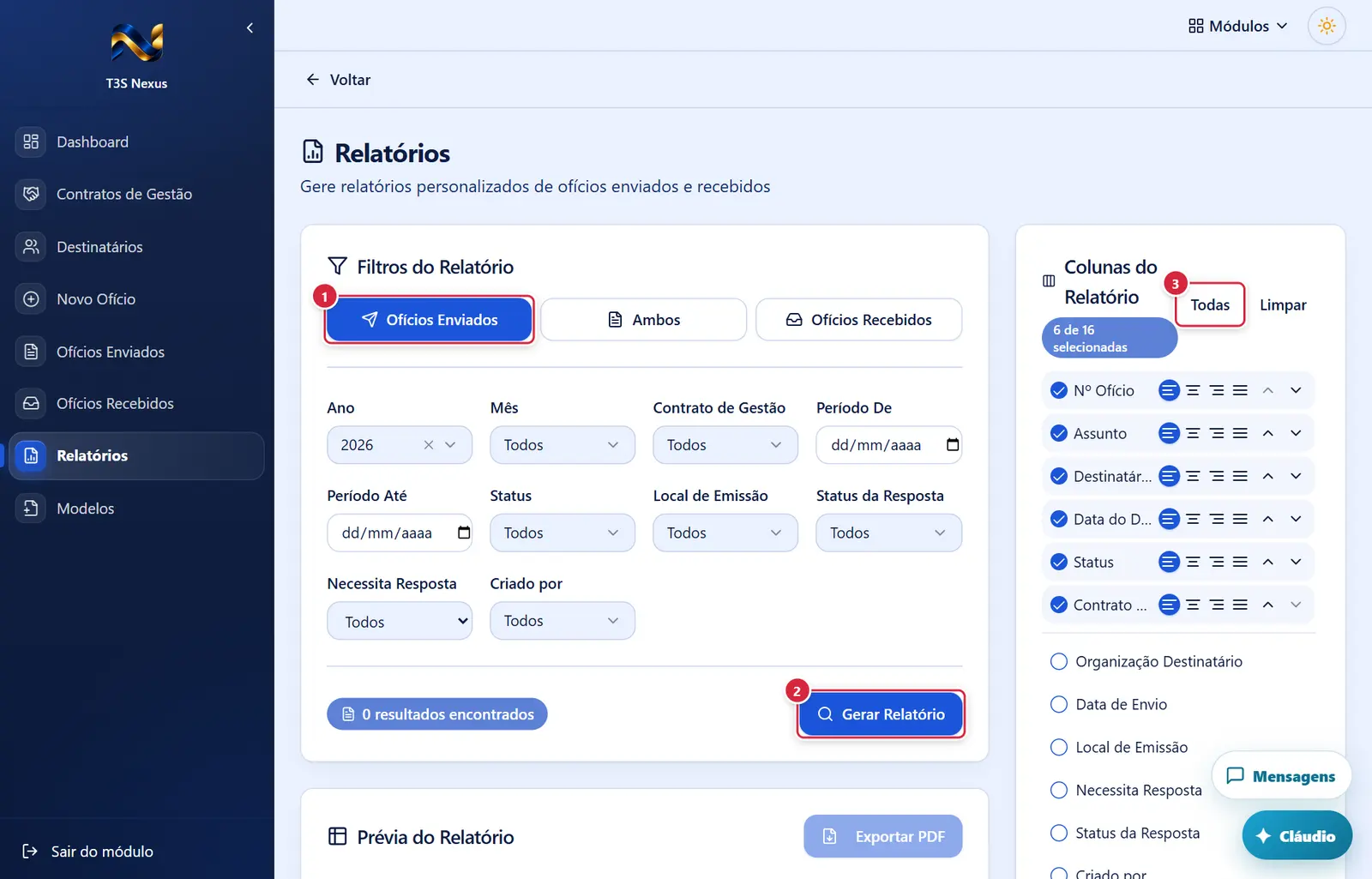
- O que fazem: trocam a fonte; os filtros e as colunas disponíveis mudam conforme a fonte.
- Onde fica: fim do quadro de filtros, à direita (gira enquanto busca).
- O que faz: busca os ofícios com os filtros e preenche a prévia e o contador.
- O que fazem: escolhem quais colunas entram, em que ordem e com que alinhamento (vale para a prévia e o PDF).
Prévia gerada, com "Exportar PDF" liberado
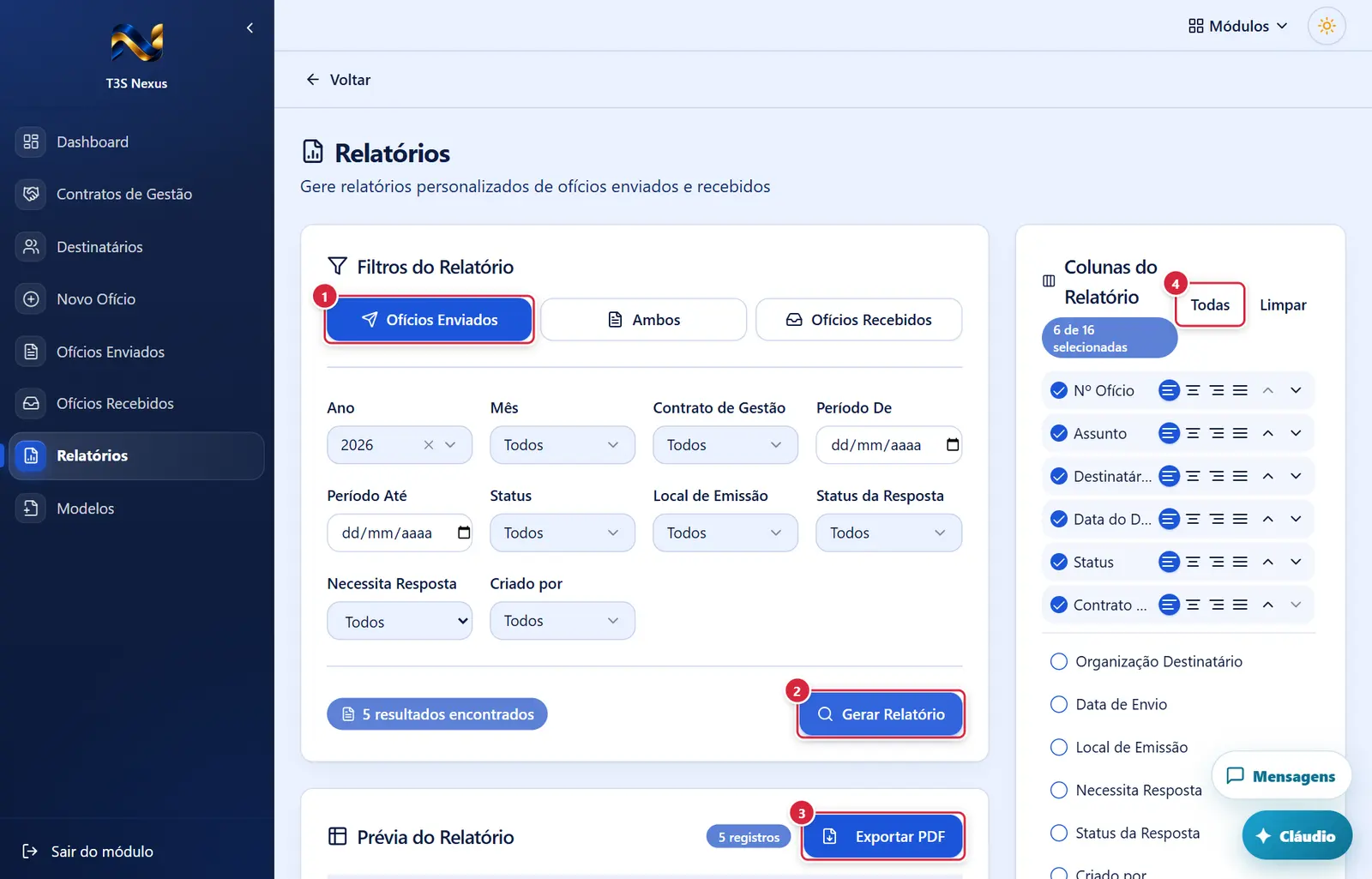
O que faz: trocam a fonte; os filtros e as colunas disponíveis mudam conforme a fonte.
Explicado em detalhes na Figura 1.
O que faz: busca os ofícios com os filtros e preenche a prévia e o contador.
Explicado em detalhes na Figura 1.
- Onde fica: cabeçalho da prévia (cinza enquanto não há resultado).
- O que faz: gera e baixa o PDF ("relatorio-<fonte>-<data>.pdf") com logo, marca d'água, faixa de cor da instituição, título ("Relatório de Ofícios Enviados", "…Recebidos" ou "Relatório de Ofícios — Enviados e Recebidos"), a lista dos filtros usados (ou "Filtros: Todos os registros"), as colunas na ordem e alinhamento escolhidos, o total, quem gerou e quando.
- Mensagens: "Relatório exportado com sucesso!" · "Erro ao gerar PDF — <motivo>".
O que faz: escolhem quais colunas entram, em que ordem e com que alinhamento (vale para a prévia e o PDF).
Explicado em detalhes na Figura 1.
Como a tela está organizada (de cima para baixo)
- Cabeçalho — "Relatórios" e "Gere relatórios personalizados de ofícios enviados e recebidos".
- Coluna larga (à esquerda):
- "Filtros do Relatório": os três botões de fonte — "Ofícios Enviados", "Ambos", "Ofícios Recebidos" — e a grade de filtros; embaixo, o selo "N resultados encontrados" e o botão "Gerar Relatório".
- "Prévia do Relatório": selo "N registros", botão "Exportar PDF" e a tabela (até 100 linhas; acima disso, "Mostrando 100 de N registros"). Sem dados: "Nenhum resultado. Ajuste os filtros e gere o relatório."
- Coluna estreita (à direita): "Colunas do Relatório" — selo "X de Y selecionadas", botões "Todas" e "Limpar", as colunas escolhidas (em ordem, com caixa marcada, setas para subir/descer e quatro botões de alinhamento: "Esquerda", "Centralizado", "Direita", "Justificado") e, embaixo, as não escolhidas (caixa desmarcada).
Filtros (campos)
Cada filtro de múltipla escolha é um botão com "Todos" (ou o item escolhido, ou "N selecionados"), um "x" para limpar e, ao abrir, o campo "Buscar...", caixas de marcar ("Nenhuma opção encontrada" quando a busca não acha) e os botões "Todos" e "Limpar".
- Sempre: "Ano" (2020 a 2030; começa com o ano atual) · "Mês" (Janeiro a Dezembro) · "Contrato de Gestão" (contratos e "Outros") · "Período De" e "Período Até" (datas) · "Necessita Resposta" ("Todos", "Sim", "Não") · "Criado por" (usuários).
- Só em "Ofícios Enviados": "Status" ("Rascunho", "Pendente", "Aprovado", "Rejeitado", "Enviado") · "Local de Emissão" · "Status da Resposta" ("Aguardando", "Respondido", "Tréplica Pendente", "Tréplica Respondida", "Sem necessidade").
- Só em "Ofícios Recebidos": "Município" · "Status Atribuição" ("Pendente", "Aceito", "Transferido", "Revertido"…) · "Atribuído a" · a chave "Incluir apenas vencidos".
Colunas disponíveis
- Enviados: "Nº Ofício", "Assunto", "Destinatário", "Organização Destinatário", "Data do Documento", "Data de Envio", "Status", "Local de Emissão", "Contrato de Gestão", "Necessita Resposta", "Status da Resposta", "Criado por", "AC", "Referência", "Protocolo", "Data de Criação".
- Recebidos: "Nº Ofício", "Município", "Remetente", "Assunto/Descrição", "Data de Recebimento", "Prazo de Resposta", "Necessita Resposta", "Contrato de Gestão", "Status Atribuição", "Atribuído a", "Registrado por", "Arquivo", "Ano".
- Ambos: "Tipo", "Nº Ofício", "Assunto/Descrição", "Destinatário/Remetente", "Data", "Contrato de Gestão", "Status", "Necessita Resposta", "Município", "Criado por".
Botões
Os botões marcados nas figuras estão explicados junto de cada figura (seção “A tela, marcação por marcação”). Não há outros botões nesta tela.
Perguntas que as pessoas fazem
- O relatório só traz os meus ofícios. → falta
oficios.visualizar_todos(enviados) ourecebidos.visualizar(recebidos); peça ao administrador do ERP. - A prévia mostra só 100 linhas. → o PDF traz todas.
- Como tiro um relatório de recebidos vencidos? → "Ofícios Recebidos", ligue "Incluir apenas vencidos", "Gerar Relatório".
Ligações com outros módulos e telas
- Ofícios Enviados e Ofícios Recebidos — dados do relatório.
- Portal → Identidade visual — logo, marca d'água e cores do PDF.