
/oficios/management-contracts · "Contratos de Gestão"contratos.visualizar (sem ela, a página mostra "Acesso negado"). A tela é só de consulta.Para que serve
Lista os contratos de gestão a que os ofícios se referem. O cadastro é o do portal do ERP: todo contrato criado ou
alterado no portal é copiado para cá automaticamente (número, ente, vigência e situação). Esta lista alimenta, no Ofícios,
o "Local de Emissão", o "Município" dos recebidos, o seletor "Contrato(s) de Gestão" e os quadros por contrato do Dashboard.
Essas listas aparecem para quem usa o módulo (criar/editar ofício, recebidos, relatórios, dashboard), mesmo sem contratos.visualizar.
A tela, marcação por marcação
As figuras abaixo mostram a tela como ela aparece para quem usa. Os números em vermelho marcam os botões e campos; logo abaixo de cada figura, cada número é explicado: onde fica, o que faz e o que acontece depois.
Visão geral da tela
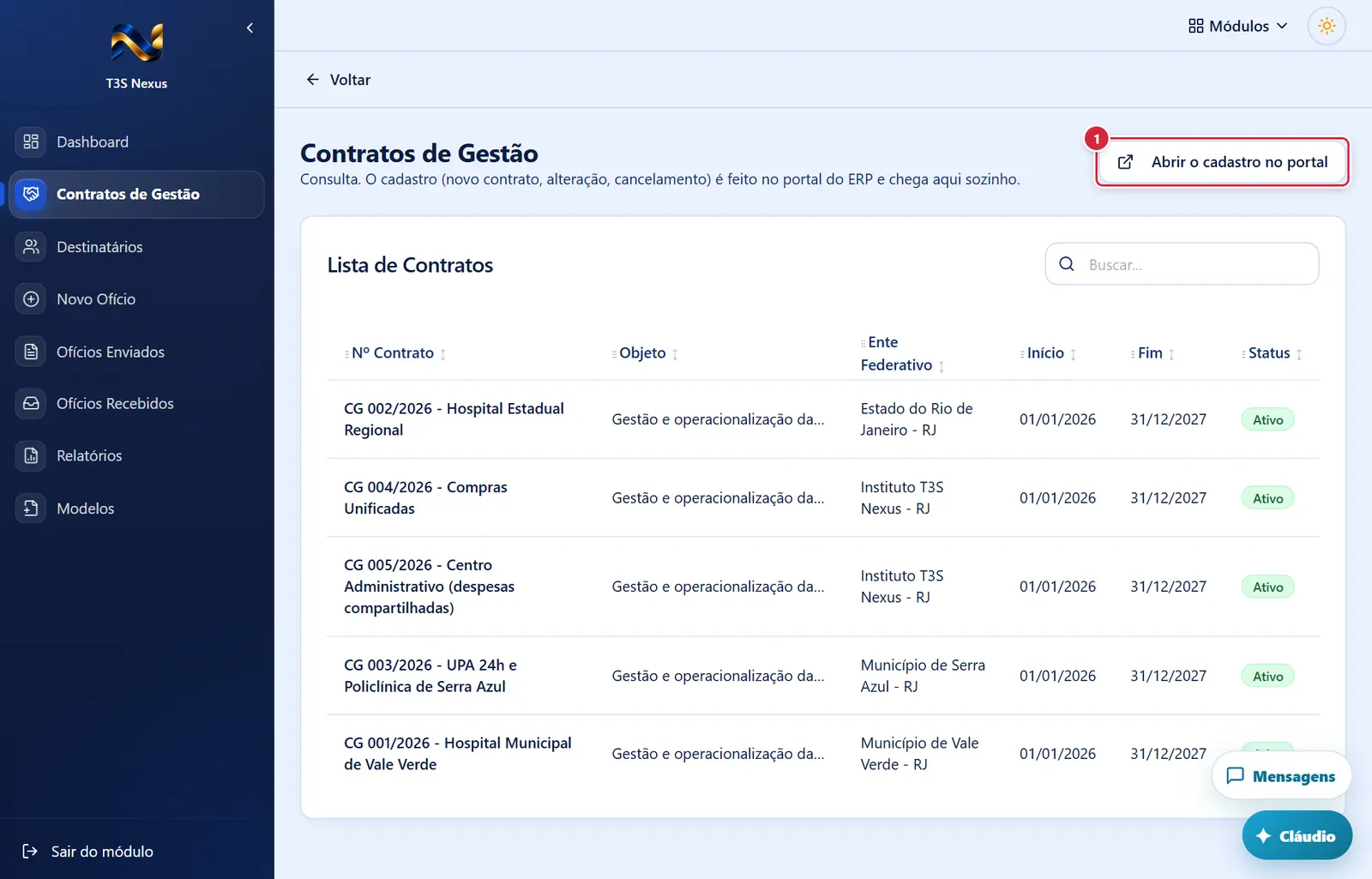
- O que faz: abre os contratos de gestão do portal do ERP (o "Voltar" do portal traz de volta para esta tela). Criar, editar, cancelar e excluir contrato é lá.
Como a tela está organizada (de cima para baixo)
- Cabeçalho — "Contratos de Gestão" e "Consulta. O cadastro (novo contrato, alteração, cancelamento) é feito no portal do ERP e chega aqui sozinho."; à direita, "Abrir o cadastro no portal".
- Cartão "Lista de Contratos" com o campo "Buscar..." (número, objeto ou ente).
- Tabela — "Nº Contrato" · "Objeto" · "Ente Federativo" ("município - UF") · "Início" · "Fim" · "Status" ("Ativo", "Vencido", "Cancelado", "Suspenso"). Sem botões de editar ou excluir.
Situações
| Situação | Como aparece | O que se pode fazer |
|---|---|---|
| Carregando | Círculo girando | Esperar |
| Lista vazia | "Nenhum contrato encontrado" | Cadastrar no portal |
| Falha ao carregar | "Não foi possível carregar os contratos de gestão. Atualize a página." | Atualizar a página |
| Contrato não "Ativo" | Continua listado, mas não aparece nas listas de "Novo Ofício" e "Ofícios Recebidos" | Reativar no portal |
Botões
Os botões marcados nas figuras estão explicados junto de cada figura (seção “A tela, marcação por marcação”). Não há outros botões nesta tela.
Regras
- O banco não aceita gravar contrato de gestão pela API do Ofícios (só a cópia automática do portal grava).
- Contrato citado por ofício enviado ou recebido (inclusive na lista de vários contratos) não se exclui por nenhum caminho: "O contrato de gestão "<número>" é citado em N ofício(s) enviado(s)/recebido(s) e não pode ser excluído."
Perguntas que as pessoas fazem
- Onde cadastro um contrato novo? → no portal do ERP ("Abrir o cadastro no portal"); ele aparece aqui sozinho.
- O contrato sumiu da lista de "Novo Ofício". → só aparecem os contratos "Ativo"; confira a situação no portal.
- Posso excluir um contrato? → no portal, e só se nenhum ofício o cita; senão, cancele-o no portal.
Ligações com outros módulos e telas
- Portal do ERP → contratos de gestão — origem dos dados e único lugar de cadastro.
- Novo Ofício, Editar ofício, Ofícios Recebidos — locais e contratos.
- Dashboard — "Visão por Contrato de Gestão" e "Comparativo entre Contratos".
- Relatórios — filtro "Contrato de Gestão".