
Onde encontrar
/oficios/documents/<id>/print (abre em outra aba, sem o menu do módulo) · "Ofícios Enviados" → ofício → "Baixar"Quem abreo botão "Baixar" exige
oficios.imprimir; a página também exige oficios.imprimir (sem ela: "Acesso negado — Esta página exige a permissão "Imprimir/Baixar PDF" do módulo Ofícios.") e poder ver o ofício (quem criou ou oficios.visualizar_todos).Para que serve
Monta o PDF final do ofício (o mesmo de "Visualizar" e do e-mail, com anexos no fim) e inicia o download sozinho. O nome da aba vira o nome do arquivo.
A tela, marcação por marcação
As figuras abaixo mostram a tela como ela aparece para quem usa. Os números em vermelho marcam os botões e campos; logo abaixo de cada figura, cada número é explicado: onde fica, o que faz e o que acontece depois.
Visão geral da tela
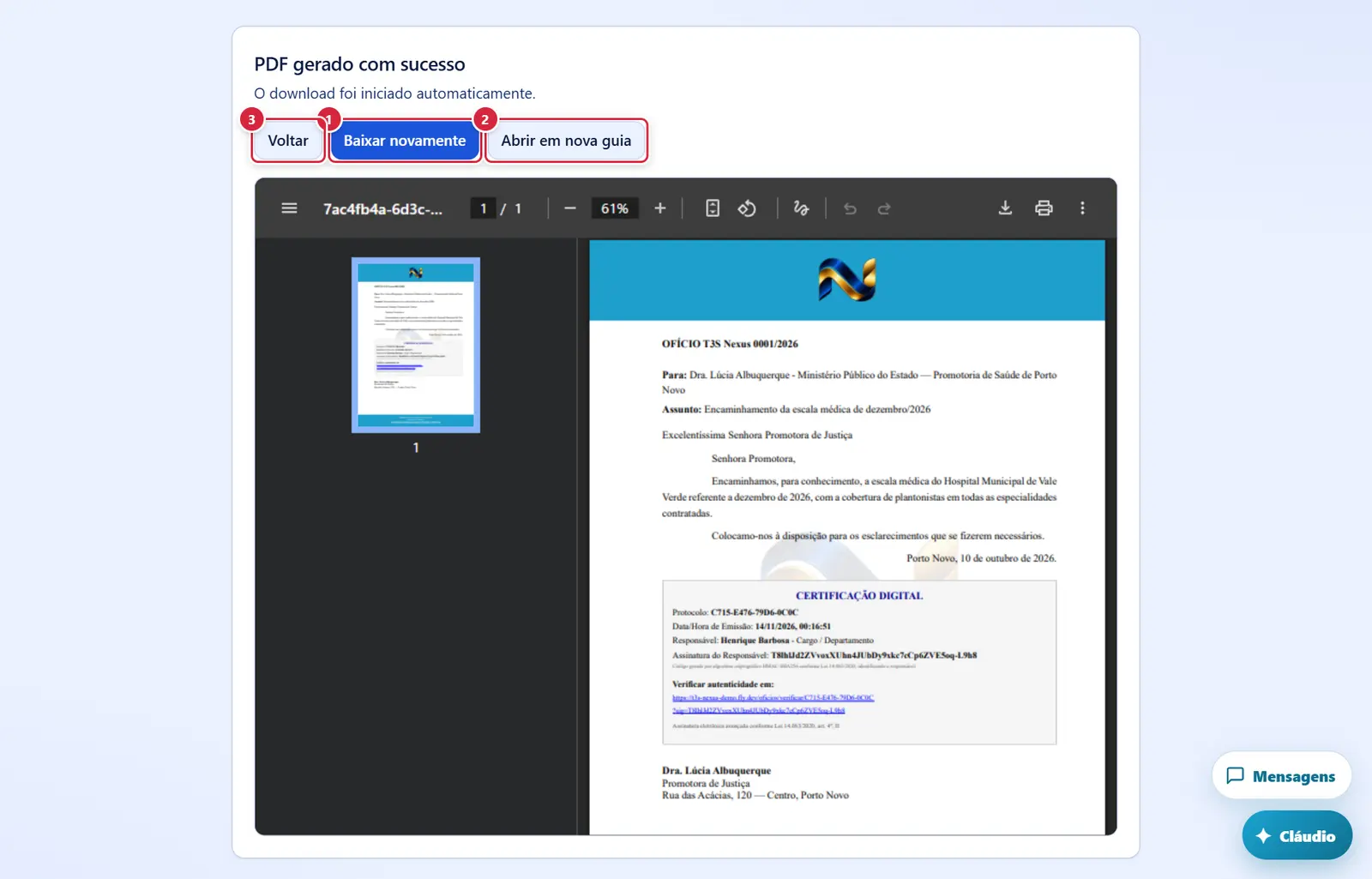
1Baixar novamente2Abrir em nova guia3Voltar
Figura 1 — Baixar PDF do ofício
O que cada marcação faz
1
Baixar novamente
- O que faz: baixa de novo o mesmo arquivo ("Oficio_<instituição>_0012_2026.pdf").
2
Abrir em nova guia
- O que faz: abre o PDF numa aba própria do navegador (de onde se pode imprimir).
3
Voltar
- O que faz: volta à página anterior; aberta em aba nova (sem página anterior), fecha a aba — se o navegador não deixar, abre o detalhe do ofício.
Montagem do PDF falhou (anexo ilegível)
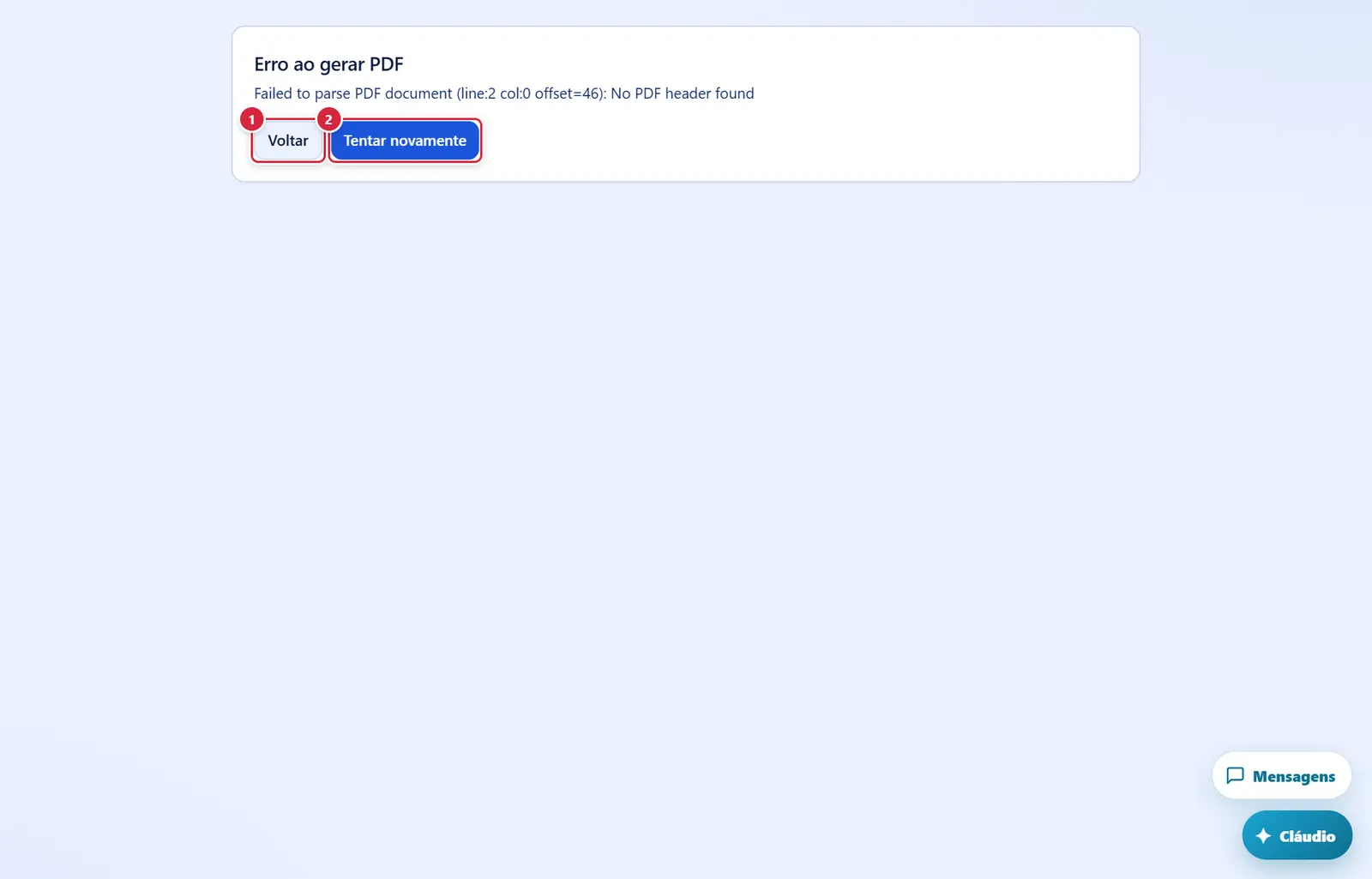
1Voltar2Tentar novamente
Figura 2 — Baixar PDF do ofício: Montagem do PDF falhou (anexo ilegível)
O que cada marcação faz
1
Voltar
O que faz: volta à página anterior; aberta em aba nova (sem página anterior), fecha a aba — se o navegador não deixar, abre o detalhe do ofício.
Explicado em detalhes na Figura 1.
2
Tentar novamente
- Aparece quando: a montagem falhou.
- O que faz: monta o PDF de novo.
Como a tela está organizada (de cima para baixo)
Um cartão com:
- Título — "Gerando PDF do oficio..." → "PDF gerado com sucesso" (ou "Erro ao gerar PDF").
- Texto — "Aguarde (layout conforme modelo e anexos serao mesclados ao final)." → "O download foi iniciado automaticamente." (ou o motivo do erro); antes de começar, "Preparando...".
- Botões — "Voltar", "Tentar novamente" (só no erro), "Baixar novamente" e "Abrir em nova guia" (quando pronto).
- Visualizador do PDF (quando pronto).
Botões
Os botões marcados nas figuras estão explicados junto de cada figura (seção “A tela, marcação por marcação”). Não há outros botões nesta tela.
Perguntas que as pessoas fazem
- O download não começou. → use "Baixar novamente"; confira se o navegador bloqueou downloads automáticos.
- Como imprimo? → "Abrir em nova guia" e imprima pelo leitor de PDF.
Ligações com outros módulos e telas
- Detalhe do ofício — botão "Baixar".