
/oficios/documents · "Ofícios Enviados"oficios.visualizar. Sem oficios.visualizar_todos, a pessoa vê só os ofícios que ela criou (o banco também só entrega esses). A lixeira exige oficios.excluir.Para que serve
É o arquivo dos ofícios emitidos pela instituição (enviados ou ainda não), organizado em três níveis: local de emissão (município) → ano → lista de ofícios. Daqui se abre o ofício, se cria um novo, se exclui um rascunho ou se cancela um ofício já enviado (ofício enviado nunca é apagado).
A tela, marcação por marcação
As figuras abaixo mostram a tela como ela aparece para quem usa. Os números em vermelho marcam os botões e campos; logo abaixo de cada figura, cada número é explicado: onde fica, o que faz e o que acontece depois.
Visão geral da tela
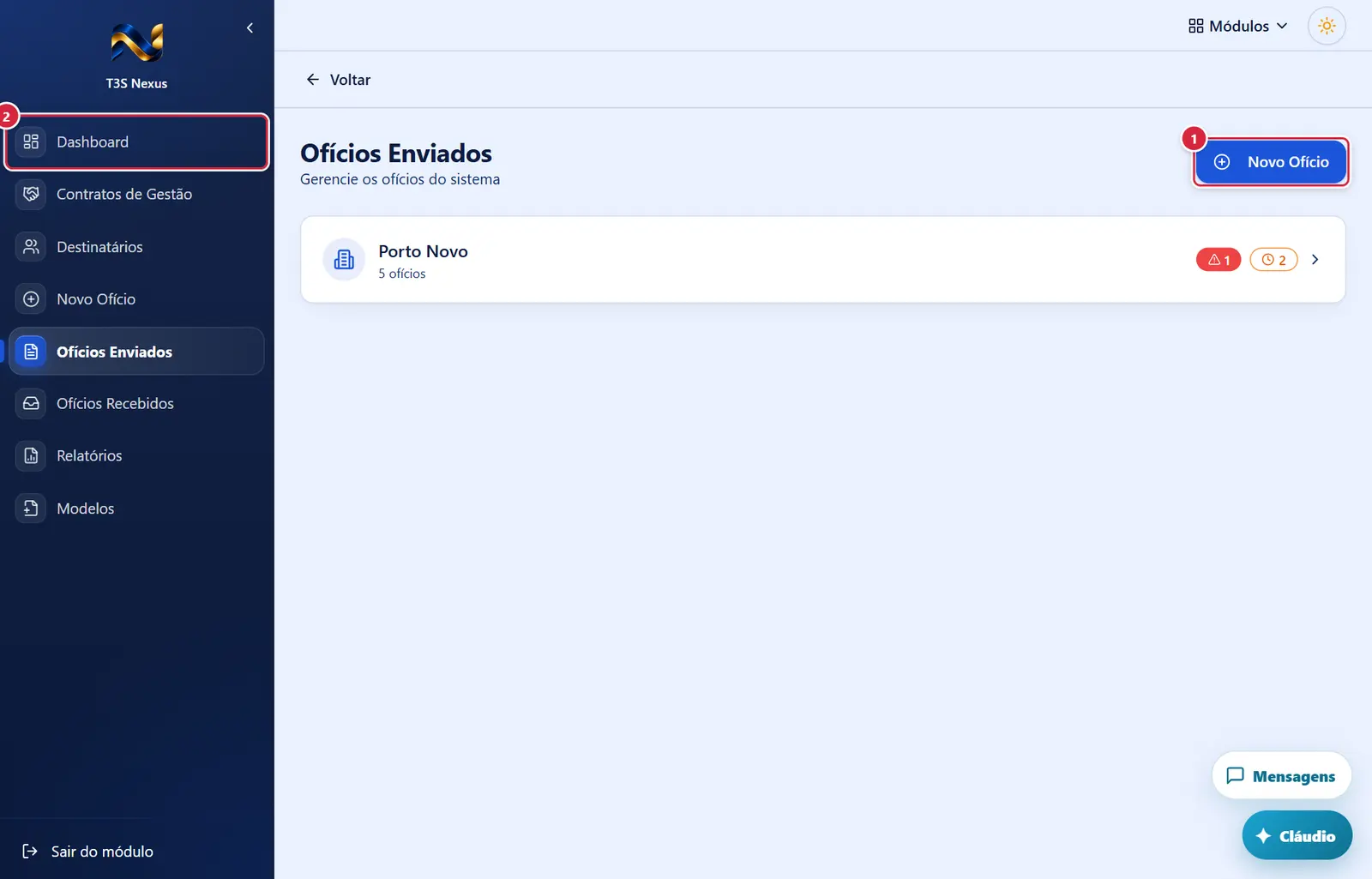
- Onde fica: cabeçalho (direita) / no meio da lista vazia.
- Aparece quando: sempre (sem
oficios.criara tela de criação avisa a falta da permissão). - O que faz: abre "Novo Ofício".
- O que fazem: voltam um nível (ou ao nível clicado). Ao voltar, a busca, os filtros e o filtro de situação são limpos.
Anos de um local (2º nível, com a trilha)
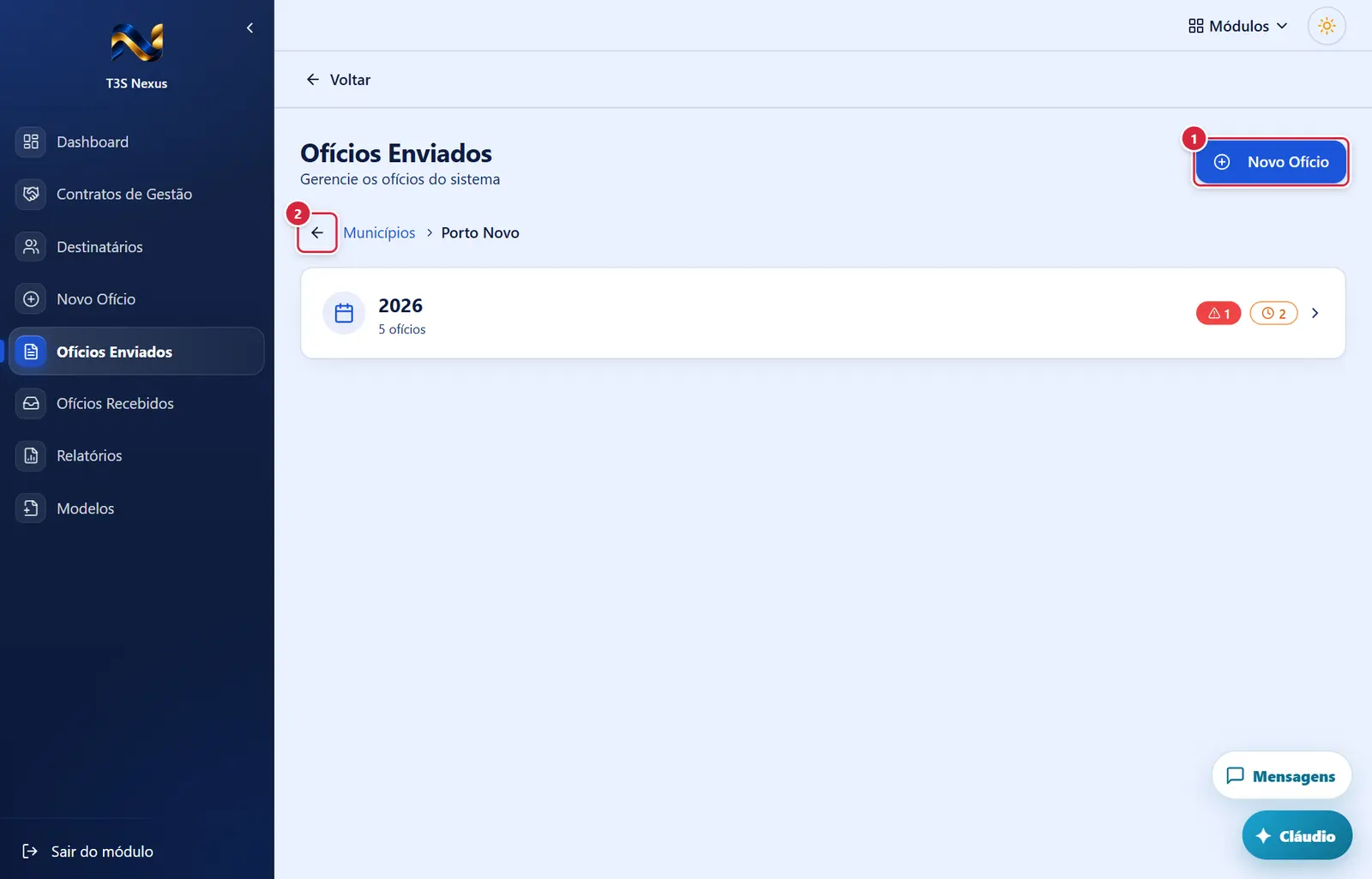
O que faz: abre "Novo Ofício".
Explicado em detalhes na Figura 1.
O que faz: voltam um nível (ou ao nível clicado). Ao voltar, a busca, os filtros e o filtro de situação são limpos.
Explicado em detalhes na Figura 1.
Ofícios de um local e ano (3º nível): situações, filtros e ações
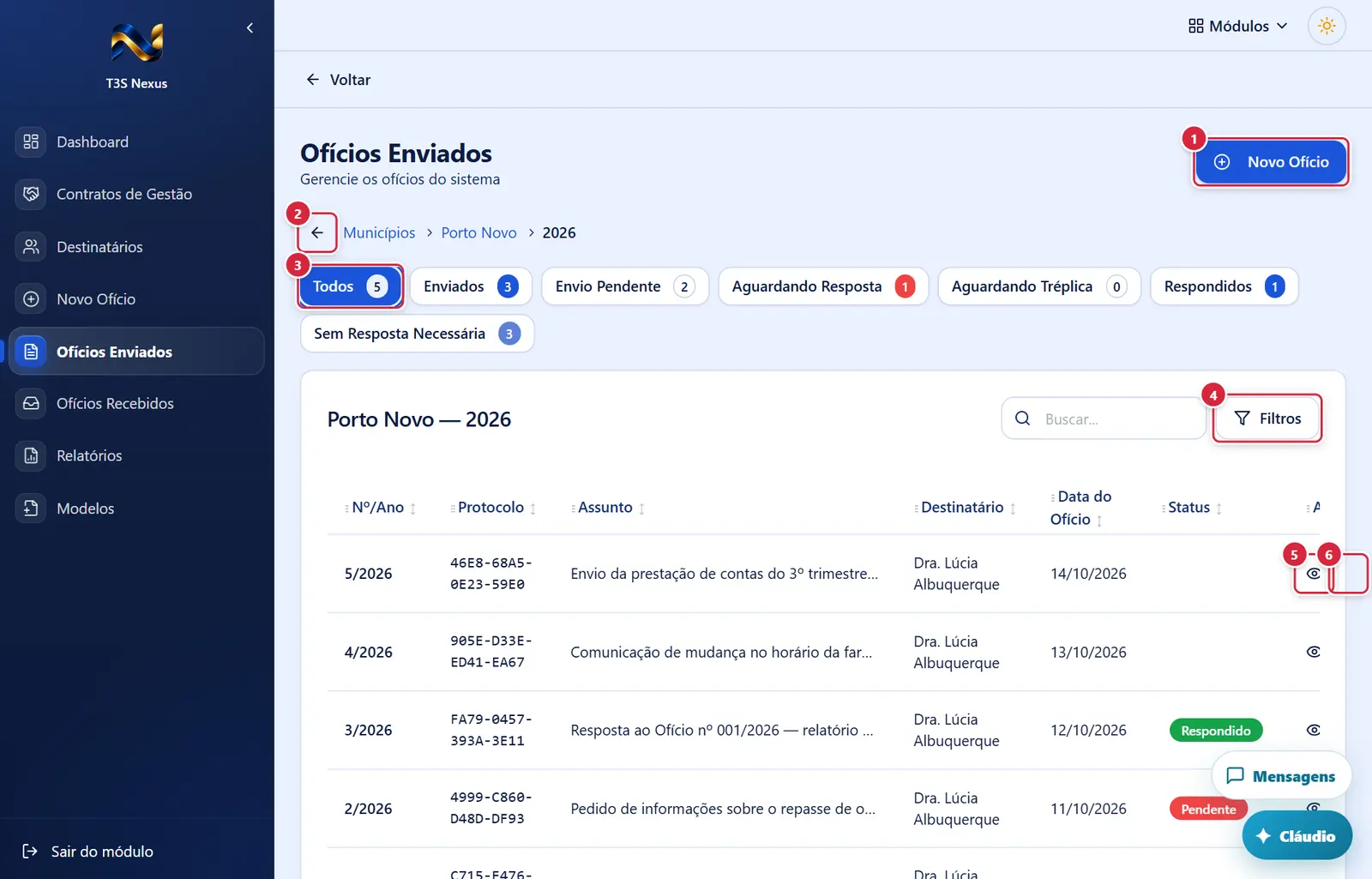
O que faz: abre "Novo Ofício".
Explicado em detalhes na Figura 1.
O que faz: voltam um nível (ou ao nível clicado). Ao voltar, a busca, os filtros e o filtro de situação são limpos.
Explicado em detalhes na Figura 1.
- O que fazem: mostram só os ofícios daquela situação, no local e ano abertos. O número em cada botão (N) é a contagem.
- Onde fica: ao lado de "Buscar...".
- O que faz: abre o quadro "Filtros de Busca" (ver Janelas). Os filtros valem na hora, enquanto se escolhe.
- Onde fica: coluna "Ações".
- O que faz: abre o detalhe do ofício (o mesmo que clicar na linha).
- Onde fica: coluna "Ações", à direita do olho.
- Aparece quando: você tem
oficios.excluire o ofício não está cancelado. - O que faz:
- Ofício nunca enviado: exclui o ofício de vez, com versões, anexos, respostas e documento motivador; os arquivos vão para a fila de exclusão do ERP.
- Ofício enviado: não exclui — cancela, com motivo. Ele continua registrado, aparece como "Cancelado" na lista e na verificação pública, e não pode mais ser editado.
- Pede confirmação? Sim — janela "Excluir Ofício" ou "Cancelar Ofício".
- Se der errado: "Ofício já enviado não pode ser excluído. Use "Cancelar ofício" e informe o motivo." · "O ofício nº N/AAAA já foi enviado e não pode ser excluído. Cancele-o, informando o motivo." · "O ofício não foi excluído (sem permissão ou já removido)." · "Sem permissão para cancelar este ofício." · "O ofício já está cancelado." · "Informe o motivo do cancelamento (mínimo de 5 caracteres)."
Como a tela está organizada (de cima para baixo)
- Cabeçalho — "Ofícios Enviados" e "Gerencie os ofícios do sistema"; à direita, "Novo Ofício".
- Trilha de navegação (só no 2º e 3º nível) — seta "←" e o caminho "Municípios › <local> › <ano>"; os trechos azuis são clicáveis.
- Nível 1 — Municípios: um cartão por local de emissão (ofícios sem local entram em "Não informado"), com o total ("N ofícios") e dois selos: vermelho com triângulo (quantos aguardam resposta) e laranja com relógio (quantos ainda não foram enviados). Clicar abre os anos.
- Nível 2 — Anos: um cartão por ano, com os mesmos selos. Clicar abre a lista.
- Nível 3 — Lista:
- Filtros por situação (botões com contador): "Todos" · "Enviados" · "Envio Pendente" · "Aguardando Resposta" · "Aguardando Tréplica" · "Respondidos" · "Sem Resposta Necessária".
- Cartão "<local> — <ano>" com o campo "Buscar..." (assunto, número, protocolo ou destinatário) e o botão "Filtros" (com o número de filtros ativos).
- Tabela: "Nº/Ano" · "Protocolo" (some em telas pequenas) · "Assunto" · "Destinatário" (só em tela grande) · "Data" (data de criação no sistema) · "Status" (selo) · "Ações". Clicar na linha abre o ofício.
- Selos de "Status": "Cancelado" (vermelho) · "Pendente" (vermelho: aguarda resposta) · "Respondido" (verde) · "Tréplica" (laranja: aguarda tréplica) · "Tréplica Enviada" (verde, com o número da tréplica embaixo). Ofício que não exige resposta fica sem selo.
Situações
| Situação | Como aparece | O que se pode fazer |
|---|---|---|
| Carregando | Círculo girando | Esperar |
| Nenhum ofício | "Nenhum ofício encontrado" e "Criar primeiro ofício" | Criar |
| Filtro sem resultado | "Nenhum ofício encontrado com este filtro" e "Criar primeiro ofício" | Mudar o filtro |
| Ofício rascunho (nunca enviado) | Lixeira com dica "Excluir" | Excluir |
| Ofício enviado | Lixeira com dica "Cancelar ofício" | Cancelar (com motivo) |
| Ofício cancelado | Selo "Cancelado", sem lixeira | Só consultar |
Botões
Os botões marcados nas figuras estão explicados junto de cada figura (seção “A tela, marcação por marcação”). Não há outros botões nesta tela.
Janelas
"Filtros de Busca"
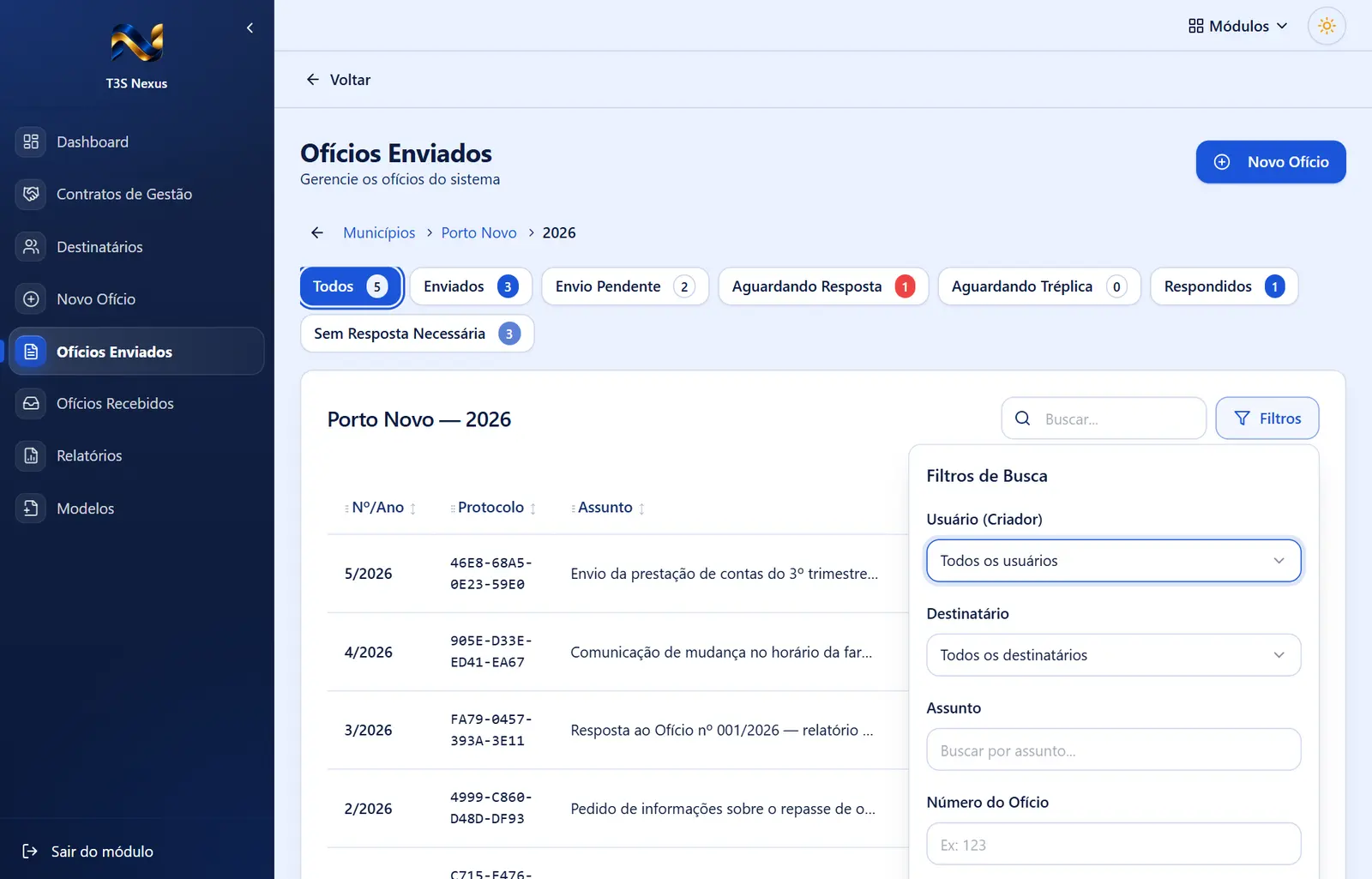
"Aplicar Filtros" (apenas fecha o quadro — os filtros já estão valendo).
O que faz: voltam um nível (ou ao nível clicado). Ao voltar, a busca, os filtros e o filtro de situação são limpos.
Explicado em detalhes na Figura 1.
- Abre por: "Filtros".
- Campos: "Usuário (Criador)" (lista: "Todos os usuários" ou um usuário) · "Destinatário" ("Todos os destinatários" ou um) · "Assunto" ("Buscar por assunto...") · "Número do Ofício" ("Ex: 123") · "Data do Ofício" — botões de calendário "De" e "Até" (mostram a data escolhida como dd/mm/aaaa).
- Botões: "Limpar" (só aparece com algum filtro ativo; zera todos) · "Aplicar Filtros" (apenas fecha o quadro — os filtros já estão valendo).
- Regras: o filtro de data, a ordenação e a coluna "Data do Ofício" da tabela usam a mesma data: a data do ofício (se não houver, a de criação).
"Excluir Ofício"
- Abre por: lixeira de ofício nunca enviado.
- Texto: "Deseja realmente excluir o ofício 0012/2026 (ainda não enviado)? Esta ação não pode ser desfeita."
- Botões: "Voltar" · "Excluir" (mostra "Excluindo...").
- Sucesso: "Ofício excluído."
"Cancelar Ofício"
- Abre por: lixeira de ofício enviado.
- Texto: "O ofício 0012/2026 já foi enviado e não pode ser excluído. Cancelado, ele continua registrado e aparece como "Cancelado" na lista e na verificação pública."
- Campo: "Motivo do cancelamento *" ("Explique por que o ofício foi cancelado...") — mínimo 5 caracteres (o botão fica cinza até lá).
- Botões: "Voltar" · "Cancelar ofício" (mostra "Cancelando...").
- Sucesso: "Ofício cancelado."
Perguntas que as pessoas fazem
- Por que não aparece o ofício do meu colega? → sem
oficios.visualizar_todosvocê só vê os seus. - Excluí sem querer um ofício enviado? → não é possível: enviado só se cancela, e continua registrado.
- Posso reaproveitar o número de um rascunho excluído? → sim: o próximo ofício do ano recebe o menor número livre.
- Onde vejo os ofícios "Não informado"? → são ofícios sem local de emissão; ficam num cartão próprio no 1º nível.
- O que é "Envio Pendente"? → ofício criado e ainda não enviado nem marcado como enviado.
Ligações com outros módulos e telas
- Detalhe do ofício — clicando na linha.
- Novo Ofício — botão do cabeçalho.
- Verificação de Autenticidade (página pública) — passa a mostrar "Documento Cancelado" quando o ofício é cancelado.
- Portal → Auditoria — exclusão e cancelamento ficam registrados.