
/oficios/documents/<id> · "Ofícios Enviados" → município → ano → clicar no ofíciooficios.visualizar_todos. Cada botão tem sua chave: "Editar" (oficios.editar ou ser quem criou), "Excluir"/"Cancelar ofício" (oficios.excluir), "Visualizar" (oficios.visualizar_pdf), "Baixar" (oficios.imprimir), "Enviar"/"Reenviar" (aparece com oficios.enviar_email ou oficios.marcar_enviado; dentro da janela, "Enviar E-mail" exige oficios.enviar_email e "Apenas Marcar como Enviado" exige oficios.marcar_enviado), quadro de respostas (respostas.*).Para que serve
Mostra o ofício como ele sai no papel (folhas A4) e reúne tudo o que acontece com ele: enviar por e-mail (ou só registrar que foi enviado), editar, excluir (rascunho) ou cancelar (enviado), ver o documento motivador (o ofício recebido que ele responde) e controlar a resposta do destinatário — anexar a resposta recebida e, se preciso, criar a tréplica.
A tela, marcação por marcação
As figuras abaixo mostram a tela como ela aparece para quem usa. Os números em vermelho marcam os botões e campos; logo abaixo de cada figura, cada número é explicado: onde fica, o que faz e o que acontece depois.
Visão geral da tela
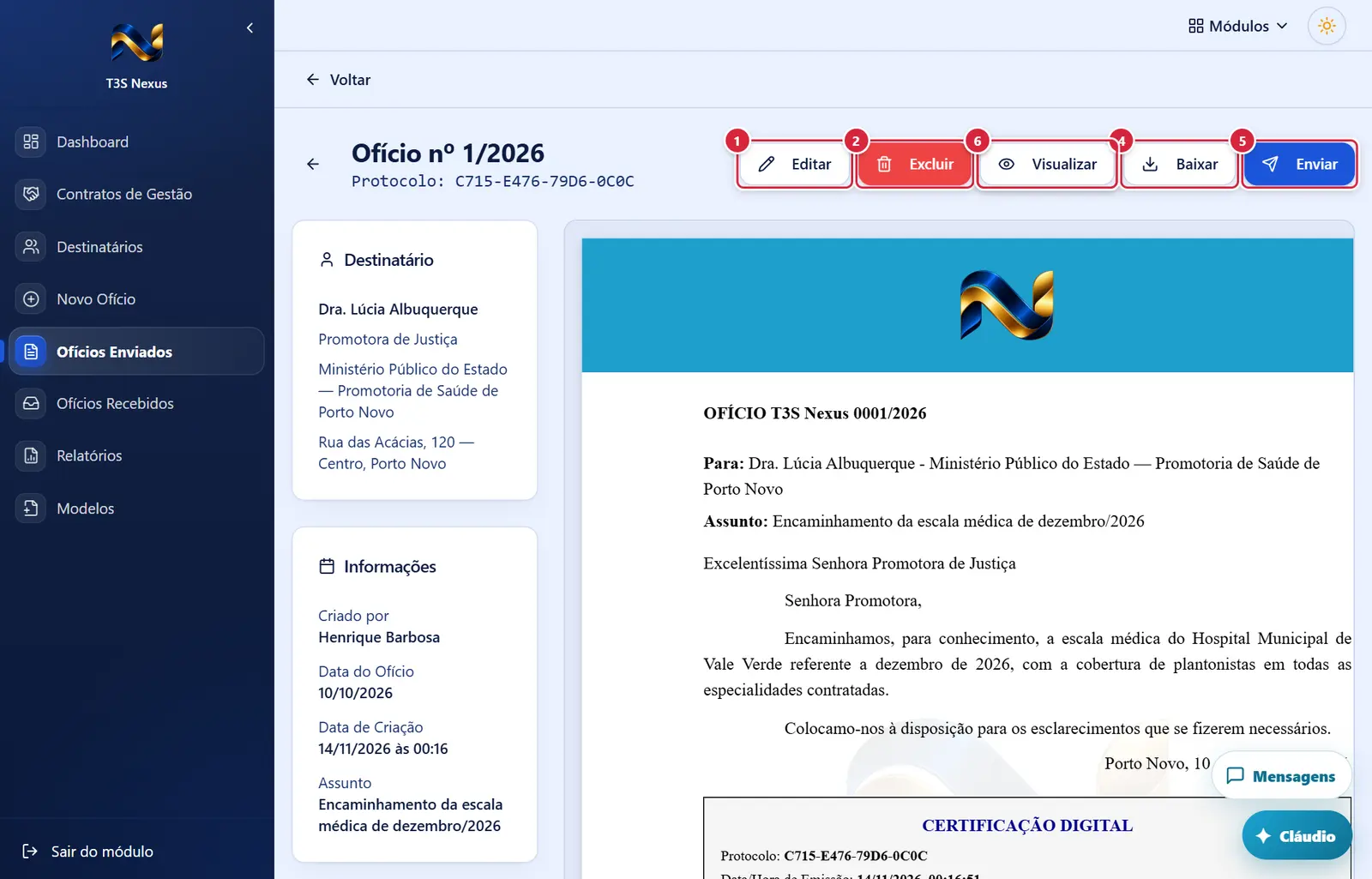
- Aparece quando: você tem
oficios.editarou criou o ofício, e ele ainda não foi enviado nem cancelado. Ofício enviado não se edita (o banco recusa: "O ofício nº N/AAAA já foi enviado e não pode mais ser editado. Se houver erro, cancele-o (com o motivo) e emita outro."); anexos também não mudam depois do envio. - O que faz: abre "Editar ofício".
- Aparece quando:
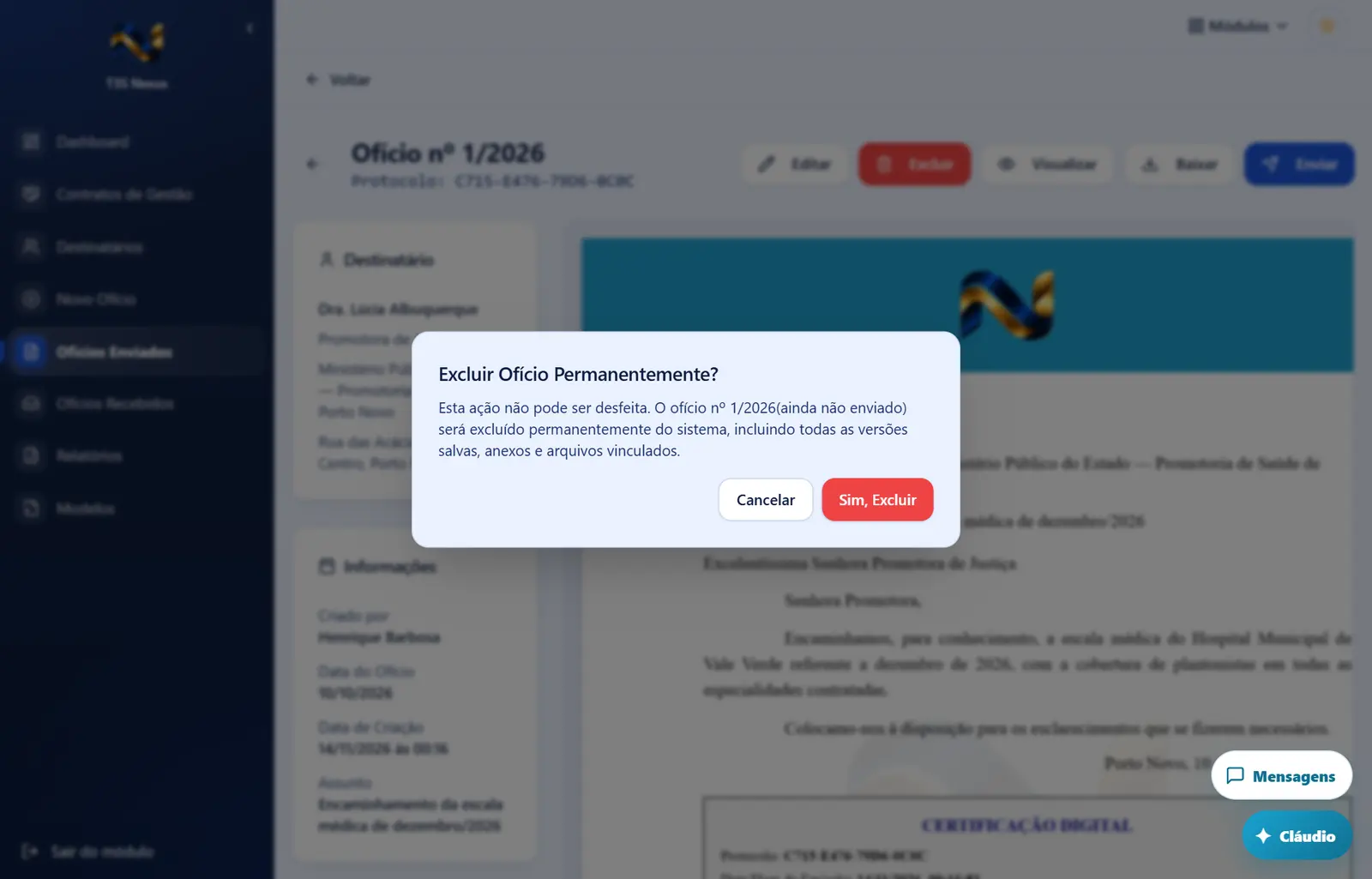
oficios.excluir, ofício nunca enviado e não cancelado. - O que faz: apaga o ofício de vez, "incluindo todas as versões salvas, anexos e arquivos vinculados"; volta para a lista. Sucesso: "Ofício Excluído — O ofício nº N/AAAA foi excluído permanentemente."
- Pede confirmação? Sim — "Excluir Ofício Permanentemente?" com "Cancelar" e "Sim, Excluir" ("Excluindo...").
- Se der errado: "Erro ao excluir — <motivo>" (por exemplo "O ofício não foi excluído (sem permissão ou já removido).").
- Aparece quando:
oficios.visualizar_pdf. - O que faz: abre em outra aba a tela "Visualizar PDF" (o PDF final, com anexos no fim).
- Aparece quando:
oficios.imprimir. - O que faz: abre em outra aba a tela "Baixar PDF", que monta o PDF e já faz o download.
- Aparece quando: ofício não cancelado e você tem
oficios.enviar_emailou criou o ofício. "Reenviar" quando já tem data de envio. - O que faz: abre a janela "Enviar Ofício por E-mail".
O que faz: abre em outra aba a tela "Visualizar PDF" (o PDF final, com anexos no fim).
Explicado em detalhes na Figura 1.
Ofício já enviado: "Cancelar ofício" e "Reenviar"
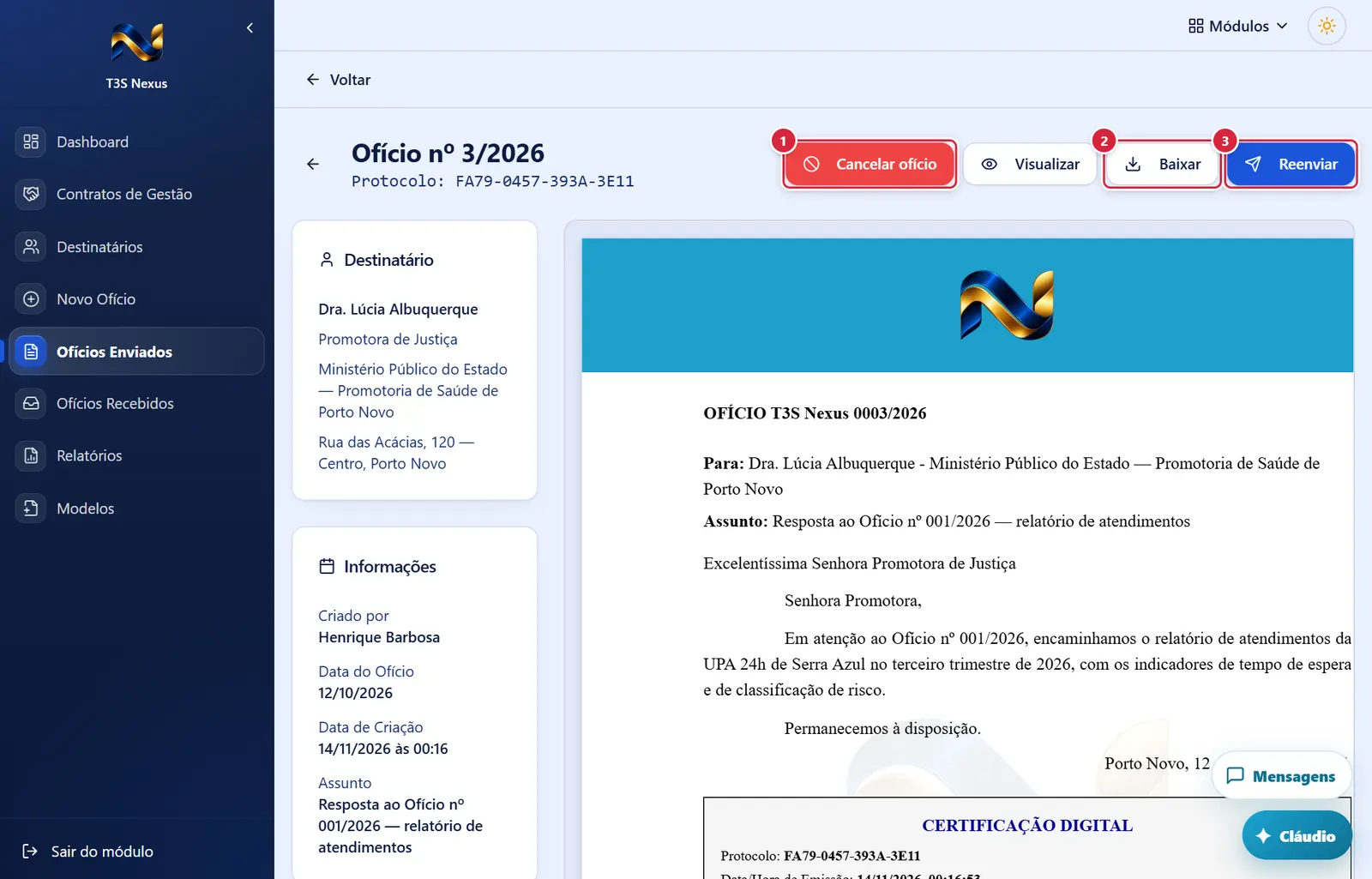
- Aparece quando:
oficios.excluir, ofício enviado e não cancelado. - O que faz: marca o ofício como cancelado, com data, hora, quem cancelou e o motivo. Nada é apagado; a verificação pública passa a dizer "Documento Cancelado". Sucesso: "Ofício cancelado — O ofício nº N/AAAA consta agora como cancelado."
- Pede confirmação? Sim — janela "Cancelar o ofício nº N/AAAA?" ("O ofício já foi enviado e, por isso, não pode ser excluído. Cancelado, ele continua registrado (com anexos e respostas), aparece como "Cancelado" na lista e na verificação pública, e não pode mais ser editado.") com o campo **"Motivo do cancelamento "* ("Explique por que o ofício foi cancelado...", mínimo 5 caracteres) e os botões "Voltar" e "Cancelar ofício" ("Cancelando...").
- Se der errado: "Erro ao cancelar — Sem permissão para cancelar este ofício." · "O ofício já está cancelado." · "Ofício ainda não enviado não se cancela: exclua o rascunho." · "Informe o motivo do cancelamento (mínimo de 5 caracteres)."
O que faz: abre em outra aba a tela "Baixar PDF", que monta o PDF e já faz o download.
Explicado em detalhes na Figura 1.
O que faz: abre a janela "Enviar Ofício por E-mail".
Explicado em detalhes na Figura 1.
Documento motivador do ofício (resposta a um recebido) (mais abaixo na tela)
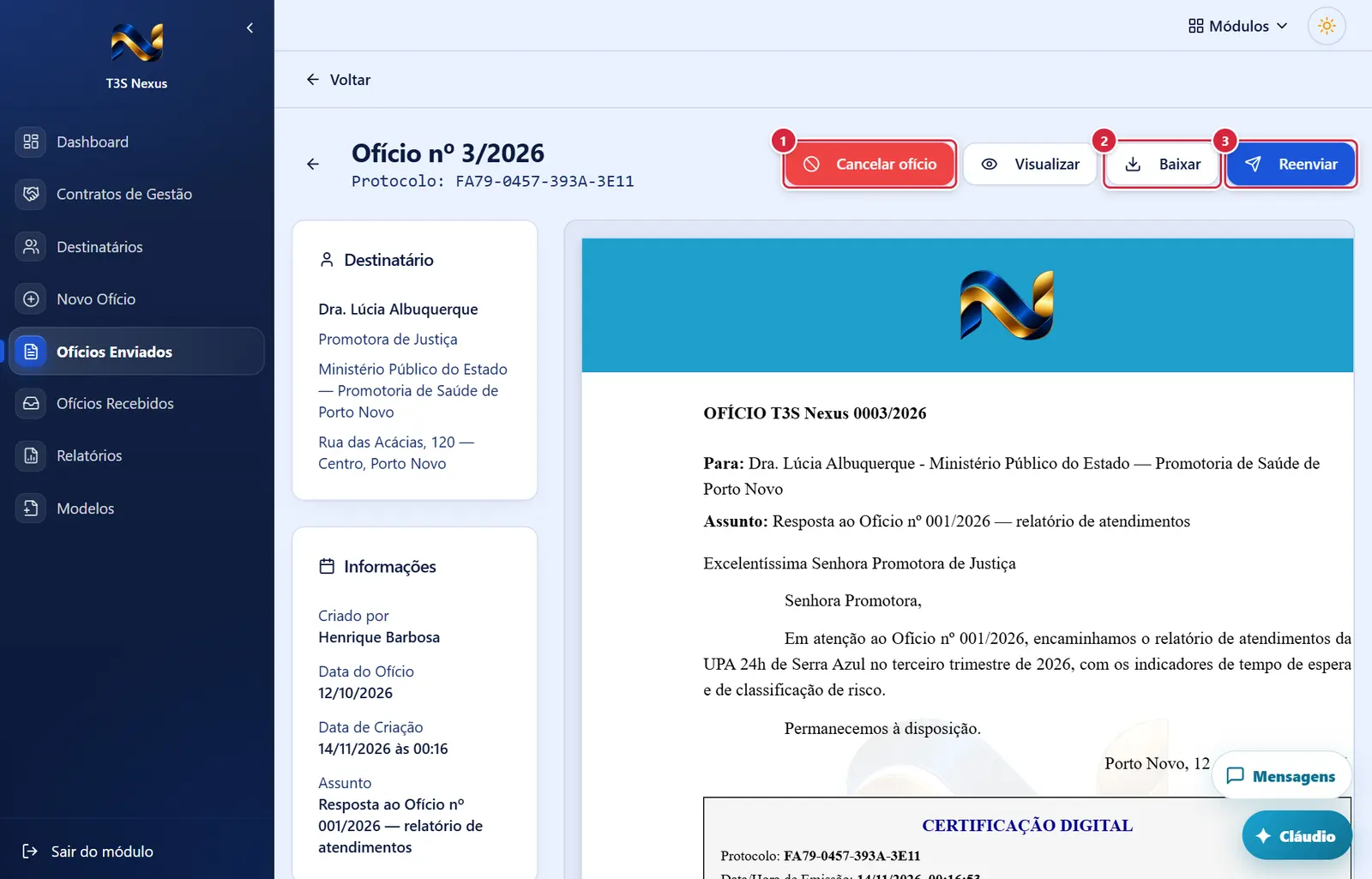
O que faz: marca o ofício como cancelado, com data, hora, quem cancelou e o motivo. Nada é apagado; a verificação pública passa a dizer "Documento Cancelado". Sucesso: "Ofício cancelado — O ofício nº N/AAAA consta agora como cancelado."
Explicado em detalhes na Figura 2.
O que faz: abre em outra aba a tela "Baixar PDF", que monta o PDF e já faz o download.
Explicado em detalhes na Figura 1.
O que faz: abre a janela "Enviar Ofício por E-mail".
Explicado em detalhes na Figura 1.
Documento motivador do ofício (resposta a um recebido)
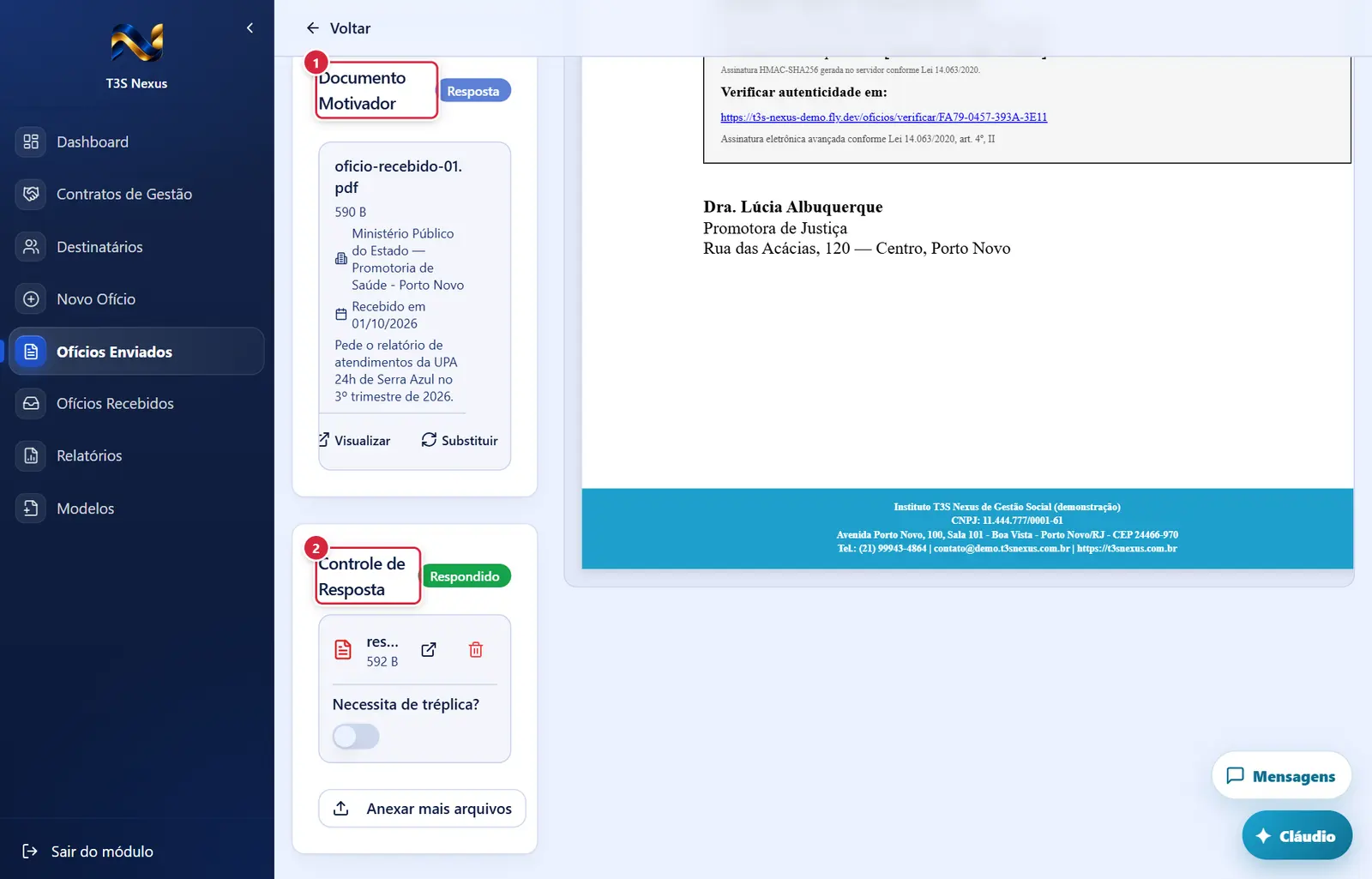
- "Visualizar" — abre o PDF do ofício recebido em outra aba (liberado a quem tem
recebidos.visualizar_arquivoou cadastrou o recebido). Erro: "Não foi possível abrir o arquivo." - "Substituir" — escolhe outro PDF no computador e pede confirmação na janela "Substituir o documento motivador?" ("O arquivo <atual> será substituído por <novo>. O arquivo atual é excluído depois que o novo estiver gravado.") com "Cancelar" e "Substituir". Só PDF ("Arquivo inválido — Apenas arquivos PDF são aceitos."). Sucesso: "Arquivo Substituído — O documento motivador foi atualizado com sucesso." Erro: "Erro ao substituir — <motivo>" (por exemplo "O registro não foi atualizado (sem permissão ou já removido).": precisa ter
recebidos.editar).
- Chave "Aguarda Resposta" ("Marque se este ofício requer resposta") — aparece para quem criou o ofício e tem
respostas.marcar_aguarda; não aparece em ofício de tréplica (que mostra "Este é um ofício de tréplica."). Ligar: o ofício passa a "Aguardando Resposta" (ou "Respondido", se já tem resposta anexada). Desligar: "Sem necessidade de resposta". Mensagens: "Resposta Necessária — Este ofício agora aguarda resposta." / "Resposta Não Necessária — A necessidade de resposta foi removida." · "Erro — <motivo>". A situação é gravada por função do banco (definir_situacao_resposta), que confere a chave de cada ação — não é preciso poder editar o ofício. - Área "Clique para anexar resposta (PDF)" — com
respostas.upload, quando o ofício aguarda resposta (ou não exige resposta e ainda não tem nenhuma). Texto embaixo: "Anexe o documento de resposta recebido" / "Anexe uma resposta se necessário". Só PDF. Ao anexar, a situação vira "Respondido". Mensagens: "Resposta Anexada — O arquivo de resposta foi anexado com sucesso." · "A resposta foi anexada, mas a situação do ofício não mudou para "Respondido": <motivo>" · "Arquivo inválido — Apenas arquivos PDF são aceitos." · "Erro ao anexar — <motivo>". Mostra "Enviando..." durante o envio. - Cada resposta anexada: nome e tamanho, botão "Visualizar" (abre o PDF; erro "Não foi possível abrir o arquivo.") e, com
respostas.excluir, a lixeira "Remover" → janela "Remover Resposta?" ("O arquivo "<nome>" será removido permanentemente.") com "Cancelar" e "Remover". Se era a única resposta e o ofício aguarda resposta, ele volta a "Aguardando Resposta". Mensagens: "Resposta Removida — O arquivo de resposta foi removido." · "A resposta não foi removida (sem permissão ou já removida)." · "A resposta foi removida, mas a situação do ofício não foi atualizada: …". - "Necessita de tréplica?" (chave, em cada resposta, com o ofício "Respondido") — ligar muda o ofício para "Aguardando Tréplica"; desligar volta a "Respondido". Mensagens: "Tréplica Necessária — Este ofício agora aguarda uma tréplica." · "Tréplica Cancelada — A necessidade de tréplica foi removida." · "A resposta não foi atualizada (sem permissão ou já removida)." · "A situação do ofício não foi atualizada: <motivo>" (o banco exige
respostas.marcar_aguardaourespostas.criar_treplica). - "Criar Tréplica" — com
respostas.criar_treplica, quando a resposta pede tréplica (aparece também sob "Aguardando criação da tréplica"). Abre "Nova Tréplica" com o mesmo destinatário e a referência "Tréplica ao Ofício nº N/AAAA". Quando a tréplica for enviada, este ofício passa a "Tréplica Enviada". - "Anexar mais arquivos" — com
respostas.upload, quando já existe resposta; anexa outro PDF ("Enviando..."). - Sem resposta e aguardando: "Nenhuma resposta anexada ainda."
Controle de resposta com a resposta anexada (mais abaixo na tela)
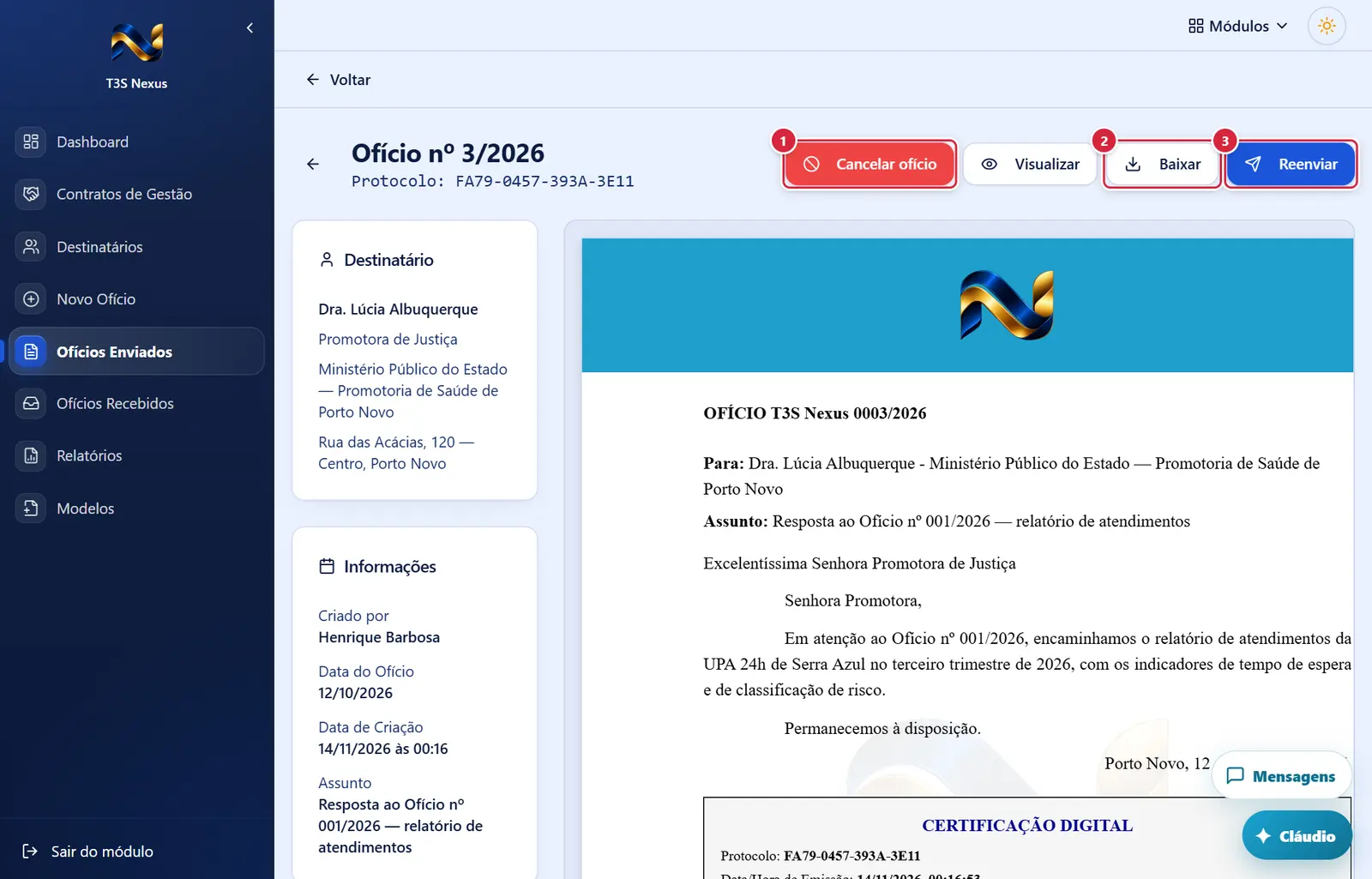
O que faz: marca o ofício como cancelado, com data, hora, quem cancelou e o motivo. Nada é apagado; a verificação pública passa a dizer "Documento Cancelado". Sucesso: "Ofício cancelado — O ofício nº N/AAAA consta agora como cancelado."
Explicado em detalhes na Figura 2.
O que faz: abre em outra aba a tela "Baixar PDF", que monta o PDF e já faz o download.
Explicado em detalhes na Figura 1.
O que faz: abre a janela "Enviar Ofício por E-mail".
Explicado em detalhes na Figura 1.
Controle de resposta com a resposta anexada
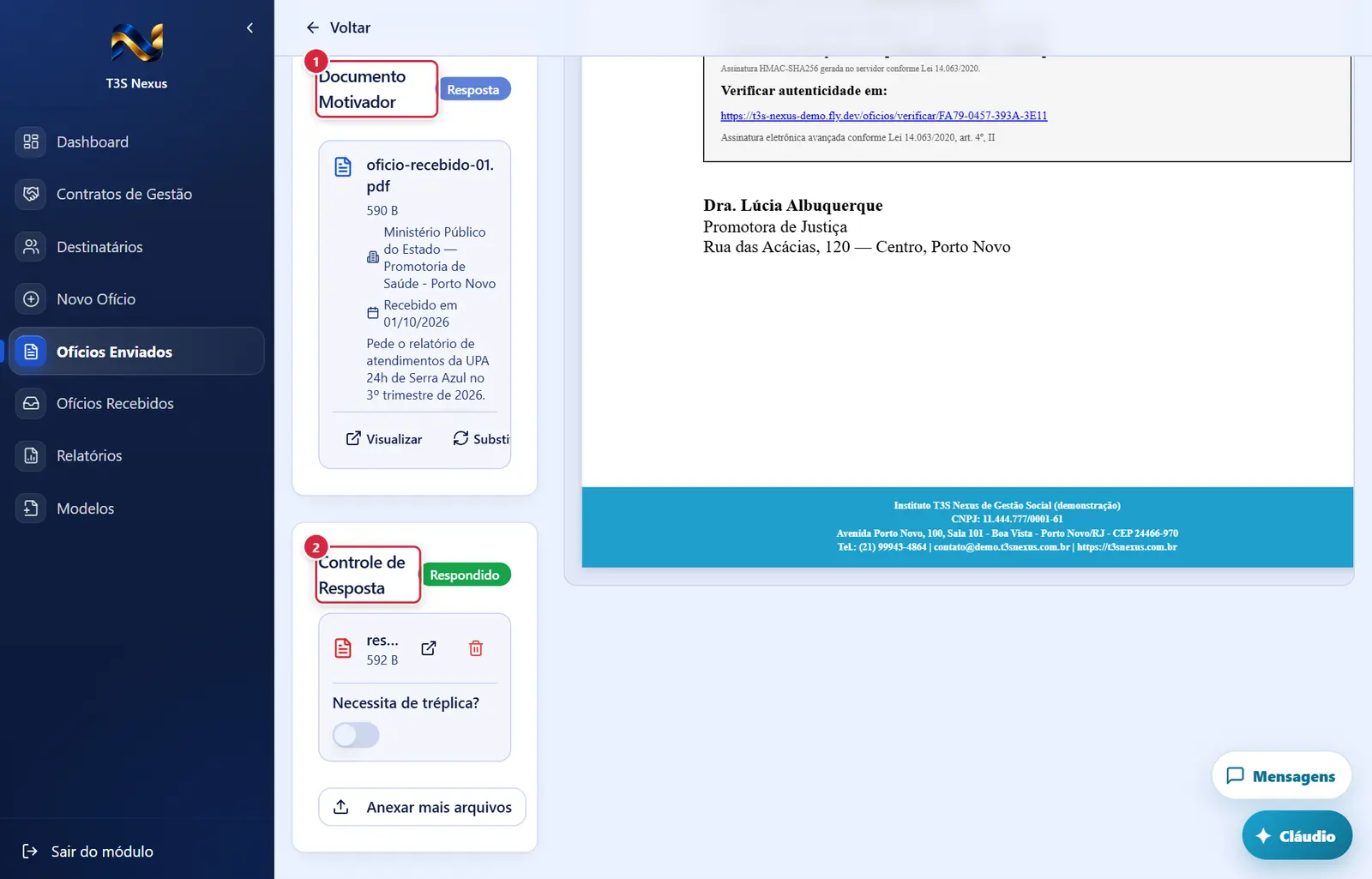
"Visualizar" — abre o PDF do ofício recebido em outra aba (liberado a quem tem recebidos.visualizar_arquivo ou cadastrou o recebido). Erro: "Não foi possível abrir o arquivo."
Explicado em detalhes na Figura 4.
Chave "Aguarda Resposta" ("Marque se este ofício requer resposta") — aparece para quem criou o ofício e tem respostas.marcar_aguarda; não aparece em ofício de tréplica (que mostra "Este é um ofício de tréplica."). Ligar: o ofício passa a "Aguardando Resposta" (ou "Respondido", se já tem resposta anexada). Desligar: "Sem necessidade de resposta". Mensagens: "Resposta Necessária — Este ofício agora aguarda resposta." / "Resposta Não Necessária — A necessidade de resposta foi removida." · "Erro — <motivo>". A situação é gravada por função do banco (definir_situacao_resposta), que confere a chave de cada ação — não é preciso poder editar o ofício.
Explicado em detalhes na Figura 4.
Como a tela está organizada (de cima para baixo)
- Cabeçalho
- À esquerda: seta "←" (volta à lista), o título "Ofício nº N/AAAA" (com o selo vermelho "Cancelado", se for o caso), "Protocolo: XXXX-XXXX-XXXX-XXXX" e, se cancelado, em vermelho "Cancelado em dd/mm/aaaa às hh:mm — <motivo>".
- À direita, a fila de botões (conforme a situação e as chaves): "Editar", "Cancelar ofício" ou "Excluir", "Visualizar", "Baixar", "Enviar" / "Reenviar".
- Coluna da esquerda (no celular, acima da folha):
- "Destinatário" — departamento, secretaria, município e endereço (ou "Não informado").
- "Informações" — "Criado por", "Data do Ofício", "Data de Criação" (com hora), "Assunto".
- "Documento Motivador" (com o selo "Resposta"; só se o ofício responde a um ofício recebido e não é tréplica) — cartão do ofício recebido: nome do arquivo, tamanho, remetente - município, "Recebido em dd/mm/aaaa", descrição, e os botões "Visualizar" e "Substituir".
- "Controle de Resposta" — selo da situação e as ações de resposta (ver abaixo).
- Folha do ofício (à direita, 3/4 da largura) — o ofício paginado em folhas A4, com cabeçalho, número, local e data, destinatário, AC, referência, tratamento, assunto, corpo, assinatura de quem criou (nome, cargo e departamento) e protocolo. Imprimir a página pelo navegador (Ctrl+P) imprime só as folhas.
Situações
| Situação | Como aparece | O que se pode fazer |
|---|---|---|
| Rascunho (nunca enviado) | Botões "Editar", "Excluir", "Visualizar", "Baixar", "Enviar" | Editar, excluir, enviar |
| Enviado | "Reenviar" no lugar de "Enviar"; "Cancelar ofício" no lugar de "Excluir"; sem "Editar" | Reenviar, cancelar, controlar resposta |
| Cancelado | Selo "Cancelado" e o motivo; sem "Editar", sem "Excluir/Cancelar", sem "Enviar" e sem as ações do "Controle de Resposta" | Só consultar, visualizar e baixar |
| Não encontrado / sem acesso | Mensagem "Documento não encontrado." e volta para a lista | — |
Situação da resposta (selo do quadro "Controle de Resposta"): "Sem necessidade de resposta" · "Aguardando Resposta" · "Respondido" · "Aguardando Tréplica" · "Tréplica Enviada" (com "Ofício nº N/AAAA" da tréplica embaixo).
Botões
Os botões marcados nas figuras estão explicados junto de cada figura (seção “A tela, marcação por marcação”). Não há outros botões nesta tela.
Janelas
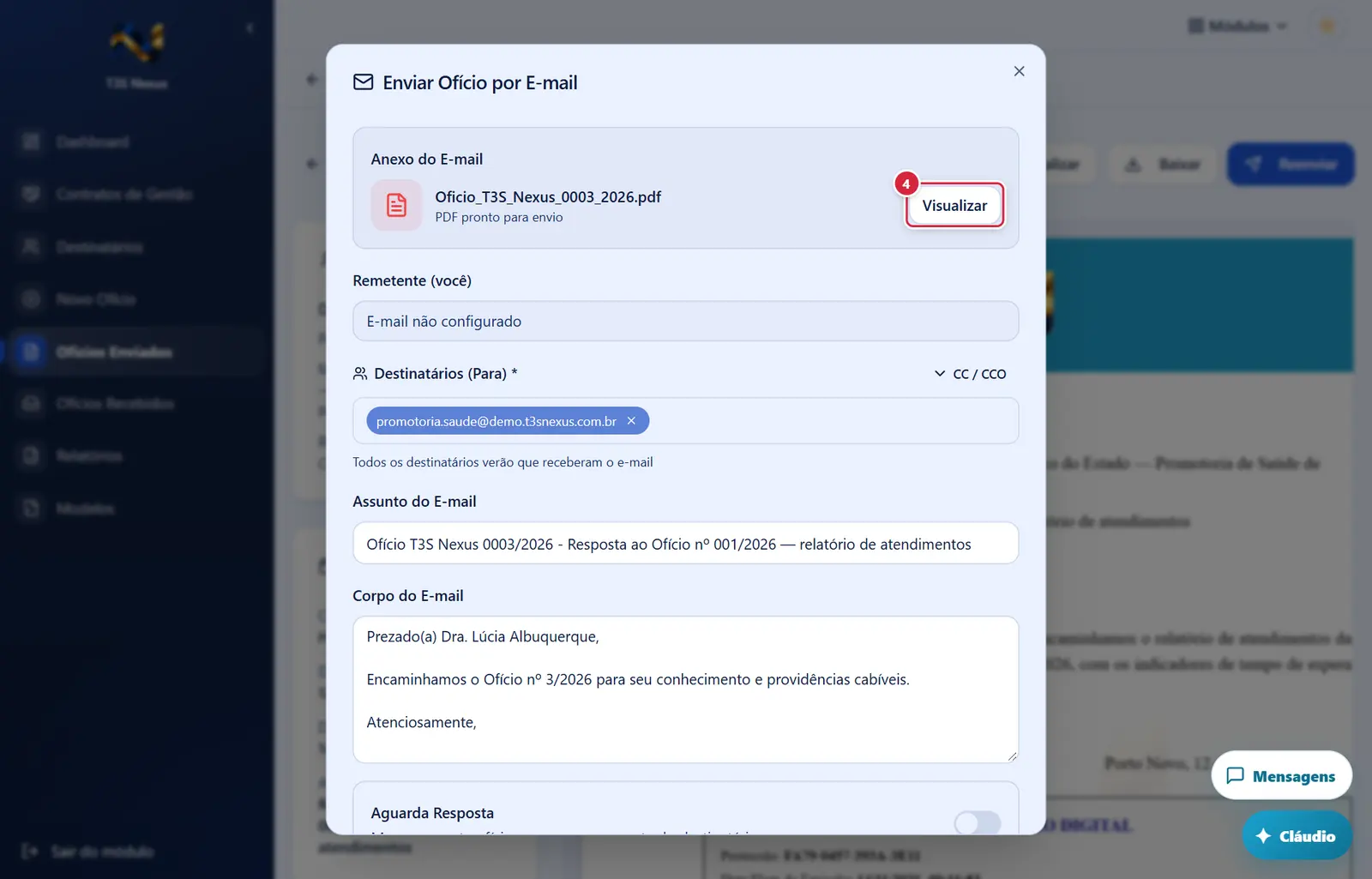
"Enviar Ofício por E-mail"
Fecha a janela sem gravar nada; a tela de trás continua como estava.
"Apenas Marcar como Enviado" (só com oficios.marcar_enviado: registra o envio sem mandar e-mail)
"Enviar E-mail" (só ativo com oficios.enviar_email — sem ela fica cinza com a dica "Sem a permissão "Enviar por E-mail""
com o PDF pronto, botão "Visualizar" (abre o PDF em outra aba).
- Abre por: "Enviar" / "Reenviar".
- Ao abrir: o sistema monta o PDF final (ofício + anexos, com logo, marca d'água, rodapé, QR Code de verificação e assinatura do protocolo). Quadro "Anexo do E-mail": nome do arquivo ("Oficio_<instituição>_0012_2026.pdf") e "Gerando PDF..." / "PDF pronto para envio"; com o PDF pronto, botão "Visualizar" (abre o PDF em outra aba).
- Campos:
- "Remetente (você)" — só leitura: seu nome e e-mail. O e-mail sai da sua caixa institucional.
- "Destinatários (Para) *" — e-mails em etiquetas; digite e pressione Enter, Tab ou vírgula (colar vários de uma vez também funciona); "x" na etiqueta tira; Backspace no campo vazio tira a última. Começa com o e-mail do destinatário cadastrado, se houver. "Todos os destinatários verão que receberam o e-mail".
- Botão "CC / CCO" — mostra/oculta "CC (Cópia)" ("visíveis para todos") e "CCO (Cópia Oculta)" ("ninguém mais vê").
- "N destinatário(s) no total (… em cópia) (… em cópia oculta)" — resumo quando há mais de um.
- "Assunto do E-mail" — vem "Ofício <instituição> 0012/2026 - <assunto>".
- "Corpo do E-mail" — vem "Prezado(a) <destinatário>, Encaminhamos o Ofício nº N/AAAA para seu conhecimento e providências cabíveis. Atenciosamente,".
- Chave "Aguarda Resposta" ("Marque se este ofício requer uma resposta do destinatário").
- Botões: "Cancelar" · "Apenas Marcar como Enviado" (só com
oficios.marcar_enviado: registra o envio sem mandar e-mail) · "Enviar E-mail" (só ativo comoficios.enviar_email— sem ela fica cinza com a dica "Sem a permissão "Enviar por E-mail""; com "(N)" quando há vários destinatários; fica cinza enquanto o PDF não está pronto; mostra "Enviando..."). - Efeito: o ofício passa a "enviado" com data e hora, guarda a mensagem e, conforme a chave, fica "Aguardando Resposta". Se for tréplica, o ofício anterior passa a "Tréplica Enviada". Se respondia a um ofício recebido, o recebido passa a contar como respondido. O PDF que foi no e-mail fica registrado no ofício (o link do e-mail vale 1 ano e o arquivo não é tratado como órfão na Gestão de Storage).
- Mensagens: "Nenhum destinatário — Adicione pelo menos um e-mail de destinatário." · "E-mail do remetente não configurado — Seu perfil precisa ter um e-mail válido para enviar ofícios." · "E-mail Enviado — O ofício foi enviado para N destinatário(s)." · "Ofício Registrado — O ofício foi marcado como enviado e aguarda resposta." / "…marcado como enviado." · "Erro ao enviar e-mail — O e-mail não foi enviado: <motivo do servidor>" (ex.: "Sem permissão para enviar ofício por e-mail", "O ofício só pode sair pela caixa de e-mail de quem envia") · "Erro ao enviar e-mail — O e-mail não pôde ser enviado (<motivo>). Verifique a configuração do Microsoft Graph e tente novamente." (falha do envio) · "Sem permissão — Você não tem a permissão "Enviar por E-mail". Peça ao administrador do ERP." · "Erro ao enviar — O ofício não foi marcado como enviado: sem permissão para alterar este ofício (…)" · "Tréplica registrada, ofício original não atualizado — <motivo>" · "Erro ao gerar PDF — <motivo>" · "Erro ao enviar — Sem permissão para registrar o envio do ofício".
"Excluir Ofício Permanentemente?", "Cancelar o ofício nº N/AAAA?", "Substituir o documento motivador?", "Remover Resposta?"
- Descritas nos botões acima.
- Descritas nos botões acima.
Perguntas que as pessoas fazem
- Enviei, mas o destinatário diz que não recebeu. → use "Reenviar"; confira os e-mails e a cópia. O e-mail sai da sua caixa institucional (veja em Itens Enviados do seu e-mail).
- Mandei o ofício por fora (em mãos, outro e-mail). → "Enviar" → "Apenas Marcar como Enviado" (precisa de
oficios.marcar_enviado). - Errei o ofício enviado. → enviado não se exclui: "Cancelar ofício" com o motivo e gere um novo.
- Como registro a resposta do município? → em "Controle de Resposta", "Clique para anexar resposta (PDF)"; ou cadastre o ofício recebido em "Ofícios Recebidos" e vincule como resposta.
- Como faço a tréplica? → na resposta, ligue "Necessita de tréplica?" e clique "Criar Tréplica".
- Por que não vejo "Enviar"? → o ofício está cancelado, ou você não criou o ofício e não tem
oficios.enviar_email.
Ligações com outros módulos e telas
- Editar ofício, Visualizar PDF, Baixar PDF — pelos botões do cabeçalho.
- Nova Tréplica (Novo Ofício) — por "Criar Tréplica".
- Ofícios Recebidos — o documento motivador; e o recebido vinculado como resposta marca este ofício como "Respondido".
- Verificação de Autenticidade (pública) — o QR Code do PDF leva a ela.
- E-mail institucional (Microsoft 365) — o envio sai pela caixa de quem envia.