
/oficios/received-oficios · "Ofícios Recebidos" (a bolinha vermelha conta os atribuídos a você e ainda não aceitos)recebidos.visualizar (vê todos os recebidos; sem ela, o banco só entrega os que a própria pessoa cadastrou e os atribuídos a ela). Botões: "Novo Recebimento" (recebidos.criar), olho do arquivo (recebidos.visualizar_arquivo), lápis (recebidos.editar), lixeira (recebidos.excluir), "Responsável pela Resposta" (recebidos.atribuir_responsavel), aceitar/reverter (recebidos.aceitar_responsabilidade e ser o responsável), transferir (recebidos.transferir_responsabilidade), vincular/desvincular resposta (recebidos.vincular_resposta). Ter cadastrado o recebido não dispensa nenhuma chave: o banco confere a chave em cada gravação.Para que serve
Registra os ofícios que a instituição recebe (de prefeituras, secretarias etc.): guarda o PDF, o número, o remetente e a data, diz se precisa de resposta e calcula o prazo em dias úteis, define quem responde (que aceita, reverte ou transfere a responsabilidade) e liga o recebido a um ofício enviado que ele responde. Organizado em município → ano → lista.
A tela, marcação por marcação
As figuras abaixo mostram a tela como ela aparece para quem usa. Os números em vermelho marcam os botões e campos; logo abaixo de cada figura, cada número é explicado: onde fica, o que faz e o que acontece depois.
Visão geral da tela
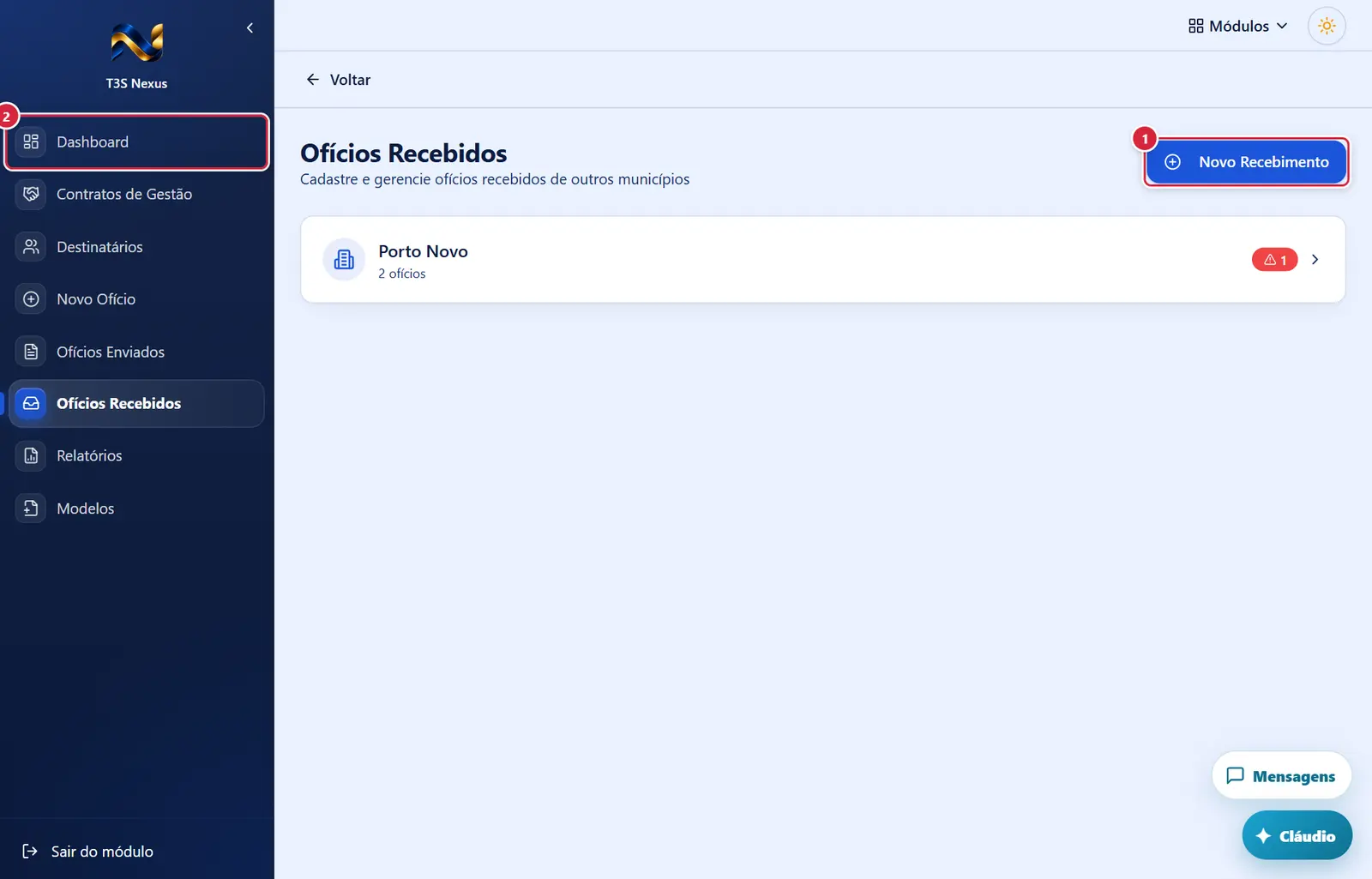
- Aparece quando:
recebidos.criar. - O que faz: abre a janela "Novo Ofício Recebido". Se você está dentro de um município, ele já vem escolhido.
- O que fazem: voltam um nível (ou ao nível clicado) e limpam a busca.
Anos de um município (2º nível, com a trilha)
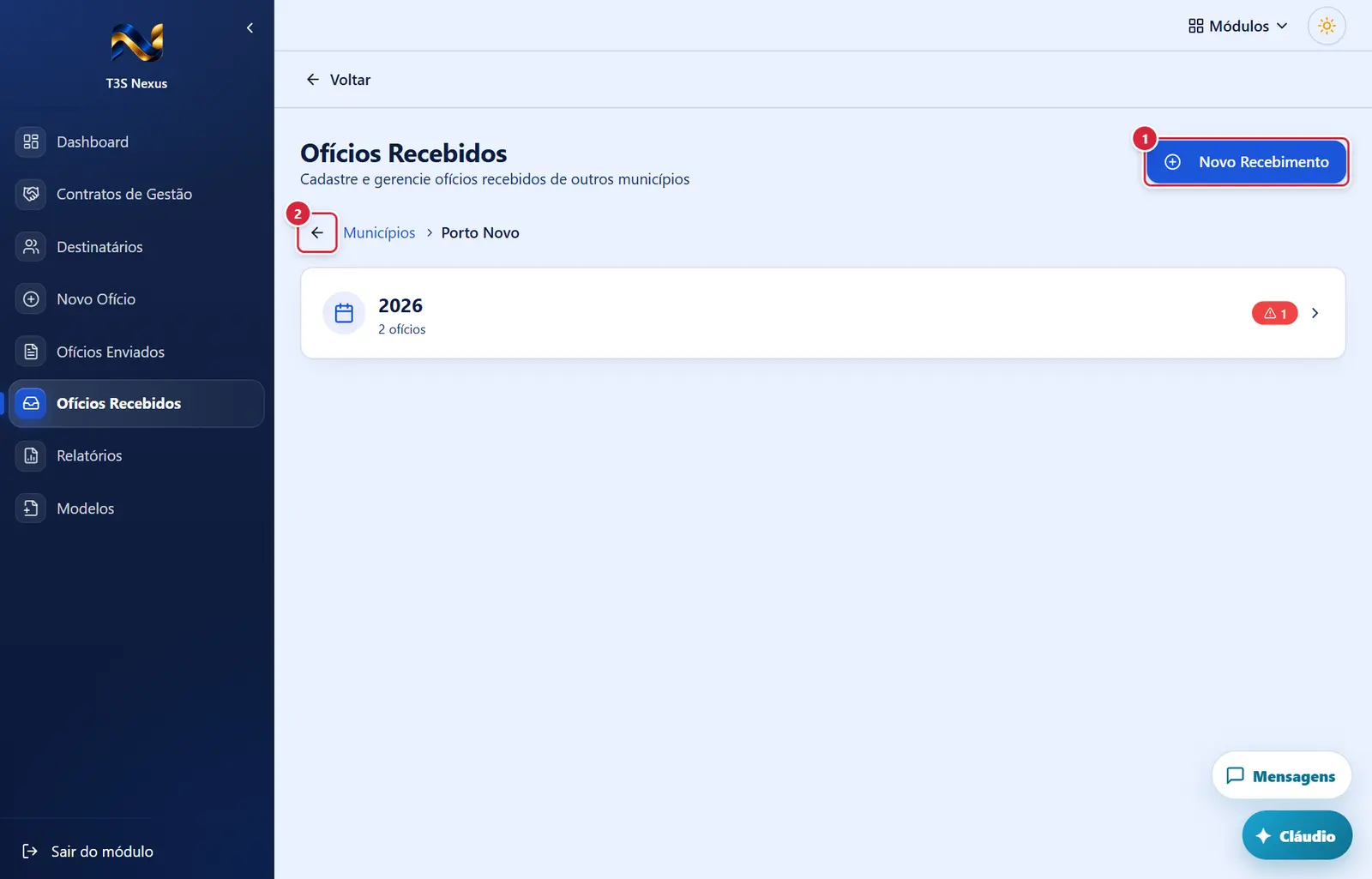
O que faz: abre a janela "Novo Ofício Recebido". Se você está dentro de um município, ele já vem escolhido.
Explicado em detalhes na Figura 1.
O que faz: voltam um nível (ou ao nível clicado) e limpam a busca.
Explicado em detalhes na Figura 1.
Como a tela está organizada (de cima para baixo)
- Cabeçalho — "Ofícios Recebidos" e "Cadastre e gerencie ofícios recebidos de outros municípios"; à direita, "Novo Recebimento".
- Trilha (2º e 3º nível) — seta "←" e "Municípios › <município> › <ano>" (trechos azuis clicáveis).
- Nível 1 — Municípios: um cartão por município de origem com o total ("N ofícios") e o selo vermelho de pendentes de resposta.
- Nível 2 — Anos: um cartão por ano, com o mesmo selo.
- Nível 3 — Lista — cartão "<município> — <ano>" com o campo "Buscar..." (arquivo, descrição, remetente, número) e a tabela:
"Nº Ofício" · "Descrição" (ou o nome do arquivo, com o tamanho embaixo) · "Remetente" · "Recebido em" · "Responsável" (nome e selo "Aceito", "Pendente" ou "Info") · "Status" · "Ações".
- "Status": "Resposta vinculada" (azul) quando ligado a um ofício enviado; "Pendente revisão" (laranja) quando o responsável aceitou e ainda não se disse se o recebido responde a um ofício enviado; e um destes: "Respondido" (verde: há ofício-resposta enviado ou vínculo), "Vencido há Nd" (vermelho), "Vence hoje!" / "Nd restante(s)" (laranja, até 5 dias), "Nd restantes" (amarelo), "Sem prazo", com "Prazo: dd/mm/aaaa" embaixo; "Arquivado" quando não precisa de resposta.
Situações
| Situação | Como aparece | O que se pode fazer |
|---|---|---|
| Carregando | Círculo girando | Esperar |
| Nenhum recebido | "Nenhum ofício recebido encontrado" e (com recebidos.criar) "Cadastrar primeiro recebimento" |
Cadastrar |
| Busca sem resultado | "Nenhum ofício encontrado" | Mudar a busca |
| Atribuído a você, pendente | Selo "Pendente" e o botão de aceitar (pessoa com ✓) | Aceitar ou pedir transferência |
| Aceito por você | Selo "Aceito" e o botão de reverter | Responder (criar ofício-resposta) ou reverter |
Botões
Os botões marcados nas figuras estão explicados junto de cada figura (seção “A tela, marcação por marcação”). A seguir, os demais botões desta tela — os que só aparecem em outras situações —, com o que fazem e onde ficam.
Ações de cada linha (ícones, da esquerda para a direita)
- "Visualizar arquivo" (seta para fora) — com
recebidos.visualizar_arquivo: abre o PDF em outra aba (o armazenamento libera o arquivo a quem tem essa chave e a quem cadastrou o recebido). Erro: "Não foi possível abrir o arquivo." - "Vincular como resposta a ofício enviado" (corrente, azul) — quando não há vínculo: abre a janela "Vincular como Resposta". Aparece com
recebidos.vincular_resposta. - "Desvincular resposta" (corrente partida, laranja) — com
recebidos.vincular_resposta, quando há vínculo: pede confirmação (janela "Desvincular resposta?") e então tira o vínculo; o ofício enviado volta a "Aguardando Resposta" se exigia resposta e não tem outra resposta. Mensagens: "Desvinculado — Vinculação removida." · "Vínculo mantido — <motivo>". - "Editar ofício" (lápis) — com
recebidos.editar: abre "Editar Ofício Recebido". - "Aceitar responsabilidade" (pessoa com ✓, verde) — você é o responsável, tem
recebidos.aceitar_responsabilidadee está "Pendente": marca "Aceito" e registra no histórico. Mensagens: "Responsabilidade aceita!" · "Aceite não registrado — <motivo>". - "Reverter aceite" (seta circular, laranja) — você é o responsável e já aceitou: volta a "Pendente" e registra no histórico. Mensagens: "Aceite revertido." · "Aceite não revertido — <motivo>".
- "Transferir responsabilidade" (setas cruzadas, azul) — com
recebidos.transferir_responsabilidadee o ofício tem responsável: abre "Transferir Responsabilidade". - "Excluir ofício" (lixeira, vermelha) — com
recebidos.excluir: abre "Excluir Ofício Recebido".
Aceitar, reverter, transferir, vincular e desvincular são gravados por funções do banco, cada uma com a sua chave (não é preciso ter
recebidos.editar). Se o banco recusar, a tela mostra o motivo em vermelho; a mensagem de sucesso só aparece quando a mudança foi gravada.
Janelas
"Novo Ofício Recebido" / "Editar Ofício Recebido"
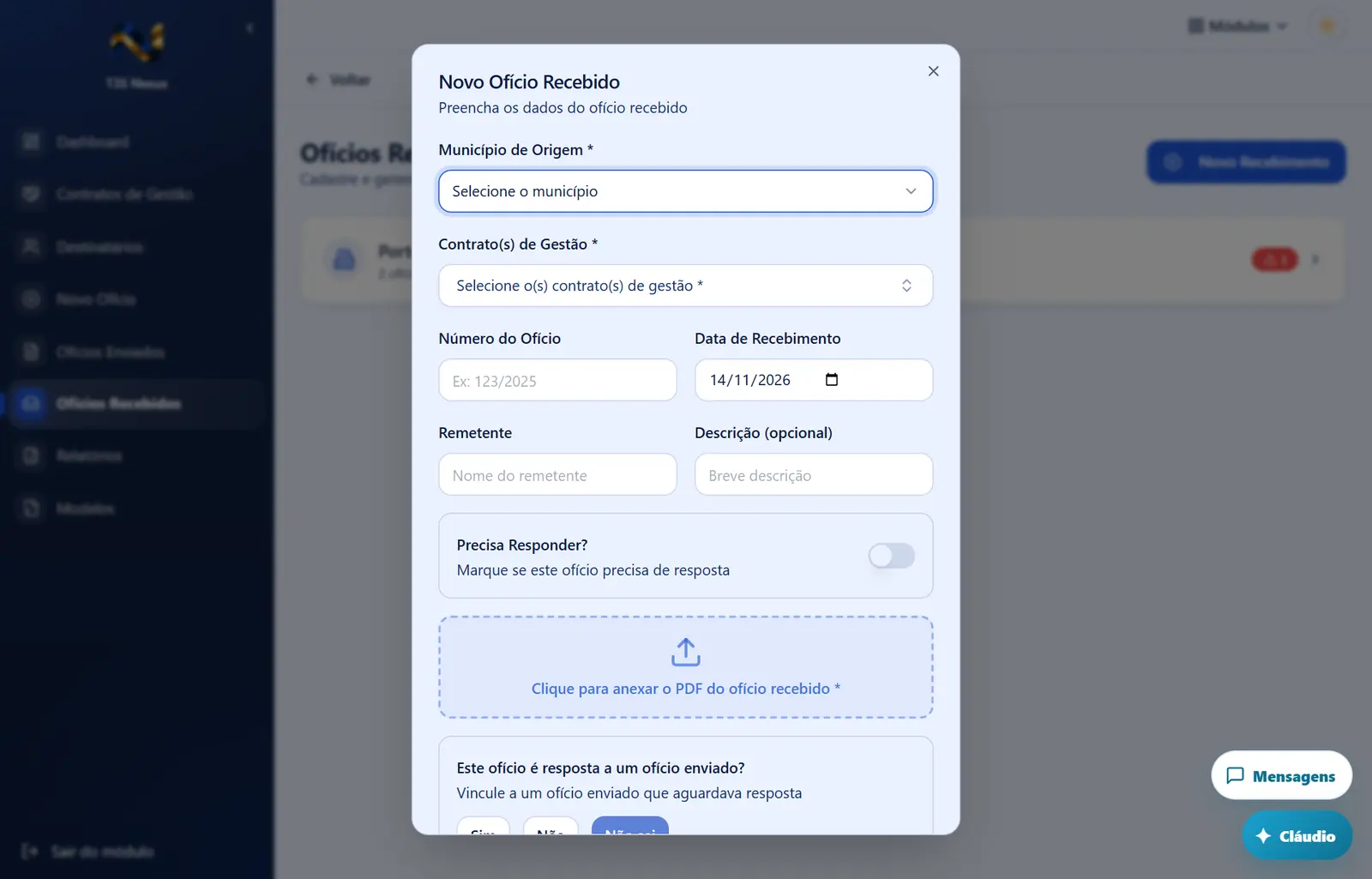
- Abre por: "Novo Recebimento" / lápis.
- Texto: "Preencha os dados do ofício recebido" / "Altere os dados do ofício recebido".
- Campos:
- **"Município de Origem "* — entes dos contratos de gestão ativos e "Outro (digitar)", que abre o campo "Digite o nome do município".
- **"Contrato(s) de Gestão "* — mesmo seletor de "Novo Ofício" ("Buscar contrato...", caixas, "Outros" com "Especifique...").
- "Número do Ofício" ("Ex: 123/2025") · "Data de Recebimento" (começa com hoje; define o ano em que o recebido fica arquivado).
- "Remetente" ("Nome do remetente") · "Descrição (opcional)" ("Breve descrição").
- Chave "Precisa Responder?" ("Marque se este ofício precisa de resposta"). Ligada, aparecem:
- caixa "Apenas informação (sem prazo de resposta)" — marcada, não há prazo e o responsável fica como "Info";
- **"Dias úteis para resposta "* ("Ex: 15") e "Prazo calculado" (a data, contando só dias úteis a partir da data de recebimento; sem dados: "Informe a data e os dias").
- Arquivo: área tracejada "Clique para anexar o PDF do ofício recebido *" (no editar: "Clique para substituir o PDF (opcional)" e "Arquivo atual: <nome>"). Escolhido, mostra o nome e o tamanho em verde e uma lixeira para trocar. Só PDF.
- "Este ofício é resposta a um ofício enviado?" ("Vincule a um ofício enviado que aguardava resposta") — botões "Sim" (só com
recebidos.vincular_resposta), "Não" e "Não sei". Com "Sim": **"Ofício Enviado Vinculado para <município> "* — lista dos ofícios enviados que aguardam resposta cujo destinatário é daquele município ("Ofício 0012/2026 - assunto"); sem nenhum: "Nenhum ofício enviado pendente de resposta para <município>." - "Responsável pela Resposta" (só com
recebidos.atribuir_responsavel) — "Nenhum (não atribuir)" ou um usuário do módulo, pelo nome; a lista tem campo de busca.
- Botões: "Cancelar" · "Cadastrar" / "Salvar Alterações" (mostra "Salvando...").
- Efeito: grava o recebido (o PDF vai para o armazenamento do ERP); com vínculo, o ofício enviado passa a "Respondido"; ao trocar o vínculo, o antigo volta a "Aguardando Resposta"; atribuindo responsável, ele passa a ver o aviso no Dashboard e a bolinha no menu, e o histórico registra a atribuição.
- Mensagens: "Selecione ou informe o município." · "Anexe o arquivo PDF do ofício recebido." · "Informe os dias úteis para resposta." · "Selecione o ofício enviado que este documento responde." · "Selecione pelo menos um contrato de gestão ou marque "Outros"." · "Informe os detalhes para "Outros" no contrato de gestão." · "Arquivo inválido — Apenas arquivos PDF são aceitos." · "Sucesso! — Ofício recebido cadastrado." / "Ofício recebido atualizado." · "O ofício recebido não foi atualizado (sem permissão ou já removido)." · "Vínculo não gravado — O ofício recebido foi cadastrado, mas não ficou vinculado ao ofício enviado: <motivo>" · "Os dados foram salvos, mas o vínculo com o ofício enviado não mudou: <motivo>".
- Regra: salvar uma edição sem trocar o responsável mantém a situação dele ("Aceito" continua "Aceito"); trocar o responsável deixa o novo como "Pendente".
- Abre por: "Novo Recebimento" / lápis.
- Texto: "Preencha os dados do ofício recebido" / "Altere os dados do ofício recebido".
- Campos:
- **"Município de Origem "* — entes dos contratos de gestão ativos e "Outro (digitar)", que abre o campo "Digite o nome do município".
- **"Contrato(s) de Gestão "* — mesmo seletor de "Novo Ofício" ("Buscar contrato...", caixas, "Outros" com "Especifique...").
- "Número do Ofício" ("Ex: 123/2025") · "Data de Recebimento" (começa com hoje; define o ano em que o recebido fica arquivado).
- "Remetente" ("Nome do remetente") · "Descrição (opcional)" ("Breve descrição").
- Chave "Precisa Responder?" ("Marque se este ofício precisa de resposta"). Ligada, aparecem:
- caixa "Apenas informação (sem prazo de resposta)" — marcada, não há prazo e o responsável fica como "Info";
- **"Dias úteis para resposta "* ("Ex: 15") e "Prazo calculado" (a data, contando só dias úteis a partir da data de recebimento; sem dados: "Informe a data e os dias").
- Arquivo: área tracejada "Clique para anexar o PDF do ofício recebido *" (no editar: "Clique para substituir o PDF (opcional)" e "Arquivo atual: <nome>"). Escolhido, mostra o nome e o tamanho em verde e uma lixeira para trocar. Só PDF.
- "Este ofício é resposta a um ofício enviado?" ("Vincule a um ofício enviado que aguardava resposta") — botões "Sim" (só com
recebidos.vincular_resposta), "Não" e "Não sei". Com "Sim": **"Ofício Enviado Vinculado para <município> "* — lista dos ofícios enviados que aguardam resposta cujo destinatário é daquele município ("Ofício 0012/2026 - assunto"); sem nenhum: "Nenhum ofício enviado pendente de resposta para <município>." - "Responsável pela Resposta" (só com
recebidos.atribuir_responsavel) — "Nenhum (não atribuir)" ou um usuário do módulo, pelo nome; a lista tem campo de busca.
- Botões: "Cancelar" · "Cadastrar" / "Salvar Alterações" (mostra "Salvando...").
- Efeito: grava o recebido (o PDF vai para o armazenamento do ERP); com vínculo, o ofício enviado passa a "Respondido"; ao trocar o vínculo, o antigo volta a "Aguardando Resposta"; atribuindo responsável, ele passa a ver o aviso no Dashboard e a bolinha no menu, e o histórico registra a atribuição.
- Mensagens: "Selecione ou informe o município." · "Anexe o arquivo PDF do ofício recebido." · "Informe os dias úteis para resposta." · "Selecione o ofício enviado que este documento responde." · "Selecione pelo menos um contrato de gestão ou marque "Outros"." · "Informe os detalhes para "Outros" no contrato de gestão." · "Arquivo inválido — Apenas arquivos PDF são aceitos." · "Sucesso! — Ofício recebido cadastrado." / "Ofício recebido atualizado." · "O ofício recebido não foi atualizado (sem permissão ou já removido)." · "Vínculo não gravado — O ofício recebido foi cadastrado, mas não ficou vinculado ao ofício enviado: <motivo>" · "Os dados foram salvos, mas o vínculo com o ofício enviado não mudou: <motivo>".
- Regra: salvar uma edição sem trocar o responsável mantém a situação dele ("Aceito" continua "Aceito"); trocar o responsável deixa o novo como "Pendente".
"Excluir Ofício Recebido"
- Texto: "Deseja realmente excluir o ofício <número ou arquivo> de <município>? Esta ação não pode ser desfeita."
- Botões: "Cancelar" · "Excluir".
- Mensagens: "Este ofício recebido já tem ofício-resposta vinculado e não pode ser excluído." · "O ofício recebido não foi excluído (sem permissão ou já removido)." · "Sucesso! — Ofício recebido excluído." O PDF vai para a fila de exclusão do ERP.
"Vincular como Resposta"
- Abre por: corrente azul da linha.
- Texto: "Vincule o ofício recebido <número> como resposta a um ofício que foi enviado."
- Campo: "Ofício Enviado para <município>" — ofícios enviados que aguardam resposta, com destinatário daquele município. Escolhido: "Ao vincular, este ofício enviado será automaticamente marcado como respondido."
- Botões: "Cancelar" · "Vincular" ("Vinculando...").
- Mensagens: "Vinculado! — Ofício recebido vinculado como resposta." · "Erro — <motivo>" (ex.: "Só se vincula resposta a ofício já enviado.", "Sem permissão para vincular resposta (chave "Vincular/Desvincular Resposta").").
"Transferir Responsabilidade"
- Texto: "Selecione o novo responsável pelo ofício <número>."
- Campo: "Novo Responsável" (usuários do módulo, pelo nome, com campo de busca).
- Botões: "Cancelar" · "Transferir" (cinza até escolher).
- Efeito: o novo responsável fica "Pendente" e o histórico registra a transferência. Mensagens: "Responsabilidade transferida!" · "Responsabilidade não transferida — <motivo>".
"Desvincular resposta?"
- Abre por: corrente partida laranja da linha.
- Texto: "O ofício recebido <número> deixa de ser a resposta do ofício enviado. Se o ofício enviado não tiver outra resposta, ele volta para "Aguardando Resposta"."
- Botões: "Cancelar" · "Desvincular".
Perguntas que as pessoas fazem
- Como o prazo é contado? → em dias úteis a partir da data de recebimento.
- O ofício chegou só para conhecimento. → ligue "Precisa Responder?" e marque "Apenas informação", ou deixe a chave desligada ("Arquivado").
- Como digo que já respondemos? → crie o ofício-resposta em "Novo Ofício" marcando "Sim" na motivação e escolhendo este recebido; quando ele for enviado, o recebido fica "Respondido".
- O município respondeu a um ofício nosso. → cadastre o recebido e marque "Sim" em "Este ofício é resposta a um ofício enviado?" (ou use a corrente "Vincular").
- Não consigo excluir. → recebido que já motivou um ofício-resposta não se exclui.
- O município não está na lista. → use "Outro (digitar)".
Ligações com outros módulos e telas
- Novo Ofício — o recebido é o "Ofício motivador" da resposta.
- Detalhe do ofício — o vínculo marca o ofício enviado como "Respondido"; o recebido aparece como "Documento Motivador".
- Dashboard — aviso de atribuídos, "Controle de Prazos" e indicadores de recebidos.
- Contratos de Gestão — lista de municípios e contratos.