
/oficios/dashboard (também /oficios sozinho, para quem tem a chave) · "Dashboard"dashboard.visualizar (sem ela, a página mostra "Acesso negado — Esta página exige a permissão "Visualizar Dashboard" do módulo Ofícios."). Com dashboard.visualizar_todos o painel mostra os ofícios enviados de todos e os quadros por usuário/município; sem ela, só os ofícios enviados que a própria pessoa criou.Para que serve
Painel de acompanhamento ("Dashboard BI — Painel de Inteligência — Sistema de Ofícios"): quantos ofícios foram emitidos e recebidos no ano, quantos aguardam envio ou resposta, quais prazos de resposta estão vencendo, como cada contrato de gestão está e a comparação com outro ano. Também avisa, logo no alto, os ofícios recebidos que foram atribuídos a você e esperam seu aceite. Só leitura: daqui se vai para "Novo Ofício" e para "Ofícios Recebidos".
A tela, marcação por marcação
As figuras abaixo mostram a tela como ela aparece para quem usa. Os números em vermelho marcam os botões e campos; logo abaixo de cada figura, cada número é explicado: onde fica, o que faz e o que acontece depois.
Visão geral da tela
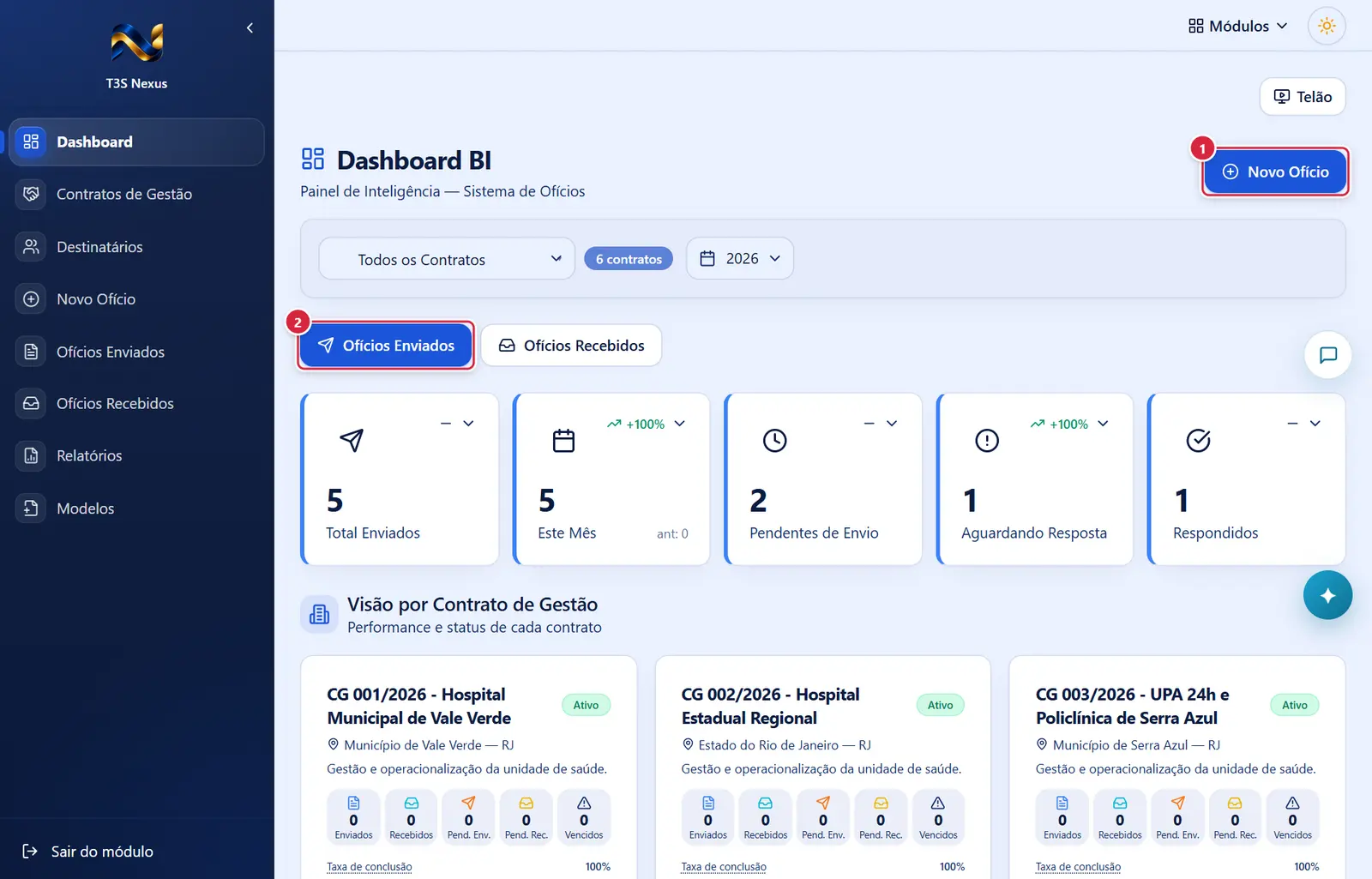
- Onde fica: cabeçalho, à direita.
- Aparece quando: sempre (sem
oficios.criar, a tela de criação avisa que falta a permissão). - O que faz: abre "Novo Ofício".
- Onde fica: abaixo dos filtros.
- O que faz: troca o conjunto de indicadores e de gráficos. Se havia um indicador aberto que não existe no outro conjunto, o detalhe fecha.
Aviso de ofício recebido atribuído a você e pendente de resposta
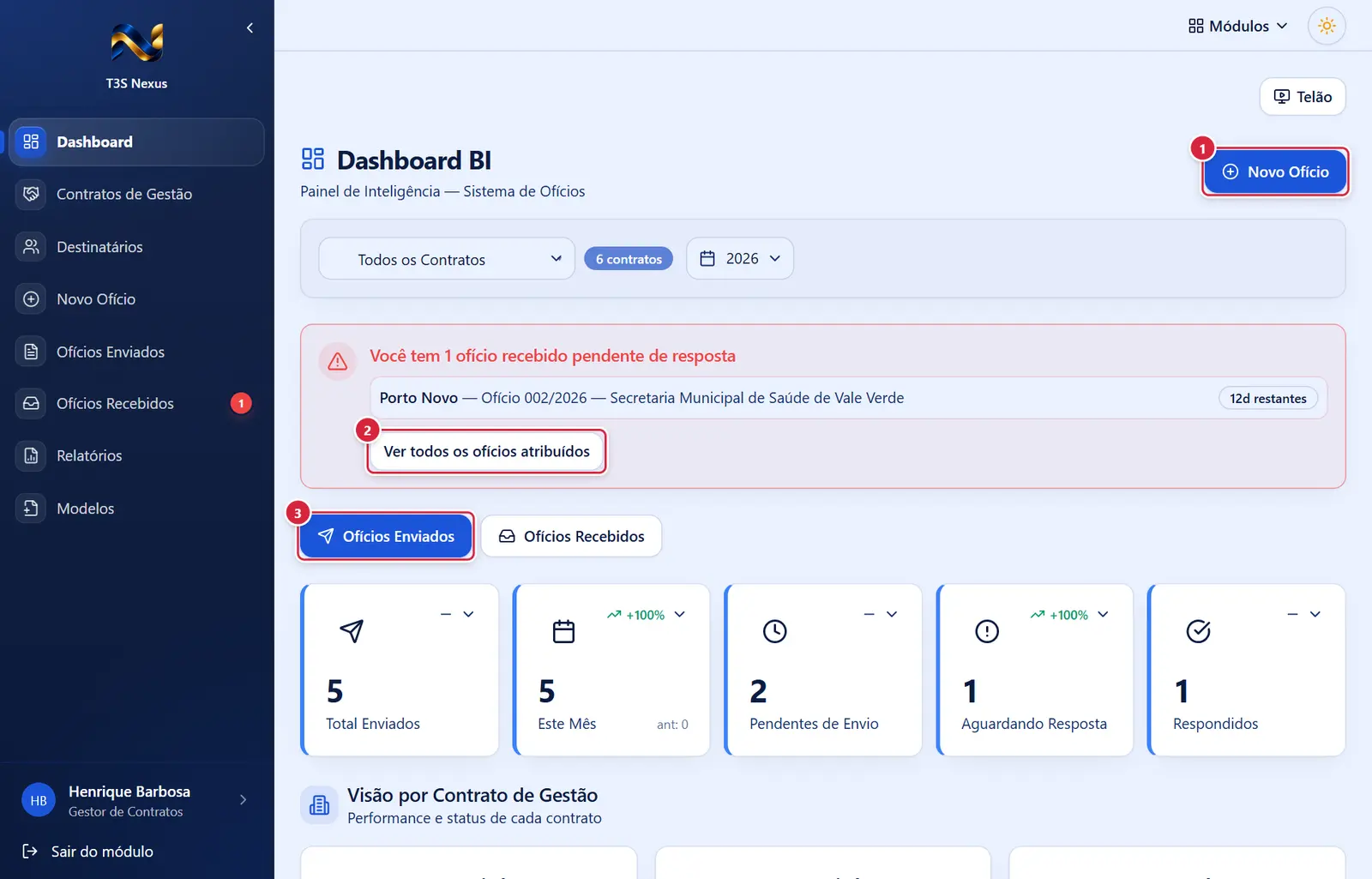
O que faz: abre "Novo Ofício".
Explicado em detalhes na Figura 1.
- Onde fica: dentro do aviso vermelho.
- O que faz: abre "Ofícios Recebidos".
O que faz: troca o conjunto de indicadores e de gráficos. Se havia um indicador aberto que não existe no outro conjunto, o detalhe fecha.
Explicado em detalhes na Figura 1.
Detalhe de um indicador aberto
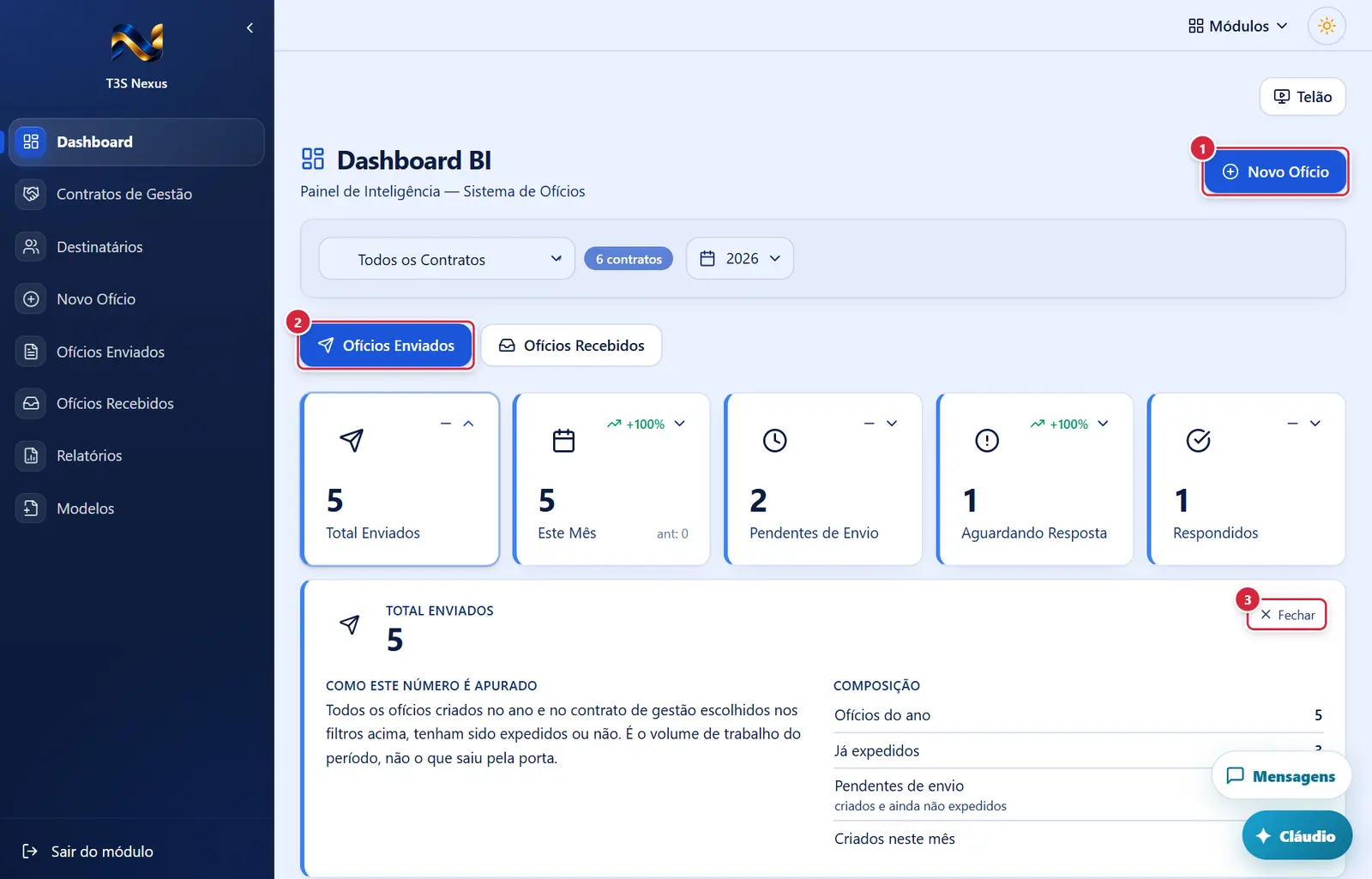
O que faz: abre "Novo Ofício".
Explicado em detalhes na Figura 1.
O que faz: troca o conjunto de indicadores e de gráficos. Se havia um indicador aberto que não existe no outro conjunto, o detalhe fecha.
Explicado em detalhes na Figura 1.
- O que fazem: abrem/fecham o detalhe do indicador (explicação, composição, "O que fazer"). Também abre com Enter ou espaço.
Como a tela está organizada (de cima para baixo)
- Cabeçalho — à esquerda, "Dashboard BI" e "Painel de Inteligência — Sistema de Ofícios"; à direita, o botão "Novo Ofício".
- Faixa de filtros (caixa cinza):
- Lista de contrato de gestão (ícone de prédio): "Todos os Contratos" ou um contrato ("número — ente"). Com "Todos", aparece ao lado o selo "N contratos".
- Lista de ano (ícone de calendário): os anos que têm ofícios. Os dois filtros valem para tudo o que está abaixo.
- Aviso vermelho "Você tem N ofício(s) recebido(s) pendente(s) de resposta" — só quando há ofícios recebidos atribuídos a você e ainda não aceitos. Mostra até 5 (município — Ofício nº — remetente) com o selo do prazo: "Vencido há Nd", "Vence hoje!" ou "Nd restantes" (vermelho até 3 dias). Botão "Ver todos os ofícios atribuídos".
- Chave "Ofícios Enviados" / "Ofícios Recebidos" — dois botões lado a lado; o escolhido fica azul. Muda os indicadores e os gráficos logo abaixo.
- Indicadores (cartões com borda colorida; 2 por linha no celular, 5 no computador). Cada cartão mostra o número, o nome e, quando há, a tendência (seta) e "ant: N" (mês anterior). Clicar no cartão abre, logo abaixo da fileira, o detalhe com "Como este número é apurado", "Composição" e, quando houver algo a fazer, "O que fazer" (caixa laranja); botão "Fechar".
- Enviados: "Total Enviados" (todos os ofícios criados no ano, expedidos ou não) · "Este Mês" · "Pendentes de Envio" · "Aguardando Resposta" · "Respondidos".
- Recebidos: "Total Recebidos" · "Este Mês" · "Pendentes de Resposta" · "Prazos Vencidos" · "Atribuídos Pendentes".
- "Visão por Contrato de Gestão — Performance e status de cada contrato" — um cartão por contrato: número, selo ("Ativo", "Expirado", "Cancelado", "Suspenso"), ente, objeto, cinco números ("Enviados", "Recebidos", "Pend. Env.", "Pend. Rec.", "Vencidos" em vermelho quando há), barra "Taxa de conclusão" (percentual de recebidos já respondidos) e o período do contrato. Clicar no cartão filtra o painel por aquele contrato; clicar de novo tira o filtro. Sem contratos: "Nenhum contrato de gestão encontrado."
- Gráficos de Enviados (com a chave em "Ofícios Enviados"): "Controle de Respostas — Enviados" (distribuição por situação de resposta), "Oficios enviados por mes" e, só para quem tem
dashboard.visualizar_todos, "Distribuicao por Local de Emissao". Gráficos de Recebidos (chave em "Ofícios Recebidos"): "Status de Resposta — Recebidos" (Respondidos / Pendentes / Vencidos), "Volume Mensal de Recebidos — <ano>" e, só comdashboard.visualizar_todos, "Analise por Municipio". Cada gráfico tem, no canto, os botões de tipo de gráfico (ícones): "Barras Verticais", "Barras Horizontais", "Linhas", "Area", "Pizza". - "Controle de Prazos" — lista dos ofícios recebidos que exigem resposta, com prazo e ainda sem resposta, do mais urgente ao menos urgente, com selos-resumo: vermelho "Vencidos" (prazo passou), laranja "Urgentes" (vence em até 2 dias), amarelo "Proximos" (até 7 dias), verde "No prazo" (mais de 7 dias). Sem nada: "Todos os prazos em dia!" / "Nenhum oficio com prazo pendente no momento." Ao lado, "Indicadores de SLA" (passar o mouse no título explica: "SLA (Acordo de Nível de Serviço): mede o cumprimento dos prazos…"): "No Prazo" e "Vencidos", com percentual. Sem dados: "Nenhum indicador de SLA disponivel."
- "Comparativo Anual — <ano> vs <outro ano>" — "Evolucao mensal do volume total de oficios", com os botões de tipo de gráfico e a lista "Comparar com:" (os outros anos). Sem dados: "Sem dados de comparacao disponiveis para o periodo selecionado."
- "Volume Combinado — Enviados vs Recebidos (<ano>)" — "Distribuicao mensal dos fluxos de oficios", com botões de tipo de gráfico. Embaixo, quatro números: "Total Enviados", "Total Recebidos", "Pendentes", "Vencidos" (passar o mouse explica cada um).
- Só com
dashboard.visualizar_todos: "Produtividade por Usuário" (ofícios enviados e recebidos registrados por usuário, 10 primeiros; vazio: "Nenhum dado disponível") e "Pendências por Usuário" ("Ofícios aguardando resposta e com prazo vencido"; vazio: "Todos os usuários estão em dia com suas respostas."). - "Comparativo entre Contratos" — "Volume de ofícios enviados, recebidos e pendentes por contrato de gestão", com botões de tipo de gráfico.
Situações
| Situação | Como aparece | O que se pode fazer |
|---|---|---|
| Carregando | Círculo girando e "Carregando Dashboard BI..." | Esperar |
Sem dashboard.visualizar_todos |
Os números de Enviados contam só os ofícios que você criou; somem "Distribuicao por Local de Emissao", "Analise por Municipio", "Produtividade por Usuário" e "Pendências por Usuário" | Pedir a chave, se precisar da visão geral |
| Há ofício recebido atribuído a você e não aceito | Aviso vermelho no alto | "Ver todos os ofícios atribuídos" |
Botões
Os botões marcados nas figuras estão explicados junto de cada figura (seção “A tela, marcação por marcação”). A seguir, os demais botões desta tela — os que só aparecem em outras situações —, com o que fazem e onde ficam.
Cartões de contrato (clicáveis)
- O que fazem: filtram o painel inteiro pelo contrato; clicar de novo volta a "Todos os Contratos".
Botões de tipo de gráfico ("Barras Verticais", "Barras Horizontais", "Linhas", "Area", "Pizza")
- Onde ficam: canto superior direito de cada gráfico.
- O que fazem: mudam só o desenho daquele gráfico.
Perguntas que as pessoas fazem
- "Total Enviados" conta rascunho? → sim: são todos os ofícios criados no ano; os ainda não expedidos aparecem em "Pendentes de Envio".
- Por que não vejo os ofícios dos colegas? → falta
dashboard.visualizar_todos. - O que é "Atribuídos Pendentes"? → ofícios recebidos com responsável definido que ainda aguardam tratamento.
- Como vejo só um contrato? → escolha na lista do alto ou clique no cartão do contrato.
- "No Prazo" do SLA conta resposta atrasada? → não: respondido conta "No Prazo" só se o ofício-resposta foi enviado até o prazo (data de Brasília); respondido depois do prazo conta em "Vencidos". Recebido vinculado como resposta a ofício nosso vale pela data de recebimento.
Ligações com outros módulos e telas
- Ofícios Enviados e Ofícios Recebidos — de onde vêm os números.
- Contratos de Gestão (copiados do portal) — os cartões por contrato.
- Novo Ofício — pelo botão do cabeçalho.