
/oficios (qualquer tela do módulo; /oficios sozinho leva à primeira página do menu que a pessoa pode ver — o "Dashboard" para quem tem a chave) · é o próprio menu lateralPara que serve
É a moldura que envolve todas as telas do Ofícios: o menu lateral à esquerda (com a pessoa e o "Sair do módulo" no rodapé), a barra do topo ("Módulos" e modo claro/escuro) e o botão "Voltar" no alto de cada página.
- Explicação completa (ícone, onde a escolha fica guardada, o que não muda): Visão geral › "O botão do sol e da lua". O Ofícios cuida dos ofícios que a instituição emite (redação, número, PDF com marca e verificação pública, envio por e-mail, controle de resposta e tréplica) e dos ofícios que a instituição recebe (cadastro do PDF, prazo de resposta, responsável). O acesso, a senha, a verificação em duas etapas e o "Meu perfil" são os do portal do ERP — o Ofícios não tem login próprio.
A tela, marcação por marcação
As figuras abaixo mostram a tela como ela aparece para quem usa. Os números em vermelho marcam os botões e campos; logo abaixo de cada figura, cada número é explicado: onde fica, o que faz e o que acontece depois.
Visão geral da tela
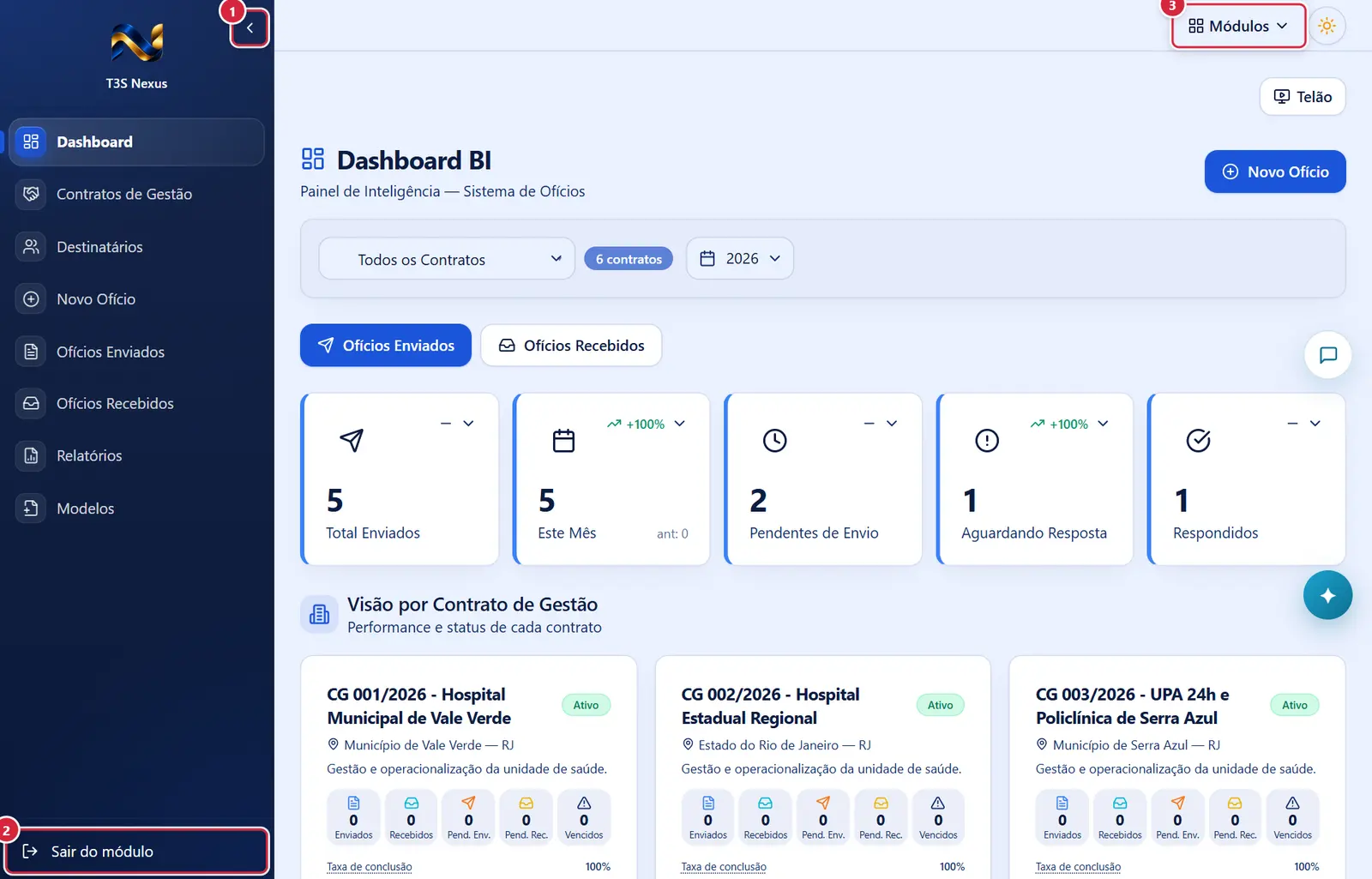
- Onde fica: canto superior direito do menu lateral (só no computador).
- O que faz: recolhe o menu para só ícones, ou abre de novo. A escolha não é guardada: ao recarregar a página o menu volta aberto.
- Onde fica: rodapé do menu lateral, abaixo da pessoa.
- O que faz: volta ao painel do ERP (a lista de módulos). Não encerra a sessão.
- Onde fica: barra do topo, à direita.
- O que faz: abre a lista: "Painel do ERP" (primeiro, em negrito) e, embaixo, todos os módulos ativos do ERP; o módulo atual vem marcado com ✓. Enquanto a lista carrega aparece "Carregando…". Escolher um módulo abre aquele módulo.
Menu da foto aberto, com "Meu Perfil"
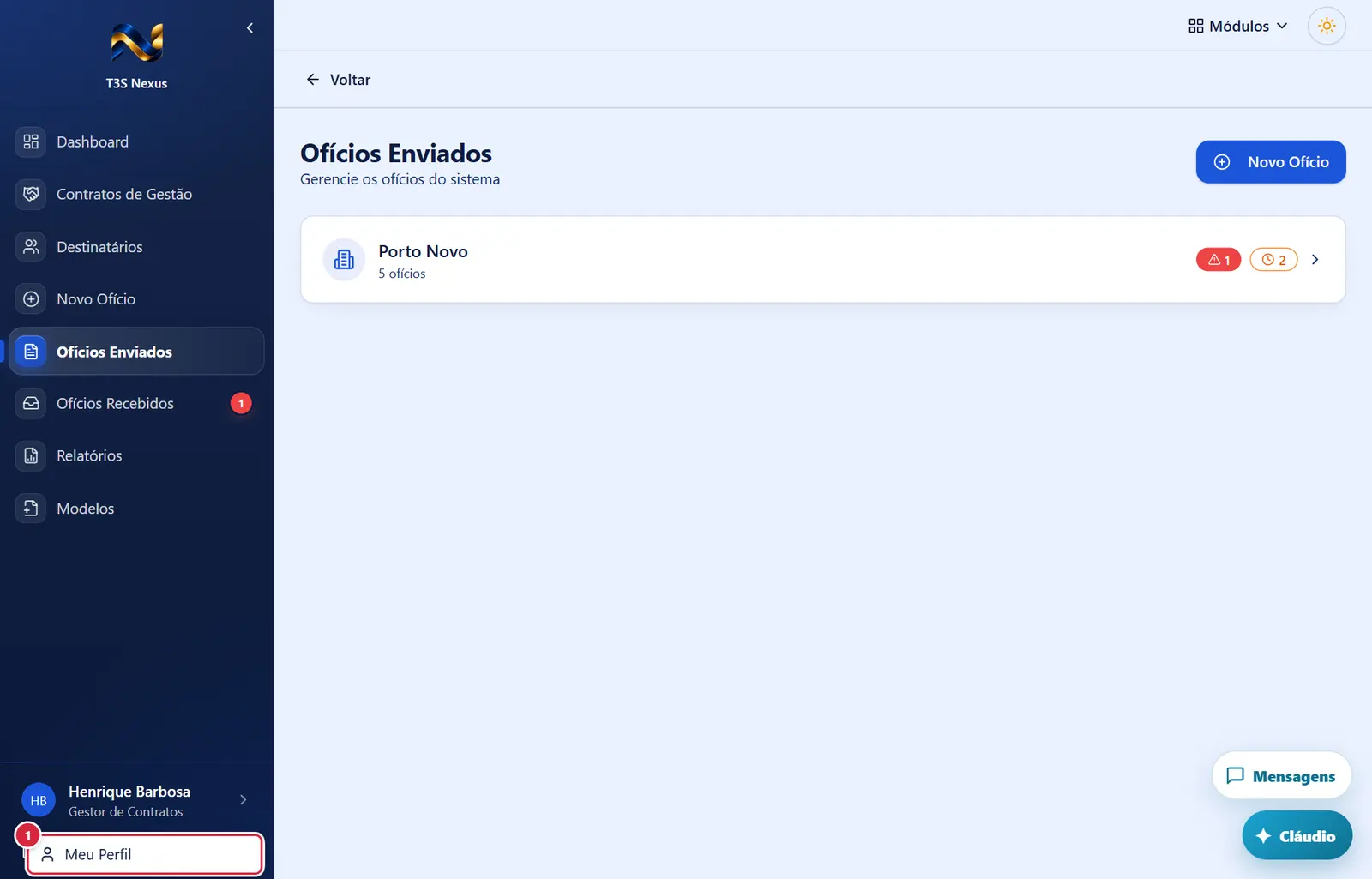
- Onde fica: rodapé do menu lateral.
- O que faz: abre um pequeno menu com "Meu Perfil", que leva ao "Meu perfil" do portal (dados pessoais, foto, senha e verificação em duas etapas). O "Voltar" de lá retorna ao Ofícios.
Acesso negado para quem não tem o módulo liberado
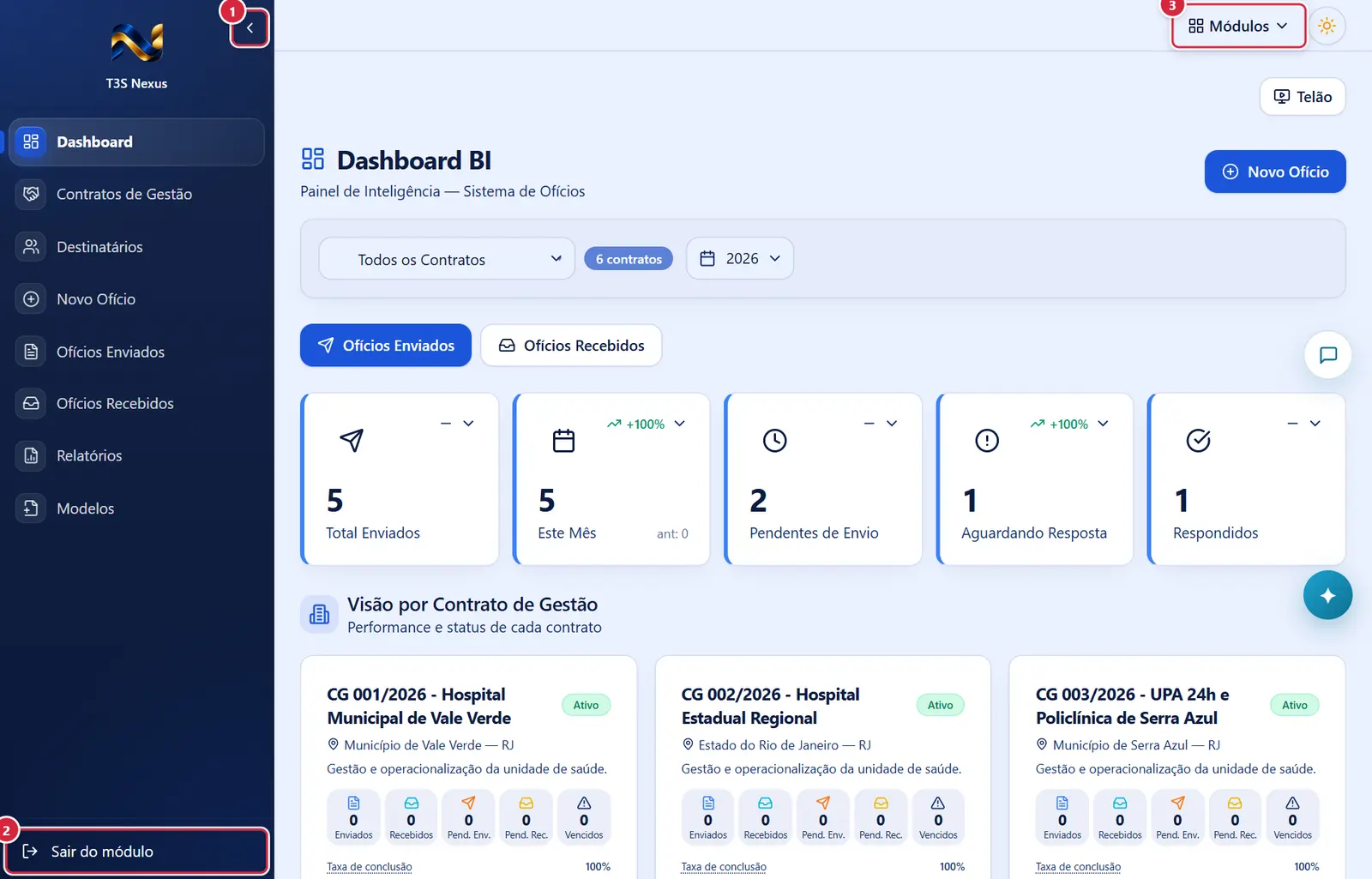
O que faz: recolhe o menu para só ícones, ou abre de novo. A escolha não é guardada: ao recarregar a página o menu volta aberto.
Explicado em detalhes na Figura 1.
O que faz: volta ao painel do ERP (a lista de módulos). Não encerra a sessão.
Explicado em detalhes na Figura 1.
O que faz: abre a lista: "Painel do ERP" (primeiro, em negrito) e, embaixo, todos os módulos ativos do ERP; o módulo atual vem marcado com ✓. Enquanto a lista carrega aparece "Carregando…". Escolher um módulo abre aquele módulo.
Explicado em detalhes na Figura 1.
Tela estreita (celular) com o botão "Abrir menu"
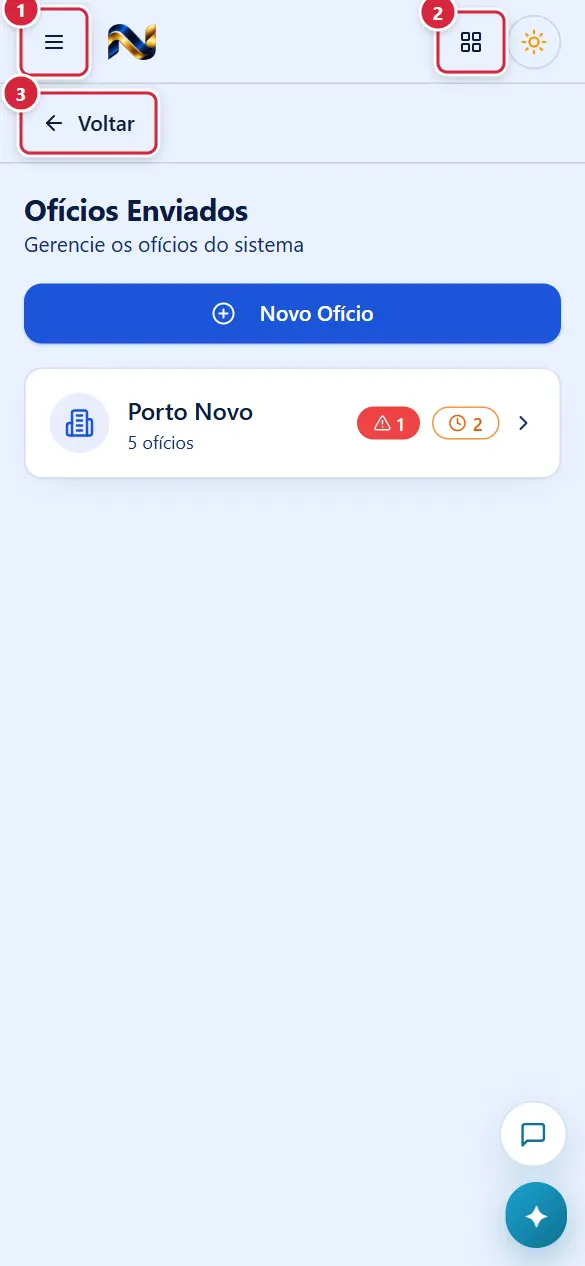
- Onde fica: canto superior esquerdo, só no celular.
- O que faz: abre o menu lateral por cima da tela. Tocar fora fecha.
O que faz: abre a lista: "Painel do ERP" (primeiro, em negrito) e, embaixo, todos os módulos ativos do ERP; o módulo atual vem marcado com ✓. Enquanto a lista carrega aparece "Carregando…". Escolher um módulo abre aquele módulo.
Explicado em detalhes na Figura 1.
- Onde fica: faixa logo abaixo do topo, à esquerda.
- O que faz: volta à página anterior do navegador; se não houver, vai ao início do módulo.
Como a tela está organizada (de cima para baixo)
- Menu lateral (à esquerda no computador; largo quando aberto, só ícones quando recolhido):
- Topo do menu: logotipo da instituição e o nome embaixo. À direita, uma pequena seta (‹) recolhe o menu; recolhido, aparece só o logotipo e a seta virada (›) abre de novo. Recolhido, passar o mouse num ícone mostra o nome do item.
- Itens (ver "Quem vê cada item"). O item da tela aberta fica destacado.
- Bolinha vermelha em "Ofícios Recebidos": quantos ofícios recebidos estão atribuídos a você e ainda pendentes de aceite ("99+" acima de 99). Atualiza sozinha quando alguém atribui ou transfere.
- Rodapé do menu: a foto da pessoa (ou as iniciais), o nome e, embaixo, o cargo do cadastro do ERP. Clicar abre um pequeno menu com "Meu Perfil". Embaixo, o botão "Sair do módulo".
- Barra do topo:
- No computador: faixa fina no alto, à direita: "Módulos" (ícone de grade e seta) e o botão redondo de sol/lua (modo claro/escuro).
- No celular: cabeçalho fixo com o botão de três riscos ("Abrir menu", abre o menu lateral por cima da tela), o logotipo e, à direita, "Módulos" (só o ícone) e sol/lua.
- Botão "Voltar" (seta e a palavra "Voltar", numa faixa logo abaixo do topo, que acompanha a rolagem) — em todas as telas dentro da moldura, menos a página inicial do módulo (o Dashboard, para quem tem a chave). Volta à página anterior; se não houver página anterior, vai ao início do módulo.
- Área de conteúdo — a tela propriamente dita.
- Cláudio, o assistente do ERP — botão discreto no canto; abre o painel "Cláudio, o assistente do ERP — Como usar cada tela e botão" (no celular, uma folha que sobe de baixo). Atalho: Ctrl + /. No painel: "Nova conversa" e "✕" (fechar).
- Recursos que valem em todas as telas do módulo:
- Aviso flutuante: quando uma mensagem de erro ou de sucesso aparece fora da parte visível da tela, ela é repetida num balão no pé da tela (vermelho com "!" para erro, verde com "✓" para sucesso). Clicar no balão rola a tela até a mensagem original; o "×" fecha; some sozinho em 9 segundos.
- Mensagens rápidas (caixinhas no canto da tela) para sucesso e erro das ações ("Sucesso!", "Erro", etc.).
- Toda tabela classifica ao clicar no título da coluna (crescente → decrescente → sem ordem) e permite arrastar o título de uma coluna para mudar a ordem; "↺" no primeiro título volta ao padrão. A escolha fica guardada neste navegador.
- Todo campo de seleção com 6 opções ou mais tem busca: as listas do navegador e as listas com visual próprio do módulo (Destinatário, Modelo, Município, Local de Emissão, Ofício Recebido/Enviado, Responsável, Novo Responsável, filtros de Ofícios Enviados) mostram "Digite para pesquisar…" no alto (sem acento, sem diferenciar maiúscula; sem resultado: "Nada com esse texto").
- CPF, CNPJ, telefone e CEP ganham máscara automática nos formulários.
- Sessão: 60 minutos sem interagir com o ERP (em qualquer módulo) encerram a sessão. Nos 5 minutos finais aparece a janela "Sessão expirando" ("Você está sem interagir com o ERP há quase 60 minutos. Por segurança, a sessão será encerrada em:" com contagem regressiva) e os botões "Sair agora" e "Continuar conectado".
Quem vê cada item
O acesso é dado no portal: Administração → "Usuários e permissões" → a pessoa → chaves do módulo Ofícios. Sem nenhuma chave, a pessoa recebe "Acesso negado".
| Item do menu | Leva a | Chave exigida |
|---|---|---|
| "Dashboard" | /oficios/dashboard | dashboard.visualizar |
| "Contratos de Gestão" | /oficios/management-contracts | contratos.visualizar |
| "Destinatários" | /oficios/recipients | destinatarios.visualizar |
| "Novo Ofício" | /oficios/documents/new | oficios.criar |
| "Ofícios Enviados" | /oficios/documents | oficios.visualizar |
| "Ofícios Recebidos" (com a bolinha de pendentes) | /oficios/received-oficios | recebidos.visualizar |
| "Relatórios" | /oficios/reports | relatorios.visualizar |
| "Modelos" | /oficios/templates | modelos.visualizar |
Telas que existem mas não estão no menu: "Detalhe do ofício" (/oficios/documents/<id>, clicando num ofício), "Editar ofício" (/oficios/documents/<id>/edit), "Visualizar PDF" e "Baixar PDF" (abrem em outra aba), "Configurações" (/oficios/settings, só consulta), "Gestão de Storage" (/oficios/storage, aberta pelo portal) e a página pública "Verificação de Autenticidade" (/oficios/verificar/<protocolo>, pelo QR Code do PDF). Os endereços de perfil, auditoria, identidade visual e permissões do módulo levam ao portal ("Meu perfil", "Auditoria", "Identidade visual", "Usuários e permissões").
Chaves que valem dentro das telas (o que cada uma libera está na ficha de cada tela):
dashboard.visualizar_todos (painel com dados de todos) · oficios.visualizar_todos (ver ofícios e modelos de todos) · oficios.editar · oficios.excluir (excluir rascunho e cancelar ofício enviado) · oficios.enviar_email · oficios.marcar_enviado · oficios.imprimir ("Baixar") · oficios.visualizar_pdf ("Visualizar") · anexos.upload / anexos.excluir / anexos.reordenar · respostas.marcar_aguarda / respostas.upload / respostas.excluir / respostas.criar_treplica · recebidos.criar / recebidos.editar / recebidos.excluir / recebidos.visualizar_arquivo / recebidos.atribuir_responsavel / recebidos.aceitar_responsabilidade / recebidos.transferir_responsabilidade · relatorios.emitir · contratos.criar / contratos.editar / contratos.excluir · destinatarios.criar / destinatarios.editar / destinatarios.excluir · modelos.criar / modelos.editar / modelos.excluir.
As permissões ficam guardadas neste navegador por até 5 minutos (e por 1 hora em caso de falha de rede). Depois de o administrador mudar uma chave, pode ser preciso recarregar a página (ou esperar alguns minutos) para o menu mudar.
Situações (quando a tela muda conforme o estado)
| Situação | Como aparece | O que se pode fazer |
|---|---|---|
| Conferindo a sessão | Um círculo girando no meio da tela | Esperar |
| Sem sessão no portal | O navegador vai para a tela de entrada do portal (mensagem "Redirecionando para o login do ERP...") e, depois de entrar, volta à tela do Ofícios que estava aberta | Entrar no portal |
| Sem acesso ao módulo | Tela inteira com "Acesso negado" — "Você não possui permissões dentro deste módulo." e o botão "Voltar ao painel do ERP" | Pedir ao administrador para liberar o Ofícios em "Usuários e permissões" |
| Aberto dentro do portal (Gestão de Storage do ERP) | Só o conteúdo, sem menu lateral nem topo | Usar a tela normalmente |
| Endereço que não existe | Ver ficha "Página não encontrada" | — |
Botões
Os botões marcados nas figuras estão explicados junto de cada figura (seção “A tela, marcação por marcação”). A seguir, os demais botões desta tela — os que só aparecem em outras situações —, com o que fazem e onde ficam.
Itens do menu
- O que fazem: levam à tela correspondente (tabela acima). No celular, o menu se fecha sozinho ao escolher.
Sol / lua (modo claro / escuro)
- Onde fica: barra do topo, à direita de "Módulos".
- O que faz: alterna entre modo claro (sol amarelo) e escuro (lua). Vale para o portal e todos os módulos.
"Voltar ao painel do ERP"
- Onde fica: na tela "Acesso negado".
- O que faz: volta ao painel do portal.
Janelas
"Sessão expirando"
- Abre por: 55 minutos sem interagir com o ERP.
- Botões: "Sair agora" (encerra a sessão já) · "Continuar conectado" (zera a contagem).
Senha
- O Ofícios não tem janela de senha própria. Trocar ou recuperar a senha é só pelo portal do ERP ("Meu perfil" e "Esqueci minha senha" na entrada).
"Cláudio, o assistente do ERP"
- Abre por: botão do Assistente ou Ctrl + /.
- Botões: "Nova conversa" · "✕".
Perguntas que as pessoas fazem
- Não vejo "Novo Ofício" no menu. → falta a chave
oficios.criar; peça ao administrador do ERP. - O número vermelho em "Ofícios Recebidos" é o quê? → ofícios recebidos atribuídos a você que você ainda não aceitou.
- "Sair do módulo" me desconecta? → não; volta ao painel do ERP. Para sair do ERP, use o portal.
- Mudaram minhas permissões e nada mudou. → recarregue a página; as chaves ficam guardadas no navegador por alguns minutos.
- Onde troco minha senha ou foto? → "Meu Perfil" (rodapé do menu), que abre o perfil do portal.
- Onde ficam usuários, auditoria e identidade visual? → no portal, em Administração (só administradores do ERP).
Ligações com outros módulos e telas
- Portal do ERP — entrada, perfil, usuários e permissões, auditoria, armazenamento e identidade visual (logo, marca d'água, rodapé e cores do PDF do ofício).
- Contratos de gestão do portal — o cadastro do portal é copiado automaticamente para "Contratos de Gestão" do Ofícios.