
/oficios/storage (normalmente aberta dentro do portal, sem o menu do módulo) · portal → Administração → Armazenamento → aba do OfíciosPara que serve
Mostra os arquivos guardados pelo Ofícios (respostas, anexos e PDFs de ofícios recebidos) e aponta os órfãos — arquivos que nenhum registro do banco cita mais — para excluí-los com segurança. Antes de apagar cada arquivo, o banco confere de novo se ele ainda é citado; se for, ele fica. Os PDFs enviados por e-mail (pasta "sent/" dos anexos) ficam registrados no ofício: não aparecem como órfãos e o armazenamento não deixa apagá-los (o link do e-mail continua valendo).
A tela, marcação por marcação
As figuras abaixo mostram a tela como ela aparece para quem usa. Os números em vermelho marcam os botões e campos; logo abaixo de cada figura, cada número é explicado: onde fica, o que faz e o que acontece depois.
Visão geral da tela
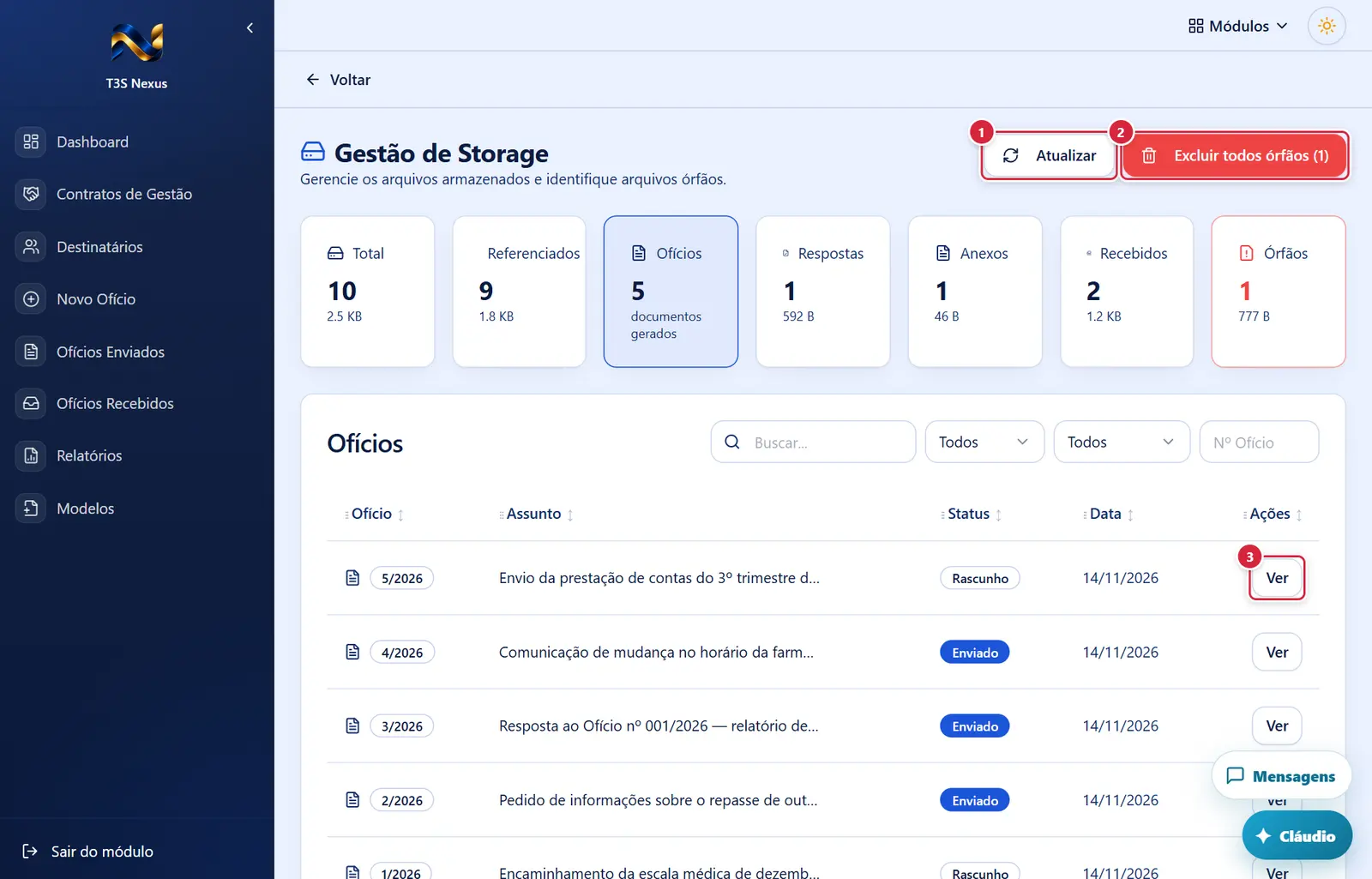
- O que faz: relê o armazenamento e o banco. Erros: "Não foi possível carregar os dados do storage." · "Não foi possível ler todas as referências do banco. Nenhum arquivo foi marcado como órfão; tente atualizar."
- O que faz: abre "Excluir todos os arquivos órfãos?" ("N arquivo(s) sem referência no banco serão removidos do storage. Antes de apagar cada um, o banco confere de novo: arquivo que ainda é citado por algum registro é mantido." / "Esta ação não pode ser desfeita!") com "Cancelar" e "Excluir todos".
- Mensagens: "N arquivo(s) órfão(s) foram removidos." · "N arquivo(s) ainda são citados por registros do banco e não foram excluídos." · "N arquivo(s) não puderam ser removidos." · "Não há arquivos órfãos para excluir."
- "Ver" abre o detalhe do ofício; "Limpar"/"Limpar filtros" zeram busca, ano, mês e número.
Arquivos do Ofícios com a lista de ofícios carregada
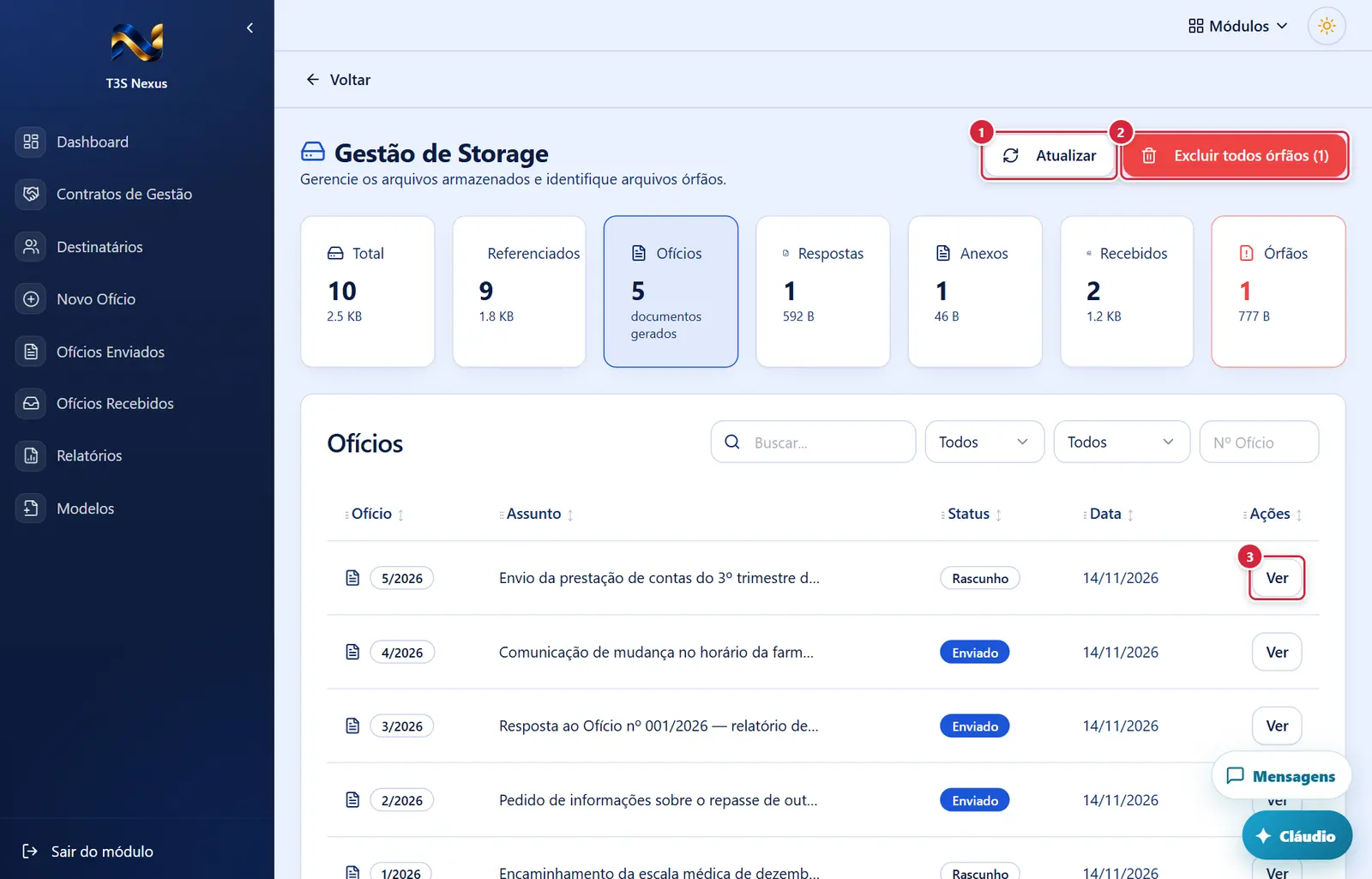
O que faz: relê o armazenamento e o banco. Erros: "Não foi possível carregar os dados do storage." · "Não foi possível ler todas as referências do banco. Nenhum arquivo foi marcado como órfão; tente atualizar."
Explicado em detalhes na Figura 1.
O que faz: abre "Excluir todos os arquivos órfãos?" ("N arquivo(s) sem referência no banco serão removidos do storage. Antes de apagar cada um, o banco confere de novo: arquivo que ainda é citado por algum registro é mantido." / "Esta ação não pode ser desfeita!") com "Cancelar" e "Excluir todos".
Explicado em detalhes na Figura 1.
"Ver" abre o detalhe do ofício; "Limpar"/"Limpar filtros" zeram busca, ano, mês e número.
Explicado em detalhes na Figura 1.
Lista de arquivos órfãos com a lixeira de cada arquivo
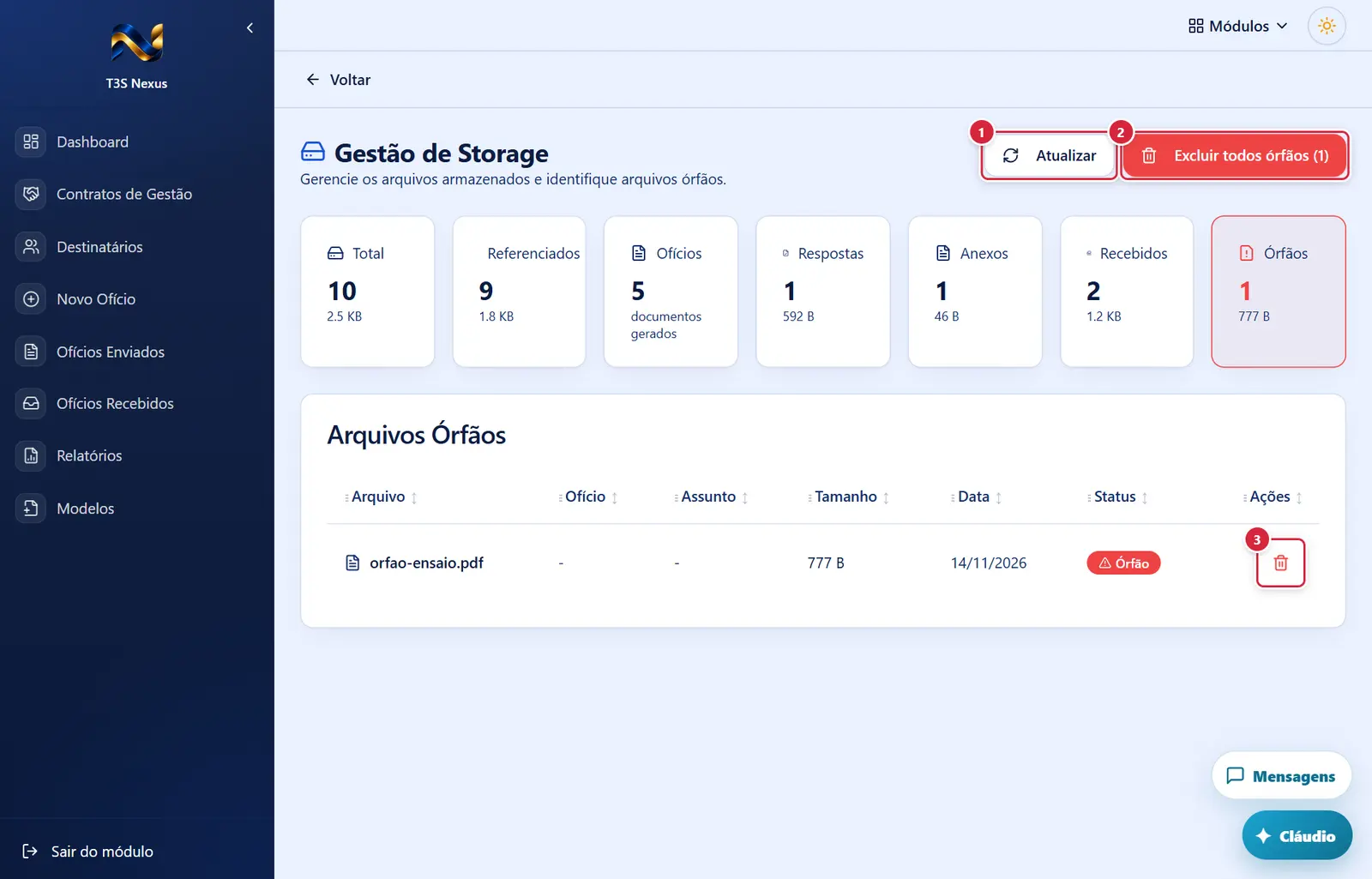
O que faz: relê o armazenamento e o banco. Erros: "Não foi possível carregar os dados do storage." · "Não foi possível ler todas as referências do banco. Nenhum arquivo foi marcado como órfão; tente atualizar."
Explicado em detalhes na Figura 1.
O que faz: abre "Excluir todos os arquivos órfãos?" ("N arquivo(s) sem referência no banco serão removidos do storage. Antes de apagar cada um, o banco confere de novo: arquivo que ainda é citado por algum registro é mantido." / "Esta ação não pode ser desfeita!") com "Cancelar" e "Excluir todos".
Explicado em detalhes na Figura 1.
- O que faz: abre "Confirmar exclusão" ("Você está prestes a excluir o arquivo: …" / "Esta ação não pode ser desfeita!") com "Cancelar" e "Excluir permanentemente".
- Mensagens: "O arquivo órfão "<nome>" foi removido do storage." · "Não foi possível excluir o arquivo."
Como a tela está organizada (de cima para baixo)
- Cabeçalho — "Gestão de Storage" e "Gerencie os arquivos armazenados e identifique arquivos órfãos."; à direita "Atualizar" e, se houver órfãos, "Excluir todos órfãos (N)".
- Cartões de números (os quatro últimos são clicáveis e trocam a lista): "Total" · "Referenciados" · "Ofícios" (documentos gerados) · "Respostas" · "Anexos" · "Recebidos" · "Órfãos" (vermelho quando há).
- Cartão da lista — título da categoria (ou "Arquivos Órfãos") e, fora dos órfãos, os filtros: "Buscar..." · "Ano" ("Todos" ou um ano) · "Mês" ("Todos" ou um mês) · "Nº Ofício" · botão "Limpar".
- Tabela:
- Em "Ofícios": "Ofício" (N/AAAA) · "Assunto" · "Status" · "Data" · "Ações" ("Ver": abre o ofício em outra aba).
- Nas demais: "Arquivo" · "Ofício" · "Assunto" · "Tamanho" · "Data" · "Status" ("Órfão" ou referenciado) · "Ações" (lixeira "Excluir arquivo órfão", só nos órfãos).
- Vazia: "Nenhum arquivo encontrado" e "Limpar filtros".
Botões
Os botões marcados nas figuras estão explicados junto de cada figura (seção “A tela, marcação por marcação”). Não há outros botões nesta tela.
Perguntas que as pessoas fazem
- Excluir órfão apaga algo de um ofício? → não: só sai o arquivo que nenhum registro cita, e o banco confere de novo antes.
Ligações com outros módulos e telas
- Portal → Armazenamento — de onde esta tela é aberta.