
/oficios/documents/new (tréplica: /oficios/documents/new?parent=<ofício>&recipient=<destinatário>&reference=…) · "Novo Ofício" (também o botão "Novo Ofício" do Dashboard e de Ofícios Enviados, e "Criar Tréplica" no detalhe de um ofício)oficios.criar. A lista de modelos mostra todos os modelos ativos para quem tem modelos.visualizar; sem ela, só os que a própria pessoa criou. A lista de destinatários exige destinatarios.visualizar. As listas de local de emissão e de contratos aparecem para quem pode criar ofício (não dependem de contratos.visualizar). Todas as listas de escolha têm campo de busca (a partir de 6 opções).Para que serve
Redige um ofício novo: diz se ele responde a um ofício recebido, escolhe o destinatário (ou digita), os contratos de gestão, o local, a data e o assunto, e escreve o corpo num editor parecido com o Word. Ao "Gerar Ofício", o sistema dá o número sequencial do ano, o protocolo (código de verificação) e abre a tela de edição para juntar anexos. O ofício nasce como rascunho: só sai para o destinatário pelo botão "Enviar" do detalhe. Quando aberta por "Criar Tréplica", a tela vira "Nova Tréplica", já com destinatário e referência preenchidos.
A tela, marcação por marcação
As figuras abaixo mostram a tela como ela aparece para quem usa. Os números em vermelho marcam os botões e campos; logo abaixo de cada figura, cada número é explicado: onde fica, o que faz e o que acontece depois.
Visão geral da tela
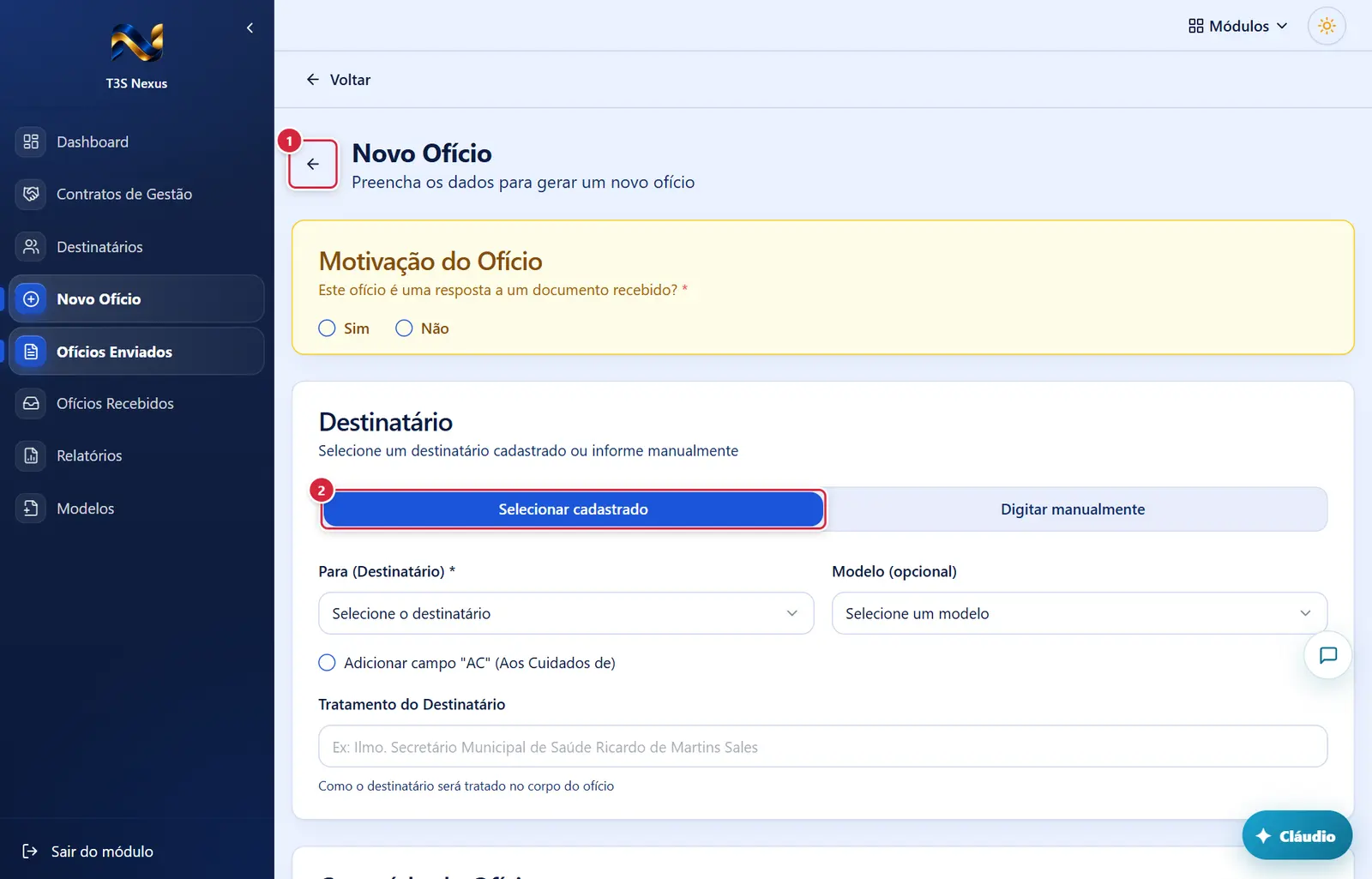
- O que fazem: voltam à tela anterior sem gravar nada.
- O que fazem: trocam o modo de informar o destinatário. O que for digitado na outra aba não se perde até sair da tela.
Aba "Digitar manualmente"
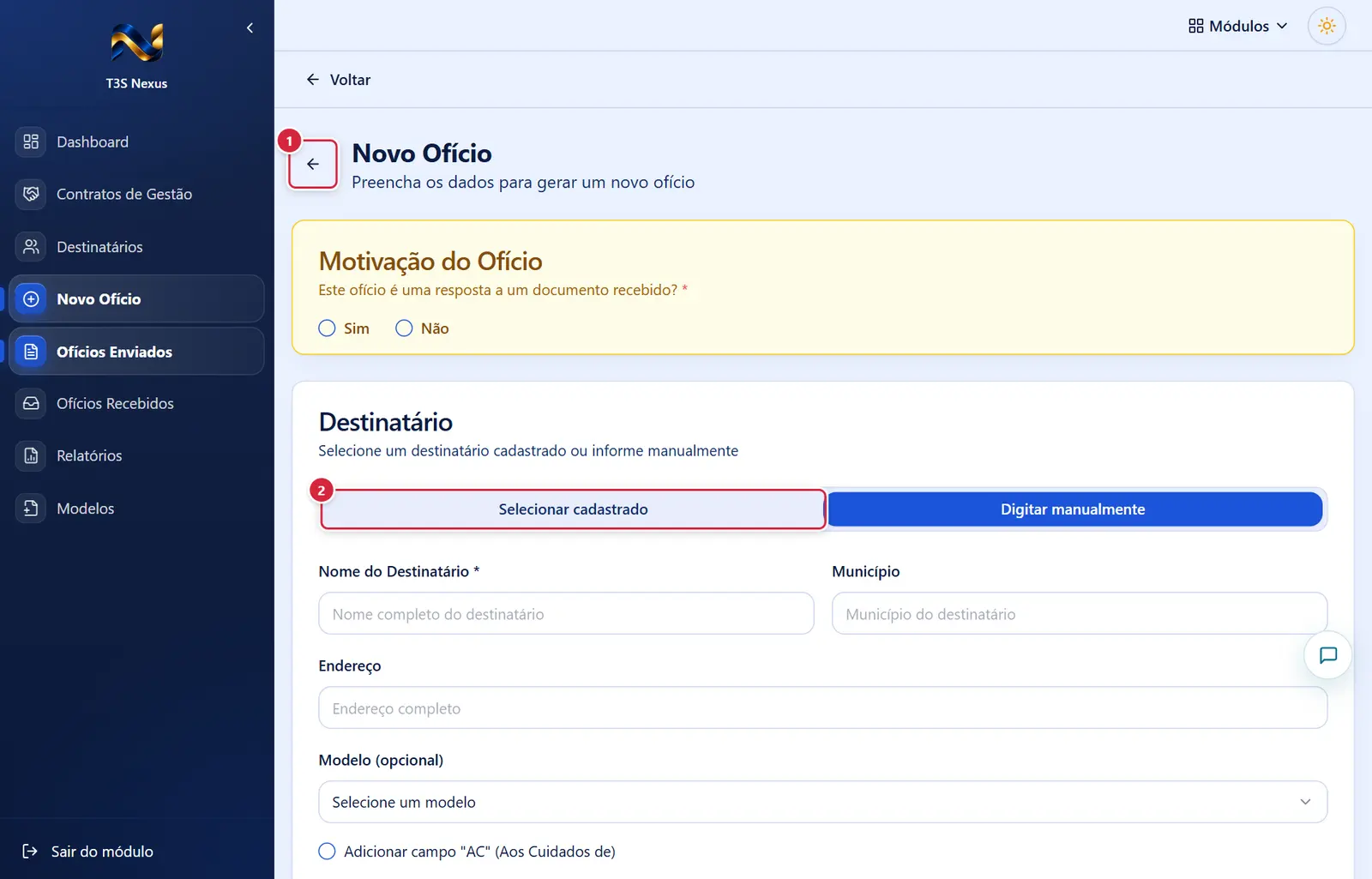
O que faz: voltam à tela anterior sem gravar nada.
Explicado em detalhes na Figura 1.
O que faz: trocam o modo de informar o destinatário. O que for digitado na outra aba não se perde até sair da tela.
Explicado em detalhes na Figura 1.
Rodapé do formulário com "Cancelar" e "Gerar Ofício"
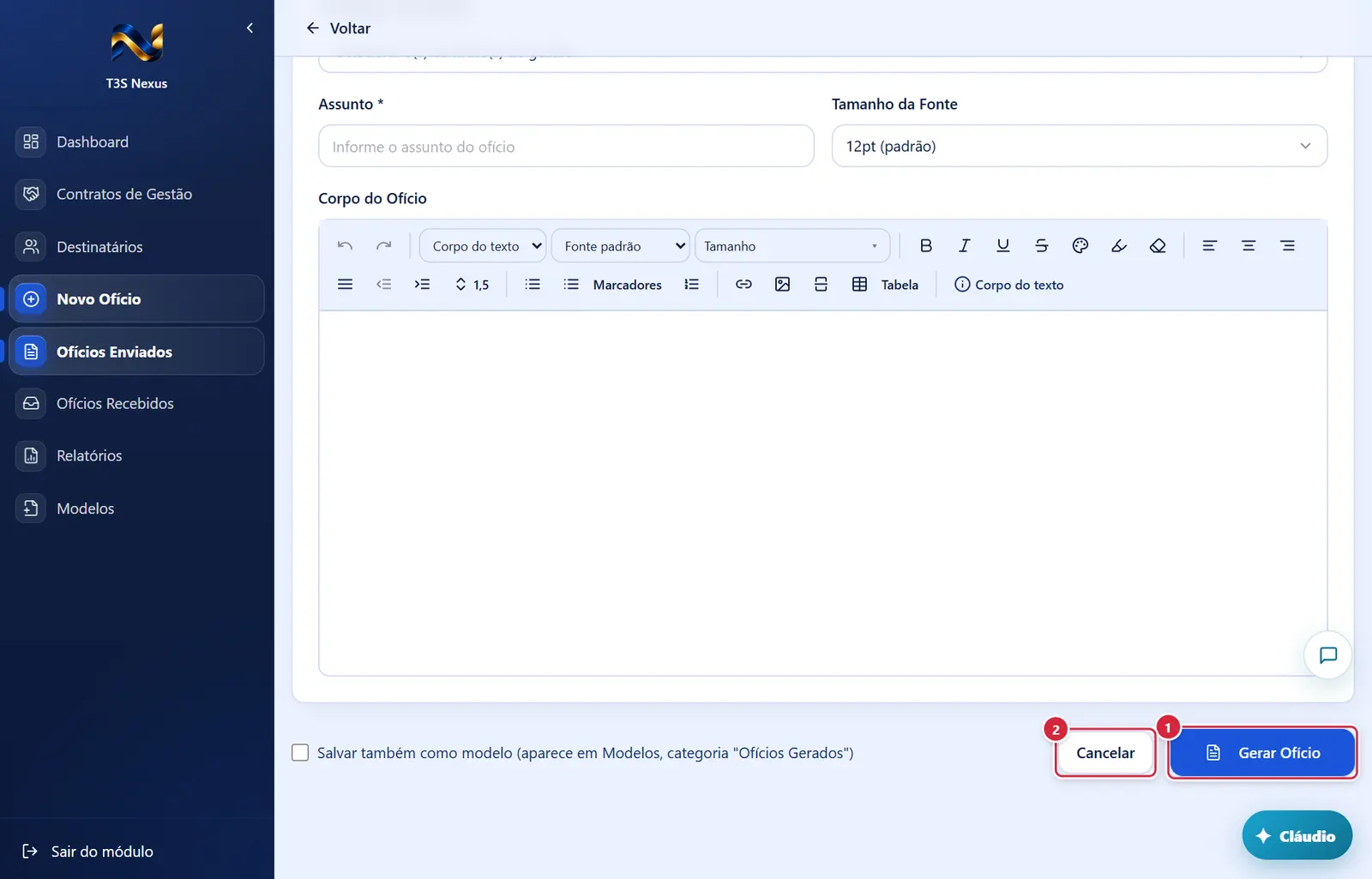
- Onde fica: rodapé, à direita (mostra "Gerando..." enquanto grava).
- O que faz: confere os obrigatórios, cria o destinatário (no modo manual), grava o ofício como rascunho com número do ano, protocolo e assinatura ("Documento criado digitalmente por <nome> em <data>. Protocolo: …"); na tréplica, liga a tréplica à resposta do ofício anterior (o ofício anterior só muda para "Tréplica Enviada" quando a tréplica for enviada). Se a caixa "Salvar também como modelo" estiver marcada, cria um modelo com o corpo deste ofício ("N/AAAA - assunto", categoria "Ofícios Gerados"); se o modelo não puder ser gravado: "Modelo não salvo — O ofício foi gerado, mas o modelo não: <motivo>". Mostra "Ofício Gerado! — Ofício nº N/AAAA criado com sucesso. Agora você pode adicionar anexos." e abre "Editar ofício".
- Se der errado (na ordem em que confere): "Informe se este ofício é resposta a um documento recebido." · "Selecione o ofício recebido que motivou este documento." · "Informe o assunto do ofício." · "Selecione um destinatário." · "Informe o nome do destinatário." · "Selecione o local de emissão do ofício." · "Selecione pelo menos um contrato de gestão ou marque "Outros"." · "Informe os detalhes para "Outros" no contrato de gestão." · "Erro ao gerar ofício — <motivo>" (por exemplo "Sem permissão para criar ofício").
- Regra: o ano do ofício é o da "Data do Ofício" (um ofício de 30/12/2025 redigido em janeiro é 0001/2025, por exemplo); o número digitado é conferido nesse ano.
O que faz: voltam à tela anterior sem gravar nada.
Explicado em detalhes na Figura 1.
Como a tela está organizada (de cima para baixo)
- Cabeçalho — seta "←" (volta) e o título "Novo Ofício" / "Preencha os dados para gerar um novo ofício" (ou "Nova Tréplica" / "Criando ofício de tréplica em resposta ao documento anterior").
- Cartão amarelo "Motivação do Ofício" (não aparece na tréplica) — "Este ofício é uma resposta a um documento recebido? *" com as caixas "Sim" e "Não" (uma exclui a outra). Com "Sim" abre embaixo: "Selecione o ofício recebido que motivou a criação deste documento. *" e três listas: **"Município *"**, **"Ano "* e **"Ofício Recebido *"**. Escolhido, aparece a faixa verde "Ofício motivador selecionado".
- Cartão "Destinatário" — "Selecione um destinatário cadastrado ou informe manualmente", com duas abas:
- "Selecionar cadastrado": "Para (Destinatário) *" e "Modelo (opcional)".
- "Digitar manualmente": "Nome do Destinatário *", "Município", "Endereço" e "Modelo (opcional)". Embaixo das abas: caixa "Adicionar campo "AC" (Aos Cuidados de)" (marcada, aparece o campo "AC (Aos Cuidados de)") e o campo "Tratamento do Destinatário" ("Como o destinatário será tratado no corpo do ofício").
- Cartão "Conteúdo do Ofício" — "Número do Ofício (automático)", "Data do Ofício", "Local de Emissão *", "Contrato(s) de Gestão *", "Assunto *", "Tamanho da Fonte", "Referência" (só na tréplica ou quando já há referência) e "Corpo do Ofício" (editor).
- Cartão "Dados do Destinatário" (aparece quando há destinatário) — "Para:", "Instituição:", "Endereço:".
- Rodapé — caixa "Salvar também como modelo (aparece em Modelos, categoria "Ofícios Gerados")" (desmarcada), "Cancelar" e "Gerar Ofício".
Campos (todos)
- "Sim" / "Não" (Motivação) — obrigatório responder. Marcar "Não" limpa o que foi escolhido em "Sim".
- **"Município "* — locais dos contratos de gestão ativos, mais "Outros" (ofícios recebidos de municípios fora da lista).
- **"Ano "* — o ano atual e os 4 anteriores.
- **"Ofício Recebido "* — os ofícios recebidos daquele município e ano ("Nº 123/2025 - remetente - descrição"; sem número, o nome do arquivo). Sem nenhum: "Nenhum ofício encontrado". Enquanto busca: "Carregando...". Só lista os recebidos que você pode ver (os que você cadastrou, ou todos com
recebidos.visualizar). - **"Para (Destinatário) "* — destinatários cadastrados ("Departamento - Município").
- "Modelo (opcional)" — ao escolher, o corpo do ofício é substituído pelo texto do modelo.
- **"Nome do Destinatário "* ("Nome completo do destinatário"), "Município" ("Município do destinatário"), "Endereço" ("Endereço completo") — no modo manual; ao gerar o ofício, viram um destinatário cadastrado (o Município vai para o mesmo campo "Município" do cadastro de destinatários, usado para vincular respostas por município).
- "AC (Aos Cuidados de)" ("Nome da pessoa que receberá o ofício") — opcional.
- "Tratamento do Destinatário" ("Ex: Ilmo. Secretário Municipal de Saúde Ricardo de Martins Sales") — opcional; no modo manual, vazio, usa o nome digitado.
- "Número do Ofício (automático)" ("Deixe vazio para automático") — "Deixe em branco para usar o próximo número sequencial". Se o número digitado já existir no ano, o sistema usa o próximo livre e avisa "Número ajustado automaticamente — O número informado já existia; usamos o próximo disponível."
- "Data do Ofício" — começa com hoje.
- **"Local de Emissão "* — lista dos entes dos contratos de gestão ativos (borda vermelha enquanto vazio).
- **"Contrato(s) de Gestão "* — botão-lista "Selecione o(s) contrato(s) de gestão *". Abre um quadro com o campo "Buscar contrato..." (número, ente ou objeto), uma caixa de marcar por contrato ativo ("número - ente"; passar o mouse mostra o objeto) e, embaixo, "Outros" — marcado, aparece o campo "Especifique...". Os escolhidos viram etiquetas no botão, cada uma com "x" para tirar. Sem resultado: "Nenhum contrato encontrado".
- **"Assunto "* ("Informe o assunto do ofício").
- "Tamanho da Fonte" — 8pt a 14pt; padrão "12pt (padrão)". Vale para o PDF.
- "Referência" ("Referência a outro documento") — "Este campo aparecerá no cabeçalho do ofício como "Ref:"". Na tréplica vem "Tréplica ao Ofício nº N/AAAA" (e o assunto vem igual).
- "Corpo do Ofício" — editor (ver "Editor do corpo").
Editor do corpo (vale também em "Editar ofício" e em "Modelos")
Barra de ferramentas, da esquerda para a direita:
- Desfazer (Ctrl+Z) · Refazer (Ctrl+Shift+Z).
- "Estilo do parágrafo": "Corpo do texto", "Título 1", "Título 2", "Título 3". "Fonte": "Fonte padrão", "Times New Roman", "Arial", "Courier New" (e outras). "Tamanho da fonte".
- Negrito (Ctrl+B) · Itálico (Ctrl+I) · Sublinhado (Ctrl+U) · Tachado (Ctrl+Shift+S).
- "Cor do texto" (paleta; "✕"/"Remover cor" tira a cor) · "Realce do texto" (dentro de tabela vira "Cor de fundo da célula"; "✕" tira).
- "Limpar formatação".
- Alinhar à esquerda (Ctrl+Shift+L) · Centralizar (Ctrl+Shift+E) · Alinhar à direita (Ctrl+Shift+R) · Justificar (Ctrl+Shift+J).
- Diminuir recuo (Ctrl+Shift+M) · Aumentar recuo (Ctrl+M).
- "Entrelinha" — botão com o valor atual (ex.: "1,5"); abre a lista de valores e "Padrão (…)".
- "Lista com marcadores" (ao lado, "Biblioteca de marcadores" / "Marcadores": "Nenhum", "●", "○", "■", "➤", "✓") · "Lista numerada".
- "Inserir link (Ctrl+K)" — quadro com o endereço ("https://...") e os botões "Aplicar" e "Remover link".
- "Inserir imagem" — a imagem entra no texto; clicada, mostra botões "Alinhar à esquerda", "Centralizar", "Alinhar à direita", "Mover para cima", "Mover para baixo", "Remover imagem" e alças para redimensionar.
- "Quebra de página (Ctrl+Enter)".
- "Inserir tabela" — quadro "Linhas" (1 a 20) e "Colunas" (1 a 10) e botão "Inserir".
- Com o cursor numa tabela aparecem: "Ações da tabela (também no clique direito)" (menu "Tabela": "Inserir linha acima", "Inserir linha abaixo", "Inserir coluna à esquerda", "Inserir coluna à direita", "Mesclar células", "Dividir célula", "Alternar linha de cabeçalho", "Alternar coluna de cabeçalho", "Alinhar conteúdo da célula" (Esquerda/Centro/Direita/Justificado; Topo/Meio/Base), "Bordas" (espessura "Fina (0,5)" a "Extra grossa (3)"; "Todas as bordas", "Bordas externas", "Bordas internas", "Borda superior/inferior/esquerda/direita", "Sem borda"; para a tabela inteira), "Cor da borda" (paleta; "Herdar cor da tabela"), "Cor de fundo" (paleta; "Remover cor de fundo"), "Alinhamento da tabela" (Esquerda/Centralizada/Direita)); botões rápidos "Adicionar linha abaixo", "Adicionar coluna à direita", "Mesclar células selecionadas", "Dividir célula", "Excluir linha", "Excluir coluna", "Excluir tabela", "Diminuir/Aumentar altura da linha", "Diminuir/Aumentar fonte da tabela".
- Passando o mouse na tabela aparecem os controles "Opções de linha" ("Inserir linha acima", "Inserir linha abaixo", "Excluir linha atual"), "Opções de coluna" ("Inserir coluna à esquerda", "Inserir coluna à direita", "Excluir coluna atual") e "Opções de célula" ("Mesclar células selecionadas", "Dividir célula").
- "Estilo ativo no cursor" — mostra o estilo do trecho onde está o cursor.
- Colar texto do Word mantém a formatação básica; imagens que não puderem ser coladas geram o aviso "Algumas imagens não foram coladas".
Botões
Os botões marcados nas figuras estão explicados junto de cada figura (seção “A tela, marcação por marcação”). Não há outros botões nesta tela.
Situações
| Situação | Como aparece | O que se pode fazer |
|---|---|---|
Sem oficios.criar |
Só o texto "Criar ofício exige a permissão "Criar ofícios" deste módulo. Peça ao administrador do ERP." | Pedir a chave |
| Tréplica | Título "Nova Tréplica", sem o cartão "Motivação", com "Referência" preenchida | Gerar a tréplica |
| Nenhum contrato de gestão ativo | "Local de Emissão" e "Contrato(s) de Gestão" ficam vazios (só "Outros") | Cadastrar/reativar o contrato no portal |
Perguntas que as pessoas fazem
- Posso escolher o número do ofício? → sim, em "Número do Ofício"; se já existir no ano, o sistema usa o próximo livre e avisa.
- Gerei e o ofício já foi para o destinatário? → não: nasce rascunho. Envie pelo botão "Enviar" no detalhe.
- Por que apareceu um modelo novo com o número do ofício? → todo ofício gerado vira um modelo na categoria "Ofícios Gerados", para reaproveitar o texto.
- Escolhi um modelo e perdi o que tinha escrito. → escolher modelo substitui o corpo; use Desfazer (Ctrl+Z).
- O ofício recebido não aparece na lista da motivação. → confira município e ano; o recebido precisa estar cadastrado em "Ofícios Recebidos" e você precisa poder vê-lo.
- Para que serve "AC"? → "Aos Cuidados de": nome da pessoa que deve receber o ofício, impresso no cabeçalho.
Ligações com outros módulos e telas
- Editar ofício — aberto logo depois de gerar, para anexos.
- Ofícios Recebidos — origem do "Ofício motivador"; o recebido passa a contar como respondido quando este ofício for enviado.
- Destinatários e Modelos — listas usadas aqui; o destinatário digitado vira cadastro; o ofício vira modelo.
- Contratos de Gestão (copiados do portal) — locais de emissão e contratos.