
/oficios/documents/<id>/edit · "Ofícios Enviados" → ofício → "Editar" (também aberta sozinha logo depois de "Gerar Ofício")oficios.editar. Os anexos exigem anexos.upload (anexar), anexos.excluir (remover) e anexos.reordenar (arrastar).Para que serve
Altera os dados e o texto de um ofício e junta os anexos em PDF, que entram no fim do PDF do ofício, na ordem mostrada. É a tela que abre logo depois de gerar um ofício novo, justamente para juntar os anexos antes de enviar.
A tela, marcação por marcação
As figuras abaixo mostram a tela como ela aparece para quem usa. Os números em vermelho marcam os botões e campos; logo abaixo de cada figura, cada número é explicado: onde fica, o que faz e o que acontece depois.
Visão geral da tela
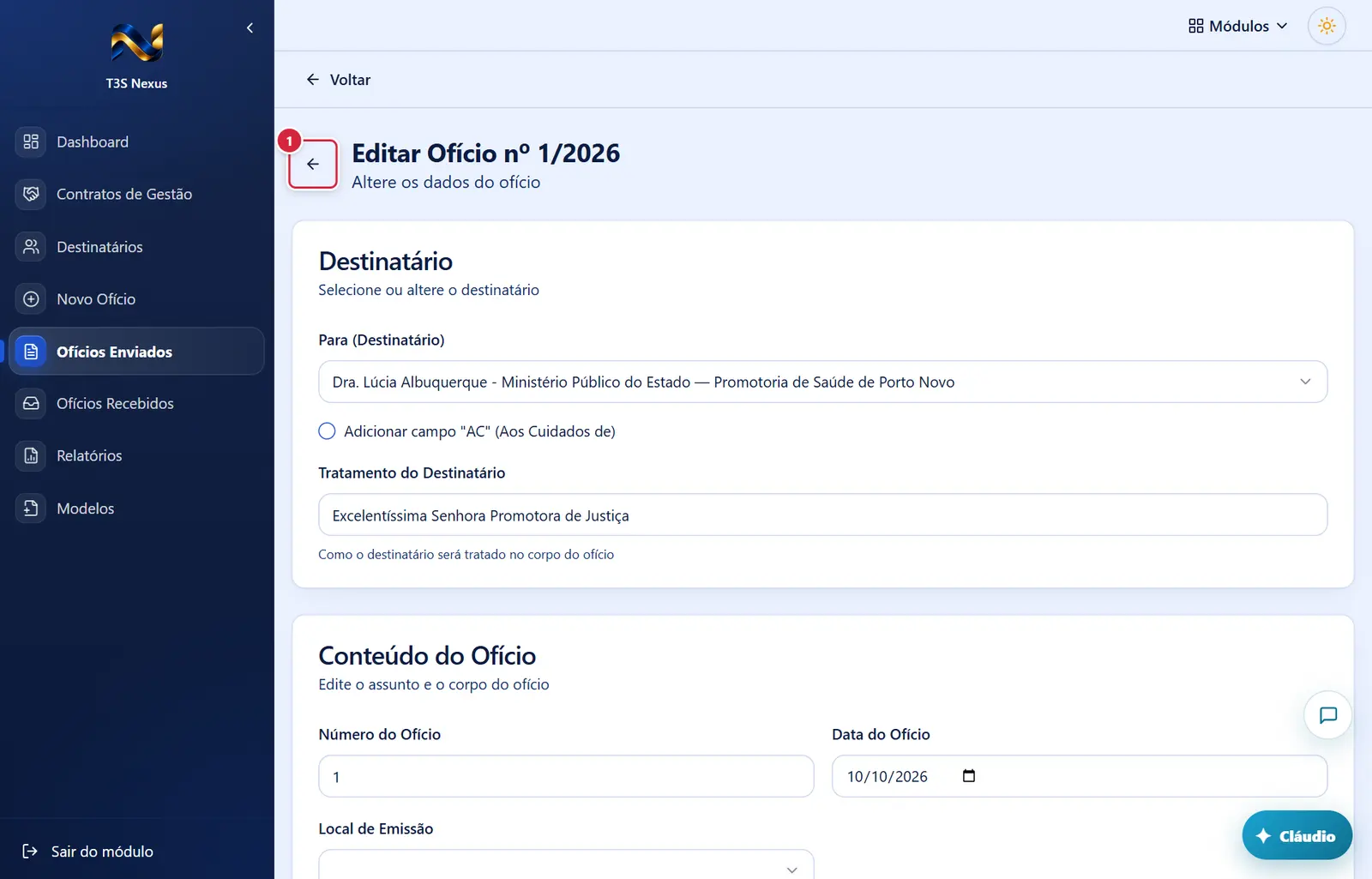
- O que fazem: voltam sem salvar. Os anexos já enviados ficam (são gravados na hora).
Fim do formulário: anexos e botões de salvar e cancelar
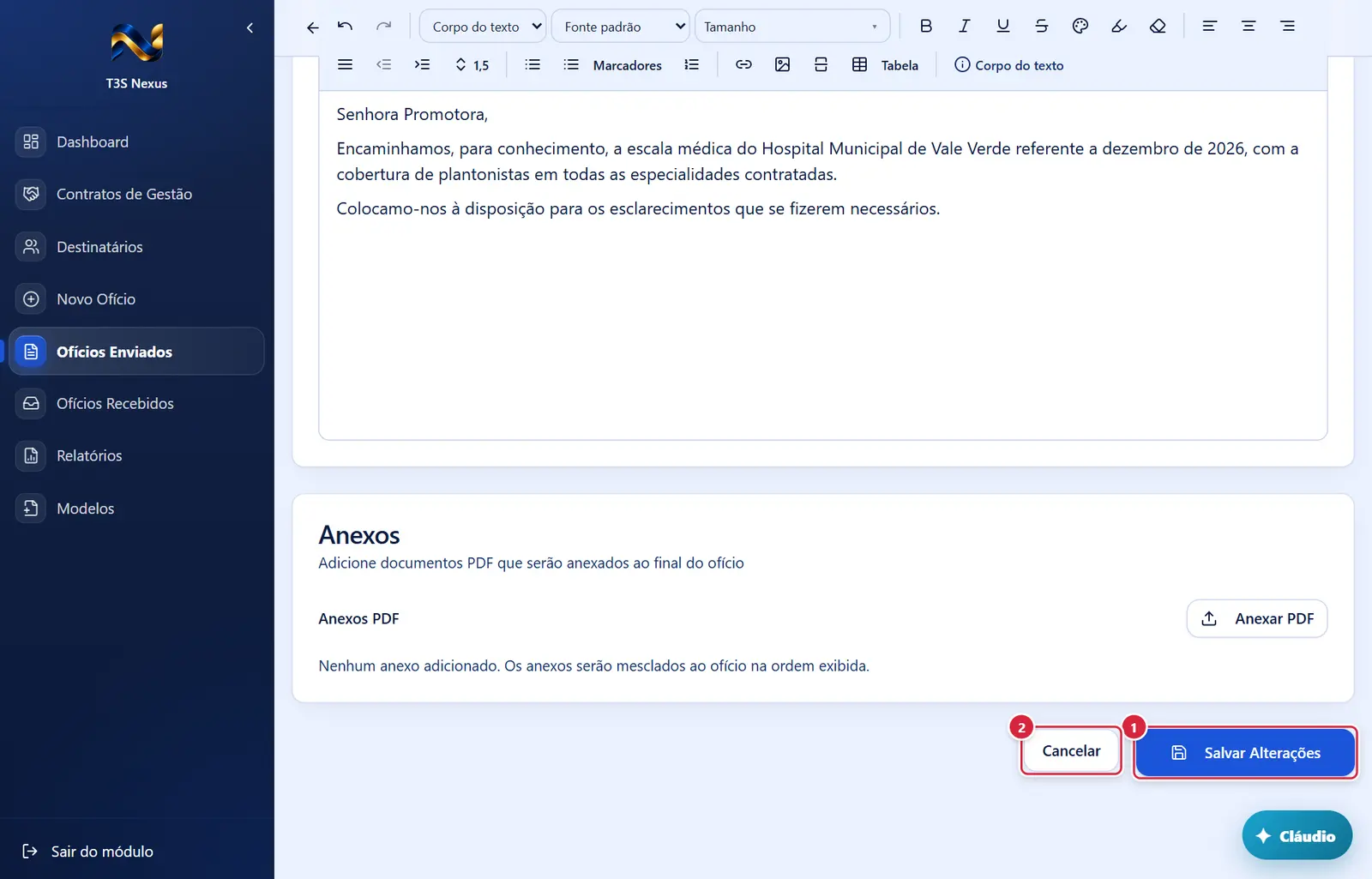
- Onde fica: rodapé, à direita (mostra "Salvando...").
- O que faz: grava as alterações, registra na auditoria (sem guardar o texto: só "Alterado"/"Sem alteração" do conteúdo) e volta ao detalhe. Sucesso: "Ofício Atualizado — Ofício nº N/AAAA salvo com sucesso."
- Se der errado: "Informe o assunto do ofício." · "Selecione pelo menos um contrato de gestão ou marque "Outros"." · "Informe os detalhes para "Outros" no contrato de gestão." · "Erro ao salvar — <motivo>" (número repetido no ano, por exemplo).
O que faz: voltam sem salvar. Os anexos já enviados ficam (são gravados na hora).
Explicado em detalhes na Figura 1.
Como a tela está organizada (de cima para baixo)
- Cabeçalho — seta "←" (volta) e "Editar Ofício nº N/AAAA" / "Altere os dados do ofício".
- Cartão "Destinatário" ("Selecione ou altere o destinatário") — "Para (Destinatário)", caixa "Adicionar campo "AC" (Aos Cuidados de)" (com o campo "AC (Aos Cuidados de)", "Nome da pessoa que receberá o ofício"), e "Tratamento do Destinatário" ("Ex: Ilmo. Secretário Municipal de Saúde Ricardo de Martins Sales"; "Como o destinatário será tratado no corpo do ofício").
- Cartão "Conteúdo do Ofício" ("Edite o assunto e o corpo do ofício") — "Número do Ofício", "Data do Ofício", "Local de Emissão", "Contrato(s) de Gestão *", "Assunto *" ("Informe o assunto do ofício"), "Tamanho da Fonte" (8pt a 14pt) e "Corpo do Ofício" (o mesmo editor de "Novo Ofício" — ver a ficha "Novo Ofício", seção "Editor do corpo").
- Cartão "Anexos" ("Adicione documentos PDF que serão anexados ao final do ofício") — rótulo "Anexos PDF", botão "Anexar PDF" e a lista de anexos.
- Rodapé — "Cancelar" e "Salvar Alterações".
Campos
- "Para (Destinatário)" — destinatários cadastrados ("Departamento - Município").
- "Número do Ofício" — pode ser alterado; se já existir outro ofício com o mesmo número no ano, o banco recusa ao salvar.
- "Data do Ofício" — vem a data gravada (ou a de criação).
- "Local de Emissão" — entes dos contratos ativos. Em ofício sem local gravado, a linha da data usa o município da sede cadastrado em Identidade visual.
- **"Contrato(s) de Gestão "* — mesmo seletor de "Novo Ofício" ("Buscar contrato...", caixas por contrato, "Outros" com "Especifique...").
- Os demais como em "Novo Ofício". Não se muda aqui a motivação (ofício recebido) nem a referência.
Botões
Os botões marcados nas figuras estão explicados junto de cada figura (seção “A tela, marcação por marcação”). A seguir, os demais botões desta tela — os que só aparecem em outras situações —, com o que fazem e onde ficam.
"Anexar PDF"
- Aparece quando:
anexos.upload. - O que faz: escolhe um PDF no computador e grava na hora como anexo (no fim da lista). Mostra "Enviando...".
- Se der errado: "Apenas arquivos PDF são permitidos" · "O arquivo deve ter no máximo 20MB" · "Erro ao fazer upload do anexo". Sucesso: "Anexo adicionado com sucesso".
Arrastar (puxador ⋮⋮)
- Aparece quando:
anexos.reordenar. - O que faz: muda a ordem dos anexos ("Arraste para reordenar. Os anexos serão adicionados ao final do ofício."). A nova ordem é gravada ao soltar.
Lixeira do anexo
- Aparece quando:
anexos.excluir. - O que faz: abre "Remover anexo?" ("O anexo <nome> será removido do ofício e o arquivo excluído. Esta ação não pode ser desfeita.") com "Cancelar" e "Remover". Sucesso: "Anexo removido". Erro: "Erro ao remover anexo: O anexo não foi removido (sem permissão ou já removido)."
Situações
| Situação | Como aparece | O que se pode fazer |
|---|---|---|
| Carregando | Círculo girando | Esperar |
| Sem permissão para este ofício | "Acesso Negado — Você não tem permissão para editar este documento." e volta à lista | Pedir oficios.editar |
| Ofício não encontrado | "Documento não encontrado." e volta à lista | — |
| Sem anexos | "Nenhum anexo adicionado. Os anexos serão mesclados ao ofício na ordem exibida." | Anexar |
| Ofício já enviado ou cancelado | Não abre: volta ao detalhe com "Edição bloqueada — O ofício nº N/AAAA já foi enviado e não pode mais ser editado. Se houver erro, cancele-o e emita outro." (ou "… está cancelado …"); o banco também recusa | Cancelar o ofício (com motivo) e emitir outro |
| Mudou a data para outro ano | O ano do ofício passa a ser o da data; se o número já existir naquele ano, o ofício recebe o próximo número livre | Conferir o número na mensagem "Ofício nº N/AAAA salvo com sucesso." |
| Número já usado no ano | "Já existe ofício nº N no ano de AAAA. Escolha outro número." | Trocar o número |
Perguntas que as pessoas fazem
- O anexo entra onde? → no fim do PDF do ofício, na ordem da lista.
- Anexei e cliquei "Cancelar". Perdi o anexo? → não: anexo é gravado na hora em que é escolhido.
- Posso anexar Word ou imagem? → não: só PDF, até 20 MB.
- Posso mudar o número? → sim, desde que não exista outro ofício com o mesmo número no ano.
Ligações com outros módulos e telas
- Detalhe do ofício — para onde a tela volta depois de salvar.
- Visualizar PDF / Baixar PDF / Enviar — usam os anexos daqui, nessa ordem.