
/oficios/documents/<id>/view (abre em outra aba, sem o menu do módulo) · "Ofícios Enviados" → ofício → "Visualizar"oficios.visualizar_pdf; a página também exige oficios.visualizar_pdf (sem ela: "Acesso negado — Esta página exige a permissão "Visualizar PDF" do módulo Ofícios.") e poder ver o ofício (quem criou ou oficios.visualizar_todos). O botão "Baixar PDF" da página exige oficios.imprimir.Para que serve
Mostra o PDF final do ofício, exatamente como será enviado: folhas A4 com logo, marca d'água, faixa e rodapé da instituição, QR Code e endereço de verificação pública com a assinatura do protocolo, e os anexos em PDF mesclados no fim, na ordem da tela de edição.
A tela, marcação por marcação
As figuras abaixo mostram a tela como ela aparece para quem usa. Os números em vermelho marcam os botões e campos; logo abaixo de cada figura, cada número é explicado: onde fica, o que faz e o que acontece depois.
Visão geral da tela
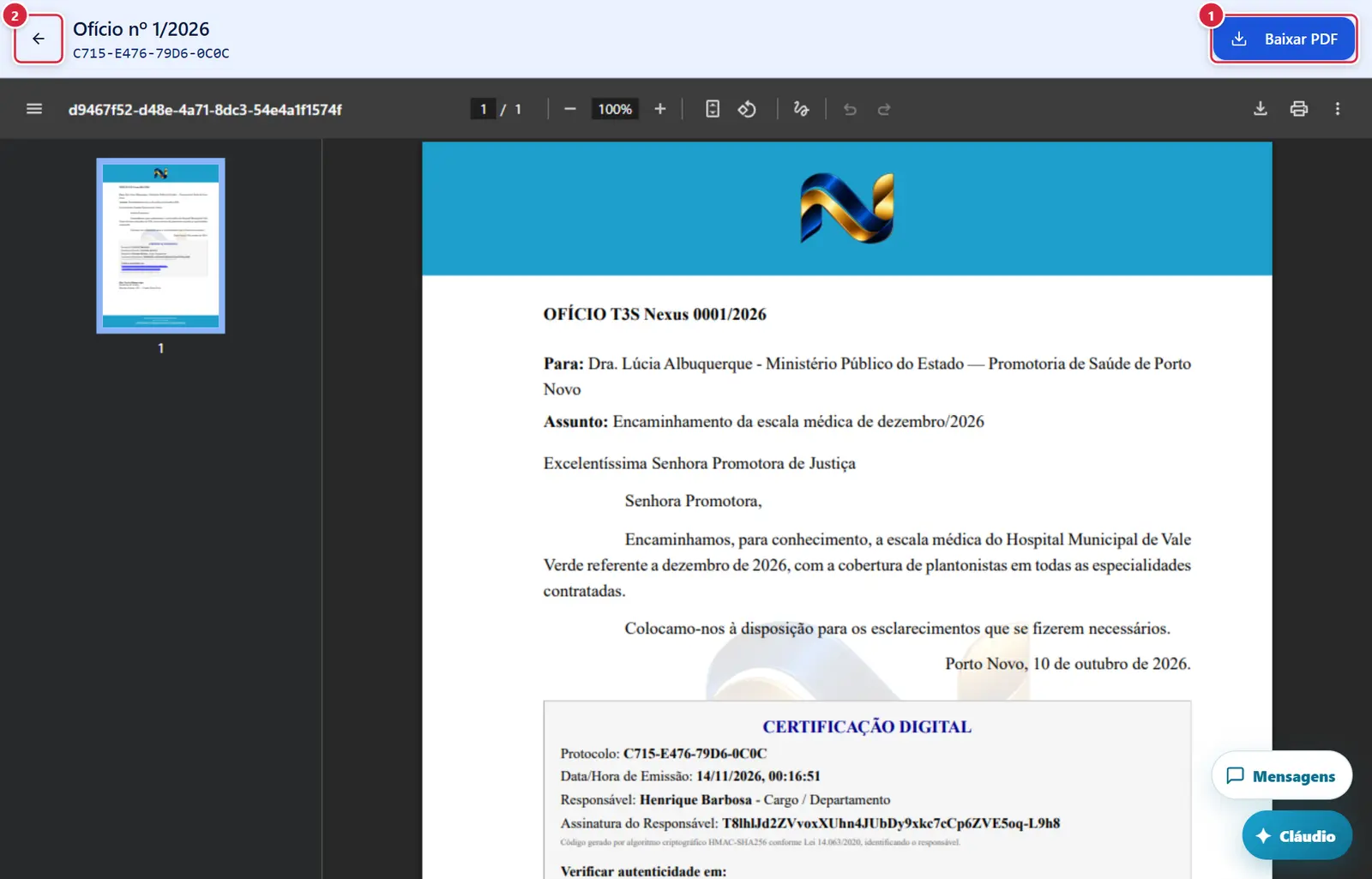
- O que faz: baixa o arquivo "Oficio_<instituição>_0012_2026.pdf".
- O que faz: volta à página anterior; aberta em aba nova (sem página anterior), fecha a aba — se o navegador não deixar, abre o detalhe do ofício.
Montagem do PDF falhou (anexo ilegível)
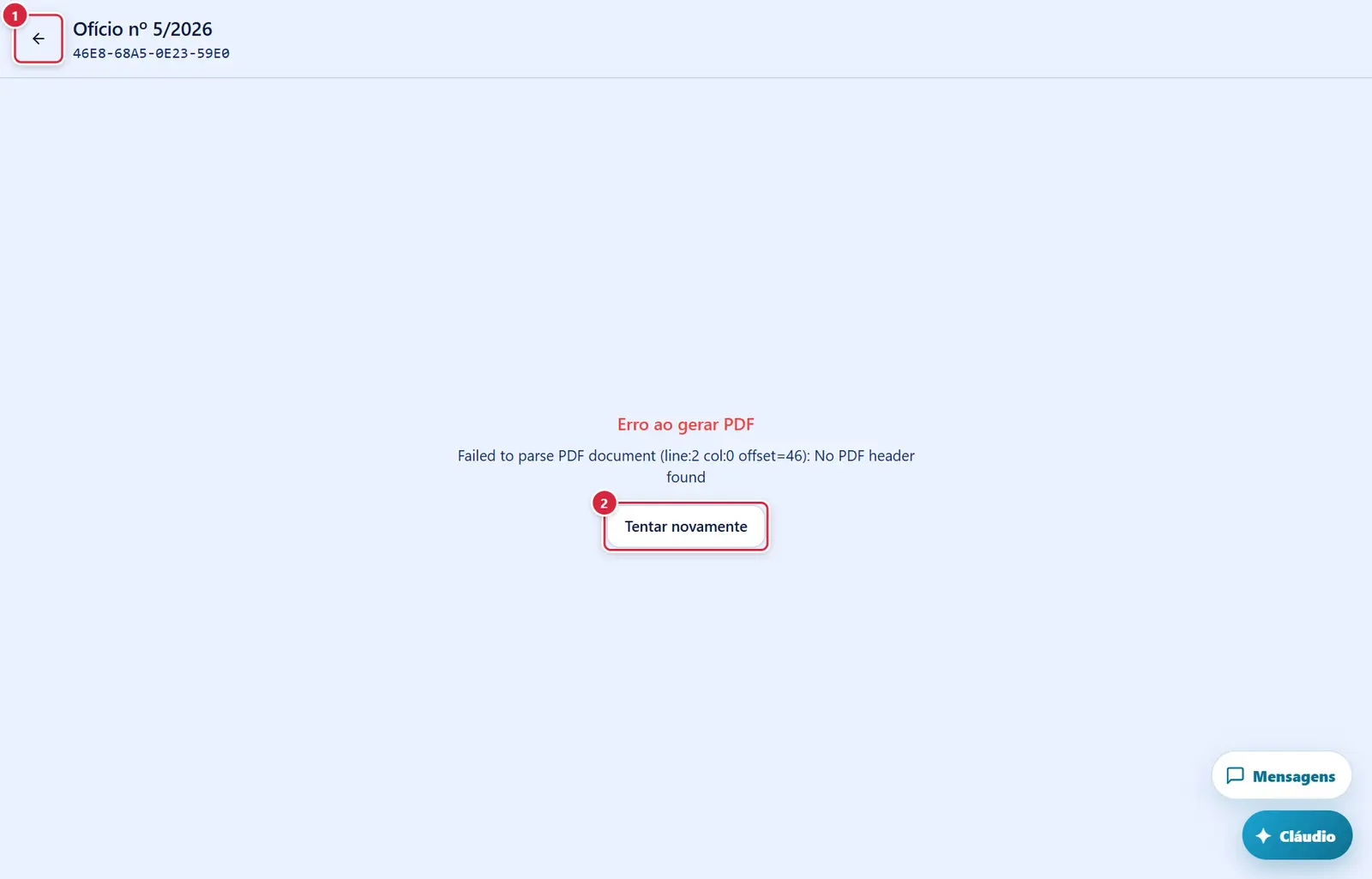
O que faz: volta à página anterior; aberta em aba nova (sem página anterior), fecha a aba — se o navegador não deixar, abre o detalhe do ofício.
Explicado em detalhes na Figura 1.
- Aparece quando: a montagem do PDF falhou.
- O que faz: monta o PDF de novo ("Gerando PDF...").
Como a tela está organizada (de cima para baixo)
- Barra do topo — seta "←" (volta), "Ofício nº N/AAAA" e o protocolo; à direita, "Baixar PDF" (quando pronto e com
oficios.imprimir). - Visualizador — o PDF ocupando a tela.
Situações
| Situação | Como aparece | O que se pode fazer |
|---|---|---|
| Carregando o ofício | Círculo girando | Esperar |
| Montando | "Gerando PDF..." | Esperar (anexos grandes demoram) |
| Pronto | O PDF no visualizador | Ler, "Baixar PDF" |
| Erro | "Erro ao gerar PDF", o motivo e "Tentar novamente" | Ver abaixo |
| Ofício não encontrado / sem acesso | Volta para a lista de ofícios | — |
Botões
Os botões marcados nas figuras estão explicados junto de cada figura (seção “A tela, marcação por marcação”). Não há outros botões nesta tela.
Perguntas que as pessoas fazem
- O anexo não apareceu no PDF. → confira em "Editar ofício" se o anexo está lá; anexos que não abrem são pulados.
- Este PDF é o que vai no e-mail? → sim, o mesmo modelo.
Ligações com outros módulos e telas
- Detalhe do ofício — botão "Visualizar".
- Verificação de Autenticidade — o QR Code leva a ela.
- Portal → Identidade visual — logo, marca d'água, cores e rodapé.