
/contabilidade/notas · "Notas explicativas"contabil.visualizar). "Redigir" e "Voltar ao padrão" exigem "Redigir as notas explicativas" (contabil.notas) e o contrato de gestão no seu alcance.Para que serve
Monta as notas explicativas às demonstrações contábeis: cada nota tem um texto-padrão escrito com os dados do período e quadros tirados do razão na hora. Quem responde pelas demonstrações pode reescrever qualquer nota; a redação fica guardada para o exercício (e para o contrato de gestão escolhido, ou "consolidado"). A tela diz, em cada nota, se o texto é o padrão ou a redação de alguém, e de quem.
Notas montadas: Contexto operacional · Base de preparação e apresentação das demonstrações contábeis · Principais práticas contábeis · Caixa e equivalentes de caixa · uma nota por grupo do ativo e do passivo com saldo · Patrimônio social · Receitas · Despesas por natureza · Resultado do período (com "Resultado por contrato de gestão") · Demonstração dos fluxos de caixa · Conciliação com os controles auxiliares · Imunidade e isenções tributárias · Eventos subsequentes.
A tela, marcação por marcação
As figuras abaixo mostram a tela como ela aparece para quem usa. Os números em vermelho marcam os botões e campos; logo abaixo de cada figura, cada número é explicado: onde fica, o que faz e o que acontece depois.
Visão geral da tela
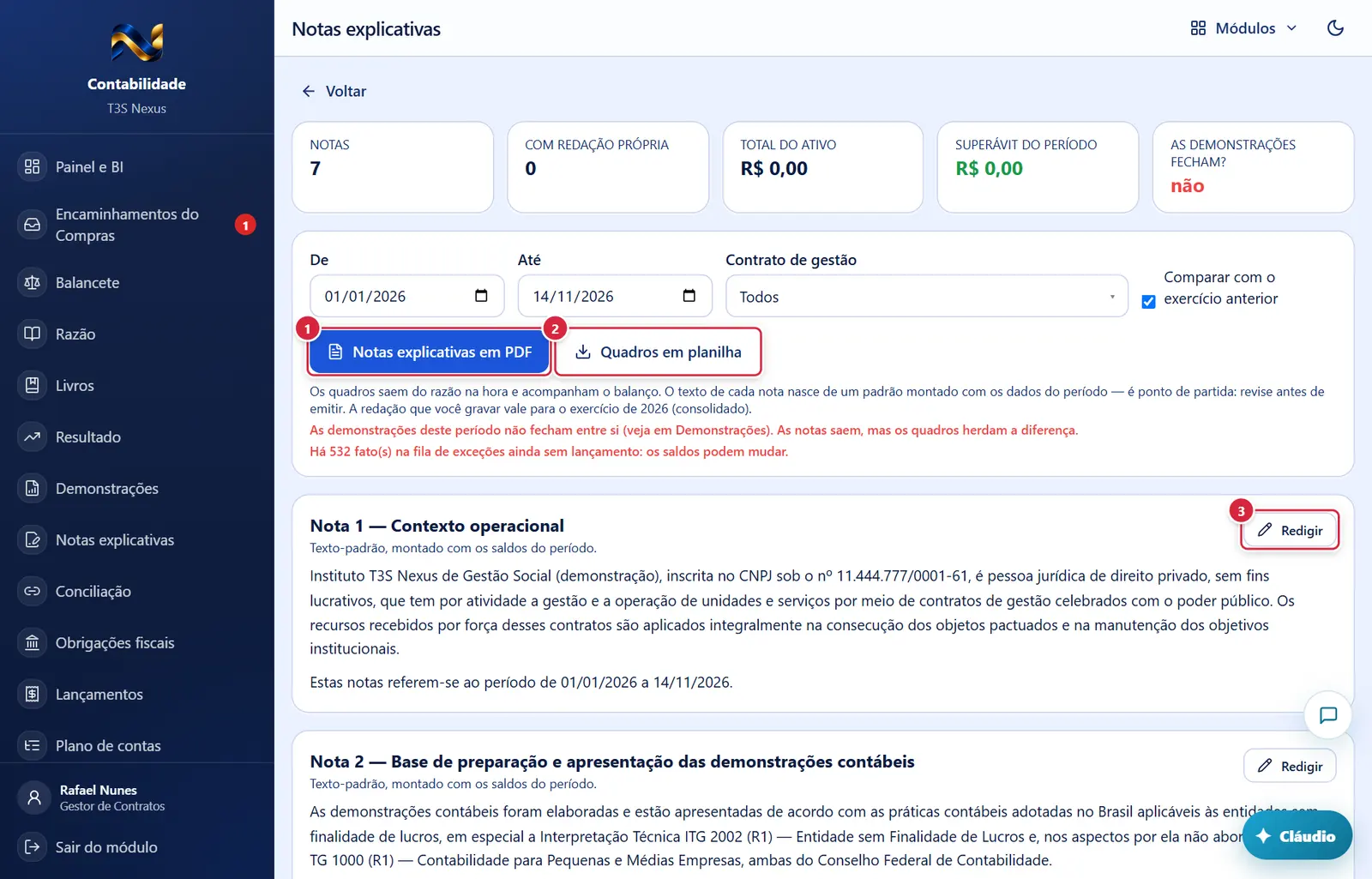
- Aparece quando: sempre; apagado sem notas ou carregando.
- O que faz: baixa "notas-explicativas-<data>" (retrato): cada nota com o texto e os quadros, numeradas, com período, contrato de gestão, total do ativo e resultado.
- O que faz: baixa o mesmo conteúdo em planilha Excel.
- Aparece quando: você tem
contabil.notas. - O que faz: abre a janela da nota com o texto atual.
Nota com redação própria
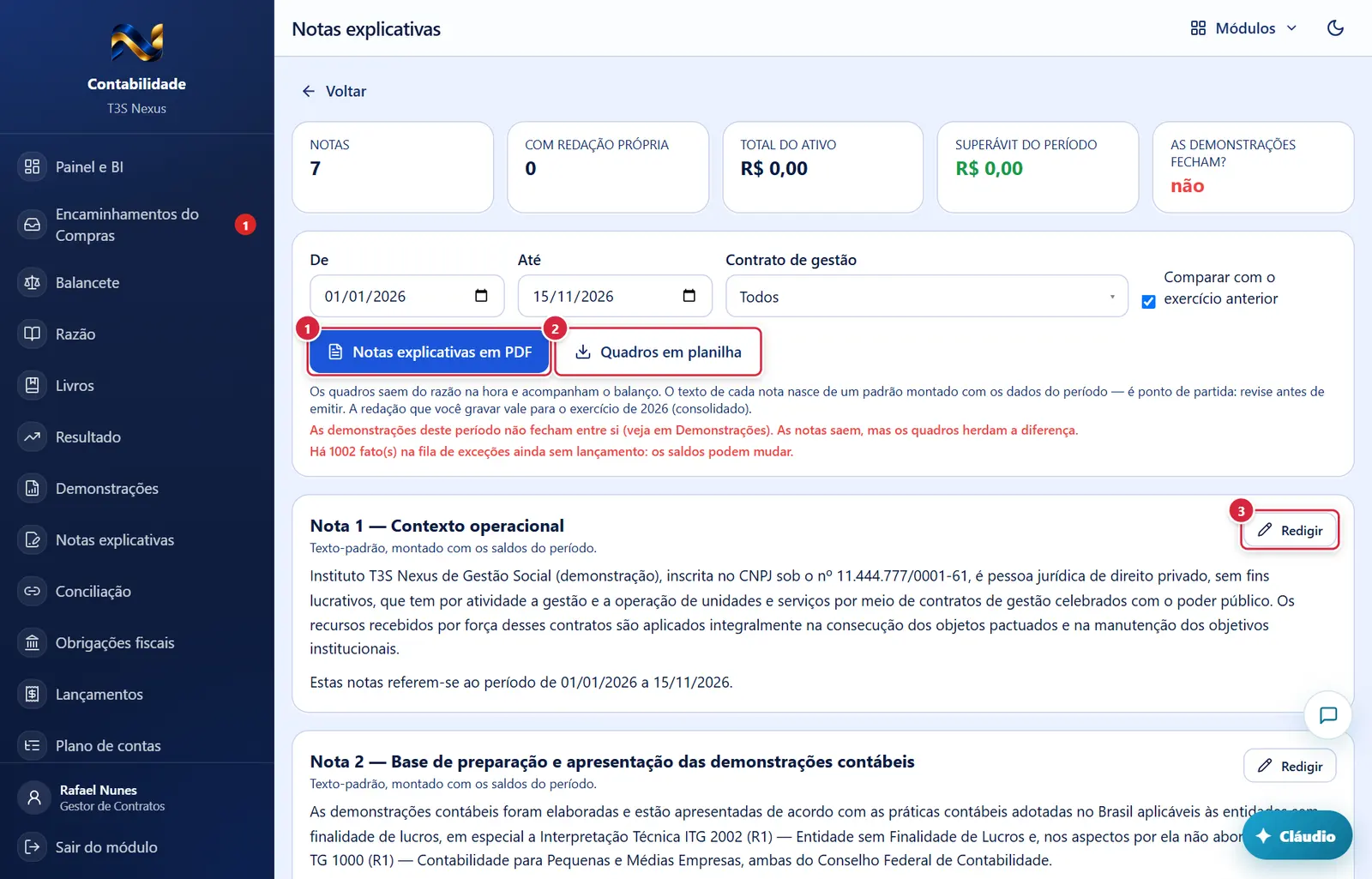
O que faz: baixa "notas-explicativas-<data>" (retrato): cada nota com o texto e os quadros, numeradas, com período, contrato de gestão, total do ativo e resultado.
Explicado em detalhes na Figura 1.
O que faz: baixa o mesmo conteúdo em planilha Excel.
Explicado em detalhes na Figura 1.
O que faz: abre a janela da nota com o texto atual.
Explicado em detalhes na Figura 1.
Como a tela está organizada (de cima para baixo)
- Aviso (vermelho de erro ou verde de sucesso).
- Cinco números: "Notas" · "Com redação própria" · "Total do ativo" · "Superávit/Déficit do período" · "As demonstrações fecham?".
- Cartão de filtros: "De" · "Até" · "Contrato de gestão" ("Todos") · caixa "Comparar com o exercício anterior" (marcada por padrão). Botões "Notas explicativas em PDF" e "Quadros em planilha". Avisos: "Os quadros saem do razão na hora… A redação que você gravar vale para o exercício de AAAA (consolidado / e para o contrato <nome>)."; em vermelho "As demonstrações deste período não fecham entre si (veja em Demonstrações). As notas saem, mas os quadros herdam a diferença."; "Há N fato(s) na fila de exceções ainda sem lançamento: os saldos podem mudar."; sem lançamento: "Não há lançamento no período: as notas saem só com a redação, sem quadros."
- Um cartão por nota: "Nota N — <título>", embaixo "Texto-padrão, montado com os saldos do período." ou "Redação de <nome>, em <data e hora>."; à direita "Redigir" e "Voltar ao padrão"; o texto e os quadros (tabelas com totais em negrito).
- Sem notas: "Sem permissão para ver as notas deste contrato de gestão, ou período inválido."
Situações (quando a tela muda conforme o estado)
| Situação | Como aparece | O que se pode fazer |
|---|---|---|
| Texto-padrão | "Texto-padrão, montado com os saldos do período." | "Redigir" |
| Redação própria | "Redação de <nome>, em …" | "Redigir" (alterar) ou "Voltar ao padrão" |
| Demonstrações não fecham | Aviso vermelho | Emitir mesmo assim (os quadros herdam a diferença) ou corrigir antes |
Botões
Os botões marcados nas figuras estão explicados junto de cada figura (seção “A tela, marcação por marcação”). A seguir, os demais botões desta tela — os que só aparecem em outras situações —, com o que fazem e onde ficam.
"Voltar ao padrão" (ícone de seta circular)
- Aparece quando: a nota tem redação própria e você tem
contabil.notas. - O que faz: apaga a redação gravada; a nota volta ao texto-padrão.
- Pede confirmação? Sim — janela "Voltar ao texto-padrão": "A redação de <nome> para a nota N — <título> será apagada, e a nota volta ao texto-padrão montado com os saldos." Botões "Cancelar" · "Voltar ao padrão".
- Mensagem: "Nota N — <título>: voltou ao texto-padrão."
- Onde aparece: no alto do cartão da nota, ao lado de "Redigir". Pede confirmação; confirmado, a nota volta ao texto padrão do sistema. Quem pode:
contabil.notas.
Janelas
"Nota N — <título>"
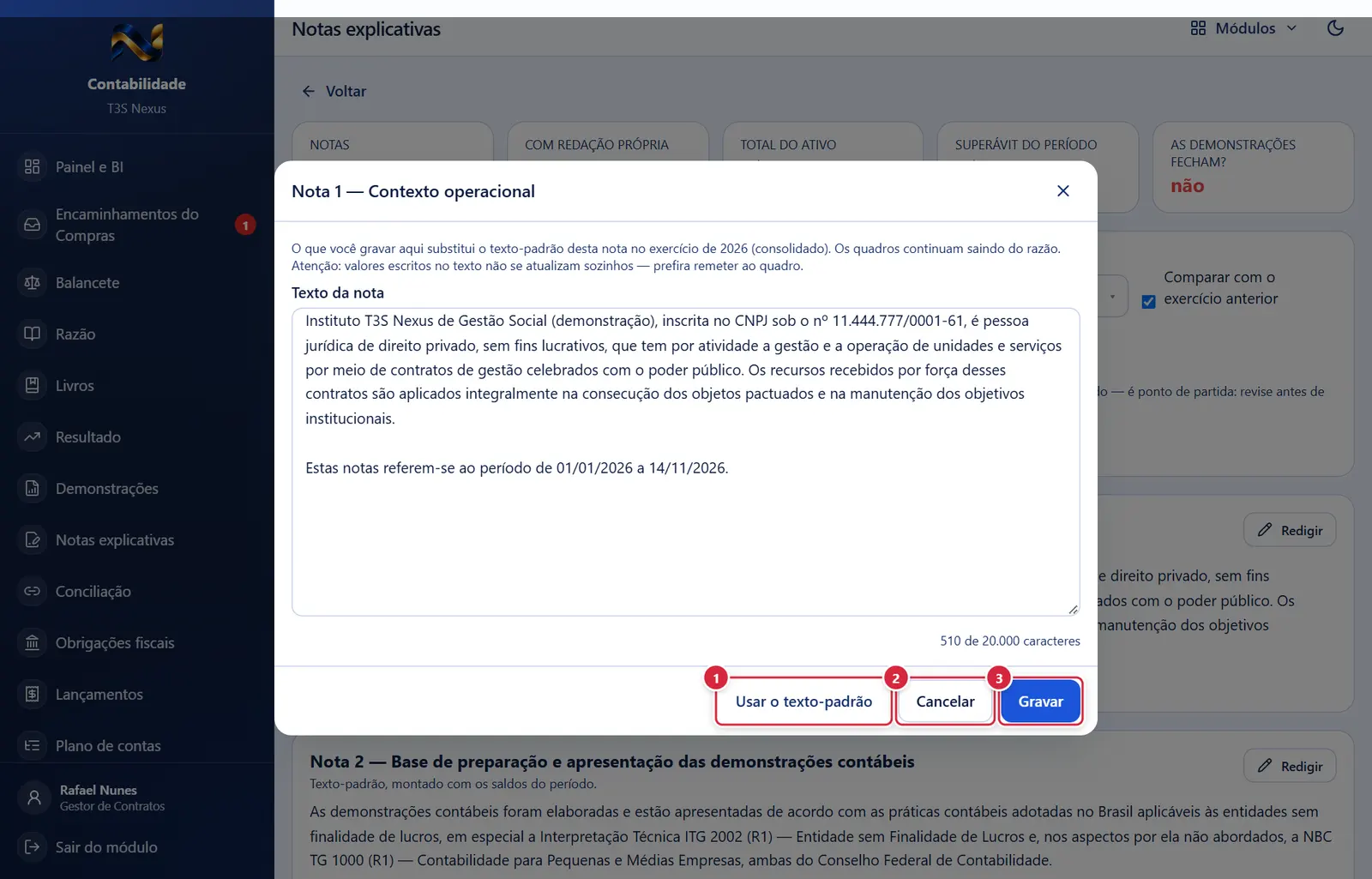
"Usar o texto-padrão" (repõe o padrão no campo, sem gravar)
Fecha a janela sem gravar nada; a tela de trás continua como estava.
"Gravar" (apagado com o campo vazio).
Grava o que foi preenchido na janela e a fecha; o sistema mostra a mensagem de sucesso ou, se faltar algo, o aviso no campo.
- Abre por: "Redigir".
- Mostra: "O que você gravar aqui substitui o texto-padrão desta nota no exercício de AAAA (consolidado / para o contrato …). Os quadros continuam saindo do razão. Atenção: valores escritos no texto não se atualizam sozinhos — prefira remeter ao quadro."
- Campo: "Texto da nota" — texto longo, até 20.000 caracteres (contador "N de 20.000 caracteres").
- Botões: "Usar o texto-padrão" (repõe o padrão no campo, sem gravar) · "Cancelar" · "Gravar" (apagado com o campo vazio).
- Regras e mensagens: texto igual ao padrão não é gravado como redação própria ("mantido o texto-padrão"). Sucesso: "Nota N — <título>: redação gravada." Erros: "Redigir nota explicativa é de quem responde pelas demonstrações" · "Contrato de gestão fora do seu alcance" · "O texto da nota passou de 20.000 caracteres".
Perguntas que as pessoas fazem
- Reescrevi a nota e os números mudaram depois. → Números escritos no texto não se atualizam; os quadros sim. Prefira "conforme quadro".
- A redação vale para outro contrato de gestão? → Não: vale para o exercício e para o contrato de gestão escolhido (ou para o consolidado, com "Todos").
- Como desfaço a minha redação? → "Voltar ao padrão".
Ligações com outros módulos e telas
- Demonstrações — os quadros são tirados das mesmas demonstrações.
- Conciliação — a nota "Conciliação com os controles auxiliares" usa estoque e imobilizado conciliados.
- Prestação de Contas — as notas acompanham as demonstrações.