
/contabilidade/lancamentos · "Lançamentos"contabil.visualizar). "Importar saldos de abertura" e "Lançamento manual" exigem "Lançamento manual" (contabil.lancar); "Estornar" exige "Estornar lançamento" (contabil.estornar).Para que serve
Lista os últimos 200 lançamentos do razão. A maioria nasce sozinha dos outros módulos (Financeiro, Materiais, Patrimônio, Adiantamento); o lançamento à mão é para o que o sistema não conhece — reclassificação, acerto de exercício anterior, depreciação calculada fora. Nada aqui se altera nem se apaga: corrigir é estornar (lançamento inverso com motivo) e lançar de novo.
A tela, marcação por marcação
As figuras abaixo mostram a tela como ela aparece para quem usa. Os números em vermelho marcam os botões e campos; logo abaixo de cada figura, cada número é explicado: onde fica, o que faz e o que acontece depois.
Visão geral da tela
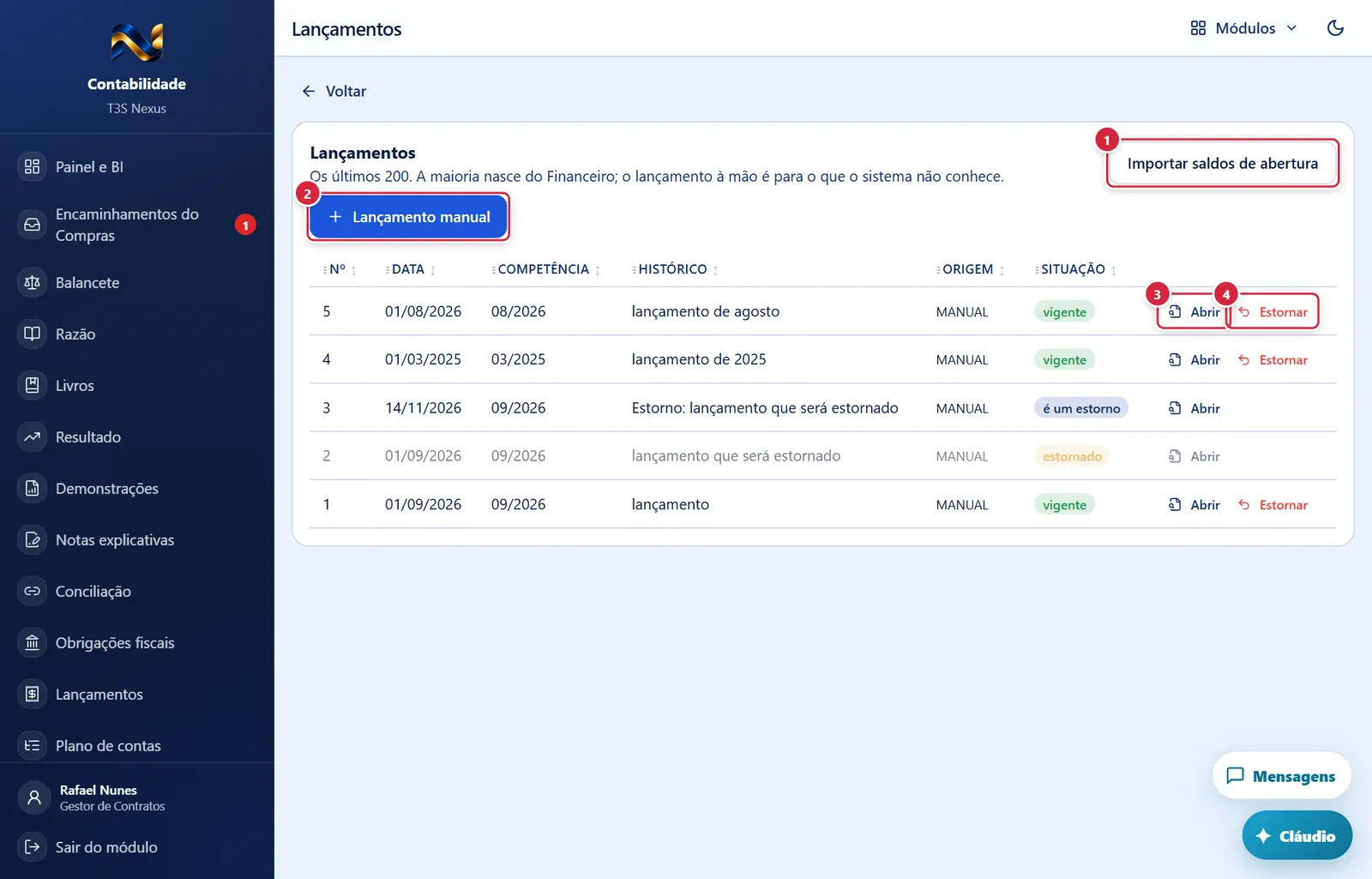
- Aparece quando: "Lançar" (
contabil.lancar). - O que faz: abre a janela "Importar saldos de abertura" (ver Janelas): o balancete de abertura entra por planilha, num lançamento só.
- Onde fica: no alto do cartão, à direita.
- Aparece quando: você tem
contabil.lancar. - O que faz: abre a janela "Lançamento manual" já com data de hoje, competência do mês atual e duas partidas (uma de débito, uma de crédito).
- O que faz: abre a janela "Lançamento <número>".
- Onde aparece: na última coluna de cada linha da lista de lançamentos (número, data, competência, histórico, valor, origem). Abre a janela "Lançamento <número>" com as partidas. Quem pode: quem vê o módulo (
contabil.visualizar).
- Aparece quando: você tem
contabil.estornar, o lançamento está vigente e não é ele mesmo um estorno. - O que faz: abre a janela "Estornar o lançamento <número>". Confirmado, o sistema grava um lançamento inverso (débito vira crédito e vice-versa, mesmas contas, mesmo contrato de gestão, mesma competência, histórico "Estorno: …"), com o motivo, e marca o original como "estornado". O original continua no razão.
- Pede confirmação? Sim, pede o motivo (mínimo 10 caracteres).
- Se der errado: "Diga em pelo menos 10 caracteres por que o lançamento está sendo estornado" · "Este lançamento tem partida de contrato de gestão que você não acompanha: o estorno é de quem alcança todos eles." · "Este lançamento já foi estornado" · "A competência está fechada. Reabra o período antes de estornar." → peça a reabertura (Fechamento) · "O exercício AAAA está encerrado. Desfaça o encerramento antes de estornar um lançamento dele." · "Sem permissão para estornar".
- Mensagem de sucesso: "Lançamento N estornado. O lançamento de estorno ficou no razão."
- Onde aparece: ao lado de "Abrir", nos lançamentos ainda não estornados. Abre a janela "Estornar o lançamento <número>" (descrita em "Janelas"); confirmado, entra no razão um lançamento inverso, ligado ao original, e os dois ficam para sempre. Quem pode:
contabil.estornar.
Importar os saldos de abertura por planilha
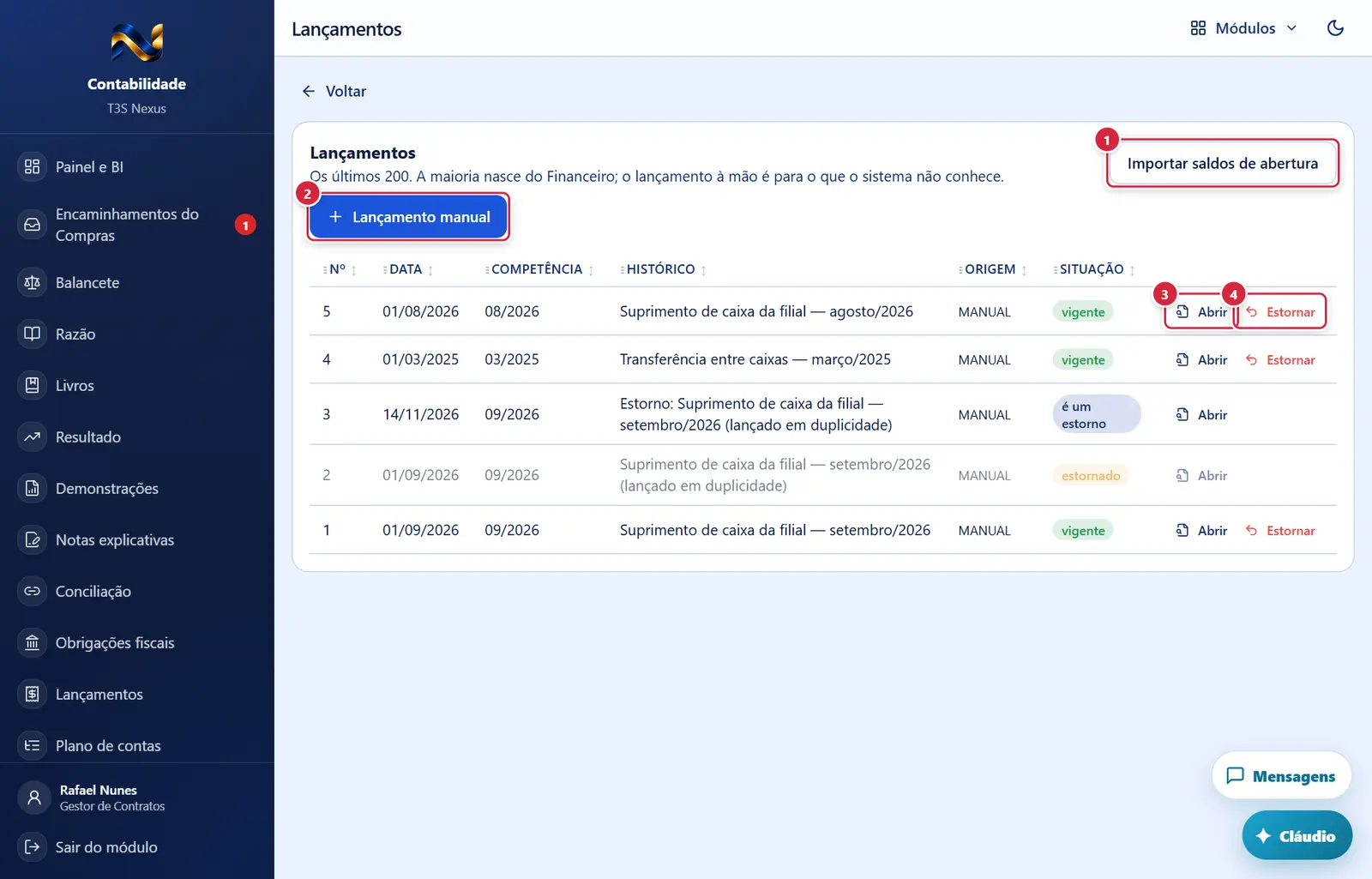
O que faz: abre a janela "Importar saldos de abertura" (ver Janelas): o balancete de abertura entra por planilha, num lançamento só.
Explicado em detalhes na Figura 1.
O que faz: abre a janela "Lançamento manual" já com data de hoje, competência do mês atual e duas partidas (uma de débito, uma de crédito).
Explicado em detalhes na Figura 1.
O que faz: abre a janela "Lançamento <número>".
Explicado em detalhes na Figura 1.
O que faz: abre a janela "Estornar o lançamento <número>". Confirmado, o sistema grava um lançamento inverso (débito vira crédito e vice-versa, mesmas contas, mesmo contrato de gestão, mesma competência, histórico "Estorno: …"), com o motivo, e marca o original como "estornado". O original continua no razão.
Explicado em detalhes na Figura 1.
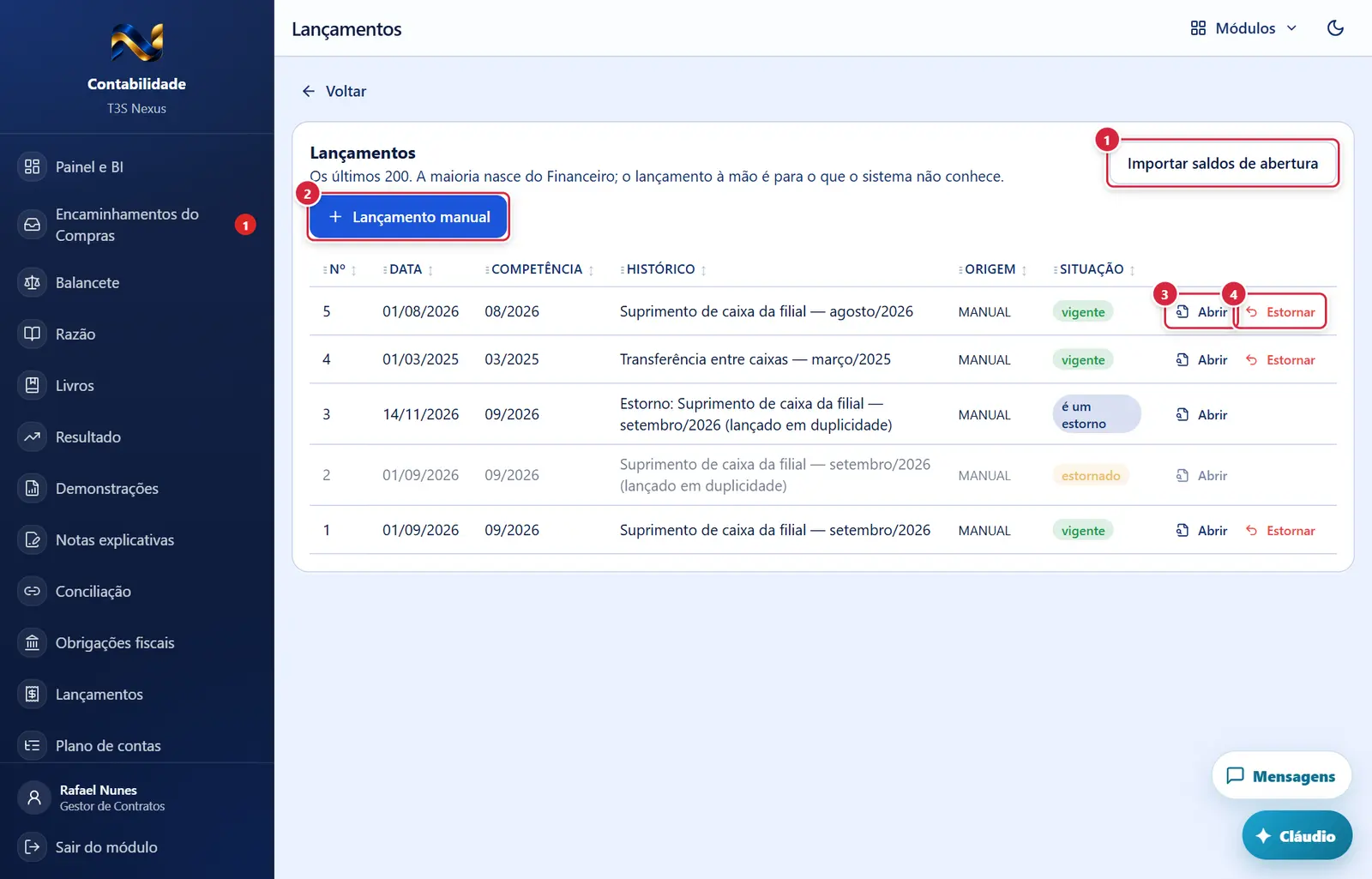
Lançamentos gravados: um vigente e um estornado
O que faz: abre a janela "Importar saldos de abertura" (ver Janelas): o balancete de abertura entra por planilha, num lançamento só.
Explicado em detalhes na Figura 1.
O que faz: abre a janela "Lançamento manual" já com data de hoje, competência do mês atual e duas partidas (uma de débito, uma de crédito).
Explicado em detalhes na Figura 1.
O que faz: abre a janela "Lançamento <número>".
Explicado em detalhes na Figura 1.
O que faz: abre a janela "Estornar o lançamento <número>". Confirmado, o sistema grava um lançamento inverso (débito vira crédito e vice-versa, mesmas contas, mesmo contrato de gestão, mesma competência, histórico "Estorno: …"), com o motivo, e marca o original como "estornado". O original continua no razão.
Explicado em detalhes na Figura 1.
Como a tela está organizada (de cima para baixo)
- Avisos: vermelho (erro) e verde (sucesso), no alto.
- Cartão "Lançamentos" — "Os últimos 200. A maioria nasce do Financeiro; o lançamento à mão é para o que o sistema não conhece." À direita, "Lançamento manual" (azul, ícone +).
- Tabela: "Nº", "Data", "Competência" (mês/ano), "Histórico", "Origem" (tipo do fato de origem, módulo ou "manual"), "Situação" (selo verde "vigente", amarelo "estornado" ou cinza "é um estorno") e os botões "Abrir" e "Estornar". Lançamento estornado aparece apagado. Vazia: "Nenhum lançamento ainda."
Situações (quando a tela muda conforme o estado)
| Situação (selo) | O que significa | O que se pode fazer |
|---|---|---|
| vigente | Lançamento valendo | "Abrir"; "Estornar" (com a chave) |
| estornado | Foi anulado por um estorno | Só "Abrir" |
| é um estorno | É o lançamento inverso de outro | Só "Abrir" (estorno não se estorna) |
Botões
Os botões marcados nas figuras estão explicados junto de cada figura (seção “A tela, marcação por marcação”). Não há outros botões nesta tela.
Janelas
"Lançamento <número>"
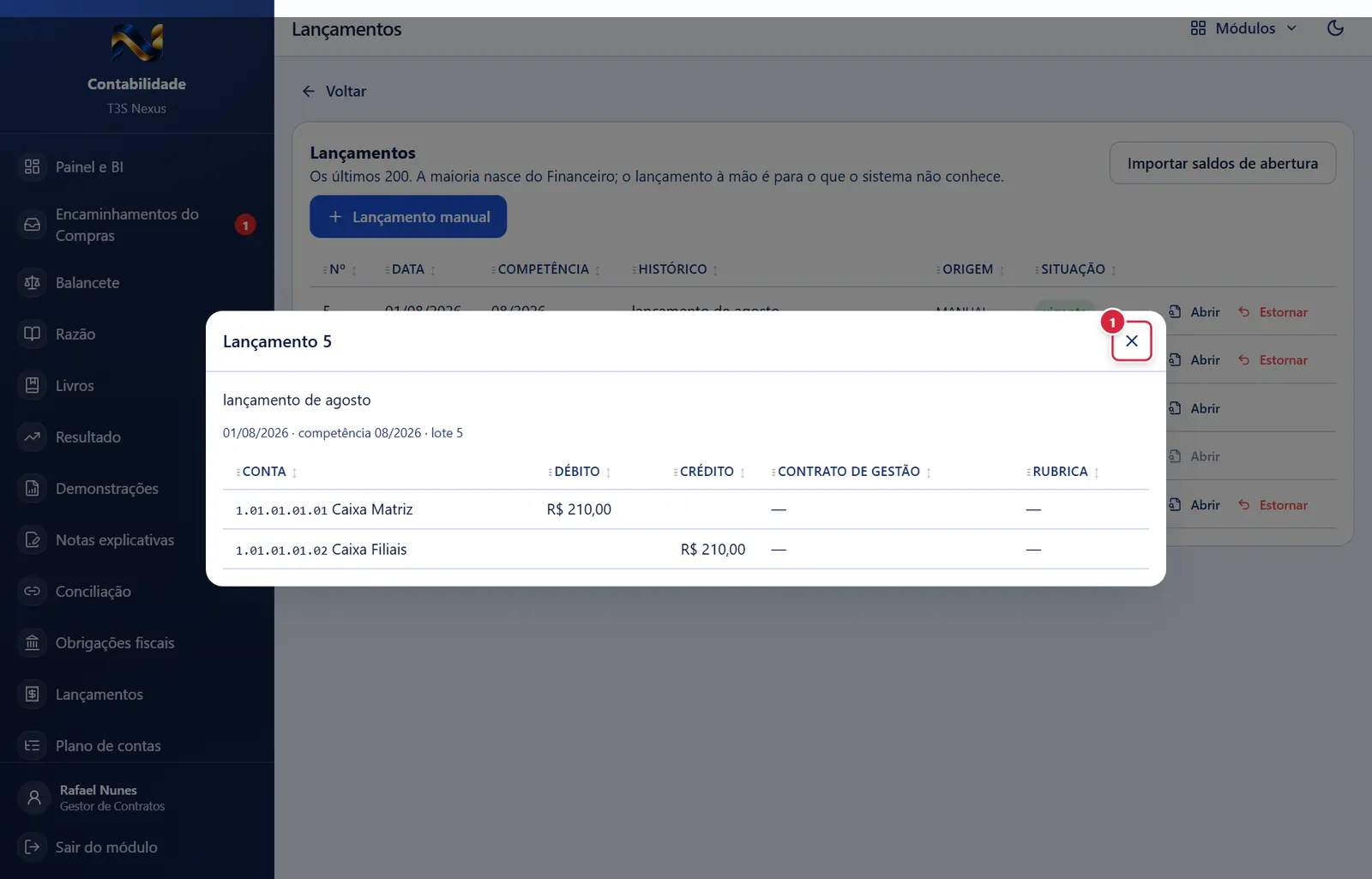
botão "Fechar".
Fecha a janela sem gravar nada; a tela de trás continua como estava.
- Abre por: "Abrir".
- Mostra: histórico; "data · competência mm/aaaa · regra "<nome>" · lote N"; se foi estornado, em amarelo: "Estornado pelo lançamento N: <motivo>"; se é um estorno: "Este lançamento estorna o lançamento N. Motivo: <motivo>"; tabela de partidas — "Conta" (com complemento), "Débito", "Crédito", "Contrato de gestão", "Rubrica".
- Botões: "Fechar" (X).
- Se der errado: "Este lançamento não está ao seu alcance (tem partida de contrato de gestão que você não acompanha)."
- Observação: A janela mostra o cabeçalho do lançamento (número, data, competência, histórico, origem, quem lançou e o selo de integridade) e a tabela das partidas (conta, contrato de gestão, débito, crédito, histórico), com os totais iguais no rodapé; botão "Fechar".
"Estornar o lançamento <número>"
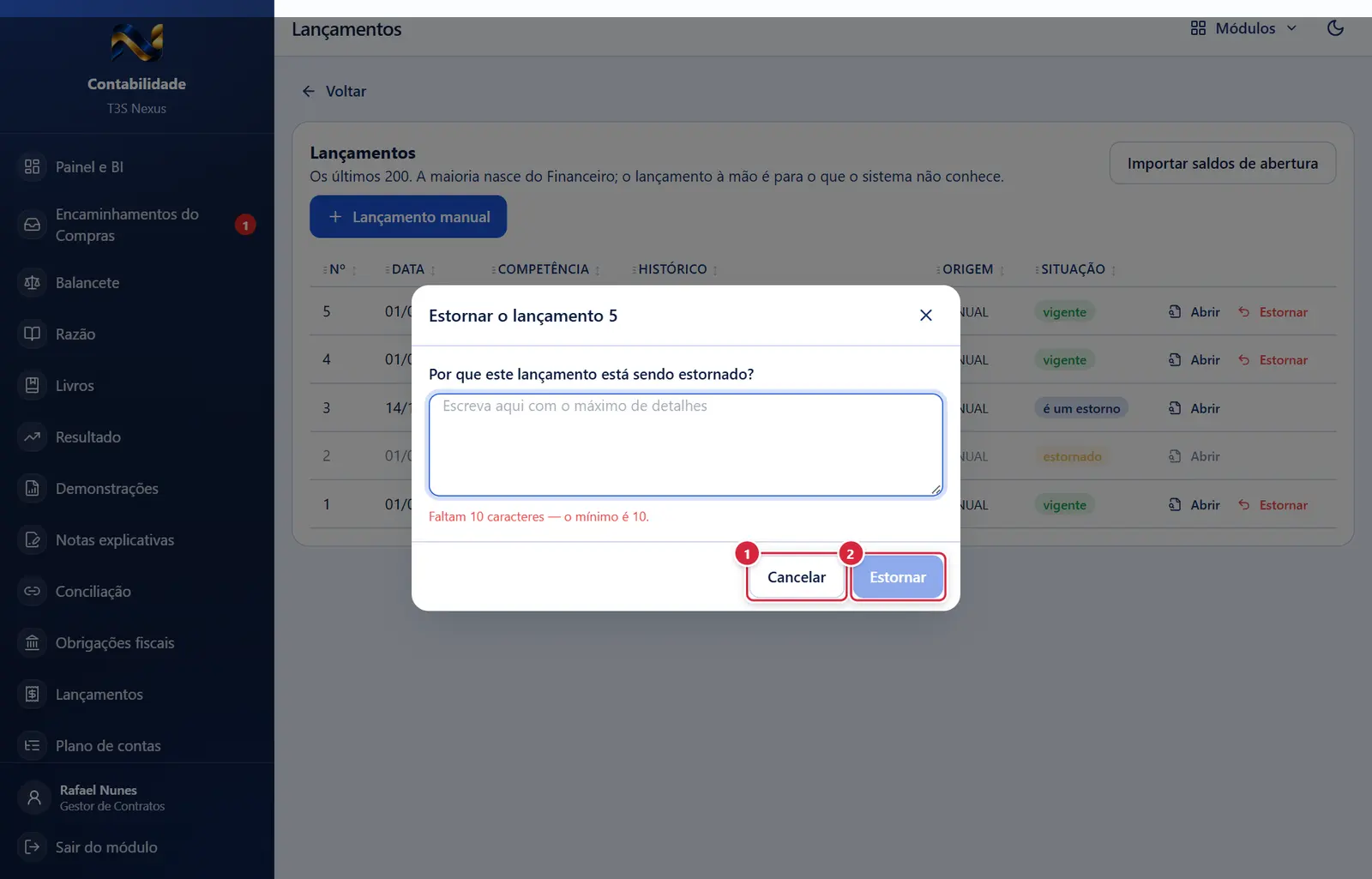
o botão vermelho confirma o estorno e "Cancelar" fecha sem nada gravar.
"Estornar" (apagado até 10 caracteres
- Abre por: "Estornar".
- Campo: "Por que este lançamento está sendo estornado?" (texto, mínimo 10 caracteres; a contagem aparece embaixo).
- Botões: "Cancelar" · "Estornar" (apagado até 10 caracteres; "Gravando…" enquanto grava).
- Observação: Abrir esta janela já é o começo de um estorno, que grava no razão: a janela mostra o lançamento original e pede o motivo; o botão vermelho confirma o estorno e "Cancelar" fecha sem nada gravar.
"Importar saldos de abertura"
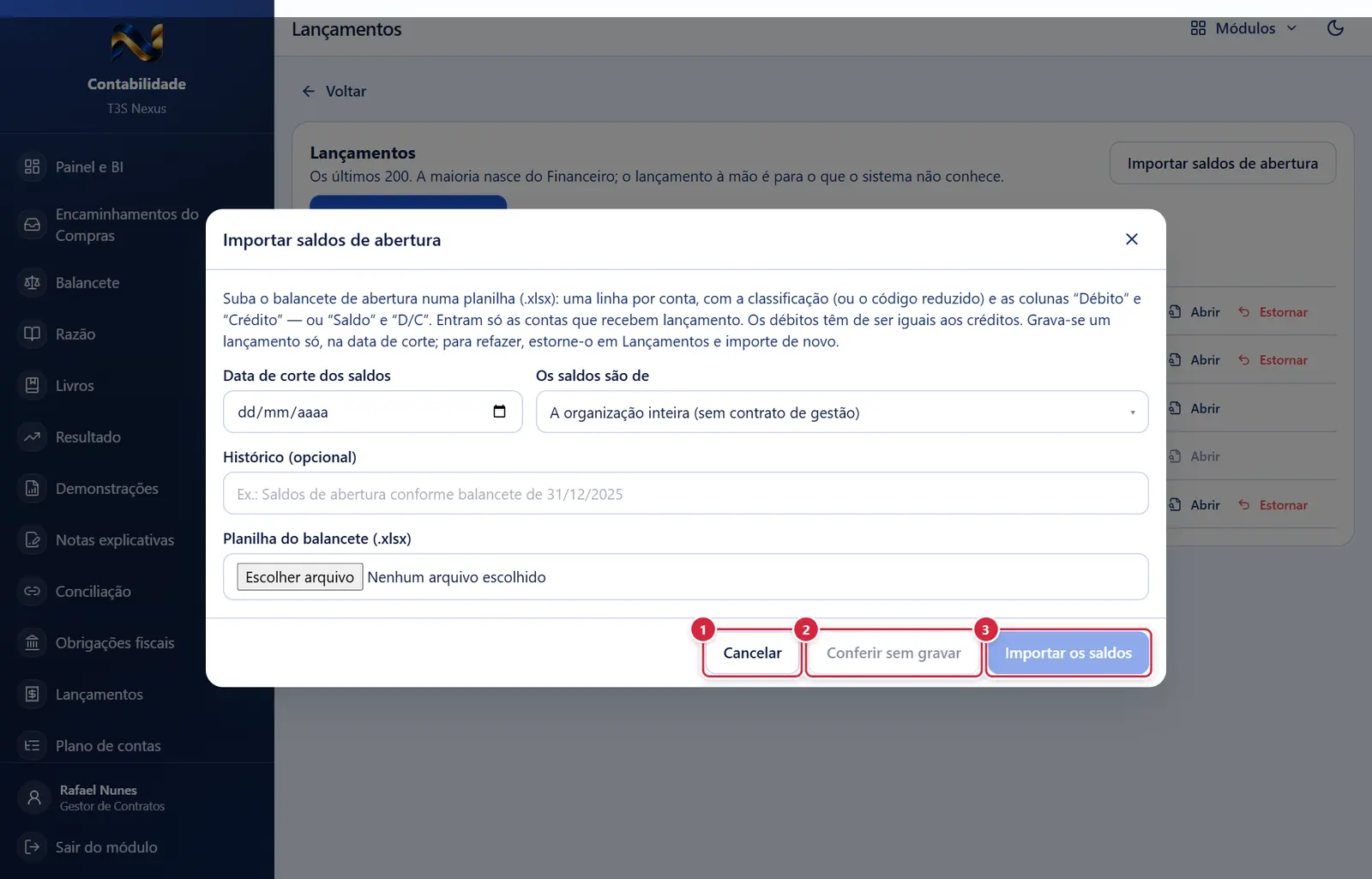
Fecha a janela sem gravar nada; a tela de trás continua como estava.
"Conferir sem gravar" (o servidor confere e responde "Conferido: N conta(s), R$ … a débito e a crédito. Pode importar.")
"Importar os saldos" — os dois ficam cinza enquanto houver linha com problema ou o balancete não fechar.
- Abre por: "Importar saldos de abertura".
- Para que serve: o razão começa vazio. Em vez de digitar o balancete de abertura partida a partida, sobe-se a planilha (.xlsx): uma linha por conta, com a classificação (ou o código reduzido) e as colunas "Débito" e "Crédito" — ou "Saldo" e "D/C". Entram só as contas que recebem lançamento. Os débitos têm de ser iguais aos créditos. Grava-se um lançamento só, na data de corte; para refazer, estorna-se esse lançamento e importa-se de novo.
- Campos: "Data de corte dos saldos" · "Os saldos são de" ("A organização inteira (sem contrato de gestão)" ou um contrato de gestão) · "Histórico (opcional)" · "Planilha do balancete (.xlsx)".
- Conferência na tela (antes de gravar): selos "N conta(s) com saldo", "Débitos R$ …", "Créditos R$ …", "o balancete fecha" (verde) ou "não fecha: diferença de R$ …" (vermelho), "N linha(s) com problema"; tabela "Conta", "Nome", "Débito", "Crédito", "Situação" ("pronta" ou o problema em vermelho: "conta que não existe no plano", "conta que agrupa (não recebe lançamento)", "valor que não é número", "valor negativo"), com as linhas com problema primeiro (mostra até 400; todas entram).
- Botões: "Cancelar" · "Conferir sem gravar" (o servidor confere e responde "Conferido: N conta(s), R$ … a débito e a crédito. Pode importar.") · "Importar os saldos" — os dois ficam cinza enquanto houver linha com problema ou o balancete não fechar.
- Mensagens: "Saldos de abertura gravados: lançamento nº N, N conta(s), R$ … a débito e a crédito."
- Se der errado: "Planilha não lida: Não achei a linha de títulos…" · "Não achei a coluna da conta ("Classificação", "Conta" ou "Código reduzido")." · "O balancete não fecha: débitos … e créditos … (diferença …). Nada foi gravado." · "Saldos não importados — N linha(s) com problema: …" · "Já existe um lançamento de saldos de abertura para este alcance. Estorne-o em Lançamentos antes de importar de novo." · "Importar os saldos de abertura é de quem lança na contabilidade" · competência fechada: a mensagem do fechamento.
"Lançamento manual"
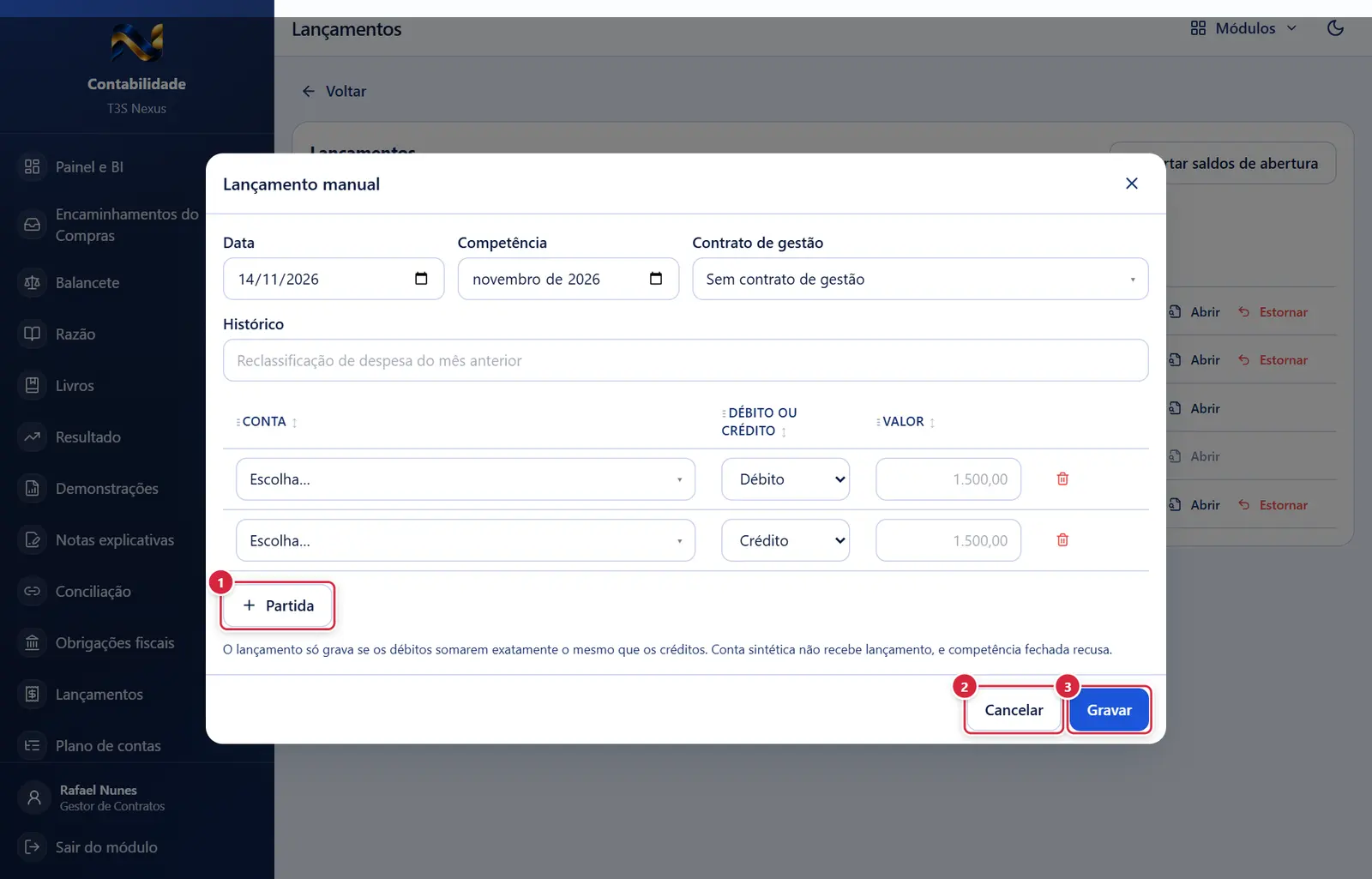
"Partida" (ícone +, acrescenta uma linha)
Fecha a janela sem gravar nada; a tela de trás continua como estava.
"Gravar" ("Gravando…").
Os erros do "Gravar" aparecem dentro da janela, no alto, em vermelho.
- Abre por: "Lançamento manual".
- Campos:
- "Data" — data do lançamento (padrão hoje).
- "Competência" — mês/ano (padrão o mês atual). Competência fechada ou exercício encerrado recusam.
- "Contrato de gestão" — "Sem contrato de gestão" ou um da lista; vale para todas as partidas.
- "Histórico" — texto livre (exemplo no campo: "Reclassificação de despesa do mês anterior").
- Tabela de partidas, uma linha por partida: "Conta da partida N" (só contas analíticas), "Débito ou crédito da partida N" ("Débito"/"Crédito"), "Valor da partida N" (exemplo no campo "1.500,00"; aceita 1.500,00, 1500,00, 1.500 — mil e quinhentos — ou 1500.50; embaixo do campo aparece o valor entendido, ex.: "= R$ 1.500,00", ou "valor inválido" em vermelho), e a lixeira (vermelha) que tira a partida.
- Botões: "Partida" (ícone +, acrescenta uma linha) · lixeira em cada linha · "Cancelar" · "Gravar" ("Gravando…").
- Regras e mensagens: nota no rodapé: "O lançamento só grava se os débitos somarem exatamente o mesmo que os créditos. Conta sintética não recebe lançamento, e competência fechada recusa." Partidas sem conta ou com valor zero são ignoradas.
- "O valor da partida N não é um valor válido. Use, por exemplo, 1.500,00."
- "Um lançamento tem no mínimo duas partidas."
- "Lançamento manual é de quem tem a permissão "Lançar" na Contabilidade" — o servidor confere a chave
contabil.lancar(a tela só esconde o botão; a gravação passa porcontabil.lancar_manual, econtabil.lancartambém é usada pelos motores do próprio banco). - "Você não alcança o contrato de gestão de uma das partidas" — quem não é gerente do contrato de gestão escolhido (e não tem
contabil.visualizar_todos) não lança nele. - "Função interna: não disponível para fornecedor" — conta do Portal do Fornecedor não lança.
- "O lançamento não fecha: débitos somam R$ … e créditos R$ …."
- "A conta escolhida é sintética e não recebe lançamento"
- "A competência MM/AAAA está fechada. Reabra o período, com justificativa, antes de lançar." / "O exercício AAAA está encerrado…"
- "Conta <código> não existe no plano de contas"
- Sucesso: "Lançamento gravado: R$ … a débito e a crédito." (a janela fecha e a lista recarrega).
- Os erros do "Gravar" aparecem dentro da janela, no alto, em vermelho.
Perguntas que as pessoas fazem
- Como corrijo um lançamento errado? → "Estornar" (com motivo) e depois "Lançamento manual" com o certo. Não existe editar nem excluir.
- O botão "Lançamento manual" não aparece. → Precisa da chave "Lançar".
- Como coloco os saldos iniciais das contas? → "Importar saldos de abertura": suba o balancete em planilha, confira e importe. Se o plano tem saldos por contrato de gestão, importe uma planilha para cada um, escolhendo o contrato em "Os saldos são de".
- "A competência está fechada". → Quem tem "Reabrir competência fechada" reabre o mês em Fechamento, com justificativa.
- Quero lançar em dois contratos de gestão no mesmo lançamento. → A janela usa um contrato de gestão para todas as partidas; faça um lançamento para cada.
- Onde vejo lançamentos mais antigos que os 200 últimos? → No Razão (por conta e período), nos Livros ou em Relatórios.
Ligações com outros módulos e telas
- Razão — mesmo detalhe do lançamento, por conta.
- Fechamento — competência fechada recusa lançamento e estorno.
- Regras — o motor de lançamentos automáticos e a fila de exceções.
- Financeiro / Materiais / Patrimônio / Adiantamento — origem dos lançamentos automáticos.