
/contabilidade/relatorios · "Relatórios" (só aparece com "Relatórios livres", contabil.relatorio)contabil.relatorio); sem ela, a tela diz: "Os relatórios livres exigem a permissão "Relatórios livres" deste módulo." Também lê quem tem Prestação de Contas.Para que serve
É o relatório livre: toda tabela e visão da Contabilidade e do Financeiro que a pessoa pode ler vira fonte de relatório. Cada código de ligação (fornecedor, contrato, contrato de gestão…) pode ser trocado pelos dados do registro apontado, inclusive de outros módulos. A pessoa escolhe colunas, filtra, classifica, agrupa com subtotais, renomeia colunas, salva como modelo e baixa em PDF, Excel ou CSV. O relatório nunca mostra um registro que a tela do módulo não mostraria.
A tela, marcação por marcação
As figuras abaixo mostram a tela como ela aparece para quem usa. Os números em vermelho marcam os botões e campos; logo abaixo de cada figura, cada número é explicado: onde fica, o que faz e o que acontece depois.
Visão geral da tela
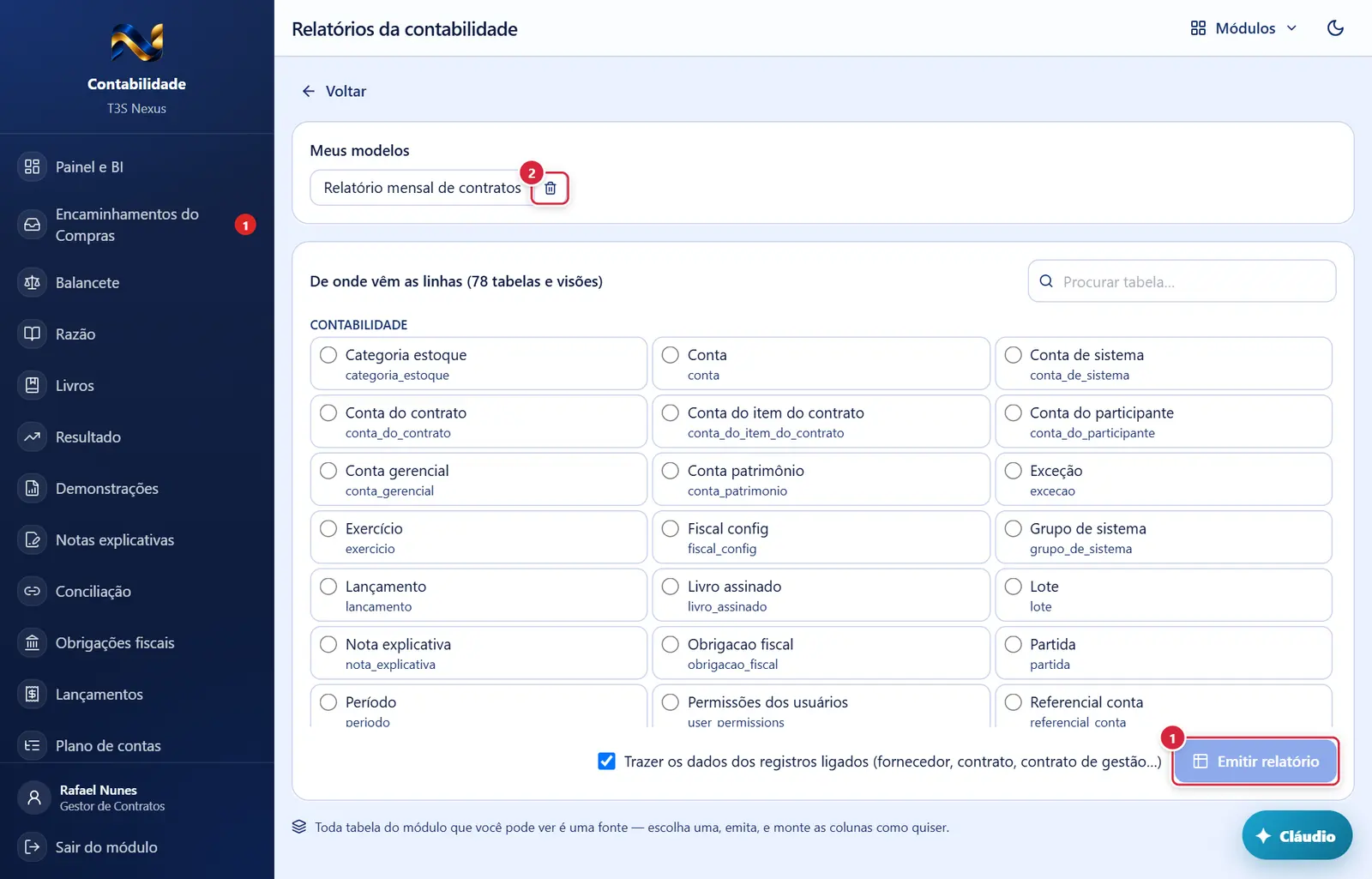
- Aparece quando: sempre; apagado sem fonte escolhida.
- O que faz: lê a tabela inteira (até 100.000 linhas) com a sua sessão, troca os códigos de ligação pelos dados apontados (se a caixa estiver marcada) e os códigos de usuário pelo nome; monta com as 12 primeiras colunas próprias.
- Se der errado: "Escolha a tabela de onde vêm as linhas." ou a mensagem do servidor.
- O que fazem: emitem com a configuração salva; a lixeira pede confirmação ("Excluir modelo de relatório") e só exclui modelo seu ("Este modelo não foi excluído: só quem o criou pode excluí-lo.").
Relatório emitido, pronto para montar
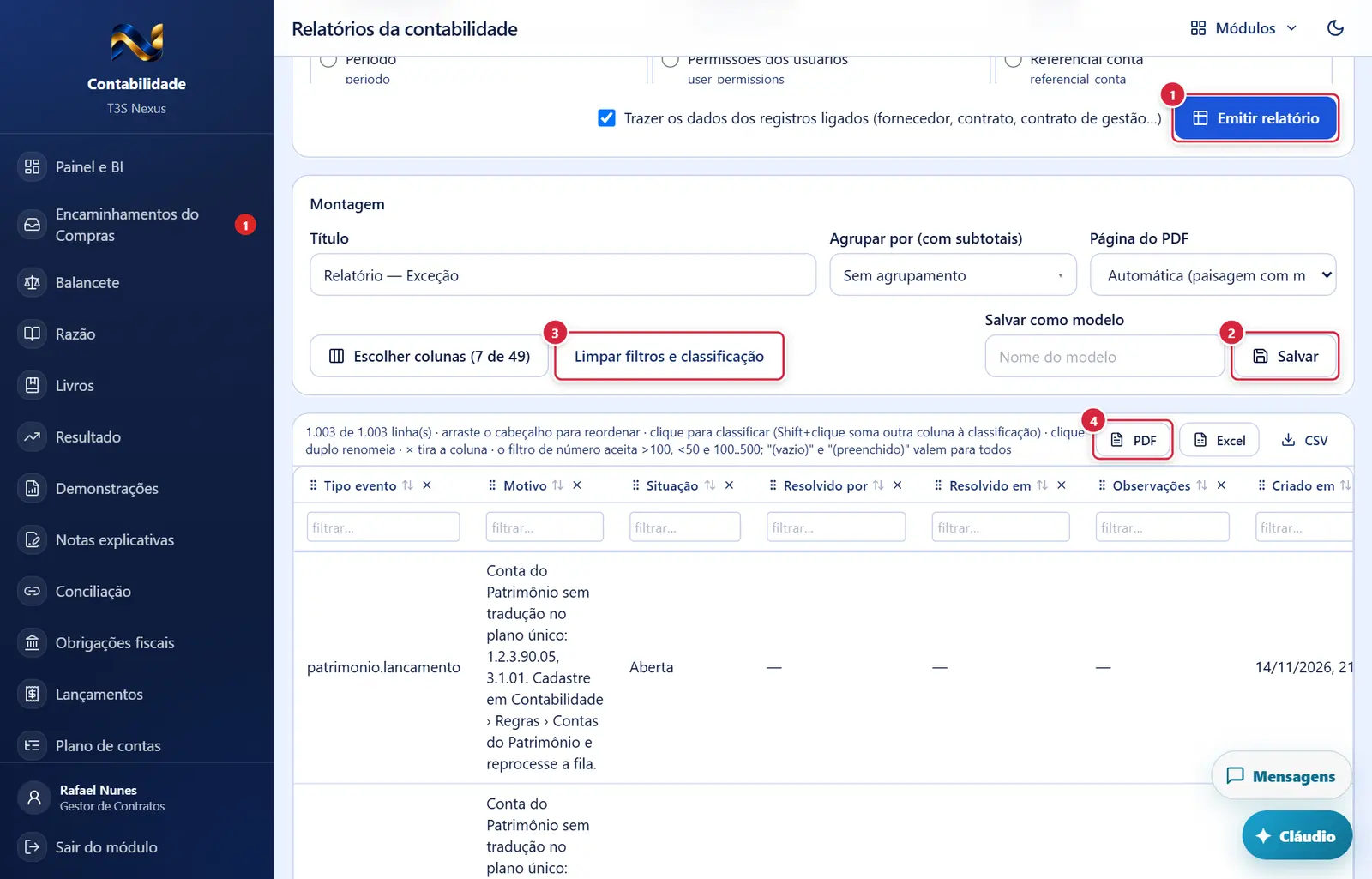
O que faz: lê a tabela inteira (até 100.000 linhas) com a sua sessão, troca os códigos de ligação pelos dados apontados (se a caixa estiver marcada) e os códigos de usuário pelo nome; monta com as 12 primeiras colunas próprias.
Explicado em detalhes na Figura 1.
- O que faz: guarda fonte, filtros, colunas na ordem, nomes, formatos e agrupamento. Mensagens: "Modelo "<nome>" salvo: …" · "Dê um nome ao modelo." · "Emita o relatório antes de salvar." Mesmo nome substitui o anterior.
- Ajustam colunas e filtros na hora (colunas técnicas — identificadores, caminhos — começam desmarcadas).
- Aparecem quando: há coluna marcada.
- O que fazem: baixam "relatorio-<fonte>-<data>" com título, fonte, filtros, classificação, agrupamento e número de linhas. Erro: "Não foi possível gerar o PDF/XLSX/CSV: …".
Relatório emitido com a lista de colunas aberta (mais abaixo na tela)
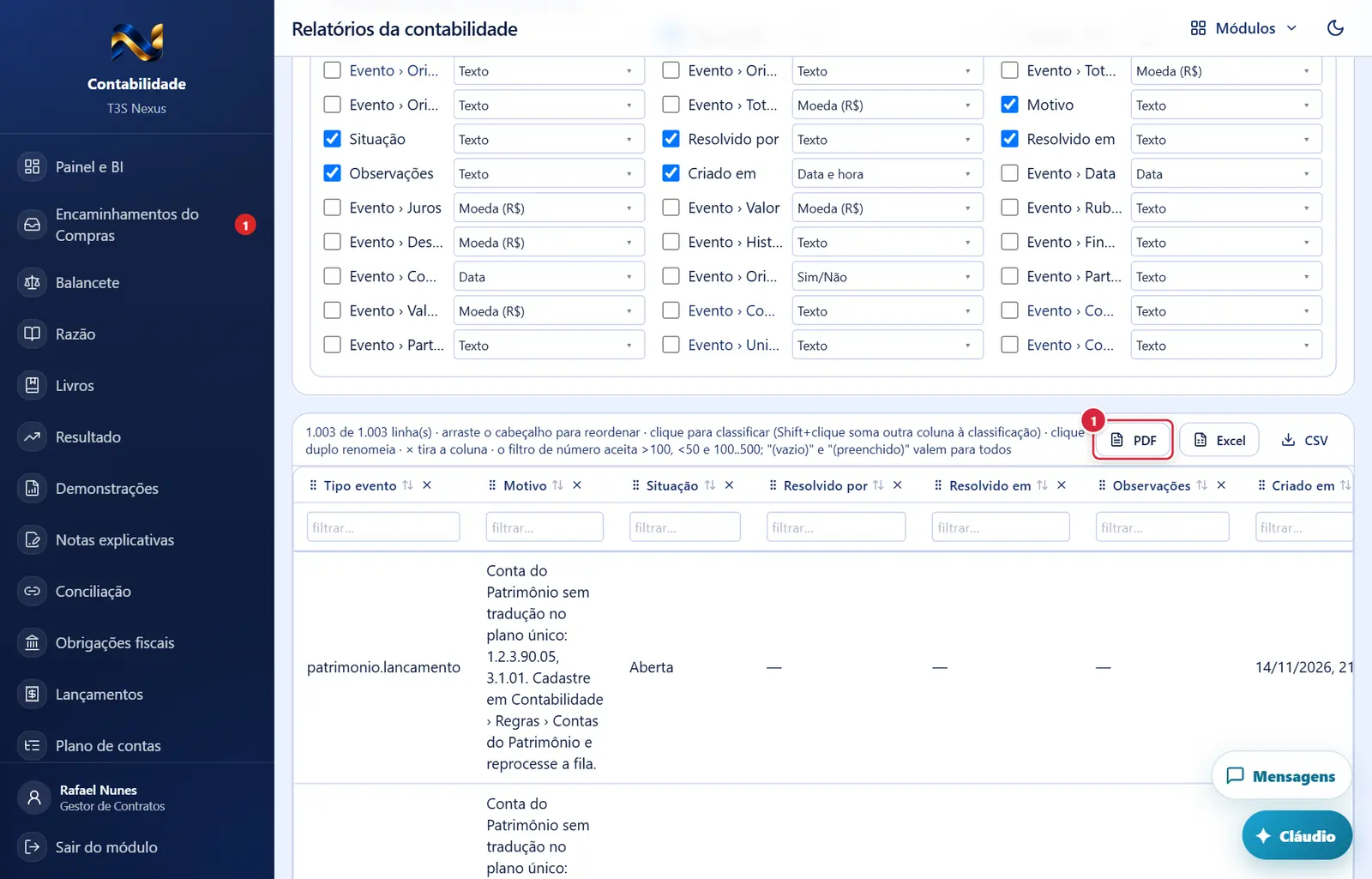
O que faz: baixam "relatorio-<fonte>-<data>" com título, fonte, filtros, classificação, agrupamento e número de linhas. Erro: "Não foi possível gerar o PDF/XLSX/CSV: …".
Explicado em detalhes na Figura 2.
Relatório emitido com a lista de colunas aberta
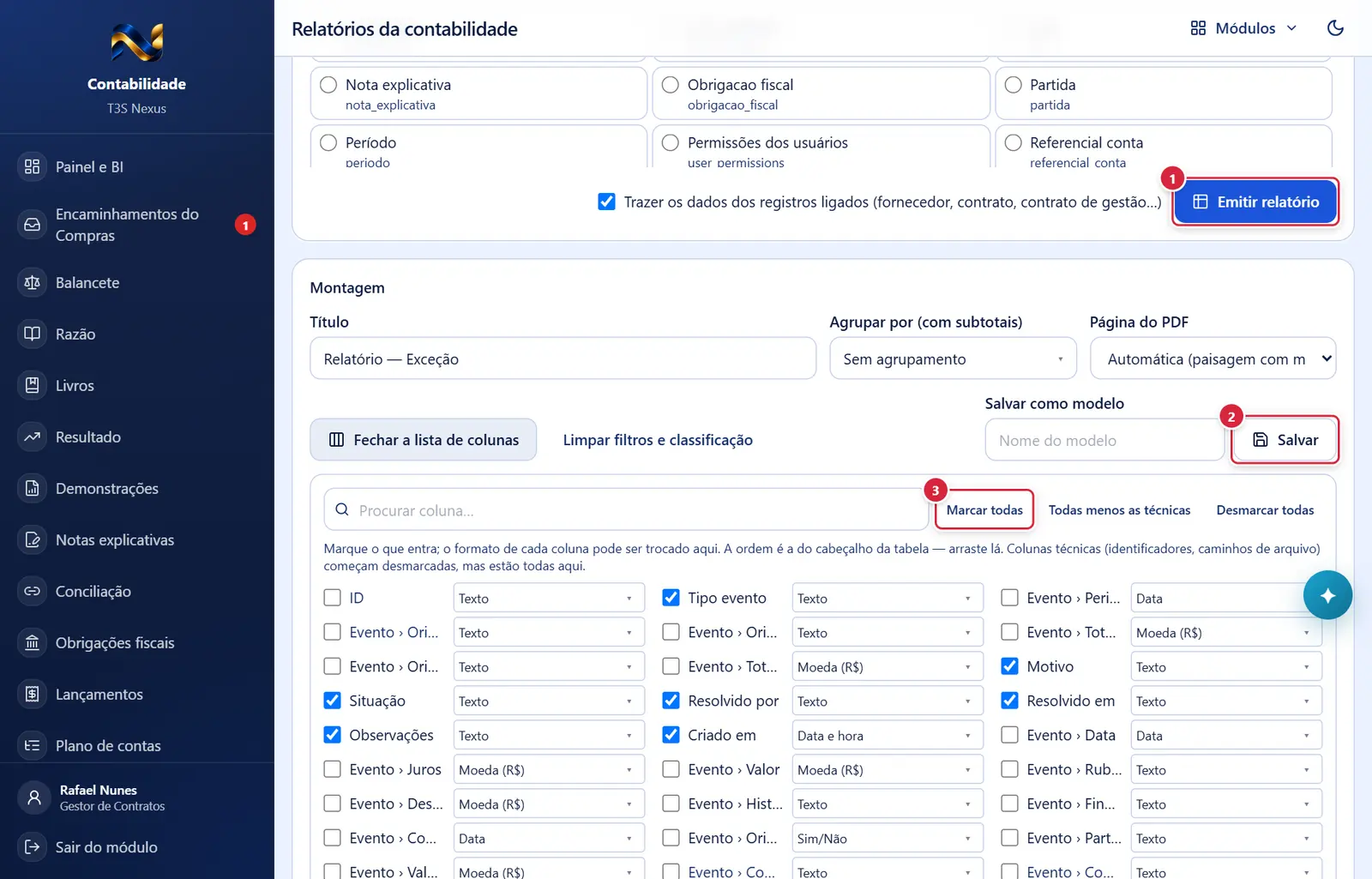
O que faz: lê a tabela inteira (até 100.000 linhas) com a sua sessão, troca os códigos de ligação pelos dados apontados (se a caixa estiver marcada) e os códigos de usuário pelo nome; monta com as 12 primeiras colunas próprias.
Explicado em detalhes na Figura 1.
O que faz: guarda fonte, filtros, colunas na ordem, nomes, formatos e agrupamento. Mensagens: "Modelo "<nome>" salvo: …" · "Dê um nome ao modelo." · "Emita o relatório antes de salvar." Mesmo nome substitui o anterior.
Explicado em detalhes na Figura 2.
Ajustam colunas e filtros na hora (colunas técnicas — identificadores, caminhos — começam desmarcadas).
Explicado em detalhes na Figura 2.
Modelo de relatório salvo
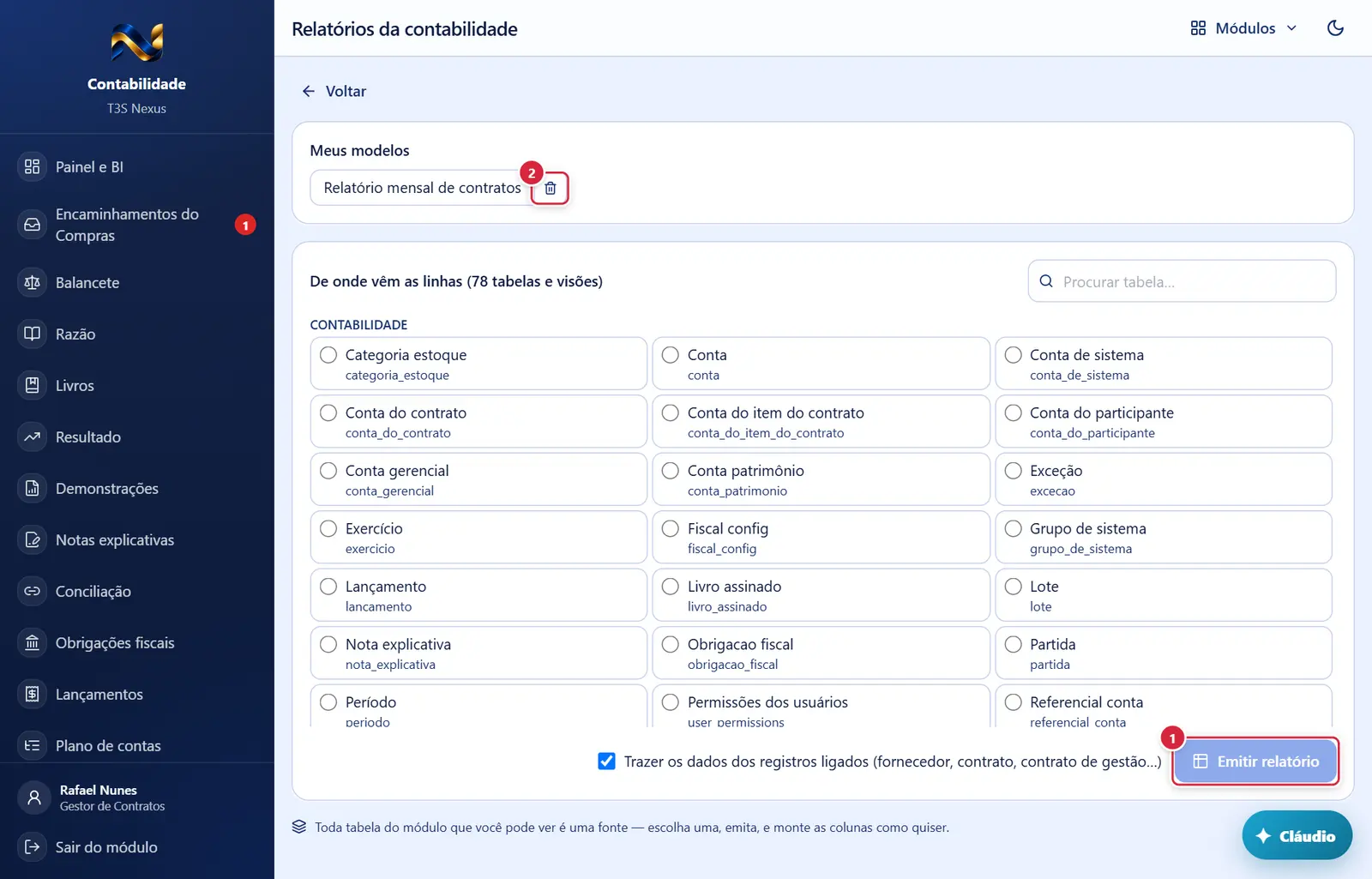
O que faz: lê a tabela inteira (até 100.000 linhas) com a sua sessão, troca os códigos de ligação pelos dados apontados (se a caixa estiver marcada) e os códigos de usuário pelo nome; monta com as 12 primeiras colunas próprias.
Explicado em detalhes na Figura 1.
O que faz: emitem com a configuração salva; a lixeira pede confirmação ("Excluir modelo de relatório") e só exclui modelo seu ("Este modelo não foi excluído: só quem o criou pode excluí-lo.").
Explicado em detalhes na Figura 1.
Como a tela está organizada (de cima para baixo)
- Avisos: erro (vermelho) e aviso (amarelo — ex.: "A tabela passa de 100.000 linhas; vieram as 100.000 primeiras. Use os filtros das colunas para chegar ao que precisa.").
- "Meus modelos" (só se houver) — um botão por modelo salvo ("Emitir este modelo") com a lixeira "Excluir o modelo <nome>".
- "De onde vêm as linhas (N tabelas e visões)" — campo "Procurar tabela…"; as fontes agrupadas por módulo ("Contabilidade", "Financeiro"), cada uma um botão de opção com nome, "(visão)" quando for o caso, e a primeira frase da descrição. Embaixo, a caixa "Trazer os dados dos registros ligados (fornecedor, contrato, contrato de gestão…)" (marcada) e o botão "Emitir relatório" ("Emitindo…"). Enquanto a lista chega: "Carregando…"; busca sem resultado: "Nenhuma tabela com esse nome."
- Antes de emitir: "Toda tabela do módulo que você pode ver é uma fonte — escolha uma, emita, e monte as colunas como quiser."
- "Montagem" (depois de emitir):
- "Título" · "Agrupar por (com subtotais)" ("Sem agrupamento" ou uma das colunas) · "Página do PDF" ("Automática (paisagem com mais de 7 colunas)", "Retrato", "Paisagem"). "Agrupar por" lista TODAS as colunas da fonte, não só as marcadas: as que não estão na tabela aparecem com "(fora da tabela — entra ao agrupar)" e entram sozinhas na frente ao serem escolhidas.
- Botões "Escolher colunas (N de M)" / "Fechar a lista de colunas" e "Limpar filtros e classificação"; à direita, "Salvar como modelo" (campo "Nome do modelo") e "Salvar".
- Lista de colunas (quando aberta): "Procurar coluna…", "Marcar todas", "Todas menos as técnicas", "Desmarcar todas"; para cada coluna, a caixa "Incluir <coluna>" e a lista "Formato de <coluna>".
- Tabela do relatório: linha de ajuda ("N de M linha(s) · arraste o cabeçalho para reordenar · clique para classificar (Shift+clique soma outra coluna à classificação) · clique duplo renomeia · × tira a coluna · o filtro de número aceita >100, <50 e 100..500; "(vazio)" e "(preenchido)" valem para todos"); botões "PDF", "Excel", "CSV" ("Gerando…"). No cabeçalho, cada coluna tem o puxador, o título (clique classifica; Shift+clique soma; clique duplo renomeia) e o × "Tirar a coluna <nome>"; na linha de baixo, o campo "Filtrar <coluna>". Totais no rodapé para colunas numéricas; subtotais por grupo. A tela mostra até 500 linhas (100 por grupo) — os arquivos trazem todas. A tabela rola dentro de uma área do tamanho da janela: o cabeçalho (nomes das colunas e filtros) fica fixo no topo, a linha de total fica fixa embaixo, a barra de rolagem horizontal fica sempre à vista e os textos longos (fornecedor, descrição) quebram em linhas; números, datas e códigos não quebram.
Situações (quando a tela muda conforme o estado)
| Situação | Como aparece | O que se pode fazer |
|---|---|---|
| Sem a chave | Frase pedindo "Relatórios livres" | Pedir a chave |
| Fonte sem linhas visíveis | "Nenhuma linha nesta fonte que você possa ver." | Escolher outra fonte |
| Nenhuma coluna marcada | "Nenhuma coluna marcada. Use "Escolher colunas"." | Marcar colunas |
| Muitas linhas | "A tela mostra parte das linhas para não travar o navegador; o total no rodapé e os arquivos PDF, Excel e CSV trazem todas." | Baixar o arquivo |
Botões
Os botões marcados nas figuras estão explicados junto de cada figura (seção “A tela, marcação por marcação”). Não há outros botões nesta tela.
Janelas
"Excluir modelo de relatório"
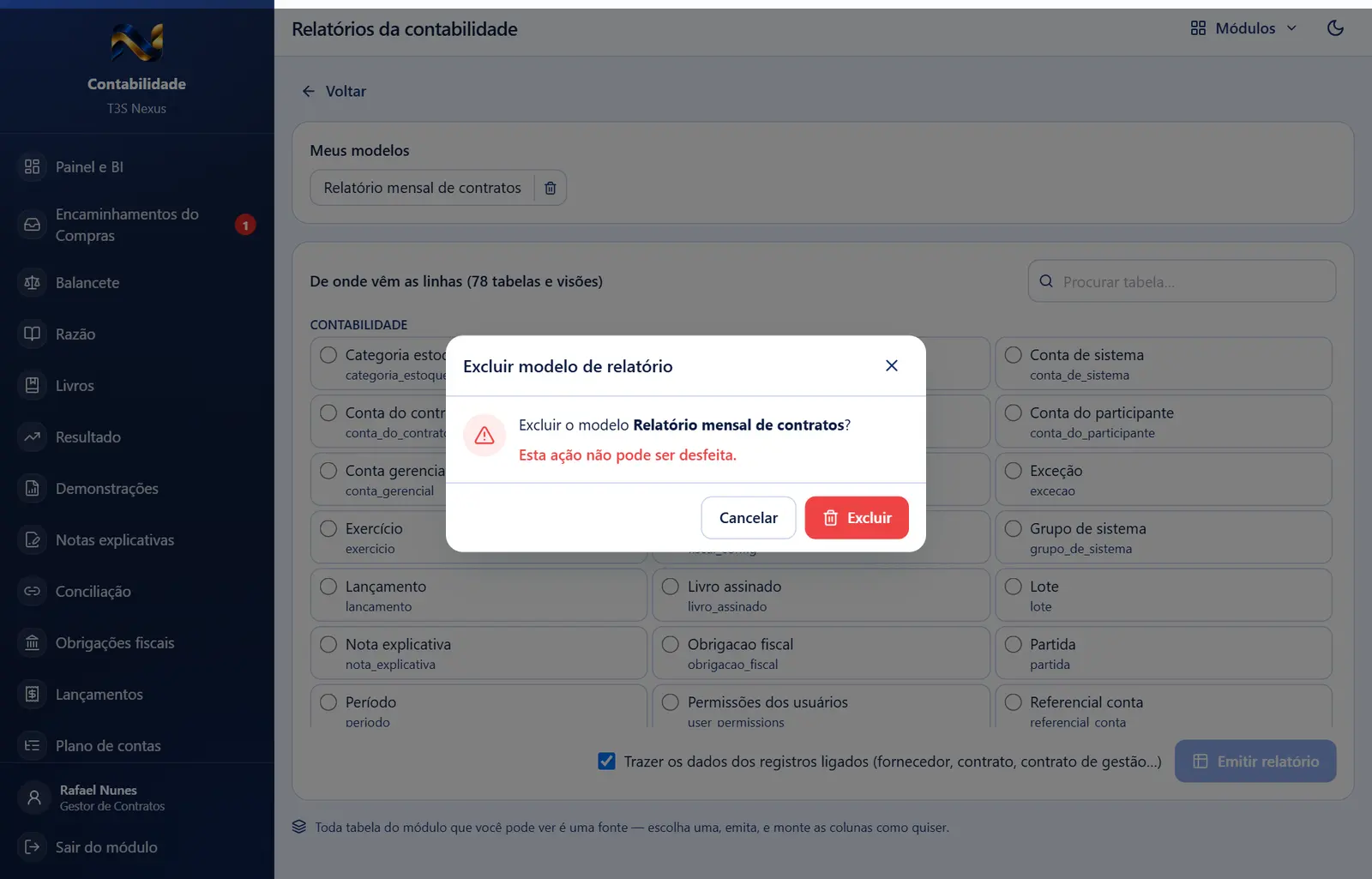
- Confirmação padrão de exclusão ("Cancelar" · "Excluir").
- Confirmação padrão de exclusão ("Cancelar" · "Excluir").
Perguntas que as pessoas fazem
- Quero o razão de todas as contas numa planilha. → Fonte "partida" ou "lançamento" com registros ligados, filtre e baixe em Excel; ou use Livros.
- Os nomes das colunas estão estranhos. → Clique duplo no título para renomear; salve como modelo.
- Meu colega não vê o meu modelo. → Modelos são de quem os criou.
Ligações com outros módulos e telas
- Financeiro — as tabelas do Financeiro também são fontes.
- Livros / Balancete / Razão — relatórios prontos da contabilidade.