
/contabilidade (qualquer tela do módulo; endereço que não existe, como /contabilidade/xyz, volta sozinho ao "Painel e BI", /contabilidade) · é o próprio menu lateralPara que serve
É a moldura que envolve todas as telas da Contabilidade: o menu lateral à esquerda (com a pessoa e o "Sair do módulo" no rodapé), a barra do topo (título da tela, "Módulos" e modo claro/escuro) e o botão "Voltar" no alto de cada página.
- Explicação completa (ícone, onde a escolha fica guardada, o que não muda): Visão geral › "O botão do sol e da lua".
A Contabilidade do ERP é um razão único e imutável: quase todo lançamento nasce sozinho dos outros módulos (Financeiro, Materiais/estoque, Patrimônio, Adiantamento) pelo motor de regras; o lançamento à mão é exceção. Nada no razão se altera nem se apaga — corrige-se por estorno, que fica registrado com autor e motivo. A Contabilidade não tem login próprio: a sessão, a senha e o "Meu perfil" são os do portal do ERP.
Ideias que valem em todo o módulo (como o usuário as vê)
- Razão imutável. Lançamento gravado não muda. Para corrigir, use "Estornar" (tela Lançamentos): o sistema grava um lançamento inverso, com o motivo, e o original fica marcado "estornado". Depois, lance o certo.
- Corrente de resumos. Cada lote de lançamentos guarda o "resumo" (hash) do lote anterior. O Painel e o Fechamento conferem a corrente e dizem se está "íntegra" ou onde "quebra".
- Motor de lançamentos por regra. Quando um fato acontece em outro módulo (título, pagamento, repasse, entrada de estoque, depreciação…), o motor procura a regra daquele tipo de fato e monta as partidas. Se não acha regra ou conta, o fato vai para a fila de exceções e espera alguém resolver (tela Regras).
- Rubrica não é conta contábil. A rubrica é o nome que o contrato de gestão dá ao gasto (plano de trabalho/plano gerencial). A tabela "De qual conta é cada rubrica" (tela Regras) traduz rubrica → conta contábil. O caminho é: rubrica do contrato de gestão → plano gerencial da instituição → conta contábil. A conta da despesa de um contrato é a que a contabilidade dá ao contrato na tela "Contas dos contratos"; a correspondência de rubricas vale para o que não tem contrato e como reserva. E as regras não escrevem código de conta: pedem a conta pelo papel ("contas de sistema", na tela Regras).
- Competência fechada recusa lançamento. Fechar o mês trava o período; reabrir pede outra chave e justificativa.
- Obrigações fiscais (EFD-Reinf, ECD, ECF, eSocial) são geradas e conferidas aqui; a transmissão aos órgãos públicos não é feita pelo ERP (fica no e-CAC, nos programas da Receita ou no sistema de folha).
- Assinatura ICP-Brasil. Livros e eventos da Reinf são assinados com o certificado A1 da instituição (o da matriz, ou o da filial do contrato de gestão), guardado no serviço — o certificado e a senha nunca chegam ao navegador.
A tela, marcação por marcação
As figuras abaixo mostram a tela como ela aparece para quem usa. Os números em vermelho marcam os botões e campos; logo abaixo de cada figura, cada número é explicado: onde fica, o que faz e o que acontece depois.
Visão geral da tela
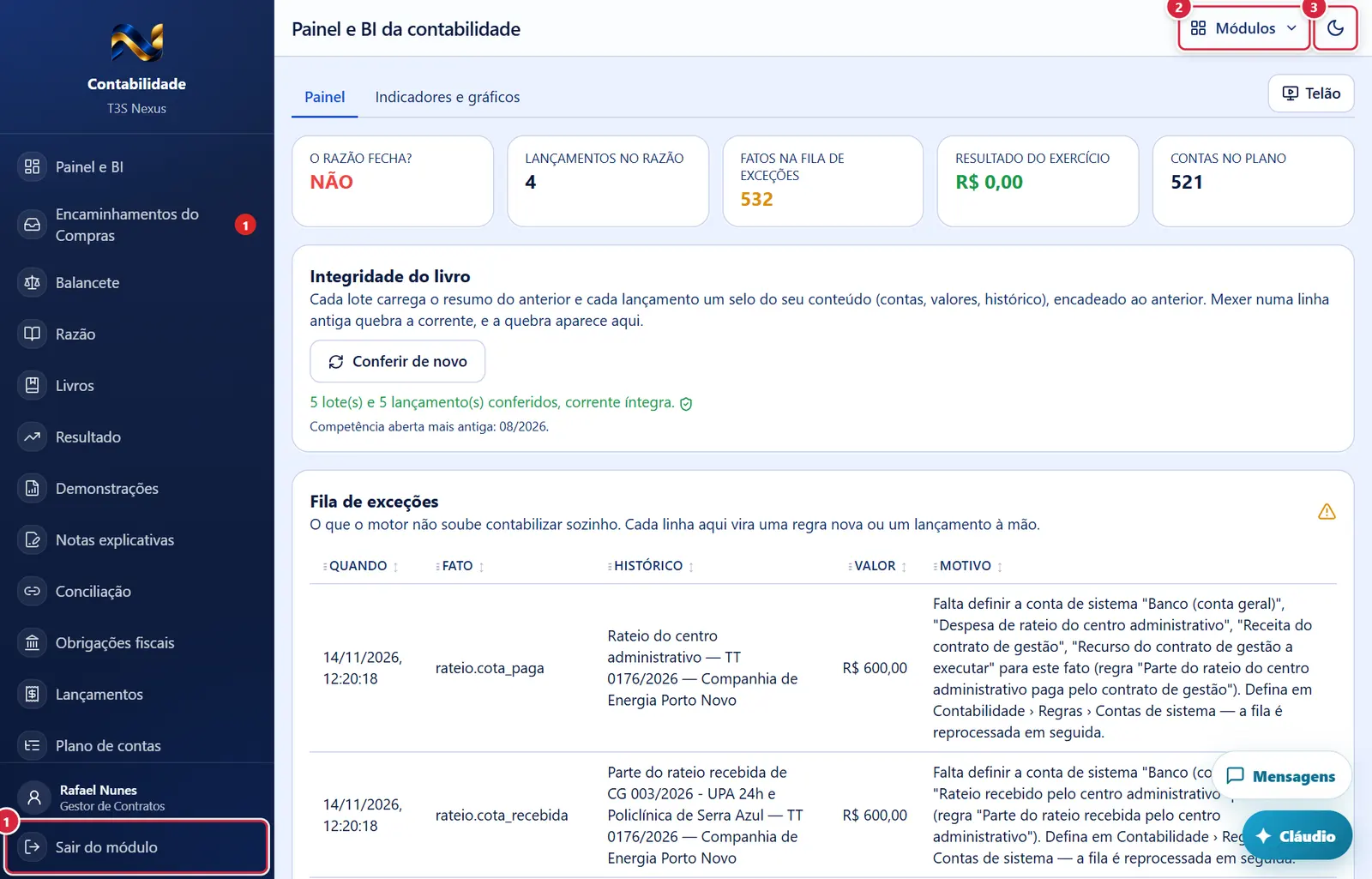
- O que faz: volta ao painel do ERP (a sessão do portal continua aberta).
- O que faz: abre a lista: "Painel do ERP" no alto e, embaixo, os módulos ativos do ERP; o atual aparece em negrito com ✓. Clicar fora ou apertar Esc fecha. Enquanto a lista chega, mostra "Carregando…".
- O que faz: troca as cores do ERP; a escolha vale para todos os módulos neste navegador.
Aba "Indicadores e gráficos"
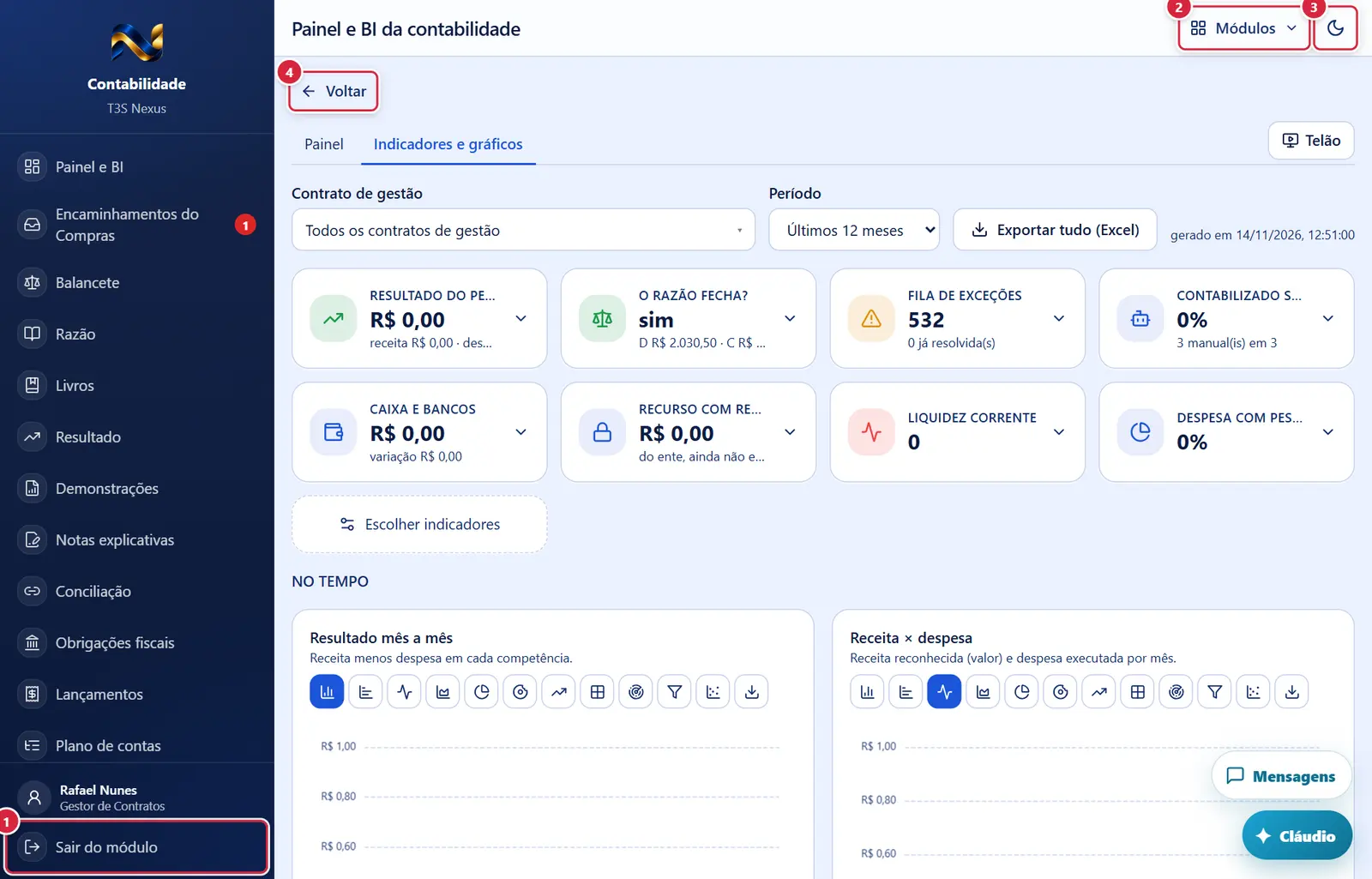
O que faz: volta ao painel do ERP (a sessão do portal continua aberta).
Explicado em detalhes na Figura 1.
O que faz: abre a lista: "Painel do ERP" no alto e, embaixo, os módulos ativos do ERP; o atual aparece em negrito com ✓. Clicar fora ou apertar Esc fecha. Enquanto a lista chega, mostra "Carregando…".
Explicado em detalhes na Figura 1.
O que faz: troca as cores do ERP; a escolha vale para todos os módulos neste navegador.
Explicado em detalhes na Figura 1.
- Aparece quando: em qualquer tela menos o Painel.
- O que faz: volta à página anterior; sem histórico, vai ao Painel.
Moldura de uma tela interna, com o botão Voltar
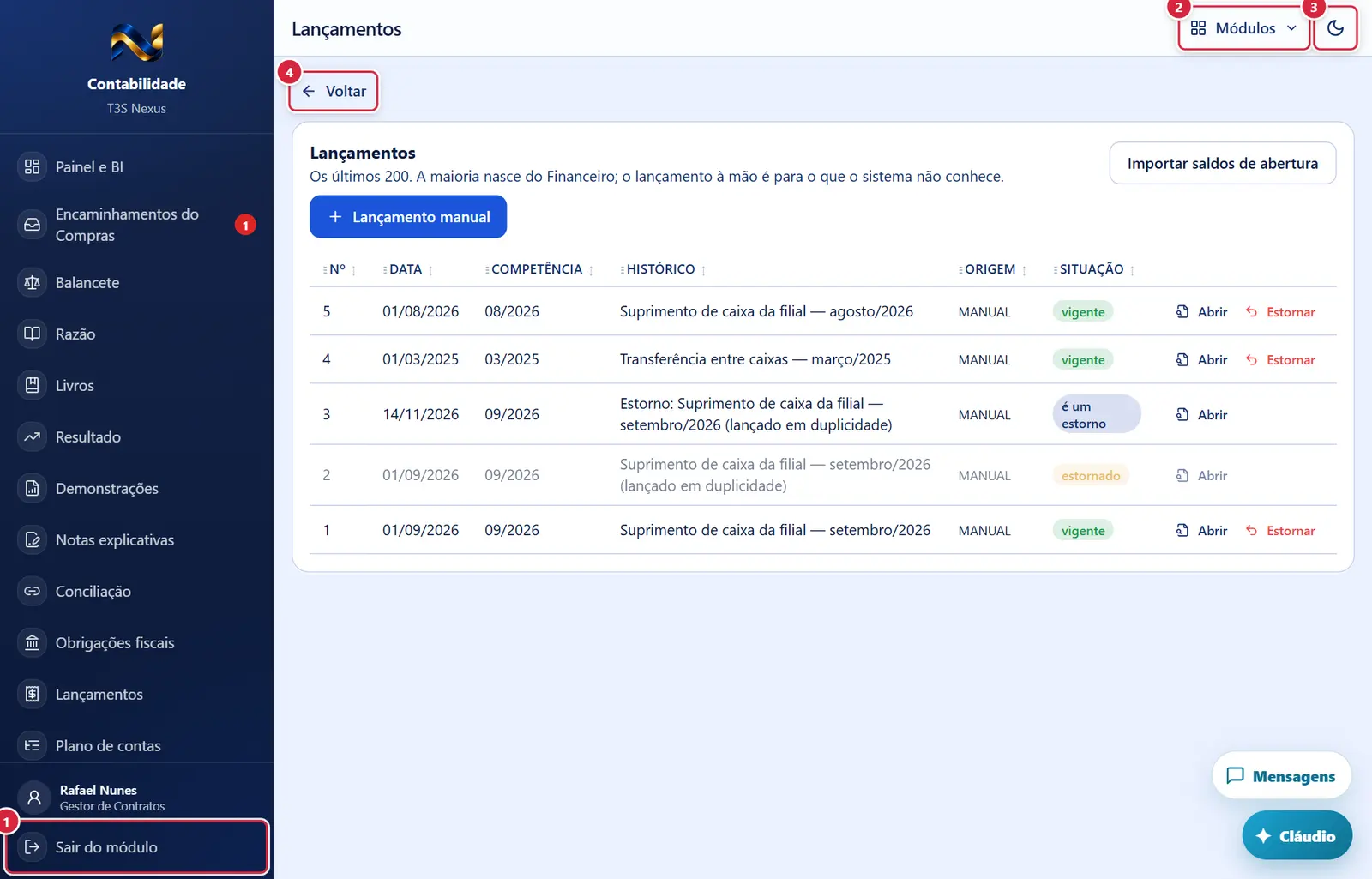
O que faz: volta ao painel do ERP (a sessão do portal continua aberta).
Explicado em detalhes na Figura 1.
O que faz: abre a lista: "Painel do ERP" no alto e, embaixo, os módulos ativos do ERP; o atual aparece em negrito com ✓. Clicar fora ou apertar Esc fecha. Enquanto a lista chega, mostra "Carregando…".
Explicado em detalhes na Figura 1.
O que faz: troca as cores do ERP; a escolha vale para todos os módulos neste navegador.
Explicado em detalhes na Figura 1.
O que faz: volta à página anterior; sem histórico, vai ao Painel.
Explicado em detalhes na Figura 2.
Tela estreita (celular): o menu fica atrás do botão de três riscos
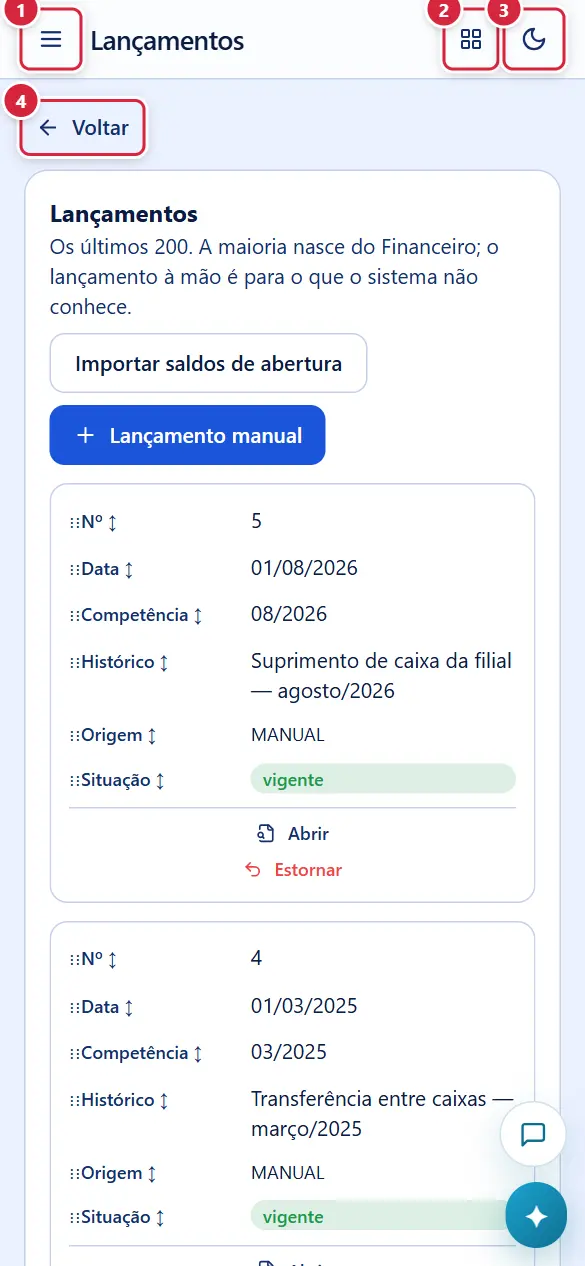
- O que faz: mostra ou esconde o menu lateral por cima da tela.
O que faz: abre a lista: "Painel do ERP" no alto e, embaixo, os módulos ativos do ERP; o atual aparece em negrito com ✓. Clicar fora ou apertar Esc fecha. Enquanto a lista chega, mostra "Carregando…".
Explicado em detalhes na Figura 1.
O que faz: troca as cores do ERP; a escolha vale para todos os módulos neste navegador.
Explicado em detalhes na Figura 1.
O que faz: volta à página anterior; sem histórico, vai ao Painel.
Explicado em detalhes na Figura 2.
Menu aberto no celular
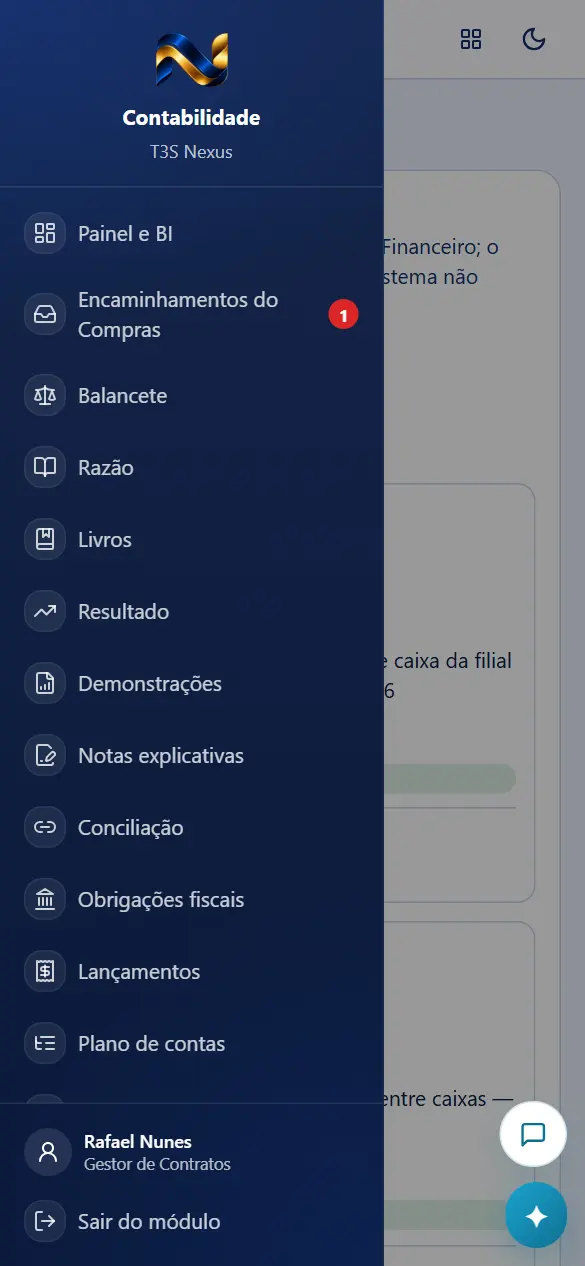
- O que faz: mostra ou esconde o menu lateral por cima da tela.
Como a tela está organizada (de cima para baixo)
- Menu lateral (à esquerda; fixo em computador; no celular, abre por cima da tela):
- Topo: logotipo da instituição, o texto "Contabilidade" e o nome da instituição embaixo.
- Itens (o da tela aberta fica destacado) — ver "Quem vê cada item".
- Rodapé: foto (ou ícone de pessoa), o nome e, embaixo, o cargo do cadastro do ERP; clicar leva ao "Meu perfil" do portal. Passar o mouse no nome mostra o e-mail. Embaixo, "Sair do módulo".
- Barra do topo (à direita do menu), da esquerda para a direita:
- No celular: botão de três riscos "Abrir menu" (vira um X, "Fechar menu"). Tocar fora do menu também fecha; trocar de tela fecha.
- Título da tela (ex.: "Balancete de verificação", "Razão", "Fechamento da competência"). Demonstrações: "Demonstrações contábeis"; Conciliação: "Conciliação com os subsistemas"; Livros: "Livros diário e razão".
- "Módulos" (ícone de grade e seta; no celular só o ícone) — troca de módulo do ERP.
- Lua / sol — "Mudar para o modo escuro" / "Mudar para o modo claro".
- Área de conteúdo:
- Botão "Voltar" (seta e a palavra "Voltar", no alto da página) — em todas as telas, menos no Painel (/contabilidade). Volta à página anterior; se não houver, vai ao Painel.
- A tela propriamente dita.
- Cláudio, o assistente do ERP — botão discreto "✦ Cláudio" no canto; abre um painel à direita (no celular, de baixo). Atalho: Ctrl + /.
- Recursos que valem em todas as telas:
- Toda tabela classifica ao clicar no título da coluna e deixa arrastar a coluna pelo puxador ⋮⋮; "↺" volta ao padrão. A escolha fica guardada neste navegador.
- Todo campo de seleção com 6 opções ou mais ganha busca (digita-se parte do texto, sem acento) — vale para "Contrato de gestão", "Conta", etc.
- Aviso flutuante: quando uma mensagem de erro ou de sucesso aparece fora da parte visível da página (por exemplo, lá no alto, com você rolado embaixo), ela é repetida num balão no pé da tela — "!" para erro (vermelho), "✓" para sucesso (verde). Clicar no balão leva até a mensagem original; o "×" fecha. Some sozinho em 9 segundos.
- Sessão: 60 minutos sem interagir encerram a sessão; nos 5 minutos finais aparece a janela "Sessão expirando" com "Sair agora" e "Continuar conectado".
Quem vê cada item (chaves da Contabilidade)
As chaves são dadas no portal (Administração → "Usuários e permissões" → aba Contabilidade). Há perfis prontos: "Contador — lança, corrige e fecha", "Auxiliar contábil — lança e consulta", "Controladoria — consulta e reabre quando preciso" e "Consulta — só olha".
| Chave | Nome na tela de permissões | O que libera |
|---|---|---|
contabil.visualizar |
Acessar a Contabilidade | Abrir e consultar plano, razão, balancete, resultado |
contabil.visualizar_todos |
Ver todos os contratos de gestão | Sem ela, só os contratos de gestão em que a pessoa é gerente |
contabil.lancar |
Lançamento manual | Lançamento manual |
contabil.reprocessar |
Reprocessar a fila de exceções | "Reprocessar a fila de exceções" (Regras); crachá da fila |
contabil.importar_origem |
Trazer movimentos dos outros módulos | "Trazer…" na Conciliação e "Postar o que está fora do razão" em Regras; recontabilizar Financeiro |
contabil.ajustar_conciliacao |
Lançar o acerto da conciliação | "Lançar o acerto do estoque" |
contabil.estornar |
Estornar lançamento | Botão "Estornar" (com motivo) |
contabil.descartar_excecao |
Descartar exceção da fila | "Descartar" e "Reabrir" na fila de exceções |
contabil.plano |
Manter o plano de contas | Renomear conta, importar plano |
contabil.referencial |
Referencial da Receita | Buscar na Receita e vincular contas ao referencial |
contabil.regra |
Manter as regras de contabilização | Correspondências de rubrica, Patrimônio e estoque; item "Regras" no menu. Também: contas de sistema, conta contábil das contas bancárias, conta própria de fornecedor, grupos de contas (Regras) e "Dar a conta aos marcados" (Contas dos contratos); item "Contas dos contratos" no menu. |
contabil.excluir_conta |
Excluir conta do plano | Lixeira da conta nunca usada |
contabil.excluir_regra |
Excluir regra ou correspondência | "Excluir" regra e "Remover" correspondência |
contabil.fechar |
Fechar a competência | Fechar mês; item "Fechamento" no menu |
contabil.encerrar_exercicio |
Encerrar e abrir o exercício | "Encerrar o ano" e "Abrir <ano>" |
contabil.reabrir |
Reabrir competência fechada | Reabrir mês — sempre outra pessoa que não a que fechou (o banco confere); item "Fechamento" no menu |
contabil.desfazer_encerramento |
Desfazer o encerramento do ano | "Desfazer o encerramento" — outra pessoa que não a que encerrou |
contabil.assinar_livro |
Assinar livro contábil | Assinar diário/razão com o A1 |
contabil.fiscal |
Obrigações fiscais: registrar | Registrar a obrigação gerada |
contabil.cadastro_fiscal |
Manter o cadastro fiscal | "Gravar o cadastro fiscal" |
contabil.gerar_reinf |
Gerar a EFD-Reinf | Gerar a Reinf; classificar serviços |
contabil.gerar_ecd |
Gerar a ECD | "Gerar e conferir" da ECD |
contabil.gerar_ecf |
Gerar a ECF | Planilha de saldos por conta referencial |
contabil.bi |
Ver o painel | Aba "Indicadores e gráficos" |
contabil.notas |
Redigir as notas explicativas | "Redigir" / "Voltar ao padrão" |
contabil.relatorio |
Relatórios livres | Item "Relatórios" no menu |
contabil.exportar |
Baixar planilhas e CSV | CSV do Balancete, Razão, Resultado e Plano de contas |
contabil.emitir_livro |
Emitir livro diário e razão | PDFs dos livros |
contabil.emitir_demonstracoes |
Emitir as demonstrações | Pacote em PDF/Excel/CSV |
contabil.emitir_notas |
Emitir as notas explicativas | Notas em PDF e quadros em planilha |
Quem tem a permissão de Prestação de Contas (prestacao.visualizar) também lê a Contabilidade (visualizar, painel e relatórios); o auditor do ente (portal do auditor) também lê.
| Item do menu | Leva a | Quem vê |
|---|---|---|
| "Painel e BI" | /contabilidade | todos |
| "Encaminhamentos do Compras" (crachá: encaminhamentos sem resposta) | /contabilidade/encaminhamentos-do-compras | quem tem a chave do Compras "Ver Encaminhamentos do Compras (módulo Contabilidade)"; quem só tem essa chave entra no módulo e vê só este item (ver Encaminhamentos do Compras (tipo de operação dos itens vencidos)) |
| "Balancete" | /contabilidade/balancete | todos |
| "Razão" | /contabilidade/razao | todos |
| "Livros" | /contabilidade/livros | todos |
| "Resultado" | /contabilidade/resultado | todos |
| "Demonstrações" | /contabilidade/demonstracoes | todos |
| "Notas explicativas" | /contabilidade/notas | todos |
| "Conciliação" | /contabilidade/conciliacao | todos |
| "Obrigações fiscais" | /contabilidade/fiscal | todos |
| "Lançamentos" | /contabilidade/lancamentos | todos |
| "Plano de contas" | /contabilidade/plano | todos |
| "Relatórios" | /contabilidade/relatorios | contabil.relatorio |
| "Regras" | /contabilidade/regras | contabil.regra, contabil.excluir_regra, contabil.descartar_excecao, contabil.lancar, contabil.reprocessar ou contabil.importar_origem (a fila de exceções, "Reprocessar" e "Postar" ficam lá) |
| "Contas dos contratos" | /contabilidade/contas-dos-contratos | contabil.regra ou contabil.excluir_regra |
| "Fechamento" | /contabilidade/fechamento | contabil.fechar, contabil.reabrir, contabil.encerrar_exercicio ou contabil.desfazer_encerramento |
Todas as outras chaves só funcionam junto com "Acessar a Contabilidade" (contabil.visualizar).
O que cada pessoa enxerga (alcance por contrato de gestão)
Sem "Ver todos os contratos de gestão", as listas "Contrato de gestão" mostram só os contratos em que a pessoa é gerente, e balancete, razão, resultado, demonstrações e livros somam só o movimento desses contratos (mais o que não tem contrato de gestão). Em Lançamentos, Razão, Painel e Conciliação aparece só o lançamento cujas partidas a pessoa alcança todas; estornar também exige alcançar todas.
Situações (quando a tela muda conforme o estado)
| Situação | Como aparece | O que se pode fazer |
|---|---|---|
| Conferindo a sessão | "Carregando a Contabilidade…" no meio da tela | Esperar |
| Sem sessão no portal | O navegador vai para a tela de entrada do portal (e volta à mesma tela depois de entrar) | Entrar no portal |
| Sem nenhuma chave da Contabilidade | Cartão "Acesso negado" — "Você não possui permissões dentro deste módulo." e o botão "Voltar ao painel do ERP" | Pedir ao administrador a chave |
| Com chave, mas sem "Acessar a Contabilidade" | Em todas as telas, o cartão "Falta a permissão “Acessar a Contabilidade”" — "As outras permissões da Contabilidade (fechar, reabrir, obrigações fiscais, lançar…) só funcionam junto com “Acessar a Contabilidade”. Peça ao administrador do ERP que a conceda em Portal › Usuários › Permissões." | Pedir a chave contabil.visualizar |
| Endereço que não existe | Vai direto ao Painel | — |
Botões
Os botões marcados nas figuras estão explicados junto de cada figura (seção “A tela, marcação por marcação”). A seguir, os demais botões desta tela — os que só aparecem em outras situações —, com o que fazem e onde ficam.
Foto / nome no rodapé do menu
- O que faz: abre o "Meu perfil" no portal (foto, senha, dados).
Abas (em Painel e BI, Plano de contas e Obrigações fiscais)
- O que fazem: trocam a parte da tela sem sair dela; a aba aberta fica sublinhada e vai no endereço (dá para guardar o atalho). Algumas mostram um número ao lado (ex.: quantas contas).
Botões dos gráficos (em todo gráfico do módulo)
- Os onze ícones no canto do gráfico trocam a forma sem buscar o dado de novo: "Colunas", "Barras horizontais", "Linha", "Área", "Pizza", "Rosca, com o total no meio", "Pareto — os poucos que respondem pela maior parte", "Mapa de área — a fatia de cada um", "Radar — o perfil em todas as frentes", "Funil — o que entra e o que sobra em cada etapa", "Dispersão". O escolhido fica destacado.
- "Baixar os números deste gráfico" (ícone de seta para baixo) — baixa um CSV com rótulo e valor.
- Sem dado no período: "Ainda não há dados para este período."
Janelas (padrões usados em todo o módulo)
Janela comum (título no alto, "Fechar" com X)
- Fecha no X ("Fechar"), na tecla Esc ou clicando fora dela (o clique precisa começar no fundo escuro). No celular, sobe de baixo.
"Pedir motivo" (estornar, descartar exceção, reabrir competência, desfazer encerramento, acerto do estoque)
- Campo: a pergunta da ação (texto). Embaixo, a contagem: "Faltam N caracteres — o mínimo é M." ou "N caracteres. Fica registrado com o seu nome e a data."
- Botões: "Cancelar" · o botão da ação (fica apagado até o mínimo) — enquanto grava mostra "Gravando…".
Confirmação de ação ("Voltar ao texto-padrão", "Remover correspondência", "Remover tradução")
- Mensagem com ícone de interrogação (ou de alerta, quando desfaz algo) e os botões "Cancelar" · botão da ação (ex.: "Confirmar", "Remover").
Confirmação de exclusão ("Excluir conta do plano", "Excluir regra de contabilização", "Excluir modelo de relatório")
- "Excluir <o quê>?", o que sai junto (se houver) e "Esta ação não pode ser desfeita." Botões "Cancelar" · "Excluir".
Perguntas que as pessoas fazem
- Não vejo "Fechamento" (ou "Regras") no menu. → "Fechamento" aparece para quem fecha ou reabre; "Regras" para quem mantém regras, exclui correspondência, descarta exceção ou lança. Sem nenhuma dessas chaves, o item não aparece.
- Errei um lançamento. Como apago? → Não se apaga: em Lançamentos, "Estornar" (com motivo) e lance de novo o correto.
- Por que só vejo alguns contratos de gestão? → Sem "Ver todos os contratos de gestão", você vê só aqueles em que é gerente.
- O ERP transmite a Reinf/ECD? → Não. Ele gera, assina (Reinf) e valida; a transmissão é feita por quem responde pela obrigação, no canal oficial.
- Onde troco a minha foto? → Clique no seu nome no rodapé do menu (abre o "Meu perfil" do portal).
Ligações com outros módulos e telas
- Portal (Administração → Usuários e permissões) — onde se dão as chaves da Contabilidade.
- Financeiro, Gestão de Materiais, Patrimônio, Adiantamento — os fatos deles viram lançamentos pelo motor de regras.
- Gestão de Materiais › Certificados — onde se instala o certificado A1 usado nos livros e na Reinf.
- Compras — onde se cadastram as rubricas dos contratos de gestão (que o plano gerencial e a tabela de correspondência traduzem em conta).
- Prestação de Contas / Portal do auditor — leem a Contabilidade.