
/contabilidade/regras · "Regras" (só aparece com contabil.regra)contabil.visualizar e ao menos uma destas: "Manter as regras de contabilização" (contabil.regra), "Excluir regra ou correspondência" (contabil.excluir_regra), "Descartar exceção da fila" (contabil.descartar_excecao) ou "Lançar" (contabil.lancar); cada botão aparece só para a chave dele. Botões: "Nova correspondência"/"Alterar"/"Traduzir"/"Nova categoria"/"Definir"/"Outra conta"/"Incluir conta"/"Novo fornecedor com conta própria" (contabil.regra), "Remover"/"Excluir"/"Tirar" (contabil.excluir_regra), "Reprocessar…" e "Postar…" (contabil.lancar), "Descartar"/"Reabrir" exceção (contabil.descartar_excecao).Para que serve
É onde mora o motor de lançamentos por regra. Cada tipo de fato (título, pagamento, repasse, movimento de estoque, lançamento do Patrimônio…) tem uma regra — um molde de partidas — e o motor monta o lançamento sozinho. Mudar a conta de uma despesa é editar um registro, não publicar versão do sistema. A tela reúne:
- a fila de exceções item a item (o que o motor não conseguiu lançar, e por quê);
- as regras em vigor (só leitura aqui);
- as contas de sistema: a regra não escreve código de conta, pede a conta pelo papel dela ("fornecedores a pagar", "banco", "recurso do contrato de gestão a executar"…), e aqui a contabilidade diz qual conta do plano de contas faz cada papel — uma conta geral e, quando o plano separa, uma conta própria de um contrato de gestão e/ou de uma finalidade de conta bancária;
- a conta contábil de cada conta bancária, a conta própria de fornecedor e os grupos de contas (pessoal, administrativa, estoque, imobilizado);
- a tradução rubrica → conta contábil ("De qual conta é cada rubrica") — porque rubrica não é conta contábil;
- a tradução das contas do Patrimônio para o plano único;
- a conta de estoque de cada categoria de produto do almoxarifado.
A tela, marcação por marcação
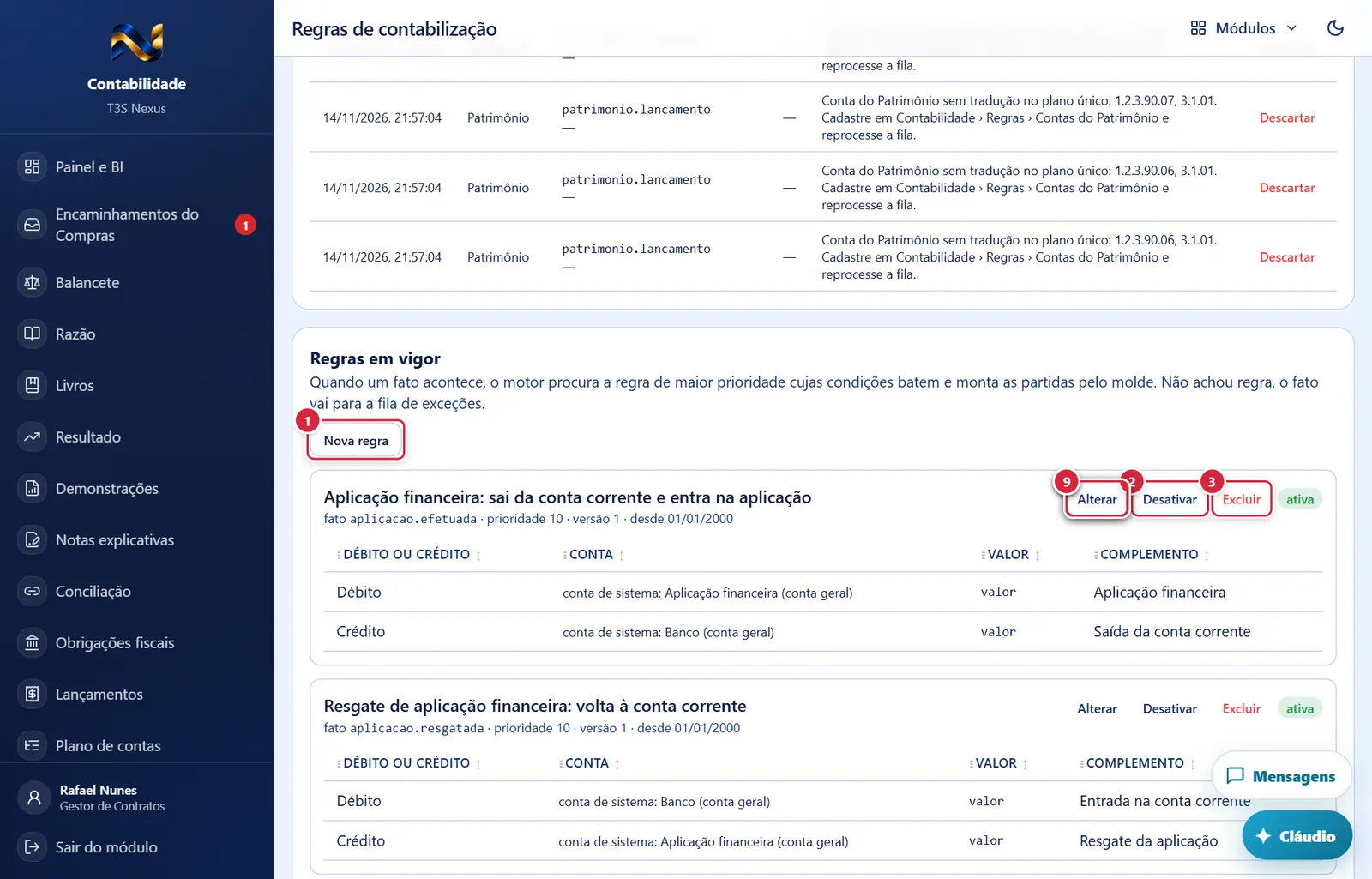
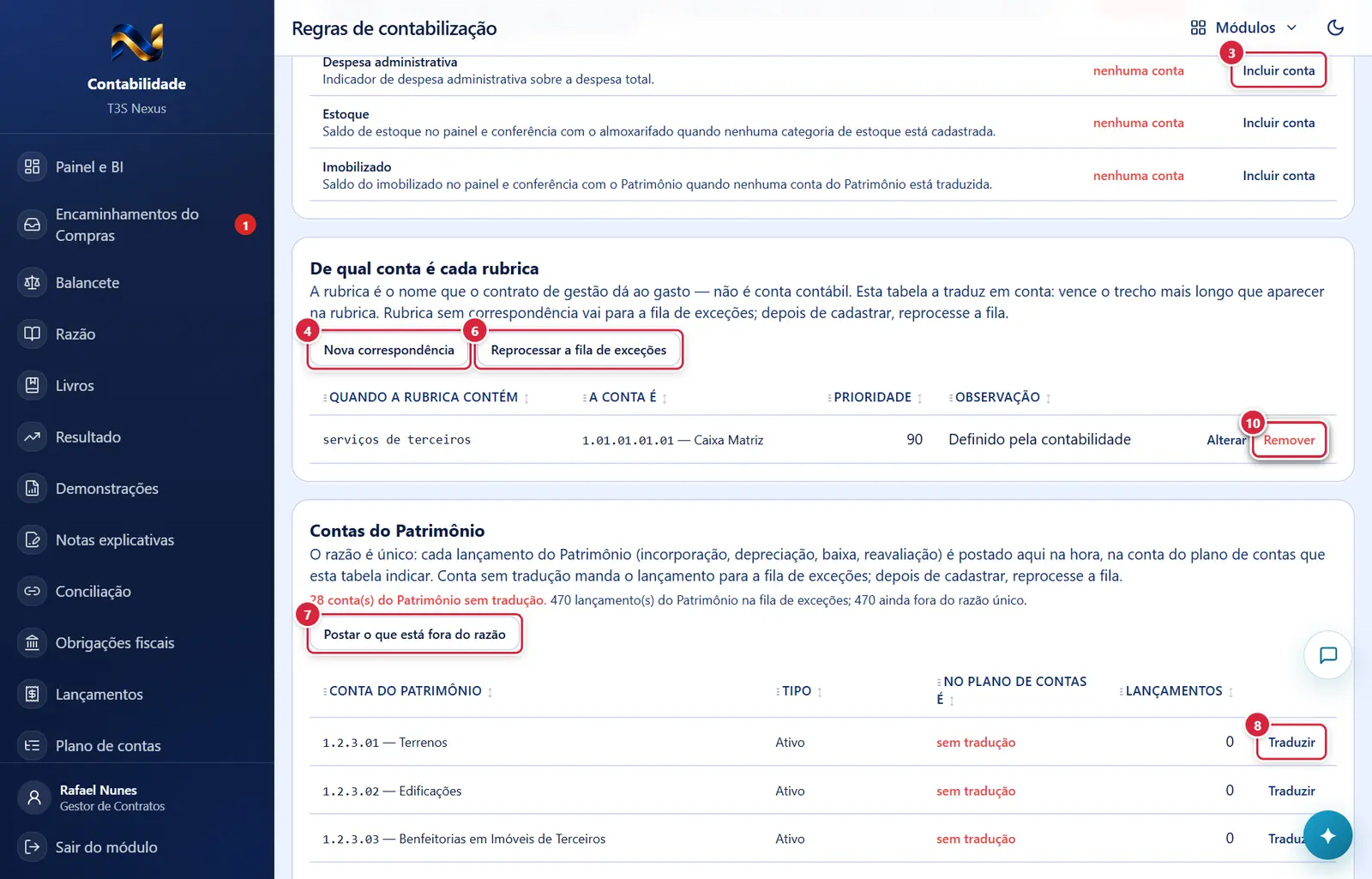
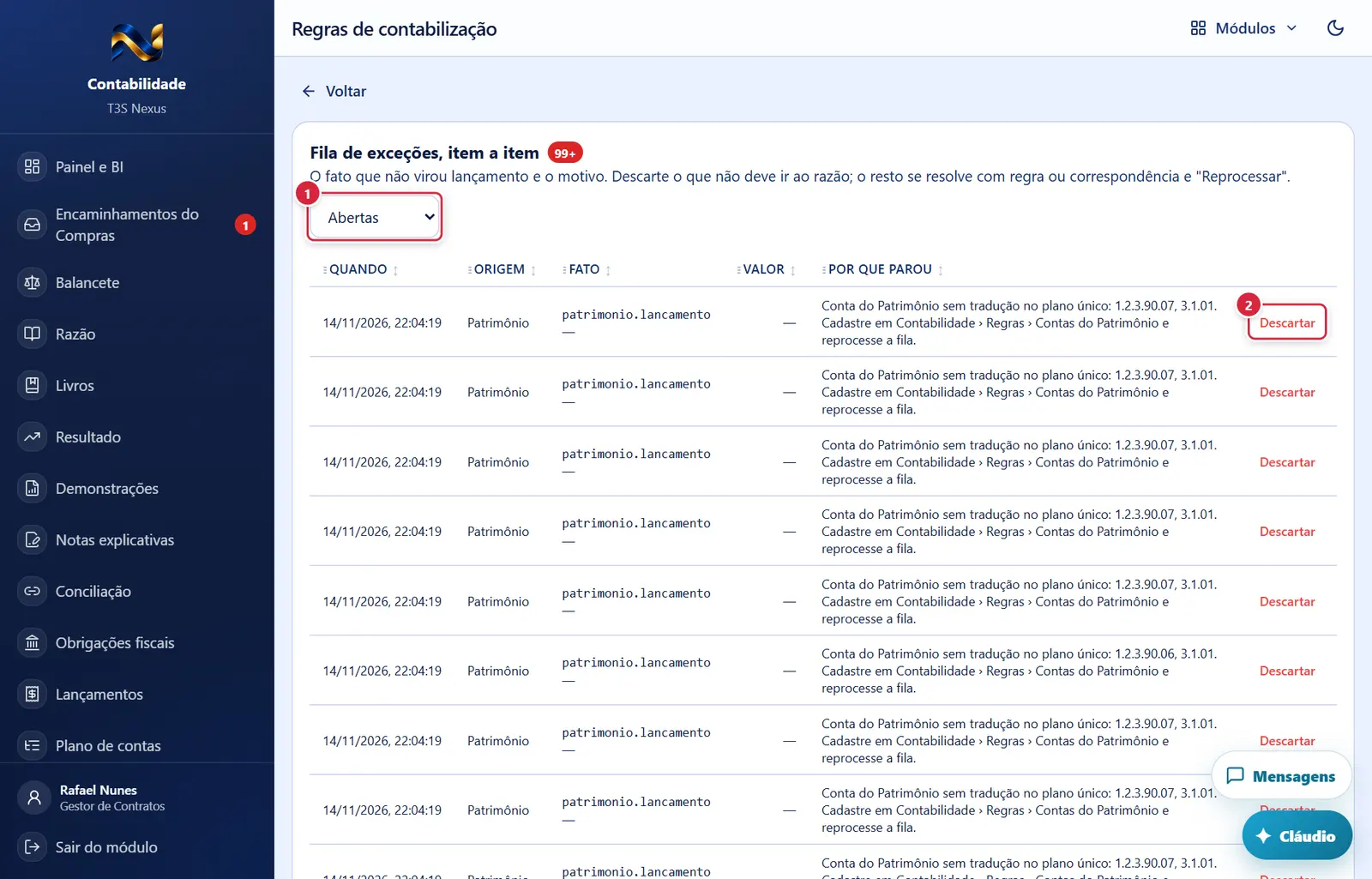
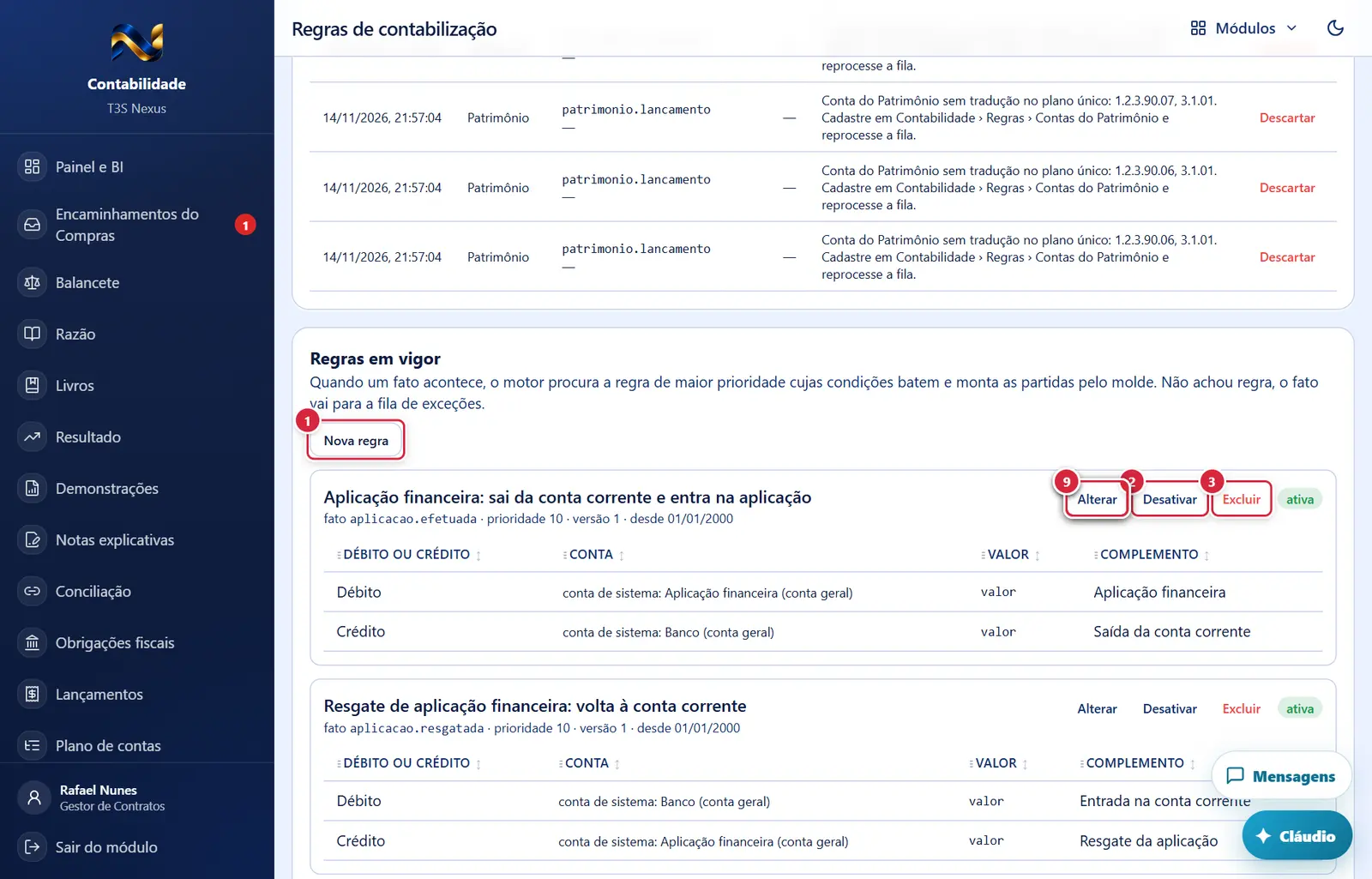
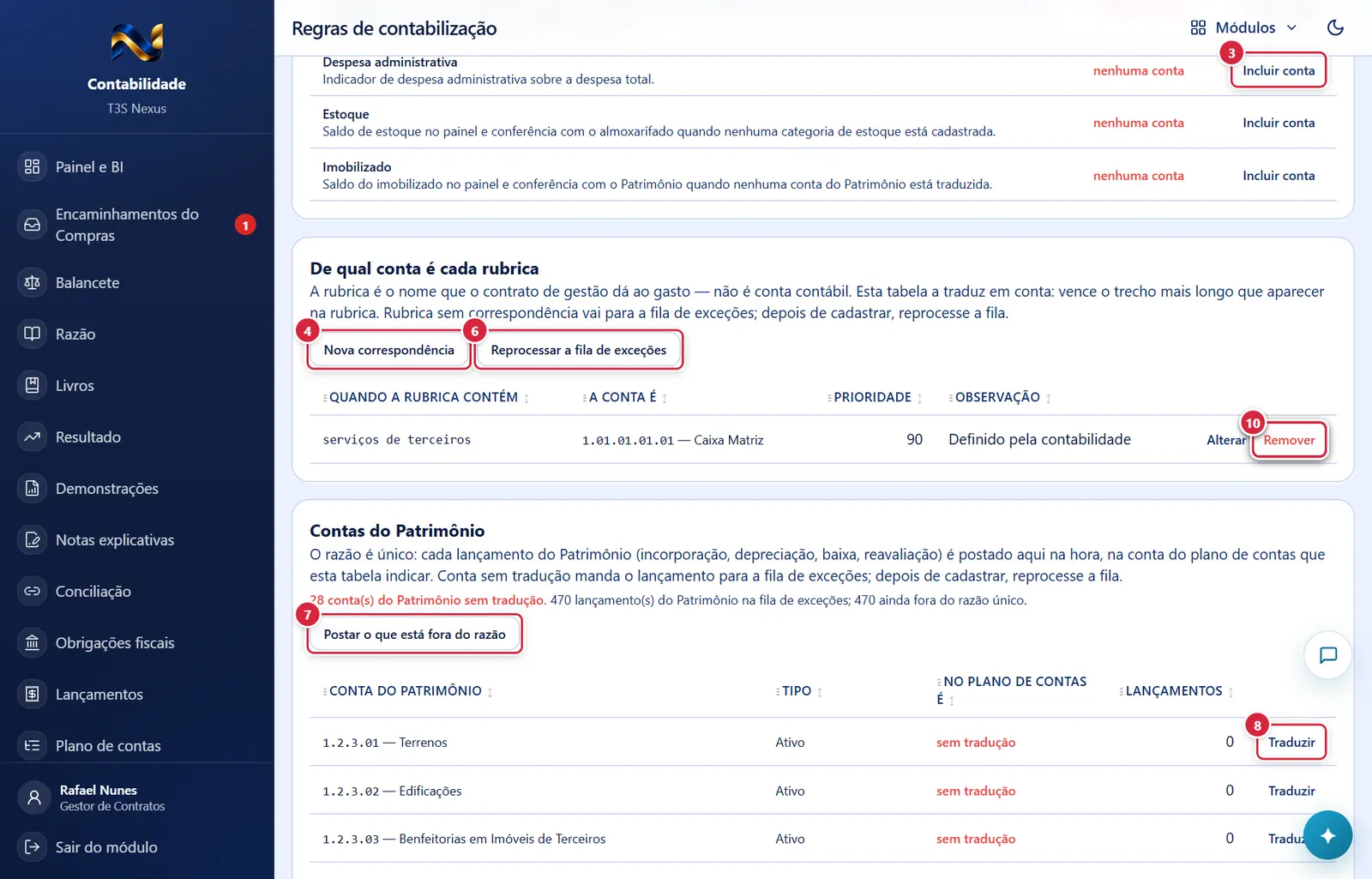
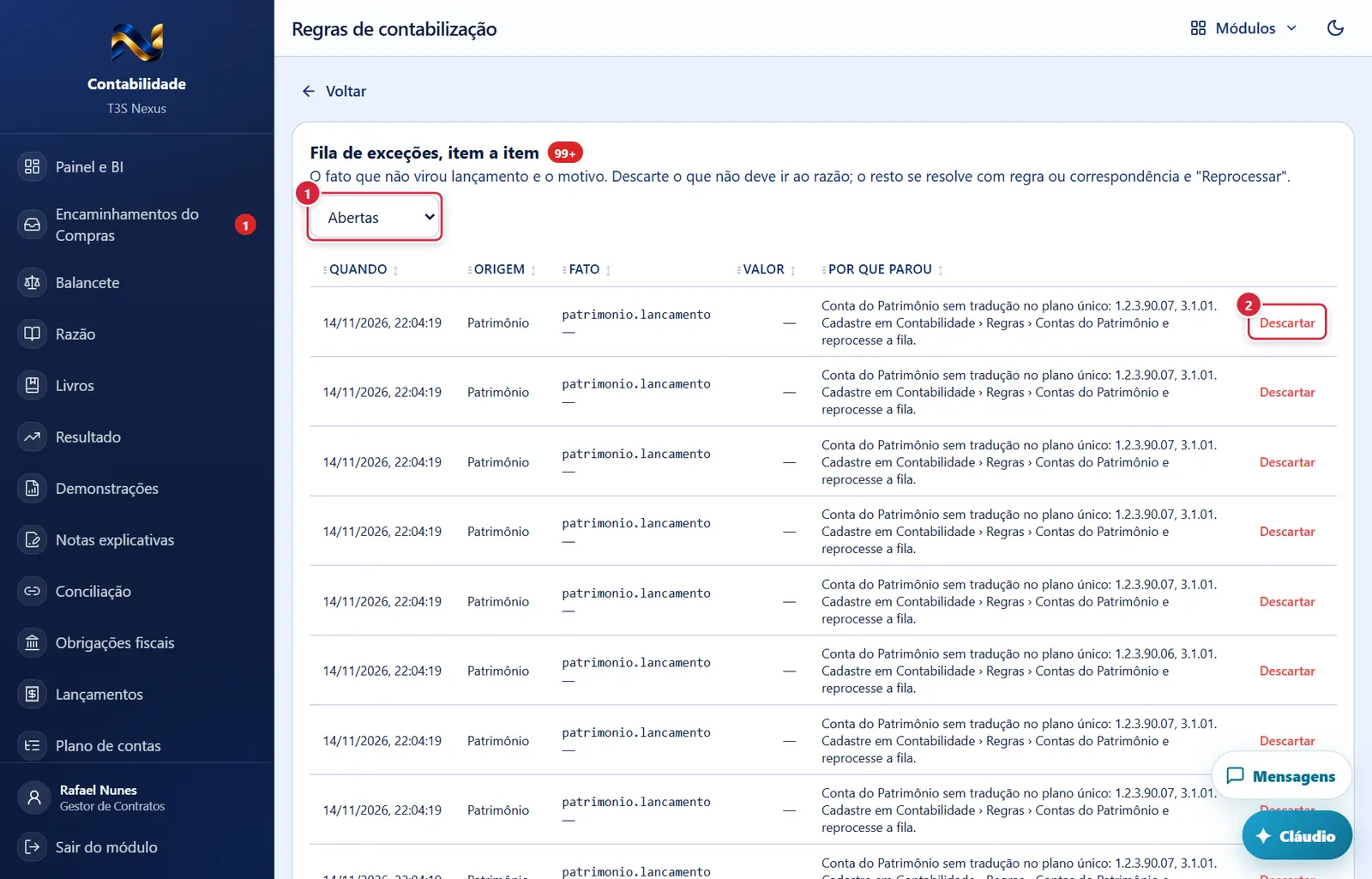
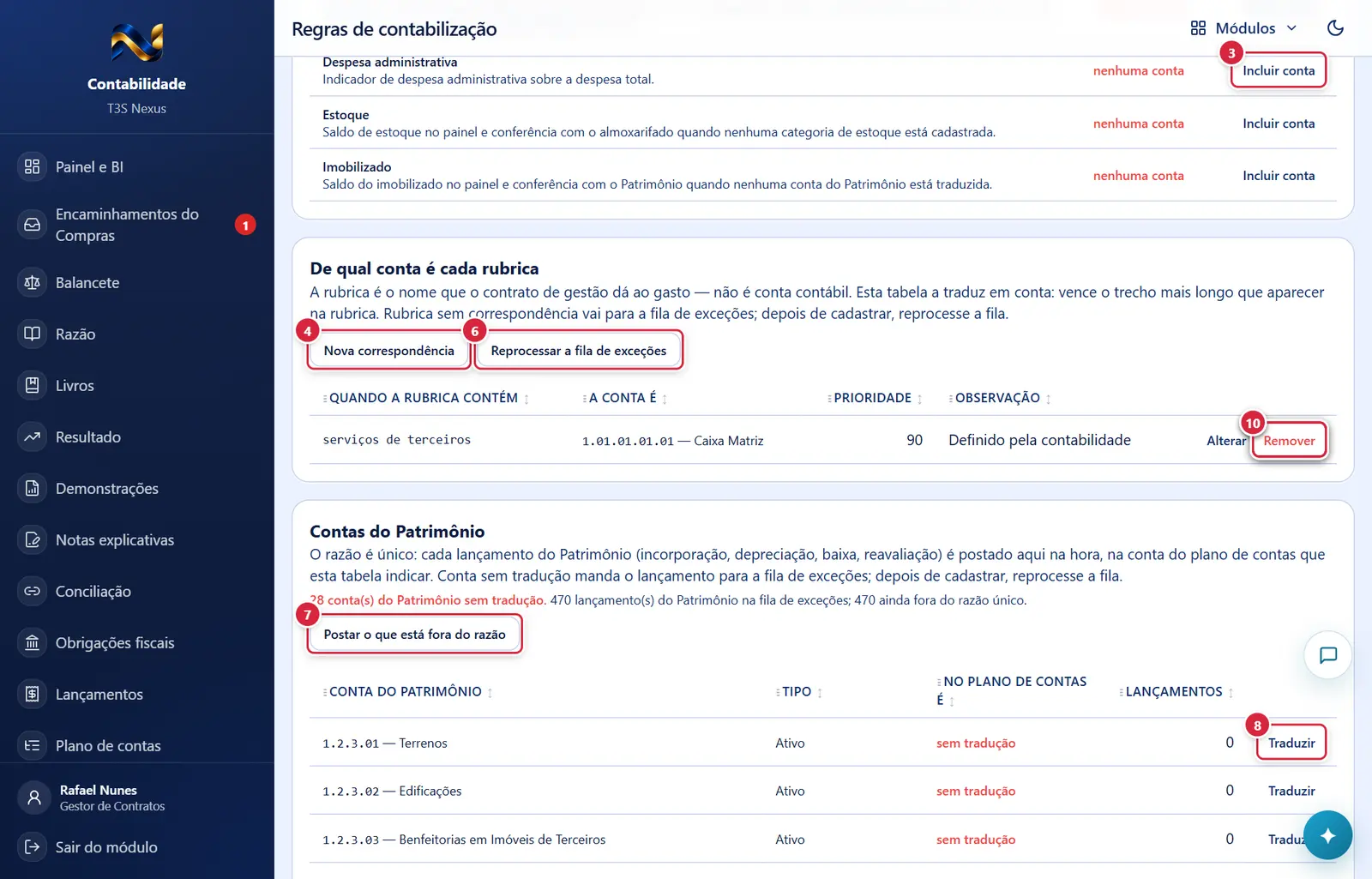
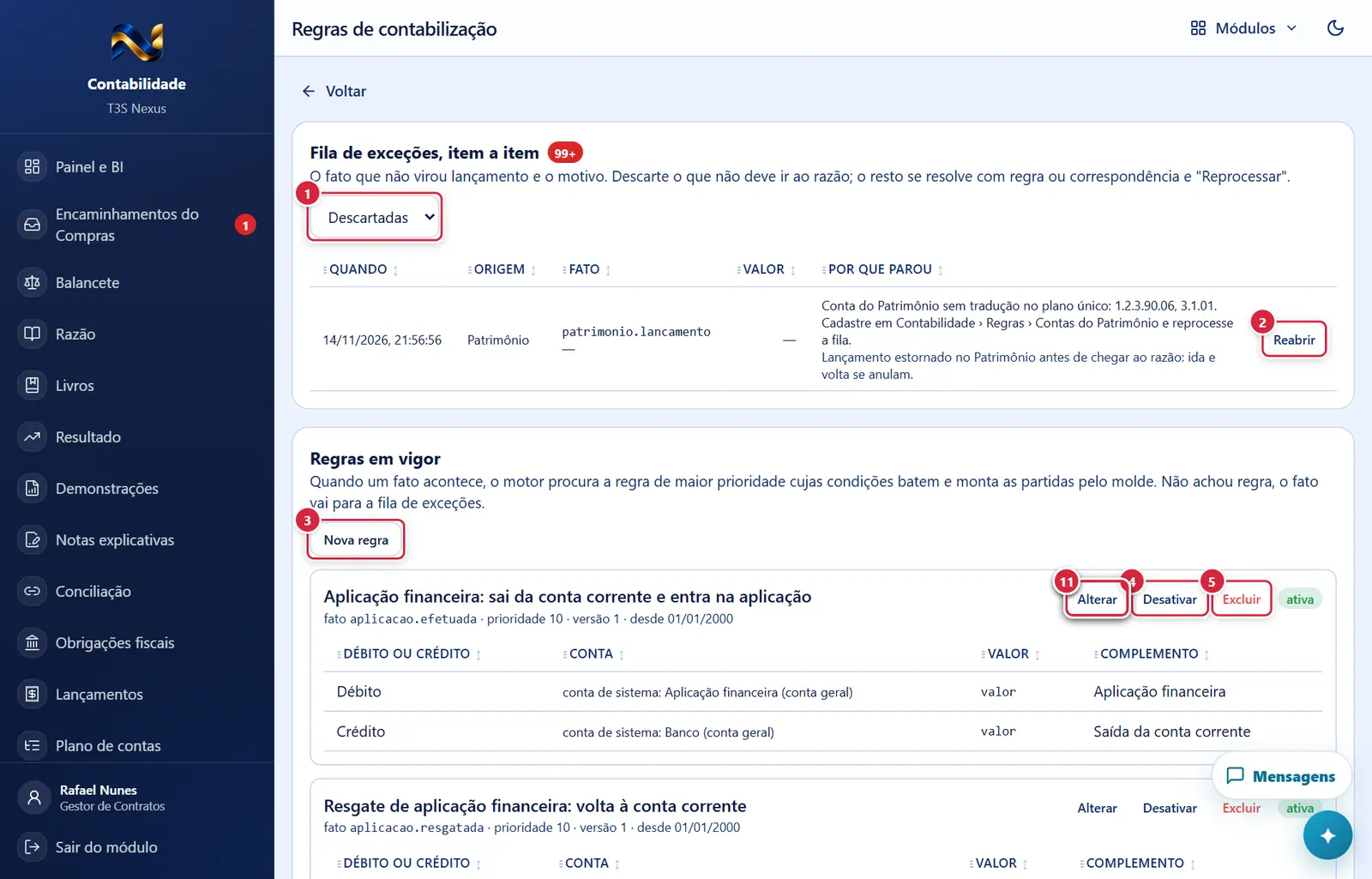
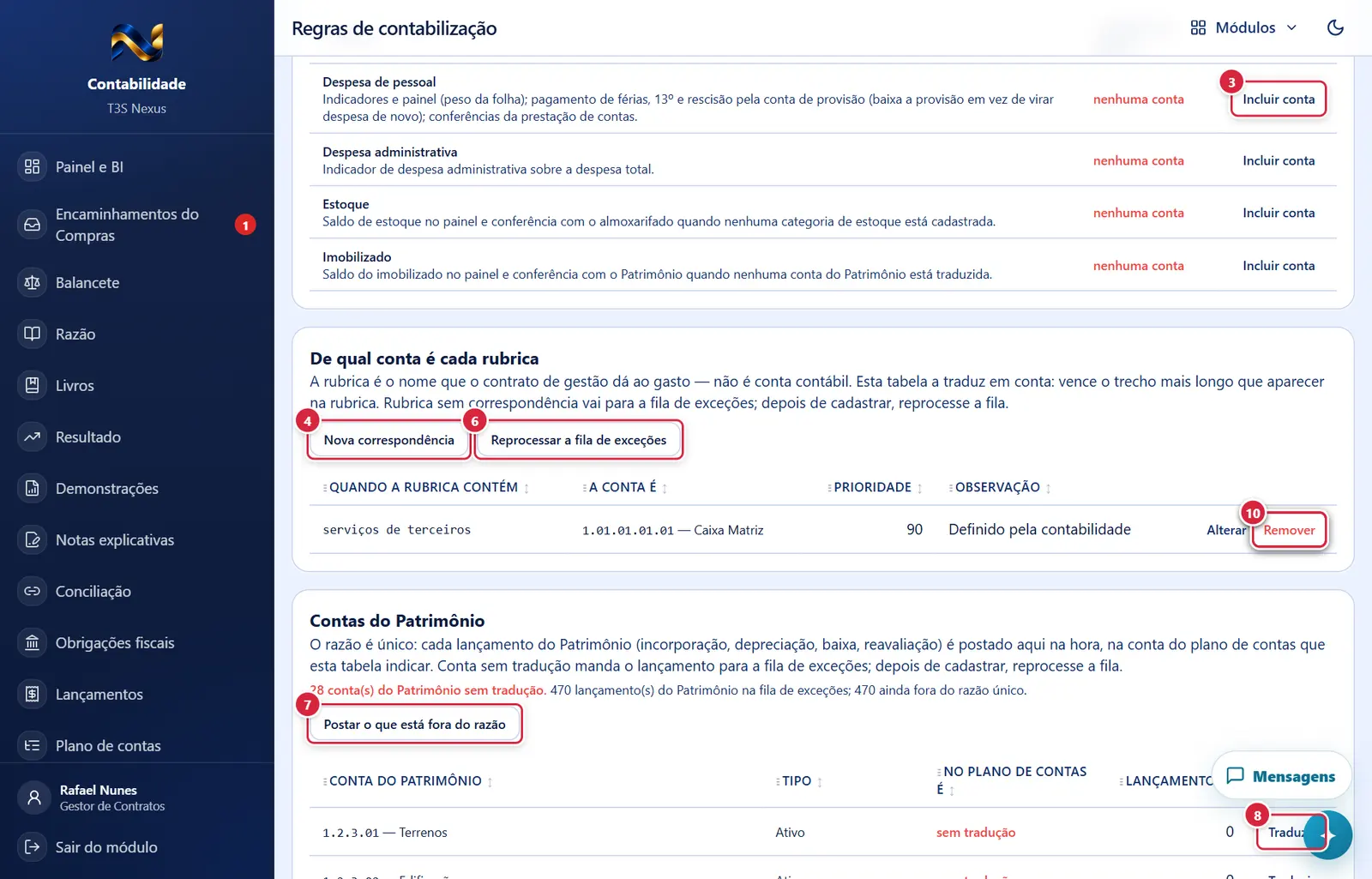
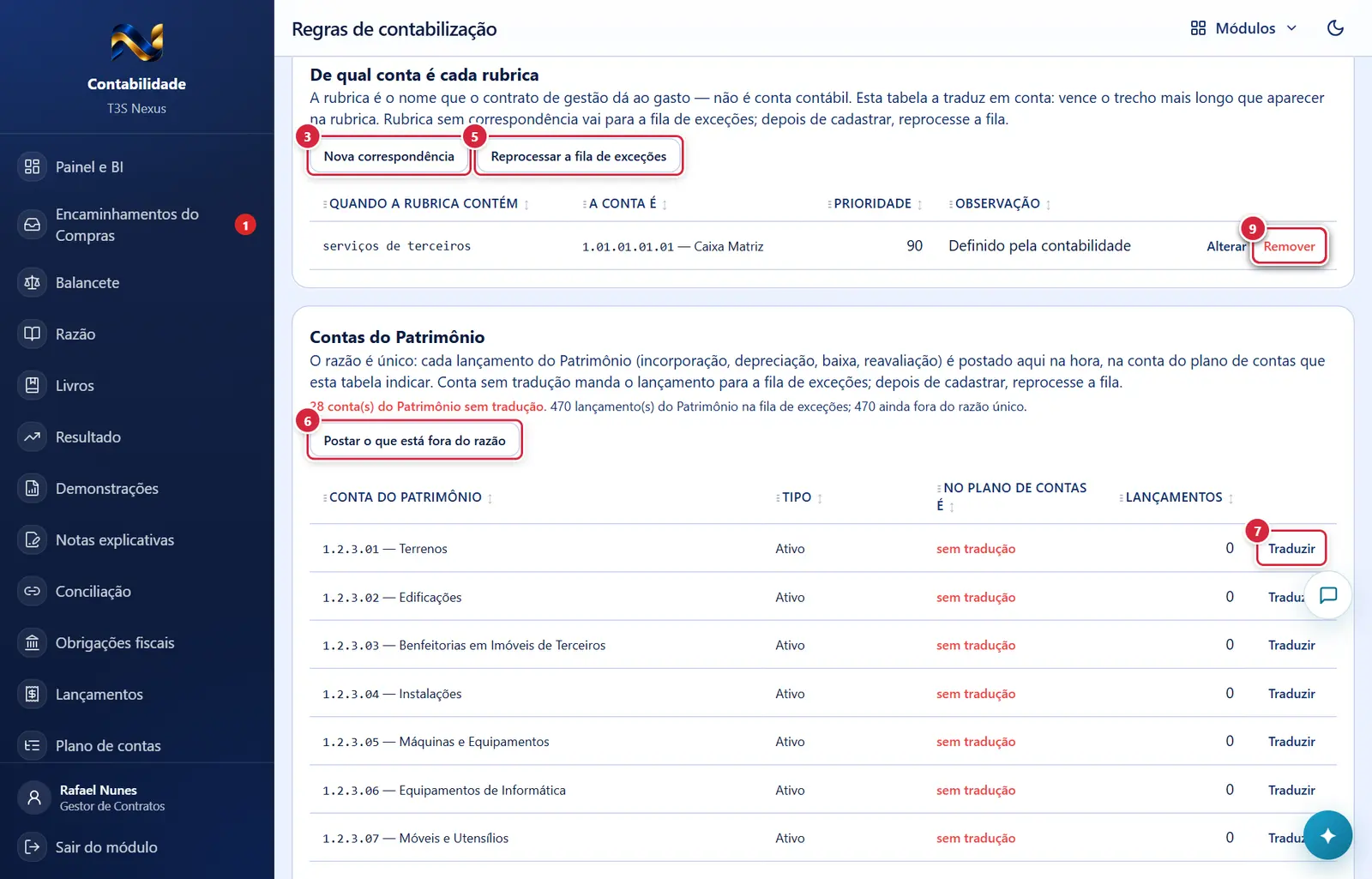
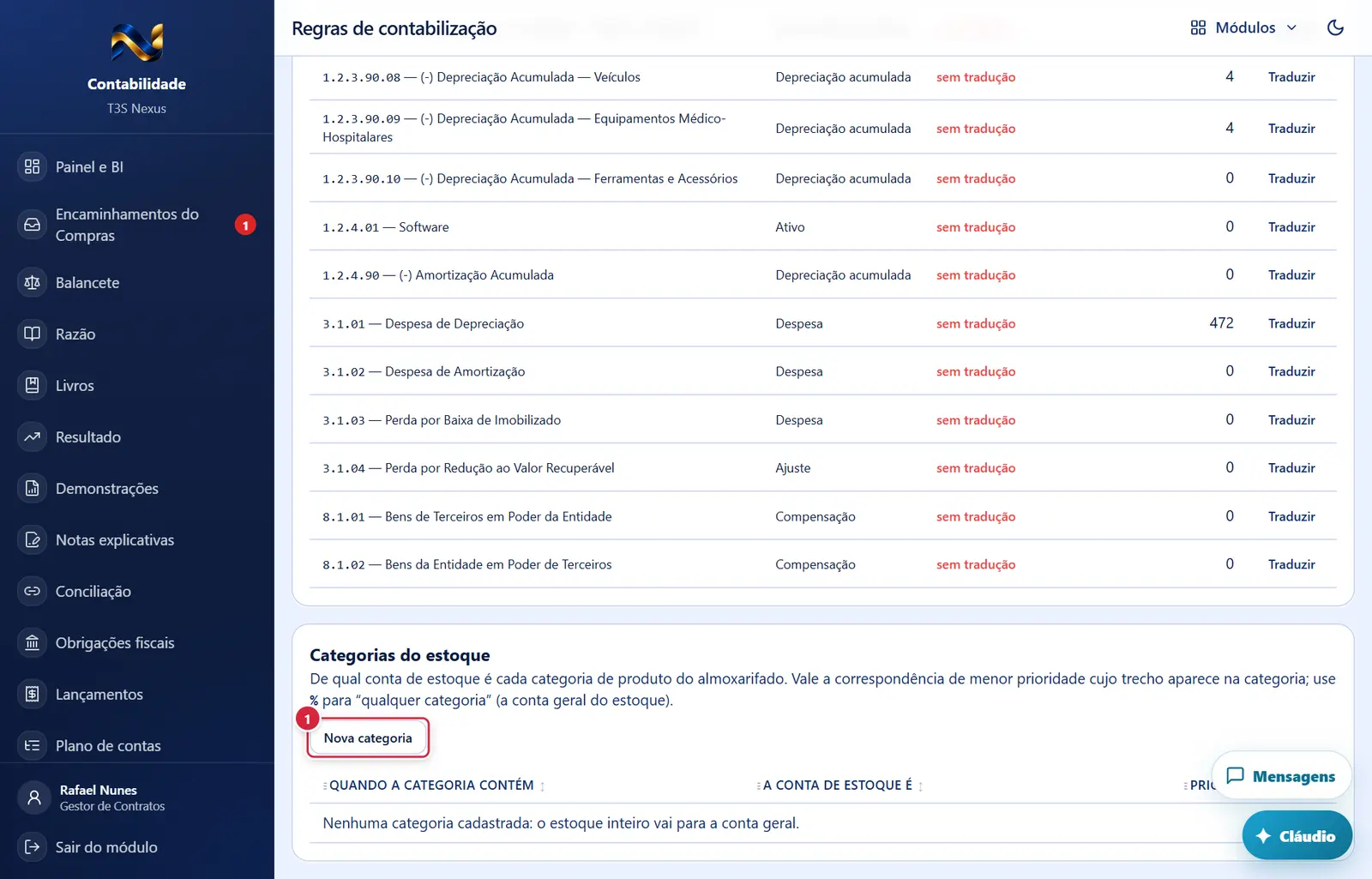
As figuras abaixo mostram a tela como ela aparece para quem usa. Os números em vermelho marcam os botões e campos; logo abaixo de cada figura, cada número é explicado: onde fica, o que faz e o que acontece depois.
Visão geral da tela
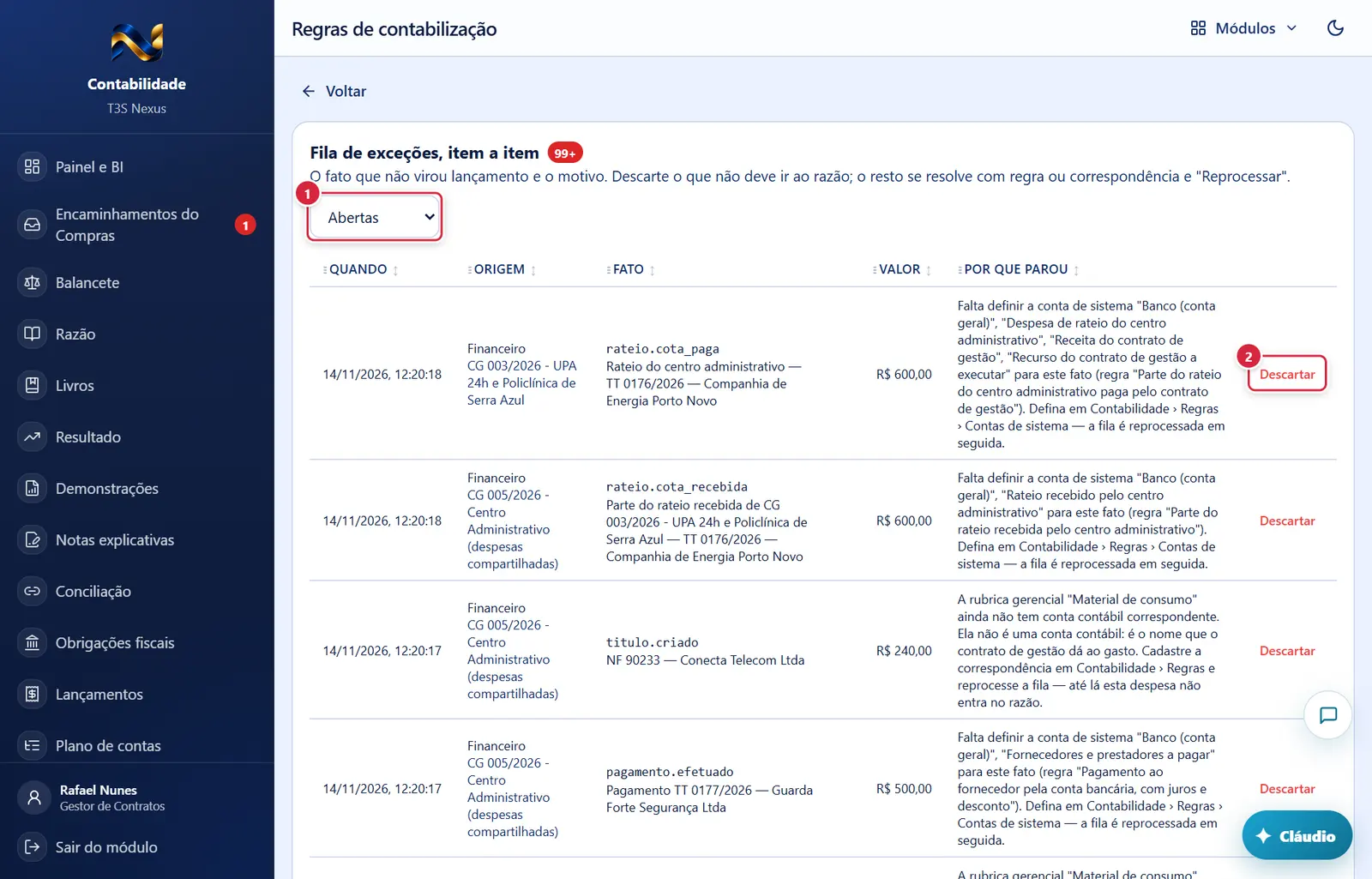
- O que faz: alterna a fila entre "Abertas" e "Descartadas" (até 300).
- Aparece quando:
contabil.descartar_excecao. - O que faz: abre "Descartar exceção" — o fato sai da fila e não vai ao razão (use para duplicado ou fato desfeito na origem).
- Mensagens: "Exceção descartada." · "Diga em pelo menos 10 caracteres por que o fato não vai ao razão" · "Esta exceção não está aberta (…)." · "Sem permissão para descartar exceção".
Regras e correspondências gravadas (mais abaixo na tela)
- Aparece quando:
contabil.regra. - O que faz: abre a janela "Nova regra de contabilização" / "Alterar regra de contabilização" (ver Janelas).
- Regra que já gerou lançamento não se altera: ao gravar, nasce uma versão nova valendo a partir da data informada em "Vale a partir de" (em branco: o primeiro dia do mês), e a versão anterior passa a valer até a véspera. O passado continua explicado pela regra que valia na época. Regra que nunca gerou lançamento é alterada no lugar.
- Aparece quando:
contabil.regra. Sem confirmação. - O que faz: a regra desativada deixa de ser escolhida pelo motor; os próximos fatos dela caem na regra seguinte (de prioridade maior em número) ou na fila de exceções.
- Mensagens: "Regra "<nome>" desativada: os próximos fatos dela caem na regra seguinte ou na fila de exceções." · "Regra "<nome>" ativada."
- Aparece quando:
contabil.excluir_regra. - O que faz: exclui a regra que nunca gerou lançamento.
- Pede confirmação? Sim — "Excluir regra de contabilização": "Excluir a regra <nome>? Esta ação não pode ser desfeita."
- Se der errado: "A regra "<nome>" já gerou lançamento: não pode ser excluída. Desative-a ou crie uma versão nova." · "Sem permissão para excluir regra de contabilização". Sucesso: "Regra "<nome>" excluída."
- Criar ou editar regra não é feito nesta tela.
- Onde aparece: na última coluna de cada regra da lista de regras de lançamento. Pede confirmação. Quem pode:
contabil.excluir_regra.
- Aparece quando:
contabil.regra. - O que faz: abre o quadro dentro do cartão: "Conta de sistema" (fixa) · "No plano de contas é" (conta analítica ativa, com busca) · "Vale para" ("Todos os contratos de gestão (conta geral)" ou um contrato de gestão) · "Finalidade da conta bancária" ("Qualquer finalidade", Custeio, Provisão, Investimento, Rateio) · "Observação"; "Gravar"/"Cancelar". "Definir" aparece na conta de sistema que ainda não tem conta; "Outra conta" acrescenta uma conta própria de um contrato de gestão ou de uma finalidade; em "Alterar" o alcance (contrato e finalidade) fica fixo.
- Qual conta vale para um fato: a do mesmo contrato de gestão e da mesma finalidade; senão a do contrato de gestão; senão a da finalidade; senão a geral; senão a conta de reserva (quando a conta de sistema tem uma).
- Mensagens: "Conta de sistema "<nome>" gravada. Os fatos que esperavam por ela na fila de exceções são reprocessados em seguida." · "A conta … não é uma conta analítica ativa do plano de contas" · "Definir as contas de sistema é de quem mantém as regras da contabilidade".
- "Aplicação" / "Tirar aplicação": "Aplicação" (
contabil.regra) abre o mesmo quadro com o rótulo "A aplicação financeira dela é"; mensagem "Conta da aplicação financeira de "<conta bancária>" gravada.". "Tirar aplicação" (contabil.regraecontabil.excluir_regra) pede confirmação ("Tirar a conta da aplicação"); mensagem ""<conta bancária>" ficou sem conta de aplicação própria." - Aparece quando: "Definir"/"Alterar" com
contabil.regra; "Tirar" comcontabil.regraecontabil.excluir_regra. - O que faz: quadro "Conta bancária" (fixa) · "No plano de contas é"; "Gravar"/"Cancelar". "Tirar" pede confirmação ("Tirar a conta contábil"): os próximos movimentos da conta vão para a conta de sistema "Banco (conta geral)" ou, se não houver, para a fila de exceções.
- Mensagens: "Conta contábil de "<conta bancária>" gravada." · ""<conta bancária>" ficou sem conta contábil própria."
- Aparece quando:
contabil.regra("Remover": tambémcontabil.excluir_regra). - O que faz: quadro "CNPJ ou CPF" (14 ou 11 dígitos; fixo ao alterar) · "Nome" · "A conta dele é"; "Gravar"/"Cancelar". "Remover" pede confirmação ("Remover conta do fornecedor").
- Mensagens: "Conta própria do fornecedor gravada." · "Conta própria do fornecedor removida." · "Informe o CNPJ (14 dígitos) ou o CPF (11 dígitos) do fornecedor".
- Aparece quando:
contabil.regra. - O que faz: abre o quadro de edição dentro do cartão: "Quando a rubrica contém" (trecho, mínimo 3 letras; ex. "combustív") · "A conta é" (contas analíticas ativas) · "Prioridade" (número; padrão 10; desempata quando dois trechos têm o mesmo tamanho) · "Observação"; botões "Gravar" (apagado sem trecho ou conta) e "Cancelar".
- Mensagens: "Correspondência gravada. Reprocesse a fila para os fatos que esperavam por ela." · "Diga o trecho da rubrica (pelo menos 3 letras)" · "A conta … não é uma conta analítica ativa do plano de contas" · "Mudar a correspondência de rubricas é de quem mantém as regras da contabilidade".
- Aparece quando:
contabil.regra. - O que faz: abre o quadro: "Conta do Patrimônio" (fixa) · "No plano de contas é" ("Conta do plano único") · "Observação"; "Gravar"/"Cancelar".
- Mensagens: "Tradução da conta <código> do Patrimônio gravada. Reprocesse a fila para os lançamentos que esperavam por ela." · "A conta … não existe no plano do Patrimônio" · "A conta … não é uma conta analítica ativa do plano de contas".
- Aparece quando:
contabil.regra. - O que faz: abre o quadro: "Quando a categoria contém" ("Trecho da categoria do estoque"; ex. "medicament"; ou "%") · "A conta de estoque é" ("Conta de estoque") · "Prioridade"; "Gravar"/"Cancelar".
- Mensagens: "Conta da categoria do estoque gravada. Vale para os próximos movimentos do almoxarifado." · "Diga o trecho da categoria (pelo menos 3 letras), ou % para "qualquer categoria"" · "Já existe correspondência para "…"".
Regras e correspondências gravadas (mais abaixo na tela)
- Aparece quando:
contabil.regraecontabil.excluir_regra. - Pede confirmação? Sim — "Remover conta de sistema": "Remover a conta <código> de <nome> (<alcance>)? Os próximos fatos que precisarem dela caem na conta mais geral ou, se não houver, na fila de exceções. O que já está no razão não muda."
- Mensagens: "Conta de "<nome>" (<alcance>) removida." · "Remover conta de sistema é de quem pode excluir regras da contabilidade".
O que faz: quadro "CNPJ ou CPF" (14 ou 11 dígitos; fixo ao alterar) · "Nome" · "A conta dele é"; "Gravar"/"Cancelar". "Remover" pede confirmação ("Remover conta do fornecedor").
Explicado em detalhes na Figura 2.
- Aparece quando: "Incluir conta" com
contabil.regra; "Tirar" comcontabil.excluir_regra. - O que faz: quadro "Grupo" (fixo) · "Conta que entra no grupo" (contas até o 4º nível do plano); "Incluir"/"Cancelar". "Tirar" pede confirmação ("Tirar conta do grupo").
- Para que serve cada grupo: "Despesa de pessoal" — peso da folha nos indicadores e no painel; título de pessoal pago pela conta de provisão baixa a provisão trabalhista (em vez de virar despesa de novo); conferências da prestação de contas. "Despesa administrativa" — indicador sobre a despesa total. "Estoque" e "Imobilizado" — saldos do painel e conferência com o almoxarifado e com o Patrimônio quando não há categoria de estoque nem conta do Patrimônio traduzida.
O que faz: abre o quadro de edição dentro do cartão: "Quando a rubrica contém" (trecho, mínimo 3 letras; ex. "combustív") · "A conta é" (contas analíticas ativas) · "Prioridade" (número; padrão 10; desempata quando dois trechos têm o mesmo tamanho) · "Observação"; botões "Gravar" (apagado sem trecho ou conta) e "Cancelar".
Explicado em detalhes na Figura 2.
- Aparece quando:
contabil.regraecontabil.excluir_regra. - Pede confirmação? Sim — "Remover correspondência": "Remover a correspondência da rubrica com a conta contábil? Os fatos dela voltam a cair na fila de exceções." ("Cancelar" · "Remover"). Mensagem: "Correspondência da rubrica "<padrão>" com a conta <código> removida."
- Onde aparece: em cada correspondência de rubrica já gravada, ao lado de "Alterar". Quem pode:
contabil.regraecontabil.excluir_regra.
- Aparece quando: veja a chave na linha do botão ("Reprocessar a fila de exceções" =
contabil.reprocessar; "Postar o que está fora do razão" =contabil.importar_origem). - O que faz: passa de novo pelo motor todos os fatos abertos, com as correspondências de agora. Mensagem: "Fila reprocessada: N fato(s) lançado(s) agora, N já estava(m) lançado(s), N continua(m) na fila."
- Se der errado: "Reprocessar a fila é de quem lança na contabilidade".
- Pede confirmação? Sim — janela "Reprocessar a fila de exceções": "Mandar de novo ao motor todos os fatos da fila de exceções? Os que agora têm regra e correspondência são gravados no razão." e, em vermelho, "Lançamento no razão não se apaga: corrige-se por estorno." ("Cancelar" · "Reprocessar").
- Aparece quando: veja a chave na linha do botão ("Reprocessar a fila de exceções" =
contabil.reprocessar; "Postar o que está fora do razão" =contabil.importar_origem). - O que faz: posta no razão os lançamentos do Patrimônio ainda fora dele. Mensagem: "Patrimônio: N lançamento(s) postado(s) no razão único, N na fila de exceções."
- Pede confirmação? Sim — janela "Postar o que está fora do razão": "Gravar no razão único os lançamentos do Patrimônio que ainda não estão lá? Os que não tiverem tradução de conta vão para a fila de exceções." ("Cancelar" · "Postar no razão").
O que faz: abre o quadro: "Conta do Patrimônio" (fixa) · "No plano de contas é" ("Conta do plano único") · "Observação"; "Gravar"/"Cancelar".
Explicado em detalhes na Figura 2.
- Aparece quando: com tradução,
contabil.regraecontabil.excluir_regra. - Pede confirmação? Sim — "Remover tradução": "Remover a tradução da conta <código> — <nome> do Patrimônio? Os próximos lançamentos dela vão para a fila de exceções…". Mensagem: "Tradução da conta <código> do Patrimônio removida."
- Onde aparece: em cada conta do Patrimônio já traduzida, ao lado de "Alterar". Quem pode:
contabil.regraecontabil.excluir_regra.
- Pede confirmação? Sim — "Remover correspondência": "Remover a conta da categoria <trecho>? Os próximos movimentos dela caem na correspondência seguinte." Mensagem: "Conta da categoria "<trecho>" removida."
- Onde aparece: em cada categoria do estoque já ligada a uma conta, ao lado de "Alterar". Quem pode:
contabil.regraecontabil.excluir_regra.
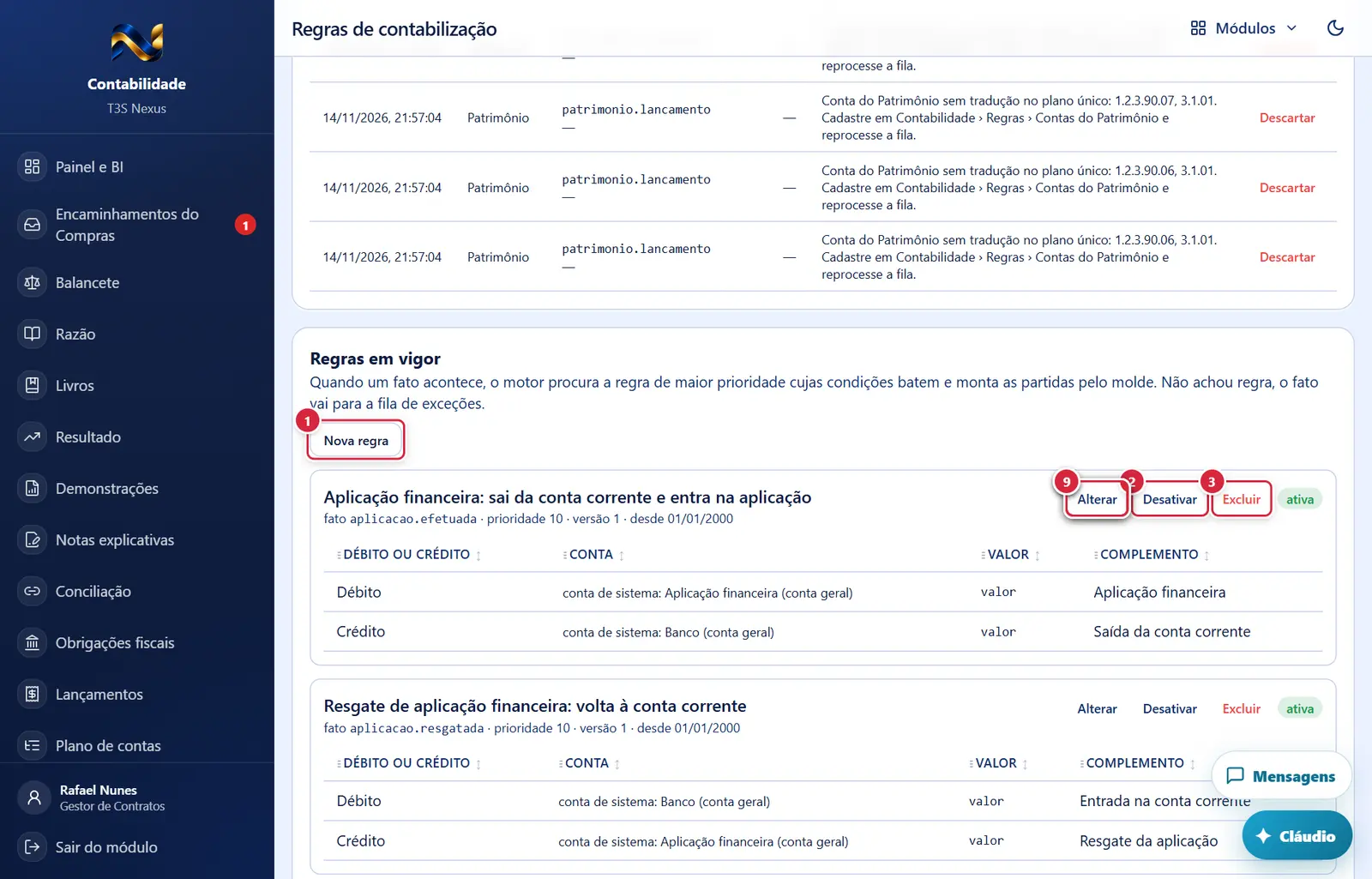
Regras e correspondências gravadas
O que faz: alterna a fila entre "Abertas" e "Descartadas" (até 300).
Explicado em detalhes na Figura 1.
O que faz: abre "Descartar exceção" — o fato sai da fila e não vai ao razão (use para duplicado ou fato desfeito na origem).
Explicado em detalhes na Figura 1.
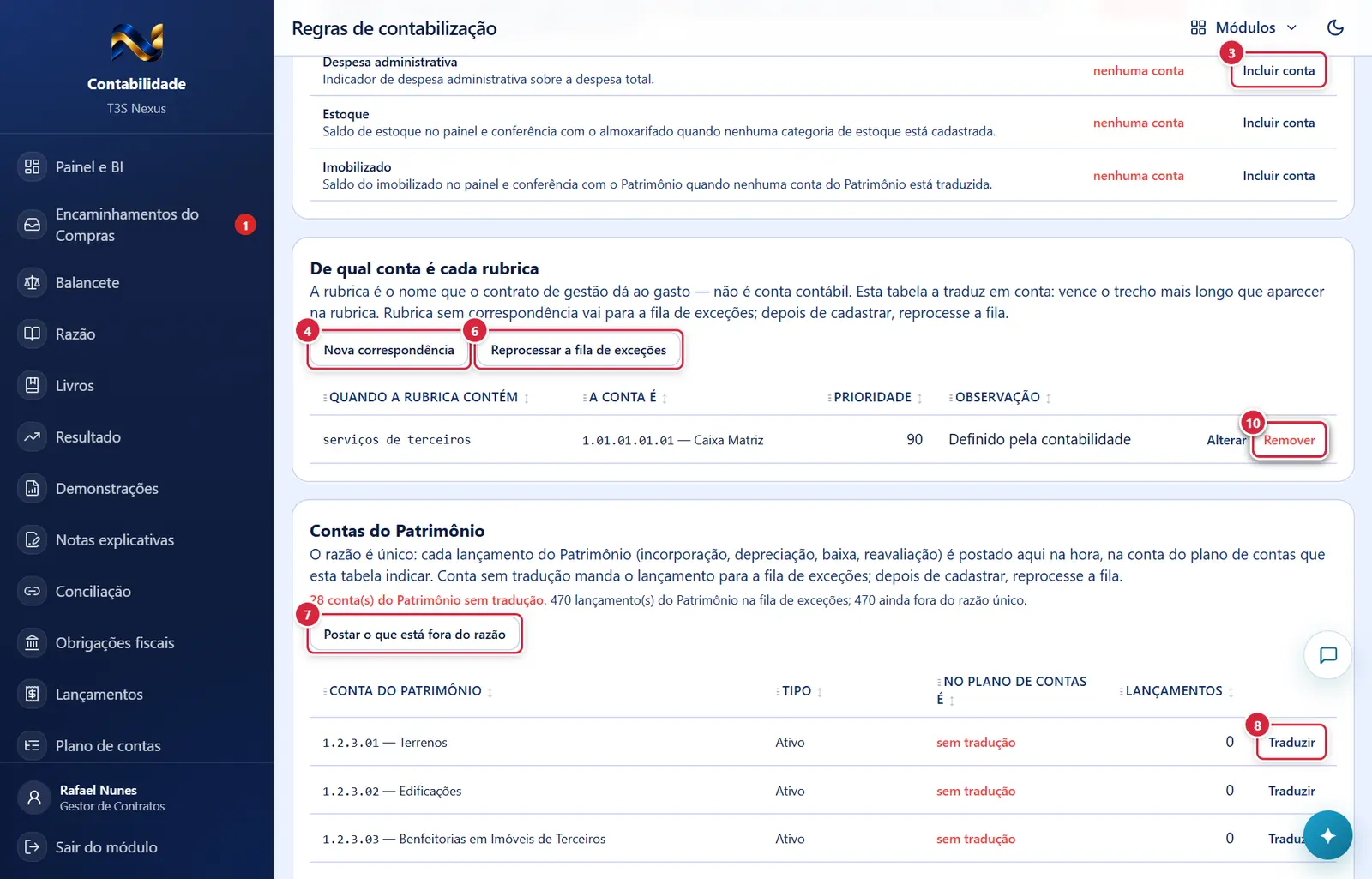
Correspondências: rubricas, contas do Patrimônio e categorias do estoque (mais abaixo na tela)
O que faz: abre a janela "Nova regra de contabilização" / "Alterar regra de contabilização" (ver Janelas).
Explicado em detalhes na Figura 2.
O que faz: a regra desativada deixa de ser escolhida pelo motor; os próximos fatos dela caem na regra seguinte (de prioridade maior em número) ou na fila de exceções.
Explicado em detalhes na Figura 2.
O que faz: exclui a regra que nunca gerou lançamento.
Explicado em detalhes na Figura 2.
O que faz: abre o quadro dentro do cartão: "Conta de sistema" (fixa) · "No plano de contas é" (conta analítica ativa, com busca) · "Vale para" ("Todos os contratos de gestão (conta geral)" ou um contrato de gestão) · "Finalidade da conta bancária" ("Qualquer finalidade", Custeio, Provisão, Investimento, Rateio) · "Observação"; "Gravar"/"Cancelar". "Definir" aparece na conta de sistema que ainda não tem conta; "Outra conta" acrescenta uma conta própria de um contrato de gestão ou de uma finalidade; em "Alterar" o alcance (contrato e finalidade) fica fixo.
Explicado em detalhes na Figura 2.
O que faz: quadro "Conta bancária" (fixa) · "No plano de contas é"; "Gravar"/"Cancelar". "Tirar" pede confirmação ("Tirar a conta contábil"): os próximos movimentos da conta vão para a conta de sistema "Banco (conta geral)" ou, se não houver, para a fila de exceções.
Explicado em detalhes na Figura 2.
O que faz: quadro "CNPJ ou CPF" (14 ou 11 dígitos; fixo ao alterar) · "Nome" · "A conta dele é"; "Gravar"/"Cancelar". "Remover" pede confirmação ("Remover conta do fornecedor").
Explicado em detalhes na Figura 2.
O que faz: abre o quadro de edição dentro do cartão: "Quando a rubrica contém" (trecho, mínimo 3 letras; ex. "combustív") · "A conta é" (contas analíticas ativas) · "Prioridade" (número; padrão 10; desempata quando dois trechos têm o mesmo tamanho) · "Observação"; botões "Gravar" (apagado sem trecho ou conta) e "Cancelar".
Explicado em detalhes na Figura 2.
O que faz: abre o quadro: "Conta do Patrimônio" (fixa) · "No plano de contas é" ("Conta do plano único") · "Observação"; "Gravar"/"Cancelar".
Explicado em detalhes na Figura 2.
O que faz: abre o quadro: "Quando a categoria contém" ("Trecho da categoria do estoque"; ex. "medicament"; ou "%") · "A conta de estoque é" ("Conta de estoque") · "Prioridade"; "Gravar"/"Cancelar".
Explicado em detalhes na Figura 2.
Correspondências: rubricas, contas do Patrimônio e categorias do estoque (mais abaixo na tela)
Pede confirmação? Sim — "Remover conta de sistema": "Remover a conta <código> de <nome> (<alcance>)? Os próximos fatos que precisarem dela caem na conta mais geral ou, se não houver, na fila de exceções. O que já está no razão não muda."
Explicado em detalhes na Figura 3.
O que faz: quadro "CNPJ ou CPF" (14 ou 11 dígitos; fixo ao alterar) · "Nome" · "A conta dele é"; "Gravar"/"Cancelar". "Remover" pede confirmação ("Remover conta do fornecedor").
Explicado em detalhes na Figura 2.
O que faz: quadro "Grupo" (fixo) · "Conta que entra no grupo" (contas até o 4º nível do plano); "Incluir"/"Cancelar". "Tirar" pede confirmação ("Tirar conta do grupo").
Explicado em detalhes na Figura 3.
O que faz: abre o quadro de edição dentro do cartão: "Quando a rubrica contém" (trecho, mínimo 3 letras; ex. "combustív") · "A conta é" (contas analíticas ativas) · "Prioridade" (número; padrão 10; desempata quando dois trechos têm o mesmo tamanho) · "Observação"; botões "Gravar" (apagado sem trecho ou conta) e "Cancelar".
Explicado em detalhes na Figura 2.
Pede confirmação? Sim — "Remover correspondência": "Remover a correspondência da rubrica com a conta contábil? Os fatos dela voltam a cair na fila de exceções." ("Cancelar" · "Remover"). Mensagem: "Correspondência da rubrica "<padrão>" com a conta <código> removida."
Explicado em detalhes na Figura 3.
O que faz: passa de novo pelo motor todos os fatos abertos, com as correspondências de agora. Mensagem: "Fila reprocessada: N fato(s) lançado(s) agora, N já estava(m) lançado(s), N continua(m) na fila."
Explicado em detalhes na Figura 3.
O que faz: posta no razão os lançamentos do Patrimônio ainda fora dele. Mensagem: "Patrimônio: N lançamento(s) postado(s) no razão único, N na fila de exceções."
Explicado em detalhes na Figura 3.
O que faz: abre o quadro: "Conta do Patrimônio" (fixa) · "No plano de contas é" ("Conta do plano único") · "Observação"; "Gravar"/"Cancelar".
Explicado em detalhes na Figura 2.
Pede confirmação? Sim — "Remover tradução": "Remover a tradução da conta <código> — <nome> do Patrimônio? Os próximos lançamentos dela vão para a fila de exceções…". Mensagem: "Tradução da conta <código> do Patrimônio removida."
Explicado em detalhes na Figura 3.
Pede confirmação? Sim — "Remover correspondência": "Remover a conta da categoria <trecho>? Os próximos movimentos dela caem na correspondência seguinte." Mensagem: "Conta da categoria "<trecho>" removida."
Explicado em detalhes na Figura 3.
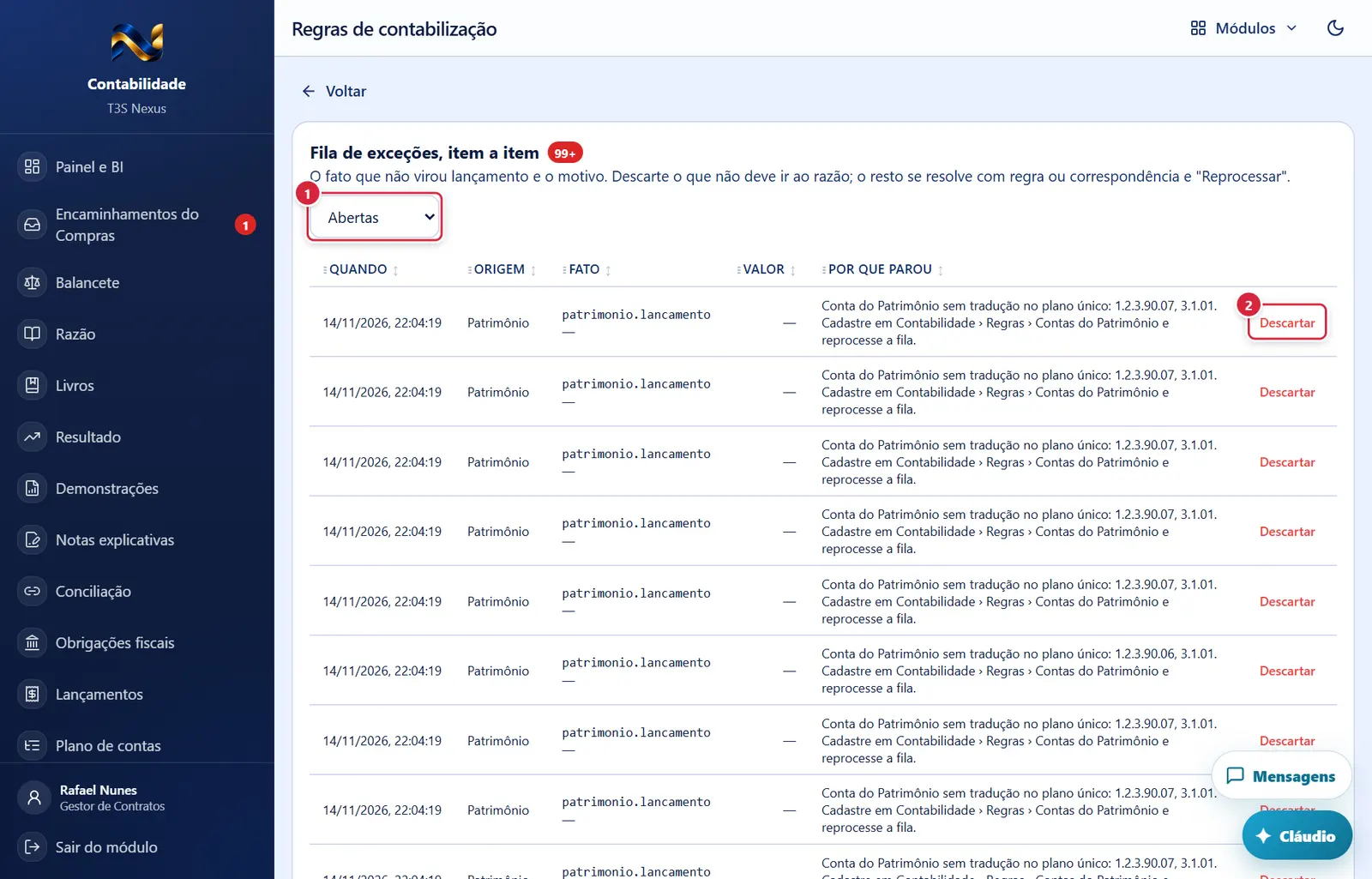
Correspondências: rubricas, contas do Patrimônio e categorias do estoque
O que faz: alterna a fila entre "Abertas" e "Descartadas" (até 300).
Explicado em detalhes na Figura 1.
O que faz: abre "Descartar exceção" — o fato sai da fila e não vai ao razão (use para duplicado ou fato desfeito na origem).
Explicado em detalhes na Figura 1.
Exceções descartadas (mais abaixo na tela)
Pede confirmação? Sim — "Remover conta de sistema": "Remover a conta <código> de <nome> (<alcance>)? Os próximos fatos que precisarem dela caem na conta mais geral ou, se não houver, na fila de exceções. O que já está no razão não muda."
Explicado em detalhes na Figura 3.
O que faz: quadro "CNPJ ou CPF" (14 ou 11 dígitos; fixo ao alterar) · "Nome" · "A conta dele é"; "Gravar"/"Cancelar". "Remover" pede confirmação ("Remover conta do fornecedor").
Explicado em detalhes na Figura 2.
O que faz: quadro "Grupo" (fixo) · "Conta que entra no grupo" (contas até o 4º nível do plano); "Incluir"/"Cancelar". "Tirar" pede confirmação ("Tirar conta do grupo").
Explicado em detalhes na Figura 3.
O que faz: abre o quadro de edição dentro do cartão: "Quando a rubrica contém" (trecho, mínimo 3 letras; ex. "combustív") · "A conta é" (contas analíticas ativas) · "Prioridade" (número; padrão 10; desempata quando dois trechos têm o mesmo tamanho) · "Observação"; botões "Gravar" (apagado sem trecho ou conta) e "Cancelar".
Explicado em detalhes na Figura 2.
Pede confirmação? Sim — "Remover correspondência": "Remover a correspondência da rubrica com a conta contábil? Os fatos dela voltam a cair na fila de exceções." ("Cancelar" · "Remover"). Mensagem: "Correspondência da rubrica "<padrão>" com a conta <código> removida."
Explicado em detalhes na Figura 3.
O que faz: passa de novo pelo motor todos os fatos abertos, com as correspondências de agora. Mensagem: "Fila reprocessada: N fato(s) lançado(s) agora, N já estava(m) lançado(s), N continua(m) na fila."
Explicado em detalhes na Figura 3.
O que faz: posta no razão os lançamentos do Patrimônio ainda fora dele. Mensagem: "Patrimônio: N lançamento(s) postado(s) no razão único, N na fila de exceções."
Explicado em detalhes na Figura 3.
O que faz: abre o quadro: "Conta do Patrimônio" (fixa) · "No plano de contas é" ("Conta do plano único") · "Observação"; "Gravar"/"Cancelar".
Explicado em detalhes na Figura 2.
Pede confirmação? Sim — "Remover tradução": "Remover a tradução da conta <código> — <nome> do Patrimônio? Os próximos lançamentos dela vão para a fila de exceções…". Mensagem: "Tradução da conta <código> do Patrimônio removida."
Explicado em detalhes na Figura 3.
Pede confirmação? Sim — "Remover correspondência": "Remover a conta da categoria <trecho>? Os próximos movimentos dela caem na correspondência seguinte." Mensagem: "Conta da categoria "<trecho>" removida."
Explicado em detalhes na Figura 3.
Exceções descartadas
O que faz: alterna a fila entre "Abertas" e "Descartadas" (até 300).
Explicado em detalhes na Figura 1.
- Aparece quando:
contabil.descartar_excecao. - O que faz: devolve o fato à fila. Sem confirmação.
- Mensagens: "Exceção reaberta: o fato voltou à fila." · "O fato desta exceção já está no razão: não há o que reabrir." · "Só se reabre exceção descartada."
O que faz: abre a janela "Nova regra de contabilização" / "Alterar regra de contabilização" (ver Janelas).
Explicado em detalhes na Figura 2.
O que faz: a regra desativada deixa de ser escolhida pelo motor; os próximos fatos dela caem na regra seguinte (de prioridade maior em número) ou na fila de exceções.
Explicado em detalhes na Figura 2.
O que faz: exclui a regra que nunca gerou lançamento.
Explicado em detalhes na Figura 2.
O que faz: abre o quadro dentro do cartão: "Conta de sistema" (fixa) · "No plano de contas é" (conta analítica ativa, com busca) · "Vale para" ("Todos os contratos de gestão (conta geral)" ou um contrato de gestão) · "Finalidade da conta bancária" ("Qualquer finalidade", Custeio, Provisão, Investimento, Rateio) · "Observação"; "Gravar"/"Cancelar". "Definir" aparece na conta de sistema que ainda não tem conta; "Outra conta" acrescenta uma conta própria de um contrato de gestão ou de uma finalidade; em "Alterar" o alcance (contrato e finalidade) fica fixo.
Explicado em detalhes na Figura 2.
O que faz: quadro "Conta bancária" (fixa) · "No plano de contas é"; "Gravar"/"Cancelar". "Tirar" pede confirmação ("Tirar a conta contábil"): os próximos movimentos da conta vão para a conta de sistema "Banco (conta geral)" ou, se não houver, para a fila de exceções.
Explicado em detalhes na Figura 2.
O que faz: quadro "CNPJ ou CPF" (14 ou 11 dígitos; fixo ao alterar) · "Nome" · "A conta dele é"; "Gravar"/"Cancelar". "Remover" pede confirmação ("Remover conta do fornecedor").
Explicado em detalhes na Figura 2.
O que faz: abre o quadro de edição dentro do cartão: "Quando a rubrica contém" (trecho, mínimo 3 letras; ex. "combustív") · "A conta é" (contas analíticas ativas) · "Prioridade" (número; padrão 10; desempata quando dois trechos têm o mesmo tamanho) · "Observação"; botões "Gravar" (apagado sem trecho ou conta) e "Cancelar".
Explicado em detalhes na Figura 2.
O que faz: abre o quadro: "Conta do Patrimônio" (fixa) · "No plano de contas é" ("Conta do plano único") · "Observação"; "Gravar"/"Cancelar".
Explicado em detalhes na Figura 2.
O que faz: abre o quadro: "Quando a categoria contém" ("Trecho da categoria do estoque"; ex. "medicament"; ou "%") · "A conta de estoque é" ("Conta de estoque") · "Prioridade"; "Gravar"/"Cancelar".
Explicado em detalhes na Figura 2.
Correspondências de rubrica e reprocessamento da fila
Pede confirmação? Sim — "Remover conta de sistema": "Remover a conta <código> de <nome> (<alcance>)? Os próximos fatos que precisarem dela caem na conta mais geral ou, se não houver, na fila de exceções. O que já está no razão não muda."
Explicado em detalhes na Figura 3.
O que faz: quadro "CNPJ ou CPF" (14 ou 11 dígitos; fixo ao alterar) · "Nome" · "A conta dele é"; "Gravar"/"Cancelar". "Remover" pede confirmação ("Remover conta do fornecedor").
Explicado em detalhes na Figura 2.
O que faz: quadro "Grupo" (fixo) · "Conta que entra no grupo" (contas até o 4º nível do plano); "Incluir"/"Cancelar". "Tirar" pede confirmação ("Tirar conta do grupo").
Explicado em detalhes na Figura 3.
O que faz: abre o quadro de edição dentro do cartão: "Quando a rubrica contém" (trecho, mínimo 3 letras; ex. "combustív") · "A conta é" (contas analíticas ativas) · "Prioridade" (número; padrão 10; desempata quando dois trechos têm o mesmo tamanho) · "Observação"; botões "Gravar" (apagado sem trecho ou conta) e "Cancelar".
Explicado em detalhes na Figura 2.
Pede confirmação? Sim — "Remover correspondência": "Remover a correspondência da rubrica com a conta contábil? Os fatos dela voltam a cair na fila de exceções." ("Cancelar" · "Remover"). Mensagem: "Correspondência da rubrica "<padrão>" com a conta <código> removida."
Explicado em detalhes na Figura 3.
O que faz: passa de novo pelo motor todos os fatos abertos, com as correspondências de agora. Mensagem: "Fila reprocessada: N fato(s) lançado(s) agora, N já estava(m) lançado(s), N continua(m) na fila."
Explicado em detalhes na Figura 3.
O que faz: posta no razão os lançamentos do Patrimônio ainda fora dele. Mensagem: "Patrimônio: N lançamento(s) postado(s) no razão único, N na fila de exceções."
Explicado em detalhes na Figura 3.
O que faz: abre o quadro: "Conta do Patrimônio" (fixa) · "No plano de contas é" ("Conta do plano único") · "Observação"; "Gravar"/"Cancelar".
Explicado em detalhes na Figura 2.
Pede confirmação? Sim — "Remover tradução": "Remover a tradução da conta <código> — <nome> do Patrimônio? Os próximos lançamentos dela vão para a fila de exceções…". Mensagem: "Tradução da conta <código> do Patrimônio removida."
Explicado em detalhes na Figura 3.
Pede confirmação? Sim — "Remover correspondência": "Remover a conta da categoria <trecho>? Os próximos movimentos dela caem na correspondência seguinte." Mensagem: "Conta da categoria "<trecho>" removida."
Explicado em detalhes na Figura 3.
Contas do Patrimônio
Pede confirmação? Sim — "Remover conta de sistema": "Remover a conta <código> de <nome> (<alcance>)? Os próximos fatos que precisarem dela caem na conta mais geral ou, se não houver, na fila de exceções. O que já está no razão não muda."
Explicado em detalhes na Figura 3.
O que faz: quadro "CNPJ ou CPF" (14 ou 11 dígitos; fixo ao alterar) · "Nome" · "A conta dele é"; "Gravar"/"Cancelar". "Remover" pede confirmação ("Remover conta do fornecedor").
Explicado em detalhes na Figura 2.
O que faz: abre o quadro de edição dentro do cartão: "Quando a rubrica contém" (trecho, mínimo 3 letras; ex. "combustív") · "A conta é" (contas analíticas ativas) · "Prioridade" (número; padrão 10; desempata quando dois trechos têm o mesmo tamanho) · "Observação"; botões "Gravar" (apagado sem trecho ou conta) e "Cancelar".
Explicado em detalhes na Figura 2.
Pede confirmação? Sim — "Remover correspondência": "Remover a correspondência da rubrica com a conta contábil? Os fatos dela voltam a cair na fila de exceções." ("Cancelar" · "Remover"). Mensagem: "Correspondência da rubrica "<padrão>" com a conta <código> removida."
Explicado em detalhes na Figura 3.
O que faz: passa de novo pelo motor todos os fatos abertos, com as correspondências de agora. Mensagem: "Fila reprocessada: N fato(s) lançado(s) agora, N já estava(m) lançado(s), N continua(m) na fila."
Explicado em detalhes na Figura 3.
O que faz: posta no razão os lançamentos do Patrimônio ainda fora dele. Mensagem: "Patrimônio: N lançamento(s) postado(s) no razão único, N na fila de exceções."
Explicado em detalhes na Figura 3.
O que faz: abre o quadro: "Conta do Patrimônio" (fixa) · "No plano de contas é" ("Conta do plano único") · "Observação"; "Gravar"/"Cancelar".
Explicado em detalhes na Figura 2.
Pede confirmação? Sim — "Remover tradução": "Remover a tradução da conta <código> — <nome> do Patrimônio? Os próximos lançamentos dela vão para a fila de exceções…". Mensagem: "Tradução da conta <código> do Patrimônio removida."
Explicado em detalhes na Figura 3.
Pede confirmação? Sim — "Remover correspondência": "Remover a conta da categoria <trecho>? Os próximos movimentos dela caem na correspondência seguinte." Mensagem: "Conta da categoria "<trecho>" removida."
Explicado em detalhes na Figura 3.
Categorias do estoque
O que faz: abre o quadro: "Quando a categoria contém" ("Trecho da categoria do estoque"; ex. "medicament"; ou "%") · "A conta de estoque é" ("Conta de estoque") · "Prioridade"; "Gravar"/"Cancelar".
Explicado em detalhes na Figura 2.
Contas de sistema: a conta do plano de cada papel
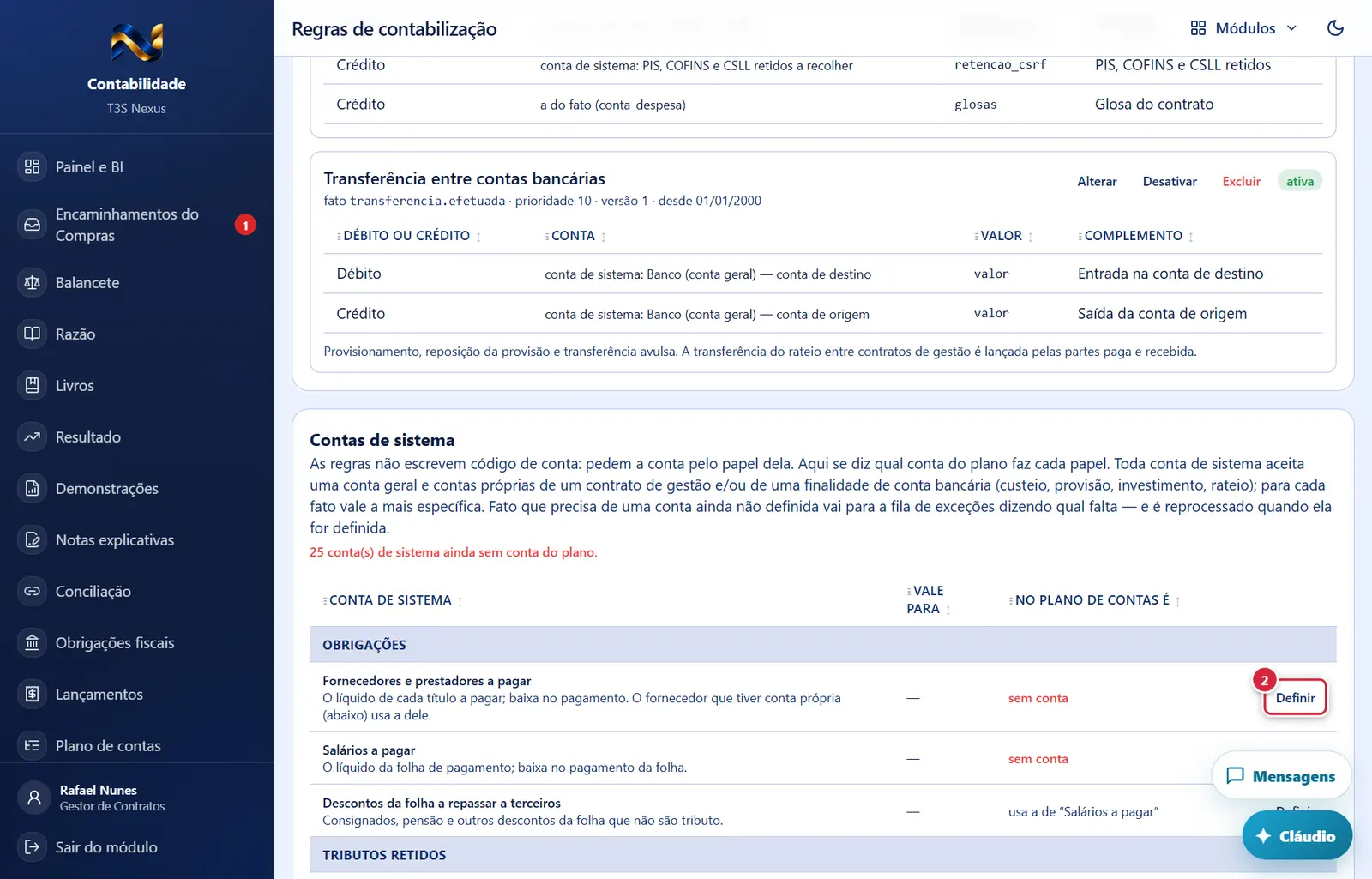
O que faz: abre o quadro dentro do cartão: "Conta de sistema" (fixa) · "No plano de contas é" (conta analítica ativa, com busca) · "Vale para" ("Todos os contratos de gestão (conta geral)" ou um contrato de gestão) · "Finalidade da conta bancária" ("Qualquer finalidade", Custeio, Provisão, Investimento, Rateio) · "Observação"; "Gravar"/"Cancelar". "Definir" aparece na conta de sistema que ainda não tem conta; "Outra conta" acrescenta uma conta própria de um contrato de gestão ou de uma finalidade; em "Alterar" o alcance (contrato e finalidade) fica fixo.
Explicado em detalhes na Figura 2.
O que faz: quadro "Conta bancária" (fixa) · "No plano de contas é"; "Gravar"/"Cancelar". "Tirar" pede confirmação ("Tirar a conta contábil"): os próximos movimentos da conta vão para a conta de sistema "Banco (conta geral)" ou, se não houver, para a fila de exceções.
Explicado em detalhes na Figura 2.
Conta contábil e conta de aplicação de cada conta bancária
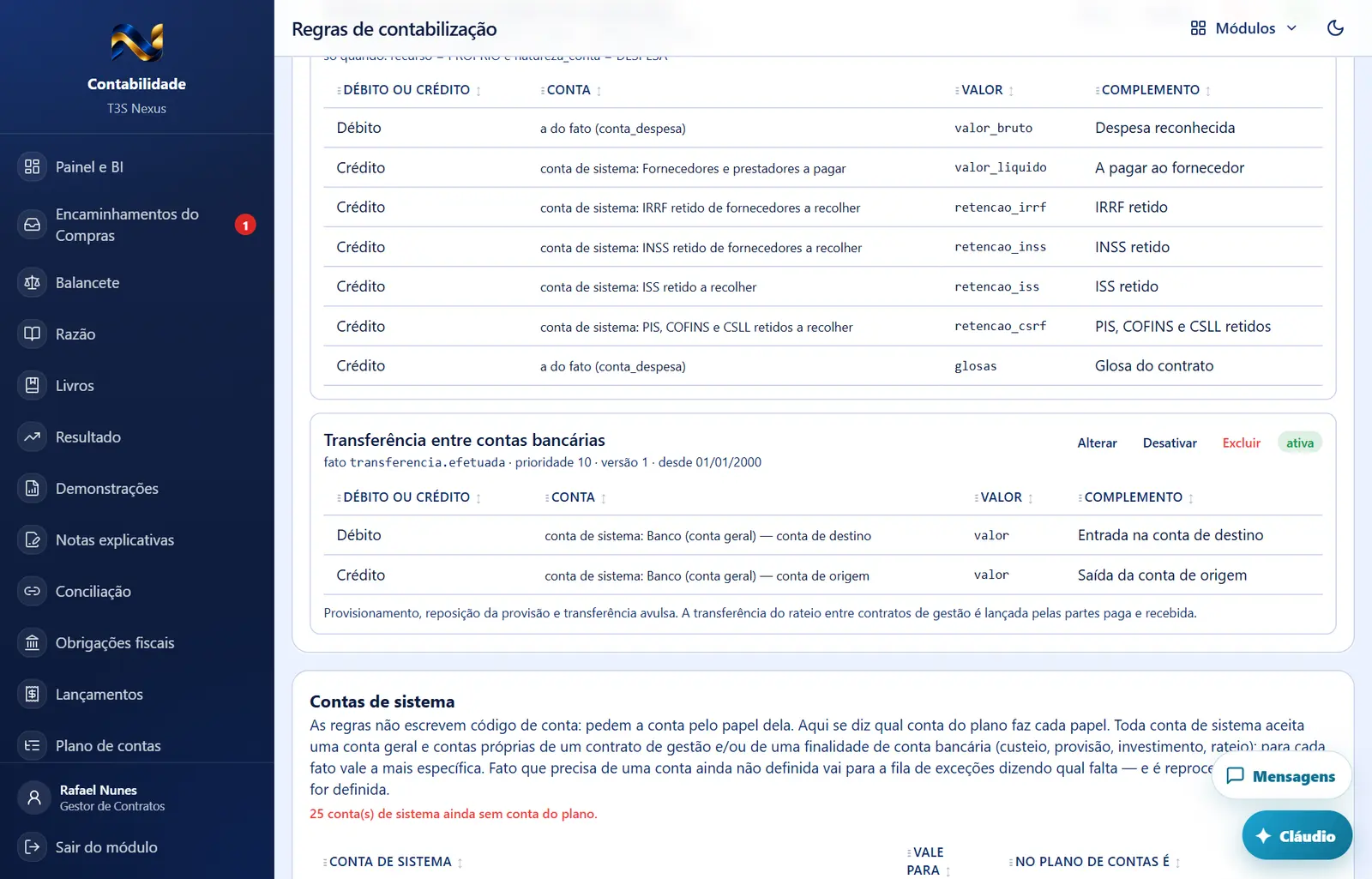
- "Aplicação" / "Tirar aplicação": "Aplicação" (
contabil.regra) abre o mesmo quadro com o rótulo "A aplicação financeira dela é"; mensagem "Conta da aplicação financeira de "<conta bancária>" gravada.". "Tirar aplicação" (contabil.regraecontabil.excluir_regra) pede confirmação ("Tirar a conta da aplicação"); mensagem ""<conta bancária>" ficou sem conta de aplicação própria." - Aparece quando: "Definir"/"Alterar" com
contabil.regra; "Tirar" comcontabil.regraecontabil.excluir_regra. - O que faz: quadro "Conta bancária" (fixa) · "No plano de contas é"; "Gravar"/"Cancelar". "Tirar" pede confirmação ("Tirar a conta contábil"): os próximos movimentos da conta vão para a conta de sistema "Banco (conta geral)" ou, se não houver, para a fila de exceções.
- Mensagens: "Conta contábil de "<conta bancária>" gravada." · ""<conta bancária>" ficou sem conta contábil própria."
Conta própria de fornecedor
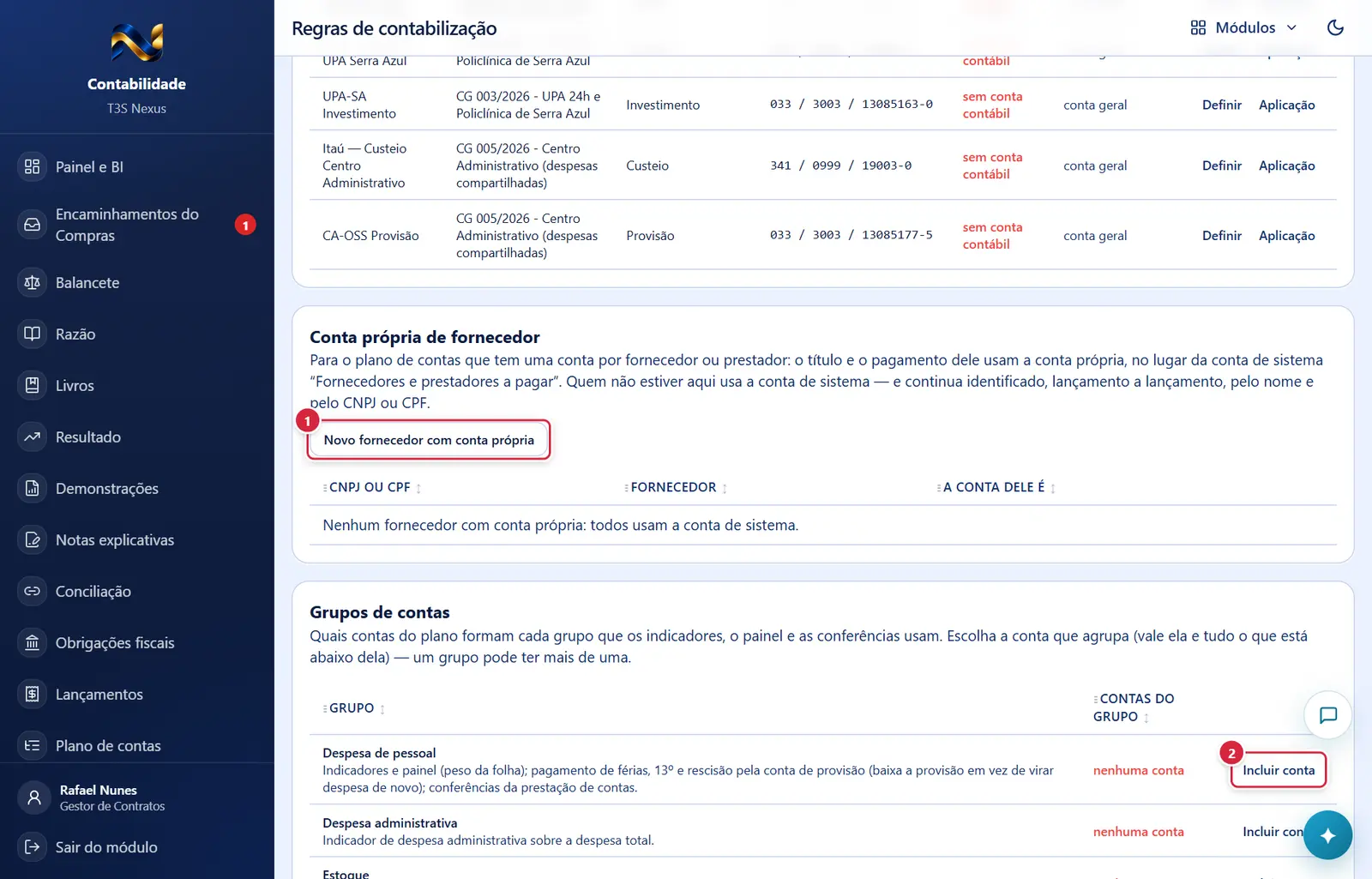
O que faz: quadro "CNPJ ou CPF" (14 ou 11 dígitos; fixo ao alterar) · "Nome" · "A conta dele é"; "Gravar"/"Cancelar". "Remover" pede confirmação ("Remover conta do fornecedor").
Explicado em detalhes na Figura 2.
O que faz: quadro "Grupo" (fixo) · "Conta que entra no grupo" (contas até o 4º nível do plano); "Incluir"/"Cancelar". "Tirar" pede confirmação ("Tirar conta do grupo").
Explicado em detalhes na Figura 3.
Grupos de contas
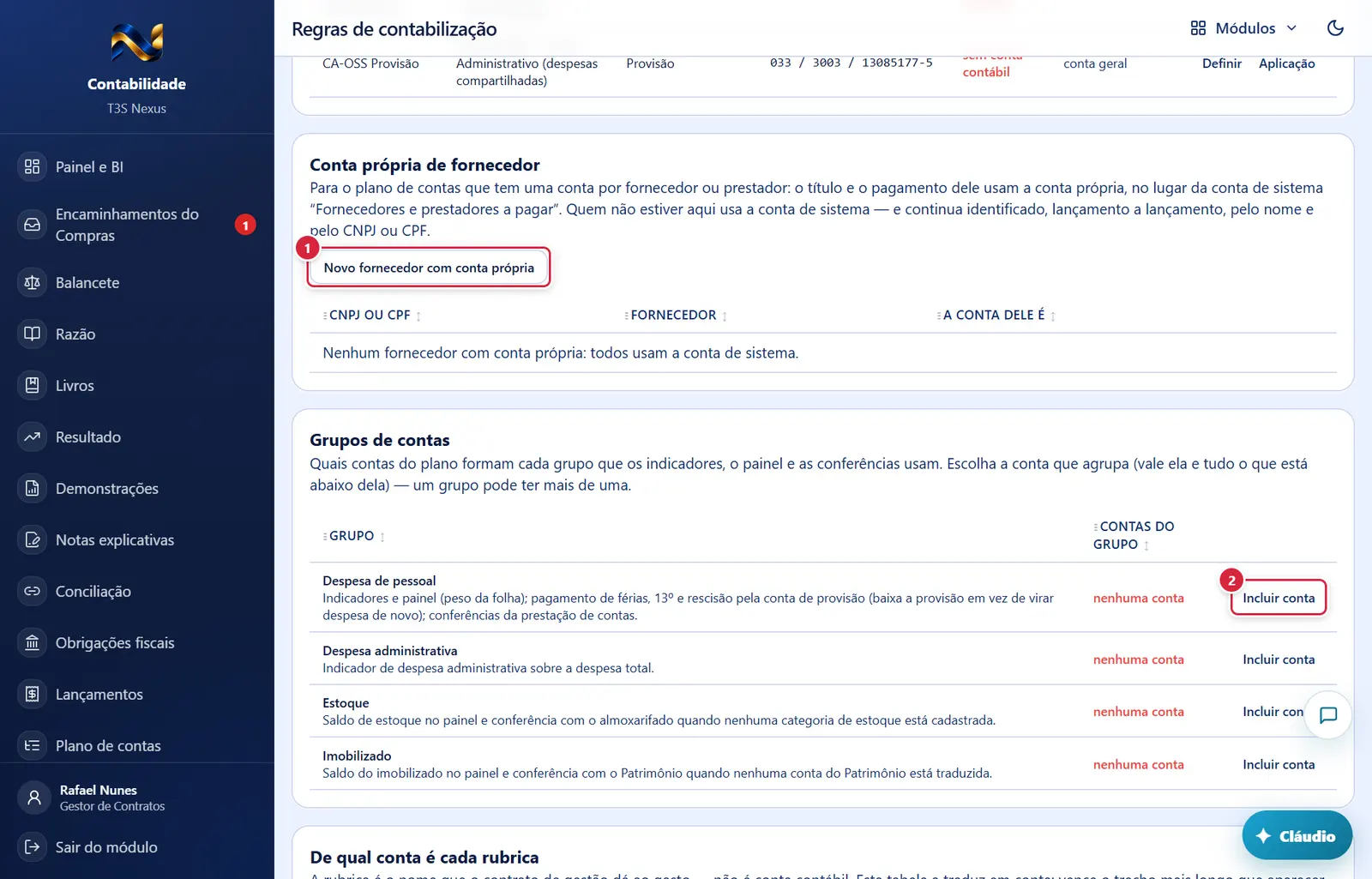
O que faz: quadro "CNPJ ou CPF" (14 ou 11 dígitos; fixo ao alterar) · "Nome" · "A conta dele é"; "Gravar"/"Cancelar". "Remover" pede confirmação ("Remover conta do fornecedor").
Explicado em detalhes na Figura 2.
O que faz: quadro "Grupo" (fixo) · "Conta que entra no grupo" (contas até o 4º nível do plano); "Incluir"/"Cancelar". "Tirar" pede confirmação ("Tirar conta do grupo").
Explicado em detalhes na Figura 3.
Criar uma regra de contabilização (mais abaixo na tela)
O que faz: abre a janela "Nova regra de contabilização" / "Alterar regra de contabilização" (ver Janelas).
Explicado em detalhes na Figura 2.
O que faz: a regra desativada deixa de ser escolhida pelo motor; os próximos fatos dela caem na regra seguinte (de prioridade maior em número) ou na fila de exceções.
Explicado em detalhes na Figura 2.
O que faz: exclui a regra que nunca gerou lançamento.
Explicado em detalhes na Figura 2.
O que faz: abre o quadro dentro do cartão: "Conta de sistema" (fixa) · "No plano de contas é" (conta analítica ativa, com busca) · "Vale para" ("Todos os contratos de gestão (conta geral)" ou um contrato de gestão) · "Finalidade da conta bancária" ("Qualquer finalidade", Custeio, Provisão, Investimento, Rateio) · "Observação"; "Gravar"/"Cancelar". "Definir" aparece na conta de sistema que ainda não tem conta; "Outra conta" acrescenta uma conta própria de um contrato de gestão ou de uma finalidade; em "Alterar" o alcance (contrato e finalidade) fica fixo.
Explicado em detalhes na Figura 2.
O que faz: quadro "Conta bancária" (fixa) · "No plano de contas é"; "Gravar"/"Cancelar". "Tirar" pede confirmação ("Tirar a conta contábil"): os próximos movimentos da conta vão para a conta de sistema "Banco (conta geral)" ou, se não houver, para a fila de exceções.
Explicado em detalhes na Figura 2.
O que faz: quadro "CNPJ ou CPF" (14 ou 11 dígitos; fixo ao alterar) · "Nome" · "A conta dele é"; "Gravar"/"Cancelar". "Remover" pede confirmação ("Remover conta do fornecedor").
Explicado em detalhes na Figura 2.
O que faz: abre o quadro de edição dentro do cartão: "Quando a rubrica contém" (trecho, mínimo 3 letras; ex. "combustív") · "A conta é" (contas analíticas ativas) · "Prioridade" (número; padrão 10; desempata quando dois trechos têm o mesmo tamanho) · "Observação"; botões "Gravar" (apagado sem trecho ou conta) e "Cancelar".
Explicado em detalhes na Figura 2.
O que faz: abre o quadro: "Conta do Patrimônio" (fixa) · "No plano de contas é" ("Conta do plano único") · "Observação"; "Gravar"/"Cancelar".
Explicado em detalhes na Figura 2.
O que faz: abre o quadro: "Quando a categoria contém" ("Trecho da categoria do estoque"; ex. "medicament"; ou "%") · "A conta de estoque é" ("Conta de estoque") · "Prioridade"; "Gravar"/"Cancelar".
Explicado em detalhes na Figura 2.
Criar uma regra de contabilização (mais abaixo na tela)
Pede confirmação? Sim — "Remover conta de sistema": "Remover a conta <código> de <nome> (<alcance>)? Os próximos fatos que precisarem dela caem na conta mais geral ou, se não houver, na fila de exceções. O que já está no razão não muda."
Explicado em detalhes na Figura 3.
O que faz: quadro "CNPJ ou CPF" (14 ou 11 dígitos; fixo ao alterar) · "Nome" · "A conta dele é"; "Gravar"/"Cancelar". "Remover" pede confirmação ("Remover conta do fornecedor").
Explicado em detalhes na Figura 2.
O que faz: quadro "Grupo" (fixo) · "Conta que entra no grupo" (contas até o 4º nível do plano); "Incluir"/"Cancelar". "Tirar" pede confirmação ("Tirar conta do grupo").
Explicado em detalhes na Figura 3.
O que faz: abre o quadro de edição dentro do cartão: "Quando a rubrica contém" (trecho, mínimo 3 letras; ex. "combustív") · "A conta é" (contas analíticas ativas) · "Prioridade" (número; padrão 10; desempata quando dois trechos têm o mesmo tamanho) · "Observação"; botões "Gravar" (apagado sem trecho ou conta) e "Cancelar".
Explicado em detalhes na Figura 2.
Pede confirmação? Sim — "Remover correspondência": "Remover a correspondência da rubrica com a conta contábil? Os fatos dela voltam a cair na fila de exceções." ("Cancelar" · "Remover"). Mensagem: "Correspondência da rubrica "<padrão>" com a conta <código> removida."
Explicado em detalhes na Figura 3.
O que faz: passa de novo pelo motor todos os fatos abertos, com as correspondências de agora. Mensagem: "Fila reprocessada: N fato(s) lançado(s) agora, N já estava(m) lançado(s), N continua(m) na fila."
Explicado em detalhes na Figura 3.
O que faz: posta no razão os lançamentos do Patrimônio ainda fora dele. Mensagem: "Patrimônio: N lançamento(s) postado(s) no razão único, N na fila de exceções."
Explicado em detalhes na Figura 3.
O que faz: abre o quadro: "Conta do Patrimônio" (fixa) · "No plano de contas é" ("Conta do plano único") · "Observação"; "Gravar"/"Cancelar".
Explicado em detalhes na Figura 2.
Pede confirmação? Sim — "Remover tradução": "Remover a tradução da conta <código> — <nome> do Patrimônio? Os próximos lançamentos dela vão para a fila de exceções…". Mensagem: "Tradução da conta <código> do Patrimônio removida."
Explicado em detalhes na Figura 3.
Pede confirmação? Sim — "Remover correspondência": "Remover a conta da categoria <trecho>? Os próximos movimentos dela caem na correspondência seguinte." Mensagem: "Conta da categoria "<trecho>" removida."
Explicado em detalhes na Figura 3.
Criar uma regra de contabilização
O que faz: alterna a fila entre "Abertas" e "Descartadas" (até 300).
Explicado em detalhes na Figura 1.
O que faz: abre "Descartar exceção" — o fato sai da fila e não vai ao razão (use para duplicado ou fato desfeito na origem).
Explicado em detalhes na Figura 1.
Como a tela está organizada (de cima para baixo)
- Aviso (vermelho de erro, verde de sucesso).
- "Fila de exceções, item a item" — "O fato que não virou lançamento e o motivo. Descarte o que não deve ir ao razão; o resto se resolve com regra ou correspondência e "Reprocessar"." À direita, a lista "Situação das exceções" ("Abertas"/"Descartadas"). Tabela: "Quando", "Origem" (Financeiro, Materiais, Patrimônio, Adiantamento + contrato de gestão), "Fato" (tipo e histórico), "Valor", "Por que parou" (e, nas descartadas, a observação) e os botões "Descartar" / "Reabrir". Vazia: "A fila está vazia." / "Nenhuma exceção descartada."
- "Regras em vigor" — "Quando um fato acontece, o motor procura a regra de maior prioridade cujas condições batem e monta as partidas pelo molde. Não achou regra, o fato vai para a fila de exceções." Um quadro por regra: nome; "fato <tipo> · prioridade N · versão N · desde dd/mm/aaaa (até …)"; botão "Excluir"; selo "ativa"/"inativa"; "só quando: <condições>"; tabela "Débito ou crédito", "Conta" ("a do fato (…)", "conta de sistema: <nome>" ou o código escrito na regra), "Valor" (a fórmula), "Complemento"; observação. Vazia: "Nenhuma regra cadastrada." Botão "Nova regra" no alto do cartão e, em cada regra, "Alterar" e "Desativar"/"Ativar" (
contabil.regra). - "Contas de sistema" — "As regras não escrevem código de conta: pedem a conta pelo papel dela. Aqui se diz qual conta do plano faz cada papel. Toda conta de sistema aceita uma conta geral e contas próprias de um contrato de gestão e/ou de uma finalidade de conta bancária (custeio, provisão, investimento, rateio); para cada fato vale a mais específica. Fato que precisa de uma conta ainda não definida vai para a fila de exceções dizendo qual falta — e é reprocessado quando ela for definida." Resumo: "N conta(s) de sistema ainda sem conta do plano." (vermelho) ou "Todas as contas de sistema têm conta do plano (própria ou de reserva)." Tabela agrupada (Obrigações · Tributos retidos · Caixa · Contrato de gestão · Resultado financeiro · Rateio · Provisão · Estoque · Encerramento do exercício): "Conta de sistema" (nome e para que serve), "Vale para" ("Geral", o contrato de gestão e/ou a finalidade), "No plano de contas é" (a conta; "usa a de "<outra>"" quando há conta de reserva; "sem conta" em vermelho) e os botões "Definir", "Alterar", "Outra conta", "Remover". As 30 contas de sistema: Fornecedores e prestadores a pagar · Salários a pagar · Descontos da folha a repassar a terceiros (reserva: salários a pagar) · IRRF, INSS, ISS e PIS/COFINS/CSLL retidos de fornecedores a recolher · IRRF e INSS retidos da folha a recolher (reserva: os de fornecedores) · Banco (conta geral) · Aplicação financeira (conta geral) · Recurso do contrato de gestão a executar · Receita do contrato de gestão · Rendimento de aplicação financeira · Tarifas bancárias · Juros e multas pagos · Descontos obtidos · Outros recebimentos na conta bancária · Ajuste de saldo da conta bancária · Despesa de rateio do centro administrativo · Rateio recebido pelo centro administrativo · Despesa de provisão de 13º, férias e rescisões · Provisão trabalhista constituída · Estoque (conta geral) · Ajuste da conciliação do estoque · Apuração do resultado · Superávit do exercício · Déficit do exercício (reserva: superávit do exercício) · Superávit acumulado · Déficit acumulado (reserva: superávit acumulado).
- "Contas bancárias" — de qual conta do plano é cada conta bancária do Financeiro; é por ela que pagamento, repasse, rendimento, tarifa e transferência entre contas chegam ao banco certo no razão. Conta bancária sem conta contábil usa a conta de sistema "Banco (conta geral)". Resumo: "N conta(s) bancária(s) ativa(s) sem conta contábil." (vermelho). Tabela "Conta bancária", "Contrato de gestão", "Finalidade", "Banco, agência e conta", "No plano de contas é" ("sem conta contábil" em vermelho), "Definir"/"Alterar" e "Tirar". Coluna "Aplicação financeira": a conta do plano da aplicação ligada à conta bancária (ou "conta geral"); botões "Aplicação" (definir ou alterar) e "Tirar aplicação". É nela que entram a aplicação e o resgate lançados na Tesouraria; sem ela, vale a conta de sistema "Aplicação financeira (conta geral)".
- "Conta própria de fornecedor" — para o plano de contas que tem uma conta por fornecedor ou prestador: o título e o pagamento dele usam a conta própria, no lugar da conta de sistema "Fornecedores e prestadores a pagar". Botão "Novo fornecedor com conta própria"; tabela "CNPJ ou CPF", "Fornecedor", "A conta dele é", "Alterar"/"Remover". Vazia: "Nenhum fornecedor com conta própria: todos usam a conta de sistema."
- "Grupos de contas" — quais contas do plano formam cada grupo que os indicadores, o painel e as conferências usam: "Despesa de pessoal", "Despesa administrativa", "Estoque", "Imobilizado". Escolhe-se a conta que agrupa (vale ela e tudo o que está abaixo dela); um grupo pode ter mais de uma. Botões "Incluir conta" e "Tirar"; grupo vazio mostra "nenhuma conta" em vermelho.
- "De qual conta é cada rubrica" — "A rubrica é o nome que o contrato de gestão dá ao gasto — não é conta contábil. Esta tabela a traduz em conta: vence o trecho mais longo que aparecer na rubrica. Rubrica sem correspondência vai para a fila de exceções; depois de cadastrar, reprocesse a fila." Botões "Nova correspondência" e "Reprocessar a fila de exceções". Quadro de edição (quando aberto). Tabela "Quando a rubrica contém", "A conta é", "Prioridade", "Observação", "Alterar"/"Remover".
- "Contas do Patrimônio" — cada lançamento do Patrimônio (incorporação, depreciação, baixa, reavaliação) é postado na hora no razão único, na conta indicada aqui; sem tradução, vai para a fila. Resumo: "N conta(s) do Patrimônio sem tradução." (vermelho) ou "Todas as contas do Patrimônio têm tradução."; "N lançamento(s) do Patrimônio na fila de exceções; N ainda fora do razão único." Botão "Postar o que está fora do razão". Quadro de edição. Tabela "Conta do Patrimônio" (inativa apagada), "Tipo" (Ativo, Depreciação acumulada, Despesa, Ajuste, Compensação, Passivo, Receita, Patrimônio líquido), "No plano de contas é" (ou "sem tradução" em vermelho), "Lançamentos", "Traduzir"/"Alterar" e "Remover". Vazia: "O Patrimônio ainda não tem plano de contas."
- "Categorias do estoque" — "Vale a correspondência de menor prioridade cujo trecho aparece na categoria; use % para "qualquer categoria" (a conta geral do estoque)." Botão "Nova categoria". Quadro de edição. Tabela "Quando a categoria contém" ("% (qualquer categoria)"), "A conta de estoque é", "Prioridade", "Alterar"/"Remover". Vazia: "Nenhuma categoria cadastrada: o estoque inteiro vai para a conta geral."
Situações (quando a tela muda conforme o estado)
| Situação | Como aparece | O que se pode fazer |
|---|---|---|
| Exceção aberta | Linha na fila (Abertas) | Cadastrar a correspondência que falta e "Reprocessar"; ou "Descartar" com motivo |
| Exceção descartada | Linha em "Descartadas", com a observação | "Reabrir" (se o fato ainda não está no razão). Nunca se apaga: guarda quem descartou, quando e por quê |
| Conta do Patrimônio sem tradução | "sem tradução" em vermelho | "Traduzir" e depois "Reprocessar"/"Postar…" |
| Conta de sistema sem conta do plano | "sem conta" em vermelho; os fatos que precisam dela caem na fila com "Falta definir a conta de sistema "<nome>" para este fato (regra "<regra>")…" | "Definir"; a fila é reprocessada em seguida |
| Conta bancária sem conta contábil | "sem conta contábil" em vermelho | "Definir" (ou deixar na conta de sistema "Banco (conta geral)") |
Botões
Os botões marcados nas figuras estão explicados junto de cada figura (seção “A tela, marcação por marcação”). Não há outros botões nesta tela.
Janelas
"Nova regra de contabilização" / "Alterar regra de contabilização"
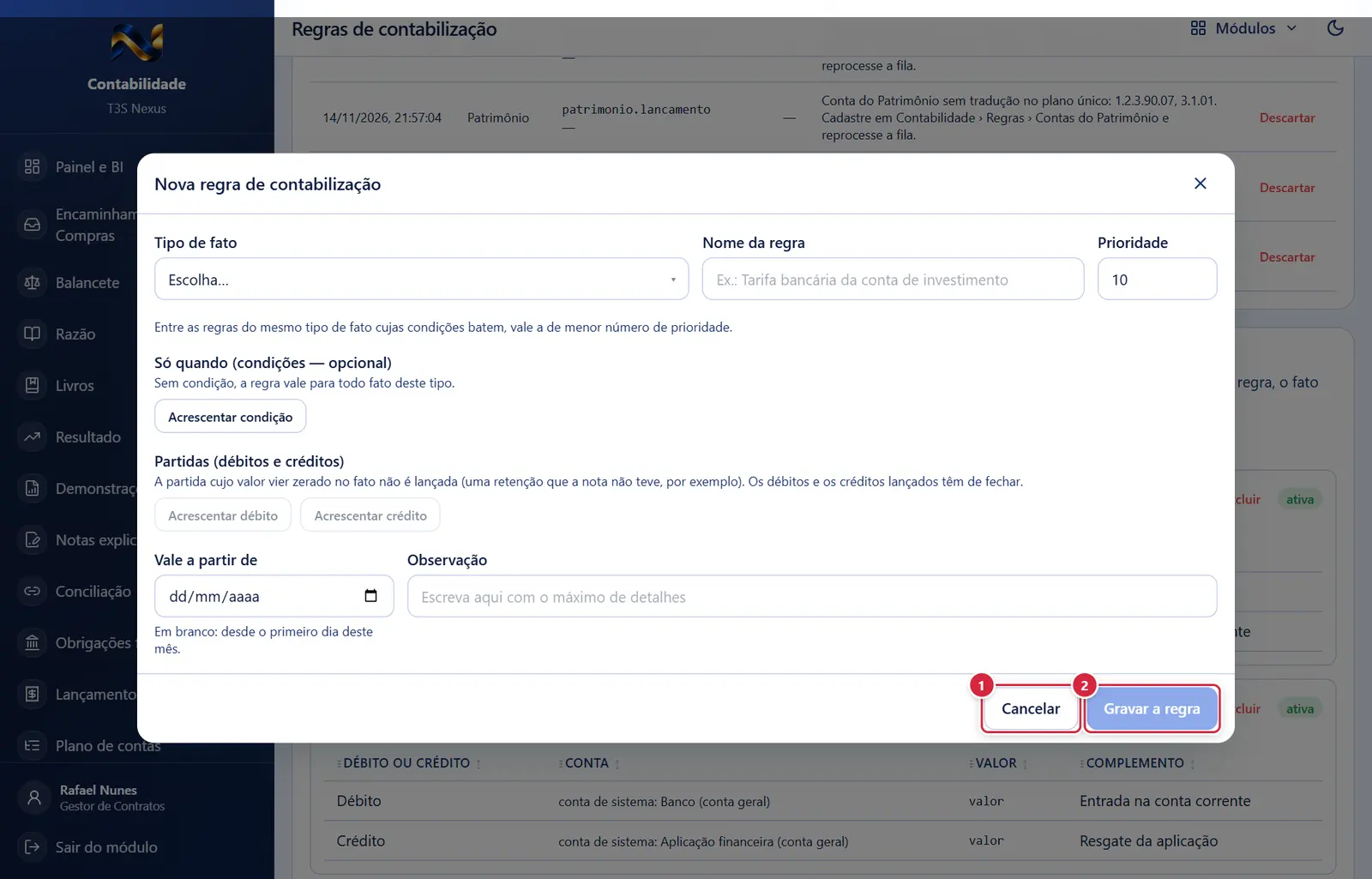
Fecha a janela sem gravar nada; a tela de trás continua como estava.
"Gravar a regra" (cinza sem tipo, sem nome ou com menos de duas partidas).
- Abre por: "Nova regra" ou "Alterar".
- Campos do alto: "Tipo de fato" (título a pagar criado, pagamento de título, repasse recebido, rendimento, tarifa, transferência entre contas, aplicação, resgate, recebimento avulso, ajuste de saldo, entrada e saída de estoque, rateio pago e recebido, provisionamento, devolução da provisão; fixo ao alterar) · "Nome da regra" (mínimo 8 letras) · "Prioridade" — "Entre as regras do mesmo tipo de fato cujas condições batem, vale a de menor número de prioridade."
- "Só quando (condições — opcional)": pares nome = valor (ex.: finalidade = INVESTIMENTO; origem_folha = true). A janela diz quais condições o tipo de fato aceita. Sem condição, a regra vale para todo fato do tipo. Botões "Acrescentar condição" e "Tirar".
- "Partidas (débitos e créditos)": cada linha tem "Débito"/"Crédito" · o valor (um dos que o fato traz: valor bruto, valor líquido, IRRF retido, juros e multa, valor que saiu do banco…) · a origem da conta — "Conta de sistema" (escolhe o papel), "Conta do fato" (a conta da despesa ou a de estoque, nos fatos que as trazem) ou "Conta fixa do plano" (escolhe a conta) · "Complemento" (aparece no razão) · "Restrição" (a do fato, com restrição ou sem restrição). Na transferência entre contas, a partida de banco diz se é "a conta de destino" ou "a conta de origem". Botões "Acrescentar débito", "Acrescentar crédito" e "Tirar" (mínimo de duas partidas). "A partida cujo valor vier zerado no fato não é lançada."
- "Vale a partir de" e "Observação".
- Botões: "Cancelar" · "Gravar a regra" (cinza sem tipo, sem nome ou com menos de duas partidas).
- Mensagens: "Regra "<nome>" criada." · "Regra "<nome>" gravada. Se ela já tinha gerado lançamento, ficou como versão nova; a anterior vale até a véspera."
- Se der errado: "A regra precisa de pelo menos um débito e um crédito" · "Partida N: escolha UMA origem da conta — conta de sistema, conta do fato ou conta fixa do plano" · "Partida N: a conta … não é uma conta analítica ativa do plano de contas" · "Partida N: o valor "…" não existe neste tipo de fato" · "Esta regra já gerou lançamento. A versão nova precisa começar depois de dd/mm/aaaa (início da versão atual)." · "Criar ou alterar regra de contabilização é de quem mantém as regras da contabilidade".
"Descartar exceção"
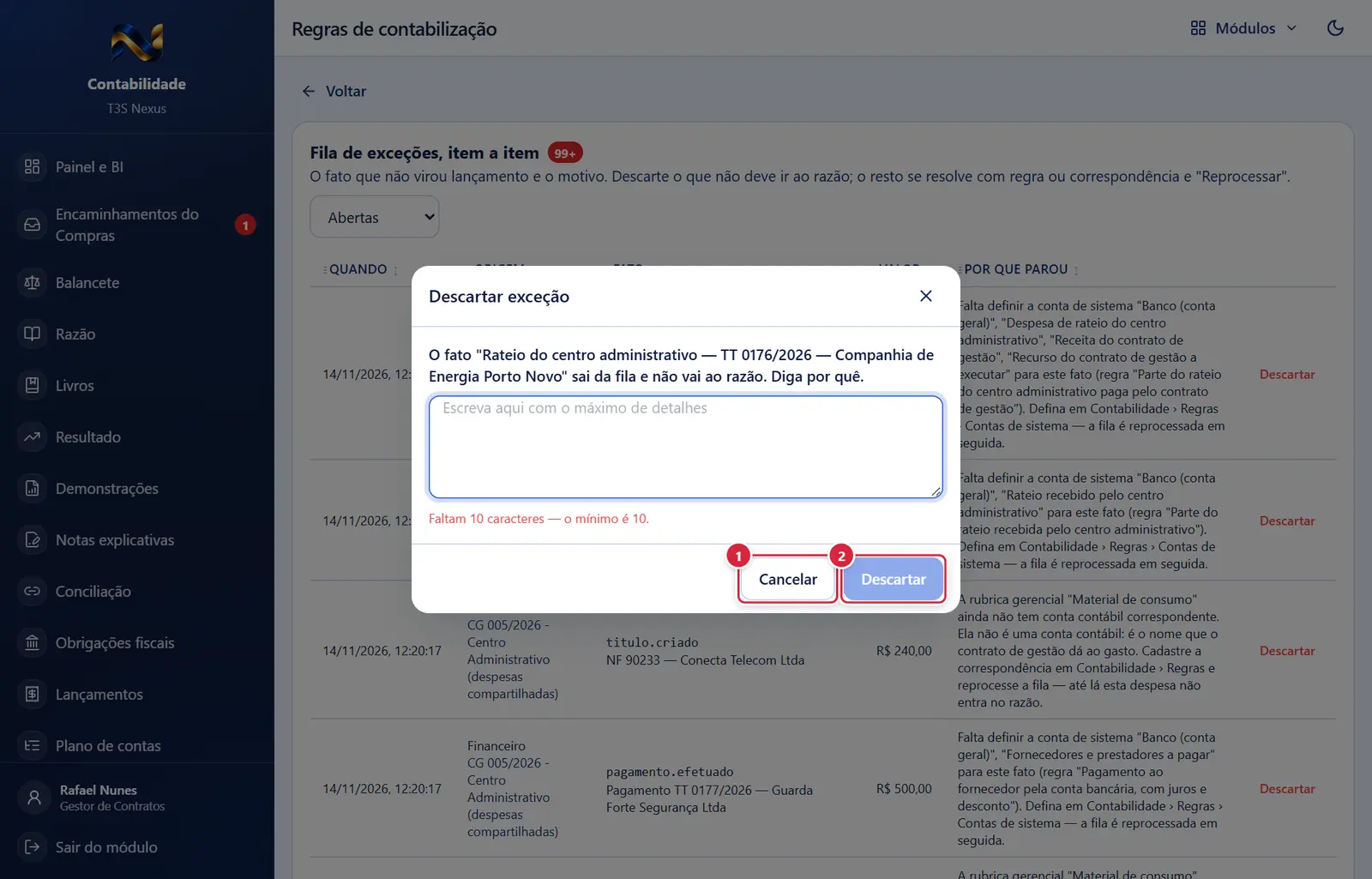
Fecha a janela sem gravar nada; a tela de trás continua como estava.
O que faz: abre "Descartar exceção" — o fato sai da fila e não vai ao razão (use para duplicado ou fato desfeito na origem).
Explicado em detalhes na Figura 1.
- Abre por: "Descartar".
- Campo: "O fato "<histórico>" sai da fila e não vai ao razão. Diga por quê." — mínimo 10 caracteres.
- Botões: "Cancelar" · "Descartar".
(As demais edições abrem como quadros dentro dos cartões; as confirmações seguem o padrão do módulo.)
Perguntas que as pessoas fazem
- Uma despesa caiu na fila com "rubrica sem conta". O que faço? → Em "De qual conta é cada rubrica", "Nova correspondência" com um trecho da rubrica e a conta; depois "Reprocessar a fila de exceções". Se o título é de um contrato, a mensagem é "O contrato … ainda não tem conta contábil": dê a conta ao contrato em "Contas dos contratos" (a conta do contrato vale antes da correspondência da rubrica).
- Duas correspondências servem para a mesma rubrica. Qual vale? → A de trecho mais longo; com trechos do mesmo tamanho, a de menor número de prioridade.
- Mudei a conta da rubrica. Os lançamentos antigos mudam? → Não. Vale para os próximos fatos (e para os que estão na fila, ao reprocessar). O passado só muda por estorno.
- Um fato caiu na fila com "Falta definir a conta de sistema …". O que faço? → Em "Contas de sistema", "Definir" a conta do plano para o papel citado (geral, ou própria do contrato de gestão). Ao gravar, a fila é reprocessada sozinha.
- O meu plano tem uma conta de banco, de receita ou de recurso a executar para cada contrato de gestão. Como faço? → Banco: em "Contas bancárias", diga a conta de cada conta bancária. As demais: em "Contas de sistema", "Outra conta" e escolha o contrato de gestão (e a finalidade, se o plano separar custeio, provisão e investimento).
- O meu plano tem uma conta para cada fornecedor. → Cadastre em "Conta própria de fornecedor" o CNPJ ou CPF e a conta. Quem não estiver lá usa a conta de sistema "Fornecedores e prestadores a pagar" e continua identificado no razão pelo nome e pelo documento.
- A transferência entre contas bancárias vai para o razão? → Sim: débito na conta contábil da conta de destino e crédito na de origem (provisionamento, reposição da provisão e transferência avulsa da Tesouraria). Se as duas contas bancárias usam a mesma conta contábil, não há lançamento. A transferência do rateio entre contratos de gestão é lançada pelas partes paga e recebida. Transferência desfeita no Financeiro é estornada no razão.
- E a aplicação, o resgate, o recebimento avulso e o ajuste lançados na Tesouraria? → Também vão ao razão. Aplicação: débito na conta da aplicação, crédito no banco; resgate: o inverso; recebimento avulso: débito no banco, crédito em "Outros recebimentos na conta bancária"; ajuste de saldo: banco contra "Ajuste de saldo da conta bancária" (positivo debita o banco, negativo credita). A devolução ao ente é lançada pela rotina própria da provisão.
- Posso criar ou mudar uma regra aqui? → Sim, com a chave "Manter as regras de contabilização": "Nova regra" e "Alterar". A regra que já gerou lançamento não muda — nasce uma versão nova a partir da data que você informar; a anterior continua explicando os lançamentos antigos.
- Excluí um lançamento na Tesouraria. Some da Contabilidade? → Não se apaga: o que já estava no razão recebe estorno, e a exceção que estava na fila fica "Descartada" com a observação "Lançamento excluído na Tesouraria: <motivo>", quem excluiu e quando. Ela sai da fila de abertas, mas continua em "Descartadas" como prova do que aconteceu.
- Dá para apagar uma exceção descartada ou resolvida? → Não, nem com acesso total: o sistema recusa com "Pendência descartada da Contabilidade não se apaga: ela registra quem a encerrou, quando e por quê." Se o descarte foi engano, use "Reabrir".
- Não vejo "Regras" no menu. → O item aparece para quem tem
contabil.regra,contabil.excluir_regra,contabil.descartar_excecao,contabil.lancar,contabil.reprocessaroucontabil.importar_origem.
Ligações com outros módulos e telas
- Painel — mostra a fila resumida.
- Fechamento — a fila precisa zerar (até a competência) para o mês fechar.
- Plano de contas — as contas usadas nas traduções.
- Compras (rubricas), Patrimônio (plano de contas dele), Gestão de Materiais (categorias) — as origens traduzidas.
- Conciliação — "Trazer…" usa estas traduções.