
/materiais/solicitacoes · "Solicitações"materiais.visualizar (a lista traz os contratos de gestão que a pessoa acompanha). Os botões dependem de: materiais.solicitar (pedir), materiais.cancelar_solicitacao (aprovar/rejeitar), materiais.atender_solicitacao (atender), materiais.cancelar_solicitacao (cancelar pedido alheio), materiais.excluir_solicitacao, materiais.desfazer_atendimento.Para que serve
É o pedido de material da unidade, o primeiro passo do caminho: a unidade pede, alguém aprova, o almoxarifado atende dando baixa no estoque (o material sai do depósito e, quando há unidade, entra no estoque dela). O que não houver em estoque vira compra (ordem de compra). Cada etapa é de um perfil diferente — e quem pediu não aprova nem rejeita a própria solicitação (o banco recusa). Enviar, aprovar, rejeitar e cancelar são feitos pelo banco (funções), nunca gravando a situação direto: cada passo fica no Histórico da solicitação, com o nome de quem fez, a data e o motivo.
A tela, marcação por marcação
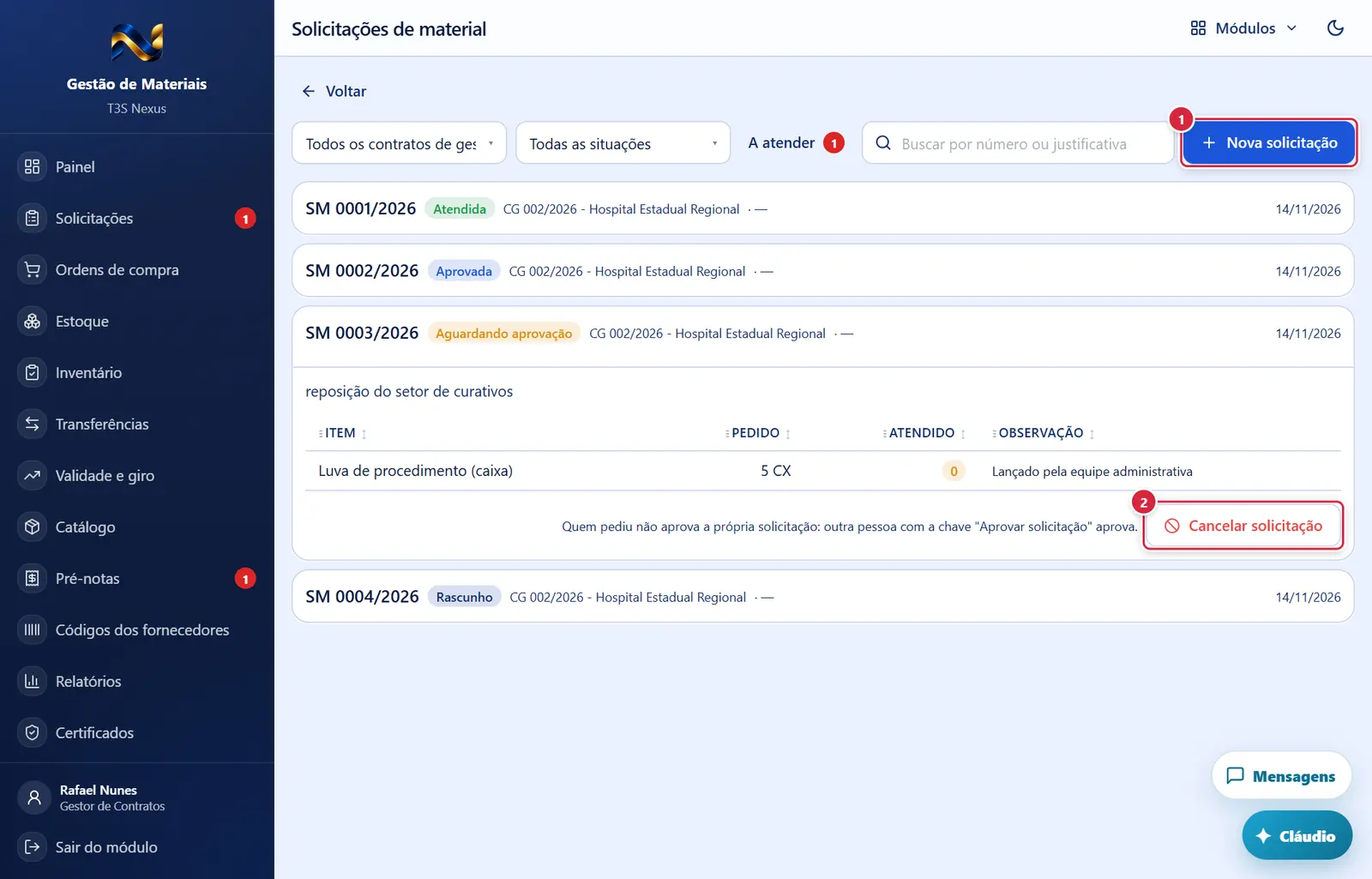
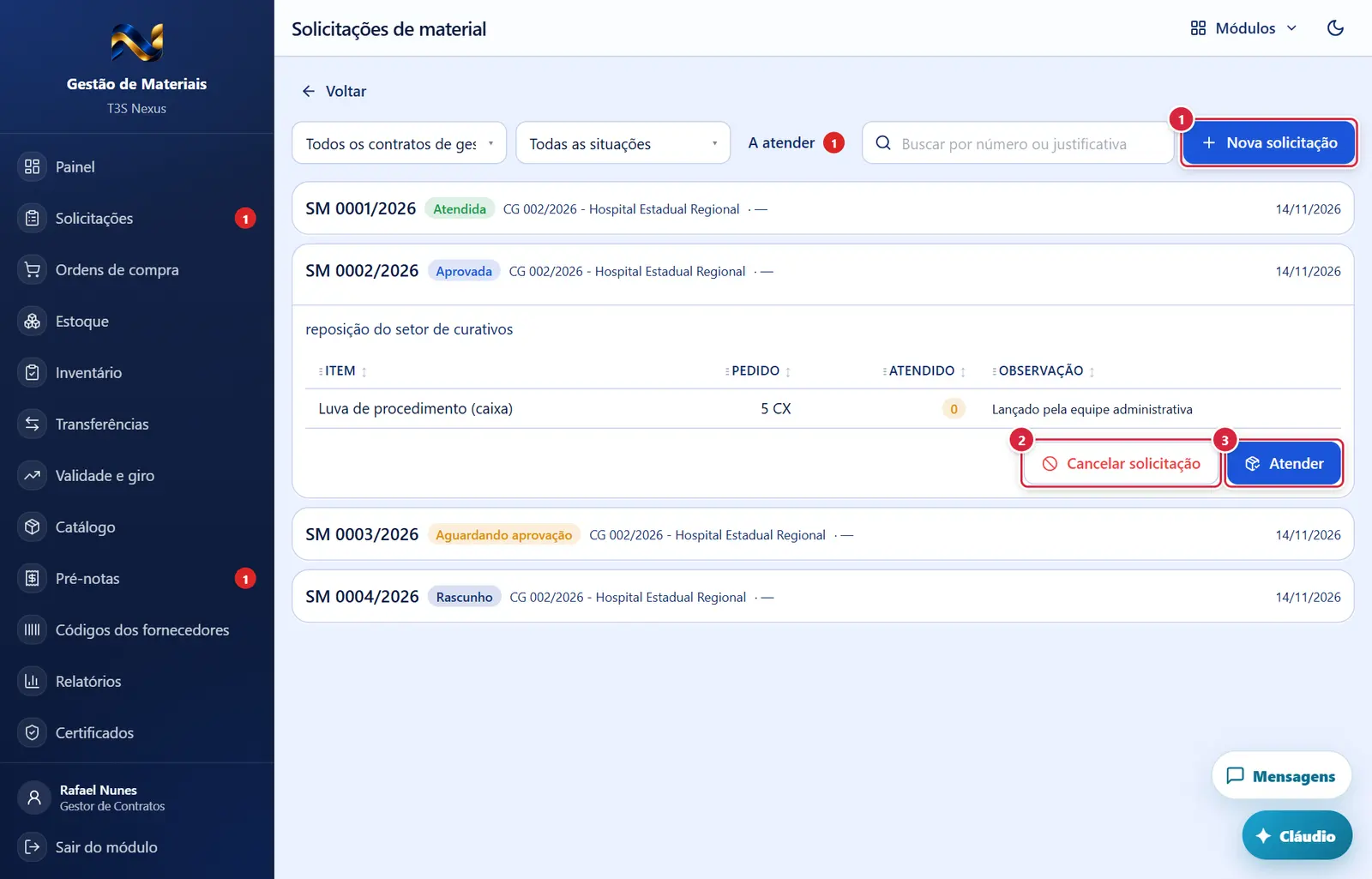
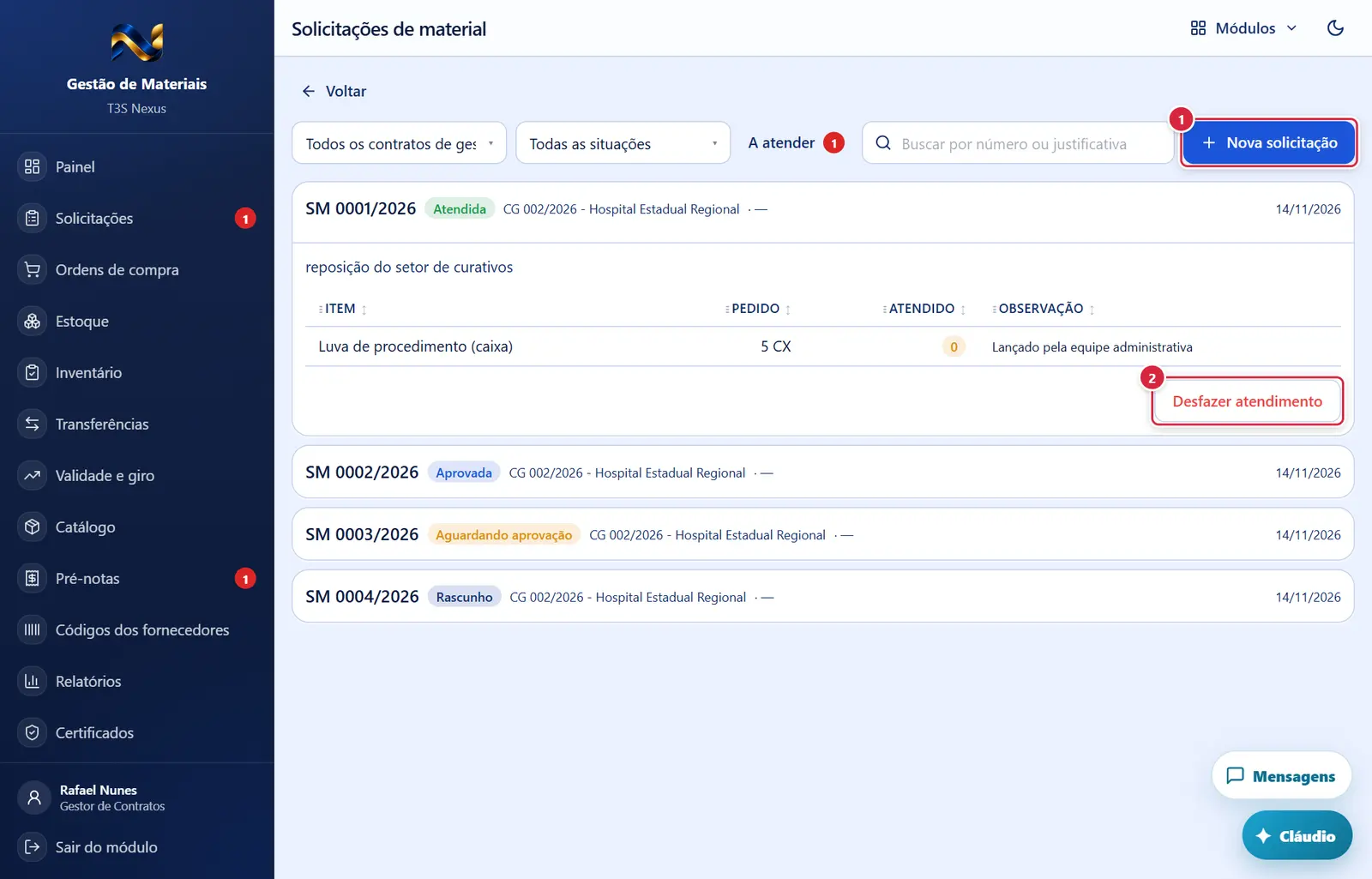
As figuras abaixo mostram a tela como ela aparece para quem usa. Os números em vermelho marcam os botões e campos; logo abaixo de cada figura, cada número é explicado: onde fica, o que faz e o que acontece depois.
Visão geral da tela
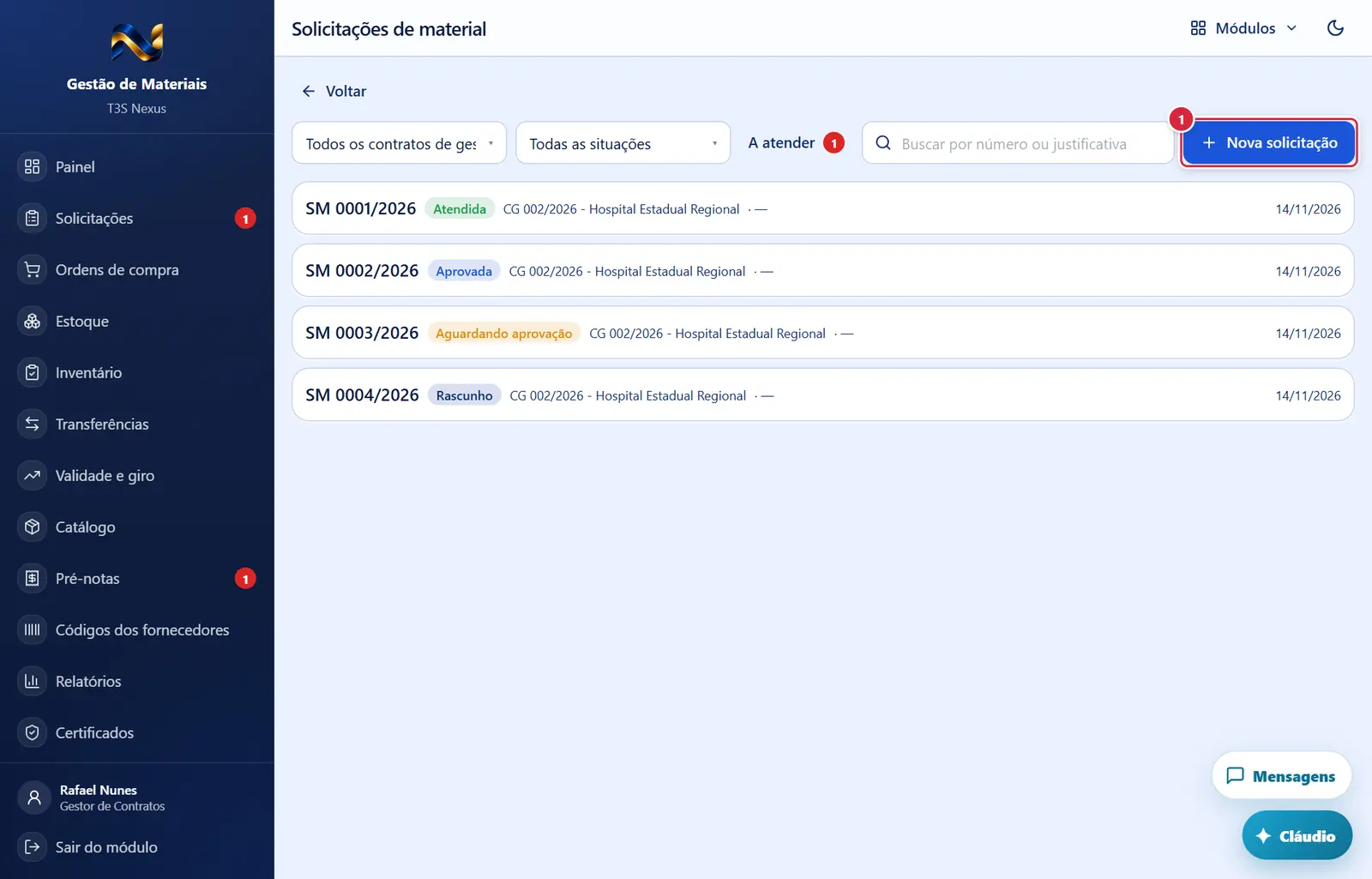
- O que faz: abre a janela "Nova solicitação de material".
Solicitação em rascunho
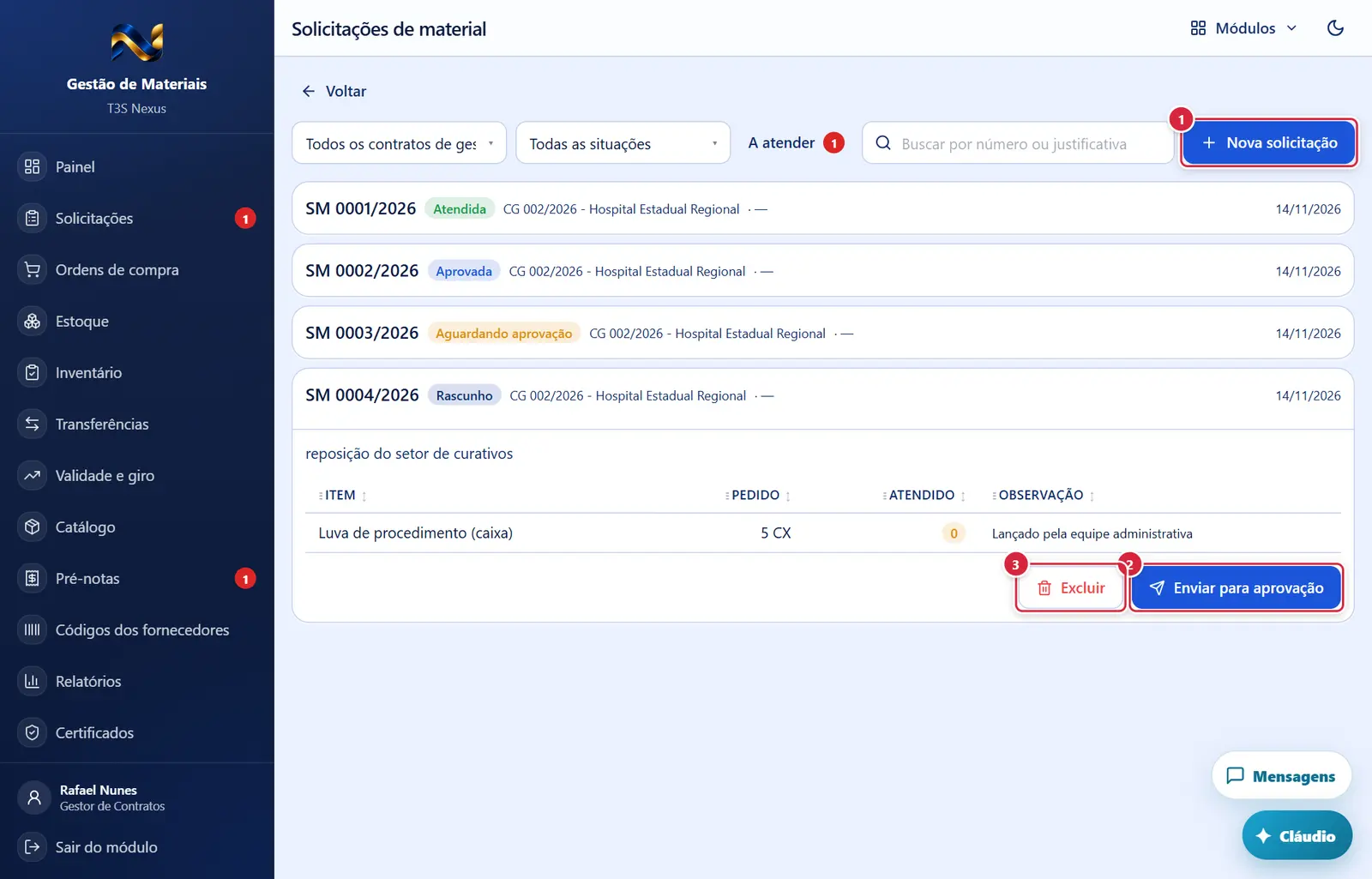
O que faz: abre a janela "Nova solicitação de material".
Explicado em detalhes na Figura 1.
- Aparece quando: rascunho e você tem
materiais.solicitar. - O que faz: a solicitação passa a "Aguardando aprovação" (fica no Histórico). Se o rascunho não diz o depósito, abre antes a janela "Enviar: de qual depósito sai o material?". Mensagem: "Solicitação <número> enviada para aprovação."
- Se der errado: "Só quem fez a solicitação a envia para aprovação" · "A solicitação … já foi enviada (está …)." · "Inclua ao menos um item com quantidade antes de enviar." · "O depósito escolhido não é um depósito ativo do contrato de gestão da solicitação."
- Aparece quando: rascunho (para quem solicita ou tem
excluir_solicitacao), ou rejeitada/cancelada (comexcluir_solicitacao). - Pede confirmação? Sim — "Excluir solicitação de material": "Excluir a solicitação <número>? Sai junto: os itens pedidos nela".
- Efeito: "Solicitação <número> excluída."
- Se der errado: "Solicitação … está …: só se exclui em rascunho, rejeitada ou cancelada." · "Há item desta solicitação em ordem de compra." · "A solicitação … já teve saída de estoque: fica registrada." · "A solicitação de material … não pode ser excluída: já foi atendida."
Solicitação esperando aprovação (pedida por outra pessoa)
O que faz: abre a janela "Nova solicitação de material".
Explicado em detalhes na Figura 1.
- Aparece quando: enviada ou aprovada, nenhum item atendido, e você é quem pediu ou tem
materiais.aprovar. - O que faz: a solicitação fica "Cancelada" com o motivo. Mensagem: "Solicitação <número> cancelada."
- Pede confirmação? Sim — janela de motivo "Cancelar a solicitação <número>" ("A solicitação deixa de ser atendida e fica na lista como cancelada, com o motivo. Por que está sendo cancelada?"), mínimo 10 caracteres; botão "Cancelar solicitação".
- Se der errado: "Explique o cancelamento" · "Sem acesso a esta solicitação: ela é de um contrato de gestão que você não acompanha" · "A solicitação … está …: só se cancela enviada ou aprovada." · "A solicitação … já teve saída de estoque: encerre o atendimento em vez de cancelar." · "Há item desta solicitação em ordem de compra: cancele a ordem antes." · "Sem permissão para cancelar esta solicitação".
Solicitação aprovada, esperando o almoxarifado
O que faz: abre a janela "Nova solicitação de material".
Explicado em detalhes na Figura 1.
O que faz: a solicitação fica "Cancelada" com o motivo. Mensagem: "Solicitação <número> cancelada."
Explicado em detalhes na Figura 3.
- Aparece quando: "Aprovada" e você tem
materiais.estoque. - O que faz: abre a janela "Atender solicitação" (já buscando o consumo médio da unidade).
Solicitação atendida
O que faz: abre a janela "Nova solicitação de material".
Explicado em detalhes na Figura 1.
- Aparece quando: "Atendida" e você tem
materiais.desfazer_atendimento. - O que faz: o material volta ao almoxarifado (se foi para o estoque da unidade, volta de lá) e a solicitação volta a "Aprovada". Mensagem: "Atendimento da solicitação <número> desfeito."
- Pede confirmação? Sim — janela de motivo "Desfazer atendimento", mínimo 10 caracteres.
- Se der errado: "A solicitação … não tem atendimento a desfazer." · "Sem permissão para desfazer atendimento".
Como a tela está organizada (de cima para baixo)
- Aviso (verde/vermelho).
- Filtros e ação: "Filtrar por contrato de gestão" ("Todos os contratos de gestão"), "Filtrar por situação" ("Todas as situações" ou uma), "Buscar por número ou justificativa" e o botão "Nova solicitação" (com
materiais.solicitar). - Lista (as 500 mais recentes) — cada solicitação numa linha clicável: número, selo da situação, contrato de gestão · unidade, data. Clicar abre embaixo: a justificativa, "Rejeitada: <motivo>" (se houver), a tabela Item / Pedido / Atendido (selo verde quando completo, laranja quando falta) / Observação, o quadro "Histórico" ("Enviada para aprovação", "Aprovada", "Rejeitada", "Cancelada" · data · nome de quem fez · motivo) e a fila de botões. Vazia: "Nenhuma solicitação encontrada."; carregando: "Carregando…"; itens: "Carregando itens…" / "Sem itens.".
Selos: "Rascunho", "Aguardando aprovação", "Aprovada", "Rejeitada", "Atendida", "Cancelada".
Situações
| Situação | Quem faz o quê |
|---|---|
| Rascunho | Quem pediu: "Enviar para aprovação" ou "Excluir" |
| Aguardando aprovação | aprovar (outra pessoa, nunca quem pediu): "Aprovar" / "Rejeitar". Quem pediu ou aprovar: "Cancelar solicitação" |
| Aprovada | estoque: "Atender" (pode ser parcial). Quem pediu ou aprovar: "Cancelar solicitação" (se nada saiu do estoque) |
| Atendida | desfazer_atendimento: "Desfazer atendimento" |
| Rejeitada / Cancelada | excluir_solicitacao: "Excluir" |
Botões
Os botões marcados nas figuras estão explicados junto de cada figura (seção “A tela, marcação por marcação”). A seguir, os demais botões desta tela — os que só aparecem em outras situações —, com o que fazem e onde ficam.
"Aprovar" (azul, ✓)
- Aparece quando: "Aguardando aprovação", você tem
materiais.aprovare não foi você quem pediu. Para quem pediu aparece o aviso "Quem pediu não aprova a própria solicitação: outra pessoa com a chave "Aprovar solicitação" aprova." - Pede confirmação? Sim — "Aprovar solicitação": "Aprovar a solicitação <número>? Ela segue para o almoxarifado atender." Se a solicitação não diz o depósito, abre em vez disso a janela "Aprovar: de qual depósito sai o material?" (sem depósito não se aprova).
- O que faz: a solicitação fica "Aprovada" (com quem aprovou, quando e o depósito). Mensagem: "Solicitação <número> aprovada: segue para o almoxarifado atender."
- Se der errado: "Quem pediu não aprova a própria solicitação: outra pessoa com a chave "Aprovar solicitação" aprova." · "Escolha o depósito que vai atender: sem ele o almoxarifado não consegue dar a saída." · "A solicitação … está …: só se aprova a que aguarda aprovação." · "Sem permissão para aprovar solicitações deste contrato de gestão".
"Rejeitar" (×)
- Aparece quando: como "Aprovar" (nunca para quem pediu).
- O que faz: abre a janela de motivo "Rejeitar a solicitação <número>".
Janelas
"Nova solicitação de material"
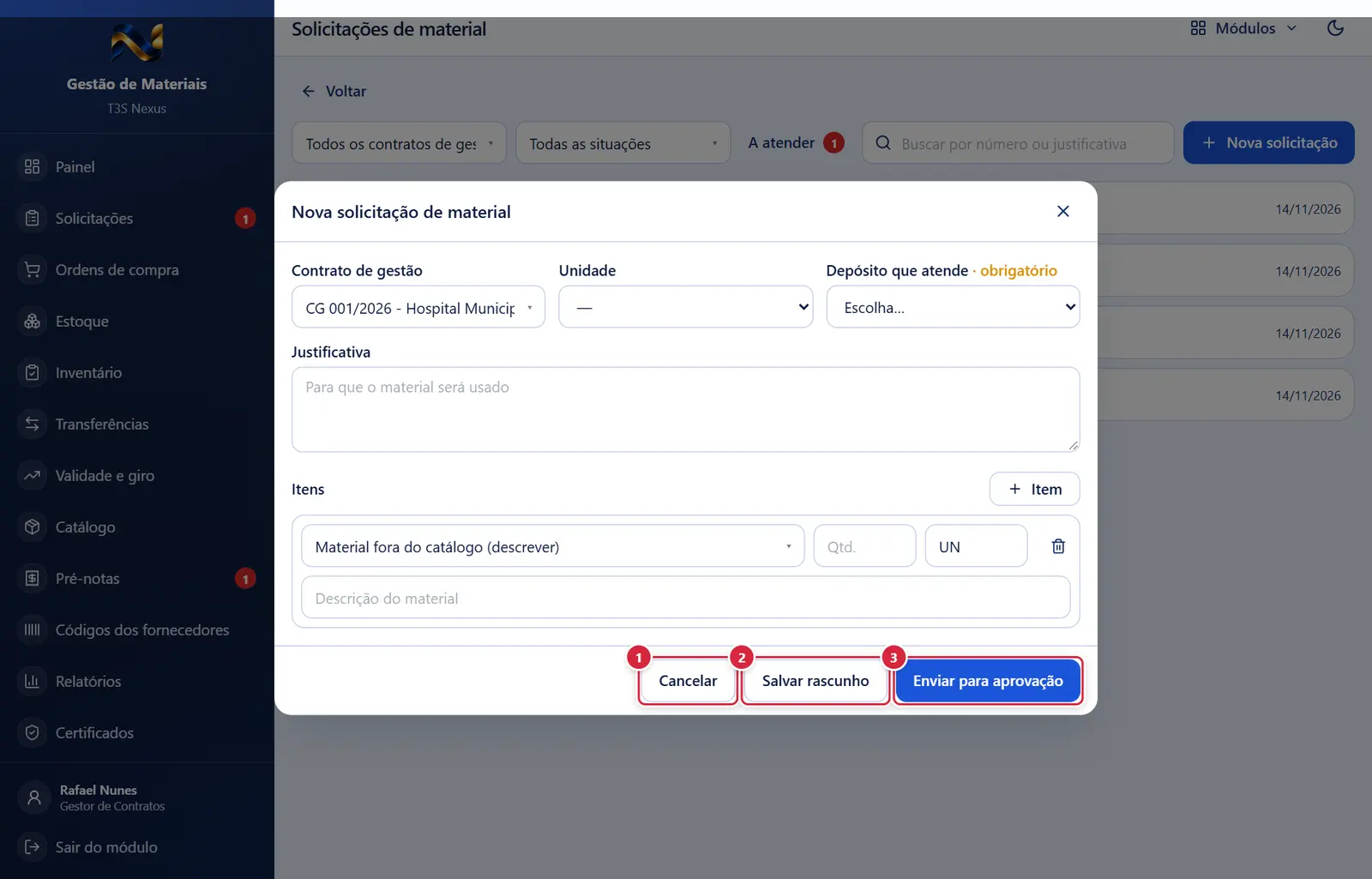
Fecha a janela sem gravar nada; a tela de trás continua como estava.
- Botões: "Cancelar" · "Salvar rascunho" · "Enviar para aprovação" (mostra "Enviando…").
"Enviar para aprovação" (mostra "Enviando…").
"Enviar para aprovação" a envia logo em seguida). Mensagens: "Rascunho salvo." / "Solicitação enviada para aprovação."
- Campos:
- "Contrato de gestão" (só os que você acompanha; vem o primeiro; trocar limpa unidade e depósito) · "Unidade" (as do contrato de gestão; "—") · "Depósito que atende · obrigatório" (depósitos ativos do contrato de gestão; "Escolha…").
- "Justificativa" — "Para que o material será usado".
- Itens (botão "Item" acrescenta uma linha): o material do catálogo (ou "Material fora do catálogo (descrever)", que abre o campo "Descrição do material"), "Qtd." e a unidade ("UN"; escolhido o material, vem a dele). A lixeira "Remover item" tira a linha.
- Botões: "Cancelar" · "Salvar rascunho" · "Enviar para aprovação" (mostra "Enviando…").
- Efeito: cria a solicitação numerada (nasce rascunho; "Enviar para aprovação" a envia logo em seguida). Mensagens: "Rascunho salvo." / "Solicitação enviada para aprovação."
- Erros: "Escolha o contrato de gestão." · "Escolha o depósito que atende: é dele que o material sai." · "Inclua ao menos um item com descrição e quantidade." · "A solicitação ficou como rascunho, mas os itens falharam: …" · "A solicitação ficou como rascunho: …" (o envio foi recusado; o motivo vem do banco).
- Atenção: material "fora do catálogo" não se atende pelo estoque: vira compra.
"Atender solicitação"
- Mostra: "Sai de <depósito> e entra no estoque de <unidade>. Entrega parcial é normal: informe só o que sai agora."
- Tabela: Item, Pedido, Já atendido, Consumo médio/mês (da unidade nos últimos 6 meses, ou "sem histórico"), Entregar (campo por item).
- Caixa: "Encerrar a solicitação com o que foi entregue agora" — "O restante do pedido não será entregue: a solicitação fica atendida e fechada."
- Botões: "Cancelar" · "Dar baixa no estoque" (mostra "Registrando…").
- Efeito: sai do depósito e, com unidade, entra no estoque dela. Mensagem: "Atendido: saiu do almoxarifado e entrou no estoque de <unidade>." (ou "Saída registrada no estoque."), com ". Solicitação encerrada." quando marcada.
- Erros: "Informe a quantidade entregue de ao menos um item." · "A solicitação precisa estar aprovada para ser atendida" · "A solicitação não tem depósito de saída" · "O item "…" está fora do catálogo: não há estoque dele para dar saída…" · "O item "…" pediu N e já recebeu N; entregar N passa do pedido." · "Saldo insuficiente: há N e a saída é de N." · "Sem permissão para atender solicitações".
"Rejeitar a solicitação <número>"
- Pergunta: "Por que a solicitação está sendo rejeitada? Quem pediu precisa entender o que corrigir; o motivo fica no histórico da solicitação." — mínimo de 10 caracteres (o botão só liga com 10).
- Botões: "Voltar" · "Rejeitar". A solicitação fica "Rejeitada", o motivo aparece em vermelho nela e no Histórico. Mensagem: "Solicitação <número> rejeitada. O motivo fica registrado para quem pediu."
- Se der errado: "Diga em pelo menos 10 caracteres por que a solicitação foi rejeitada: quem pediu precisa entender o que corrigir." · "Quem pediu não rejeita a própria solicitação: use "Cancelar solicitação"."
"Enviar: de qual depósito sai o material?" / "Aprovar: de qual depósito sai o material?"
- Quando abre: ao enviar ou aprovar uma solicitação (antiga) que não diz o depósito.
- Mostra: "A solicitação <número> não diz de qual depósito o material sai. Sem ele o almoxarifado não consegue dar a saída."
- Campo: "Depósito que atende" (depósitos ativos do contrato de gestão da solicitação).
- Botões: "Voltar" · "Enviar para aprovação" / "Aprovar" (desligado até escolher o depósito).
Perguntas que as pessoas fazem
- Pedi e ninguém atendeu. → Veja a situação: "Aguardando aprovação" depende de quem aprova; "Aprovada" depende do almoxarifado (e do depósito informado).
- Não tem no estoque. → O almoxarifado atende o que há; o resto vira ordem de compra.
- Atendi errado. → Quem tem
materiais.desfazer_atendimentodesfaz; a solicitação volta a "Aprovada". - Posso excluir uma solicitação atendida? → Não: fica registrada.
- Tenho a chave de aprovar e não consigo aprovar o meu próprio pedido. → É de propósito: quem pede não aprova. Outra pessoa com "Aprovar solicitação" aprova.
Ligações com outros módulos e telas
- Estoque — o atendimento é uma saída do depósito (e entrada na unidade).
- Ordens de compra — o que falta vira compra.
- Validade e giro — o consumo por unidade vem destes atendimentos.