
/materiais/relatorios · "Relatórios" (aparece com materiais.relatorio)materiais.relatorio ("Emitir relatórios"); sem ela a tela mostra só: "Emitir relatórios exige a permissão "Emitir relatórios" deste módulo." As linhas trazidas respeitam os contratos de gestão que a pessoa acompanha.Para que serve
Monta qualquer relatório com os dados do módulo: escolhe-se um recorte pronto (com colunas já calculadas) ou qualquer tabela/visão do módulo que a pessoa pode ler, emite-se e montam-se as colunas (escolher, arrastar, renomear, filtrar, classificar, agrupar com subtotais), exportando em PDF ou Excel institucionais, ou CSV. Códigos que apontam para outro registro podem virar os dados do registro apontado, inclusive de outros módulos. A montagem pode ser salva como modelo. O funcionamento da montagem é o mesmo do relatório do Contratos (ver a ficha "Contratos › Relatórios"). A tabela do relatório rola dentro de uma área do tamanho da janela: o cabeçalho (nomes das colunas e filtros) fica fixo no topo, a linha de total fica fixa embaixo, a barra de rolagem horizontal fica sempre à vista e os textos longos (fornecedor, descrição) quebram em linhas; números, datas e códigos não quebram.
A tela, marcação por marcação
As figuras abaixo mostram a tela como ela aparece para quem usa. Os números em vermelho marcam os botões e campos; logo abaixo de cada figura, cada número é explicado: onde fica, o que faz e o que acontece depois.
Visão geral da tela
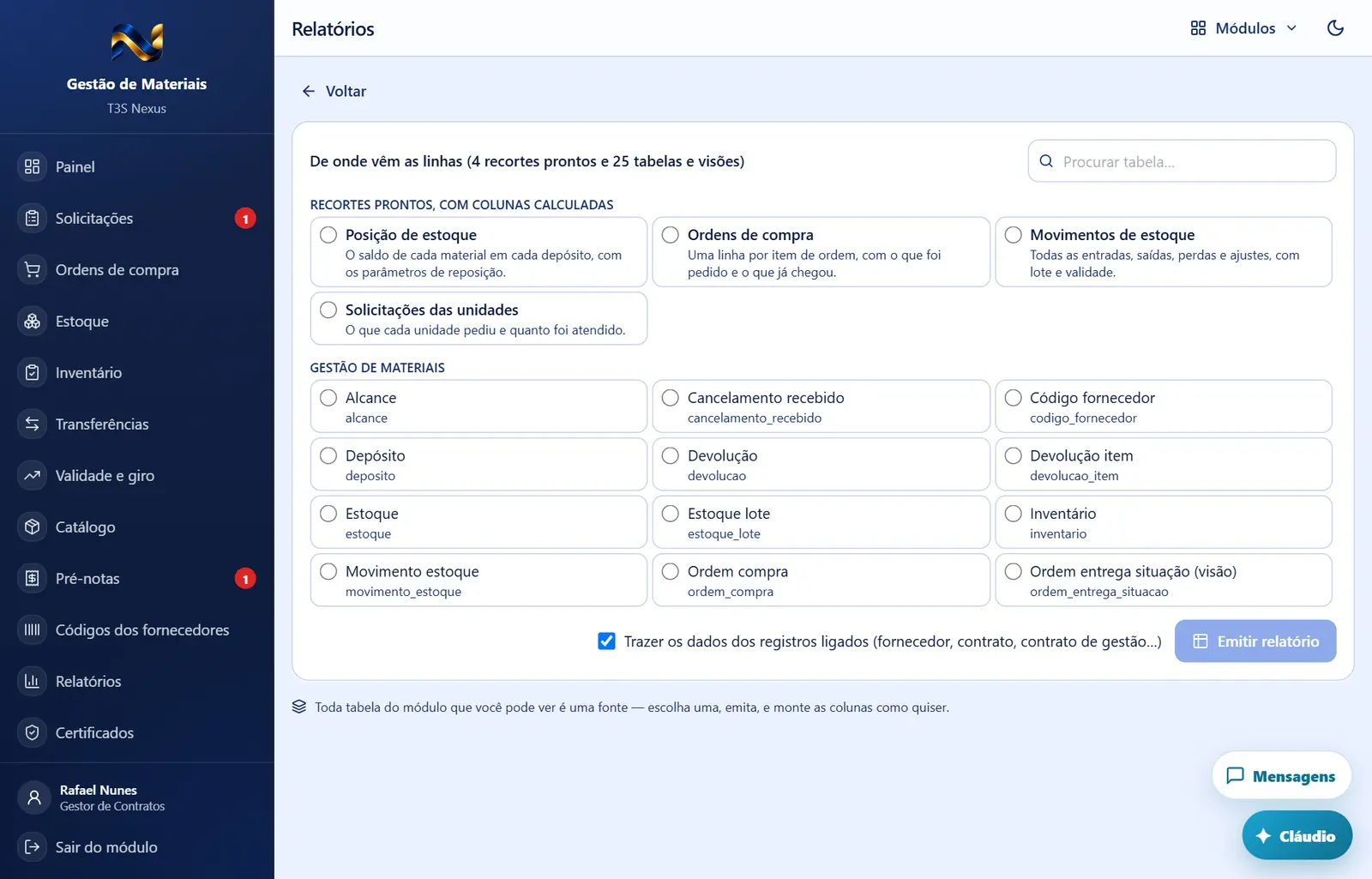
- Caixa de erro/aviso. 2. "Meus modelos" (botão por modelo e lixeira "Excluir o modelo <nome>"). 3. "De onde vêm as linhas" — "Procurar tabela…", grupo "Recortes prontos, com colunas calculadas", grupo "Gestão de Materiais" e áreas integradas que a pessoa pode ler; a caixa "Trazer os dados dos registros ligados (fornecedor, contrato, contrato de gestão…)" e "Emitir relatório". 4. "Montagem" — "Título", "Agrupar por (com subtotais)", "Página do PDF", "Escolher colunas (N de N)", "Limpar filtros e classificação", "Salvar como modelo" ("Nome do modelo" + "Salvar"). 5. Tabela do relatório com "PDF", "Excel", "CSV", filtros por coluna, subtotais e total. "Agrupar por" lista TODAS as colunas da fonte, não só as marcadas: as que não estão na tabela aparecem com "(fora da tabela — entra ao agrupar)" e entram sozinhas na frente ao serem escolhidas.
Os recortes prontos
- "Posição de estoque" — o saldo de cada material em cada depósito, com os parâmetros de reposição (Contrato de gestão, Depósito, Código, Material, Categoria, Unidade, Saldo, Estoque mínimo, Ponto de pedido…).
- "Ordens de compra" — uma linha por item de ordem, com o que foi pedido e o que já chegou.
- "Movimentos de estoque" — todas as entradas, saídas, perdas e ajustes, com lote e validade.
- "Solicitações das unidades" — o que cada unidade pediu e quanto foi atendido.
Como a tela está organizada (de cima para baixo)
- Caixa de erro/aviso. 2. "Meus modelos" (botão por modelo e lixeira "Excluir o modelo <nome>"). 3. "De onde vêm as linhas" — "Procurar tabela…", grupo "Recortes prontos, com colunas calculadas", grupo "Gestão de Materiais" e áreas integradas que a pessoa pode ler; a caixa "Trazer os dados dos registros ligados (fornecedor, contrato, contrato de gestão…)" e "Emitir relatório". 4. "Montagem" — "Título", "Agrupar por (com subtotais)", "Página do PDF", "Escolher colunas (N de N)", "Limpar filtros e classificação", "Salvar como modelo" ("Nome do modelo" + "Salvar"). 5. Tabela do relatório com "PDF", "Excel", "CSV", filtros por coluna, subtotais e total. "Agrupar por" lista TODAS as colunas da fonte, não só as marcadas: as que não estão na tabela aparecem com "(fora da tabela — entra ao agrupar)" e entram sozinhas na frente ao serem escolhidas.
Situações
| Situação | Como aparece |
|---|---|
| Sem permissão | "Emitir relatórios exige a permissão "Emitir relatórios" deste módulo." |
| Emitindo | "Emitindo…" |
| Fonte sem linhas | "Nenhuma linha nesta fonte que você possa ver." |
| Sem colunas | "Nenhuma coluna marcada. Use "Escolher colunas"." |
| Mais de 100.000 linhas | Aviso laranja: vieram as 100.000 primeiras |
Botões
- Opção de fonte (grupo "fonte-do-modulo") — escolhe de onde vêm as linhas.
- "Emitir relatório" — lê as linhas e abre a montagem. Erros: "Escolha a tabela de onde vêm as linhas." · "Recorte não encontrado." · "Escolha ao menos uma coluna" · "Sem permissão para emitir relatórios".
- Caixa "Trazer os dados dos registros ligados…" — troca códigos por colunas do registro apontado.
- Modelo salvo ("Emitir este modelo") / "Excluir o modelo <nome>" — emite ou apaga (confirmação "Excluir modelo de relatório"; "Este modelo não foi excluído: só quem o criou pode excluí-lo.").
- "Escolher colunas (N de N)" / "Fechar a lista de colunas" — com "Procurar coluna…", "Marcar todas", "Todas menos as técnicas", "Desmarcar todas", "Incluir <coluna>", "Formato de <coluna>".
- "Limpar filtros e classificação", "Salvar" ("Dê um nome ao modelo." / "Emita o relatório antes de salvar."), título da coluna ("Clique classifica; Shift+clique soma à classificação; clique duplo renomeia"; arrastar; "Tirar a coluna <nome>"), "Filtrar <coluna>" (texto, ">100", "<50", "100..500", "(vazio)", "(preenchido)").
- "PDF" / "Excel" / "CSV" — baixam o que está na tela ("Gerando…").
Janelas
Só a confirmação "Excluir modelo de relatório".
Perguntas que as pessoas fazem
- Quero o saldo de todos os depósitos. → Recorte "Posição de estoque".
- Quero saber quanto cada unidade pediu e recebeu. → Recorte "Solicitações das unidades".
- Meu colega não vê meu modelo. → Os modelos são de quem os salvou.
Ligações com outros módulos e telas
- Contratos › Relatórios — mesmo funcionamento de montagem.
- Demais módulos integrados — tabelas lidas como fonte ou registros ligados.