
/materiais/ordens · "Ordens de compra"materiais.visualizar (as ordens dos contratos de gestão que acompanha). Botões: materiais.ordem (nova/emitir), materiais.enviar, materiais.receber, materiais.desfazer_recebimento, materiais.cancelar_ordem, materiais.excluir_ordem.Para que serve
É o pedido formal ao fornecedor, sempre a partir de um contrato vigente. Emitir consome o saldo do item no contrato (o Contratos recusa o que passa do contratado). Enviar sai do e-mail institucional de quem envia — o fornecedor responde para a pessoa. A ordem pode ter vários locais de entrega (almoxarifado e unidades) e aceita várias notas e entregas parciais. O recebimento normal é pela nota (Pré-notas: vincular e efetivar); o "Receber" desta tela é a entrada lançada à mão.
A tela, marcação por marcação
As figuras abaixo mostram a tela como ela aparece para quem usa. Os números em vermelho marcam os botões e campos; logo abaixo de cada figura, cada número é explicado: onde fica, o que faz e o que acontece depois.
Visão geral da tela
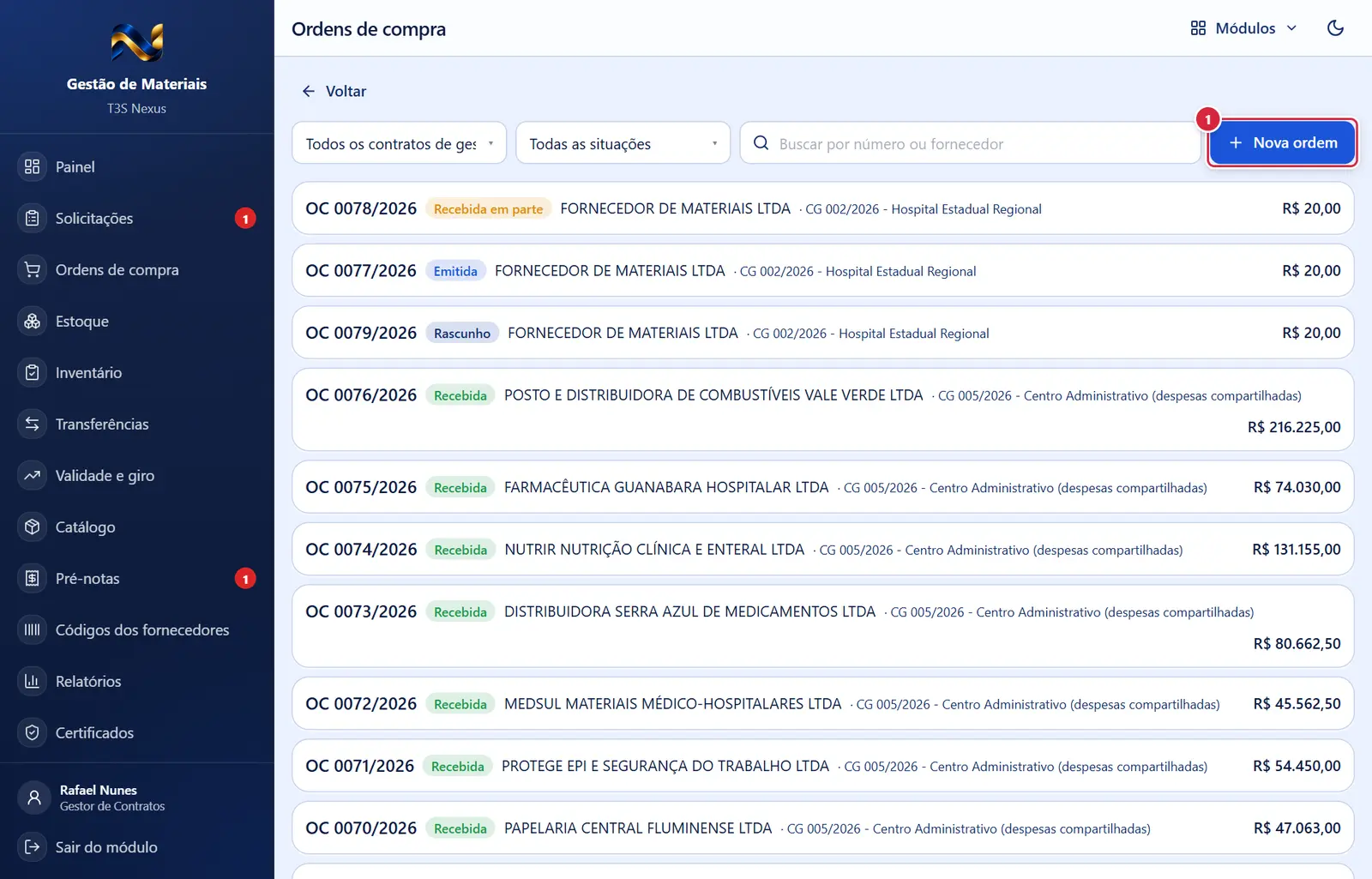
- O que faz: abre a janela "Nova ordem de compra".
Ordem de compra em rascunho
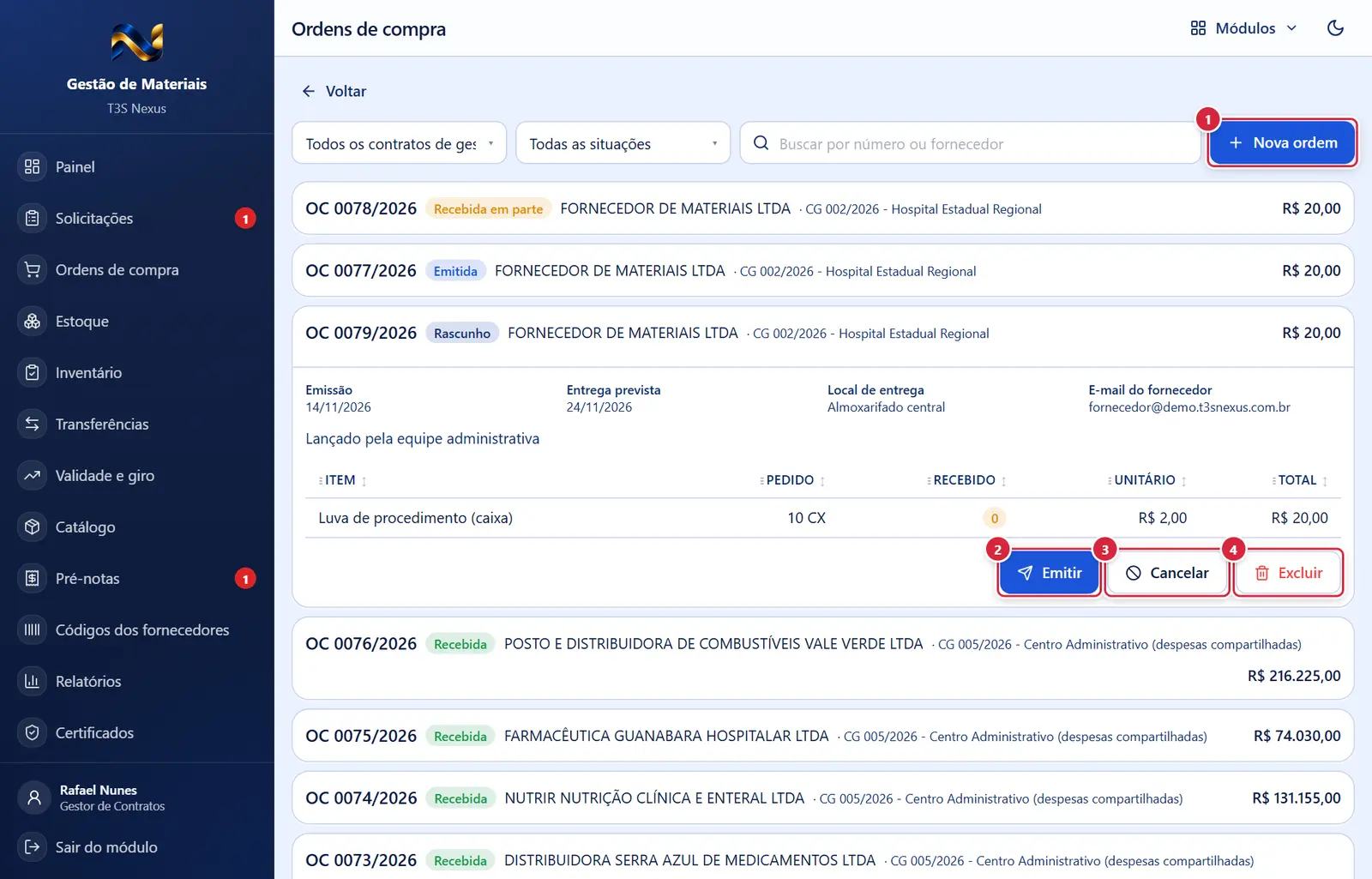
O que faz: abre a janela "Nova ordem de compra".
Explicado em detalhes na Figura 1.
- Aparece quando: rascunho e você tem
materiais.ordem. - O que faz: confere e consome o saldo do contrato; a ordem fica "Emitida". Mensagem: "Ordem emitida."
- Se der errado: "A ordem … não aponta um contrato de fornecedor…" · "Estes itens da ordem … não estão ligados a um item do contrato…" · "A ordem … não pode ser emitida porque passa do saldo do contrato: item N (…): saldo de … e pedido de …. Saldo em contrato não é estoque… Reduza as quantidades, aplique um aditivo ou registre uma autorização de estouro…" · "A ordem não tem itens" · "Esta ordem já foi emitida em …".
- Aparece quando: não cancelada nem recebida por inteiro, com
materiais.cancelar_ordem. - O que faz: abre a janela "Cancelar ordem". Na ordem "Recebida em parte" o botão se chama "Cancelar o restante": só o que falta é cancelado e a ordem fica "Encerrada (restante cancelado)" — nunca "Cancelada" inteira, porque o que chegou pela nota continua valendo.
Regras do cancelamento:
- Nota vinculada que ainda não deu entrada por inteiro bloqueia o cancelamento: "A ordem … tem nota vinculada que ainda não deu entrada por inteiro: NF-e …(recebida em parte). Desvincule a nota (Pré-notas) antes de cancelar a ordem." Nota fiscal não se paga em parte: se o fornecedor não entregar tudo o que está na nota, ele cancela a nota e emite outra com o que entregou (a nota recebida em parte não vai ao atesto).
- Com as notas todas efetivadas, "Cancelar o restante" devolve ao contrato só o que falta e a ordem fica "Encerrada (restante cancelado)".
- Cancelamento automático aos 40 dias: toda madrugada, a ordem emitida há 40 dias ou mais que ainda espera entrega e não tem nota pendente vinculada tem o restante cancelado (sem nada recebido, é cancelada inteira). O extrato do contrato registra "cancelamento automático — 40 dias da emissão sem a entrega do restante". Ordem com nota pendente não é tocada.
- Aparece quando: rascunho, com
materiais.excluir_ordem. - Pede confirmação? Sim — "Excluir ordem de compra": "Excluir a ordem …, ainda em rascunho? Sai junto: os itens da ordem". Mensagem: "Ordem … excluída."
- Se der errado: "A ordem … está …: só se exclui ordem em rascunho. Ordem emitida se cancela e fica registrada." · "A ordem … já tem lançamento no contrato, nota ou estoque: fica registrada." · "Sem acesso a esta ordem: ela é de um contrato de gestão que você não acompanha".
Ordem emitida, esperando a entrega
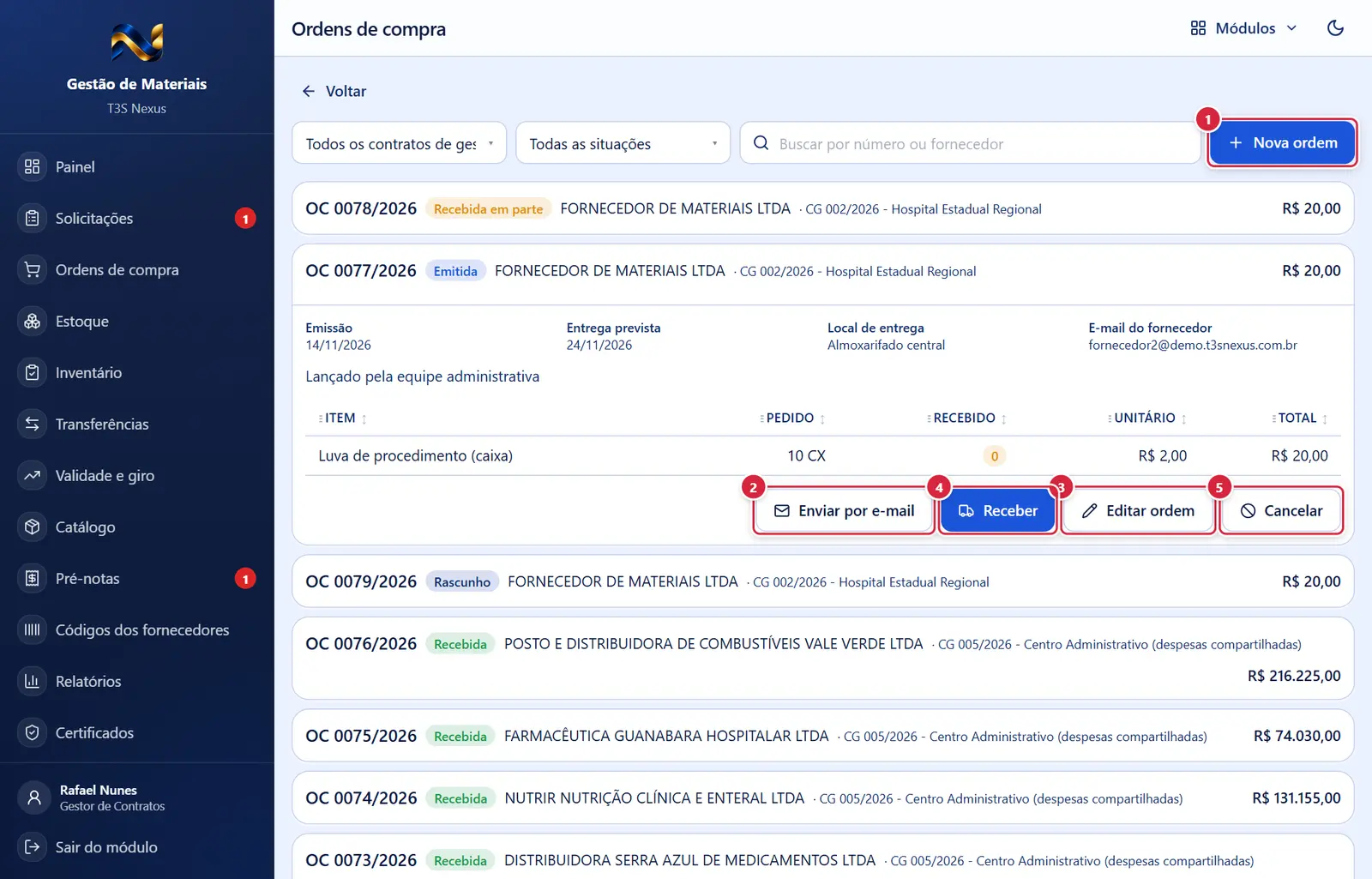
O que faz: abre a janela "Nova ordem de compra".
Explicado em detalhes na Figura 1.
- Aparece quando: emitida, enviada, confirmada ou recebida em parte, e você tem
materiais.enviar. - O que faz: abre a janela "Enviar ordem ao fornecedor".
- Se der errado: "Sua conta não tem e-mail institucional, e a ordem é enviada do e-mail de quem envia."
- Aparece quando: a ordem já foi emitida (emitida, enviada, confirmada, recebida em parte ou recebida) e você tem
materiais.ordem_editar("Editar ordem de compra emitida"). Rascunho se edita na própria ordem; cancelada e encerrada não se editam. - O que faz: abre a janela "Editar a ordem <número>" — para quando a nota veio com quantidade ou item a mais, ou o fornecedor não vai entregar tudo.
- Regras (no banco,
materiais.editar_ordem_emitida): muda a quantidade dos itens e inclui itens do mesmo contrato (item de maior desconto vai numa ordem nova); aumentar ou incluir consome o saldo do contrato (com a mesma trava de saldo: aditivo ou autorização de estouro para passar) e reduzir devolve (estorno); nenhum item fica abaixo do que já chegou + o que está em nota vinculada ainda não efetivada; quantidade 0 tira o item que não recebeu nada; a divisão por local acompanha (aumento vai para o local principal, redução sai de onde ainda falta chegar); a situação é recalculada (recebida por inteiro que ganhou quantidade volta a esperar a entrega); o motivo fica nas observações da ordem ("Alterada em …: … Motivo: …"), no extrato do contrato e na auditoria. - Depois: se o fornecedor precisa saber, reenvie a ordem por e-mail (vai com a planilha atualizada).
- Aparece quando: emitida/enviada/confirmada/recebida em parte, com
materiais.receber. - O que faz: abre a janela "Receber material", já preenchida com o que veio na nota da ordem (quantidade, lote e validade do XML), quando há.
O que faz: abre a janela "Cancelar ordem". Na ordem "Recebida em parte" o botão se chama "Cancelar o restante": só o que falta é cancelado e a ordem fica "Encerrada (restante cancelado)" — nunca "Cancelada" inteira, porque o que chegou pela nota continua valendo.
Explicado em detalhes na Figura 2.
Ordem recebida em parte
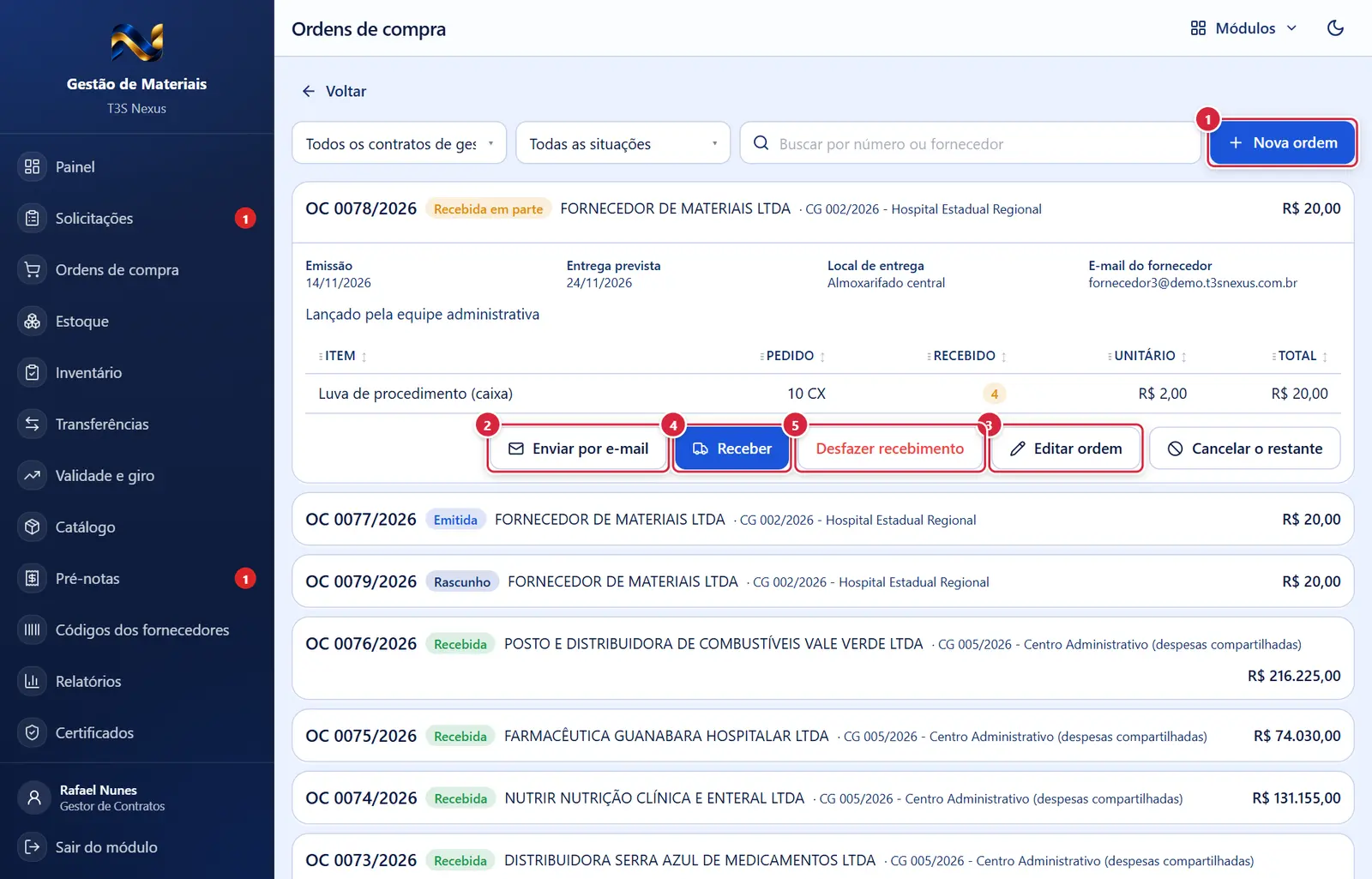
O que faz: abre a janela "Nova ordem de compra".
Explicado em detalhes na Figura 1.
O que faz: abre a janela "Enviar ordem ao fornecedor".
Explicado em detalhes na Figura 3.
O que faz: abre a janela "Editar a ordem <número>" — para quando a nota veio com quantidade ou item a mais, ou o fornecedor não vai entregar tudo.
Explicado em detalhes na Figura 3.
O que faz: abre a janela "Receber material", já preenchida com o que veio na nota da ordem (quantidade, lote e validade do XML), quando há.
Explicado em detalhes na Figura 3.
- Aparece quando: recebida (toda ou em parte) e você tem
materiais.desfazer_recebimento. - O que faz: estorna a entrada lançada à mão e a ordem volta a esperar a entrega. Mensagem: "Recebimento da ordem … desfeito."
- Pede confirmação? Sim — janela de motivo (mínimo 10 caracteres): "…O que entrou no estoque é estornado e a ordem volta a esperar a entrega. (O que entrou pela nota fiscal se desfaz com "Desvincular" na nota.)"
- Se der errado: "Material da ordem … entrou pela nota fiscal: para desfazer, use "Desvincular" na nota (Pré-notas)." · "A ordem … tem devolução ao fornecedor registrada: desfaça a devolução antes." · "A ordem … não tem recebimento a desfazer."
Como a tela está organizada (de cima para baixo)
- Aviso (verde/vermelho).
- Faixa vermelha "N item(ns) de contrato com saldo negativo" (quando há) — itens consumidos além do contratado, com o contrato, o item, o saldo e o % de consumo. "A saída é um aditivo no módulo Contratos ou a glosa do que passou. Novas ordens sobre estes itens já são recusadas."
- Filtros e ação: "Filtrar por contrato de gestão", "Filtrar por situação", "Buscar por número ou fornecedor" e "Nova ordem".
- Lista (as 500 mais recentes) — linha clicável: número, selo, fornecedor · contrato de gestão, valor. Aberta: Emissão, Entrega prevista, Local de entrega ("Vários locais (veja abaixo)" quando há mais de um), E-mail do fornecedor; condições e observações; tabela Item / Pedido / Recebido (selo) / Unitário / Total; a tabela "Local de entrega / Item / Pedido / Recebido" (com vários locais); o quadro "Envios" (data — de quem para quem; em vermelho "(falhou: …)"); e a fila de botões. Vazia: "Nenhuma ordem de compra encontrada."
Selos: "Rascunho", "Emitida", "Enviada ao fornecedor", "Confirmada", "Recebida em parte", "Recebida", "Encerrada (restante cancelado)", "Cancelada".
Situações
| Situação | O que significa | O que se pode fazer |
|---|---|---|
| Rascunho | Ainda não consumiu saldo do contrato | "Emitir", "Cancelar", "Excluir" |
| Emitida / Enviada / Confirmada | Saldo do contrato consumido; esperando entrega | "Enviar por e-mail", "Receber", "Cancelar" |
| Recebida em parte | Parte entrou no estoque (por nota vinculada e efetivada ou recebimento manual) | "Enviar por e-mail", "Receber", "Desfazer recebimento", "Cancelar o restante" (devolve só o que falta) |
| Recebida | Tudo entrou | "Desfazer recebimento"; para devolver, "Transferências › Registrar devolução" |
| Encerrada (restante cancelado) | Recebeu parte e o restante foi cancelado: o que faltava voltou ao saldo do contrato; o que chegou continua valendo | — (não recebe mais nem aceita nota; devolução ao fornecedor continua possível) |
| Cancelada | Cancelada sem ter recebido nada: tudo voltou ao saldo do contrato | — |
Botões
Os botões marcados nas figuras estão explicados junto de cada figura (seção “A tela, marcação por marcação”). Não há outros botões nesta tela.
Janelas
"Nova ordem de compra"
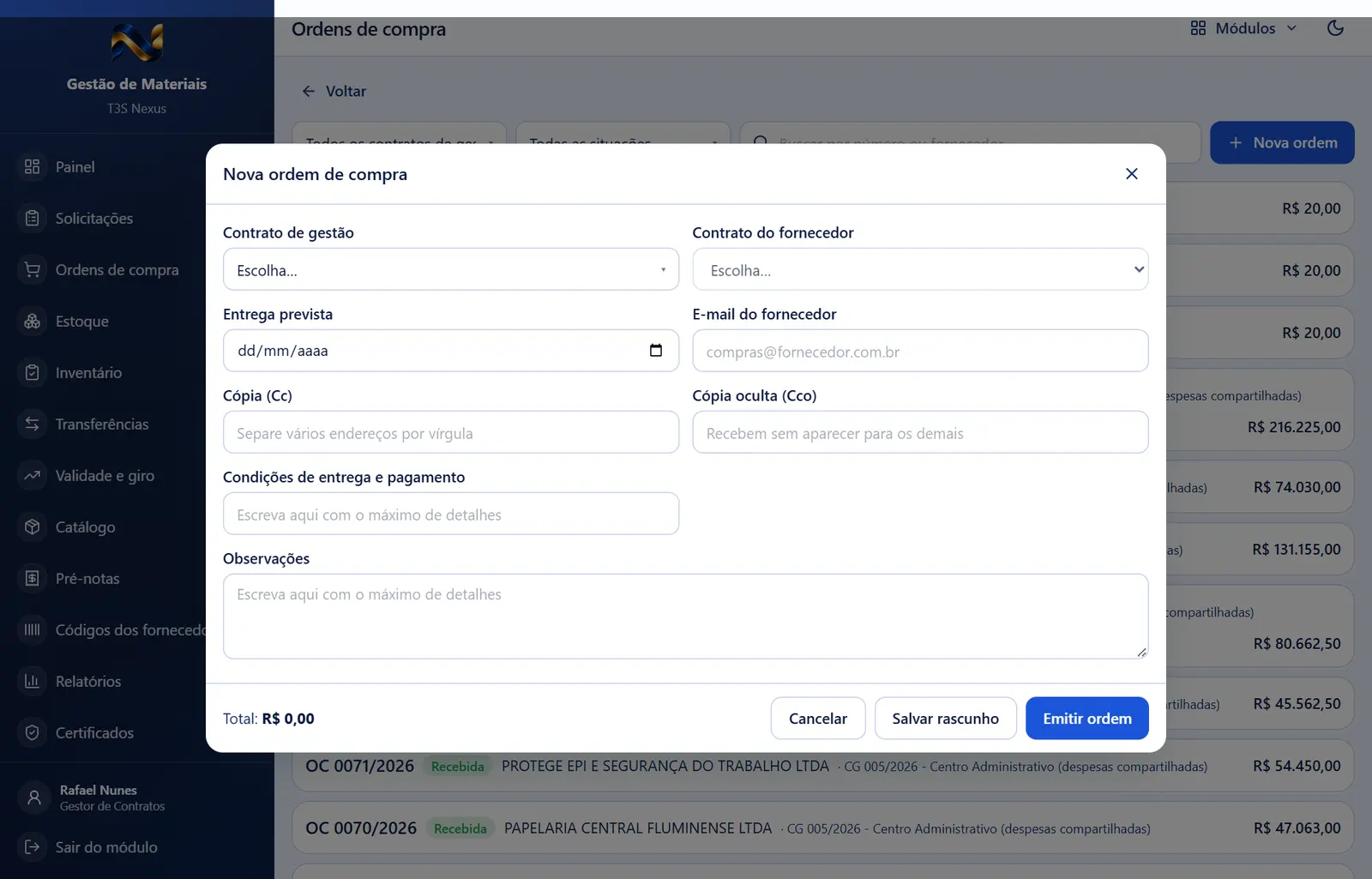
- Campos:
- "Contrato de gestão" (só os que você acompanha) → carrega os contratos vigentes dele; "Contrato do fornecedor" (número — fornecedor) → carrega os itens com saldo e traz o e-mail do fornecedor do cadastro.
- "Entrega prevista" (data), "E-mail do fornecedor" (ex.: compras@fornecedor.com.br), "Cópia (Cc)" ("Separe vários endereços por vírgula") e "Cópia oculta (Cco)" ("Recebem sem aparecer para os demais"), "Condições de entrega e pagamento".
- "Onde entregar" — marque o almoxarifado e/ou as unidades (obrigatório). Com mais de um local, a quantidade de cada item é digitada por local ("<item> — <local>") e o total é a soma.
- "Fonte do valor de referência (itens de maior desconto) *" — só quando o contrato tem item de maior desconto (ex.: "ANP, município, período ou data"); nesses itens, digita-se o "Valor de referência de <item>" e o preço do pedido é a referência menos o desconto.
- Tabela de itens do contrato: Item (selos "só prazo" e "saldo negativo"), Saldo, Unitário, quantidade "Pedir" ("Quantidade de <item>"; fica vermelho se passa do saldo) e Total.
- "Observações".
- Rodapé: "Total: R$ …" · "Cancelar" · "Salvar rascunho" · "Emitir ordem" (mostra "Emitindo…").
- Aviso: "Este contrato de gestão não tem contrato de fornecedor vigente. Formalize o contrato no módulo Contratos antes de emitir a ordem."
- Efeito: "Rascunho de ordem salvo." ou "Ordem emitida e saldo do contrato consumido."
- Erros: "Escolha o contrato de gestão." · "Escolha o contrato do fornecedor." · "Escolha onde o material será entregue: o almoxarifado e/ou as unidades." · "Informe a quantidade de ao menos um item." · "O item "…" é de maior desconto (N%): informe o valor de referência…" · "Diga de onde veio o valor de referência…" · "O item "…" tem saldo de N no contrato e você pediu N. Saldo em contrato não é estoque…" · "O item "…" pede N no total, mas a divisão por local de entrega soma N." · "A ordem ficou como rascunho: <motivo>" (falhou ao emitir).
- Campos:
- "Contrato de gestão" (só os que você acompanha) → carrega os contratos vigentes dele; "Contrato do fornecedor" (número — fornecedor) → carrega os itens com saldo e traz o e-mail do fornecedor do cadastro.
- "Entrega prevista" (data), "E-mail do fornecedor" (ex.: compras@fornecedor.com.br), "Cópia (Cc)" ("Separe vários endereços por vírgula") e "Cópia oculta (Cco)" ("Recebem sem aparecer para os demais"), "Condições de entrega e pagamento".
- "Onde entregar" — marque o almoxarifado e/ou as unidades (obrigatório). Com mais de um local, a quantidade de cada item é digitada por local ("<item> — <local>") e o total é a soma.
- "Fonte do valor de referência (itens de maior desconto) *" — só quando o contrato tem item de maior desconto (ex.: "ANP, município, período ou data"); nesses itens, digita-se o "Valor de referência de <item>" e o preço do pedido é a referência menos o desconto.
- Tabela de itens do contrato: Item (selos "só prazo" e "saldo negativo"), Saldo, Unitário, quantidade "Pedir" ("Quantidade de <item>"; fica vermelho se passa do saldo) e Total.
- "Observações".
- Rodapé: "Total: R$ …" · "Cancelar" · "Salvar rascunho" · "Emitir ordem" (mostra "Emitindo…").
- Aviso: "Este contrato de gestão não tem contrato de fornecedor vigente. Formalize o contrato no módulo Contratos antes de emitir a ordem."
- Efeito: "Rascunho de ordem salvo." ou "Ordem emitida e saldo do contrato consumido."
- Erros: "Escolha o contrato de gestão." · "Escolha o contrato do fornecedor." · "Escolha onde o material será entregue: o almoxarifado e/ou as unidades." · "Informe a quantidade de ao menos um item." · "O item "…" é de maior desconto (N%): informe o valor de referência…" · "Diga de onde veio o valor de referência…" · "O item "…" tem saldo de N no contrato e você pediu N. Saldo em contrato não é estoque…" · "O item "…" pede N no total, mas a divisão por local de entrega soma N." · "A ordem ficou como rascunho: <motivo>" (falhou ao emitir).
"Enviar ordem ao fornecedor"
- Mostra: "O e-mail sai de <seu e-mail>. A resposta do fornecedor chega na sua caixa." e o quadro "Vai em anexo a planilha Ordem de compra <número>.xlsx (Excel formatado…)" com o botão "Baixar para conferir".
- A planilha em anexo: Excel formatado no padrão dos documentos da instituição — faixa com o logo; "ORDEM DE COMPRA <número>", emissão e entrega prevista; Fornecedor, CNPJ do fornecedor, Contrato, Contrato de gestão, Faturar para (o CNPJ do contrato de gestão, o mesmo pelo qual o ERP capta a nota), Local(is) de entrega e Condições; a tabela Item (nº do item no contrato) · Código · Descrição · Unidade · (uma coluna "Entregar em <local>" por local, quando há mais de um) · Quantidade · Valor unitário · Valor total (fórmula), com o total da ordem em destaque; o quadro "Para emitir a nota fiscal" (emitir para o CNPJ certo, o número da ordem nos dados adicionais, só os itens e quantidades da ordem, entrega parcial só do entregue); observações e o rodapé institucional. Pronta para imprimir (paisagem, uma página de largura). Sem a planilha, o e-mail não sai ("Não consegui montar a planilha da ordem para o anexo: …").
- Campos: "Para" (vem o e-mail do fornecedor), "Cópia", "Cópia oculta (Cco)", "Assunto" ("Ordem de compra <número>"), "Mensagem" (já redigida com os itens, total, entrega, condições, com vários locais "Entrega por local", e o parágrafo "Segue em anexo a planilha da ordem (Excel)… informe o número <ordem> nos dados adicionais…").
- Botões: "Cancelar" · "Enviar" ("Enviando…").
- Efeito: envia; depois, numa função só do banco, registra em "Envios" e a ordem emitida passa a "Enviada ao fornecedor" (se o registro falhar, a tela tenta de novo uma vez). Mensagem: "Ordem enviada de <remetente> para <destinatários>."
- Erros: "Informe ao menos um destinatário." · "O endereço "…" não parece um e-mail." · "O e-mail não saiu: …" (fica registrado como falha) · "O e-mail saiu para …, mas o envio não ficou registrado na ordem (…). Não reenvie: avise o suporte para registrar o envio." · "Sem permissão para enviar ordens deste contrato de gestão" · "A ordem … está …: só se envia ordem emitida."
"Receber material"
- Avisos: "Lote e validade de N item(ns) vieram do XML da nota fiscal. Confira contra a caixa antes de dar entrada." · "A nota não trouxe o grupo de rastreabilidade… O que controla lote precisa ser preenchido à mão, lendo a embalagem."
- Campos: "Nota fiscal ou documento de entrega"; "Entra no estoque de (todos os itens)" ("Vários estoques (veja cada item)"; "Marca todos os itens. Se um item for para outro estoque, troque na coluna "Estoque""), ou, com entrega por local, "em cada item, diga quanto chegou para cada local que ainda espera por ele".
- Tabela: Item (selos "controla lote", "controla validade", "do XML"; e "Escolha o material do catálogo…" quando o item não está ligado ao catálogo), Pedido, Já recebido, Agora ("Quantidade recebida de <item>" ou por local, com "(falta N)"), Lote ("obrigatório" quando controla), Validade, Estoque ("Estoque de <item>").
- Botões: "Cancelar" · "Dar entrada no estoque" ("Registrando…").
- Efeito: "Entrada registrada no estoque."
- Erros: "Informe a quantidade recebida de ao menos um item." · "Escolha o material do catálogo para "…"…" · "O material "…" controla lote: informe o número do lote impresso na embalagem…" · "…controla validade: informe a data impressa na embalagem." · "O material "…" está com validade em …: vencido não entra no estoque." · "Escolha o estoque que recebe "…"…" · "A ordem … ainda é rascunho: emita-a antes de receber…" · "A ordem … está cancelada…" · "O item "…" foi pedido em N e já recebeu N; a entrada de N passa do pedido." · "A data da entrada (…) não pode ser futura." · "O material "…" já teve saída em … neste depósito; a entrada não pode ter data anterior."
"Cancelar ordem"
- Mostra: "Volta para o saldo do contrato" — só o que ainda não chegou, item a item ("O que já foi entregue continua consumido: chegou, virou estoque e tem nota."); ou "Esta ordem não tem quantidade pendente: nada volta para o saldo do contrato."
- Campo: "Motivo do cancelamento" (obrigatório; vai para o extrato do contrato).
- Na ordem recebida em parte: título "Cancelar o restante da ordem" e o aviso "Esta ordem já recebeu parte. Só o que falta é cancelado: a ordem fica Encerrada (restante cancelado) e o que chegou continua valendo."
- Botões: "Voltar" · "Cancelar a ordem" ou "Cancelar o restante" ("Cancelando…").
- Efeito: "Ordem cancelada. O que não foi entregue voltou para o saldo do contrato." · na recebida em parte: "Restante da ordem … cancelado: o que faltava voltou para o saldo do contrato e a ordem ficou encerrada." O extrato do contrato registra "Cancelamento do restante da ordem …".
- Erros: "Explique por que a ordem está sendo cancelada." · "A ordem … já está cancelada." · "A ordem … foi recebida por inteiro: não há o que cancelar. O caminho é a devolução ao fornecedor, que sai pelo estoque." · "Sem permissão para cancelar esta ordem" · "A ordem … tem nota vinculada que ainda não deu entrada por inteiro: …. Desvincule a nota (Pré-notas) antes de cancelar a ordem." · "A ordem … já foi encerrada: o restante já foi cancelado." · ao tentar receber: "A ordem … foi encerrada: o restante foi cancelado e voltou ao contrato. Para receber mais, emita uma ordem nova."
Perguntas que as pessoas fazem
- A ordem não emite: "passa do saldo do contrato". → Reduza a quantidade, peça aditivo no Contratos ou registre autorização de estouro.
- O fornecedor entregou metade. → Normal: a ordem fica "Recebida em parte" e espera o resto (outra nota). Se não vier, cancele: só o que falta volta ao contrato.
- Recebo pela nota ou por aqui? → Pela nota (Pré-notas: vincular e efetivar). "Receber" é a entrada à mão, sem nota.
- Posso pôr nota do adiantamento numa ordem? → Não.
- A nota veio com quantidade (ou item) a mais que a ordem. → "Editar ordem": aumente a quantidade ou inclua o item do mesmo contrato, com o motivo; o saldo do contrato acompanha. Depois vincule a nota em Pré-notas.
- A nota não se ligou sozinha à ordem. → Nenhuma nota se liga sozinha (o fornecedor às vezes escreve a OC errada): a Logística escolhe a ordem em Pré-notas.
Ligações com outros módulos e telas
- Contratos — saldo do item, aditivos, estouro autorizado; a emissão consome e o cancelamento devolve.
- Pré-notas — a nota é vinculada à ordem e efetivada.
- Transferências e devoluções — devolução ao fornecedor ligada à ordem.
- Estoque — a entrada do recebimento.