
/materiais/certificados · "Certificados" (aparece com materiais.certificado)materiais.certificado ("Cadastrar o certificado digital") ou é administrador do ERP. A lista mostra os contratos de gestão ao alcance da pessoa; sem a chave, os botões de ação não aparecem e a caixa da busca automática fica desligada.Para que serve
Cada contrato de gestão tem o seu certificado A1, porque cada um é uma inscrição diferente perante o fisco. É ele que busca as notas: a NF-e de produto na SEFAZ e a NFS-e de serviço no Portal Nacional — sem certificado válido o contrato de gestão não recebe nota nenhuma em "Pré-notas". A tela mostra quanto falta para vencer; a troca é um envio de arquivo. A senha é conferida abrindo o arquivo no próprio navegador e vai para o cofre do banco; ela nunca volta para a tela. Cada um cuida do certificado dos contratos de gestão que acompanha: instalar, trocar, remover e baixar o arquivo .pfx só valem para o contrato de gestão ao seu alcance (o administrador do ERP alcança todos) — o banco e o armazenamento conferem, não só a tela.
A tela, marcação por marcação
As figuras abaixo mostram a tela como ela aparece para quem usa. Os números em vermelho marcam os botões e campos; logo abaixo de cada figura, cada número é explicado: onde fica, o que faz e o que acontece depois.
Visão geral da tela
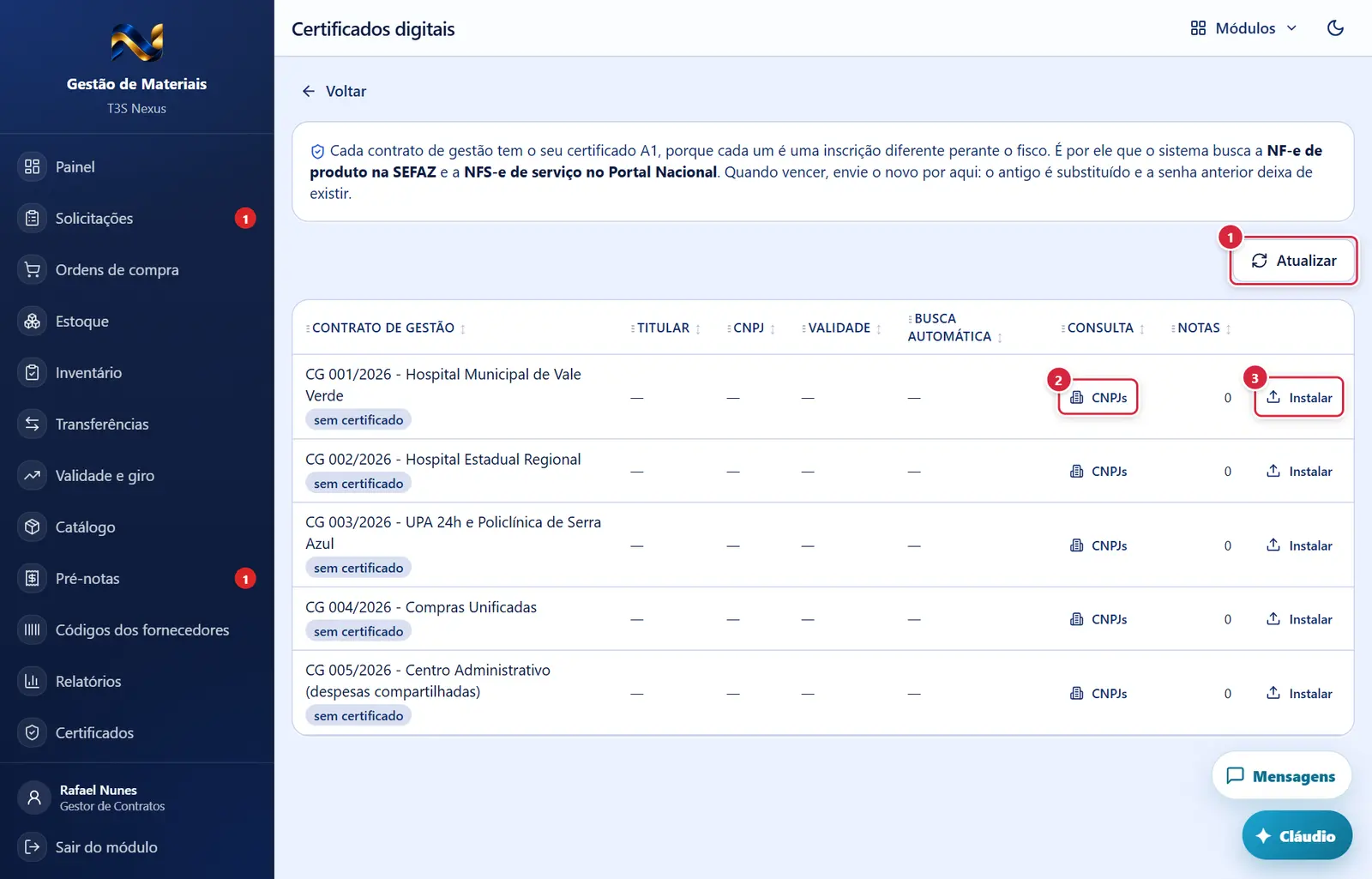
- O que faz: relê a lista.
- O que faz: abre a janela "CNPJs consultados — <contrato de gestão>".
- O que faz: abre a janela "Certificado de <contrato de gestão>".
Como a tela está organizada (de cima para baixo)
- Aviso (verde/vermelho) e o texto explicativo (escudo).
- "Atualizar" (à direita).
- Tabela, um contrato de gestão por linha:
- Contrato de gestão e o selo: "sem certificado", "instalado", "válido por N dias" (verde), "vence em N dias" (laranja até 90, vermelho até 30), "vencido há N dias"; o último erro da busca em vermelho, quando houve.
- Titular, CNPJ, Validade (com a UF e "· homologação" quando é o ambiente de testes).
- Busca automática — caixa "ligada"/"desligada" e "última: <data e hora>".
- Consulta — botão "CNPJs".
- Notas — quantas notas já foram capturadas.
- Ações (com a chave): "Buscar agora", "Editar", "Instalar" ou "Trocar", e a lixeira (remover). Vazia: "Nenhum contrato de gestão ao seu alcance."; carregando: "Carregando…".
Botões
Os botões marcados nas figuras estão explicados junto de cada figura (seção “A tela, marcação por marcação”). A seguir, os demais botões desta tela — os que só aparecem em outras situações —, com o que fazem e onde ficam.
Caixa "Busca automática"
- O que faz: liga ou desliga a busca de hora em hora daquele contrato de gestão. Mensagens: "Busca automática ligada." / "Busca automática desligada." Erro: "Sem permissão para mudar a busca automática".
"Buscar agora" (nuvem)
- Aparece quando: há certificado e a busca está ligada.
- O que faz: pede ao serviço do ERP uma busca imediata, sem esperar a hora cheia. Mostra "Buscando…" e depois "N nota(s) de produto e N de serviço chegaram agora." (ou o aviso/erro do fisco).
- Se der errado: "O serviço respondeu <código>." (serviço fora do ar) ou os erros da SEFAZ/Portal Nacional.
"Editar" (lápis)
- Aparece quando: há certificado. O que faz: abre a janela "Consulta de <contrato de gestão>" (UF e ambiente, sem trocar o arquivo).
Lixeira (remover)
- O que faz: abre a janela "Remover o certificado".
Janelas
"Certificado de <contrato de gestão>" (instalar ou trocar)
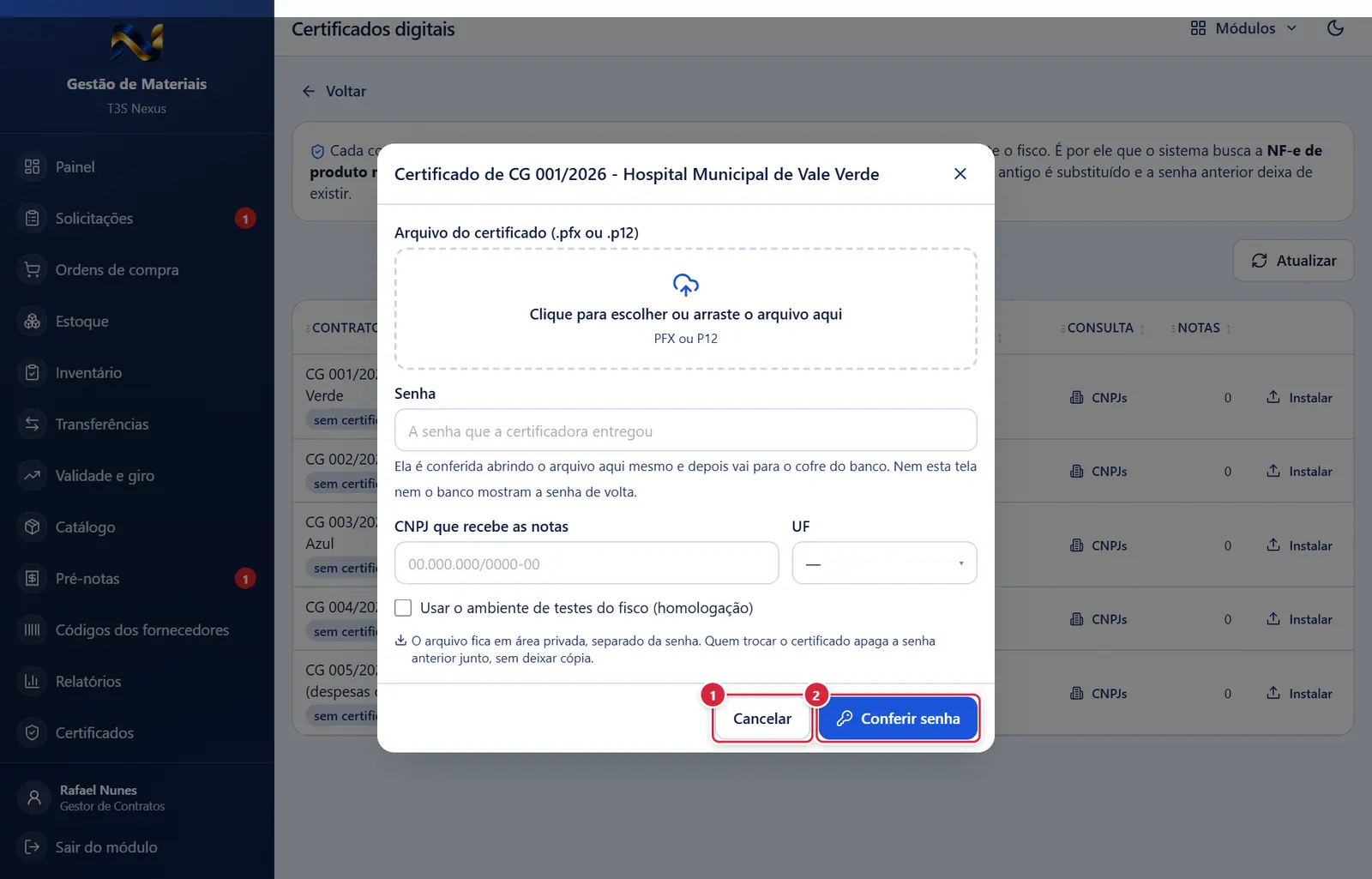
Fecha a janela sem gravar nada; a tela de trás continua como estava.
"Conferir senha" ("Abrindo…") — depois de conferida, vira "Instalar certificado" ("Instalando…").
- Campos:
- "Arquivo do certificado (.pfx ou .p12)" — seletor de arquivo.
- "Senha" — "A senha que a certificadora entregou". "Ela é conferida abrindo o arquivo aqui mesmo e depois vai para o cofre do banco. Nem esta tela nem o banco mostram a senha de volta."
- Depois de conferir, o quadro verde "A senha abriu o certificado." com Titular, Emissor, Válido de, Válido até.
- "CNPJ que recebe as notas" (exemplo "00.000.000/0000-00"; vem do certificado; 14 números) · "UF" (estado usado na consulta da SEFAZ) · "Usar o ambiente de testes do fisco (homologação)".
- Nota: "O arquivo fica em área privada, separado da senha. Quem trocar o certificado apaga a senha anterior junto, sem deixar cópia."
- Botões: "Cancelar" · "Conferir senha" ("Abrindo…") — depois de conferida, vira "Instalar certificado" ("Instalando…").
- Efeito: "Certificado instalado para <contrato de gestão>. Vale até DD/MM/AAAA." O anterior é substituído.
- Erros: "Escolha o arquivo do certificado." · "Digite a senha do certificado." · "A senha não abre este certificado. Confira e tente de novo." · "Este arquivo não parece um certificado A1 (.pfx ou .p12)." · "O arquivo abriu, mas não tem certificado dentro dele." · "Confira o certificado antes de instalar." · "O CNPJ do titular precisa ter 14 dígitos." · "Escolha a UF, que é o estado que a SEFAZ usa na consulta." · "Este certificado já está vencido. Envie o novo." · "O arquivo não subiu: …" · "Sem permissão para cadastrar o certificado" · "Sem acesso a este contrato de gestão: o certificado dele é cuidado por quem o acompanha" · "O arquivo do certificado tem de estar na pasta do próprio contrato de gestão" · "O arquivo do certificado não chegou ao armazenamento: envie de novo".
"Consulta de <contrato de gestão>" (Editar)
- Mostra: "O certificado e a senha continuam os mesmos. Para trocar o arquivo, use "Trocar"."
- Campos: "UF" · "Usar o ambiente de testes do fisco (homologação)". Mudando o ambiente: "Mudar o ambiente faz a leitura recomeçar do início no ambiente novo. As notas já capturadas continuam onde estão."
- Botões: "Cancelar" · "Salvar" ("Salvando…").
- Efeito: "<contrato de gestão>: produção/homologação (testes do fisco), UF XX." (+ "A leitura recomeça do início neste ambiente.").
- Erros: "Escolha a UF…" · "Ambiente desconhecido: use produção ou homologação" · "Este contrato de gestão não tem certificado instalado" · "Sem permissão para mudar o certificado".
"CNPJs consultados — <contrato de gestão>"
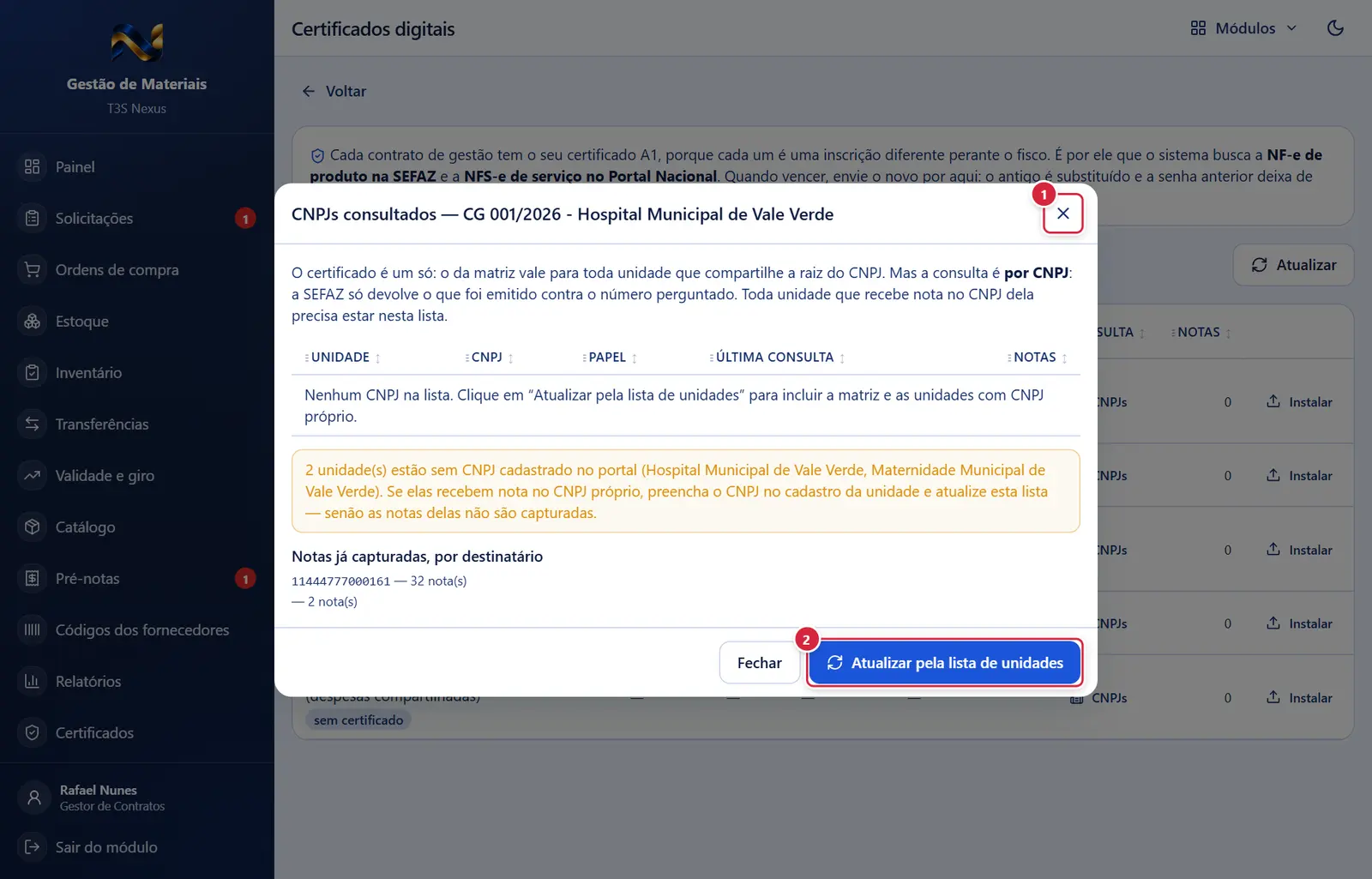
Fecha a janela sem gravar nada; a tela de trás continua como estava.
e "Notas já capturadas, por destinatário". Vazia: "Nenhum CNPJ na lista. Clique em "Atualizar pela lista de unidades"…".
"Atualizar pela lista de unidades" ("Atualizando…") — inclui a matriz e as unidades com CNPJ próprio. Mensagem: "N CNPJ(s) na lista de consulta, incluindo N unidade(s)." e, quando há, "N unidade(s) têm CNPJ de outra raiz e precisam de certificado próprio: …".
- Mostra: a explicação (o certificado da matriz vale para toda unidade com a mesma raiz de CNPJ, mas a SEFAZ só devolve o que foi emitido contra o CNPJ perguntado: toda unidade que recebe nota no CNPJ dela precisa estar na lista); a tabela Unidade (com o último erro), CNPJ, Papel ("matriz"/"unidade"), Última consulta ("nunca"), Notas; o aviso laranja das unidades sem CNPJ cadastrado no portal; e "Notas já capturadas, por destinatário". Vazia: "Nenhum CNPJ na lista. Clique em "Atualizar pela lista de unidades"…".
- Botões: "Fechar" · "Atualizar pela lista de unidades" ("Atualizando…") — inclui a matriz e as unidades com CNPJ próprio. Mensagem: "N CNPJ(s) na lista de consulta, incluindo N unidade(s)." e, quando há, "N unidade(s) têm CNPJ de outra raiz e precisam de certificado próprio: …".
"Remover o certificado"
- Mostra: "O contrato <nome> deixa de buscar nota fiscal automaticamente. As notas já capturadas continuam onde estão."
- Botões: "Cancelar" · "Remover". Efeito: "Certificado removido. Este contrato de gestão deixa de buscar nota." A senha sai do cofre.
- Se der errado: "Sem permissão para excluir o certificado" · "Sem acesso a este contrato de gestão: o certificado dele é cuidado por quem o acompanha".
Perguntas que as pessoas fazem
- As notas pararam de chegar. → Veja o selo (vencido?) e o erro em vermelho na linha; confira se a busca está ligada e se o CNPJ da unidade está em "CNPJs".
- Uma unidade recebe nota no CNPJ dela e nada aparece. → Cadastre o CNPJ da unidade no portal e use "CNPJs" → "Atualizar pela lista de unidades". CNPJ de outra raiz precisa de certificado próprio.
- Instalei e quero ver funcionando. → "Buscar agora".
- Esqueci a senha. → Ela não é mostrada em lugar nenhum; peça à certificadora ou reinstale.
Ligações com outros módulos e telas
- Pré-notas — as notas capturadas por este certificado.
- Portal — cadastro das unidades (CNPJ) e o painel de captura.
- Financeiro — as NFS-e capturadas seguem para o atesto pelo fiscal.