
/materiais/pre-notas (aceita o filtro no endereço, ex.: ?situacao=A_EFETIVAR, que é o link dos e-mails de aviso) · "Pré-notas" (o crachá vermelho mostra as notas que esperam por você)materiais.pre_nota (ver), materiais.nota_vincular (Logística e Suprimentos) ou materiais.nota_efetivar (unidade recebedora), nos contratos de gestão marcados para a pessoa. Outras ações: materiais.pre_nota_conferir (importar XML, recusar, conferir sem ordem, reconferir, NFS-e), materiais.excluir_pre_nota, materiais.receber (anexar PDF), materiais.pre_nota_arquivar (arquivar e desarquivar à mão).Para que serve
É a caixa das notas fiscais emitidas contra o CNPJ do contrato de gestão. Elas chegam sozinhas pelo certificado A1 (NF-e de produto pela SEFAZ, NFS-e de serviço pelo Portal Nacional); o XML importado à mão é o plano B. A NF-e de produto anda em dois passos de duas pessoas:
- Vincular (Logística e Suprimentos): liga a nota à ordem de compra conferindo cada item contra o que a ordem ainda espera, em quantidade e preço. Não mexe no estoque e avisa a unidade.
- Efetivar (unidade recebedora): registra o que de fato chegou — de uma vez ou em parcelas. Cada parcela entra no estoque na hora; quando tudo chega, a nota fica "Efetivada" e é liberada ao fiscal do contrato (atesto no Financeiro). A ordem aceita várias notas: uma ordem de 100 que recebe uma nota de 50 não tem divergência — tem entrega parcial. Contrato que não usa ordem (limpeza, alimentos…) tem a nota "conferida sem ordem". A nota do contrato de fornecimento de bens vira bem no Patrimônio.
A tela, marcação por marcação
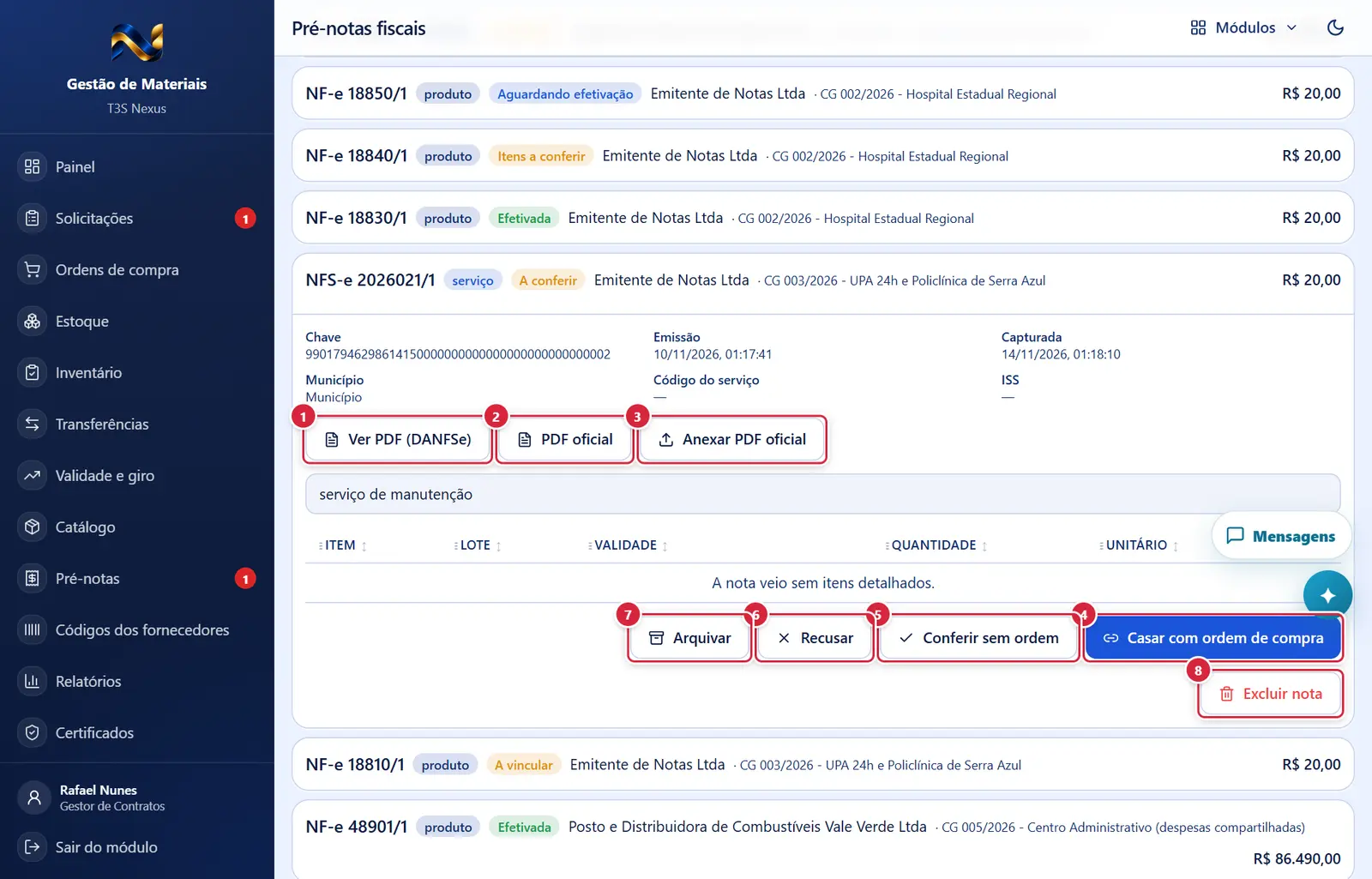
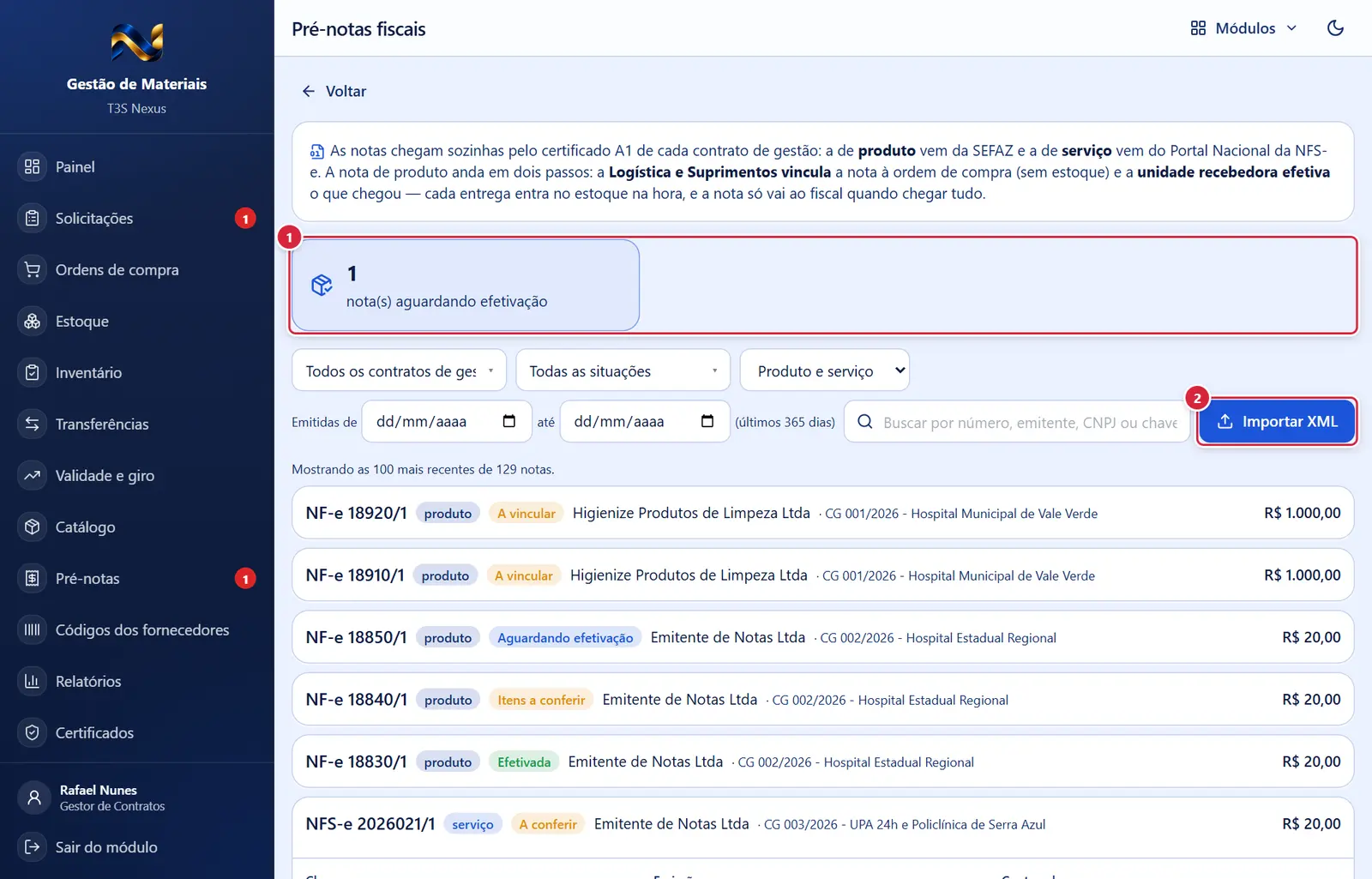
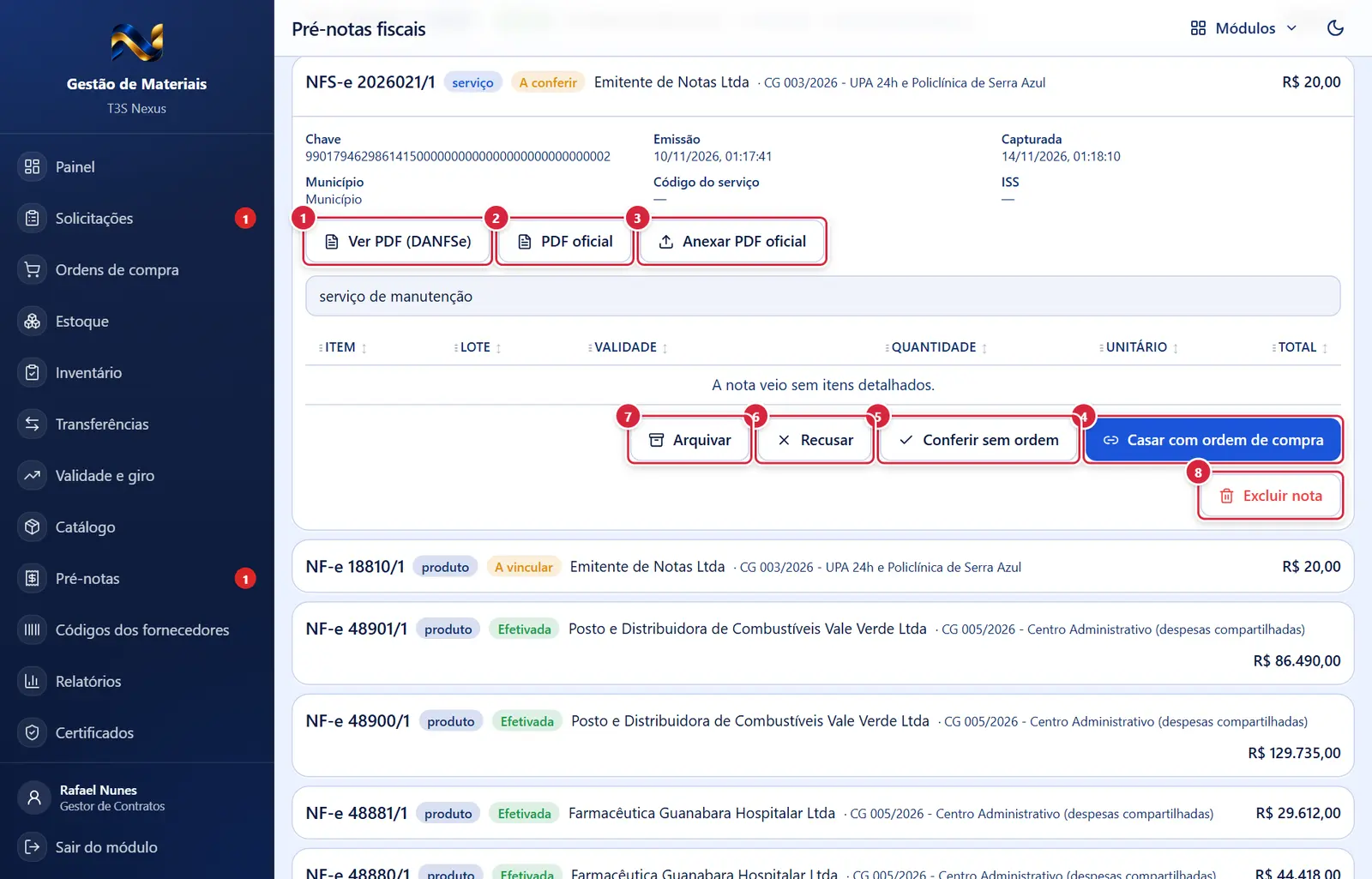
As figuras abaixo mostram a tela como ela aparece para quem usa. Os números em vermelho marcam os botões e campos; logo abaixo de cada figura, cada número é explicado: onde fica, o que faz e o que acontece depois.
Visão geral da tela
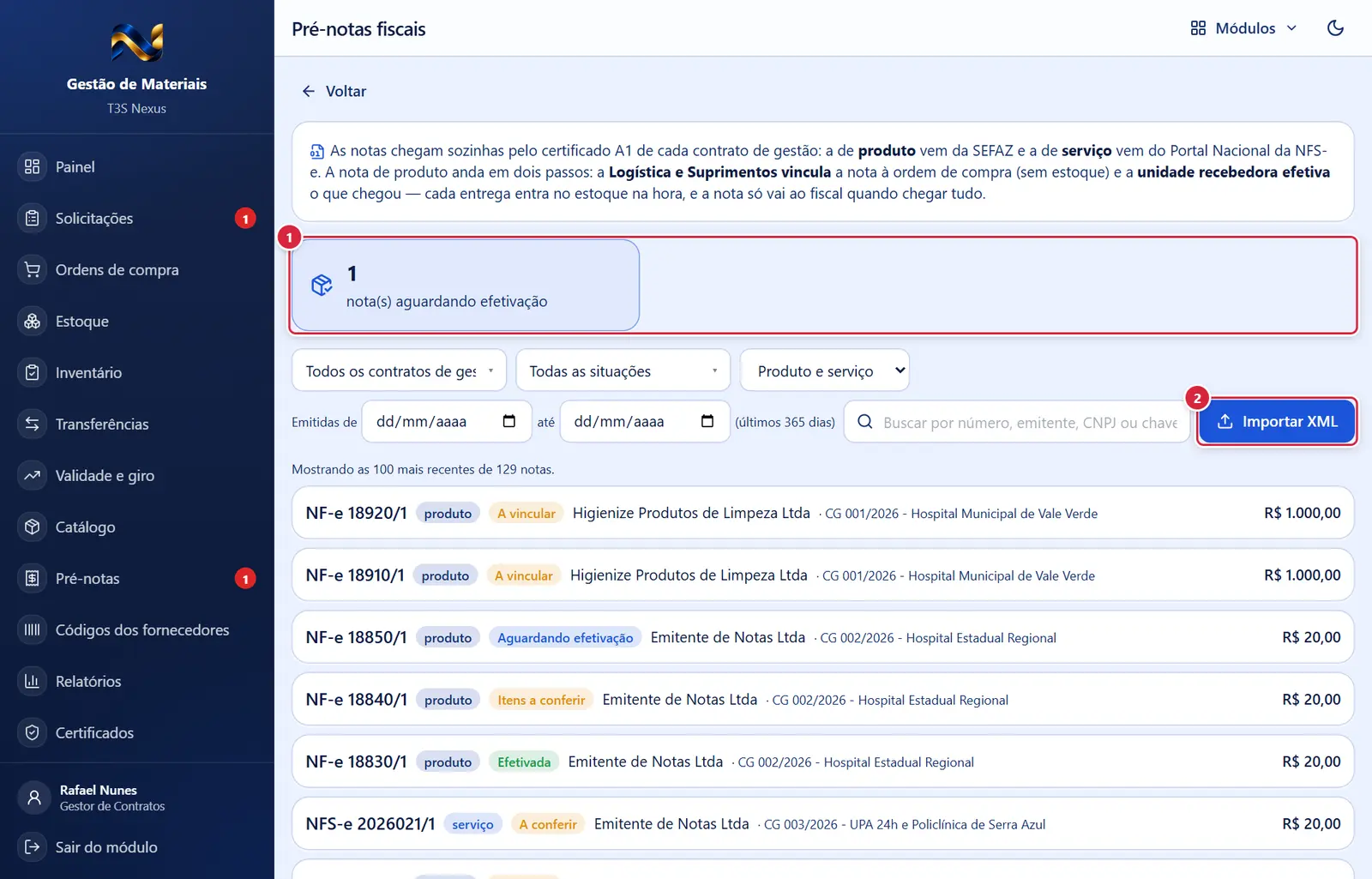
- O que faz: aplicam o filtro correspondente (o selecionado fica com contorno).
- Aparece quando:
materiais.pre_nota_conferir. Exige escolher antes o contrato de gestão no filtro ("Escolha o contrato de gestão antes de importar"). - O que faz: escolhe um ou mais XML (NF-e ou NFS-e) e manda cada um ao serviço do módulo, que confere se a nota é verdadeira antes de gravar: (1) a assinatura digital confere (o arquivo não foi alterado); (2) na NF-e, quem assinou é a mesma empresa do emitente (raiz do CNPJ) com certificado válido na emissão; (3) na NF-e, o arquivo traz o protocolo de autorização da SEFAZ (o "nfeProc", situação 100 ou 150) para a mesma chave; (4) o destinatário (o tomador, na NFS-e) é um dos CNPJs do contrato de gestão escolhido (os da captura e o do certificado). Passando, guarda o arquivo, cria ou atualiza a nota pela chave (reimportar troca os itens, nunca o contrato de gestão), registra "importada do XML" com o seu nome. A nota não se liga sozinha a nenhuma ordem: a Logística escolhe a ordem em "Vincular à ordem de compra". Mensagens: "N nota(s) importada(s) do XML." e, se houver, "Não entraram: <arquivo>: <motivo>".
- Motivos de recusa: "não é o XML de uma NF-e nem de uma NFS-e." · "é só o resumo da NF-e (sem itens). Importe o XML completo da nota." · "o arquivo não traz assinatura digital: não é o XML oficial da nota…" · "a assinatura digital não confere (…). O arquivo não é o XML oficial ou foi alterado." · "a nota foi assinada por um certificado de outra empresa (CNPJ …), não do emitente …" · "o certificado que assinou a nota não valia na data da emissão." · "o arquivo não traz o protocolo de autorização da SEFAZ (é a NF-e sem o "nfeProc")…" · "o protocolo da SEFAZ não autoriza esta nota (situação …)." · "o contrato de gestão escolhido não tem CNPJ cadastrado (certificado digital ou CNPJs da captura)…" · "o destinatário da nota (CNPJ …) não é um CNPJ do contrato de gestão escolhido…" · "a nota … já está em outro contrato de gestão: a importação não troca o contrato de gestão de uma nota." · "a nota … já está vinculada (à ordem ou ao contrato): desvincule antes de reimportar." · "Sem acesso a este contrato de gestão: a nota entra só nos que você acompanha." · "o serviço de notas fiscais não respondeu; tente de novo em instantes".
- Se der errado: "Escolha primeiro o contrato de gestão a que estas notas pertencem."
- Limite conhecido: a cadeia do certificado até a raiz ICP-Brasil não é percorrida; a captura pelo certificado A1 (que lê a nota na própria SEFAZ) continua sendo o caminho preferido.
NF-e sem ordem: documentos da nota (mais abaixo na tela)
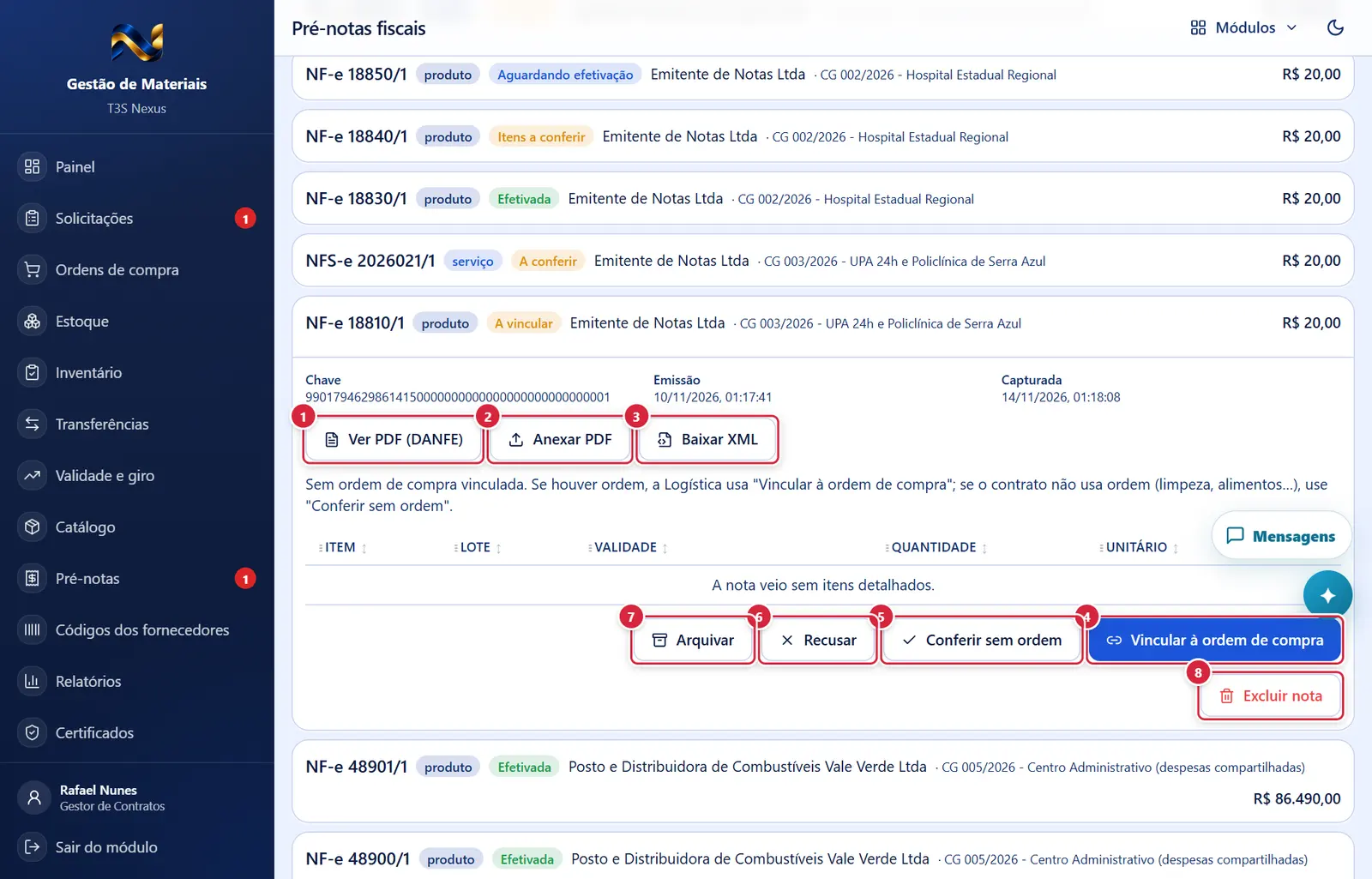
- O que faz: abre em outra aba o PDF guardado (anexado ou oficial) ou, se não houver, monta o PDF a partir do XML. Se a NF-e só tem o resumo, pede o XML completo à SEFAZ antes. Mostra "Abrindo…".
- Se der errado (aviso laranja na nota): "Não consegui trazer a NF-e completa da SEFAZ agora (…)." · "O XML desta nota ainda não está guardado. Tente "PDF oficial" ou importe o XML." · "Não consegui ler o XML guardado: …" · "O XML guardado não é de uma NF-e nem de uma NFS-e."
- Aparece quando:
materiais.pre_notaoumateriais.receber. - O que faz: guarda um PDF (até 10 MB) baixado à mão; "Ver PDF" passa a abri-lo. Mensagem: "PDF anexado. "Ver PDF" passa a abrir este arquivo."
- Se der errado: "O arquivo escolhido não é um PDF." · "O PDF passa de 10 MB." · "Não consegui guardar/anexar o PDF: …" · "Sem permissão para anexar o PDF desta nota".
- Aparece quando: o XML está guardado. O que faz: baixa "NFe-<número>.xml" / "NFSe-<número>.xml".
- Aparece quando:
materiais.nota_vincular, nota não efetivada, não cancelada e sem parcela recebida. O texto muda: sem ordem → "Vincular à ordem de compra"; ligada pelo ERP → "Conferir os itens"; vinculada → "Trocar a ordem". - O que faz: abre a janela "Vincular nota à ordem de compra".
- Aparece quando:
pre_nota_conferire a nota não tem ordem. Pede confirmação? Sim — "Conferir sem ordem": "Marcar a nota <número> como conferida sem ordem de compra?". O que faz: marca a nota como conferida sem ordem (contrato que não usa ordem), com o seu nome e a data no histórico da nota. Mensagem: "Nota <número> conferida sem ordem de compra." - Se der errado: "A nota … está casada com uma ordem: use "Reconferir contra a ordem"." · "A nota … está …: não se confere de novo." · "Sem permissão para conferir notas deste contrato de gestão".
- Aparece quando:
pre_nota_conferir, nota não efetivada e sem parcela recebida. O que faz: janela de motivo "Recusar a nota" ("O motivo fica registrado na nota, com o seu nome e a data."; mínimo 10). A nota fica "Recusada" (evento no histórico da nota). Mensagem: "Nota <número> recusada. O motivo fica registrado na nota, com o seu nome e a data." - Se der errado: "Diga em pelo menos 10 caracteres por que a nota está sendo recusada." · "A nota … já está recusada." · "A nota … já teve material recebido no estoque: use "Recusar e desvincular"." · "A nota … já está num atesto do Financeiro: quem a recusa é o controle interno, no atesto." · "Sem permissão para recusar notas deste contrato de gestão".
- Aparece quando:
materiais.pre_nota_arquivar, a nota ainda espera vínculo (A vincular ou Com divergência, sem ordem) e não está arquivada. - O que faz: pede o motivo (mínimo de 10 caracteres) e arquiva: "Nota … arquivada: saiu do crachá e da lista. Ela continua no filtro "Arquivadas"."
- Se der errado: "A nota … já andou (ordem, contrato ou recebimento): só se arquiva nota que ainda espera vínculo." · "A nota … está num atesto do Financeiro e não pode ser arquivada."
- Aparece quando:
materiais.excluir_pre_nota, nota não vinculada e sem ordem. - Pede confirmação? Sim — "Excluir pré-nota": "Excluir a nota …? Sai junto: os itens da nota, o histórico de conferência, o DANFE e o XML". Mensagem: "Nota … excluída."
- Se der errado: "A nota … está vinculada a ordem de compra (já deu entrada no estoque). Desvincule antes." · "A nota … já está num atesto do Financeiro." · "Sem acesso a esta nota: ela é de um contrato de gestão que você não acompanha".
NF-e sem ordem: documentos da nota
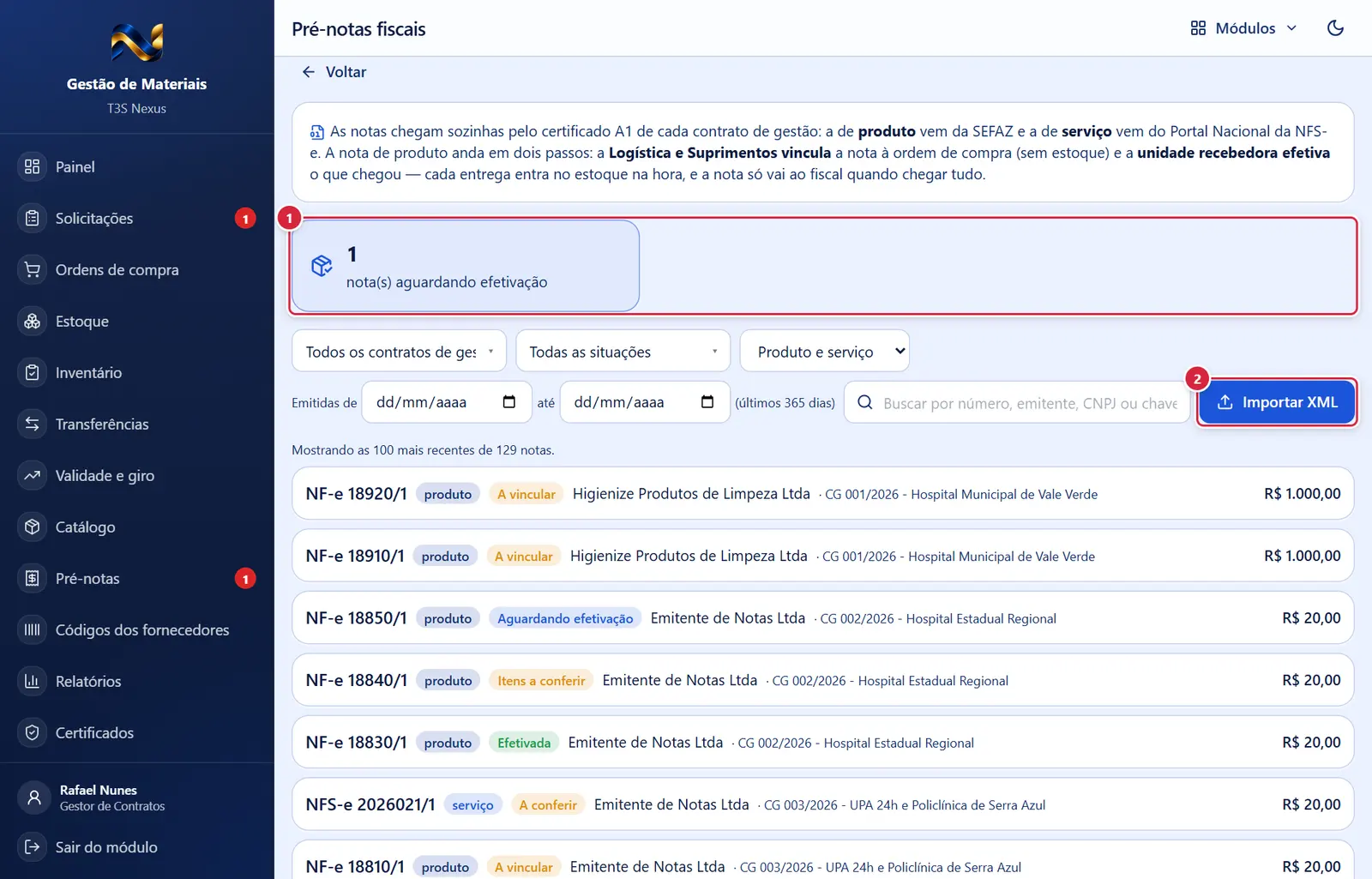
O que faz: aplicam o filtro correspondente (o selecionado fica com contorno).
Explicado em detalhes na Figura 1.
O que faz: escolhe um ou mais XML (NF-e ou NFS-e) e manda cada um ao serviço do módulo, que confere se a nota é verdadeira antes de gravar: (1) a assinatura digital confere (o arquivo não foi alterado); (2) na NF-e, quem assinou é a mesma empresa do emitente (raiz do CNPJ) com certificado válido na emissão; (3) na NF-e, o arquivo traz o protocolo de autorização da SEFAZ (o "nfeProc", situação 100 ou 150) para a mesma chave; (4) o destinatário (o tomador, na NFS-e) é um dos CNPJs do contrato de gestão escolhido (os da captura e o do certificado). Passando, guarda o arquivo, cria ou atualiza a nota pela chave (reimportar troca os itens, nunca o contrato de gestão), registra "importada do XML" com o seu nome. A nota não se liga sozinha a nenhuma ordem: a Logística escolhe a ordem em "Vincular à ordem de compra". Mensagens: "N nota(s) importada(s) do XML." e, se houver, "Não entraram: <arquivo>: <motivo>".
Explicado em detalhes na Figura 1.
NF-e sem ordem: conferir, vincular, recusar ou excluir
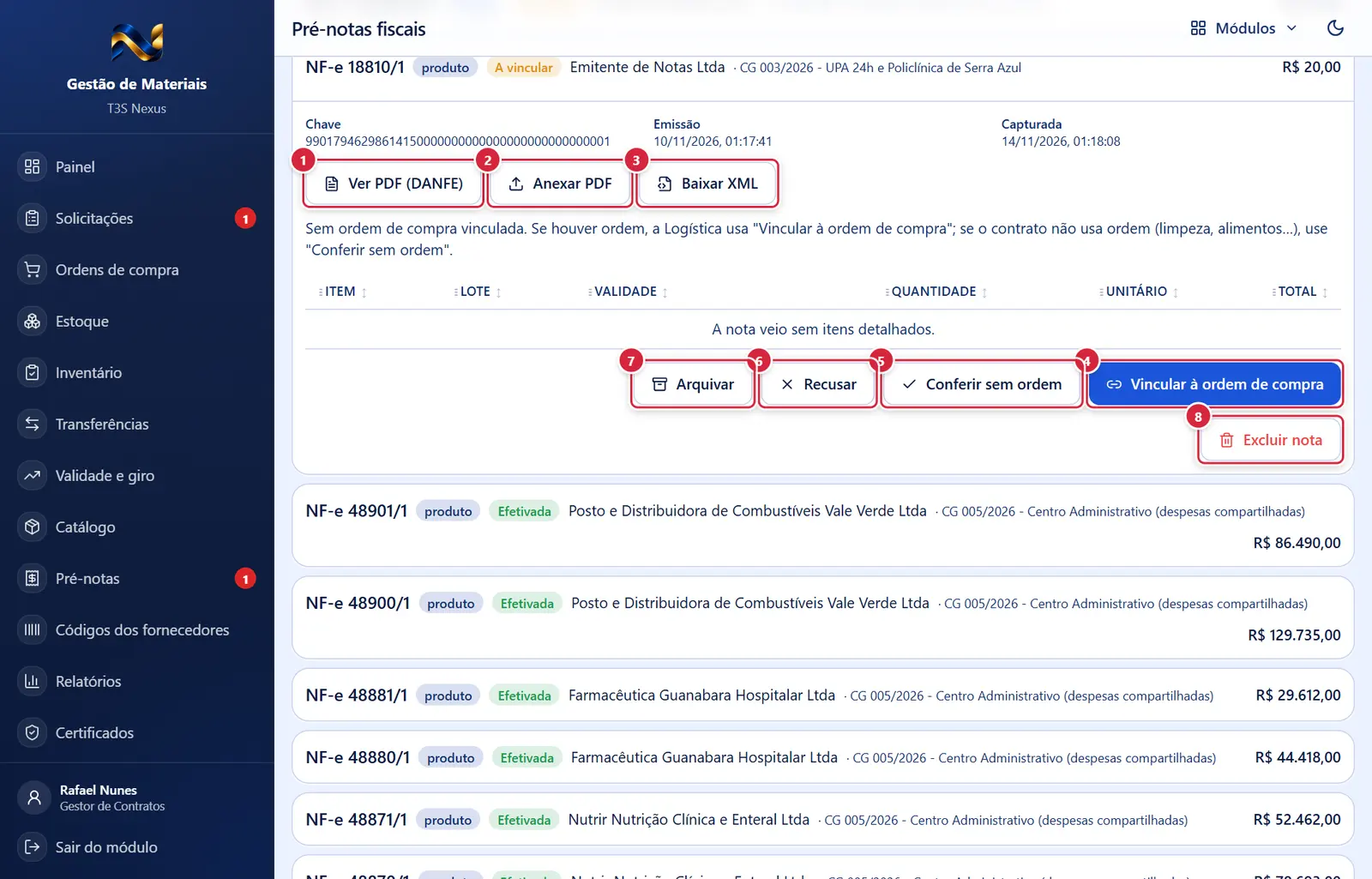
O que faz: abre em outra aba o PDF guardado (anexado ou oficial) ou, se não houver, monta o PDF a partir do XML. Se a NF-e só tem o resumo, pede o XML completo à SEFAZ antes. Mostra "Abrindo…".
Explicado em detalhes na Figura 2.
O que faz: guarda um PDF (até 10 MB) baixado à mão; "Ver PDF" passa a abri-lo. Mensagem: "PDF anexado. "Ver PDF" passa a abrir este arquivo."
Explicado em detalhes na Figura 2.
O que faz: baixa "NFe-<número>.xml" / "NFSe-<número>.xml".
Explicado em detalhes na Figura 2.
O que faz: abre a janela "Vincular nota à ordem de compra".
Explicado em detalhes na Figura 2.
O que faz: marca a nota como conferida sem ordem (contrato que não usa ordem), com o seu nome e a data no histórico da nota. Mensagem: "Nota <número> conferida sem ordem de compra."
Explicado em detalhes na Figura 2.
O que faz: janela de motivo "Recusar a nota" ("O motivo fica registrado na nota, com o seu nome e a data."; mínimo 10). A nota fica "Recusada" (evento no histórico da nota). Mensagem: "Nota <número> recusada. O motivo fica registrado na nota, com o seu nome e a data."
Explicado em detalhes na Figura 2.
O que faz: pede o motivo (mínimo de 10 caracteres) e arquiva: "Nota … arquivada: saiu do crachá e da lista. Ela continua no filtro "Arquivadas"."
Explicado em detalhes na Figura 2.
Pede confirmação? Sim — "Excluir pré-nota": "Excluir a nota …? Sai junto: os itens da nota, o histórico de conferência, o DANFE e o XML". Mensagem: "Nota … excluída."
Explicado em detalhes na Figura 2.
NFS-e capturada: documentos da nota (mais abaixo na tela)
O que faz: abre em outra aba o PDF guardado (anexado ou oficial) ou, se não houver, monta o PDF a partir do XML. Se a NF-e só tem o resumo, pede o XML completo à SEFAZ antes. Mostra "Abrindo…".
Explicado em detalhes na Figura 2.
- O que faz: busca o DANFSe oficial no Portal Nacional com o certificado e guarda.
- Se der errado: "O serviço de PDF do governo (Portal Nacional da NFS-e) está fora do ar (…). Baixe o DANFSe no Emissor Nacional (www.nfse.gov.br › Notas Recebidas › ícone de PDF) e use "Anexar PDF oficial" aqui…" · "PDF oficial indisponível agora (…). Use "Ver PDF"…".
O que faz: guarda um PDF (até 10 MB) baixado à mão; "Ver PDF" passa a abri-lo. Mensagem: "PDF anexado. "Ver PDF" passa a abrir este arquivo."
Explicado em detalhes na Figura 2.
- Aparece quando:
materiais.pre_nota_conferir. O que faz: abre a janela "Casar nota com ordem de compra".
O que faz: marca a nota como conferida sem ordem (contrato que não usa ordem), com o seu nome e a data no histórico da nota. Mensagem: "Nota <número> conferida sem ordem de compra."
Explicado em detalhes na Figura 2.
O que faz: janela de motivo "Recusar a nota" ("O motivo fica registrado na nota, com o seu nome e a data."; mínimo 10). A nota fica "Recusada" (evento no histórico da nota). Mensagem: "Nota <número> recusada. O motivo fica registrado na nota, com o seu nome e a data."
Explicado em detalhes na Figura 2.
O que faz: pede o motivo (mínimo de 10 caracteres) e arquiva: "Nota … arquivada: saiu do crachá e da lista. Ela continua no filtro "Arquivadas"."
Explicado em detalhes na Figura 2.
Pede confirmação? Sim — "Excluir pré-nota": "Excluir a nota …? Sai junto: os itens da nota, o histórico de conferência, o DANFE e o XML". Mensagem: "Nota … excluída."
Explicado em detalhes na Figura 2.
NFS-e capturada: documentos da nota
O que faz: aplicam o filtro correspondente (o selecionado fica com contorno).
Explicado em detalhes na Figura 1.
O que faz: escolhe um ou mais XML (NF-e ou NFS-e) e manda cada um ao serviço do módulo, que confere se a nota é verdadeira antes de gravar: (1) a assinatura digital confere (o arquivo não foi alterado); (2) na NF-e, quem assinou é a mesma empresa do emitente (raiz do CNPJ) com certificado válido na emissão; (3) na NF-e, o arquivo traz o protocolo de autorização da SEFAZ (o "nfeProc", situação 100 ou 150) para a mesma chave; (4) o destinatário (o tomador, na NFS-e) é um dos CNPJs do contrato de gestão escolhido (os da captura e o do certificado). Passando, guarda o arquivo, cria ou atualiza a nota pela chave (reimportar troca os itens, nunca o contrato de gestão), registra "importada do XML" com o seu nome. A nota não se liga sozinha a nenhuma ordem: a Logística escolhe a ordem em "Vincular à ordem de compra". Mensagens: "N nota(s) importada(s) do XML." e, se houver, "Não entraram: <arquivo>: <motivo>".
Explicado em detalhes na Figura 1.
NFS-e capturada: casar com a ordem
O que faz: abre em outra aba o PDF guardado (anexado ou oficial) ou, se não houver, monta o PDF a partir do XML. Se a NF-e só tem o resumo, pede o XML completo à SEFAZ antes. Mostra "Abrindo…".
Explicado em detalhes na Figura 2.
O que faz: busca o DANFSe oficial no Portal Nacional com o certificado e guarda.
Explicado em detalhes na Figura 5.
O que faz: guarda um PDF (até 10 MB) baixado à mão; "Ver PDF" passa a abri-lo. Mensagem: "PDF anexado. "Ver PDF" passa a abrir este arquivo."
Explicado em detalhes na Figura 2.
O que faz: abre a janela "Casar nota com ordem de compra".
Explicado em detalhes na Figura 5.
O que faz: marca a nota como conferida sem ordem (contrato que não usa ordem), com o seu nome e a data no histórico da nota. Mensagem: "Nota <número> conferida sem ordem de compra."
Explicado em detalhes na Figura 2.
O que faz: janela de motivo "Recusar a nota" ("O motivo fica registrado na nota, com o seu nome e a data."; mínimo 10). A nota fica "Recusada" (evento no histórico da nota). Mensagem: "Nota <número> recusada. O motivo fica registrado na nota, com o seu nome e a data."
Explicado em detalhes na Figura 2.
O que faz: pede o motivo (mínimo de 10 caracteres) e arquiva: "Nota … arquivada: saiu do crachá e da lista. Ela continua no filtro "Arquivadas"."
Explicado em detalhes na Figura 2.
Pede confirmação? Sim — "Excluir pré-nota": "Excluir a nota …? Sai junto: os itens da nota, o histórico de conferência, o DANFE e o XML". Mensagem: "Nota … excluída."
Explicado em detalhes na Figura 2.
NF-e vinculada à ordem
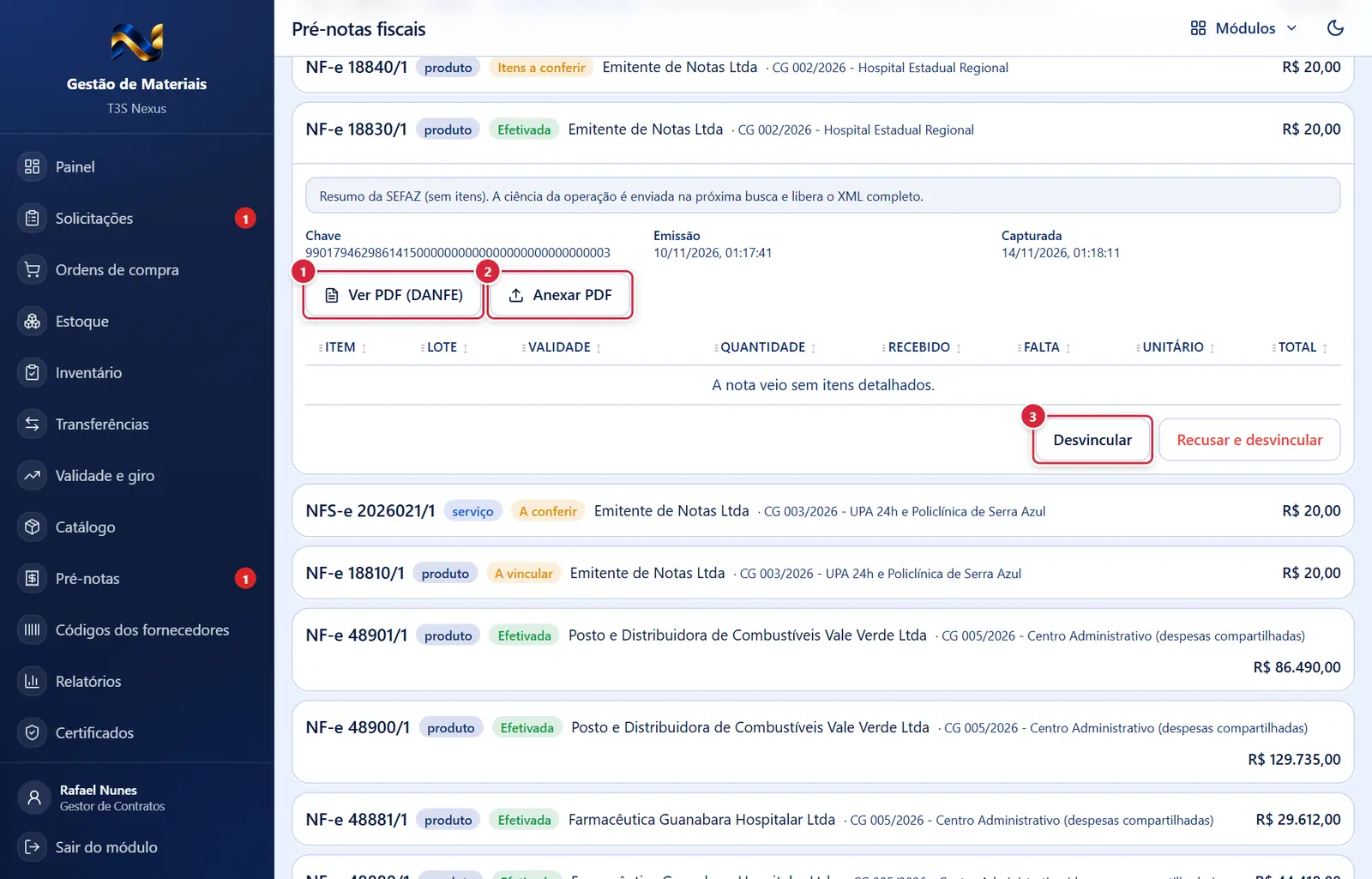
O que faz: abre em outra aba o PDF guardado (anexado ou oficial) ou, se não houver, monta o PDF a partir do XML. Se a NF-e só tem o resumo, pede o XML completo à SEFAZ antes. Mostra "Abrindo…".
Explicado em detalhes na Figura 2.
O que faz: guarda um PDF (até 10 MB) baixado à mão; "Ver PDF" passa a abri-lo. Mensagem: "PDF anexado. "Ver PDF" passa a abrir este arquivo."
Explicado em detalhes na Figura 2.
- Aparece quando:
nota_vincularoupre_nota_conferir, e a nota está vinculada/efetivada a uma ordem. - O que faz: desfaz o vínculo: estorna o que já entrou no estoque (mesmos lotes) e a ordem volta a esperar. "Desvincular" devolve a nota à conferência (para entrar na ordem certa); "Recusar e desvincular" recusa a nota (o fornecedor vai emitir outra).
- Antes de confirmar: se a nota já deu entrada, a janela mostra o quadro "Atenção: esta nota já deu entrada no estoque. Ao desvincular, sai do estoque (por estorno):" com cada material, lote e quantidade que entrou por ela (parcial ou total). Se parte já saiu do estoque, o quadro fica vermelho — "Não dá para desvincular: parte do que esta nota deu de entrada já saiu do estoque." — com o saldo de hoje ao lado ("em estoque: N"), e o sistema barra o desvínculo até o estoque cobrir a entrada (registre antes a devolução ou a correção). A baixa é sempre por estorno: o estoque e a contabilidade ficam com o registro.
- Pede confirmação? Sim — janela de motivo "Desvincular a nota" / "Recusar e desvincular a nota", mínimo 15 caracteres.
- Efeito: "Nota … desvinculada: voltou para a conferência." / "…recusada e desvinculada." (+ "A entrada no estoque foi estornada e a ordem … voltou a esperar…").
- Se der errado: "Sem permissão para desvincular notas deste contrato de gestão".
NF-e ligada a uma ordem, ainda por conferir
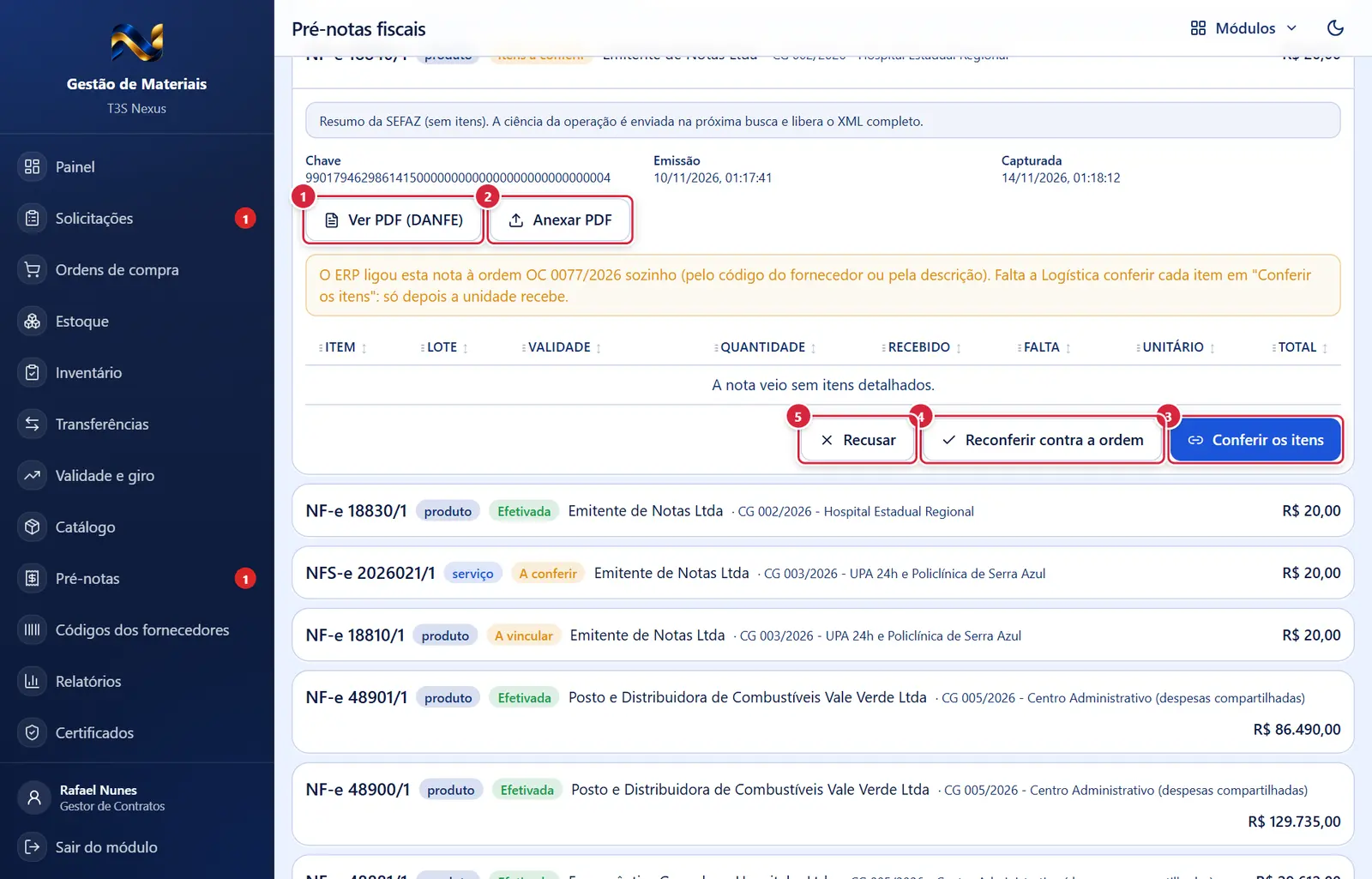
O que faz: abre em outra aba o PDF guardado (anexado ou oficial) ou, se não houver, monta o PDF a partir do XML. Se a NF-e só tem o resumo, pede o XML completo à SEFAZ antes. Mostra "Abrindo…".
Explicado em detalhes na Figura 2.
O que faz: guarda um PDF (até 10 MB) baixado à mão; "Ver PDF" passa a abri-lo. Mensagem: "PDF anexado. "Ver PDF" passa a abrir este arquivo."
Explicado em detalhes na Figura 2.
O que faz: abre a janela "Vincular nota à ordem de compra".
Explicado em detalhes na Figura 2.
- Aparece quando:
pre_nota_conferire a nota tem ordem. O que faz: o banco compara de novo com o que a ordem espera agora. Mensagens: "A nota bate com a ordem de compra." / "A nota tem N divergência(s) contra a ordem. Resolva antes de receber."
O que faz: janela de motivo "Recusar a nota" ("O motivo fica registrado na nota, com o seu nome e a data."; mínimo 10). A nota fica "Recusada" (evento no histórico da nota). Mensagem: "Nota <número> recusada. O motivo fica registrado na nota, com o seu nome e a data."
Explicado em detalhes na Figura 2.
NF-e conferida, esperando a unidade efetivar
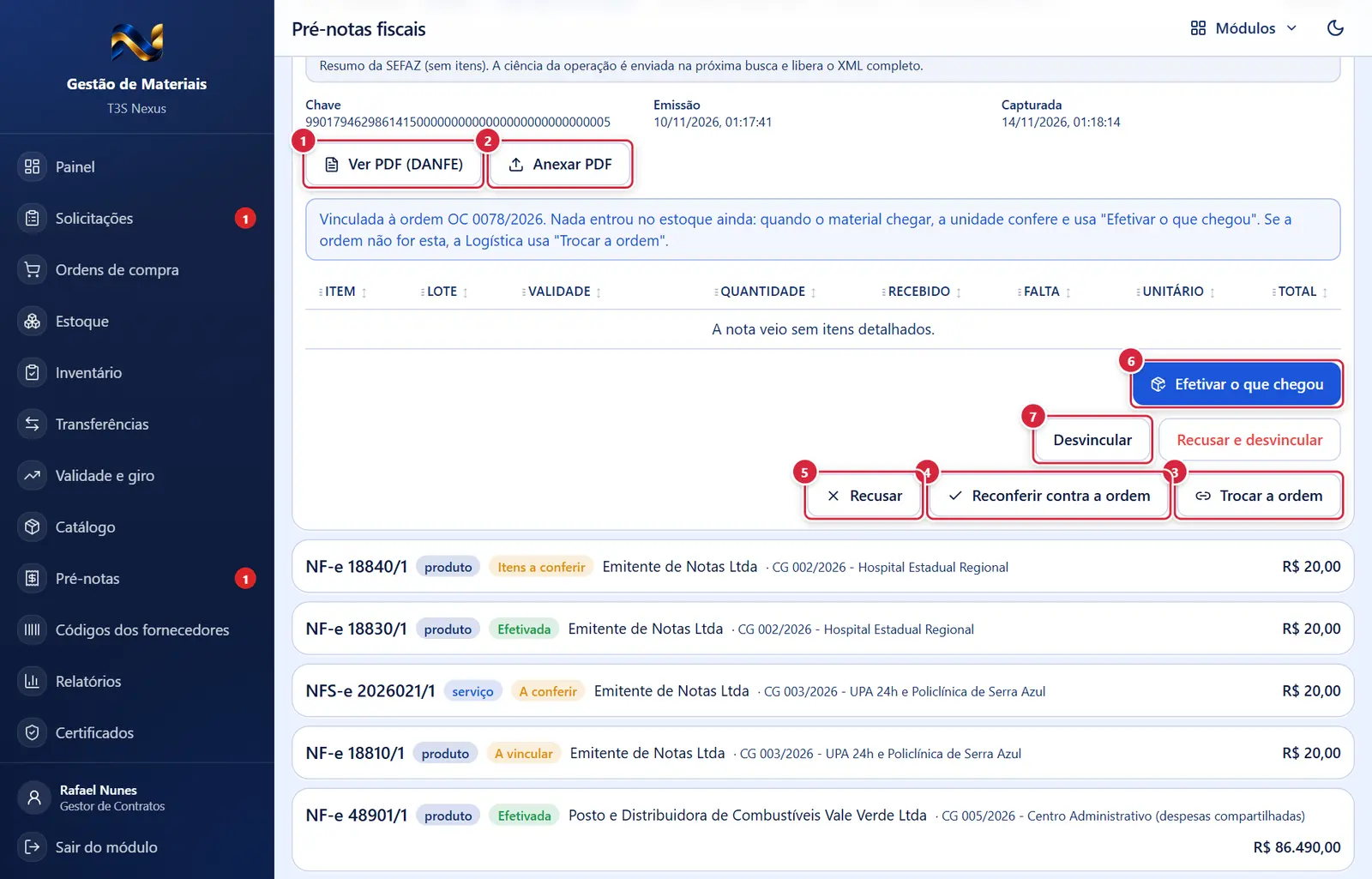
O que faz: abre em outra aba o PDF guardado (anexado ou oficial) ou, se não houver, monta o PDF a partir do XML. Se a NF-e só tem o resumo, pede o XML completo à SEFAZ antes. Mostra "Abrindo…".
Explicado em detalhes na Figura 2.
O que faz: guarda um PDF (até 10 MB) baixado à mão; "Ver PDF" passa a abri-lo. Mensagem: "PDF anexado. "Ver PDF" passa a abrir este arquivo."
Explicado em detalhes na Figura 2.
O que faz: abre a janela "Vincular nota à ordem de compra".
Explicado em detalhes na Figura 2.
O que faz: o banco compara de novo com o que a ordem espera agora. Mensagens: "A nota bate com a ordem de compra." / "A nota tem N divergência(s) contra a ordem. Resolva antes de receber."
Explicado em detalhes na Figura 9.
O que faz: janela de motivo "Recusar a nota" ("O motivo fica registrado na nota, com o seu nome e a data."; mínimo 10). A nota fica "Recusada" (evento no histórico da nota). Mensagem: "Nota <número> recusada. O motivo fica registrado na nota, com o seu nome e a data."
Explicado em detalhes na Figura 2.
- Aparece quando:
materiais.nota_efetivare a NF-e está vinculada (aguardando efetivação ou parcial). - O que faz: abre a janela "Efetivar o que chegou — NF-e <número>".
O que faz: desfaz o vínculo: estorna o que já entrou no estoque (mesmos lotes) e a ordem volta a esperar. "Desvincular" devolve a nota à conferência (para entrar na ordem certa); "Recusar e desvincular" recusa a nota (o fornecedor vai emitir outra).
Explicado em detalhes na Figura 8.
Como a tela está organizada (de cima para baixo)
- Aviso (verde/vermelho) e o texto explicativo (os dois passos).
- Cartões "Notas esperando por você" (só os que têm número): "nota(s) a vincular à ordem" (laranja), "nota(s) aguardando efetivação" (azul), "com efetivação parcial (a mais antiga desde DD/MM/AAAA)" (vermelho). Clicar filtra a lista.
- Filtros e ação: "Filtrar por contrato de gestão"; "Filtrar por situação" ("A vincular (Logística)", "Aguardando efetivação (unidade)", "Efetivação parcial", "Efetivadas", "Conferidas sem ordem", "Com divergência", "Recusadas", "Arquivadas (sem vínculo há 90 dias)"); "Filtrar por tipo de nota" ("Produto e serviço", "Só produto (NF-e)", "Só serviço (NFS-e)"); "Emitidas de … até …" (sem datas: "(últimos 365 dias)"; com datas, o botão "limpar"); "Buscar por número, emitente, CNPJ ou chave" — a busca vai ao banco e acha a nota em qualquer data (o limite dos últimos 365 dias não vale quando se busca), respeitando os outros filtros ligados; ela espera você parar de digitar (menos de meio segundo). Sem nada achado com filtros ligados, a tela diz quantas notas com esse texto existem fora deles, com o botão "Há N notas fora dos filtros — limpar os filtros"; e "Importar XML" (com
pre_nota_conferir). - Lista — vem de 100 em 100, das mais recentes: "Mostrando as 100 mais recentes de N notas." e, no fim, o botão "Mostrar mais 100". Linha clicável: "NF-e/NFS-e <número>/<série>", selo "produto"/"serviço", selo da situação, selos extras ("Cancelada pelo emitente"; "incluída pelo fiscal · aguardando o fisco"), emitente · contrato de gestão, valor. Vazia: "Nenhuma nota com "<texto>" no número, no emitente ou na chave (com estes filtros)." (na busca), "Nenhuma nota com estes filtros." ou "Nenhuma pré-nota capturada ainda para os contratos de gestão que você acompanha."
- Nota aberta: caixa vermelha de nota cancelada pelo emitente (data, motivo, substituta; e o alerta se já estava casada); aviso de resumo da SEFAZ (sem itens: "Ciência da operação registrada…"/"…recusada…"/"…é enviada na próxima busca…"); Chave, Emissão, Capturada (e, na NFS-e, Município, Código do serviço, ISS "(retido)"); os botões de PDF/XML; avisos do PDF; "Nota substituta: substitui a nota de chave …"; a discriminação (NFS-e); a faixa da etapa (ver "Situações"); "Recusada: <motivo>"; "Divergências" em vermelho; a tabela de itens (Item, Lote, Validade, Quantidade, Recebido e Falta — quando há ordem —, Unitário, Total; "A nota veio sem itens detalhados."); e as filas de botões.
Situações (selo da nota)
| Selo | O que significa | Quem age |
|---|---|---|
| A vincular | NF-e capturada, sem ordem | Logística: "Vincular à ordem de compra"; sem ordem: "Conferir sem ordem" |
| Itens a conferir | Ligada a uma ordem sem a conferência item a item (caso raro: o ERP não liga nota a ordem sozinho) | Logística: "Conferir os itens" |
| Aguardando efetivação | Vinculada; nada entrou no estoque | Unidade: "Efetivar o que chegou"; Logística: "Trocar a ordem" |
| Efetivação parcial | Parte entrou; falta chegar o resto (coluna "Falta") | Unidade: "Efetivar o restante que chegou" |
| Efetivada | Tudo entrou; liberada ao fiscal | — (correção só por "Desvincular") |
| Conferida sem ordem / Efetivada pelo fiscal | Contrato sem ordem; segue pelo fiscal | — |
| Com divergência | Quantidade, preço ou item fora da ordem | Corrigir e reconferir, ou recusar |
| Recusada | Recusada com motivo | — |
| Arquivada | Sem vínculo há mais de 90 dias da emissão (sozinha, toda madrugada) ou arquivada à mão com motivo. Fora do crachá, da lista principal, do painel, do telão e do e-mail de pendências; nada se apaga | "Desarquivar"; vincular à ordem (ou o fiscal ligar ao contrato) também a tira do arquivo |
| NFS-e: A conferir / Conferida / Vinculada | Nota de serviço (não entra em estoque) | "Casar com ordem de compra"; o caminho dela é o atesto |
Sem vínculo automático: a nota nunca se liga sozinha a uma ordem de compra — nem pelo número da ordem escrito pelo fornecedor nos dados adicionais (às vezes vem errado), nem por ser a única ordem em aberto do fornecedor. A Logística escolhe a ordem na janela de vínculo; lá, cada item da nota já vem com a sugestão do item da ordem (pelo código do fornecedor aprendido e pela descrição) e é conferido um a um.
Arquivamento aos 90 dias: toda madrugada, a pré-nota que está sem ordem, sem contrato e sem nada recebido há mais de 90 dias da emissão vai para "Arquivadas" (motivo "Automático: 90 dias da emissão sem vínculo", registrado no histórico da nota). Ela some do crachá e da lista, mas continua no filtro "Arquivadas" e pode ser desarquivada ou vinculada a qualquer momento. A lista do fiscal (Portal do fiscal) não muda.
Botões
Os botões marcados nas figuras estão explicados junto de cada figura (seção “A tela, marcação por marcação”). A seguir, os demais botões desta tela — os que só aparecem em outras situações —, com o que fazem e onde ficam.
"Desarquivar"
- Aparece quando: a nota está arquivada (quadro cinza "Arquivada em …") e você tem
materiais.pre_nota_arquivaroumateriais.nota_vincular. - O que faz: devolve a nota à fila: "Nota … desarquivada: voltou para a fila de vínculo."
Janelas
"Vincular nota à ordem de compra" (NF-e) / "Casar nota com ordem de compra" (NFS-e)
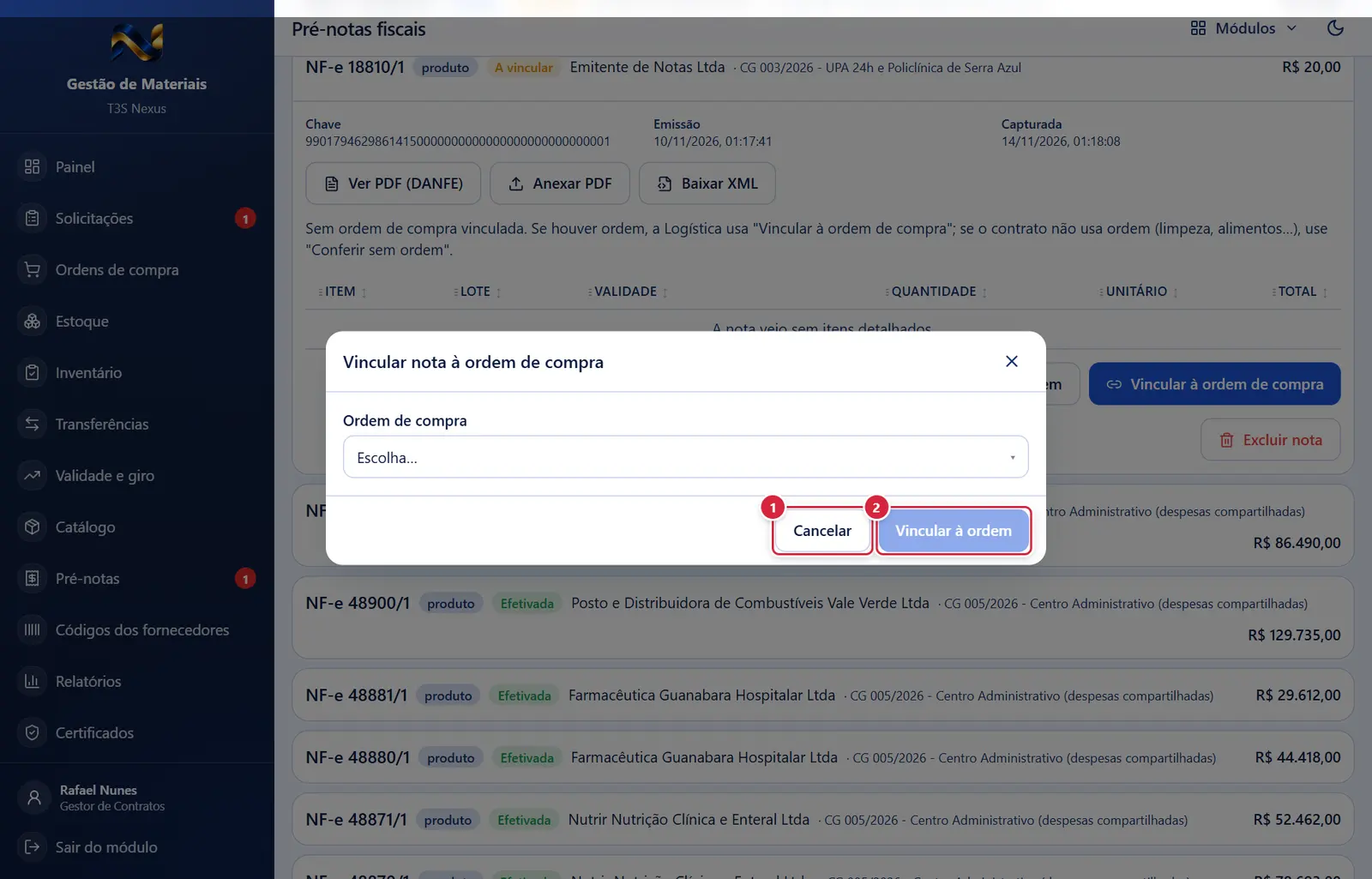
Fecha a janela sem gravar nada; a tela de trás continua como estava.
"Vincular à ordem" (NF-e
- Campo "Ordem de compra" — ordens do mesmo contrato de gestão, emitidas a recebidas ("número — fornecedor — valor"). Nota já ligada abre com a ordem escolhida.
- "Cada item da nota corresponde a" (NF-e) — para cada item da nota ([código] descrição, quantidade a preço): a lista "Item da ordem para o item N da nota" (com "(N a esperar)"; "— não está na ordem —") e o selo de origem do par: "pelo código <código> do fornecedor (confirmado N×)", "descrição igual", "parecido (N%) — confira com atenção", "par já gravado", "escolhido por você", ou "sem par na ordem"; e a caixa "Confere" ("Confere o item N da nota"). Item conferido fica verde.
- "Maior desconto: valor de referência da nota" (quando a ordem tem item de maior desconto) — "Fonte: ex.: ANP, município, período ou data" e, por item, "Referência da nota para <item>" com "= até R$ …" (em branco vale a referência do pedido).
- Resultado da conferência: verde "A nota cabe no que a ordem ainda espera, no preço contratado." ou vermelho "N divergência(s)" (item fora da ordem; quantidade acima do que falta; preço acima do contratado).
- Quadro "Material do catálogo" — aparece para os itens da ordem sem material e para os itens desta nota cujo material veio do Compras e ainda não foi classificado. A entrada no estoque é lançada no material; a escolha fica gravada para as próximas notas.
- "Material do catálogo para <item>" (itens sem material): já vem em "+ Cadastrar no catálogo como "<descrição do item>" (<unidade>)" — o material é criado no catálogo a partir do próprio item da ordem (com o código do material do Compras, quando o item tem) — ou escolha um material que já existe. Código na descrição: item escrito "MED266 - LEVOFLOXACINO …" (como vem dos contratos) é reconhecido pelo código: se o catálogo já tem o MED266, a lista já vem nele e nada é cadastrado de novo; se cadastrar, o material nasce com o código "MED266" no lugar certo e a descrição sem ele.
- Caixas "controla lote", "controla validade" e "controlado (receita)" — só para o material novo ou o que veio do Compras sem classificação ("Material <código> — <descrição>, que veio do Compras: falta dizer se controla lote e validade."). Vêm marcadas pela própria nota: lote e validade no grupo rastro da NF-e marcam "controla lote/validade" ("a nota trouxe lote e validade deste item"); NCM do capítulo 30 mostra "NCM de medicamento: confira se é controlado (Portaria 344) — a nota não informa.". "Controlado" marca e trava lote e validade. Confirma-se uma vez por material: nas próximas notas a pergunta não aparece (muda-se depois em Catálogo › Editar).
- "Depois desta nota, a ordem ainda espera" — o que a próxima entrega vai trazer ("Pode vir em outra nota. Se o fornecedor não for entregar, cancele a ordem: só esta quantidade volta para o saldo do contrato.").
- Aviso: "Vincular não dá entrada no estoque…"
- Botões: "Cancelar" · "Vincular à ordem" (NF-e; desligado com item sem "Confere": "Falta conferir N item(ns)") ou "Salvar conferência" (NFS-e); "Vinculando…".
- Efeito (NF-e): "Nota … vinculada à ordem …. N código(s) do fornecedor guardado(s); N confirmado(s); N ligação(ões) antiga(s) substituída(s): a próxima nota deste fornecedor já vem com estes itens ligados (e você confere de novo). Nada entrou no estoque…" A unidade é avisada. Efeito (NFS-e): "Nota conferida sem divergências." ou "Nota vinculada com N divergência(s)." (gravado pela função
casar_servico_com_ordem, com evento na nota; erros dela: "A ordem … é de outro contrato de gestão." · "A ordem … está …: não recebe nota." · "A nota … já está num atesto do Financeiro." · "Sem permissão para conferir notas deste contrato de gestão"). - Erros: "Escolha a ordem de compra." · "Resolva as divergências antes de vincular…" · "Confira cada item antes de vincular: falta marcar "Confere" em N item(ns) (…)." · "Material do catálogo para "…": <motivo>" (cadastro ou classificação do material não gravou; nada foi vinculado) · "Vincular a nota à ordem é da Logística e Suprimentos…" · "Esta nota é de um contrato de gestão que você não acompanha." · "Nota de serviço (NFS-e) não se vincula a ordem de material: o caminho dela é o atesto." · "A nota … foi cancelada pelo emitente." · "A nota … já está efetivada/recusada." · "A nota … já foi puxada pelo fiscal para o contrato …: é de contrato sem ordem de compra…" · "A unidade já recebeu parte da nota … nesta ordem: para trocar a ordem, use "Desvincular"…" · "A nota e a ordem são de contratos de gestão diferentes." · "A ordem … está …: não espera mais entrega." · "A nota … ainda não tem os itens (só o resumo da SEFAZ). Espere o XML completo." · "A nota … não cabe na ordem …: …" · a mensagem da nota paga com adiantamento ("Esta nota foi paga com o adiantamento (…). Despesa do adiantamento não se debita de contrato…").
"Efetivar o que chegou — NF-e <número>"
- Mostra: "Ordem … · <emitente>. Já vem preenchido o que falta chegar de cada item. Se o fornecedor entregou só uma parte, corrija para o que de fato chegou (ou 0)…"
- Campos: "Data do recebimento" (até hoje) · "Entra no estoque de (todos os itens)" ("Vários estoques (veja cada item)"; não aparece quando a ordem tem entrega por local). Por item: descrição, "nota N · já recebido N · falta N · lote · validade", "Chegou agora" ("Chegou agora — <item>"); com entrega por local, "Quanto chegou para cada local que ainda espera este item" ("<item> — <local>", com "(falta N de N)"); sem locais, "Estoque de <item>" ("Escolha o estoque…"). Avisos: "Da nota só faltam N." · "A divisão soma N; chegaram N." · "Tudo desta nota já foi efetivado."
- Botões: "Cancelar" · "Efetivar e dar entrada no estoque" ("Dando entrada…").
- Efeito: entra no estoque agora. Completa: "Nota … efetivada por inteiro: todo o material entrou no estoque e a nota foi liberada ao fiscal do contrato." Parcial: "Recebimento registrado: o que chegou já entrou no estoque. A nota … continua pendente — falta chegar …".
- Erros: ""…": chegaram N, mas da nota só faltam N." · ""…": a divisão por local soma N e chegaram N." · "Escolha o estoque que recebe "…"." · "Informe quanto chegou de pelo menos um item." · "Nada foi recebido da nota …: "…" não está ligado a um material do catálogo: peça à Logística para vincular de novo escolhendo o material; "…" controla validade: informe a data; "…" vencido em …: não entra no estoque." · "A nota … ainda não foi vinculada a uma ordem de compra pela Logística e Suprimentos." · "Os itens da nota … ainda não foram confirmados pela Logística e Suprimentos…" · "A data do recebimento (…) é anterior à emissão da nota (…)." · "A nota … foi cancelada pelo emitente: não se recebe." · "Nota de serviço não entra em estoque." · "Efetivar a nota é de quem recebe na unidade (permissão "Efetivar nota") deste contrato de gestão."
Janelas de motivo "Arquivar a nota", "Desvincular a nota", "Recusar e desvincular a nota", "Recusar a nota" e a confirmação "Excluir pré-nota"
- Descritas nos botões acima.
Perguntas que as pessoas fazem
- Vinculei e o estoque não mudou. → Correto: vincular não dá entrada. A unidade efetiva o que chegou.
- O fornecedor entregou metade. → A unidade efetiva só o que chegou; a nota fica em "Efetivação parcial" e o resto é efetivado quando chegar. A nota só vai ao fiscal com tudo efetivado.
- A mesma ordem pode ter várias notas? → Sim; cada nota é conferida contra o que a ordem ainda espera.
- Vinculei à ordem errada. → Se nada chegou, "Trocar a ordem"; se já entrou, "Desvincular" (estorna) e vincule de novo.
- A nota não chegou sozinha. → Confira o certificado e os CNPJs (Certificados) ou importe o XML que o fornecedor mandou (o XML autorizado, com o protocolo da SEFAZ).
- O XML foi recusado por "assinatura" ou "protocolo". → O arquivo não é o oficial (foi montado ou alterado, ou é a NF-e sem o "nfeProc"). Peça ao fornecedor o XML autorizado ou espere a captura pelo certificado.
- A nota aparece "Cancelada pelo emitente". → Ela não pode ser conferida, vinculada nem atestada; se já estava vinculada, desvincule.
- A nota do adiantamento apareceu aqui. → Ela não pode ir a ordem: foi paga pelo adiantamento.
Ligações com outros módulos e telas
- Ordens de compra — a ordem que a nota atende; entregas parciais e cancelamento.
- Estoque — a efetivação é a entrada (por nota "NF <número>").
- Financeiro — a nota efetivada (ou conferida sem ordem) vai ao fiscal do contrato (atesto); a recusa de nota em atesto é feita lá.
- Patrimônio — nota de contrato cujo objeto gera bem vira bem em rascunho.
- Adiantamento — nota paga pelo adiantamento é barrada na ordem.
- Certificados e Códigos dos fornecedores.