
/materiais · "Painel" (primeiro item; é a tela que abre ao entrar no módulo para quem tem a chave)materiais.bi ("Ver o painel"). Sem ela o módulo não abre o Painel: entra direto em "Solicitações de material" (e /materiais leva para lá).Para que serve
É o retrato do almoxarifado e das compras: ordens abertas e com entrega parcial, solicitações paradas, pré-notas a conferir, o que está no ponto de pedido e o que zerou. Quem cuida de estoque abre para saber o que vai faltar; quem compra, para saber o que está parado com o fornecedor — cada um escolhe os indicadores que ficam à vista. Só leitura.
A tela, marcação por marcação
As figuras abaixo mostram a tela como ela aparece para quem usa. Os números em vermelho marcam os botões e campos; logo abaixo de cada figura, cada número é explicado: onde fica, o que faz e o que acontece depois.
Visão geral da tela
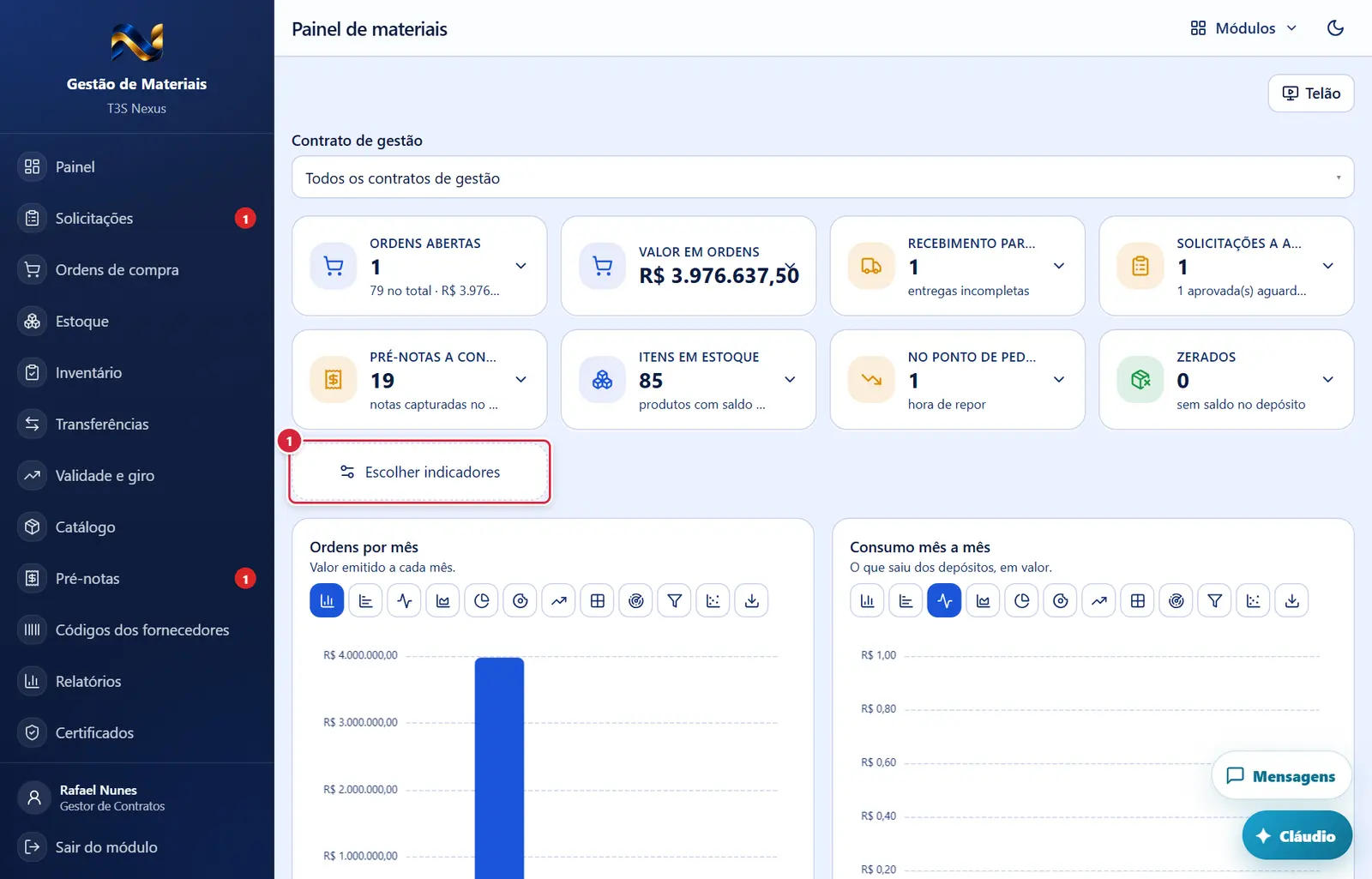
- O que faz: abre a janela "Quais indicadores ficam à vista".
Como a tela está organizada (de cima para baixo)
- Filtro "Contrato de gestão" ("Todos os contratos de gestão" ou um dos que você acompanha). Enquanto busca: "Carregando…" ao lado.
- Régua de indicadores — cartões clicáveis (padrão: "Ordens abertas", "Recebimento parcial", "Solicitações a aprovar", "Pré-notas a conferir", "Itens em estoque", "No ponto de pedido", "Zerados", "Valor em ordens"); o último cartão (tracejado) é "Escolher indicadores".
- Detalhe do indicador clicado (abre abaixo da régua): número grande, "Como este número é apurado", "Composição" (tabela), "O que fazer" (caixa laranja, quando há algo a fazer), os gráficos do assunto à direita e "Fechar".
- Gráficos (duas colunas): "Ordens por mês", "Consumo mês a mês", "Ordens por fornecedor" (Pareto), "Ordens por contrato de gestão", "Produtos mais consumidos", "Estoque por depósito", "Estoque por categoria", "Situação das ordens", "Situação das solicitações".
- "Repor agora" — Produto, Depósito, Saldo (selo vermelho se zerado, laranja se no ponto), Cobertura ("N dias" ou "sem histórico"). Vazio: "Nenhum item no ponto de pedido."
- "Entregas atrasadas" — Ordem, Fornecedor, Atraso ("N dias" e a data prevista), Valor. Vazio: "Nenhuma entrega em atraso."
Os indicadores
| Indicador | O que conta | "O que fazer" aparece quando |
|---|---|---|
| Ordens abertas | Ordens emitidas ainda sem todo o material recebido. Detalhe: "N no total · R$ …" | Há abertas: cobrar o fornecedor das atrasadas (lista no fim da tela) |
| Valor em ordens | Soma das ordens do recorte (compromisso assumido, entregue ou não) | — |
| Recebimento parcial | Ordens com entrada no estoque menor que o pedido | Há parciais: confirmar a data do restante ou encerrar no que veio |
| Solicitações a aprovar | Pedidos das unidades ainda sem aprovação. Detalhe: "N aprovada(s) aguardando atendimento" | Há pendentes: aprovar ou devolver |
| Aprovadas a atender | Aprovadas esperando separação ou compra | Há aprovadas: atender pelo estoque e comprar o resto |
| Pré-notas a conferir | Notas capturadas pelo certificado A1, não canceladas, ainda não conferidas contra a ordem (respeita o filtro de contrato de gestão) | Há notas: conferir item a item |
| Itens em estoque | Produtos com saldo em algum depósito | — |
| No ponto de pedido | Produtos com saldo no ponto de pedido ou abaixo | Há itens: abrir a solicitação antes de zerar |
| Zerados | Produtos sem saldo em nenhum depósito | Há itens: ver se já há ordem aberta; senão, solicitar |
Botões
Os botões marcados nas figuras estão explicados junto de cada figura (seção “A tela, marcação por marcação”). A seguir, os demais botões desta tela — os que só aparecem em outras situações —, com o que fazem e onde ficam.
Cartão de indicador (ao passar o mouse: Abrir o detalhe deste indicador)
- O que faz: abre ou fecha o detalhe logo abaixo da régua.
"Fechar" (no detalhe)
- O que faz: fecha o detalhe.
Botões dos gráficos
- Tipos de gráfico e "Baixar os números deste gráfico" — ver o menu do módulo.
Janelas
"Quais indicadores ficam à vista"
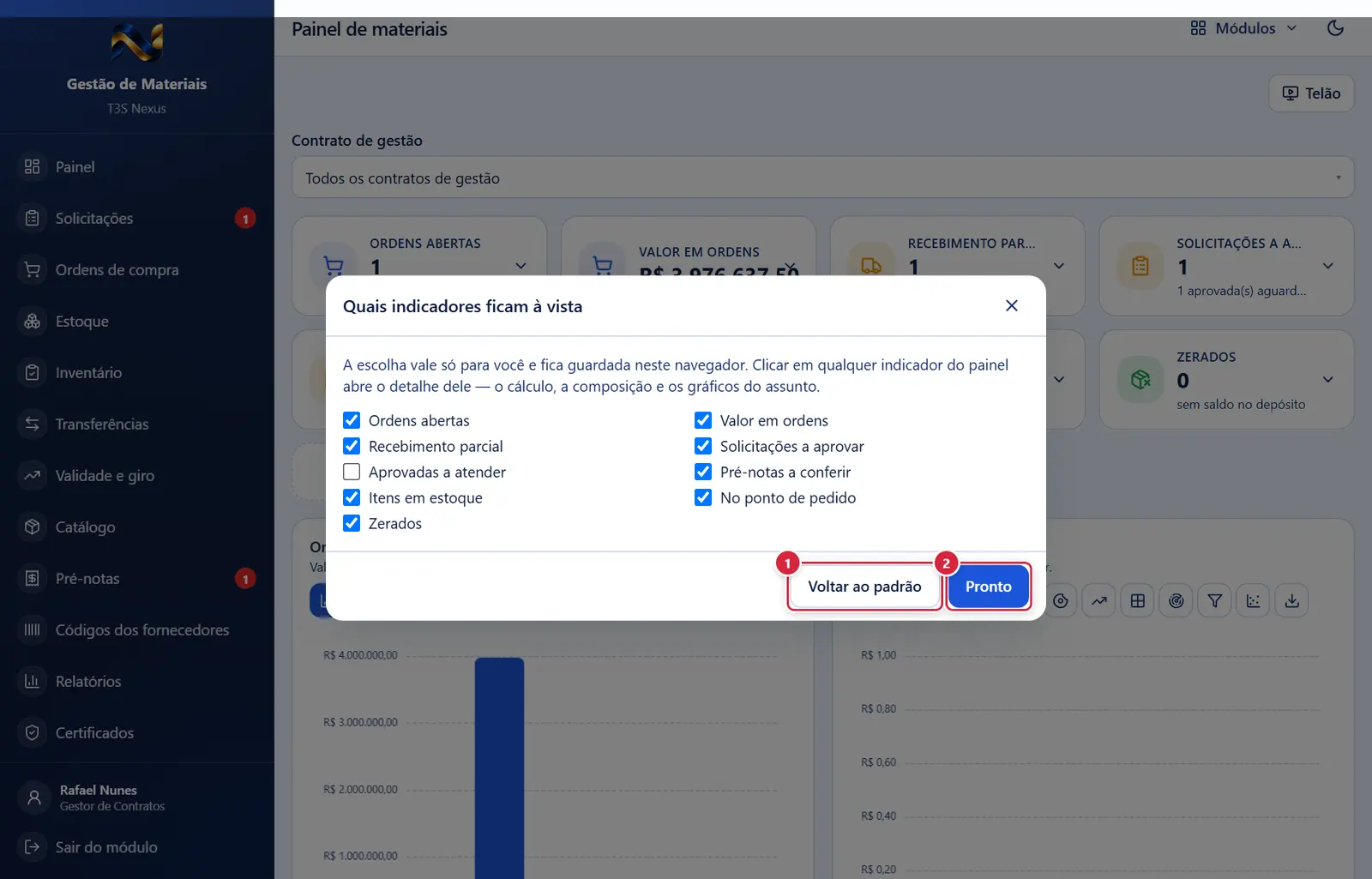
- Botões: "Voltar ao padrão" · "Pronto". A escolha fica guardada neste navegador.
"Pronto". A escolha fica guardada neste navegador.
- Campos: uma caixa de marcar por indicador.
- Botões: "Voltar ao padrão" · "Pronto". A escolha fica guardada neste navegador.
Perguntas que as pessoas fazem
- Por que aparece "Sem permissão para ver o painel"? → Falta a chave
materiais.bi. Use o menu para as outras telas. - "Cobertura" o que é? → Quantos dias o saldo dura no consumo médio (recalculado em Estoque › "Consumo médio").
- O valor em ordens inclui o que já chegou? → Sim: é o compromisso total das ordens do recorte.
Ligações com outros módulos e telas
- Solicitações, Ordens de compra, Estoque, Pré-notas — de onde vêm os números.
- Compras — a lista de contratos de gestão.