
Onde encontrar
/materiais (qualquer tela do módulo; endereço que não existe, /materiais/*, volta ao início: o "Painel" para quem tem materiais.bi, "Solicitações" para os demais) · é o próprio menu lateralQuem abrequem tem o módulo Gestão de Materiais liberado no portal do ERP (Administração → "Usuários e permissões" → a pessoa → aba "Gestão de Materiais"). Para ver dados é preciso a chave
materiais.visualizar; os contratos de gestão vistos são aqueles em que a pessoa está marcada (ou todos, com materiais.visualizar_todos).Para que serve
É a moldura de todas as telas da Gestão de Materiais: o menu lateral (com a pessoa e "Sair do módulo" no rodapé), a barra do topo (título, "Módulos" e modo claro/escuro) e o "Voltar" no alto da página.
- Explicação completa (ícone, onde a escolha fica guardada, o que não muda): Visão geral › "O botão do sol e da lua". O módulo cuida do material de consumo dos contratos de gestão, num caminho único: Solicitação da unidade → aprovação → atendimento pelo estoque (ou compra) → ordem de compra (consome o saldo do contrato) → envio ao fornecedor → nota fiscal capturada (pré-nota) → vínculo da nota à ordem (Logística) → efetivação do que chegou (unidade; entra no estoque) → nota liberada ao fiscal do contrato (atesto no Financeiro). Além disso: inventário, transferências entre depósitos, devolução ao fornecedor, validade e giro, catálogo e o certificado digital que busca as notas.
Regras que valem em todo o módulo:
- Vincular × efetivar — a NF-e anda em dois passos de duas pessoas: a Logística e Suprimentos vincula a nota à ordem (confere item a item, quantidade e preço; não mexe no estoque) e a unidade recebedora efetiva o que chegou (aí entra no estoque). A nota só vai ao fiscal quando tudo foi efetivado.
- A ordem aceita várias notas — o fornecedor pode entregar em partes, com notas diferentes, e cada nota pode ser efetivada em parcelas. A conferência compara a nota com o que a ordem ainda espera, não com o pedido inteiro.
- Cancelar ordem devolve ao saldo do contrato só o que não foi entregue; o que chegou continua consumido. Ordem recebida por inteiro não se cancela: o caminho é a devolução ao fornecedor.
- Nota do adiantamento não vai a ordem — a nota paga com adiantamento a colaborador não pode ser ligada a ordem de compra (o banco recusa).
- Nota do ERP vira bem — NF-e de contrato cujo objeto "gera bem patrimonial", com item durável, vira bem em rascunho no Patrimônio sozinha (Patrimônio › "Notas fiscais do ERP").
- Material de saúde — material que controla lote e/ou validade não entra no estoque sem eles, e vencido não entra.
- Cada um no seu contrato de gestão — listas, telas e ações (transferir, devolver, inventariar, excluir, certificado) valem só nos contratos de gestão que a pessoa acompanha; material não passa de um contrato de gestão para outro.
- Escrita só pelas ações da tela — saldo, lote, movimento, ordem emitida, transferência, devolução, inventário e pré-nota não se alteram direto no banco: só pelas ações do módulo, que conferem a chave, o alcance e deixam a trilha.
A tela, marcação por marcação
As figuras abaixo mostram a tela como ela aparece para quem usa. Os números em vermelho marcam os botões e campos; logo abaixo de cada figura, cada número é explicado: onde fica, o que faz e o que acontece depois.
Visão geral da tela
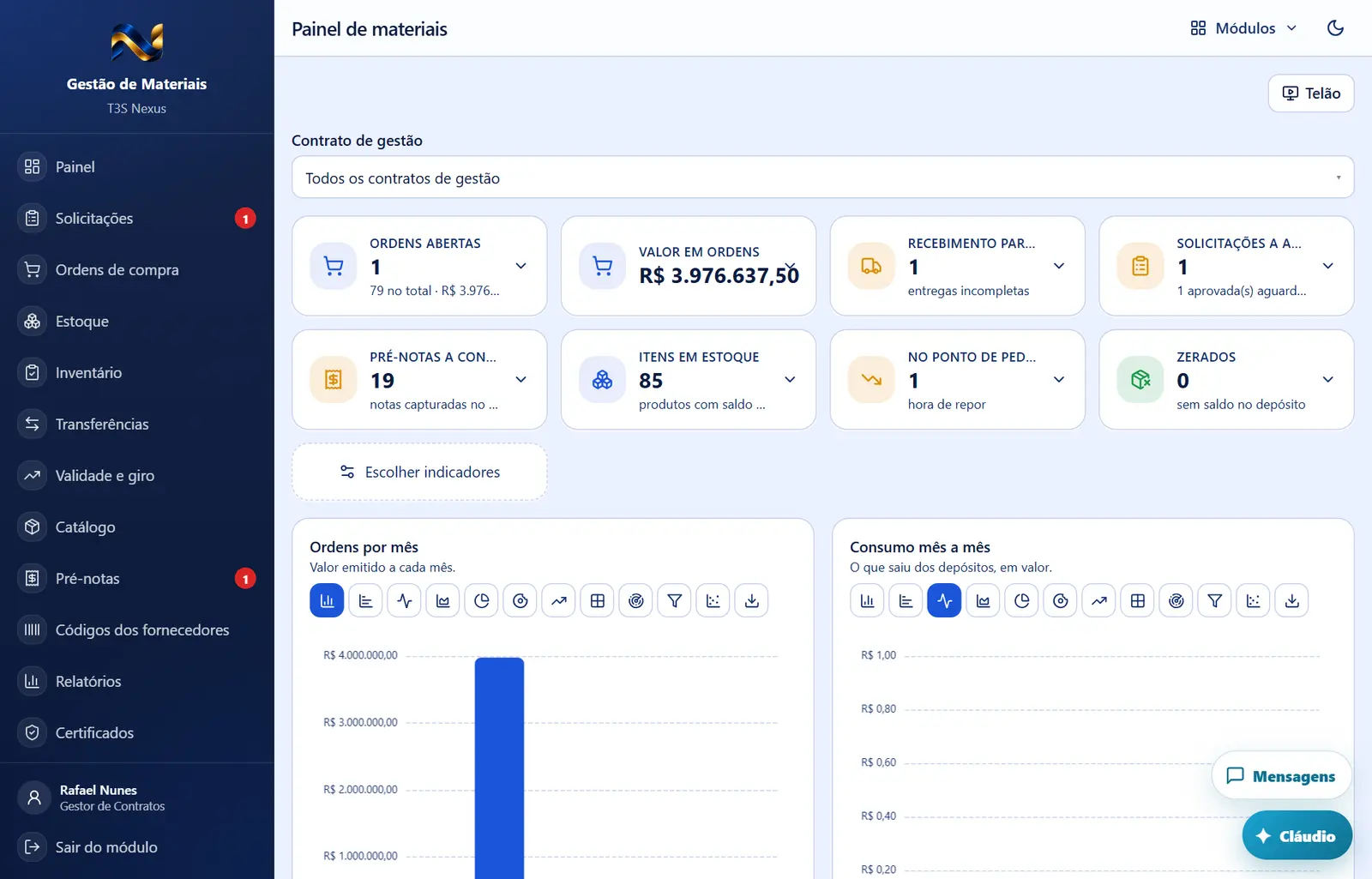
Figura 1 — Menu do módulo (moldura de todas as telas)
O que esta figura mostra
- Menu lateral (no celular, escondido; abre pelo botão de três riscos):
- Topo: logotipo, "Gestão de Materiais" e o nome da instituição.
- Itens (tabela abaixo). No item "Pré-notas" aparece um crachá vermelho com o número de notas esperando por você (a vincular, a efetivar e com efetivação parcial; "N nota(s) esperando por você" ao passar o mouse).
Tela estreita (celular): o menu fica atrás do botão de três riscos
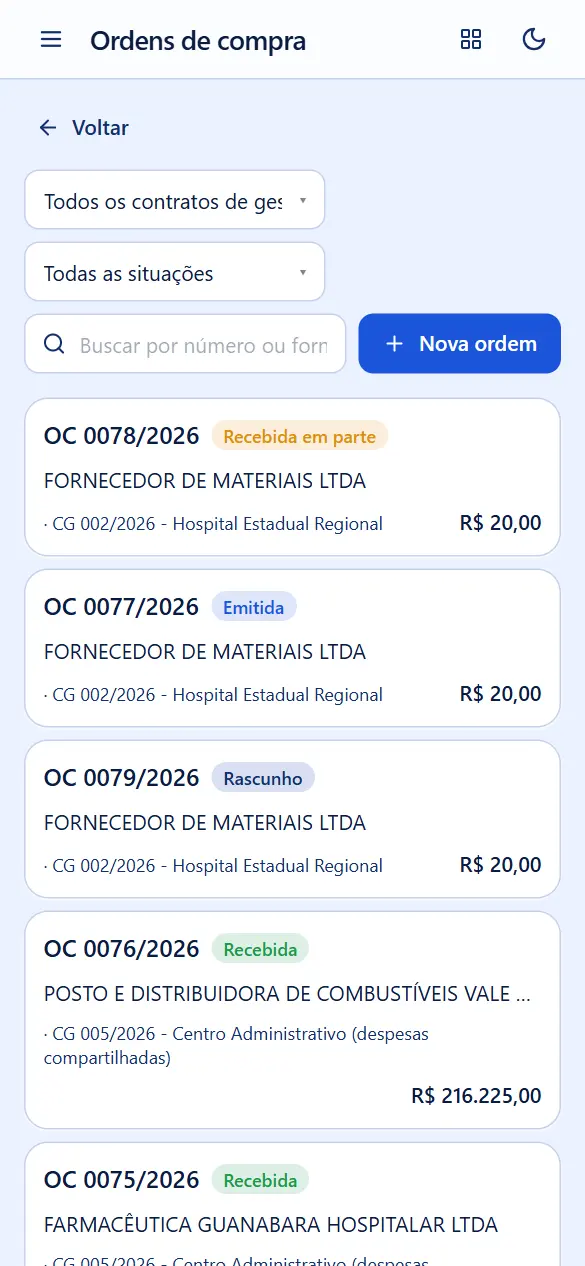
Figura 2 — Menu do módulo (moldura de todas as telas): Tela estreita (celular): o menu fica atrás do botão de três riscos
O que esta figura mostra
- Menu lateral (no celular, escondido; abre pelo botão de três riscos):
Menu aberto no celular
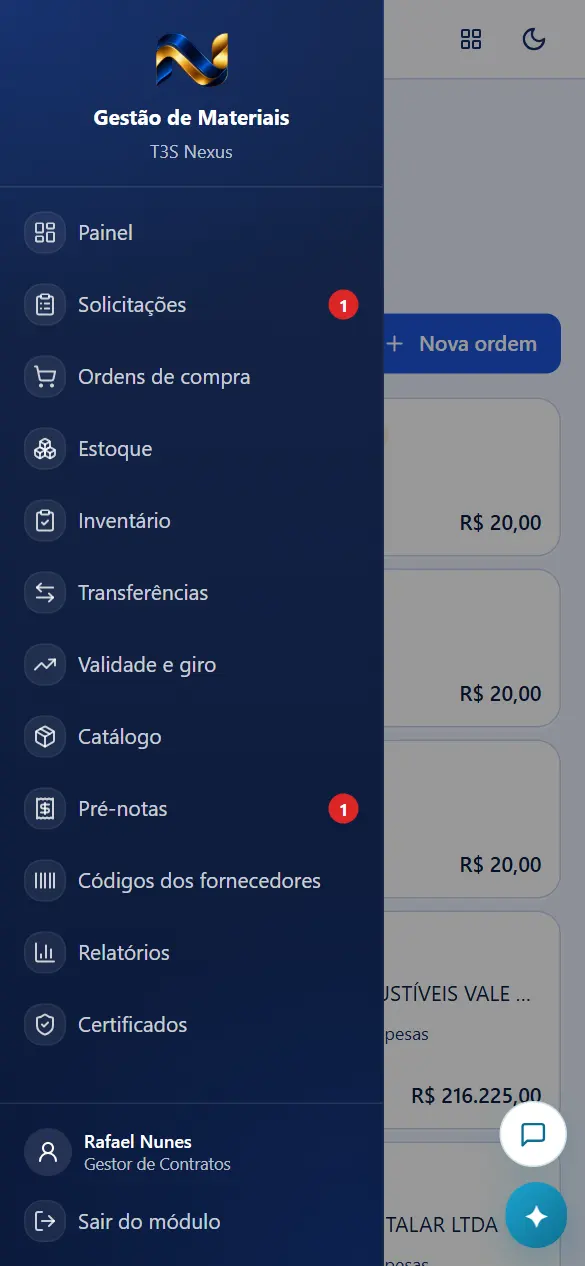
Figura 3 — Menu do módulo (moldura de todas as telas): Menu aberto no celular
O que esta figura mostra
- Menu lateral (no celular, escondido; abre pelo botão de três riscos):
Como a tela está organizada (de cima para baixo)
- Menu lateral (no celular, escondido; abre pelo botão de três riscos):
- Topo: logotipo, "Gestão de Materiais" e o nome da instituição.
- Itens (tabela abaixo). No item "Pré-notas" aparece um crachá vermelho com o número de notas esperando por você (a vincular, a efetivar e com efetivação parcial; "N nota(s) esperando por você" ao passar o mouse).
- Rodapé: foto e nome (com o cargo); clicar abre o "Meu perfil" do portal. Embaixo, "Sair do módulo".
- Barra do topo: "Abrir menu"/"Fechar menu" (celular), título da tela, "Módulos", lua/sol.
- "Voltar" no alto da página (menos no "Painel").
- Balão de aviso flutuante, Cláudio, o assistente do ERP (Ctrl + /), tabelas que classificam e arrastam colunas, listas com busca, máscaras de CPF/CNPJ, e sessão de 60 minutos com a janela "Sessão expirando" — iguais aos demais módulos.
Quem vê cada item
| Item do menu | Leva a | Título da tela | Chave para o item aparecer |
|---|---|---|---|
| "Painel" | /materiais | "Painel de materiais" | materiais.bi |
| "Solicitações" | /materiais/solicitacoes | "Solicitações de material" | — |
| "Ordens de compra" | /materiais/ordens | "Ordens de compra" | — |
| "Estoque" | /materiais/estoque | "Estoque" | — |
| "Inventário" | /materiais/inventario | "Inventário" | materiais.inventario |
| "Transferências" | /materiais/movimentacoes | "Transferências e devoluções" | materiais.transferencia |
| "Validade e giro" | /materiais/analise | "Validade e giro" | — |
| "Catálogo" | /materiais/produtos | "Catálogo e depósitos" | materiais.catalogo |
| "Pré-notas" | /materiais/pre-notas | "Pré-notas fiscais" | materiais.pre_nota, materiais.nota_vincular ou materiais.nota_efetivar |
| "Códigos dos fornecedores" | /materiais/codigos-fornecedor | "Códigos dos fornecedores" | materiais.pre_nota ou materiais.nota_vincular |
| "Relatórios" | /materiais/relatorios | "Relatórios" | materiais.relatorio |
| "Certificados" | /materiais/certificados | "Certificados digitais" | materiais.certificado |
As chaves do portal (grupo "Gestão de Materiais"):
- Acesso:
visualizar,visualizar_todos. - Solicitações:
solicitar,aprovar,excluir_solicitacao. - Ordens:
ordem(emitir),enviar,receber,desfazer_recebimento,cancelar_ordem,excluir_ordem. - Estoque:
estoque(movimentar e atender),estornar_movimento,desfazer_atendimento,inventario,inventario_apurar,reverter_inventario,excluir_inventario,transferencia,desfazer_transferencia,devolucao,desfazer_devolucao,catalogo,excluir_catalogo. - Notas e certificado:
pre_nota(ver),pre_nota_conferir,nota_vincular(Logística),nota_efetivar(unidade),excluir_pre_nota,certificado. - Painel e relatórios:
bi,relatorio. Conjuntos prontos: "Almoxarife — recebe, movimenta e atende", "Comprador — emite e envia ordens", "Solicitante da unidade — só pede", "Coordenação — vê tudo, confere notas e cuida do certificado".
Situações
| Situação | Como aparece | O que se pode fazer |
|---|---|---|
| Conferindo a sessão | "Carregando a Gestão de Materiais…" | Esperar |
| Sem sessão | Vai para a entrada do portal | Entrar |
| Sem acesso | "Acesso negado — Você não possui permissões dentro deste módulo." e "Voltar ao painel do ERP" | Pedir o módulo ao administrador |
Sem materiais.bi e abrindo o módulo |
O módulo abre direto em "Solicitações de material" (o Painel é só de quem tem a chave "Ver o painel") | Usar o menu para ir à tela desejada |
Botões
- Itens do menu, foto e nome (abre o "Meu perfil"), "Sair do módulo" (volta ao painel do portal sem encerrar a sessão), "Abrir menu"/"Fechar menu", "Módulos" (lista "Painel do ERP" e os módulos ativos), lua/sol ("Mudar para o modo escuro"/"claro"), "Voltar" e o balão de aviso ("!"/"✓", "×") — funcionam como descrito na ficha do menu do Adiantamento.
Peças que se repetem nas telas
Janela padrão, confirmação de exclusão e confirmação de ação
- Janela: título, "×" ("Fechar"), Esc e clique fora fecham; no celular sobe de baixo.
- Exclusão ("Excluir …"): "Excluir <o quê>?", "Sai junto:", "Esta ação não pode ser desfeita."; botões "Cancelar" · "Excluir".
- Ação: a pergunta, aviso opcional em vermelho; botões "Cancelar" · o nome da ação (ou "Confirmar").
Janela de motivo (desfazer, estornar, cancelar, recusar)
- Pergunta terminando em "Diga o motivo." (no "Desfazer"), campo de texto, contador "Faltam N caracteres — o mínimo é N." / "N caracteres. Fica registrado com o seu nome e a data."; botões "Cancelar" · o nome da ação (mostra "Gravando…").
Gráfico
- Ícones de tipo ("Colunas", "Barras horizontais", "Linha", "Área", "Pizza", "Rosca, com o total no meio", "Pareto…", "Mapa de área…", "Radar…", "Funil…", "Dispersão") e "Baixar os números deste gráfico" (CSV). Sem dados: "Ainda não há dados para este período."
Seletor de arquivo
- "Clique para escolher ou arraste o arquivo aqui"; escolhido: "Trocar" e "Tirar este arquivo" (ou "Tirar estes arquivos").
Onde entra o material ("Entra no estoque de")
- As listas de destino mostram os depósitos do contrato de gestão e as unidades; escolhida uma unidade sem depósito próprio, o sistema usa (ou cria) o estoque da unidade. Erro: "A unidade não pertence a este contrato de gestão".
Uma chave por ação
Cada ação tem a sua chave. O banco confere a chave em cada função e a tela esconde o botão sem ela.
| Chave | O que libera |
|---|---|
"Atender solicitação" (materiais.atender_solicitacao) |
"Atender" na solicitação aprovada. |
"Recalcular custo médio" (materiais.recalcular_custo) |
Rotina de recálculo do custo médio (banco). |
"Cancelar solicitação de outra pessoa" (materiais.cancelar_solicitacao) |
"Cancelar solicitação" de pedido alheio; quem pediu cancela o próprio sem chave. |
Perguntas que as pessoas fazem
- Não vejo "Pré-notas" / "Catálogo" / "Inventário". → Cada item exige uma chave (tabela acima).
- O que é o número vermelho em "Pré-notas"? → Notas que esperam por você: a vincular (Logística), a efetivar ou com efetivação parcial (unidade).
- Vinculei a nota e o estoque não mudou. → Correto: vincular não dá entrada. Quem dá é a unidade, em "Efetivar o que chegou".
- Ao abrir o módulo caio em "Solicitações", não no Painel. → Você não tem a chave "Ver o painel" (
materiais.bi); o módulo abre na primeira tela que é sua. - A lista de contratos de gestão não mostra todos. → Os filtros e formulários trazem só os contratos de gestão que você acompanha (marcados para você no módulo, em que é gerente, ou todos com "Ver todos os contratos de gestão").
- A nota do adiantamento pode ir a uma ordem? → Não.
Ligações com outros módulos e telas
- Contratos — o saldo de cada item do contrato é consumido ao emitir a ordem e devolvido no cancelamento.
- Financeiro — a nota efetivada vai ao fiscal do contrato (Portal do fiscal, atesto); o movimento de estoque contabiliza no razão.
- Patrimônio — "Notas fiscais do ERP": nota de objeto que gera bem vira bem em rascunho.
- Adiantamento — a nota paga com adiantamento não vai a ordem nem a contrato.
- Portal — chaves, unidades (com CNPJ) e certificado do contrato de gestão.