
/materiais/estoque · "Estoque"materiais.estoque ("Movimentar", parâmetros de reposição), materiais.inventario ("Inventário"), materiais.estornar_movimento ("Estornar").Para que serve
Mostra o saldo de cada material em cada depósito, com estoque mínimo, ponto de pedido e cobertura em dias. Daqui se lançam os movimentos avulsos (entrada sem ordem, saída, ajuste, perda), se vê o histórico de um material e se estorna o movimento lançado por engano. O saldo nunca é sobrescrito: toda mudança é um movimento, que valoriza o estoque pelo custo médio e vai ao razão contábil. A transferência entre depósitos é em "Transferências" (com o aceite de quem recebe) e o acerto pela contagem é em "Inventário" (folha congelada, contagem cega, apuração por outra pessoa) — esta tela não tem atalhos para os dois.
A tela, marcação por marcação
As figuras abaixo mostram a tela como ela aparece para quem usa. Os números em vermelho marcam os botões e campos; logo abaixo de cada figura, cada número é explicado: onde fica, o que faz e o que acontece depois.
Visão geral da tela
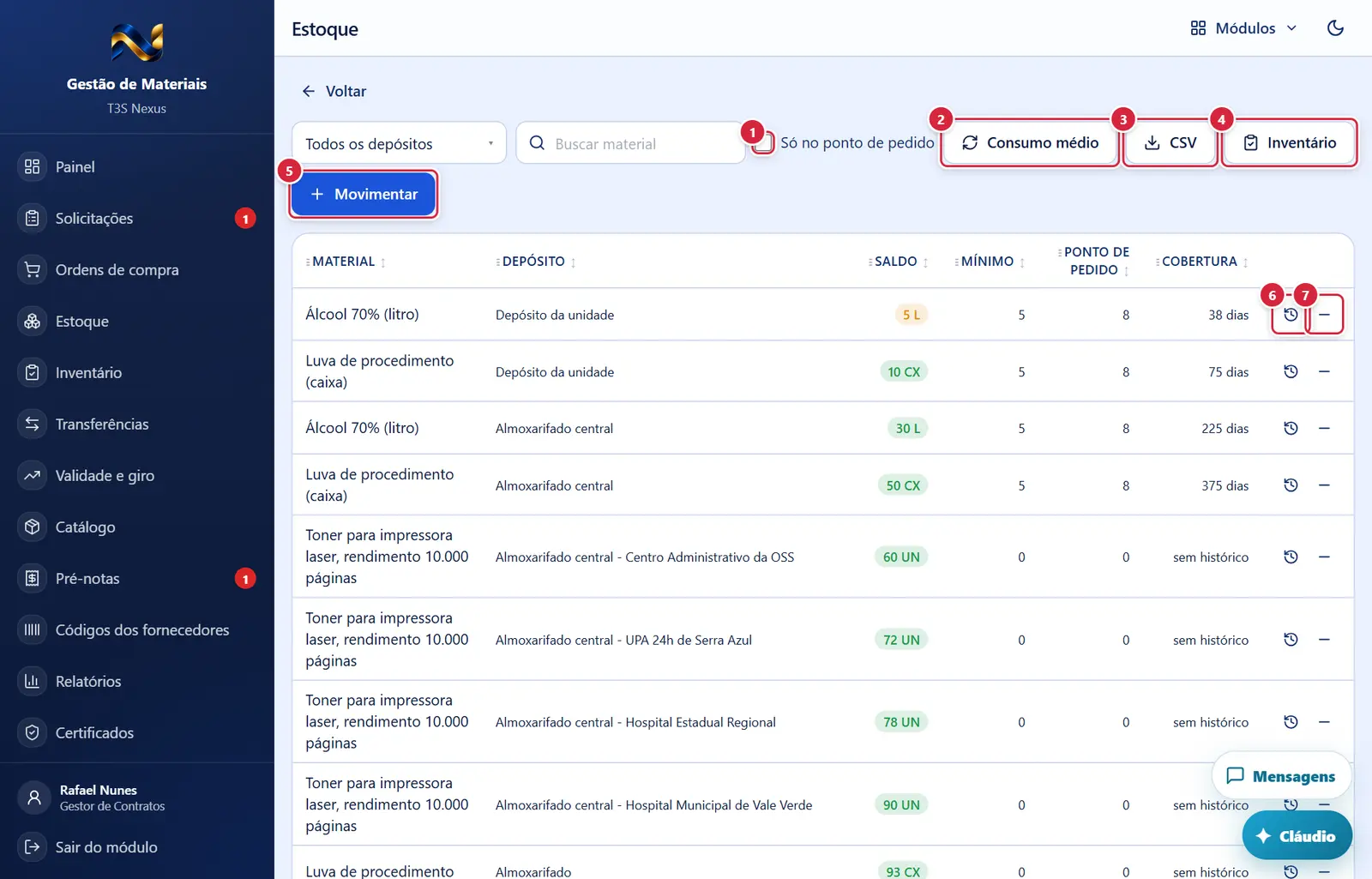
- O que faz: filtram a tabela.
- Aparece quando: você tem "Recalcular consumo médio" (
materiais.recalcular_consumo); o banco também confere ("Recalcular o consumo médio exige a permissão…"). - O que faz: recalcula o consumo médio dos últimos 90 dias de cada material/depósito (base da cobertura). Mensagem: "Consumo médio recalculado em N linha(s)."
- O que faz: baixa a tabela filtrada (depósito, material, unidade, saldo, mínimo, ponto de pedido, consumo médio mensal, dias de cobertura). Desligado sem linhas.
- Aparece quando: você tem
materiais.inventario. - O que faz: leva à tela "Inventário" ("Abrir a contagem do depósito na tela de Inventário"), onde a contagem é formal: saldo congelado, contagem cega e apuração por outra pessoa.
- Aparece quando:
materiais.estoque. - O que faz: abre a janela "Movimentar estoque".
- O que faz: abre a janela "Histórico — <material>" com os últimos 200 movimentos daquele material naquele depósito.
- Aparece quando:
materiais.estoque. - O que faz: abre a janela "Parâmetros de reposição".
Saldos por depósito
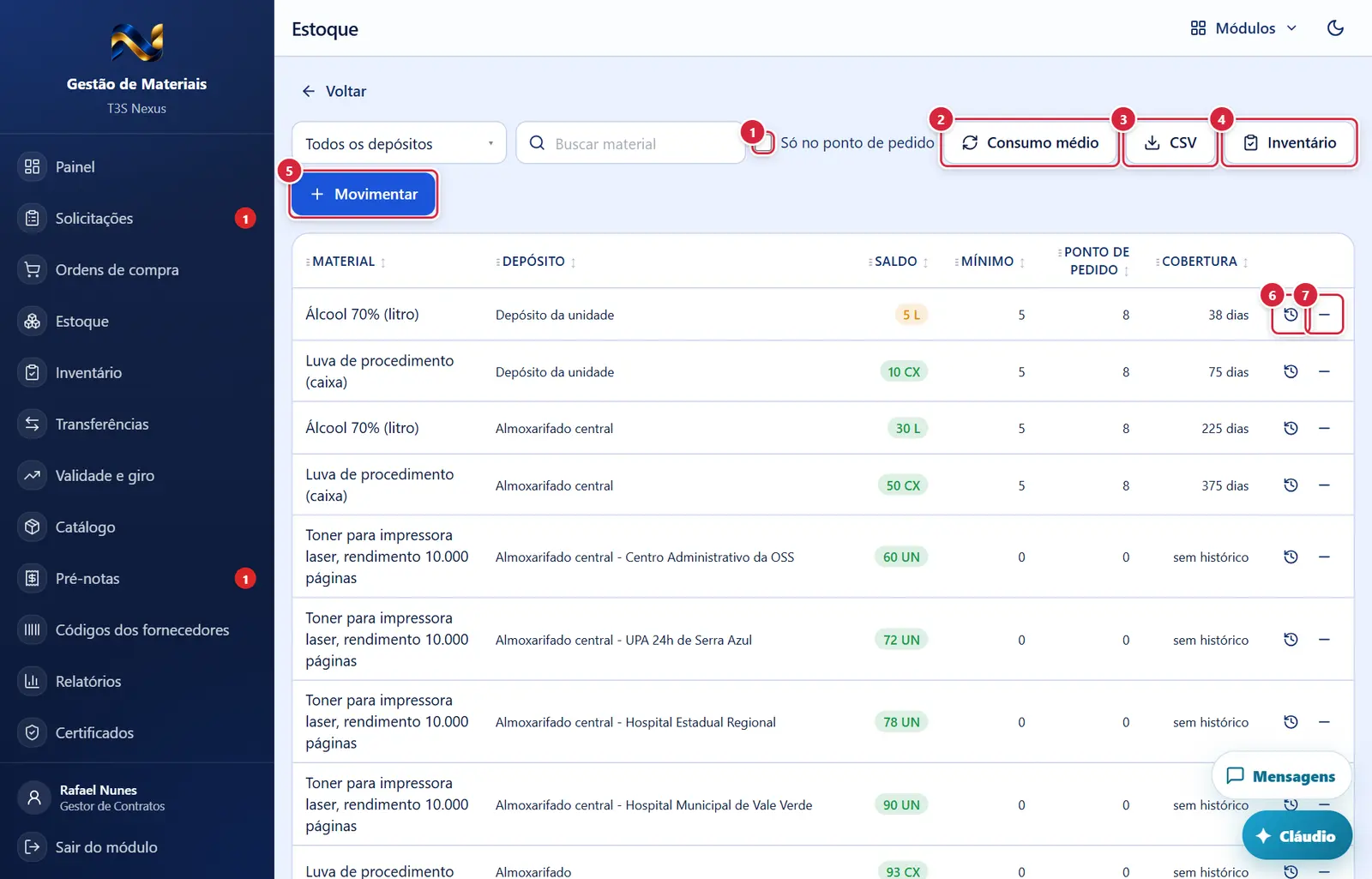
O que faz: filtram a tabela.
Explicado em detalhes na Figura 1.
O que faz: recalcula o consumo médio dos últimos 90 dias de cada material/depósito (base da cobertura). Mensagem: "Consumo médio recalculado em N linha(s)."
Explicado em detalhes na Figura 1.
O que faz: baixa a tabela filtrada (depósito, material, unidade, saldo, mínimo, ponto de pedido, consumo médio mensal, dias de cobertura). Desligado sem linhas.
Explicado em detalhes na Figura 1.
O que faz: leva à tela "Inventário" ("Abrir a contagem do depósito na tela de Inventário"), onde a contagem é formal: saldo congelado, contagem cega e apuração por outra pessoa.
Explicado em detalhes na Figura 1.
O que faz: abre a janela "Movimentar estoque".
Explicado em detalhes na Figura 1.
O que faz: abre a janela "Histórico — <material>" com os últimos 200 movimentos daquele material naquele depósito.
Explicado em detalhes na Figura 1.
O que faz: abre a janela "Parâmetros de reposição".
Explicado em detalhes na Figura 1.
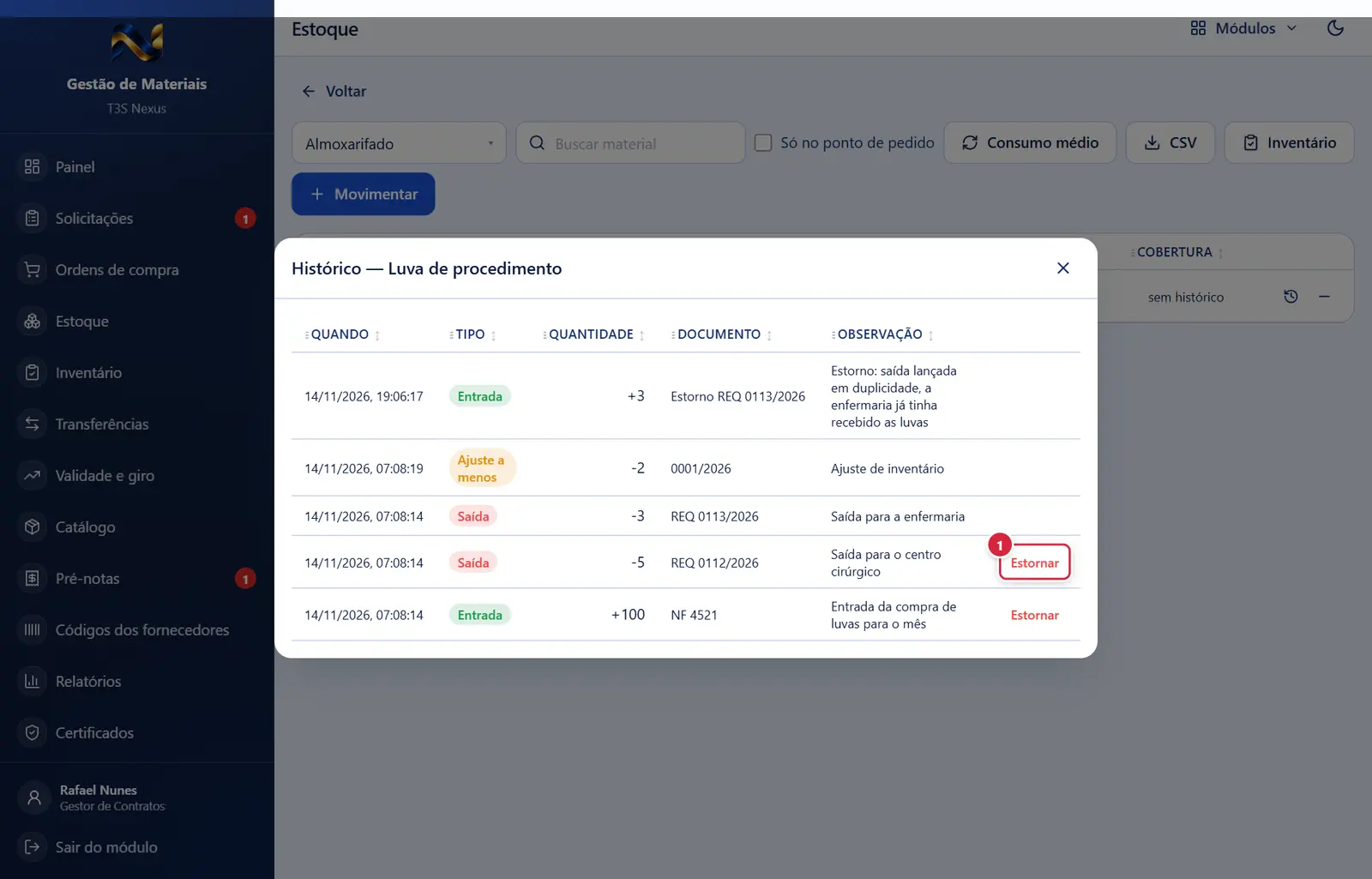
Histórico do material com saída lançada à mão (botão Estornar) e saída já estornada
- Aparece quando: você tem
materiais.estornar_movimentoe o movimento foi lançado à mão (não é de ordem, de atendimento de solicitação nem de transferência, e ainda não foi estornado). - O que faz: lança o movimento inverso no histórico e estorna o razão. Mensagem: "Movimento estornado."
- Pede confirmação? Sim — janela de motivo "Estornar movimento" ("Estornar <tipo> de N em <data>? Entra um movimento inverso no histórico e o razão é estornado. Diga o motivo."), mínimo 10 caracteres.
- Se der errado: "Este movimento é do recebimento (ou devolução) da ordem: desfaça pela ordem ou pela devolução." · "Este movimento é do atendimento de uma solicitação: desfaça o atendimento na solicitação." · "Este movimento é de transferência: desfaça pela transferência." · "Este movimento é do ajuste do inventário …: reverta a apuração do inventário." · "Sem permissão para estornar movimento de estoque".
- Observação: Como aparece: na janela "Histórico — <material>", cada linha de movimento mostra data, tipo (entrada, saída, ajuste…), quantidade, depósito, valor e quem lançou; o botão vermelho "Estornar" fica no fim da linha dos movimentos lançados à mão ainda não estornados (os que vieram de ordem, solicitação, transferência ou inventário não têm o botão). Clicar abre a janela de motivo "Estornar movimento" com a pergunta "Estornar <tipo> de N em <data>? Entra um movimento inverso no histórico e o razão é estornado. Diga o motivo.", o campo do motivo (mínimo 10 caracteres; enquanto falta, "Faltam N caracteres") e os botões "Cancelar" e "Desfazer". Depois: a linha estornada fica marcada, entra a linha inversa, o saldo volta e aparece "Movimento estornado.". Quem pode: quem tem
materiais.estornar_movimentoe alcança o contrato de gestão do depósito.
Estornar movimento: a janela que pede o motivo
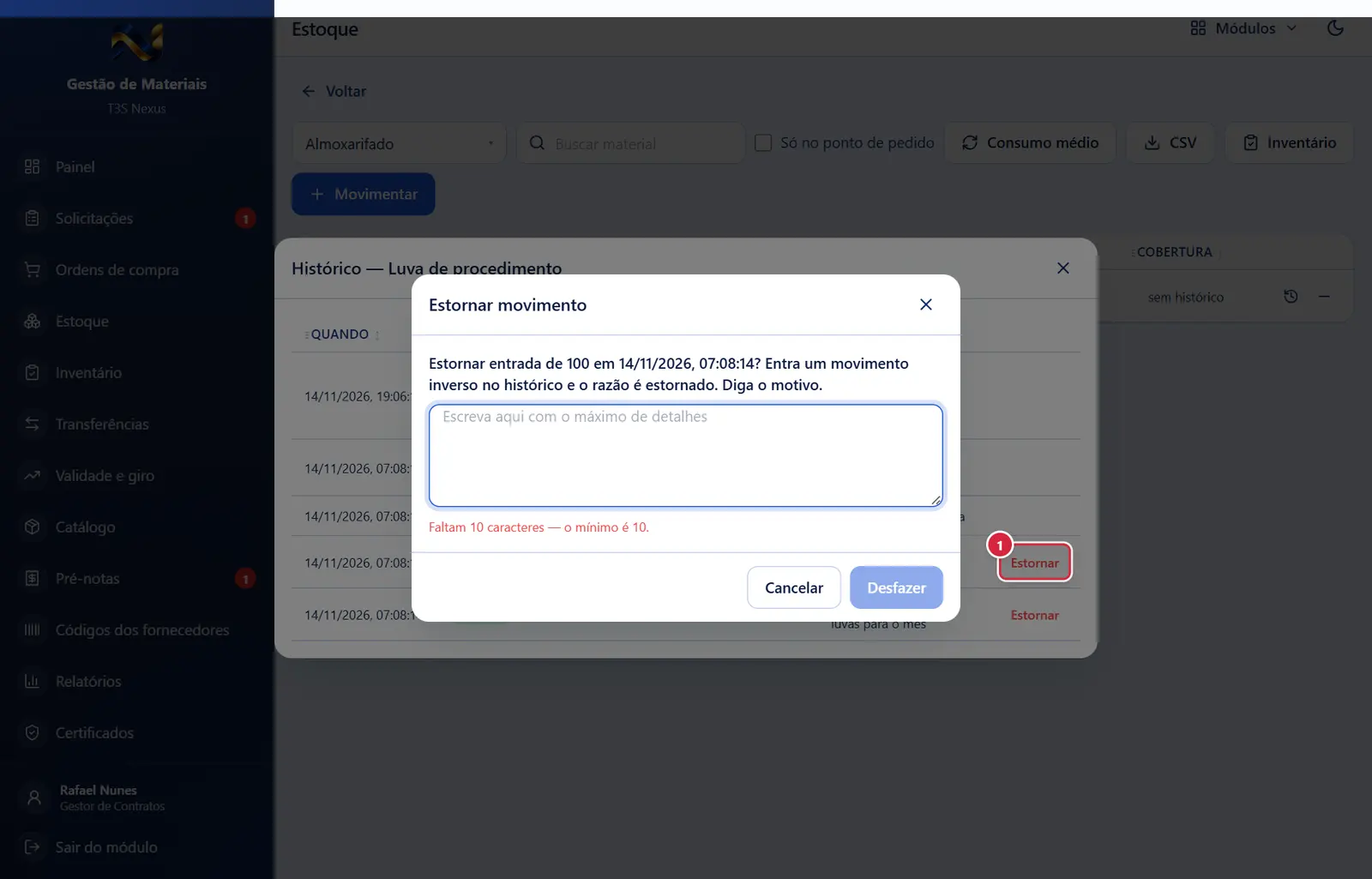
O que faz: lança o movimento inverso no histórico e estorna o razão. Mensagem: "Movimento estornado."
Explicado em detalhes na Figura 3.
Como a tela está organizada (de cima para baixo)
- Aviso (verde/vermelho).
- Barra de filtros e ações: lista de depósitos ("Todos os depósitos"), "Buscar material", caixa "Só no ponto de pedido", "Consumo médio", "CSV", "Inventário" e "Movimentar".
- Tabela: Material, Depósito, Saldo (selo vermelho se zerado, laranja se no ponto de pedido, verde nos demais), Mínimo, Ponto de pedido, Cobertura ("N dias" ou "sem histórico"), e na última coluna os botões "Histórico" (relógio) e "Parâmetros de reposição". Vazia: "Nenhum saldo para mostrar."; carregando: "Carregando…".
Botões
Os botões marcados nas figuras estão explicados junto de cada figura (seção “A tela, marcação por marcação”). Não há outros botões nesta tela.
Janelas
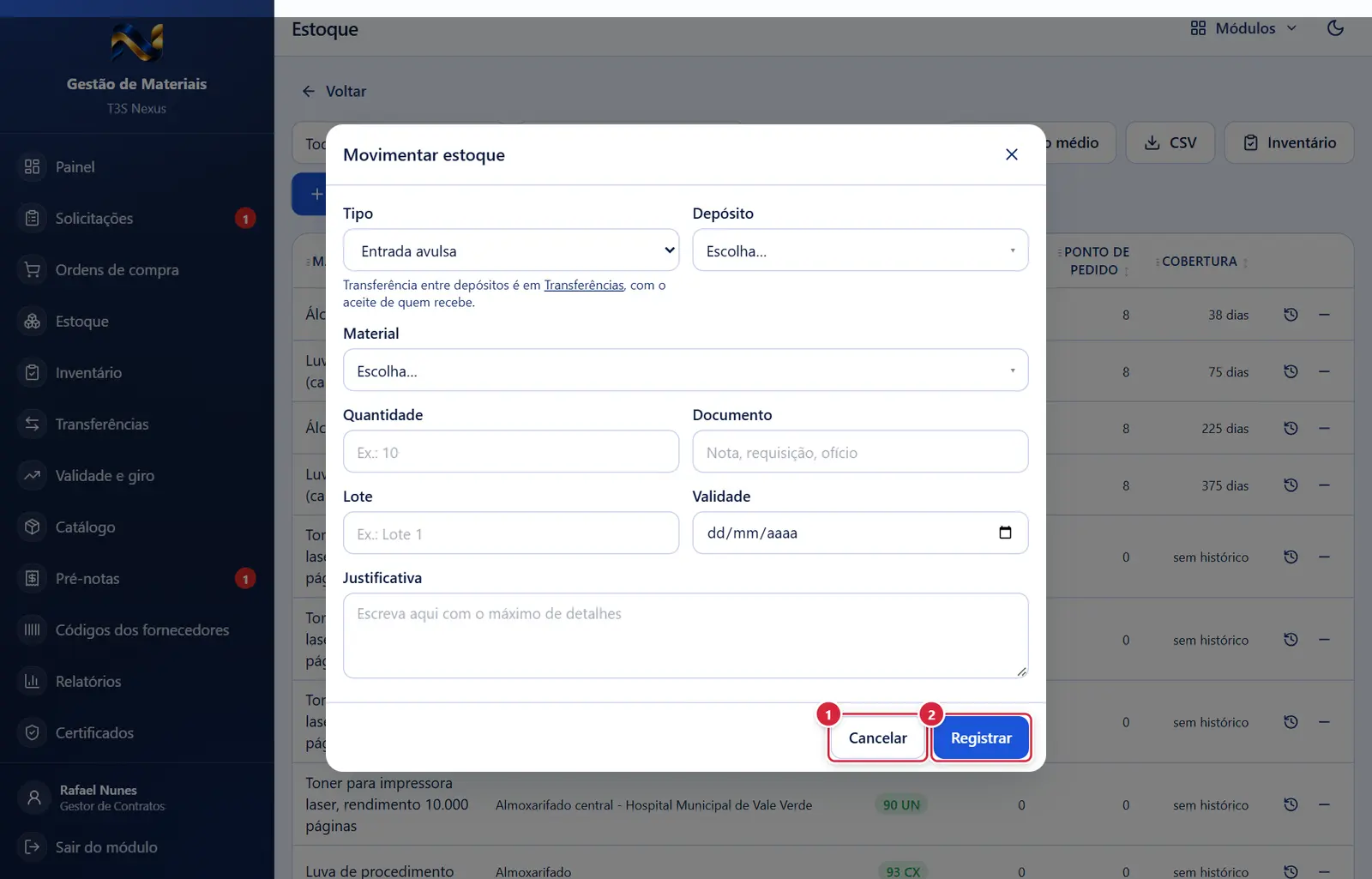
"Movimentar estoque"
Fecha a janela sem gravar nada; a tela de trás continua como estava.
- Botões: "Cancelar" · "Registrar" ("Registrando…").
- Campos:
- "Tipo": "Entrada avulsa", "Saída avulsa", "Ajuste a mais", "Ajuste a menos", "Perda, quebra ou vencimento". Embaixo: "Transferência entre depósitos é em Transferências, com o aceite de quem recebe." (o link leva à tela).
- "Depósito" (os ativos dos contratos de gestão que você acompanha).
- "Material" (código — descrição (unidade)), "Quantidade", "Documento" ("Nota, requisição, ofício").
- "Lote" e "Validade" — com "· obrigatório"/"· obrigatória" quando o material controla (na entrada).
- "Justificativa" — "· obrigatória (mín. 10 caracteres)" no ajuste e na perda.
- Botões: "Cancelar" · "Registrar" ("Registrando…").
- Efeito: o banco confere a chave, o depósito e grava o movimento. Mensagem: "Movimento registrado."
- Erros: "Escolha o depósito e o material." · "A quantidade precisa ser maior que zero." · "O material "…" controla lote: informe o número do lote impresso na embalagem…" · "…controla validade: informe a data impressa na embalagem." · "Material vencido não entra no estoque. Recuse a entrega ou registre a devolução ao fornecedor." · "Ajuste e perda pedem a justificativa (pelo menos 10 caracteres). Para acertar o saldo pela contagem, use "Inventário"." · "Sem acesso a este depósito: ele é de um contrato de gestão que você não acompanha" · "O depósito … está desativado: não recebe movimento." · "O material "…" está desativado no catálogo." · "Saldo insuficiente: há N e a saída é de N." · "Sem permissão para movimentar o estoque".
"Histórico — <material>"
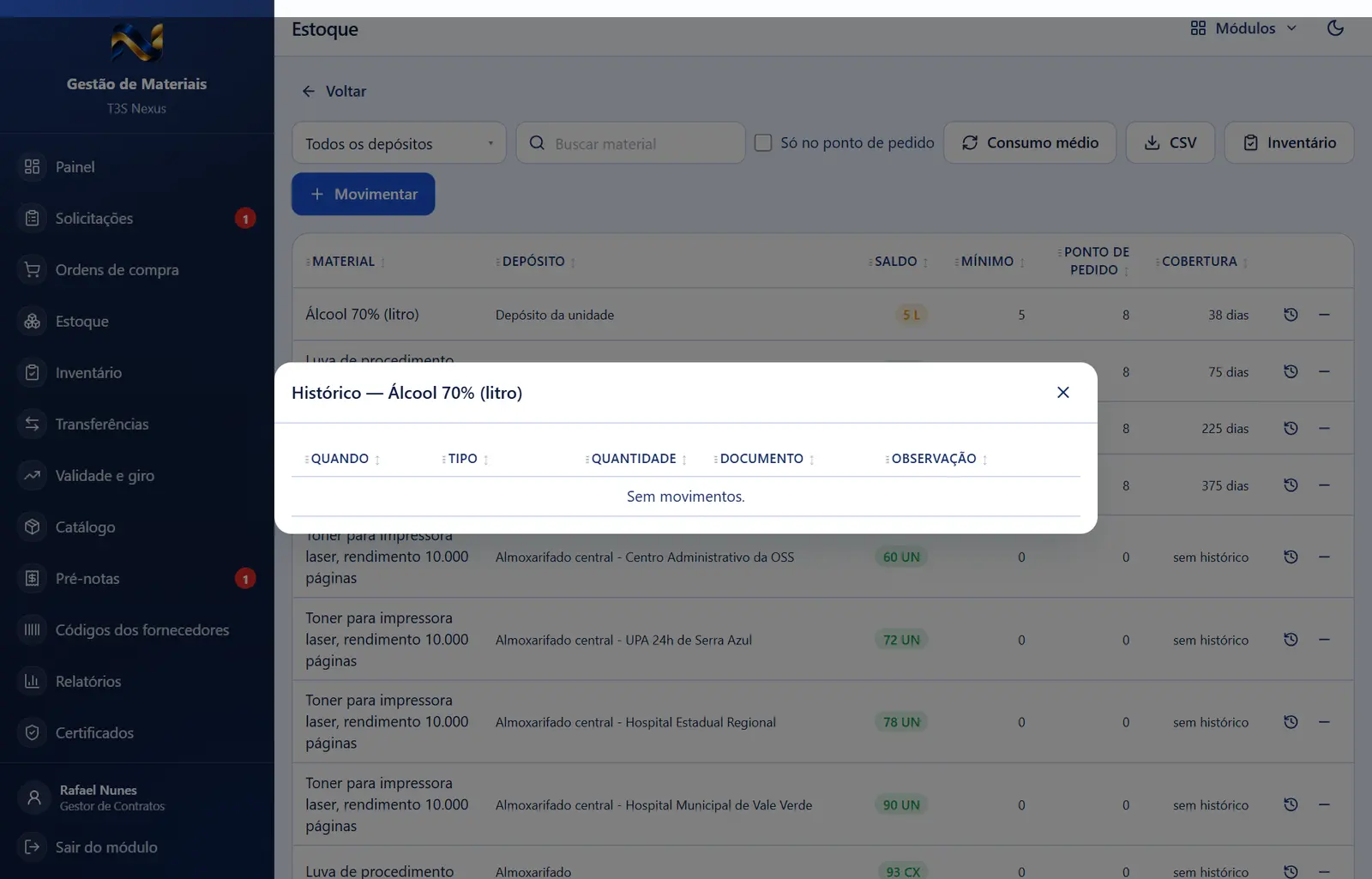
- Tabela: Quando, Tipo (selo: "Entrada", "Saída", "Ajuste a mais", "Ajuste a menos", "Transferência recebida", "Transferência enviada", "Perda"), Quantidade (+/−), Documento, Observação, e o botão "Estornar". Vazia: "Sem movimentos."
- Tabela: Quando, Tipo (selo: "Entrada", "Saída", "Ajuste a mais", "Ajuste a menos", "Transferência recebida", "Transferência enviada", "Perda"), Quantidade (+/−), Documento, Observação, e o botão "Estornar". Vazia: "Sem movimentos."
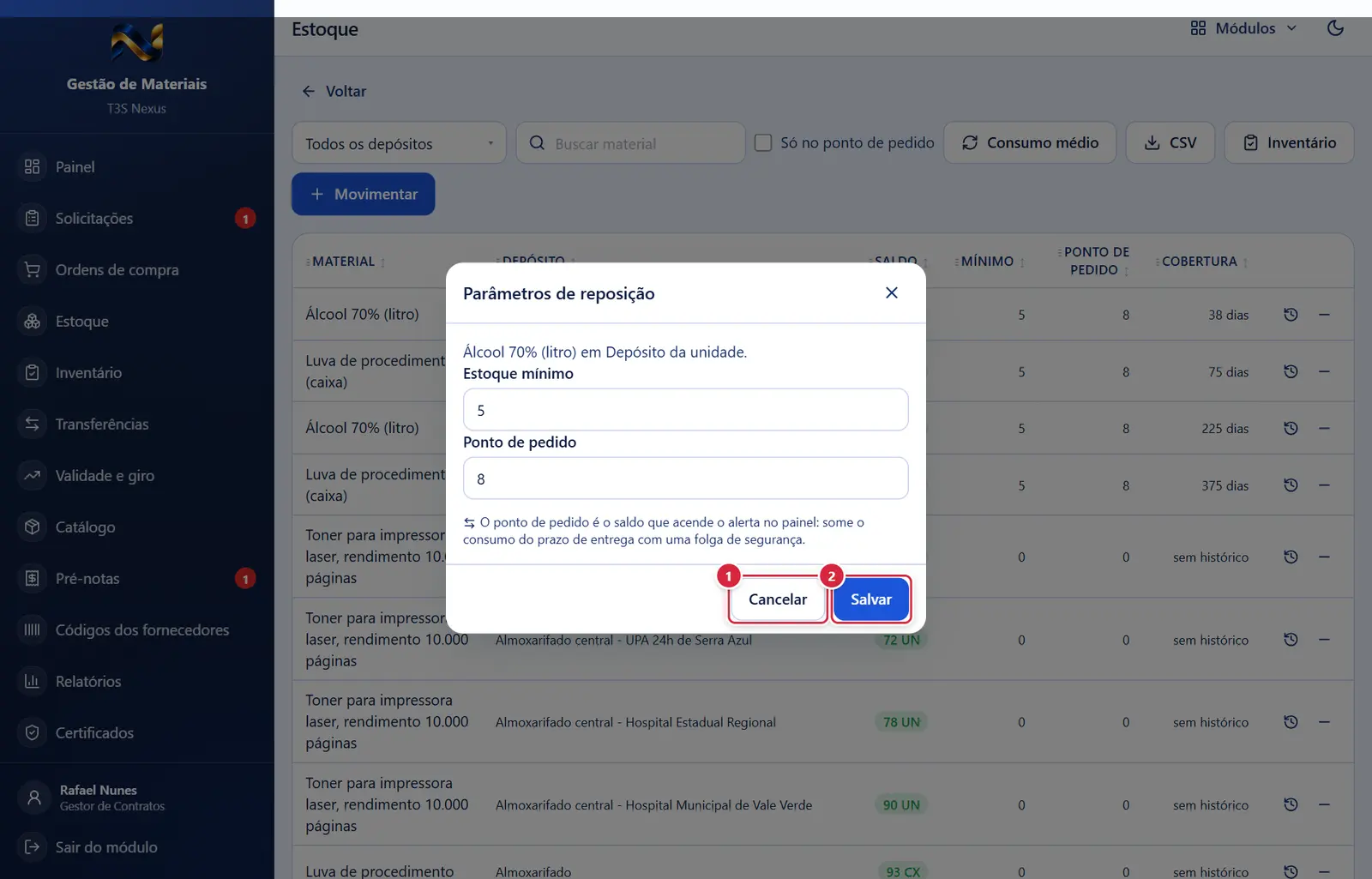
"Parâmetros de reposição"
Fecha a janela sem gravar nada; a tela de trás continua como estava.
"Salvar" ("Salvando…"). Mensagem: "Parâmetros de reposição salvos."
- Mostra: "<material> em <depósito>."
- Campos: "Estoque mínimo" · "Ponto de pedido" ("O ponto de pedido é o saldo que acende o alerta no painel: some o consumo do prazo de entrega com uma folga de segurança.").
- Botões: "Cancelar" · "Salvar" ("Salvando…"). Mensagem: "Parâmetros de reposição salvos."
Perguntas que as pessoas fazem
- O saldo está errado. → Faça a contagem no menu "Inventário" (ou um ajuste com justificativa de pelo menos 10 caracteres); nunca se edita o saldo direto.
- Onde fica a "Transferência entre depósitos"? → Em "Transferências": sai da origem ao enviar e só entra no destino com o aceite de quem recebe.
- Lancei uma entrada avulsa errada. → Histórico → "Estornar".
- A entrada pela ordem errada como desfaço? → Pela ordem ("Desfazer recebimento") ou pela nota ("Desvincular").
- "Sem histórico" na cobertura? → Não há consumo nos últimos 90 dias; clique em "Consumo médio" para recalcular.
Ligações com outros módulos e telas
- Ordens / Pré-notas / Solicitações / Transferências / Inventário — geram os movimentos.
- Contabilidade — cada movimento vai ao razão (estoque valorizado pelo custo médio).
- Painel — "Repor agora" usa o ponto de pedido.