
/materiais/movimentacoes · "Transferências" (aparece com materiais.transferencia)materiais.visualizar. Transferir/receber/recusar: materiais.transferencia; desfazer recebimento ou recusa: materiais.desfazer_transferencia; devolver ao fornecedor: materiais.devolucao; desfazer devolução: materiais.desfazer_devolucao.Para que serve
Duas coisas: transferir material entre depósitos com aceite (sai da origem ao enviar e só entra no destino quando o destino aceita) e devolver ao fornecedor mercadoria com avaria ou fora da especificação (sai do estoque e, ligada a uma ordem, a ordem volta a esperar a entrega daquela quantidade). O aceite é do outro lado: quem enviou não recebe nem recusa a própria transferência. E material não passa de um contrato de gestão para outro: origem e destino são do mesmo contrato de gestão, e a tela só mostra depósitos, transferências, devoluções e ordens dos contratos de gestão que você acompanha.
A tela, marcação por marcação
As figuras abaixo mostram a tela como ela aparece para quem usa. Os números em vermelho marcam os botões e campos; logo abaixo de cada figura, cada número é explicado: onde fica, o que faz e o que acontece depois.
Visão geral da tela
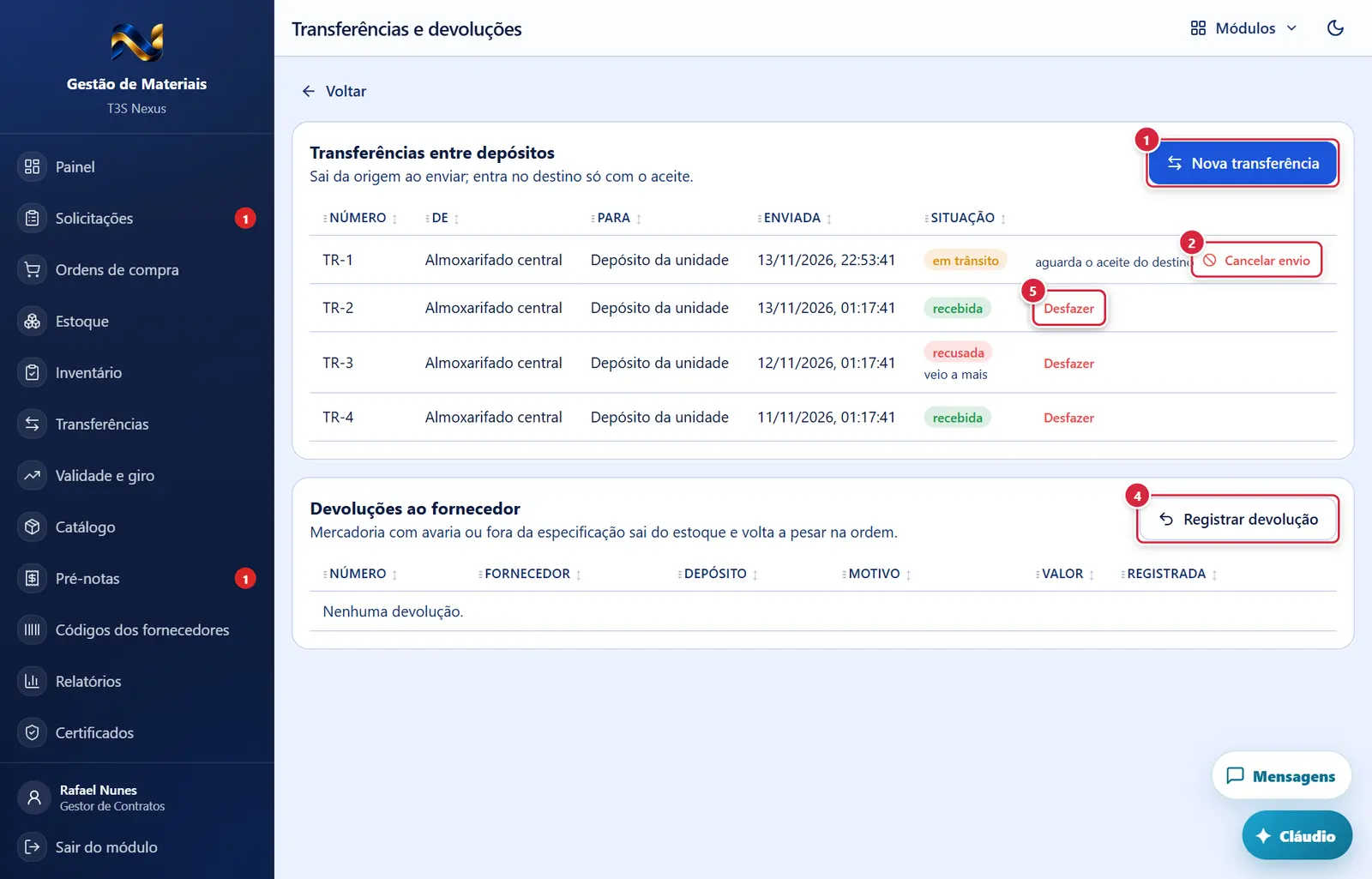
- O que faz: abre a janela "Nova transferência".
- Aparece quando: "em trânsito" e foi você quem enviou.
- O que faz: desfaz o envio; o material volta à origem e a transferência fica "cancelada". Janela de motivo "Cancelar a transferência <número>" (mínimo 10 caracteres; botão "Cancelar envio"). Mensagem: "Transferência <número> cancelada: o material voltou para a origem."
- Se der errado: "Só quem enviou cancela a transferência (o destino recusa)" · "Esta transferência já foi resolvida" · "Explique o cancelamento".
- Aparece quando:
materiais.desfazer_transferencia. - O que faz: a transferência volta a "em trânsito": o depósito que recebeu (ou recebeu de volta) devolve o saldo — depois quem enviou pode cancelar. Janela de motivo "Desfazer recebimento" / "Desfazer recusa" (mínimo 10).
- Se der errado: "A transferência … não foi recebida nem recusada." · "Sem permissão para desfazer transferência".
- Aparece quando:
materiais.devolucao. O que faz: abre a janela "Registrar devolução ao fornecedor".
O que faz: a transferência volta a "em trânsito": o depósito que recebeu (ou recebeu de volta) devolve o saldo — depois quem enviou pode cancelar. Janela de motivo "Desfazer recebimento" / "Desfazer recusa" (mínimo 10).
Explicado em detalhes na Figura 1.
Transferências em trânsito, recebidas e recusadas
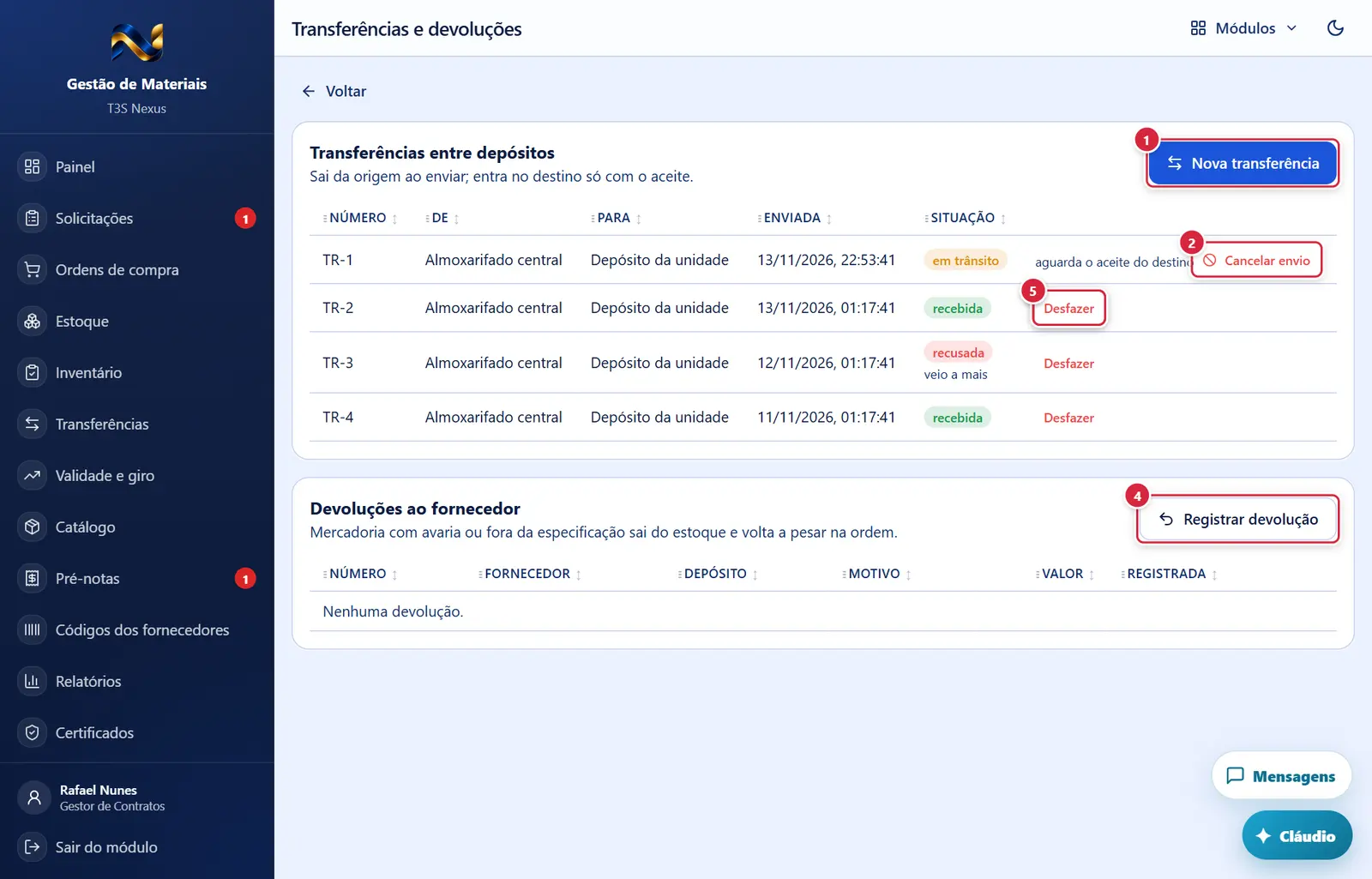
O que faz: abre a janela "Nova transferência".
Explicado em detalhes na Figura 1.
O que faz: desfaz o envio; o material volta à origem e a transferência fica "cancelada". Janela de motivo "Cancelar a transferência <número>" (mínimo 10 caracteres; botão "Cancelar envio"). Mensagem: "Transferência <número> cancelada: o material voltou para a origem."
Explicado em detalhes na Figura 1.
O que faz: a transferência volta a "em trânsito": o depósito que recebeu (ou recebeu de volta) devolve o saldo — depois quem enviou pode cancelar. Janela de motivo "Desfazer recebimento" / "Desfazer recusa" (mínimo 10).
Explicado em detalhes na Figura 1.
O que faz: abre a janela "Registrar devolução ao fornecedor".
Explicado em detalhes na Figura 1.
- Aparece quando: devolução ativa e
materiais.desfazer_devolucao. - O que faz: o material volta ao estoque e a ordem volta a ter recebido o que tinha sido devolvido; a devolução fica "desfeita". Janela de motivo "Desfazer devolução" (mínimo 10). Mensagem: "Devolução <número> desfeita."
- Se der errado: "A devolução … já foi desfeita." · "Sem permissão para desfazer devolução".
Quem enviou vê a transferência esperando o aceite
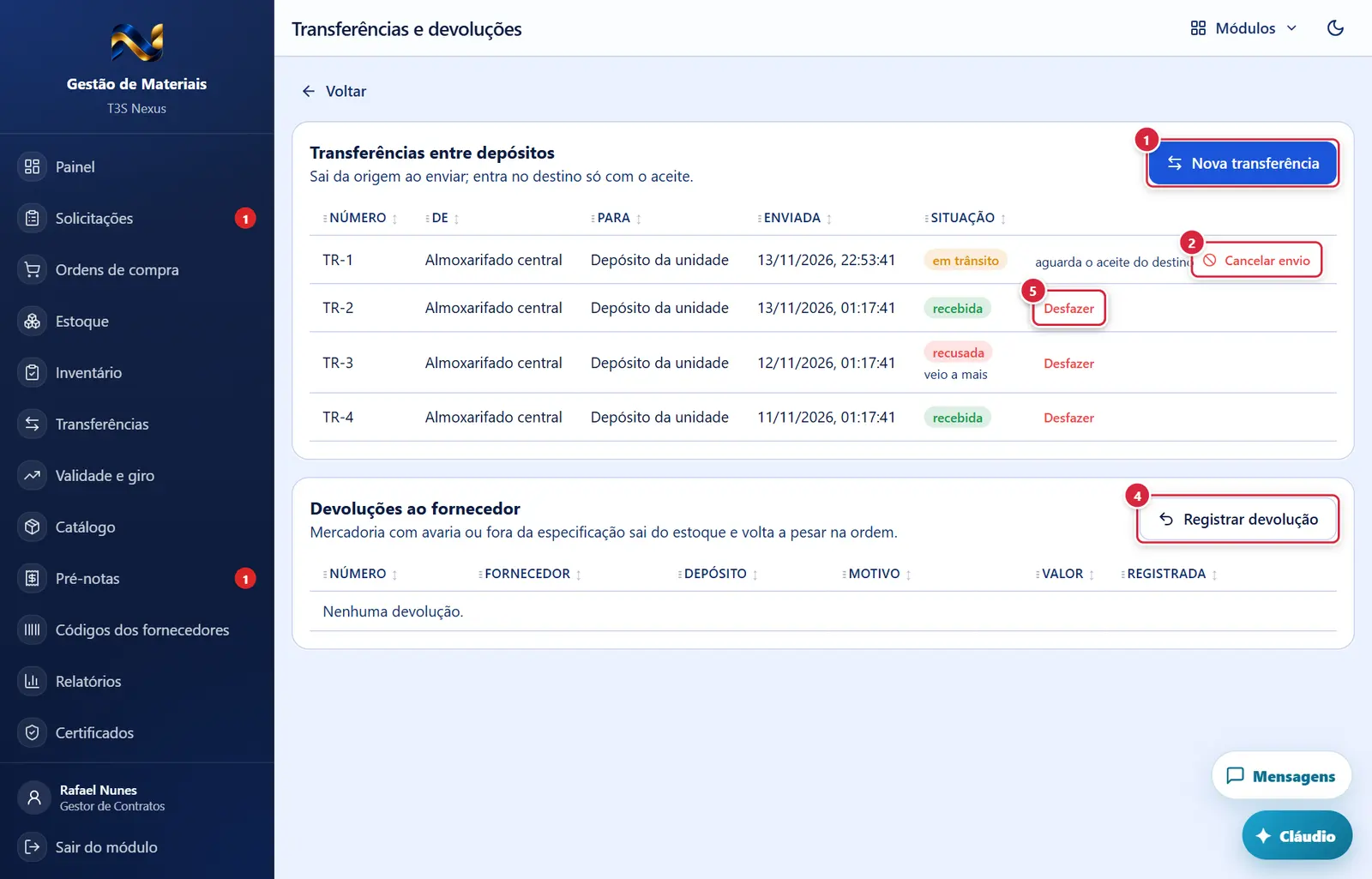
O que faz: abre a janela "Nova transferência".
Explicado em detalhes na Figura 1.
O que faz: desfaz o envio; o material volta à origem e a transferência fica "cancelada". Janela de motivo "Cancelar a transferência <número>" (mínimo 10 caracteres; botão "Cancelar envio"). Mensagem: "Transferência <número> cancelada: o material voltou para a origem."
Explicado em detalhes na Figura 1.
O que faz: a transferência volta a "em trânsito": o depósito que recebeu (ou recebeu de volta) devolve o saldo — depois quem enviou pode cancelar. Janela de motivo "Desfazer recebimento" / "Desfazer recusa" (mínimo 10).
Explicado em detalhes na Figura 1.
O que faz: abre a janela "Registrar devolução ao fornecedor".
Explicado em detalhes na Figura 1.
O que faz: o material volta ao estoque e a ordem volta a ter recebido o que tinha sido devolvido; a devolução fica "desfeita". Janela de motivo "Desfazer devolução" (mínimo 10). Mensagem: "Devolução <número> desfeita."
Explicado em detalhes na Figura 2.
Como a tela está organizada (de cima para baixo)
- Avisos (vermelho / verde).
- "Transferências entre depósitos" — "Sai da origem ao enviar; entra no destino só com o aceite." e "Nova transferência" (aparece com dois depósitos ou mais). Tabela das últimas 60: Número, De, Para, Enviada, Situação (selo "em trânsito", "recebida", "recusada", "cancelada"; o motivo da recusa embaixo) e os botões. Vazia: "Nenhuma transferência."
- "Devoluções ao fornecedor" — "Mercadoria com avaria ou fora da especificação sai do estoque e volta a pesar na ordem." e "Registrar devolução". Tabela das últimas 60: Número, Fornecedor, Depósito, Motivo, Valor, Registrada, e "Desfazer" (ou o selo "desfeita"). Vazia: "Nenhuma devolução."
Botões
Os botões marcados nas figuras estão explicados junto de cada figura (seção “A tela, marcação por marcação”). A seguir, os demais botões desta tela — os que só aparecem em outras situações —, com o que fazem e onde ficam.
"Receber" (✓, transferência em trânsito)
- Aparece quando: "em trânsito", você tem
materiais.transferenciae não foi você quem enviou (para quem enviou aparece "aguarda o aceite do destino"). - Pede confirmação? Sim — "Receber transferência": "Confirmar que o material chegou? Ele entra no estoque deste depósito."
- O que faz: entra no estoque do destino. Mensagem: "Transferência recebida e lançada no estoque do destino."
- Se der errado: "Esta transferência já foi resolvida" · "Quem enviou não recebe nem recusa a própria transferência: o aceite é de quem está no destino. Para desfazer o envio, use "Cancelar envio"." · "Sem acesso ao depósito de destino: quem recebe é alguém do contrato de gestão dele".
"Recusar" (×, vermelho)
- Aparece quando: como "Receber" (nunca para quem enviou).
- O que faz: abre a janela de motivo "Recusar a transferência" ("Por que a transferência está sendo recusada? A mercadoria volta para a unidade de origem e o motivo fica registrado.", mínimo 5 caracteres; botão "Recusar"). Mensagem: "Transferência recusada: a mercadoria voltou para a origem."
Janelas
"Nova transferência"
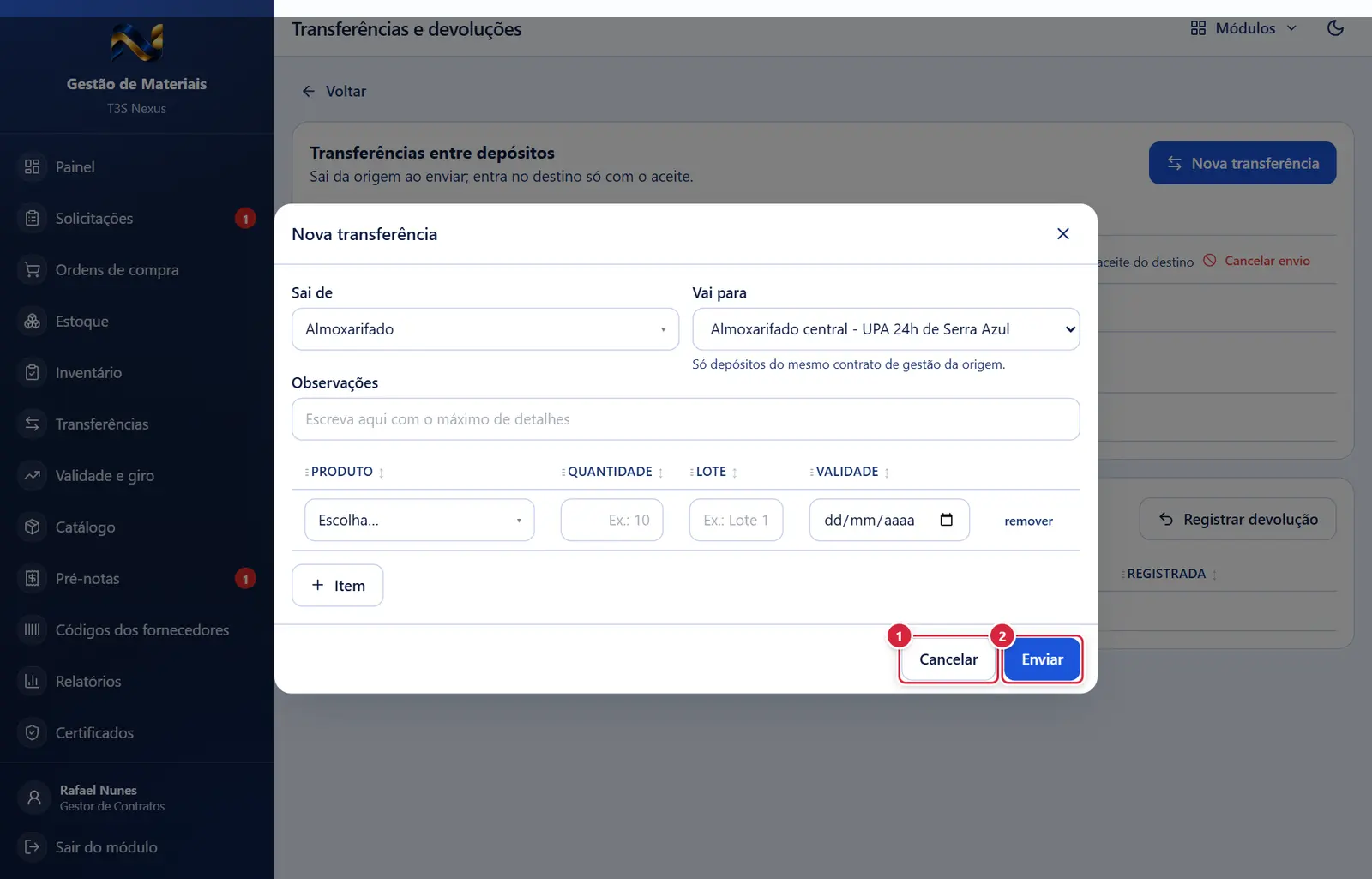
Fecha a janela sem gravar nada; a tela de trás continua como estava.
- Botões: "Cancelar" · "Enviar" ("Enviando…").
- Campos: "Sai de" · "Vai para" (os demais depósitos do mesmo contrato de gestão da origem — "Só depósitos do mesmo contrato de gestão da origem.") · "Observações". Tabela de itens: Produto, Quantidade, Lote, Validade, "remover"; o botão "Item" acrescenta linha.
- Botões: "Cancelar" · "Enviar" ("Enviando…").
- Efeito: sai da origem agora; fica "em trânsito" até o destino aceitar. Mensagem: "Transferência enviada. A mercadoria saiu da origem e aguarda o aceite do destino."
- Erros: "Escolha o depósito de destino (do mesmo contrato de gestão da origem)." · "Origem e destino são o mesmo depósito" · "Origem e destino são de contratos de gestão diferentes: material de um contrato de gestão não vai para outro." · "Sem acesso ao depósito de origem: ele é de um contrato de gestão que você não acompanha" · "Depósito desativado não envia nem recebe transferência" · "Informe ao menos um item" · "Saldo insuficiente no depósito de origem para o item …" · "Sem permissão para transferir".
"Registrar devolução ao fornecedor"
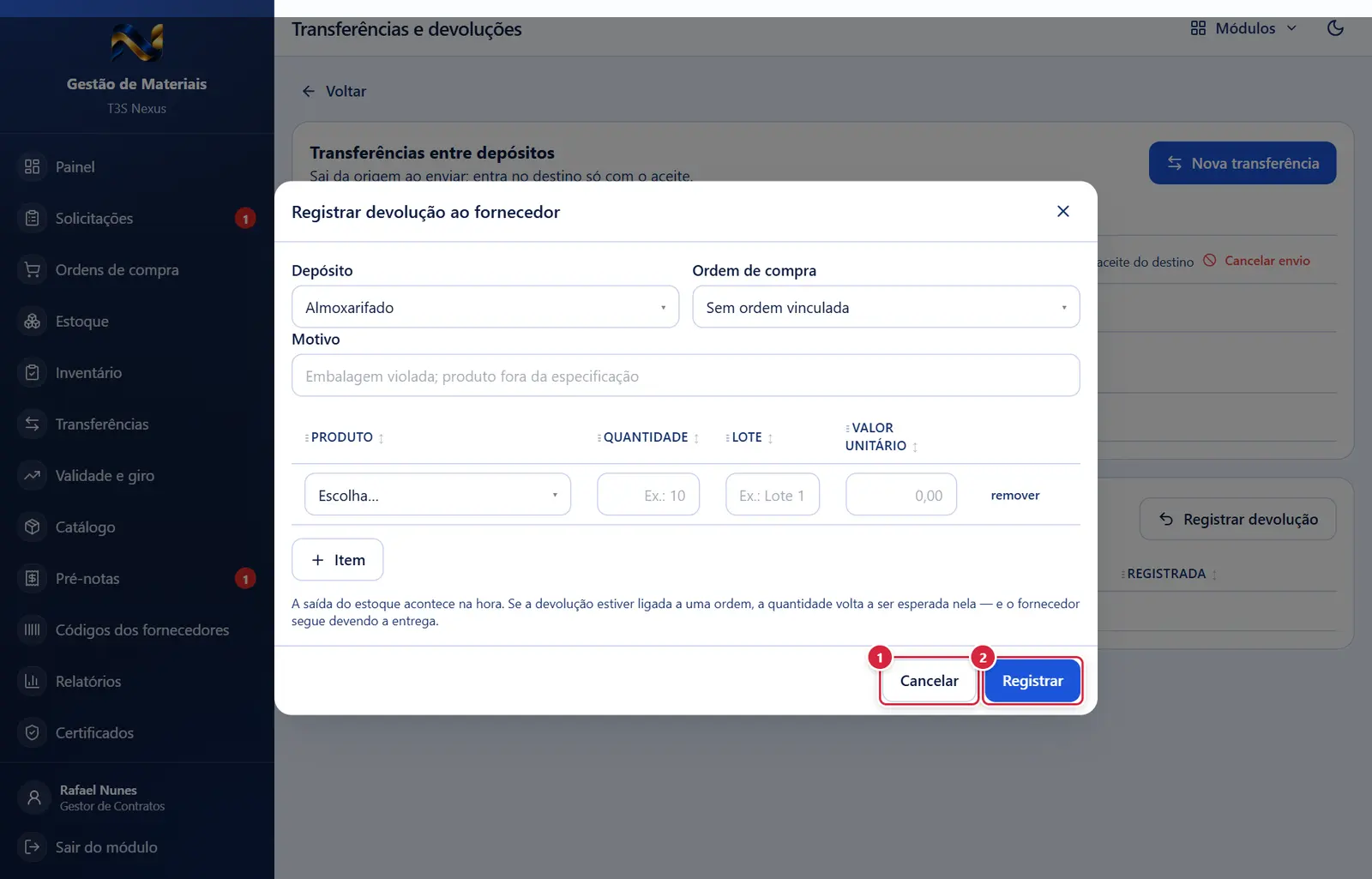
Fecha a janela sem gravar nada; a tela de trás continua como estava.
O que faz: abre a janela "Registrar devolução ao fornecedor".
Explicado em detalhes na Figura 1.
- Campos: "Depósito" · "Ordem de compra" ("Sem ordem vinculada" ou as ordens recebidas, total ou parcialmente) · "Motivo" (ex.: "Embalagem violada; produto fora da especificação"; mínimo 10 caracteres). Tabela: Produto, Quantidade, Lote, Valor unitário, "remover"; botão "Item".
- Explica: "A saída do estoque acontece na hora. Se a devolução estiver ligada a uma ordem, a quantidade volta a ser esperada nela — e o fornecedor segue devendo a entrega."
- Botões: "Cancelar" · "Registrar" ("Registrando…").
- Efeito: "Devolução registrada: saiu do estoque e a ordem voltou a ter saldo a receber."
- Erros: "Diga em pelo menos 10 caracteres por que a mercadoria está voltando" · "Sem acesso a este depósito: ele é de um contrato de gestão que você não acompanha" · "A ordem … é de outro contrato de gestão: a devolução sai de um depósito do contrato de gestão da ordem." · "A ordem … está cancelada: registre a devolução sem ordem vinculada." · "O material devolvido não consta da ordem …." · "A ordem … recebeu N de "…"; não dá para devolver N." · "Sem permissão para devolver ao fornecedor".
Perguntas que as pessoas fazem
- Mandei e o destino não recebeu. → Fica "em trânsito" (já saiu da origem) até alguém do destino "Receber" ou "Recusar" — você, que enviou, não recebe a própria.
- Mandei para o depósito errado. → Enquanto em trânsito, "Cancelar envio" (só quem enviou). Recebida, peça o "Desfazer" e depois cancele.
- Devolvi e o fornecedor vai mandar outro. → Ligue a devolução à ordem: a quantidade volta a ser esperada e a próxima nota cabe nela.
- Ordem recebida por inteiro pode ser cancelada? → Não; o caminho é a devolução.
Ligações com outros módulos e telas
- Estoque — os movimentos de transferência e devolução aparecem no Histórico (e não se estornam por lá).
- Ordens de compra — a devolução ligada à ordem reabre o saldo a receber dela.