
/financeiro/titulos · "Contas a pagar" (o topo da tela diz "Contas a pagar e a receber")Para que serve
É a lista dos títulos — o que a instituição tem a pagar e a receber, por contrato de gestão. A pagar e a receber estão na mesma tela porque o fluxo de caixa soma os dois. A maioria dos títulos nasce sozinha: da aprovação do atesto (fornecedor), da folha, das guias de tributo, do rateio, do adiantamento. Aqui também se lança o título avulso, se registra a baixa (pagamento total ou parcial) com o comprovante, se estorna uma baixa, se autoriza o pagamento acima da alçada e se corrige ou cancela título. A baixa não some: o estorno marca o pagamento e o tira da soma, mas ele continua na lista com o motivo.
A tela, marcação por marcação
As figuras abaixo mostram a tela como ela aparece para quem usa. Os números em vermelho marcam os botões e campos; logo abaixo de cada figura, cada número é explicado: onde fica, o que faz e o que acontece depois.
Visão geral da tela
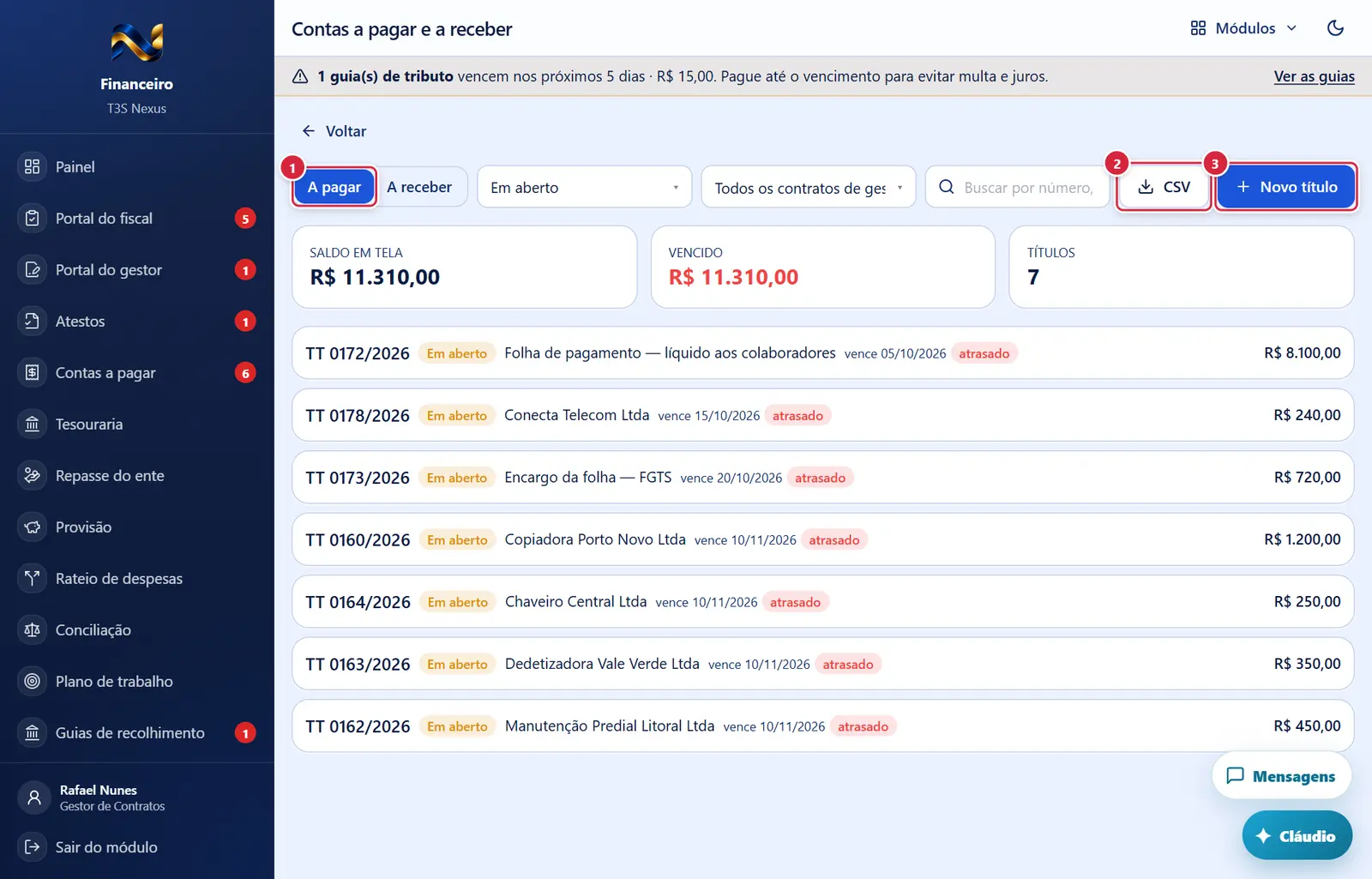
- Troca a natureza da lista.
- Baixa a lista em tela: número, favorecido, CNPJ, documento, emissão, vencimento, bruto, retenções, líquido, pago, saldo, situação.
- Aparece quando: chave
financeiro.titulo. O que faz: abre "Novo título".
Título pago, com a baixa e o comprovante (mais abaixo na tela)
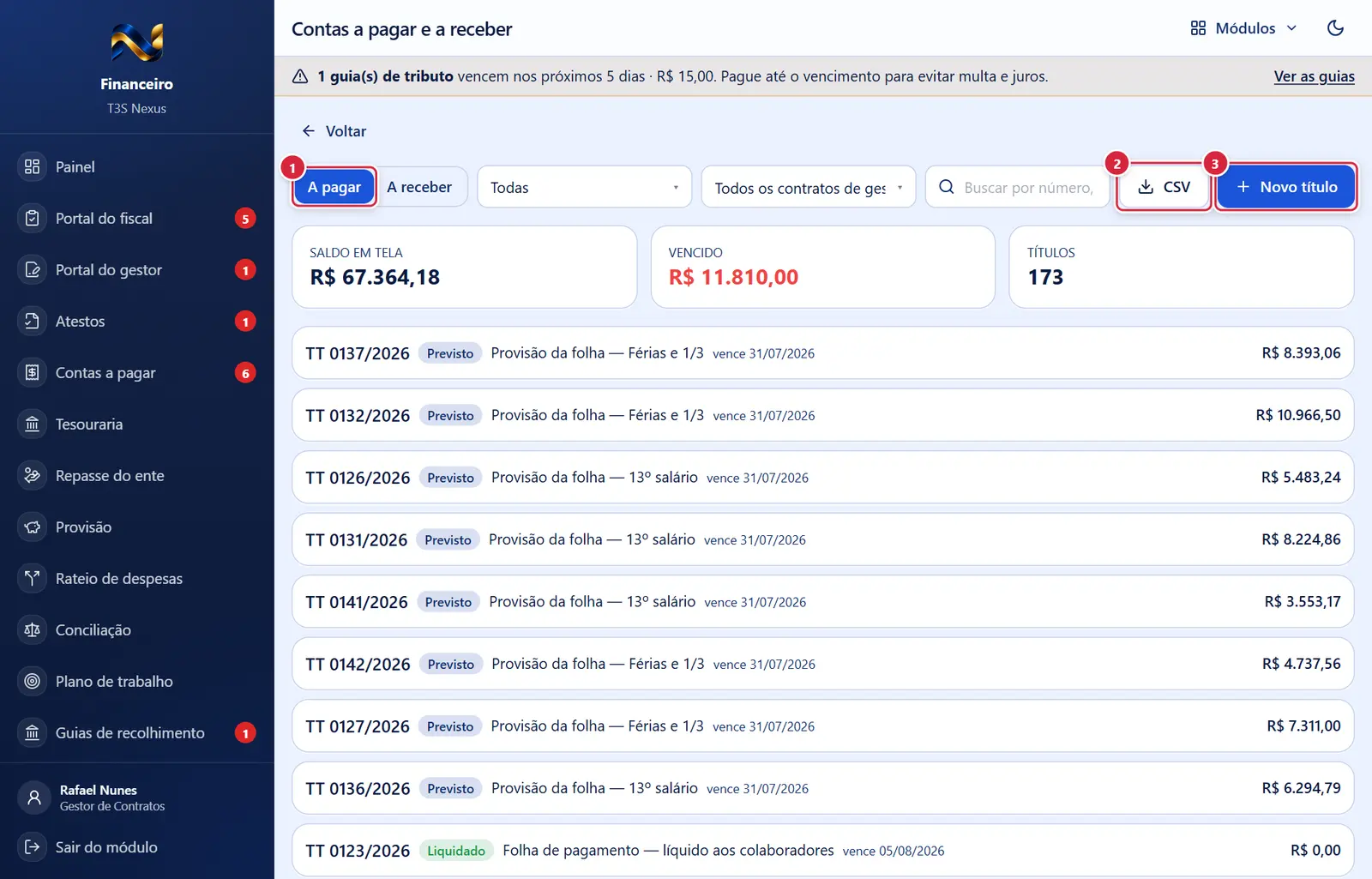
Troca a natureza da lista.
Explicado em detalhes na Figura 1.
Baixa a lista em tela: número, favorecido, CNPJ, documento, emissão, vencimento, bruto, retenções, líquido, pago, saldo, situação.
Explicado em detalhes na Figura 1.
O que faz: abre "Novo título".
Explicado em detalhes na Figura 1.
Título pago, com a baixa e o comprovante
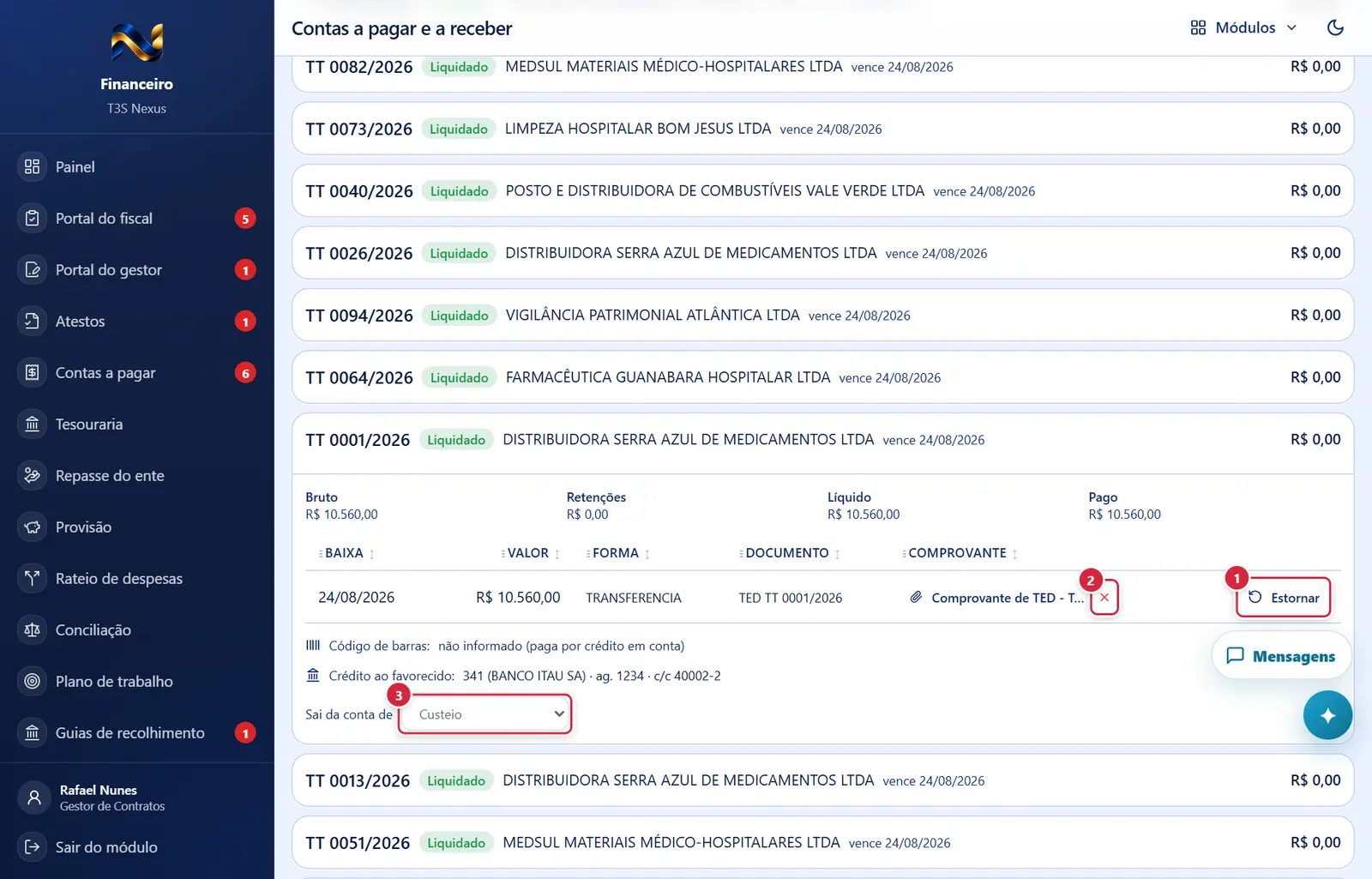
- Aparece quando: chave
financeiro.estornare a baixa não está estornada. - O que faz: abre "Estornar pagamento". A baixa continua no histórico, marcada como estornada; o título volta a ter saldo; extrato e razão acompanham.
- Se der errado: "O estorno exige justificativa de pelo menos 15 caracteres" · "Pagamento não encontrado ou já estornado".
- O nome abre o arquivo. O × aparece com a chave
financeiro.excluir_comprovante; pede confirmação ("Excluir comprovante … Sai junto: o arquivo do comprovante"). "Comprovante excluído. A baixa continua; anexe o comprovante certo." - Se der errado: "A prestação de contas deste período já foi protocolada: o comprovante fica."
- Aparece quando: título a pagar. Ligada para: chave
financeiro.tituloe título sem baixa válida (dica: "Férias, rescisão, FGTS rescisório, multa de 40% e 13º são da provisão"; já pago: "Já pago: a conta de onde saiu não muda"). - O que faz: muda a conta de onde o título sai: "O título N passa a sair da conta de provisão."
- Se der errado: "O título já tem baixa; a conta de onde ele sai não muda mais" · "O título foi rateado; a fonte dele é a do rateio. Desfaça o rateio para mudar."
Título em aberto com autorização de pagamento: Liquidar, Editar, Cancelar, Autorizar, Revogar e os Informar (mais abaixo na tela)
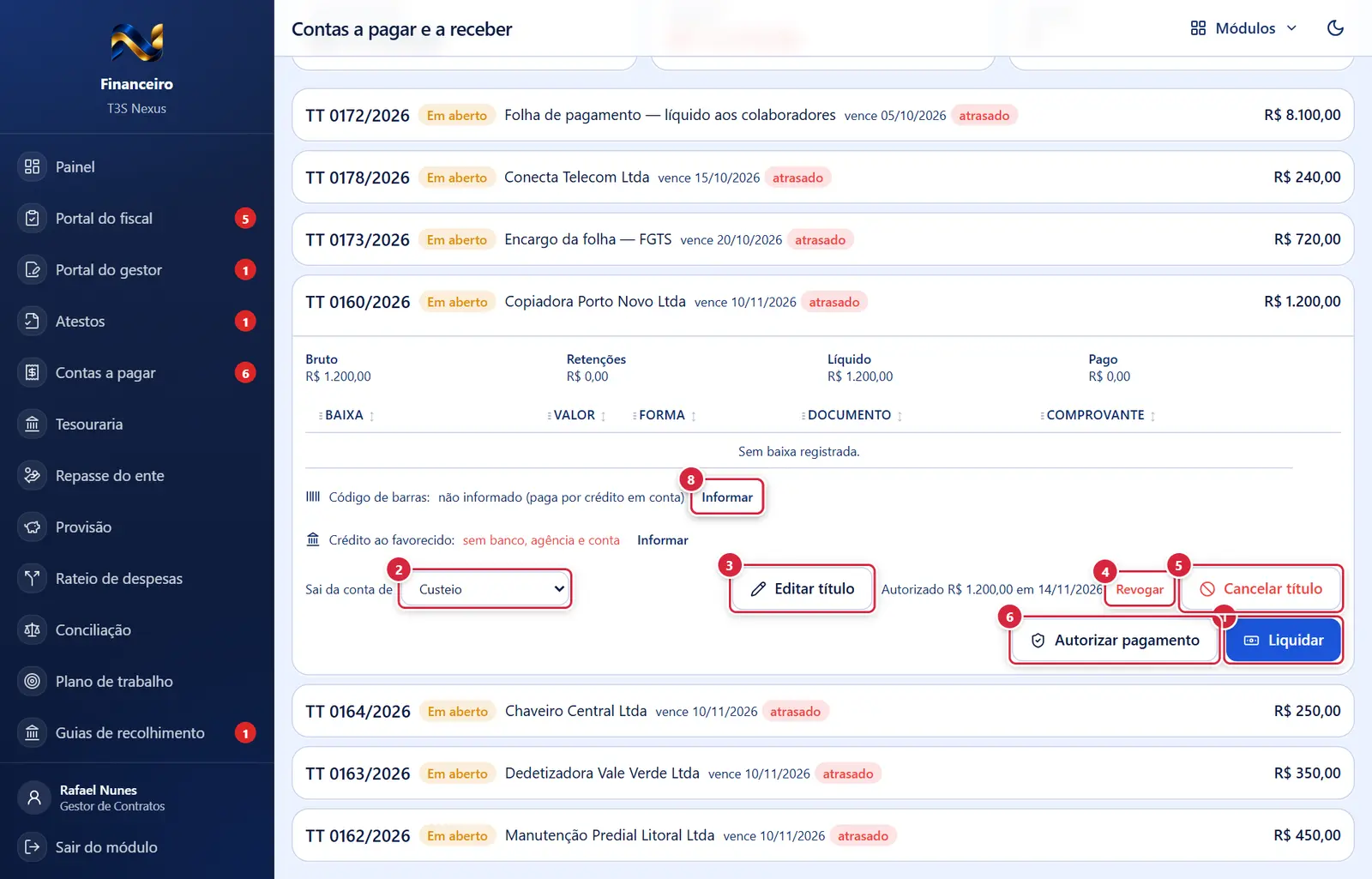
- Aparece quando: chave
financeiro.liquidar, saldo maior que zero, título não cancelado. - O que faz: abre "Liquidar <número>" com o saldo, a data de hoje e a conta da finalidade do título já preenchidos.
- Se der errado: "Informe o valor da baixa." · "Sem permissão para liquidar este título" · "Título cancelado não se liquida" · "Juros e desconto não podem ser negativos" · "O desconto não pode ser maior que o valor da baixa mais os juros" · "A competência MM/AAAA está encerrada na contabilidade e não aceita movimento de caixa. Date a baixa em um mês aberto ou peça à contabilidade a reabertura do período." · "Informe a conta bancária que pagou este título…" · "A conta escolhida não é do contrato de gestão deste título…" · "Este título é pago pela conta de provisão, e a conta escolhida é de custeio…" · "Quem aprovou o atesto não liquida o título dele. Peça a outra pessoa da tesouraria." · "O fornecedor está com N certidão(ões) obrigatória(s) vencida(s) ou ausente(s). Regularize ou use a exceção registrada." · "Pagamento de R$ … passa da alçada de R$ …: precisa da autorização de uma segunda pessoa." · "Com esta baixa, o contrato de gestão paga R$ … em <data>, acima do limite diário de R$ …: precisa da autorização de uma segunda pessoa." · "A baixa de R$ … passa do saldo do título, que é de R$ …".
- Sucesso: "Baixa registrada." A baixa entra no extrato da conta (Tesouraria) e na contabilidade.
- Onde aparece: na fila de botões do detalhe de um título "Em aberto" ou "Pago em parte" (aberto ao clicar na linha). Clicar abre a janela "Liquidar <número>", descrita em "Janelas", com o saldo, a data de hoje e a conta da finalidade do título já preenchidos; "Registrar baixa" grava o pagamento, que vai ao extrato (Tesouraria) e ao razão e só se desfaz por "Estornar". Quem pode:
financeiro.liquidar, no contrato de gestão que alcança, e nunca quem aprovou o atesto do título.
O que faz: muda a conta de onde o título sai: "O título N passa a sair da conta de provisão."
Explicado em detalhes na Figura 3.
- Aparece quando: chave
financeiro.editar_tituloe título Previsto, Em aberto ou Pago em parte. O que faz: abre "Editar o título <número>". - Onde aparece: na fila de botões do detalhe de um título Previsto, Em aberto ou Pago em parte. Abre a janela "Editar o título <número>" (descrita em "Janelas"), que exige o "Motivo da correção" (10 caracteres ou mais) e responde "Título N corrigido.". Quem pode:
financeiro.editar_titulo.
- Aparece quando: chave
financeiro.autorizar_pagamento, ao lado de cada autorização ainda não usada. O que faz: "Autorização revogada." - Se der errado: "Esta autorização já foi usada num pagamento: estorne o pagamento."
- Onde aparece: ao lado de cada autorização de pagamento ainda não usada, no detalhe do título. Revoga na hora e mostra "Autorização revogada."; se a autorização já foi usada, "Esta autorização já foi usada num pagamento: estorne o pagamento.". Quem pode:
financeiro.autorizar_pagamento.
- Aparece quando: chave
financeiro.cancelar_titulo, título Previsto ou Em aberto, lançado à mão (não nascido de atesto nem de folha) e sem baixa. - O que faz: abre "Cancelar o título <número>" (motivo mínimo 15). O lançamento contábil é estornado e o título fica na lista como cancelado.
- Se der errado: "O título nasceu do atesto: o caminho é recusar a nota no atesto." · "O título é da folha: o caminho é "Desfazer" na Folha." · "O título é de uma guia de recolhimento…" · "O título está rateado: desfaça o rateio antes." · "O título é de um adiantamento liberado: não se cancela por aqui." · "O título está numa remessa ao banco: cancele a remessa antes." · "O título … tem pagamento: estorne o pagamento antes de cancelar."
- Onde aparece: na fila de botões do detalhe de um título lançado à mão, Previsto ou Em aberto e sem baixa. Abre "Cancelar o título <número>" (motivo de 15 caracteres ou mais); confirmado, o lançamento contábil é estornado e o título continua na lista como cancelado. Quem pode:
financeiro.cancelar_titulo.
- Aparece quando: chave
financeiro.autorizar_pagamento, saldo maior que zero, título não cancelado. - O que faz: abre "Autorizar o pagamento" (observação opcional). Fica registrada a autorização do valor do saldo: "Pagamento autorizado. A tesouraria já pode liquidar este título."
- Se der errado: "Autorizar pagamento é de quem tem alçada, não de quem liquida" · "Título fora dos seus contratos de gestão" · "Quem lançou o título não pode ser quem autoriza o pagamento dele" · "Quem aprovou o atesto não autoriza o pagamento dele" · "Só se autoriza pagamento de título em aberto" · "O valor autorizado (…) passa do saldo do título (…)".
- Onde aparece: na fila de botões do detalhe de um título com saldo, não cancelado. Abre "Autorizar o pagamento" (observação opcional); confirmado, a autorização do valor do saldo fica registrada no detalhe (com "Revogar" ao lado) e aparece "Pagamento autorizado. A tesouraria já pode liquidar este título.". Quem pode:
financeiro.autorizar_pagamento— nunca quem lançou o título nem quem aprovou o atesto.
- Ligados para: chave
financeiro.titulooufinanceiro.remessa, título Previsto/Em aberto/Pago em parte. - Campo: "Linha digitável ou código de barras" — "Cole a linha digitável do boleto ou da guia". A tela confere o dígito e diz "Confere: boleto." ou "Confere: conta/tributo."; se o valor do documento for diferente do saldo: "O documento é de R$ … e o saldo do título é R$ …". "Salvar" só liga com o código válido. "Remover" apaga o código sem pedir confirmação.
- Efeito: com código, o título vai à remessa como boleto (ou conta/tributo); sem código, por crédito em conta/PIX. "Remover" pede confirmação ("Remover o código de barras").
- Se der errado: "Título pago ou cancelado não muda o código de barras" · "O título está em uma remessa ativa (…): cancele a remessa antes de trocar o código" · "O código de barras tem 44 dígitos (a linha digitável é convertida na tela)".
- Onde aparece: no detalhe de um título Previsto, Em aberto ou Pago em parte, junto ao código de barras ("Informar" quando não há código; "Trocar" e "Remover" quando há). O campo, a conferência do dígito e os botões "Salvar"/"Cancelar" estão descritos acima. Quem pode:
financeiro.titulooufinanceiro.remessa.
- Ligados para: chave
financeiro.titulooufinanceiro.remessa, título Previsto/Em aberto/Pago em parte. - Campos: "Banco" (ex.: 033) · "Agência" (ex.: 1234) · "Conta" (ex.: 12345-6) · "Tipo da chave PIX" ("Sem PIX" ou o tipo) · "Chave PIX" (o exemplo muda com o tipo; sem tipo escolhido o campo fica travado com "escolha o tipo da chave").
- "Usar esta conta" aparece quando o fornecedor cadastrou conta no portal dele: "Conta cadastrada pelo fornecedor no portal: …" — copia para os campos.
- Se der errado: "Título pago ou cancelado não muda os dados bancários" · "O título está em uma remessa ativa (…): cancele a remessa antes de trocar a conta" · "Com o banco, informe também a agência e a conta".
- Onde aparece: no detalhe de um título Previsto, Em aberto ou Pago em parte, junto aos dados bancários do favorecido ("Informar" quando faltam; "Corrigir" quando existem). Os campos e os botões "Usar esta conta", "Salvar" e "Cancelar" estão descritos acima. Quem pode:
financeiro.titulooufinanceiro.remessa.
Título em aberto com autorização de pagamento: Liquidar, Editar, Cancelar, Autorizar, Revogar e os Informar
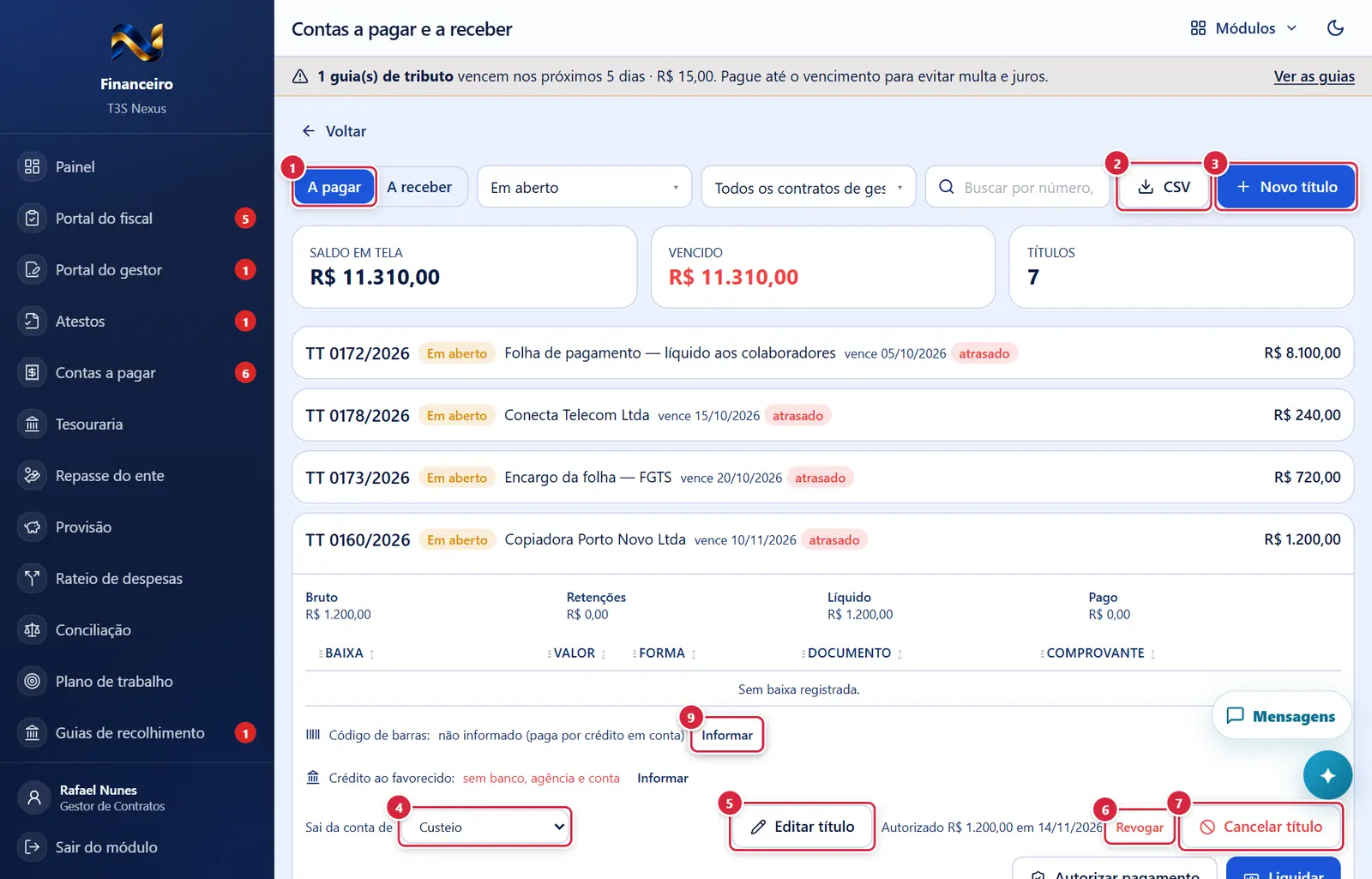
Troca a natureza da lista.
Explicado em detalhes na Figura 1.
Baixa a lista em tela: número, favorecido, CNPJ, documento, emissão, vencimento, bruto, retenções, líquido, pago, saldo, situação.
Explicado em detalhes na Figura 1.
O que faz: abre "Novo título".
Explicado em detalhes na Figura 1.
O que faz: muda a conta de onde o título sai: "O título N passa a sair da conta de provisão."
Explicado em detalhes na Figura 3.
O que faz: abre "Editar o título <número>".
Explicado em detalhes na Figura 4.
O que faz: "Autorização revogada."
Explicado em detalhes na Figura 4.
O que faz: abre "Cancelar o título <número>" (motivo mínimo 15). O lançamento contábil é estornado e o título fica na lista como cancelado.
Explicado em detalhes na Figura 4.
Ligados para: chave financeiro.titulo ou financeiro.remessa, título Previsto/Em aberto/Pago em parte.
Explicado em detalhes na Figura 4.
Ligados para: chave financeiro.titulo ou financeiro.remessa, título Previsto/Em aberto/Pago em parte.
Explicado em detalhes na Figura 4.
Título pago em parte: baixa sem comprovante (anexar) e código de barras (Trocar / Remover) (mais abaixo na tela)
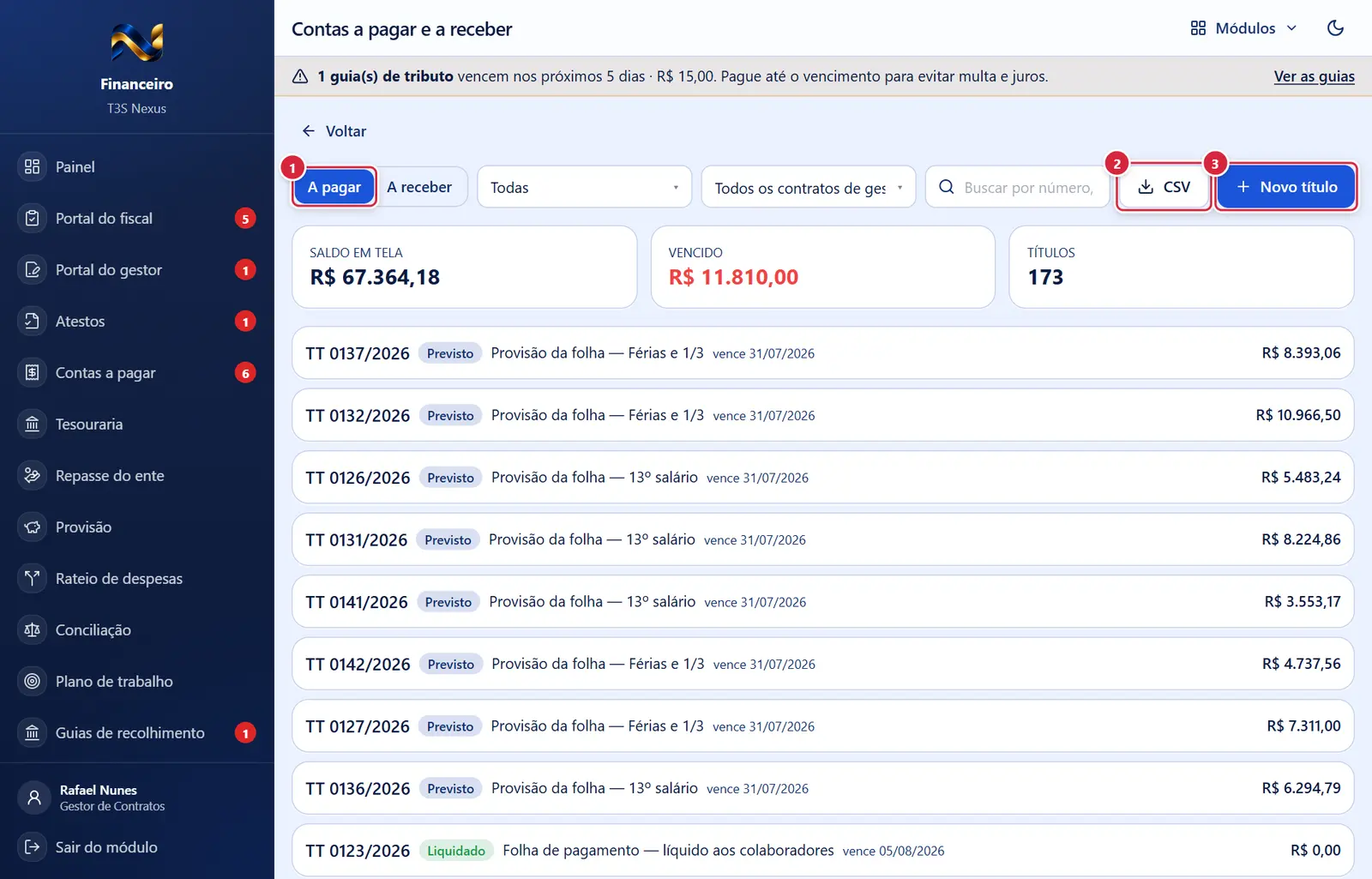
Troca a natureza da lista.
Explicado em detalhes na Figura 1.
Baixa a lista em tela: número, favorecido, CNPJ, documento, emissão, vencimento, bruto, retenções, líquido, pago, saldo, situação.
Explicado em detalhes na Figura 1.
O que faz: abre "Novo título".
Explicado em detalhes na Figura 1.
Título pago em parte: baixa sem comprovante (anexar) e código de barras (Trocar / Remover)
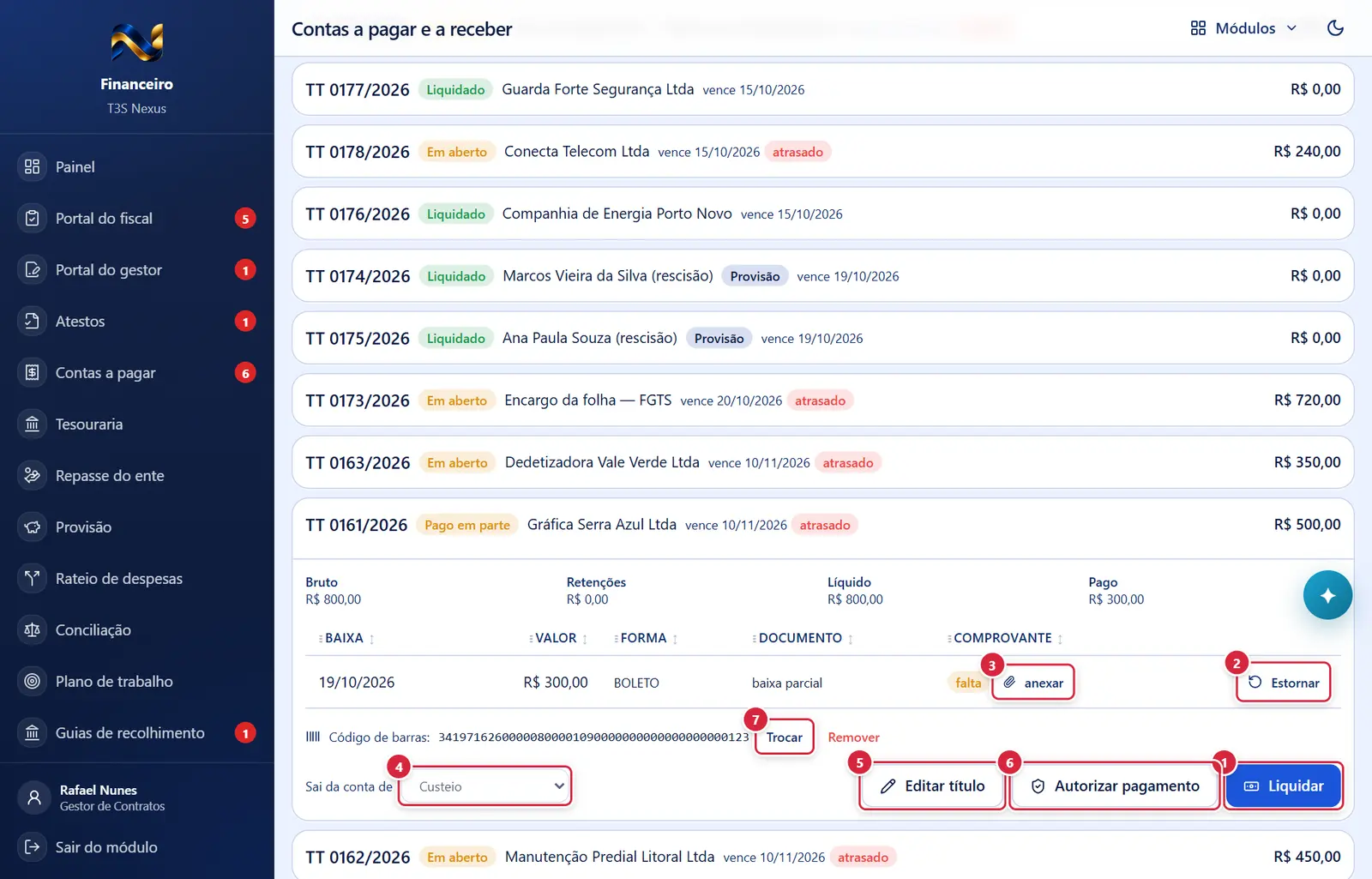
O que faz: abre "Liquidar <número>" com o saldo, a data de hoje e a conta da finalidade do título já preenchidos.
Explicado em detalhes na Figura 4.
O que faz: abre "Estornar pagamento". A baixa continua no histórico, marcada como estornada; o título volta a ter saldo; extrato e razão acompanham.
Explicado em detalhes na Figura 3.
- Aparece quando: a baixa não tem comprovante e não está estornada (o selo "falta" fica ao lado — "A prestação de contas exige o comprovante de quitação de cada despesa").
- O que faz: pede o arquivo (PDF ou imagem) e o prende à baixa: "Comprovante anexado. Ele segue com a despesa para a prestação de contas."
- Se der errado: "Anexar comprovante é de quem responde pela tesouraria" (precisa de
financeiro.liquidar). - Onde aparece: na linha da baixa, dentro do detalhe do título, ao lado do selo "falta". Clicar abre o seletor de arquivo (PDF ou imagem); enquanto sobe, mostra "enviando…"; depois, o nome do arquivo (com o clipe) e o "×" de excluir tomam o lugar do link, com a mensagem "Comprovante anexado. Ele segue com a despesa para a prestação de contas.". Quem pode:
financeiro.liquidar.
O que faz: muda a conta de onde o título sai: "O título N passa a sair da conta de provisão."
Explicado em detalhes na Figura 3.
O que faz: abre "Editar o título <número>".
Explicado em detalhes na Figura 4.
O que faz: abre "Autorizar o pagamento" (observação opcional). Fica registrada a autorização do valor do saldo: "Pagamento autorizado. A tesouraria já pode liquidar este título."
Explicado em detalhes na Figura 4.
Ligados para: chave financeiro.titulo ou financeiro.remessa, título Previsto/Em aberto/Pago em parte.
Explicado em detalhes na Figura 4.
Título com os dados bancários do favorecido (Corrigir) (mais abaixo na tela)
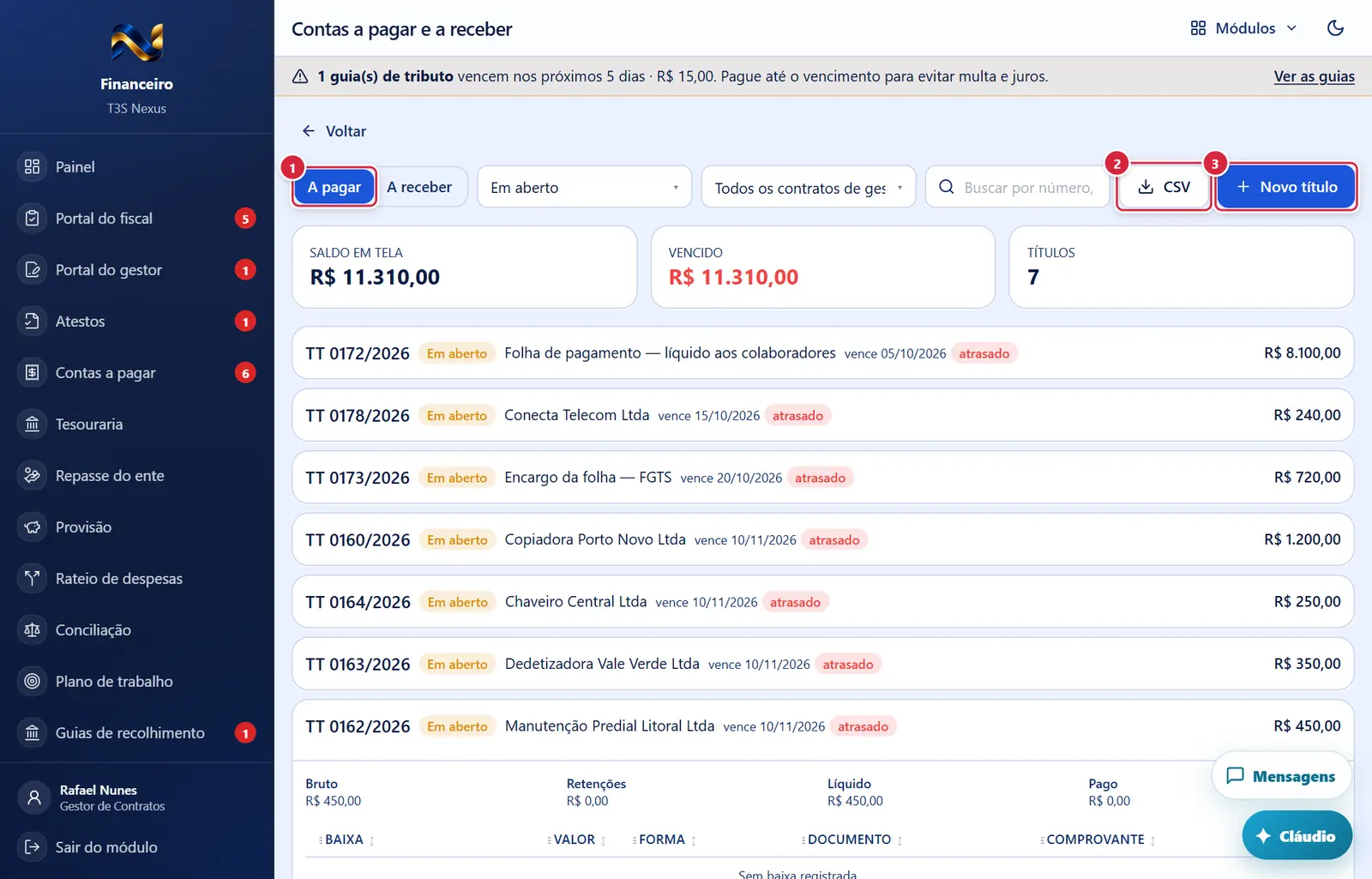
Troca a natureza da lista.
Explicado em detalhes na Figura 1.
Baixa a lista em tela: número, favorecido, CNPJ, documento, emissão, vencimento, bruto, retenções, líquido, pago, saldo, situação.
Explicado em detalhes na Figura 1.
O que faz: abre "Novo título".
Explicado em detalhes na Figura 1.
Título com os dados bancários do favorecido (Corrigir)
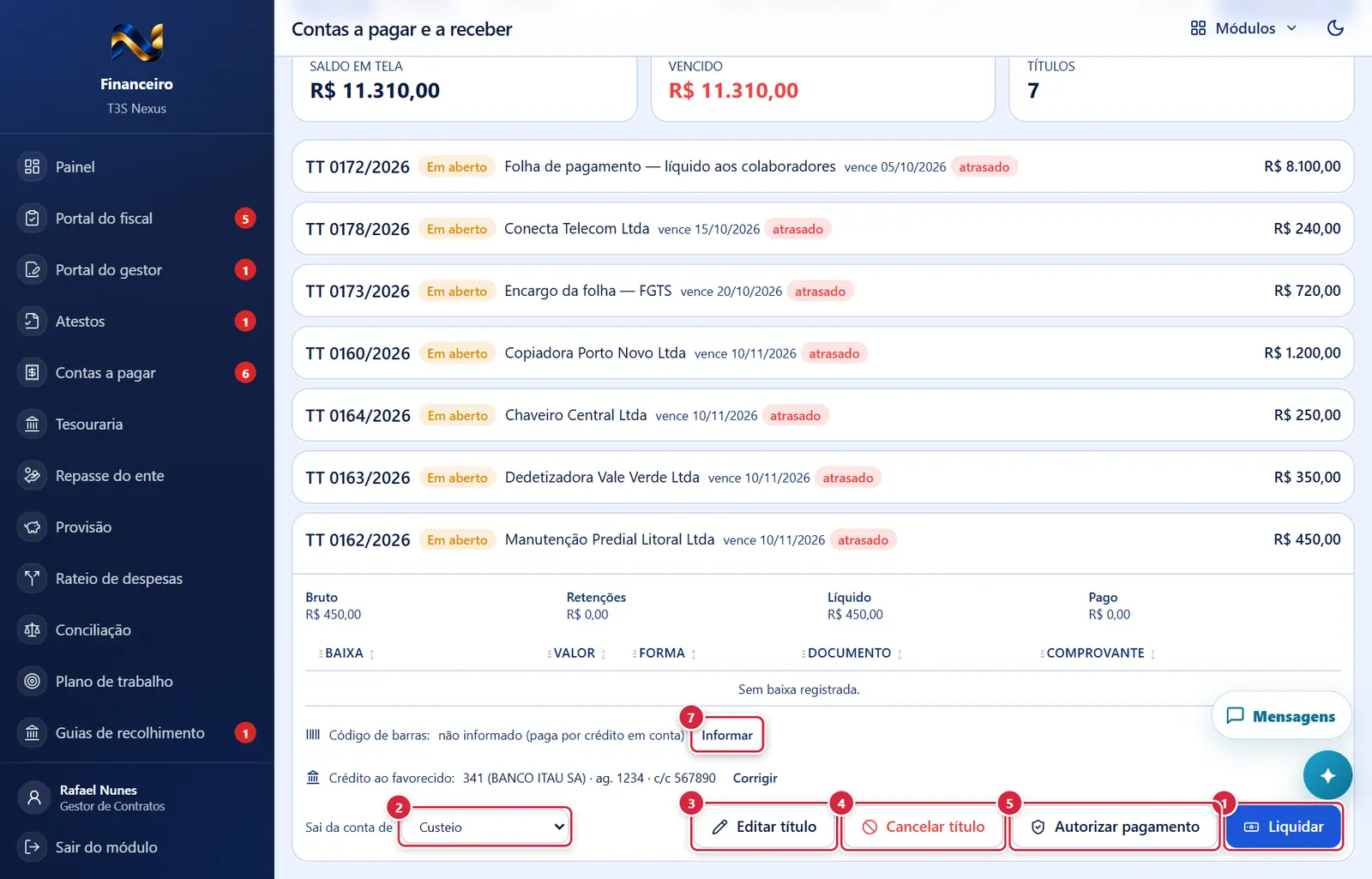
O que faz: abre "Liquidar <número>" com o saldo, a data de hoje e a conta da finalidade do título já preenchidos.
Explicado em detalhes na Figura 4.
O que faz: muda a conta de onde o título sai: "O título N passa a sair da conta de provisão."
Explicado em detalhes na Figura 3.
O que faz: abre "Editar o título <número>".
Explicado em detalhes na Figura 4.
O que faz: abre "Cancelar o título <número>" (motivo mínimo 15). O lançamento contábil é estornado e o título fica na lista como cancelado.
Explicado em detalhes na Figura 4.
O que faz: abre "Autorizar o pagamento" (observação opcional). Fica registrada a autorização do valor do saldo: "Pagamento autorizado. A tesouraria já pode liquidar este título."
Explicado em detalhes na Figura 4.
Ligados para: chave financeiro.titulo ou financeiro.remessa, título Previsto/Em aberto/Pago em parte.
Explicado em detalhes na Figura 4.
Ligados para: chave financeiro.titulo ou financeiro.remessa, título Previsto/Em aberto/Pago em parte.
Explicado em detalhes na Figura 4.
Como a tela está organizada (de cima para baixo)
- Aviso de erro/sucesso.
- Fila de filtros: chave "A pagar" / "A receber" · "Filtrar por situação" ("Todas", "Previsto", "Em aberto" — padrão —, "Pago em parte", "Liquidado", "Cancelado") · "Filtrar por contrato de gestão" · busca "Buscar por número, favorecido ou documento" · "CSV" · "Novo título".
- Três cartões: "Saldo em tela" (líquido menos pago dos títulos listados), "Vencido" (vermelho se maior que zero) e "Títulos" (quantidade).
- Lista de títulos (até 800, por vencimento): cada título é uma linha clicável com número, selo da situação, selo vermelho "nota cancelada pelo emitente" (quando a nota do atesto foi cancelada depois e a pendência está aberta), favorecido, selo da conta de origem quando não é custeio ("Provisão", "Investimento"), "vence <data>" com selo "atrasado", e o saldo à direita.
- Detalhe do título (ao clicar na linha):
- Bruto · Retenções · Líquido · Pago.
- Tabela de baixas: Baixa (data) · Valor · Forma · Documento · Comprovante (o arquivo, com "Excluir o comprovante …", ou o selo "falta" e o botão "anexar") · "Estornar" ou o selo "estornado" (passar o mouse mostra o motivo). Sem baixa: "Sem baixa registrada."
- "Código de barras:" (só a pagar e fora da folha) — o código ou "não informado (paga por crédito em conta)", com "Informar"/"Trocar" e "Remover".
- "Crédito ao favorecido:" (só a pagar, fora da folha e sem código de barras) — banco (nome), ag., c/c e PIX, ou "sem banco, agência e conta" em vermelho, com "Informar"/"Corrigir".
- Fila de ações: "Sai da conta de" (a pagar), "Editar título", autorizações ativas ("Autorizado R$ … em <data>" com "Revogar"), "Cancelar título", "Autorizar pagamento", "Liquidar".
Situações
| Situação | O que significa |
|---|---|
| Previsto | Ainda não é dívida (ex.: provisão da folha); entra na projeção de caixa |
| Em aberto | A pagar/receber, sem baixa |
| Pago em parte | Tem baixa menor que o líquido |
| Liquidado | Totalmente pago |
| Cancelado | Não vai ser pago; o lançamento contábil foi estornado e o registro fica |
Regras do pagamento (o que o banco confere ao liquidar)
- Conta certa: a conta que paga tem de ser do mesmo contrato de gestão do título ("o recurso de uma gestão não paga a despesa de outra") e da finalidade do título (custeio ou provisão). Pagar pelo custeio o que é da provisão só se a política permitir (Cadastros › Política da provisão), e vira "custeio a repor".
- Competência aberta: a data da baixa tem de cair em mês não encerrado na Contabilidade.
- Certidões: fornecedor com certidão obrigatória vencida ou ausente não recebe (salvo chave "Pagar por exceção").
- Separação de funções: quem aprovou o atesto não liquida o título dele.
- Alçada: acima do limite por pagamento do contrato de gestão (ou da regra geral) — ou se o que o contrato de gestão já pagou no dia mais esta baixa passar do limite diário — é preciso uma autorização de outra pessoa, ainda não usada, de valor igual ou maior. Quem lançou o título ou aprovou o atesto não autoriza.
- Saldo: a baixa não passa do saldo do título.
Botões
Os botões marcados nas figuras estão explicados junto de cada figura (seção “A tela, marcação por marcação”). A seguir, os demais botões desta tela — os que só aparecem em outras situações —, com o que fazem e onde ficam.
Linha do título
- Abre/fecha o detalhe e carrega as baixas, comprovantes e autorizações.
Janelas
"Liquidar <número>"
- Campos: "Valor" (padrão: o saldo) · "Data" · "Conta" (contas ativas do contrato de gestão, a da finalidade primeiro; "Este título sai da conta de custeio.") · "Forma" (TRANSFERENCIA, PIX, BOLETO, DINHEIRO, CHEQUE, DEBITO_AUTOMATICO) · "Juros" · "Desconto" · "Documento do pagamento" ("Comprovante, TED, ordem bancária").
- Botões: "Cancelar" · "Registrar baixa" (mostra "Registrando…").
- Juros e desconto aceitam vírgula para os centavos (ex.: 12,50 ou 1.250,00), como o campo "Valor". Valor inválido avisa: "Juros inválidos: use números, com vírgula para os centavos (ex.: 12,50)."
"Estornar pagamento"
- Mostra: "Baixa de R$ … em <data>. Ela continua no histórico, marcada como estornada." Campo: "Motivo" (o botão só liga com 15 caracteres ou mais).
- Botões: "Voltar" · "Estornar".
"Novo título"
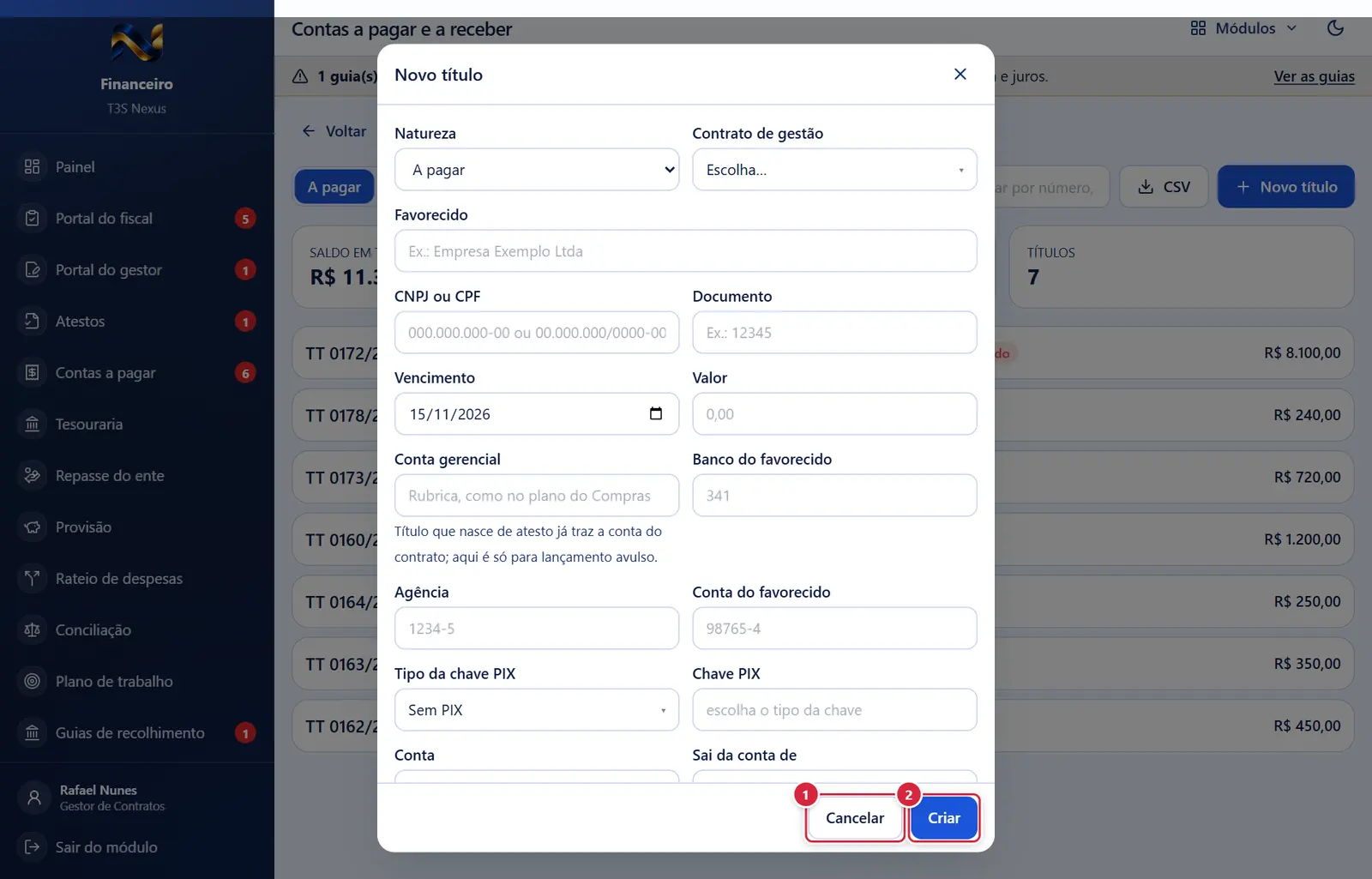
Fecha a janela sem gravar nada; a tela de trás continua como estava.
"Criar" (mostra "Criando…").
- Campos: "Natureza" (A pagar / A receber) · "Contrato de gestão" · "Favorecido" (ao digitar 3 letras, aparece a lista dos fornecedores cadastrados com CNPJ e "conta da <origem>" ou "sem conta cadastrada"; escolher preenche documento e conta) · "CNPJ ou CPF" (CNPJ/CPF completo de fornecedor cadastrado traz nome e conta, só no que estiver vazio) · "Documento" · "Vencimento" · "Valor" · "Conta gerencial" ("Rubrica, como no plano do Compras" — "Título que nasce de atesto já traz a conta do contrato; aqui é só para lançamento avulso.") · "Banco do favorecido" (ex.: 341) · "Agência" (ex.: 1234-5) · "Conta do favorecido" (ex.: 98765-4) · "Tipo da chave PIX" ("Sem PIX" ou o tipo) · "Chave PIX" (travada com "escolha o tipo da chave" até escolher o tipo) · "Conta" (conta bancária do contrato de gestão que vai pagar) · "Sai da conta de" (a pagar; "Férias, rescisão, FGTS rescisório, multa de 40% e 13º: provisão.") · "Observações".
- Botões: "Cancelar" · "Criar" (mostra "Criando…").
- Mensagens: "Escolha o contrato de gestão." · "Informe o favorecido." · "Informe o valor." · "Título criado." Sem banco/agência/conta (ou PIX), a remessa recusa o título.
"Editar o título <número>"
- Título nascido de atesto ou folha: só "Vencimento", "Documento", "Observações" ("Este título nasceu do atesto ou da folha: aqui se corrigem vencimento, documento e observações. Valores e favorecido se corrigem na origem.").
- Título lançado à mão: também "Favorecido", "CNPJ ou CPF", "Rubrica (conta gerencial)", "Valor bruto", "Retenções", "Emissão", "Competência" ("Mudando valores, favorecido, rubrica ou datas, o lançamento do título no razão é estornado e refeito com os dados novos.").
- "Motivo da correção" — "Ao menos 10 caracteres — fica no histórico" (o "Salvar" só liga com 10).
- Botões: "Cancelar" · "Salvar" (mostra "Salvando…"). Sucesso: "Título N corrigido."
- Se der errado: "O título … está …: só se edita título em aberto." · "O título está na remessa … ao banco: cancele a remessa antes de editar." · "Este título nasceu de outro registro (atesto, folha, guia, rateio ou adiantamento)…" · "O título já tem pagamento: estorne antes de mudar valores ou favorecido." · "Valores inválidos: o líquido precisa ser maior que zero" · "O título tem autorização de pagamento para o valor antigo: revogue a autorização antes de mudar o valor."
"Autorizar o pagamento" e "Cancelar o título <número>"
- Janelas de motivo: autorizar tem observação opcional ("Pode ficar em branco."); cancelar exige 15 caracteres.
Perguntas que as pessoas fazem
- Não consigo liquidar: "passa da alçada". → Peça a outra pessoa com a chave "Autorizar pagamento acima da alçada" para clicar em "Autorizar pagamento" no título; depois liquide.
- "Quem aprovou o atesto não liquida". → Separação de funções: outra pessoa da tesouraria liquida.
- Paguei pela conta errada. → "Estornar" a baixa (motivo) e liquidar de novo pela conta certa.
- O título do fornecedor está sem conta. → "Informar" em "Crédito ao favorecido" (ou "Usar esta conta", se o fornecedor cadastrou no portal), ou informe o código de barras do boleto.
- Por que não aparece "Cancelar título"? → Só para título lançado à mão, sem pagamento. Título de atesto: recuse a nota no atesto; de folha: "Desfazer" na Folha; de guia: "Desfazer" na guia.
- O selo "nota cancelada pelo emitente" apareceu. → Resolva no atesto (pendência de nota cancelada).
Ligações com outros módulos e telas
- Atesto (detalhe) — a aprovação cria o título a pagar do fornecedor.
- Folha de pagamento, Guias de recolhimento, Rateio de despesas, Adiantamento — também criam títulos.
- Remessa bancária — envia o título ao banco; o retorno dá a baixa.
- Tesouraria — cada baixa vira linha no extrato da conta; Conciliação — casa com o banco.
- Cadastros — contas bancárias, alçadas, política da provisão.
- Contabilidade — título, pagamento, estorno e cancelamento entram no razão.
- Prestação de Contas — comprovantes das baixas.