
/financeiro/repasses · "Repasse do ente"financeiro.repasse; excluir parcela: financeiro.excluir_repasse; desfazer entrada: financeiro.desfazer_repasse.Para que serve
O repasse é a receita que sustenta o contrato de gestão: o ente público promete tanto por mês (cronograma de desembolso). Aqui ficam o que foi prometido, o que entrou e o que o ente glosou. A glosa reduz o recurso disponível e precisa aparecer na prestação de contas com o motivo. Cada entrada registrada aparece no extrato da conta que recebeu (Tesouraria) e vai para a conciliação.
A tela, marcação por marcação
As figuras abaixo mostram a tela como ela aparece para quem usa. Os números em vermelho marcam os botões e campos; logo abaixo de cada figura, cada número é explicado: onde fica, o que faz e o que acontece depois.
Visão geral da tela
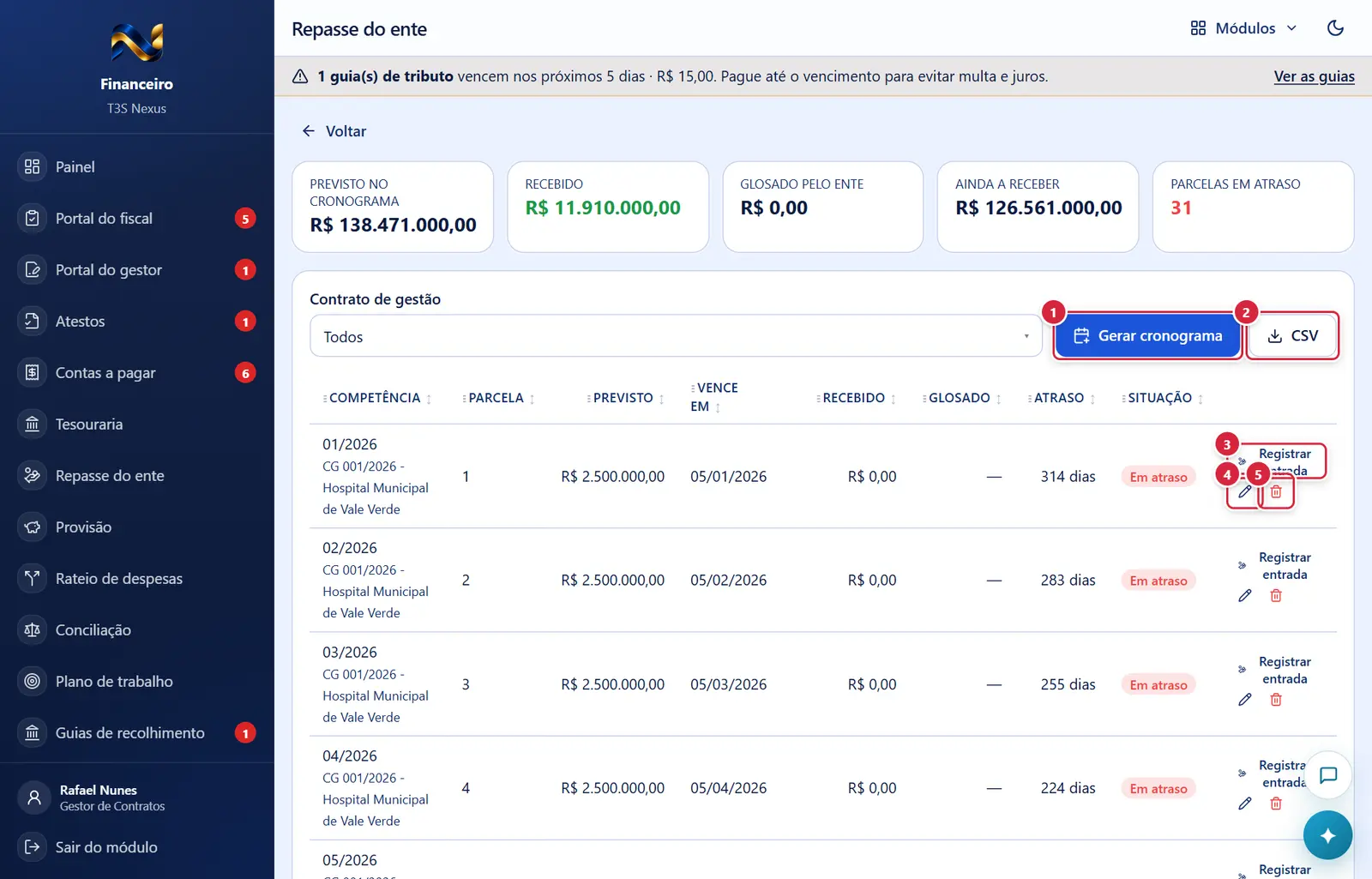
- Aparece quando: chave
financeiro.repasse. O que faz: abre "Gerar cronograma de repasse".
- Baixa o cronograma (contrato de gestão, competência, parcela, previsto, data prevista, recebido, data do recebimento, glosado, motivo, dias de atraso, situação).
- Aparece quando: chave
financeiro.repassee parcela não "Recebido". O que faz: abre "Registrar a entrada do repasse", com o que falta já preenchido.
- Aparece quando: chave
financeiro.repasse. O que faz: abre "Editar parcela do repasse".
- Aparece quando: chave
financeiro.excluir_repassee a parcela não tem entrada. - Pede confirmação? "Excluir parcela — a parcela de <mês/ano> (R$ …) do cronograma". Sucesso: "Parcela excluída do cronograma."
- Se der errado: "A parcela já tem entrada registrada: desfaça a entrada antes de excluir."
Parcela de repasse prevista
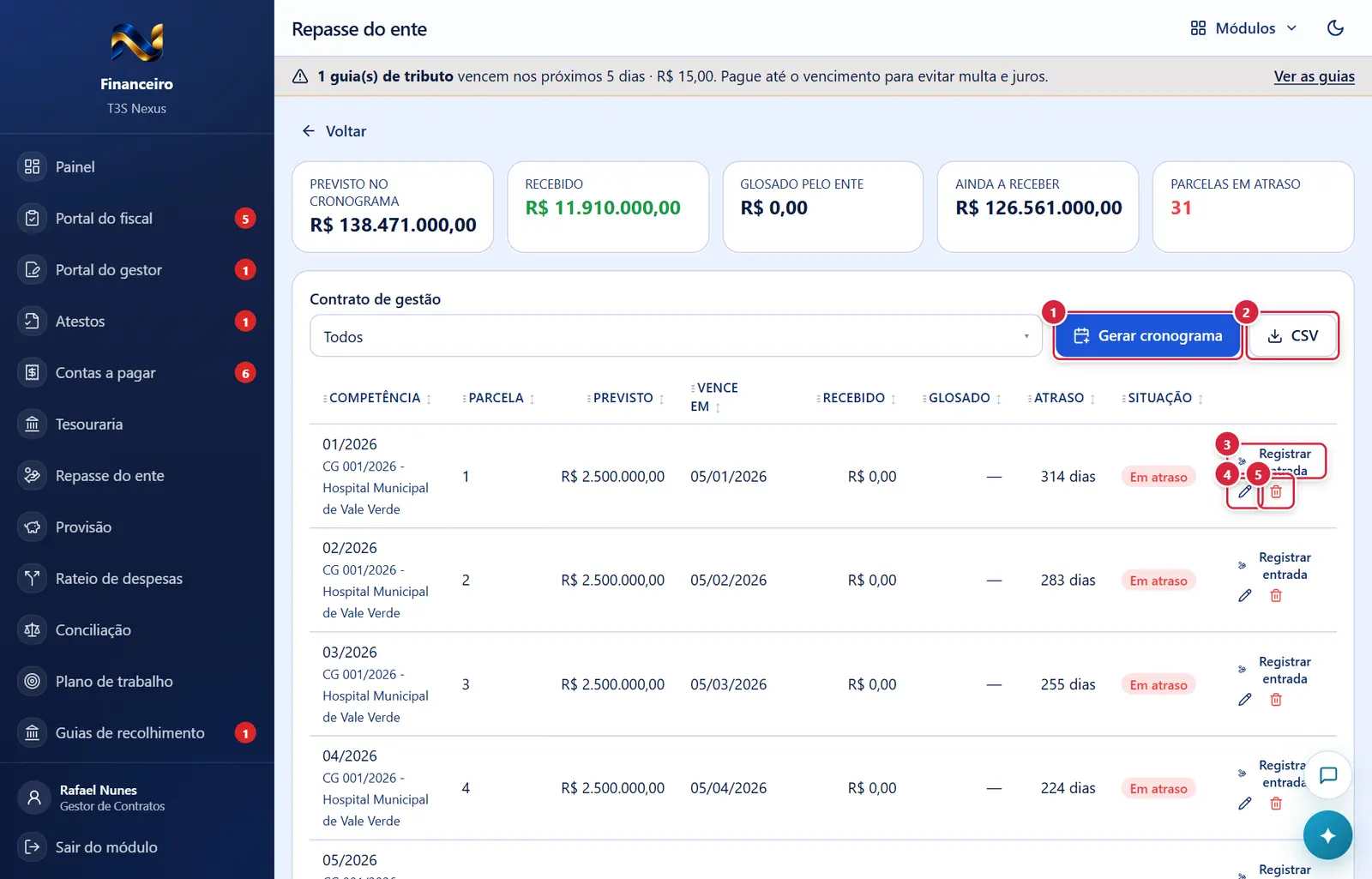
O que faz: abre "Gerar cronograma de repasse".
Explicado em detalhes na Figura 1.
Baixa o cronograma (contrato de gestão, competência, parcela, previsto, data prevista, recebido, data do recebimento, glosado, motivo, dias de atraso, situação).
Explicado em detalhes na Figura 1.
O que faz: abre "Registrar a entrada do repasse", com o que falta já preenchido.
Explicado em detalhes na Figura 1.
O que faz: abre "Editar parcela do repasse".
Explicado em detalhes na Figura 1.
Pede confirmação? "Excluir parcela — a parcela de <mês/ano> (R$ …) do cronograma". Sucesso: "Parcela excluída do cronograma."
Explicado em detalhes na Figura 1.
Parcela recebida (Desfazer entrada) e parcela prevista
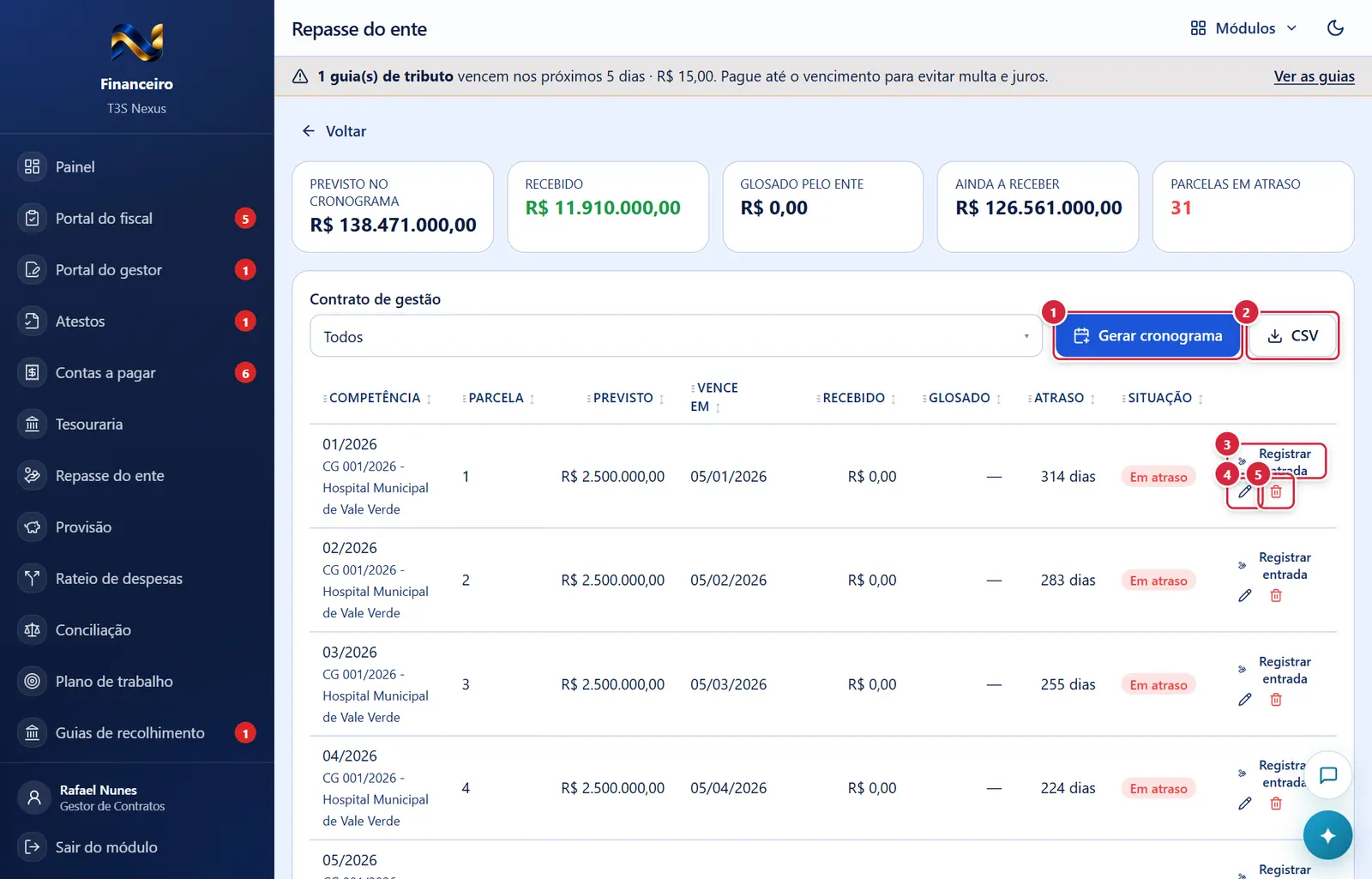
O que faz: abre "Gerar cronograma de repasse".
Explicado em detalhes na Figura 1.
Baixa o cronograma (contrato de gestão, competência, parcela, previsto, data prevista, recebido, data do recebimento, glosado, motivo, dias de atraso, situação).
Explicado em detalhes na Figura 1.
O que faz: abre "Registrar a entrada do repasse", com o que falta já preenchido.
Explicado em detalhes na Figura 1.
O que faz: abre "Editar parcela do repasse".
Explicado em detalhes na Figura 1.
Pede confirmação? "Excluir parcela — a parcela de <mês/ano> (R$ …) do cronograma". Sucesso: "Parcela excluída do cronograma."
Explicado em detalhes na Figura 1.
Como a tela está organizada (de cima para baixo)
- Avisos de erro e de sucesso.
- Cartões: "Previsto no cronograma", "Recebido" (verde), "Glosado pelo ente" (amarelo se houver), "Ainda a receber", "Parcelas em atraso" (vermelho se houver).
- Cartão do cronograma: campo "Contrato de gestão" ("Todos" ou um), botões "Gerar cronograma" e "CSV"; tabela Competência (com o contrato de gestão) · Parcela · Previsto · Vence em · Recebido · Glosado · Atraso ("N dias") · Situação · ações. Vazia: "Nenhuma parcela no cronograma. Gere o cronograma do contrato de gestão."
- Gráfico "Previsto e recebido por competência" (colunas lado a lado).
Situações (selo)
| Selo | Quando |
|---|---|
| Previsto | Sem entrada e ainda no prazo |
| Em atraso | Sem entrada e a data prevista já passou |
| Recebido em parte | Entrou parte do previsto |
| Recebido | Recebido mais glosado cobrem o previsto |
Botões
Os botões marcados nas figuras estão explicados junto de cada figura (seção “A tela, marcação por marcação”). A seguir, os demais botões desta tela — os que só aparecem em outras situações —, com o que fazem e onde ficam.
"Desfazer entrada"
- Aparece quando: chave
financeiro.desfazer_repassee a parcela tem entrada. - O que faz: abre "Desfazer entrada do repasse" (motivo mínimo 10): desfaz a última entrada desta parcela — sai do extrato da conta, a linha do banco volta para "a conciliar" e o razão é estornado; se era a única entrada, a parcela volta a "a receber". Sucesso: "Entrada do repasse desfeita."
- Se der errado: "Este repasse não tem recebimento registrado".
- Onde aparece: na coluna de ações da parcela recebida (ou recebida em parte), no lugar de "Registrar entrada". Abre "Desfazer entrada do repasse" (motivo de 10 caracteres ou mais). Quem pode:
financeiro.desfazer_repasse.
Janelas
"Gerar cronograma de repasse"
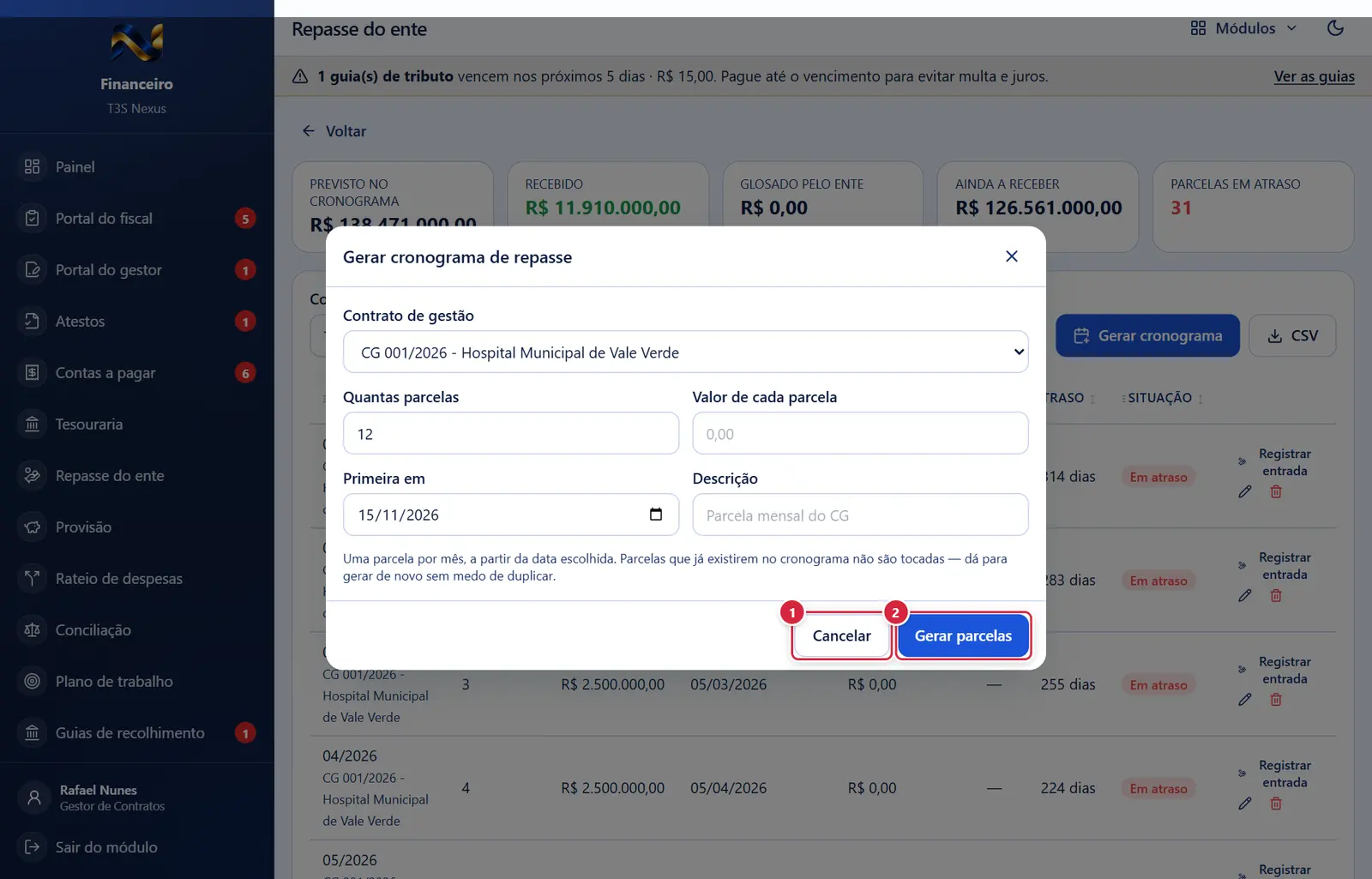
Fecha a janela sem gravar nada; a tela de trás continua como estava.
"Gerar parcelas" (mostra "Gerando…"). Sucesso: "N parcela(s) criada(s) no cronograma. As que já existiam foram mantidas."
- Campos: "Contrato de gestão" · "Quantas parcelas" (1 a 120; padrão 12) · "Valor de cada parcela" (0,00) · "Primeira em" (data) · "Descrição" (ex.: "Parcela mensal do CG").
- Regra: "Uma parcela por mês, a partir da data escolhida. Parcelas que já existirem no cronograma não são tocadas — dá para gerar de novo sem medo de duplicar."
- Botões: "Cancelar" · "Gerar parcelas" (mostra "Gerando…"). Sucesso: "N parcela(s) criada(s) no cronograma. As que já existiam foram mantidas."
- Se der errado: "Contrato de gestão fora do seu alcance" · "Informe de 1 a 120 parcelas" · "O valor da parcela precisa ser maior que zero".
"Registrar a entrada do repasse"
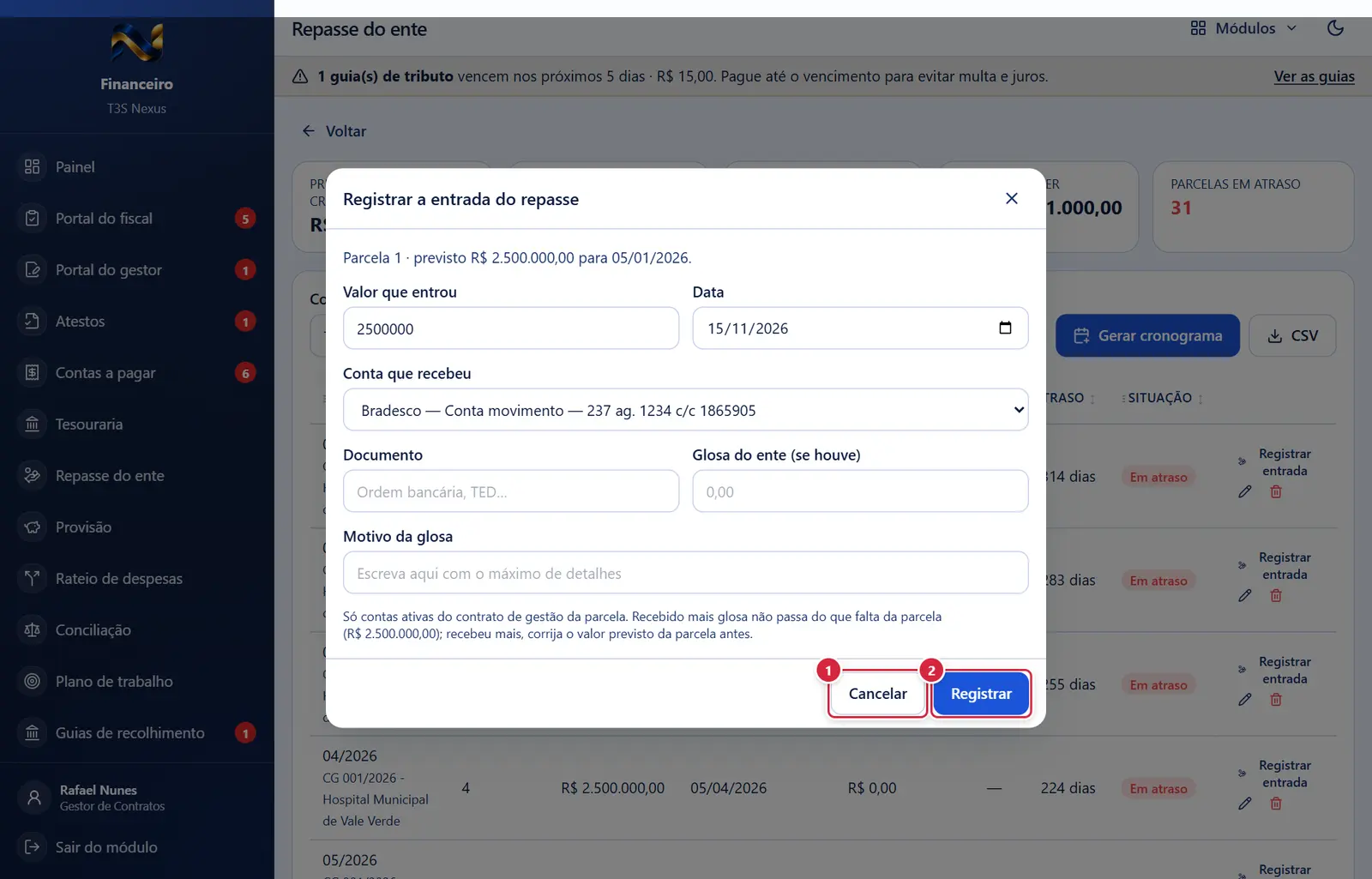
Fecha a janela sem gravar nada; a tela de trás continua como estava.
"Registrar" (mostra "Registrando…"). Sucesso: "Repasse registrado. A entrada já aparece no extrato da conta."
- Mostra: "Parcela N · previsto R$ … para <data>."
- Campos: "Valor que entrou" · "Data" · "Conta que recebeu" (contas do contrato de gestão da parcela) · "Documento" ("Ordem bancária, TED…") · "Glosa do ente (se houve)" (0,00) · "Motivo da glosa".
- Botões: "Cancelar" · "Registrar" (mostra "Registrando…"). Sucesso: "Repasse registrado. A entrada já aparece no extrato da conta."
- Se der errado: "O valor recebido precisa ser maior que zero" · "Informe em qual conta o repasse entrou".
- Bom saber: pode registrar mais de uma entrada na mesma parcela (somam). Informe o motivo da glosa: ele vai para a prestação de contas.
"Editar parcela do repasse"
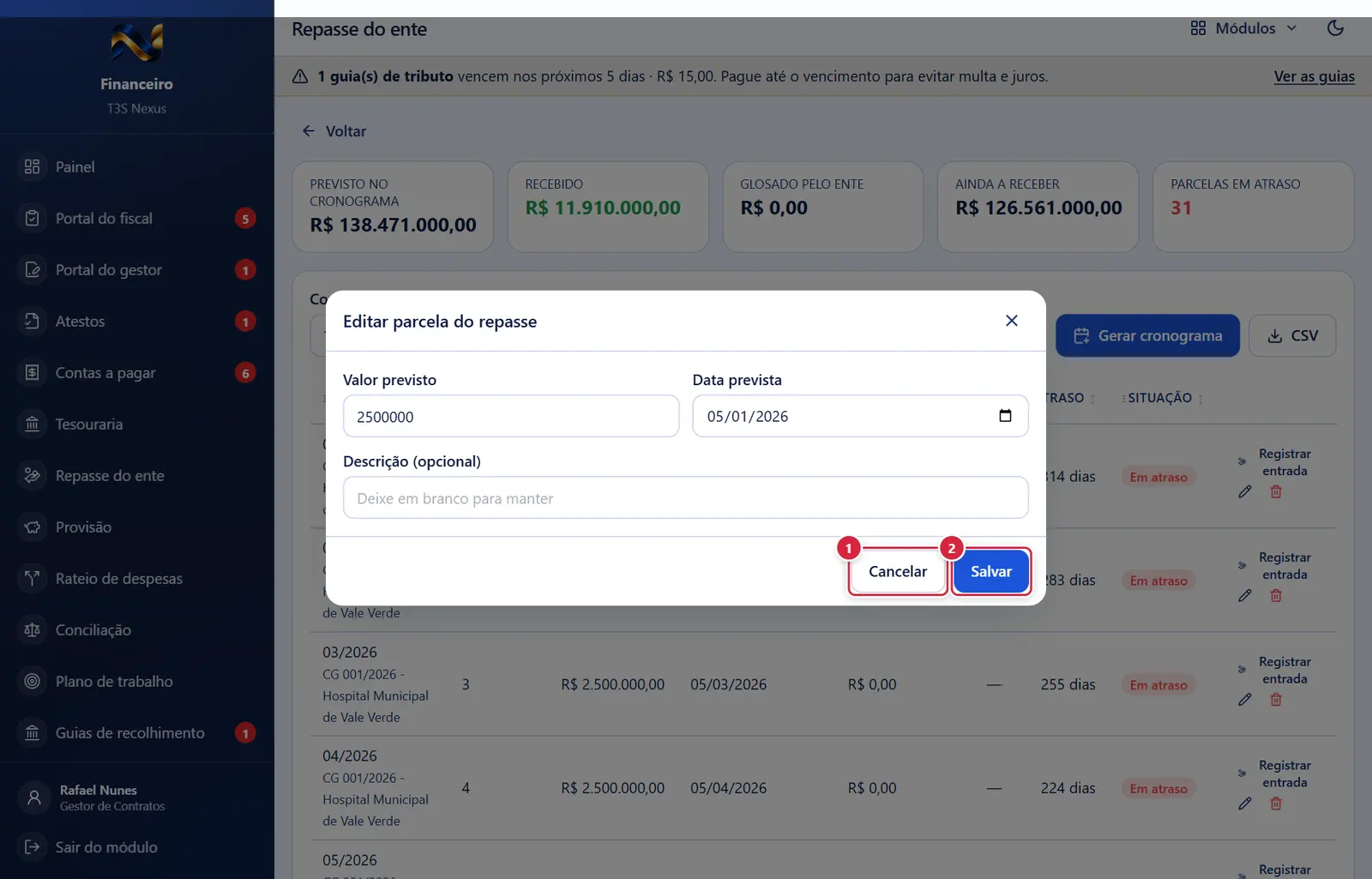
Fecha a janela sem gravar nada; a tela de trás continua como estava.
"Salvar". Sucesso: "Parcela corrigida."
Grava o que foi preenchido na janela e a fecha; o sistema mostra a mensagem de sucesso ou, se faltar algo, o aviso no campo.
- Campos: "Valor previsto" · "Data prevista" · "Descrição (opcional)" ("Deixe em branco para manter").
- Botões: "Cancelar" · "Salvar". Sucesso: "Parcela corrigida."
- Se der errado: "O valor previsto precisa ser maior que zero" · "Informe a data prevista".
Perguntas que as pessoas fazem
- O ente pagou menos do que o previsto. → Em "Registrar entrada", informe o que entrou e, em "Glosa do ente", a diferença com o motivo.
- Registrei na conta errada. → "Desfazer entrada" (motivo) e registre de novo.
- Gerei o cronograma com valor errado. → Edite cada parcela pelo lápis, ou exclua as sem entrada e gere de novo.
Ligações com outros módulos e telas
- Tesouraria — a entrada vira linha "Repasse" no extrato.
- Conciliação — a linha do banco casa com a entrada.
- Painel — "A receber em aberto" e "Recebido no período".
- Prestação de Contas — repasse recebido e glosas do ente.