
/financeiro (qualquer tela do módulo) · é o próprio menu lateralPara que serve
É a moldura de todas as telas do Financeiro: o menu lateral à esquerda, a barra do topo com o nome da tela, a faixa de alerta das guias de tributo, o botão "Voltar" no alto de cada página e o balão que repete avisos fora da vista. O Financeiro não tem login próprio: a sessão é a do portal do ERP. O módulo é aberto também a quem não é do financeiro — o fiscal e o gestor de contrato. O menu se monta pelas chaves de cada pessoa: o fiscal entra e vê o "Portal do fiscal" (onde aponta as notas e acompanha os atestos dele), e nada de contas a pagar. O menu "Atestos" é do controle interno.
O caminho do dinheiro no módulo é: nota do fornecedor → atesto do fiscal (nota técnica) → assinatura do gestor → análise do controle interno → título a pagar (com retenções e glosas) → remessa ao banco / baixa → retorno do banco → conciliação → guias dos tributos retidos → prestação de contas.
A tela, marcação por marcação
As figuras abaixo mostram a tela como ela aparece para quem usa. Os números em vermelho marcam os botões e campos; logo abaixo de cada figura, cada número é explicado: onde fica, o que faz e o que acontece depois.
Visão geral da tela
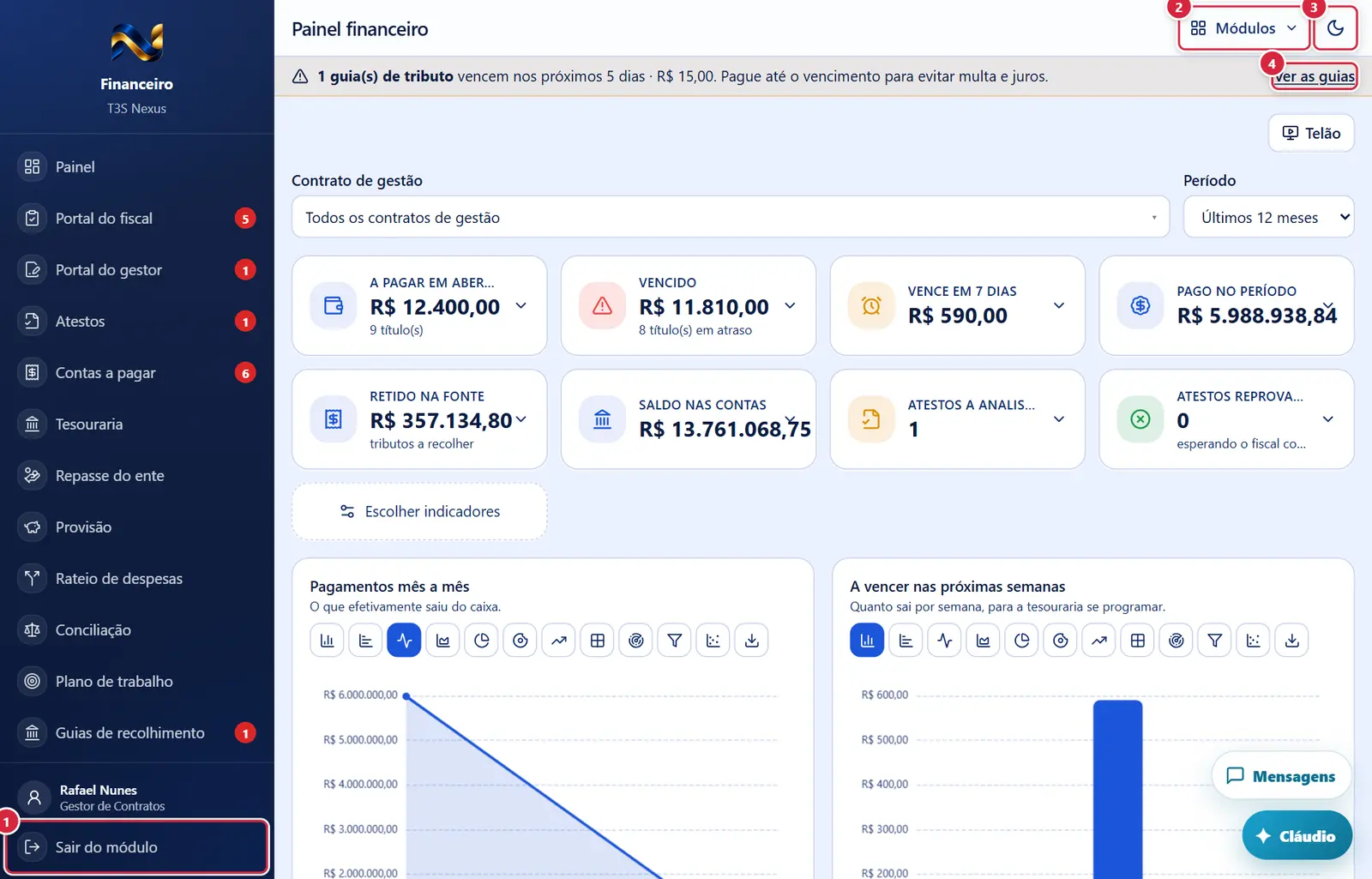
- Onde fica: rodapé do menu, abaixo do nome da pessoa.
- O que faz: volta ao painel do portal sem encerrar a sessão do ERP.
- Onde fica: barra do topo, à direita do nome da tela.
- O que faz: abre a lista "Painel do ERP" + os módulos ativos do ERP, com o Financeiro marcado com ✓. Clicar num módulo abre aquele módulo. Esc ou clique fora fecha. Enquanto carrega: "Carregando…".
- Onde fica: barra do topo, no canto direito. O que faz: troca o modo de cores; vale para o portal e todos os módulos.
- O que faz: abre "Guias de recolhimento".
Moldura de uma tela interna, com o botão Voltar
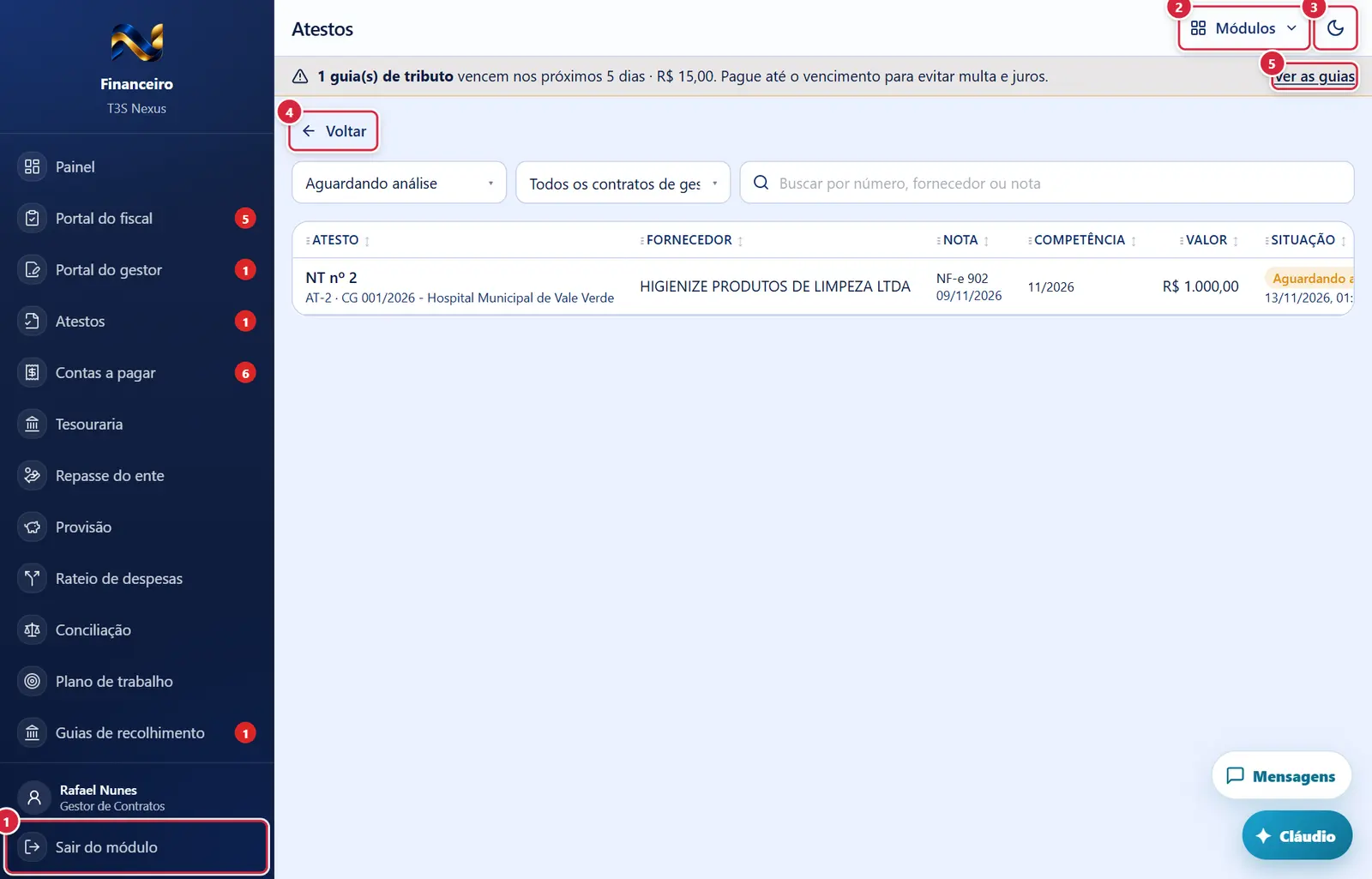
O que faz: volta ao painel do portal sem encerrar a sessão do ERP.
Explicado em detalhes na Figura 1.
O que faz: abre a lista "Painel do ERP" + os módulos ativos do ERP, com o Financeiro marcado com ✓. Clicar num módulo abre aquele módulo. Esc ou clique fora fecha. Enquanto carrega: "Carregando…".
Explicado em detalhes na Figura 1.
O que faz: troca o modo de cores; vale para o portal e todos os módulos.
Explicado em detalhes na Figura 1.
- Onde fica: alto da página, acima da tela. Aparece quando: em todas as telas, menos no Painel.
- O que faz: volta à página anterior; se a aba foi aberta direto no endereço, vai à primeira tela do módulo.
O que faz: abre "Guias de recolhimento".
Explicado em detalhes na Figura 1.
Tela estreita (celular): o menu fica atrás do botão de três riscos
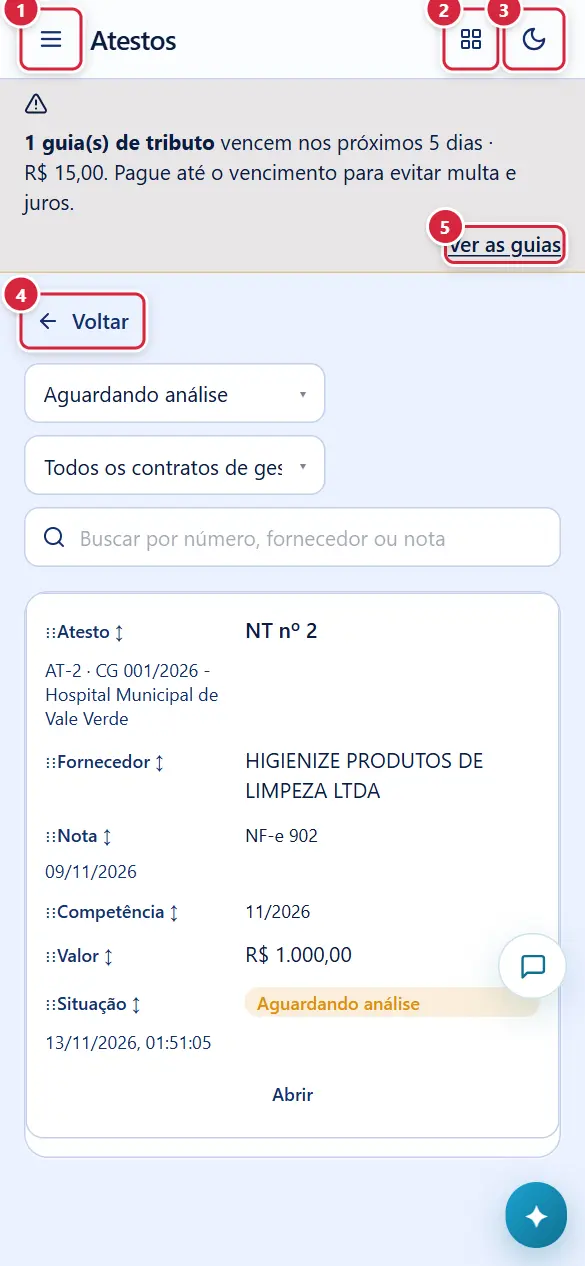
- Onde fica: barra do topo, à esquerda; só no celular. O que faz: abre o menu lateral por cima da tela; tocar fora fecha.
O que faz: abre a lista "Painel do ERP" + os módulos ativos do ERP, com o Financeiro marcado com ✓. Clicar num módulo abre aquele módulo. Esc ou clique fora fecha. Enquanto carrega: "Carregando…".
Explicado em detalhes na Figura 1.
O que faz: troca o modo de cores; vale para o portal e todos os módulos.
Explicado em detalhes na Figura 1.
O que faz: volta à página anterior; se a aba foi aberta direto no endereço, vai à primeira tela do módulo.
Explicado em detalhes na Figura 2.
O que faz: abre "Guias de recolhimento".
Explicado em detalhes na Figura 1.
Menu aberto no celular
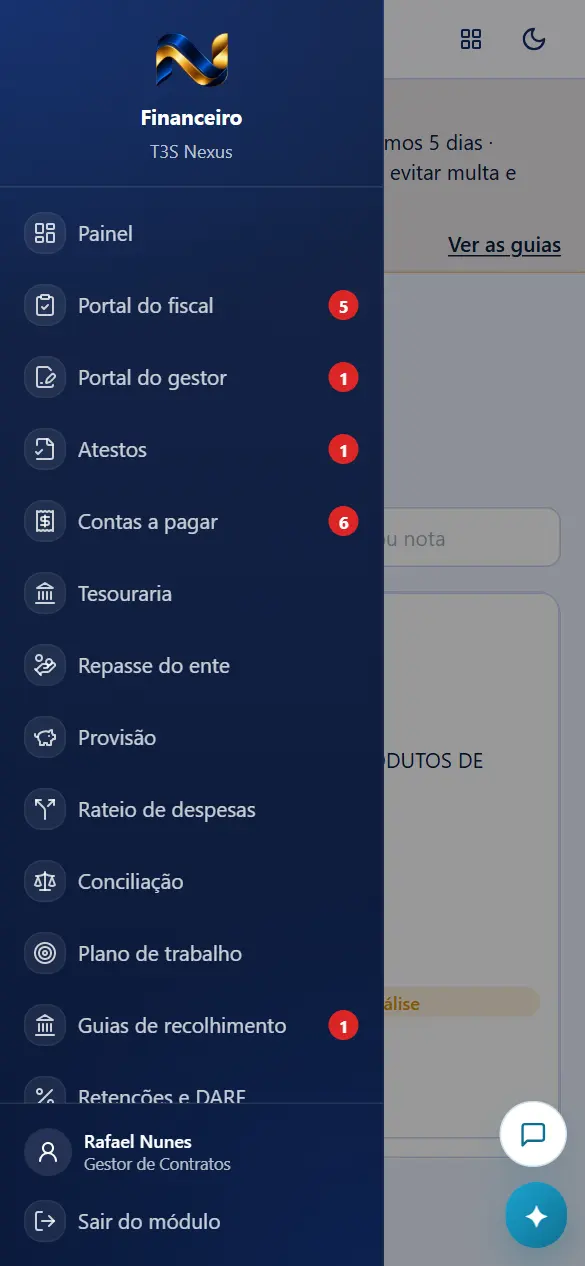
O módulo é aberto também a quem não é do financeiro — o fiscal e o gestor de contrato. O menu se monta pelas chaves de cada pessoa:
Aviso de sessão expirando (depois de 55 minutos parado)
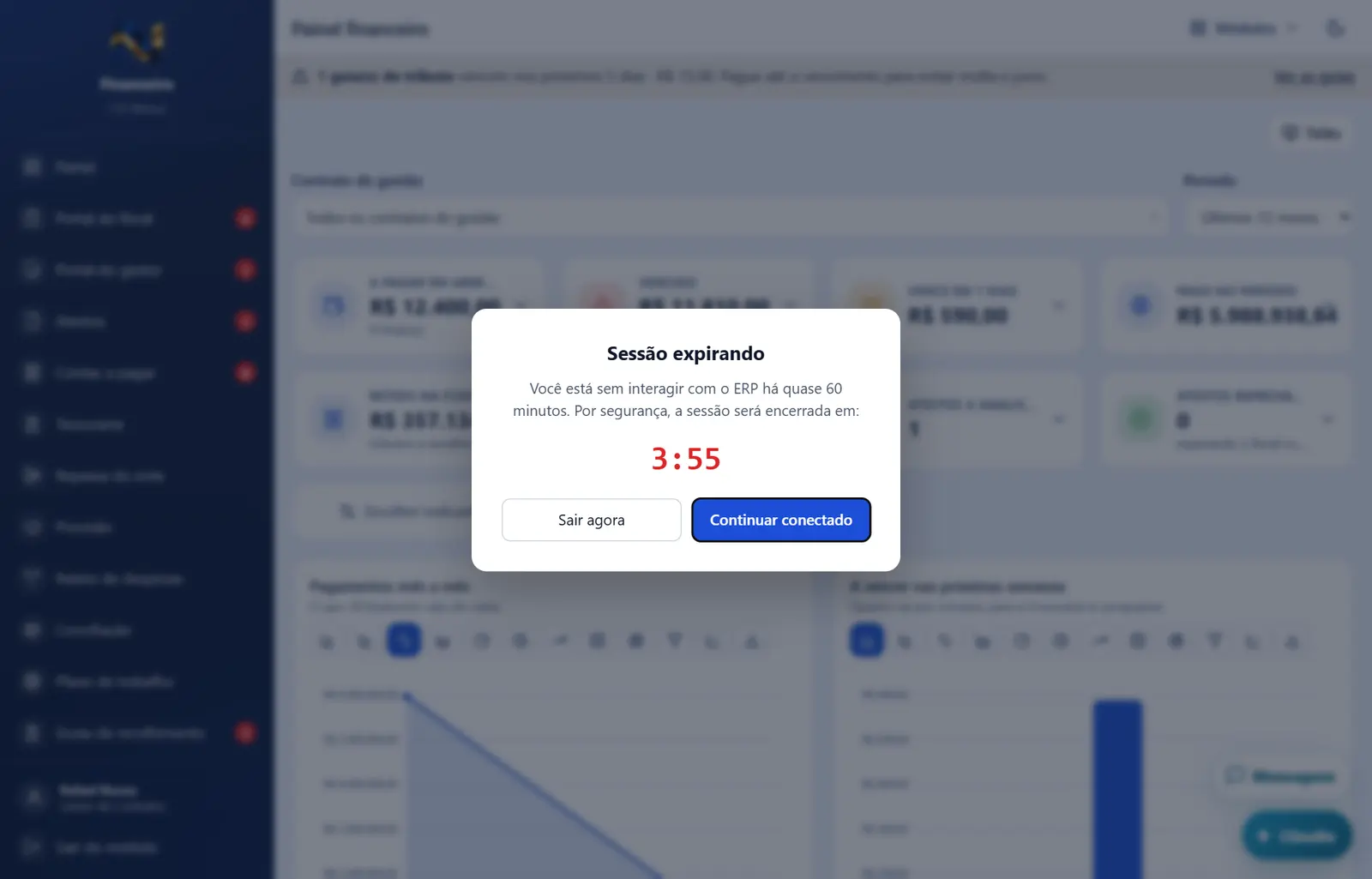
- Observação: Só aparece depois de quase 60 minutos sem interagir com o ERP.
- Abre por: quase 60 minutos sem interagir com o ERP. "Você está sem interagir com o ERP há quase 60 minutos. Por segurança, a sessão será encerrada em:" + contagem regressiva.
- Botões: "Sair agora" · "Continuar conectado".
Como a tela está organizada (de cima para baixo)
- Menu lateral (à esquerda; no celular fica escondido e abre pelo botão de três riscos):
- Topo: logotipo da instituição, a palavra "Financeiro" e o nome da instituição.
- Itens (ver "Quem vê cada item"). O item da tela aberta fica destacado. O item "Portal do fiscal" mostra uma bolinha com o número de notas liberadas para o apontamento do fiscal; ela pisca em vermelho quando há nota nova ainda não aberta (passar o mouse mostra "N nota(s) para apontar — N nova(s)").
- Rodapé: foto (ou ícone) e nome da pessoa, com o cargo do cadastro embaixo (clicar abre o "Meu perfil" do portal) e o botão "Sair do módulo".
- Barra do topo: botão de três riscos ("Abrir menu" / "Fechar menu", só no celular) · nome da tela (ex.: "Contas a pagar e a receber") · "Módulos" · lua/sol (modo escuro/claro).
- Explicação completa (ícone, onde a escolha fica guardada, o que não muda): Visão geral › "O botão do sol e da lua".
- Faixa das guias de tributo (logo abaixo da barra, só quando há guia vencendo): ver "Faixa de alerta das guias".
- Área da tela: botão "Voltar" no alto (em todas as telas menos no Painel) e a tela propriamente dita.
- Balão de aviso flutuante (embaixo, no centro): quando uma mensagem de erro ou de sucesso aparece num ponto da página que não está à vista, o sistema repete o texto num balão ("!" para erro, "✓" para sucesso). Clicar no balão rola a página até a mensagem original; "×" fecha. Some sozinho em 9 segundos.
- Cláudio, o assistente do ERP — botão "✦ Cláudio" no canto; abre o painel de perguntas sobre o sistema. Atalho: Ctrl + /.
- Recursos que valem em todas as telas:
- Toda tabela classifica ao clicar no título da coluna e permite arrastar a coluna pelo puxador ⋮⋮ para mudar a ordem.
- Todo campo de seleção com muitas opções ganha busca (digita-se parte do texto).
- CPF, CNPJ, telefone e CEP ganham máscara automática nos formulários.
- Sessão: 60 minutos sem interagir com o ERP encerram a sessão; nos 5 minutos finais aparece a janela "Sessão expirando".
Quem vê cada item
As chaves são dadas no portal (Administração → "Usuários e permissões" → aba "Financeiro"). Há modelos prontos: "Fiscal de contrato", "Gestor de contrato", "Controle interno", "Tesouraria" e "Coordenação financeira". "Interno" quer dizer: a pessoa tem alguma chave do Financeiro além de "Acessar o Financeiro", "Atestar e enviar nota" e "Referendar nota técnica como gestor" — ou seja, trabalha no financeiro. Fiscal e gestor puros não são internos.
| Item do menu | Leva a | Quem vê |
|---|---|---|
| "Painel" | /financeiro | chave financeiro.bi ("Ver o painel") |
| "Portal do fiscal" | /financeiro/fiscal | chave financeiro.atestar |
| "Portal do gestor" | /financeiro/gestor | chave financeiro.referendar |
| "Atestos" | /financeiro/atestos | chave financeiro.analisar (controle interno). Quem só é fiscal e abre o endereço vai ao Portal do fiscal; quem só é gestor, ao Portal do gestor |
| "Contas a pagar" | /financeiro/titulos | internos |
| "Tesouraria" | /financeiro/tesouraria | internos |
| "Repasse do ente" | /financeiro/repasses | internos |
| "Provisão" | /financeiro/provisao | internos |
| "Rateio de despesas" | /financeiro/rateio | internos |
| "Conciliação" | /financeiro/conciliacao | chave financeiro.conciliar |
| "Plano de trabalho" | /financeiro/plano | internos |
| "Guias de recolhimento" | /financeiro/guias | internos |
| "Retenções e DARF" | /financeiro/retencoes | internos |
| "Folha de pagamento" | /financeiro/folha | internos |
| "Fluxo de caixa" | /financeiro/fluxo | chave financeiro.bi |
| "Remessa bancária" | /financeiro/remessas | chave financeiro.remessa |
| "Relatórios" | /financeiro/relatorios | chave financeiro.relatorio |
| "Cadastros" | /financeiro/cadastros | internos |
Primeira tela ao entrar (/financeiro): quem tem financeiro.bi vê o Painel; senão, quem tem financeiro.atestar vai ao Portal do fiscal; senão, quem tem
financeiro.referendar vai ao Portal do gestor; senão, o interno vai a "Contas a pagar" e os demais a "Atestos". Endereço que não existe no módulo volta para /financeiro.
Alcance por contrato de gestão: sem a chave financeiro.visualizar_todos ("Ver todos os contratos de gestão"), a pessoa só vê o que é dos contratos de gestão em que
é gerente (cadastro do portal). O banco aplica esse alcance em quase todas as listas e ações.
Separação de funções (regra do banco, não da tela): quem atesta não aprova o próprio atesto; quem aprovou o atesto não liquida nem autoriza o título dele;
quem lançou o título não autoriza o pagamento dele. Só a chave financeiro.excecao_pagamento ("Pagar por exceção") derruba o bloqueio, e fica registrado.
Catálogo das chaves do Financeiro
| Grupo | Chave | Rótulo no portal |
|---|---|---|
| Acesso | financeiro.visualizar · financeiro.visualizar_todos |
Acessar o Financeiro · Ver todos os contratos de gestão |
| Portal do fiscal | financeiro.atestar · financeiro.excluir_atesto |
Atestar e enviar nota · Excluir atesto em rascunho |
| Portal do gestor | financeiro.referendar |
Referendar nota técnica como gestor |
| Controle interno | financeiro.reabrir_analise · financeiro.analisar · financeiro.regras_retencao · financeiro.retencao |
Reabrir a análise · Aprovar ou reprovar atesto · Manter as regras de retenção · Conferir retenções |
| Contas a pagar e a receber | financeiro.titulo · financeiro.editar_titulo · financeiro.cancelar_titulo · financeiro.liquidar · financeiro.excluir_comprovante · financeiro.estornar · financeiro.conta · financeiro.excluir_cadastro · financeiro.autorizar_pagamento · financeiro.alcada · financeiro.excecao_pagamento |
Lançar títulos · Editar título · Cancelar título · Liquidar pagamento · Excluir comprovante · Estornar pagamento · Manter contas bancárias · Excluir conta, certificação ou linha do plano · Autorizar pagamento acima da alçada · Definir alçadas · Pagar por exceção |
| Tesouraria e prestação de contas | financeiro.repasse · financeiro.excluir_lancamento · financeiro.excluir_repasse · financeiro.desfazer_repasse · financeiro.conciliar · financeiro.desfazer_conciliacao · financeiro.plano · financeiro.desfazer_folha · financeiro.folha · financeiro.desfazer_guia · financeiro.excluir_retencao · financeiro.guia · financeiro.darf |
Manter o repasse · Excluir lançamento da conta · Excluir parcela do repasse · Desfazer entrada de repasse · Conciliar o banco · Desfazer conciliação · Manter o plano de trabalho · Desfazer ou excluir folha · Carregar a folha · Desfazer guia · Excluir retenção lançada à mão · Apurar e emitir guias · Emitir DARF e consultar a Receita |
| Custeio, provisão e rateio | financeiro.provisao · financeiro.desfazer_provisao · financeiro.rateio · financeiro.desfazer_rateio |
Cuidar da provisão · Desfazer transferência ou reposição da provisão · Fazer o rateio · Desfazer rateio |
| Banco | financeiro.remessa · financeiro.cancelar_remessa · financeiro.retorno |
Gerar remessa · Cancelar remessa · Processar retorno |
| Painel e relatórios | financeiro.bi · financeiro.relatorio |
Ver o painel · Emitir relatórios |
Situações (quando a tela muda conforme o estado)
| Situação | Como aparece | O que se pode fazer |
|---|---|---|
| Conferindo a sessão | "Carregando o Financeiro…" no meio da tela | Esperar |
| Sem sessão no portal | O navegador vai para a entrada do portal | Entrar e abrir o Financeiro de novo |
| Sem nenhuma chave do Financeiro | Cartão "Acesso negado" — "Você não possui permissões dentro deste módulo." com o botão "Voltar ao painel do ERP" | Pedir as chaves ao administrador do ERP |
| Endereço que não existe | Volta sozinho para /financeiro | — |
| Endereço de conferência da nota técnica (/financeiro/verificar-nota-tecnica) | Abre sem pedir login (ver ficha "Conferência pública da nota técnica") | — |
Botões
Os botões marcados nas figuras estão explicados junto de cada figura (seção “A tela, marcação por marcação”). A seguir, os demais botões desta tela — os que só aparecem em outras situações —, com o que fazem e onde ficam.
Itens do menu lateral
- O que faz: abre a tela do item. No celular, trocar de tela fecha o menu.
Foto e nome da pessoa
- Onde fica: rodapé do menu. O que faz: abre o "Meu perfil" do portal (foto, senha, verificação em duas etapas).
Balão de aviso ("Ir até a mensagem" / "Fechar")
- O que faz: clicar no balão (! para erro, ✓ para sucesso) leva até a mensagem original; o × ("Fechar") fecha o balão.
Faixa de alerta das guias
- Aparece para: quem tem
financeiro.guia,financeiro.liquidaroufinanceiro.analisar, quando há guia de tributo aberta vencendo em até 5 dias ou já vencida. - Texto: "N guia(s) de tributo — N vencida(s) — N vence(m) hoje · R$ total. Pague até o vencimento para evitar multa e juros." (ou "vencem nos próximos 5 dias").
- Cor: vermelha quando há guia vencida ou vencendo hoje; amarela nos demais casos.
Janelas e componentes que se repetem em todas as telas
Janela padrão
Toda janela do Financeiro fecha no "×" do canto, na tecla Esc e no clique fora (só quando o clique começa no fundo escuro — selecionar texto e soltar fora não fecha). No celular, a janela sobe de baixo e rola por dentro.
"Pedir motivo" (estorno, cancelamento, recusa, reabertura, desfazer…)
- Campo: caixa de texto com a pergunta da ação. Embaixo, a contagem: "Faltam N caracteres — o mínimo é N." ou "N caracteres. Fica registrado com o seu nome e a data."
- Botões: "Cancelar" · o botão da ação (fica cinza até atingir o mínimo; mostra "Gravando…" enquanto grava).
Confirmação de ação ("Cancelar" / "Confirmar" ou o nome da ação)
- Janela pequena com ícone de interrogação (ação comum) ou de alerta vermelho (ação que desfaz algo), a mensagem e uma linha final em vermelho quando a ação não se desfaz.
Confirmação de exclusão ("Cancelar" / "Excluir")
- "Excluir <o quê>?", a lista "Sai junto:" (quando há) e o aviso em vermelho "Esta ação não pode ser desfeita."
"Sessão expirando"
- Observação: Só aparece depois de quase 60 minutos sem interagir com o ERP.
- Abre por: quase 60 minutos sem interagir com o ERP. "Você está sem interagir com o ERP há quase 60 minutos. Por segurança, a sessão será encerrada em:" + contagem regressiva.
- Botões: "Sair agora" · "Continuar conectado".
Seletor de arquivo
- Área "Escolher arquivo" / "Escolher arquivos" — "Clique para escolher ou arraste o arquivo aqui", com os tipos aceitos embaixo. Escolhido, mostra o nome e o tamanho, com "Trocar" e "Tirar este arquivo" ("Tirar estes arquivos"). Arquivo de tipo não aceito fica de fora com o aviso "Parte dos arquivos foi deixada de fora por não ser do tipo aceito."
Gráficos
- Todo gráfico tem, no canto, os botões de forma: "Colunas", "Barras horizontais", "Linha", "Área", "Pizza", "Rosca, com o total no meio", "Pareto — os poucos que respondem pela maior parte", "Mapa de área — a fatia de cada um", "Radar — o perfil em todas as frentes", "Funil — o que entra e o que sobra em cada etapa", "Dispersão". Trocar a forma não busca dados de novo.
- "Baixar os números deste gráfico" (seta para baixo) baixa um CSV com os números do gráfico.
- Sem dados: "Ainda não há dados para este período."
Cartões de números
- Fila de cartões no alto de várias telas (Tesouraria, Repasse, Provisão…), cada um com um rótulo e um valor; a cor indica bom (verde), alerta (amarelo) ou perigo (vermelho).
Uma chave por ação
Cada ação tem a sua chave. O banco confere a chave em cada função e a tela esconde o botão sem ela. Marcam-se em Usuários e permissões → a pessoa → aba "Financeiro". Chaves próprias de ações específicas:
| Ligada a | Chave | O que libera |
|---|---|---|
| Atestar e enviar nota | "Tirar nota do contrato" (financeiro.desvincular_nota) |
"desvincular" na lista de notas do atesto. |
| Atestar e enviar nota | "Corrigir o número da nota técnica" (financeiro.renumerar_atesto) |
"Corrigir" ao lado do nº da nota técnica (rascunho/reprovado). |
| Aprovar ou reprovar atesto | "Pedir de novo a análise de IA" (financeiro.analise_ia) |
"Analisar de novo" no quadro da IA; consumo mensal de IA. |
| Aprovar ou reprovar atesto | "Recusar a nota do atesto" (financeiro.recusar_nota) |
"Recusar a nota" (inclusive por retenção errada). |
| Liquidar pagamento | "Lançar na conta e transferir entre contas" (financeiro.lancar_na_conta) |
"Lançar" e "Transferir" na Tesouraria. |
| Conciliar o banco | "Importar extrato bancário" (financeiro.importar_extrato) |
"Importar extrato (OFX ou CSV)". |
| Conciliar o banco | "Lançar a partir do extrato" (financeiro.lancar_do_extrato) |
"Lançar" numa linha do extrato sem par. |
| Desfazer conciliação | "Excluir linha do extrato" (financeiro.excluir_linha_extrato) |
Lixeira da linha importada não conciliada. |
| Apurar e emitir guias | "Marcar guia como paga" (financeiro.marcar_guia_paga) |
"Marcar paga" na guia aberta. |
| Cuidar da provisão | "Devolver saldo da provisão ao ente" (financeiro.devolver_provisao) |
"Devolver ao ente" e o comprovante da devolução. |
| Exclusões nos cadastros | "Excluir conta bancária" (financeiro.excluir_conta), "Excluir certificação" (financeiro.excluir_certificacao), "Excluir linha do plano de trabalho" (financeiro.excluir_plano), "Excluir regra de retenção" (financeiro.excluir_regra_retencao) |
Cada lixeira com a sua chave. |
| Carregar a folha de pagamento | "Remover arquivo da folha" (financeiro.excluir_arquivo_folha) |
Lixeira do arquivo anexado à competência. |
Perguntas que as pessoas fazem
- Sou fiscal de contrato. Por que só vejo o "Portal do fiscal"? → É de propósito: o fiscal não é do financeiro e só vê o que é dele. Apontar notas, a nota fora da lista e os seus atestos ("Seus atestos") ficam todos no portal.
- Por que o fiscal não vê "Atestos"? → É a fila do controle interno (chave "Aprovar ou reprovar atesto"). Apontar notas é só do fiscal, no portal dele.
- Por que não vejo "Contas a pagar"? → Só aparece para quem trabalha no financeiro (tem alguma chave além de acessar/atestar/referendar).
- Vejo só alguns contratos de gestão. → Sem a chave "Ver todos os contratos de gestão", você vê só os contratos de gestão em que é gerente.
- Como saio do Financeiro sem sair do ERP? → "Sair do módulo", no rodapé do menu.
- O número vermelho piscando no "Portal do fiscal" é o quê? → Notas novas liberadas para você apontar.
- Apareceu uma faixa vermelha de guias no alto. → Há guia de tributo vencida ou vencendo hoje: "Ver as guias".
Ligações com outros módulos e telas
- Portal do ERP — entrada, "Meu perfil", "Usuários e permissões" (chaves do Financeiro), cadastro de contratos de gestão, unidades e gerentes.
- Contratos — indica o fiscal e o gestor de cada contrato, os objetos (documentos e certidões exigidos), itens e saldos; as glosas do contrato descontam no título.
- Gestão de Materiais — captura as notas (NF-e/NFS-e) e libera para o apontamento do fiscal; guarda o certificado usado pelo SERPRO.
- Compras — cadastro do fornecedor e das certidões; rubrica do processo (conta gerencial).
- Contabilidade — recebe os lançamentos de títulos, pagamentos, estornos e movimentos de conta.
- Prestação de Contas — usa títulos, comprovantes, retenções, guias, folha, provisão e rateio do mês.
- Adiantamento — os títulos de adiantamento liberado e as devoluções passam pelas contas daqui.