
/financeiro · "Painel" (primeiro item do menu lateral)financeiro.bi ("Ver o painel"). Quem não tem a chave é levado ao seu portal (fiscal, gestor) ou a "Contas a pagar"/"Atestos".Para que serve
Dá a visão geral do dinheiro dos contratos de gestão: quanto há a pagar, o que venceu, o que vence na semana, quanto saiu e entrou, quanto foi retido, a fila de atestos do controle interno e o saldo das contas. Cada pessoa escolhe quais números ficam à vista, e cada número abre a explicação de como foi apurado e os gráficos daquele assunto. Embaixo ficam os alertas que exigem ação: notas canceladas depois do atesto e guias de tributo a vencer.
A tela, marcação por marcação
As figuras abaixo mostram a tela como ela aparece para quem usa. Os números em vermelho marcam os botões e campos; logo abaixo de cada figura, cada número é explicado: onde fica, o que faz e o que acontece depois.
Visão geral da tela
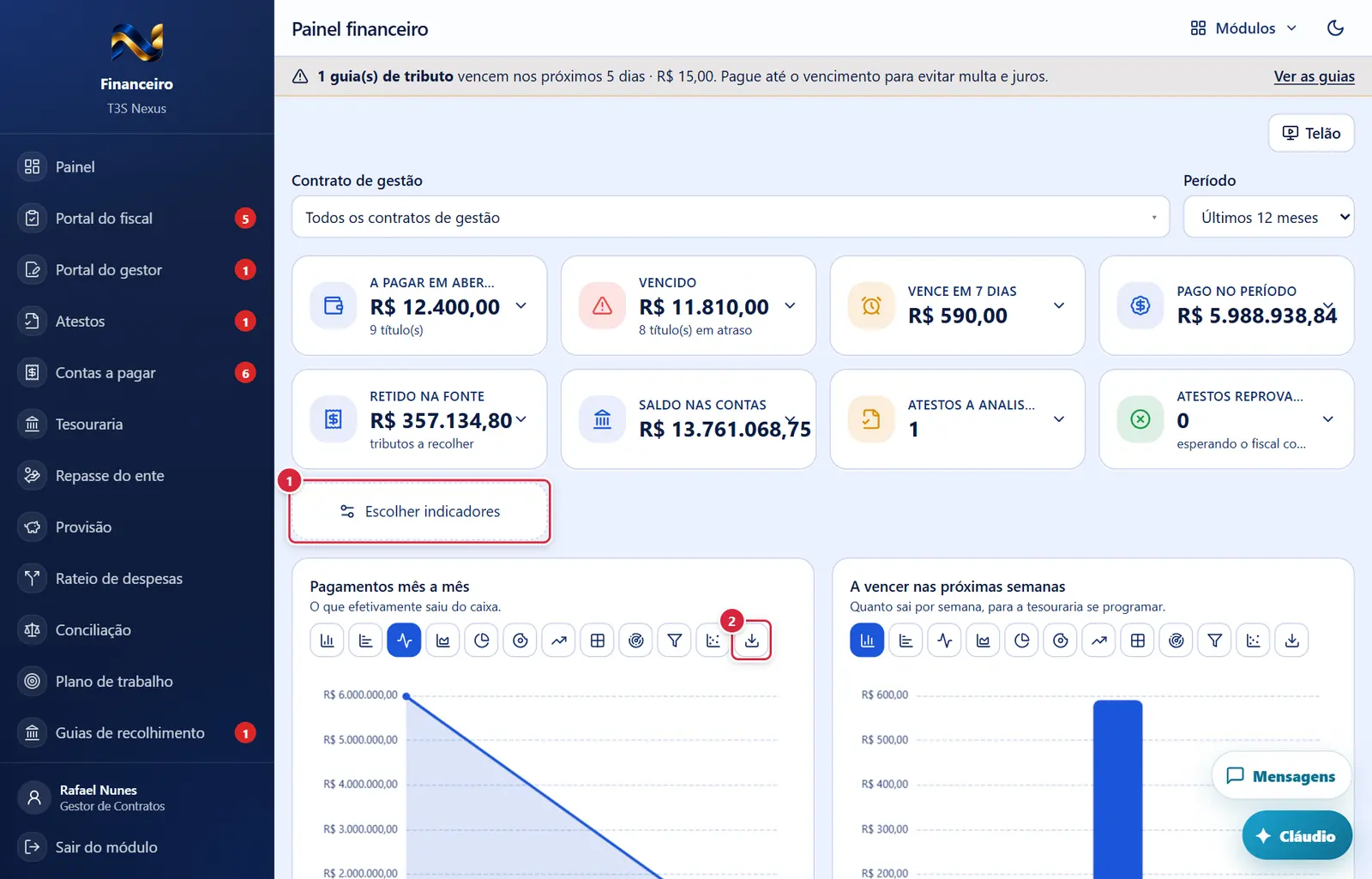
- Onde fica: último cartão da régua (tracejado). O que faz: abre a janela "Quais indicadores ficam à vista".
- Em cada gráfico; ver a ficha "Menu do módulo" (Gráficos).
Painel do Financeiro com atestos em andamento
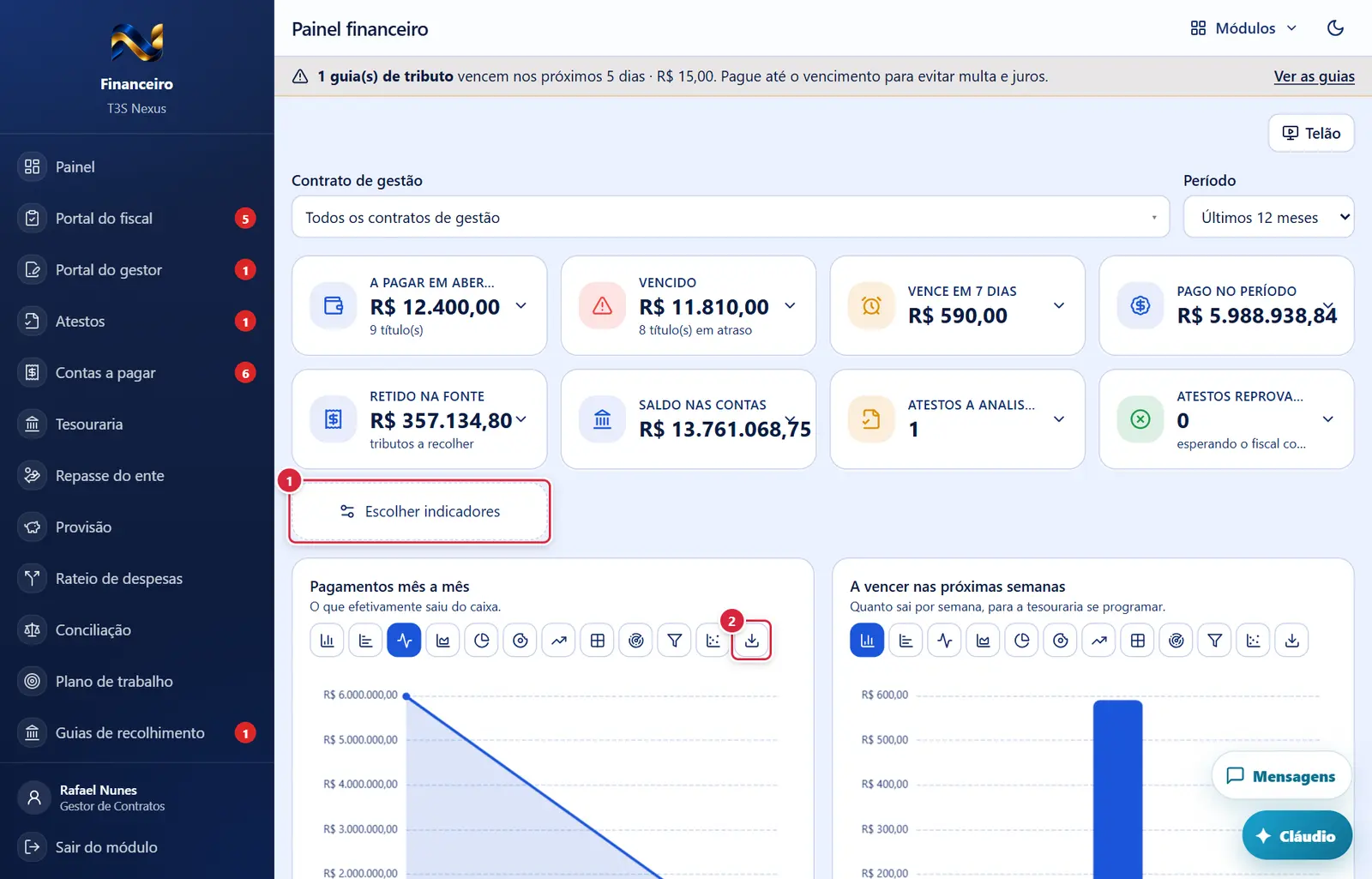
O que faz: abre a janela "Quais indicadores ficam à vista".
Explicado em detalhes na Figura 1.
Em cada gráfico; ver a ficha "Menu do módulo" (Gráficos).
Explicado em detalhes na Figura 1.
Como a tela está organizada (de cima para baixo)
- Filtros (fila no topo): "Contrato de gestão" (padrão "Todos os contratos de gestão") e "Período" ("Últimos 3 meses", "Últimos 6 meses", "Últimos 12 meses" — padrão — ou "Últimos 24 meses"). Enquanto busca, aparece "Carregando…" à direita.
- Régua de indicadores — cartões lado a lado (4 por linha no computador). Cada cartão: ícone colorido (verde bom, amarelo alerta, vermelho perigo), nome em maiúsculas, valor grande e um detalhe embaixo. O último cartão, tracejado, é "Escolher indicadores".
- Detalhe do indicador (só quando um cartão é clicado) — logo abaixo da régua: o número grande, "Como este número é apurado", a "Composição" (tabela com as parcelas e os números vizinhos), o quadro amarelo "O que fazer" (quando o número está fora do esperado) e, à direita, os gráficos do assunto. Botão "Fechar".
- Gráficos (grade de 2 colunas): "Pagamentos mês a mês", "A vencer nas próximas semanas", "Onde está o gasto" (Pareto por fornecedor), "Gasto por contrato de gestão", "Gasto por conta gerencial", "Retenções por tributo", "Atraso por faixa", "Situação dos títulos", "Situação dos atestos", "Prazo de análise do atesto", "Recebimentos mês a mês".
- "Notas canceladas pelo emitente depois do atesto (N)" — cartão de borda vermelha, só quando há pendência: um link "Atesto <número>" por nota, com a nota, o fornecedor, o valor, "já pago" quando for o caso e o selo "aberta" ou "diferença a acertar". Texto: "O pagamento e as retenções dessas notas precisam ser acertados. A prestação de contas não protocola enquanto houver pendência aberta."
- "Guias de tributo a vencer (15 dias) e vencidas" — tabela Tributo (com "folha"/"fornecedor" e município) · Contrato de gestão · Competência · Vencimento (selo "vencida há N d", "hoje" ou "em N d") · Valor, com o total no alto e o link "Abrir as guias". Sem guias: "Nenhuma guia vencendo nos próximos 15 dias."
- "Maiores títulos em aberto" — Título · Favorecido · Vencimento (com selo vermelho "N dias" de atraso) · Saldo. Sem nada: "Nada em aberto."
Os indicadores (o que cada um quer dizer)
| Indicador | Como é apurado |
|---|---|
| "A pagar em aberto" | Saldo dos títulos já gerados e ainda não liquidados (detalhe: quantos títulos). Um título só nasce depois que o fiscal atesta e o controle interno aprova. |
| "Vencido" | A parte do que está em aberto cuja data já passou. Vermelho se maior que zero. |
| "Vence em 7 dias" / "Vence em 30 dias" | Soma dos títulos com vencimento nos próximos 7 / 30 dias a partir de hoje. |
| "Pago no período" | Valor líquido liquidado no período (o retido na fonte vai em guia, à parte). |
| "Recebido no período" | Créditos identificados na conciliação do período — quase tudo repasse do ente. |
| "A receber em aberto" | Repasses e créditos lançados e ainda não identificados no extrato. |
| "Retido na fonte" | IR, INSS, ISS e contribuições retidos dos favorecidos (detalhe: "tributos a recolher"). |
| "Saldo nas contas" | Saldo das contas bancárias. |
| "Ticket médio" | Saldo a pagar dividido pela quantidade de títulos em aberto. |
| "Atestos a analisar" | Atestos enviados pelo fiscal esperando o controle interno. |
| "Atestos reprovados" | Atestos devolvidos ao fiscal, esperando correção (detalhe: "esperando o fiscal corrigir"). |
| "Prazo médio de análise" | Média de dias entre o envio do fiscal e a decisão do controle interno (dos decididos no período). |
| "Títulos em aberto" | Quantidade de títulos aprovados e não liquidados. |
Padrão de quem nunca escolheu: A pagar em aberto, Vencido, Vence em 7 dias, Pago no período, Retido na fonte, Atestos a analisar, Atestos reprovados, Saldo nas contas. Os avisos "O que fazer" aparecem, por exemplo, quando o que vence na semana passa do saldo em conta, quando há reprovados ou quando a análise passa de 5 dias em média.
Situações
| Situação | Como aparece | O que se pode fazer |
|---|---|---|
| Carregando | "Carregando…" ao lado dos filtros | Esperar |
| Erro do servidor | Cartão vermelho "Não foi possível carregar o painel: <motivo>" | Recarregar; se persistir, avisar o suporte |
| Sem dados no período | Gráficos com "Ainda não há dados para este período." | Mudar o período |
Botões
Os botões marcados nas figuras estão explicados junto de cada figura (seção “A tela, marcação por marcação”). A seguir, os demais botões desta tela — os que só aparecem em outras situações —, com o que fazem e onde ficam.
Cartão do indicador (ao passar o mouse: Abrir o detalhe deste indicador)
- Onde fica: régua de indicadores. O que faz: abre (ou fecha, clicando de novo) o detalhe logo abaixo da régua, com a explicação, a composição e os gráficos daquele assunto.
"Fechar" (no detalhe do indicador)
- Fecha o detalhe.
"Atesto <número>" (notas canceladas) e "Abrir as guias"
- Abrem o atesto da nota cancelada e a tela "Guias de recolhimento".
Janelas
"Quais indicadores ficam à vista"
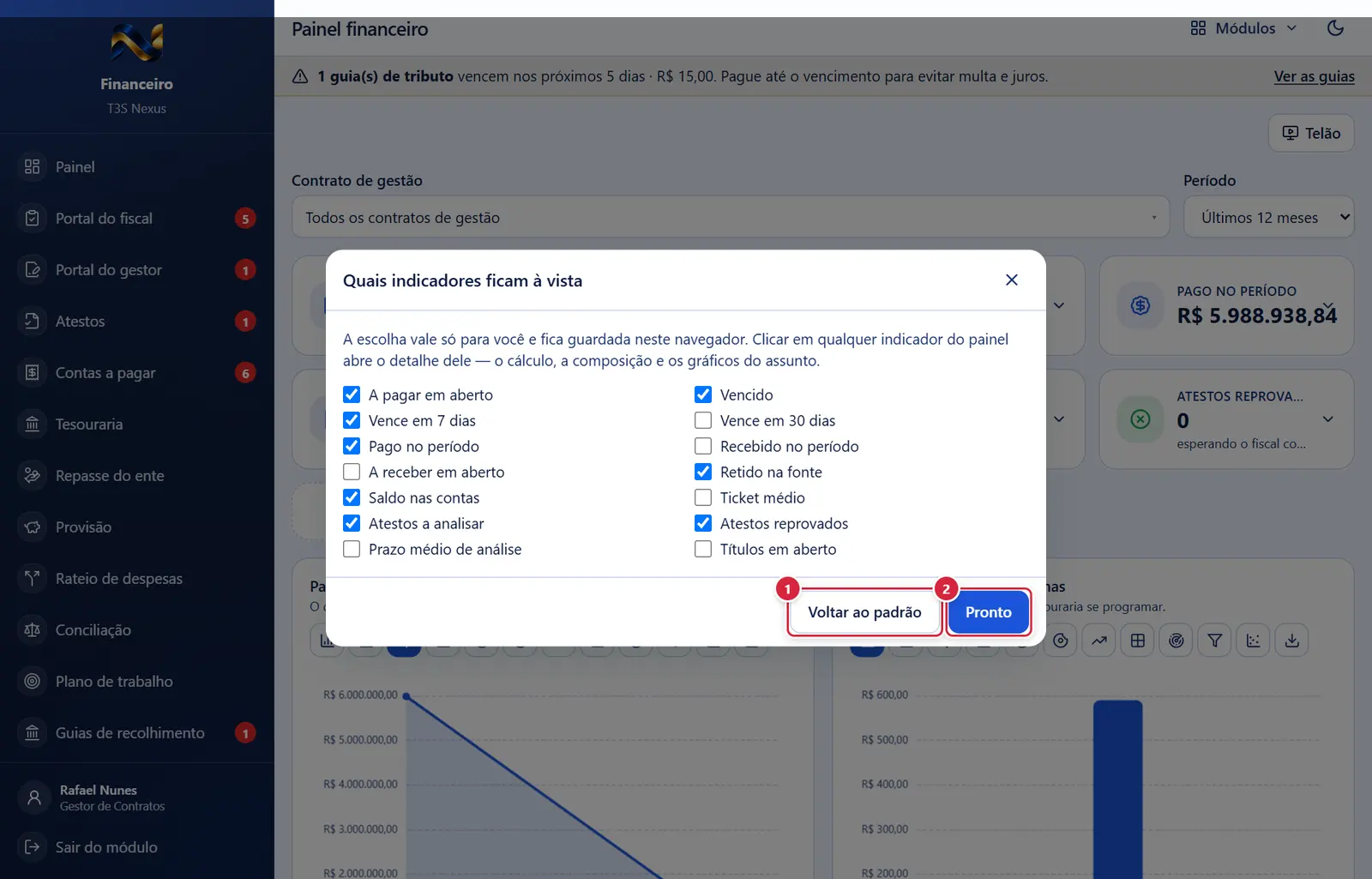
- Botões: "Voltar ao padrão" · "Pronto". A marcação vale na hora; "Pronto" só fecha.
"Pronto". A marcação vale na hora · "Pronto" só fecha.
- Abre por: "Escolher indicadores".
- Mostra: "A escolha vale só para você e fica guardada neste navegador…" e uma caixa de marcar por indicador.
- Botões: "Voltar ao padrão" · "Pronto". A marcação vale na hora; "Pronto" só fecha.
Perguntas que as pessoas fazem
- Mudei os indicadores e no outro computador voltou ao padrão. → A escolha fica guardada só neste navegador.
- O "Vencido" está alto, o que olho primeiro? → Clique no cartão: o detalhe mostra o atraso por faixa e diz o que fazer; depois abra "Contas a pagar" filtrando a situação.
- Por que um contrato de gestão não aparece no filtro? → Você só vê os contratos de gestão do seu alcance.
- Onde resolvo a nota cancelada? → Clique em "Atesto …" no cartão vermelho: a pendência se resolve dentro do atesto.
Ligações com outros módulos e telas
- Contas a pagar, Atestos, Guias de recolhimento, Tesouraria — de onde vêm os números.
- Fluxo de caixa — a projeção mês a mês.
- Prestação de Contas — não protocola enquanto houver nota cancelada pendente.