
/financeiro/fiscal · "Portal do fiscal" (com a bolinha do número de notas para apontar)financeiro.atestar ("Atestar e enviar nota"). O que aparece é só dos contratos em que a pessoa foi indicada fiscal no módulo Contratos.Para que serve
É a entrada do fiscal de contrato — a pessoa da unidade (coordenação, enfermagem, engenharia) que confere a entrega e manda a nota do mês para pagamento. Mostra, sem procurar: as notas que chegaram e esperam o apontamento dele, as notas que ainda não sabem de qual contrato são, os atestos que voltaram reprovados e, por contrato, as certidões do fornecedor (é o fiscal quem cobra a renovação).
Tudo do fiscal fica aqui: apontar as notas, criar o atesto da nota fora da lista e acompanhar os próprios atestos ("Seus atestos"). O menu "Atestos" é do controle interno e o fiscal não o vê.
A tela, marcação por marcação
As figuras abaixo mostram a tela como ela aparece para quem usa. Os números em vermelho marcam os botões e campos; logo abaixo de cada figura, cada número é explicado: onde fica, o que faz e o que acontece depois.
Visão geral da tela
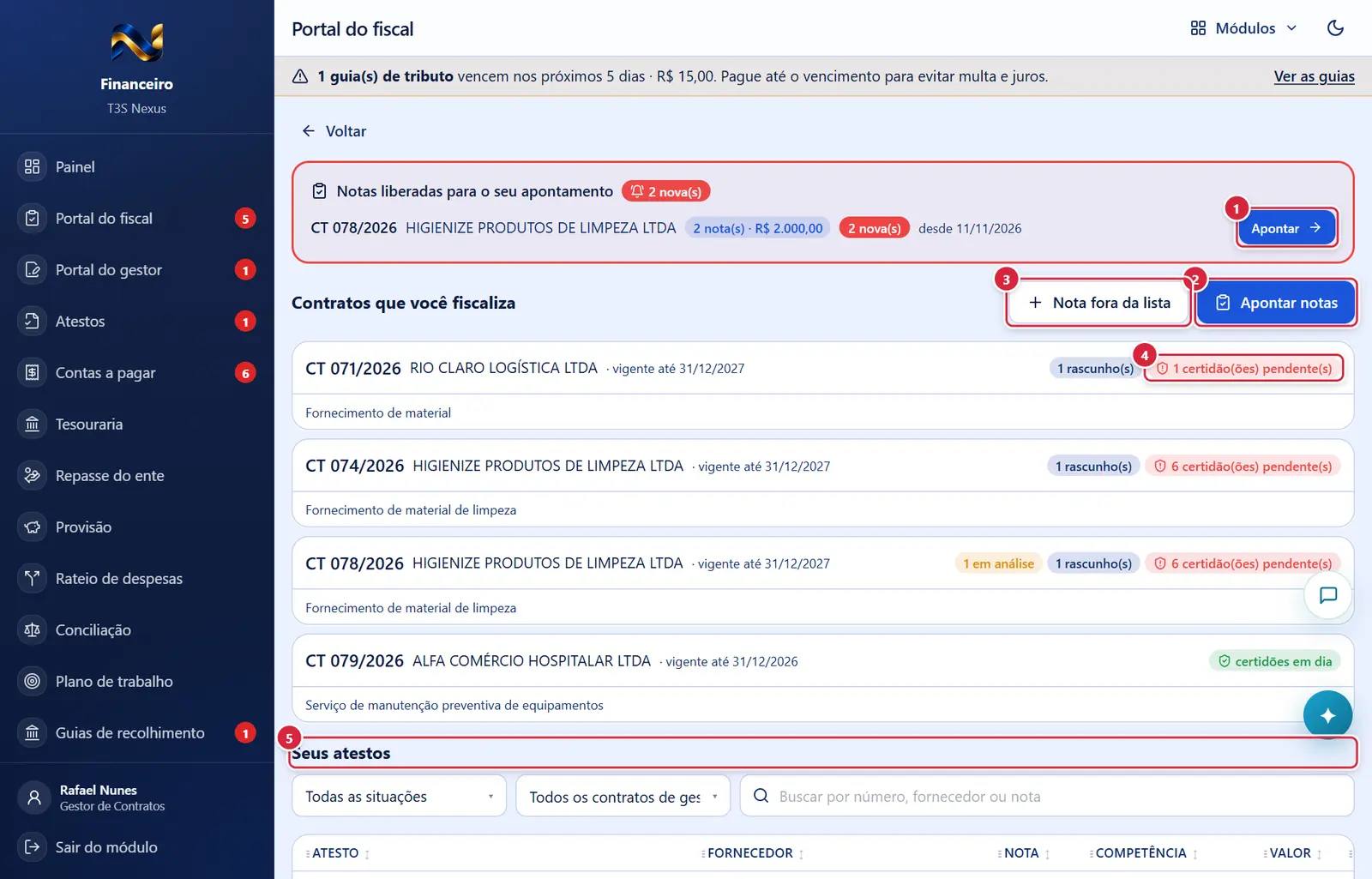
- O que faz: marca as notas daquele contrato como vistas (deixam de ser "novas"; a bolinha do menu é atualizada) e abre aqui mesmo a janela "Apontar notas do contrato" já naquele contrato.
- Onde fica: à direita de "Contratos que você fiscaliza". Aparece quando: chave
financeiro.atestar. - O que faz: abre aqui mesmo a janela "Apontar notas do contrato" (contrato a escolher).
- Onde fica: ao lado de "Apontar notas". Aparece quando: chave
financeiro.atestar. - O que faz: abre aqui mesmo a janela "Enviar nota para pagamento".
- O que faz: abre ou fecha a tabela de certidões do fornecedor daquele contrato.
- Abrem o atesto (ficha "Atesto (detalhe)").
Apontar notas do contrato (nota vinculada pelo fiscal)
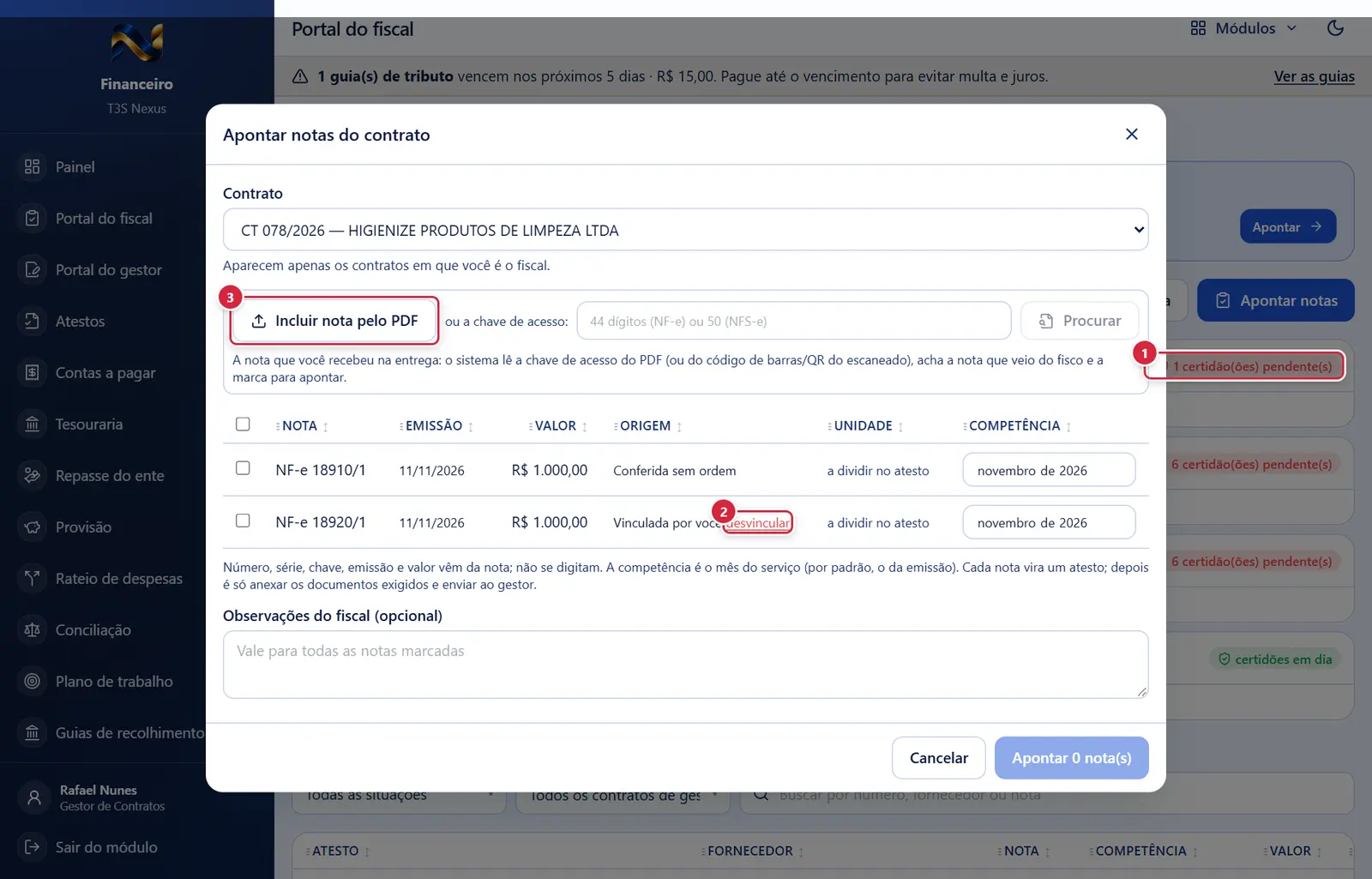
O que faz: abre ou fecha a tabela de certidões do fornecedor daquele contrato.
Explicado em detalhes na Figura 1.
- Aparece quando: a nota foi vinculada ao contrato pelo próprio fiscal (origem "Vinculada por você").
- O que faz: abre "Desvincular a nota do contrato" pedindo o motivo (mínimo 15 caracteres). A nota volta para "Notas sem vínculo" do Portal do fiscal. Aviso: "Nota N desvinculada do contrato…".
- Se der errado: "Só o fiscal desfaz o vínculo que fez ao contrato dele".
- Onde fica: no alto da janela de apontamento, depois de escolher o contrato.
- O que faz: "Incluir nota pelo PDF" pede o PDF (ou a foto) da nota e lê a chave de acesso do texto, do código de barras ou do QR Code. "Procurar" faz o mesmo com a chave digitada (44 dígitos na NF-e, 50 na NFS-e; o botão só liga com 44 ou mais).
- Se a nota já veio do fisco: "Nota encontrada: NFS-e N de <fornecedor>, R$…, emitida em… Ela já veio do fisco e ficou marcada abaixo."
- Se ainda não veio: "A NFS-e N ainda não chegou do fisco. Confira a emissão e o valor no PDF e inclua: ela será conciliada pela chave quando o fisco a entregar." Abre o quadro "Lido da chave" com "Emissão (no PDF)" e "Valor (no PDF)" e o botão "Conferi — incluir a nota". A nota entra ligada ao contrato e marcada; o PDF vai junto para o atesto como a nota (primeira folha do dossiê).
- Se der errado: "Li o PDF, mas não achei a chave de acesso nele. Digite a chave…" · "O PDF é uma imagem (escaneado) e não consegui ler o código de barras nem o QR Code. Digite a chave de acesso…" · "A chave de acesso tem 44 dígitos (NF-e) ou 50 (NFS-e)…" · "Esta nota é de outro fornecedor (CNPJ …)" · "A nota … foi emitida para outro contrato de gestão." · "A nota … foi cancelada pelo emitente" · "A nota … já foi apontada (atesto …)." · "A nota … já está vinculada a outro contrato" · "A nota … é de material de contrato abastecido por ordem de compra: ela passa pela Logística e pela unidade, que efetiva." · "A nota … foi recusada: o fornecedor deve emitir outra." · "Informe a data de emissão que está no PDF." (não pode ser futura) · "Informe o valor da nota que está no PDF." · "Só o fiscal do contrato inclui nota no apontamento dele."
Contratos que o fiscal acompanha
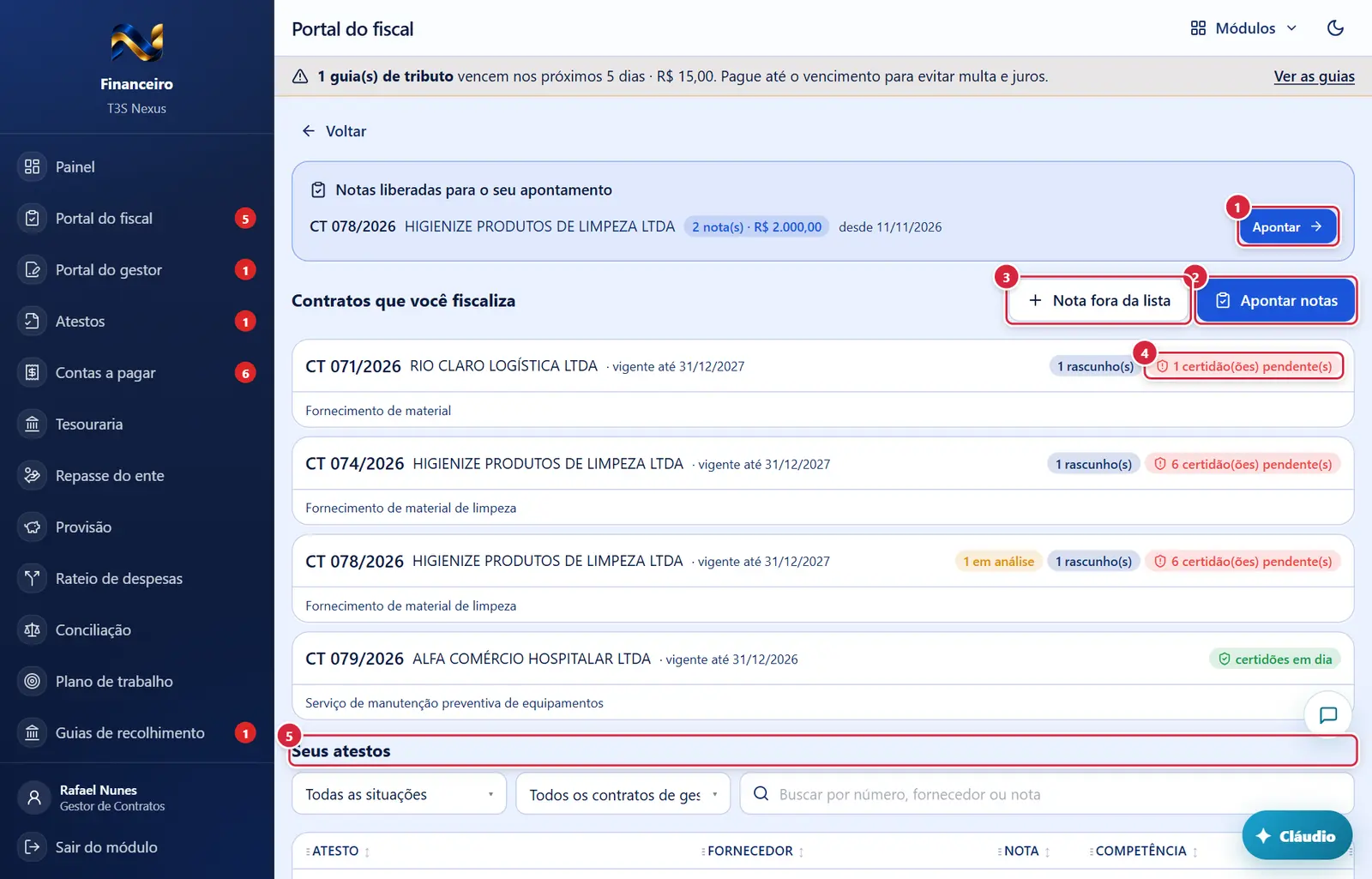
O que faz: marca as notas daquele contrato como vistas (deixam de ser "novas"; a bolinha do menu é atualizada) e abre aqui mesmo a janela "Apontar notas do contrato" já naquele contrato.
Explicado em detalhes na Figura 1.
O que faz: abre aqui mesmo a janela "Apontar notas do contrato" (contrato a escolher).
Explicado em detalhes na Figura 1.
O que faz: abre aqui mesmo a janela "Enviar nota para pagamento".
Explicado em detalhes na Figura 1.
O que faz: abre ou fecha a tabela de certidões do fornecedor daquele contrato.
Explicado em detalhes na Figura 1.
Abrem o atesto (ficha "Atesto (detalhe)").
Explicado em detalhes na Figura 1.
Contrato aberto no portal do fiscal
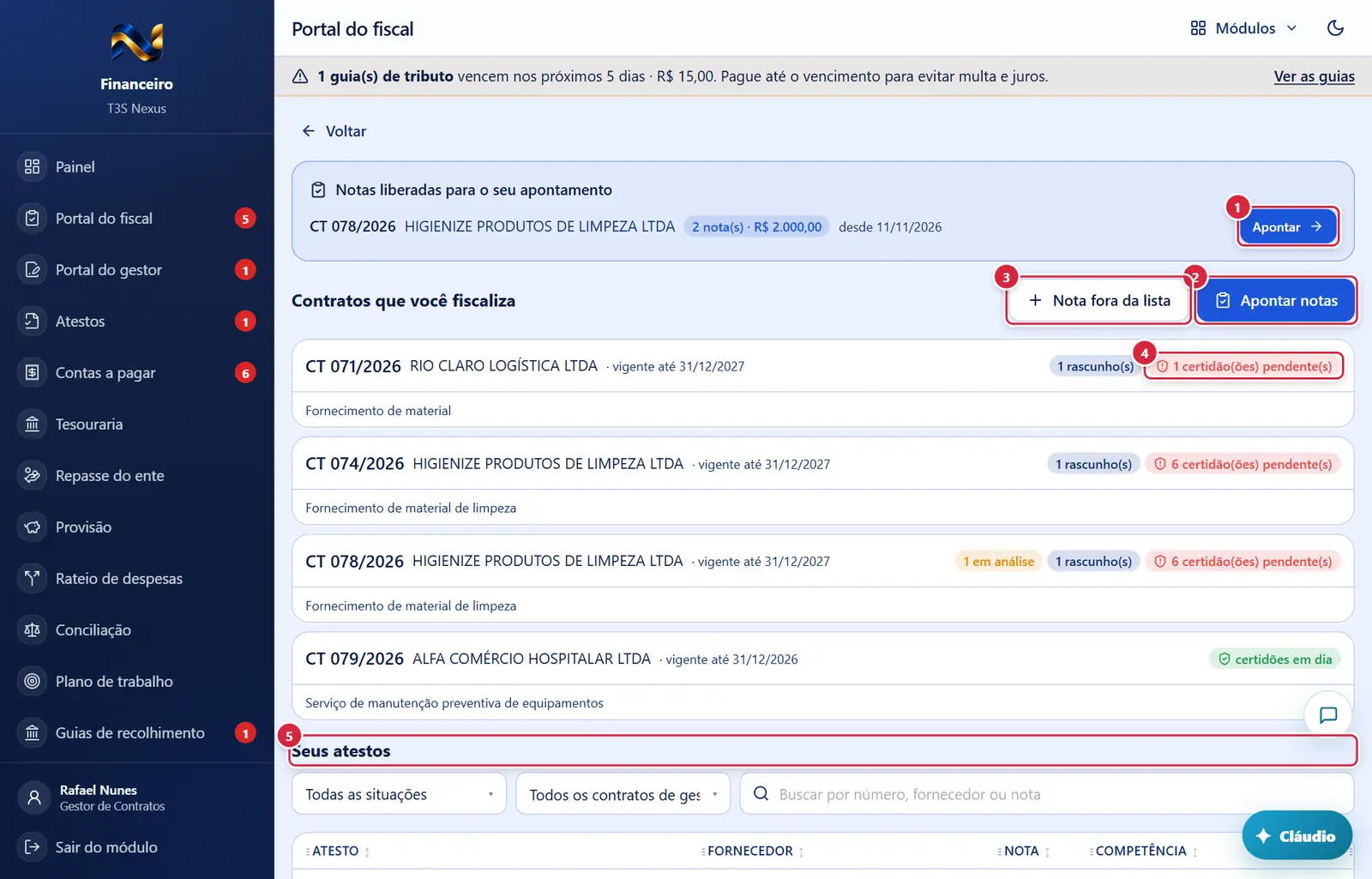
O que faz: marca as notas daquele contrato como vistas (deixam de ser "novas"; a bolinha do menu é atualizada) e abre aqui mesmo a janela "Apontar notas do contrato" já naquele contrato.
Explicado em detalhes na Figura 1.
O que faz: abre aqui mesmo a janela "Apontar notas do contrato" (contrato a escolher).
Explicado em detalhes na Figura 1.
O que faz: abre aqui mesmo a janela "Enviar nota para pagamento".
Explicado em detalhes na Figura 1.
O que faz: abre ou fecha a tabela de certidões do fornecedor daquele contrato.
Explicado em detalhes na Figura 1.
Abrem o atesto (ficha "Atesto (detalhe)").
Explicado em detalhes na Figura 1.
Como a tela está organizada (de cima para baixo)
- Aviso de erro (faixa vermelha), quando há.
- "Notas liberadas para o seu apontamento" — cartão (borda vermelha e selo piscando "N nova(s)" quando há nota ainda não aberta). Uma linha por contrato: número do contrato, fornecedor, selo "N nota(s) · R$ total", selo "N nova(s)", "desde <data da mais antiga>" e o botão "Apontar".
- "Notas sem vínculo" — só aparece quando há: notas dos fornecedores dos seus contratos que ainda não sabem de qual contrato são. Cada linha: tipo e número (NFS-e/NF-e), emitente, emissão e valor, selos de alerta ("fornecedor com N contratos: escolha a qual a nota pertence", "aparece em N contratos"), o campo do contrato e "Vincular"; embaixo, a discriminação da nota.
- "Voltou para você" — cartão vermelho com os atestos reprovados pelo controle interno: número (link), fornecedor, valor, o motivo da reprovação (em vermelho) e a data/hora da análise.
- "Contratos que você fiscaliza" — título com os botões "Nota fora da lista" e "Apontar notas" à direita. Um cartão por contrato: número, fornecedor, "vigente até <data>", selos "N reprovado(s)", "N em análise", "N rascunho(s)" e o selo-botão das certidões ("N certidão(ões) pendente(s)" vermelho, "N a vencer" amarelo ou "certidões em dia" verde). Embaixo, o objeto do contrato.
- Tabela de certidões (dentro do cartão, ao clicar no selo das certidões): Certidão (com "opcional") · Validade (com "(N dias)") · Situação ("não está no cadastro", "vencida", "vence em breve", "sem validade informada", "válida"). Nota: "As certidões vêm do cadastro do fornecedor no Compras. Quem as renova é o próprio fornecedor, no portal dele." e o botão "Ver os atestos deste contrato".
- "Seus atestos" — a lista dos atestos dos contratos que você fiscaliza, em qualquer situação: "Filtrar por situação" ("Todas as situações", "Rascunho", "Aguardando o gestor", "Aguardando análise", "Em análise", "Aprovado", "Reprovado", "Cancelado"), "Filtrar por contrato de gestão", busca "Buscar por número, fornecedor ou nota" e a tabela (Atesto "NT nº N" · Fornecedor · Nota · Competência · Valor · Situação · "Abrir"). Vazia: "Nenhum atesto por aqui."
Situações
| Situação | Como aparece | O que fazer |
|---|---|---|
| Carregando | "Carregando…" | Esperar |
| Pessoa sem contrato como fiscal | "Você ainda não foi designado fiscal de nenhum contrato. O fiscal é indicado na formalização do contrato, no módulo Contratos: peça a quem administra a carteira de contratos." | Pedir a indicação a quem administra os contratos |
| Nota nova chegou | Bolinha vermelha piscando no menu e selo "N nova(s)" | "Apontar" |
| Atesto reprovado | Cartão "Voltou para você" | Abrir o atesto, corrigir e enviar de novo |
Botões
Os botões marcados nas figuras estão explicados junto de cada figura (seção “A tela, marcação por marcação”). A seguir, os demais botões desta tela — os que só aparecem em outras situações —, com o que fazem e onde ficam.
"Ver os atestos deste contrato"
- O que faz: filtra "Seus atestos", logo abaixo, só com os atestos desse contrato (em qualquer situação) e rola a tela até a lista; o botão "Contrato <número> ✕" no alto da lista tira o filtro.
"Vincular" (notas sem vínculo)
- O que faz: liga a nota ao contrato escolhido; ela passa a aparecer para o seu apontamento só nele. Quando o fornecedor tem um contrato só, ele já vem escolhido.
- Se der errado: "Escolha o contrato a que a nota pertence." · "Só o fiscal do contrato vincula a nota a ele" · "A nota … já está vinculada a um contrato." · "A nota é de outro fornecedor ou de outro contrato de gestão: não se vincula a este contrato." · "Esta NF-e é de material de um contrato que trabalha com ordem de compra: o vínculo é feito pelo Materiais, na entrada no estoque." · "A nota já está em um atesto."
- Sucesso: "Nota N vinculada ao contrato X: já aparece para apontamento."
Número do atesto (em "Voltou para você")
- Abre o atesto reprovado.
Janelas
"Apontar notas do contrato"
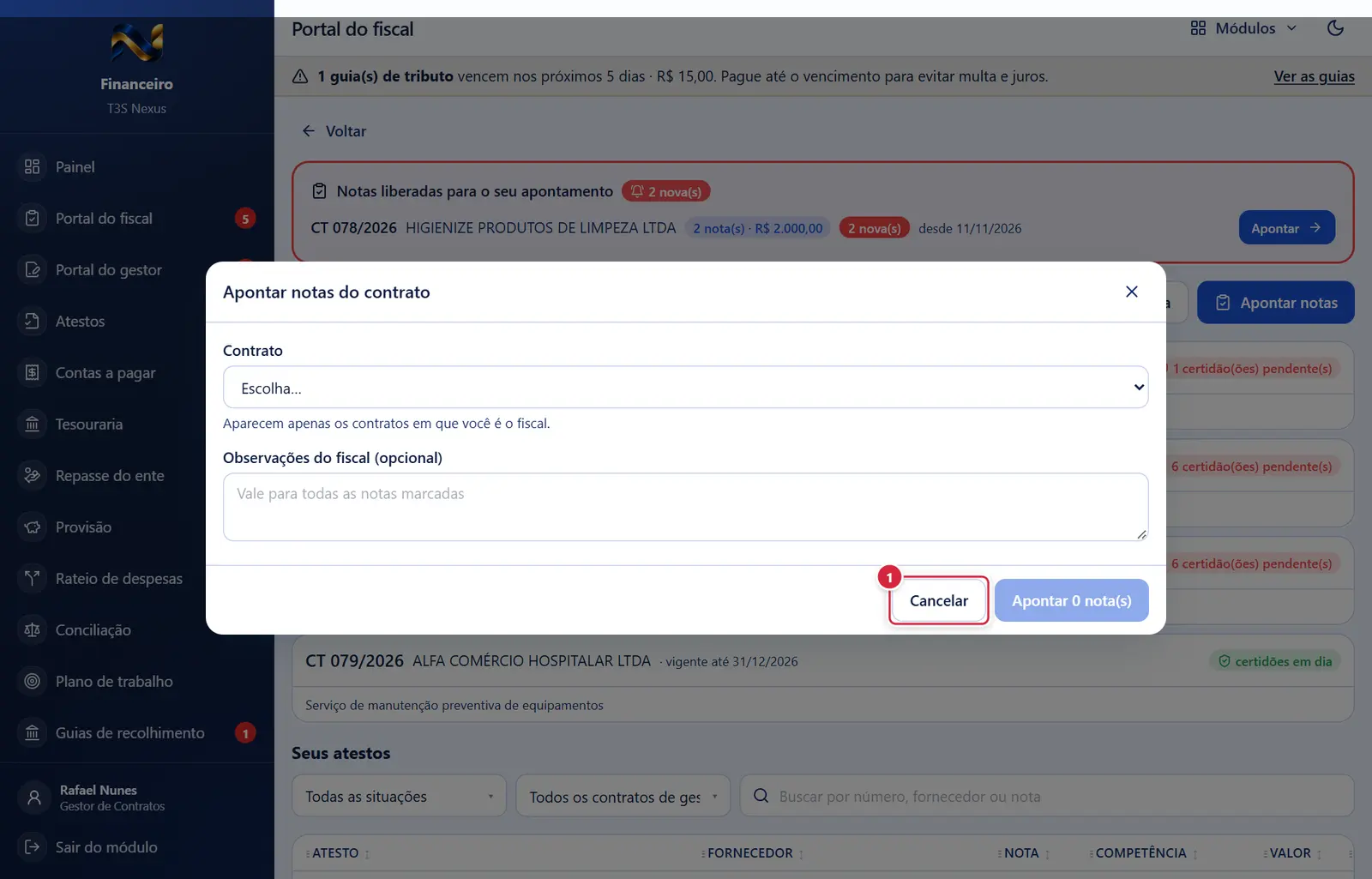
Fecha a janela sem gravar nada; a tela de trás continua como estava.
- Abre por: "Apontar notas" (à direita de "Contratos que você fiscaliza") ou "Apontar" num contrato das notas liberadas. Abre aqui mesmo, no portal.
- Campos:
- "Contrato" — só os contratos em que você é o fiscal ("Aparecem apenas os contratos em que você é o fiscal."). Sem nenhum: "Nenhum contrato indicado a você como fiscal. Quem indica é o módulo Contratos."
- Quadro "Incluir nota pelo PDF" — campos "PDF da nota", "Chave de acesso da nota" e, quando a nota não veio do fisco, "Emissão da nota" e "Valor da nota" (ver botão acima).
- Tabela das notas liberadas — caixa "Marcar todas" no título; por nota: caixa "Marcar a nota N", Nota (tipo, número/série, discriminação), Emissão, Valor, Origem ("Entrada da OC-…", "Capturada · município", "Conferida sem ordem", "Vinculada por você" com "desvincular", "Substitui a nota N"), Unidade (ou "a dividir no atesto") e "Competência da nota N" (mês; padrão é o mês da emissão; só se edita com a nota marcada).
- Nota substituta aparece com a cancelada riscada logo acima (caixa desligada "Nota N substituída", selo "cancelada", motivo e "— substituída pela nota N, logo abaixo"); a substituta ganha o selo "substituta da N".
- "Observações do fiscal (opcional)" — "Vale para todas as notas marcadas".
- Textos: "Buscando as notas liberadas…" · sem notas: "Nenhuma nota liberada para este contrato. A nota de material fica liberada quando o Materiais dá a entrada vinculando-a à ordem de compra; a de serviço, quando é capturada." · "Número, série, chave, emissão e valor vêm da nota; não se digitam. A competência é o mês do serviço (por padrão, o da emissão). Cada nota vira um atesto…"
- Botões: "Cancelar" · "Apontar N nota(s)" (mostra "Apontando…"; desligado sem nota marcada).
- Efeito: cada nota marcada vira um atesto em rascunho. Se foi uma só, a tela abre o atesto; se foram várias: "N atestos criados: … Abra cada um, anexe os documentos exigidos e envie." Abrir as notas também as marca como vistas.
- Mensagens: "Marque ao menos uma nota." · "Somente o fiscal do contrato aponta as notas dele" · "A nota escolhida não está mais liberada para este contrato (já foi apontada, recusada ou não é deste fornecedor). Atualize a lista."
"Enviar nota para pagamento" (nota fora da lista)
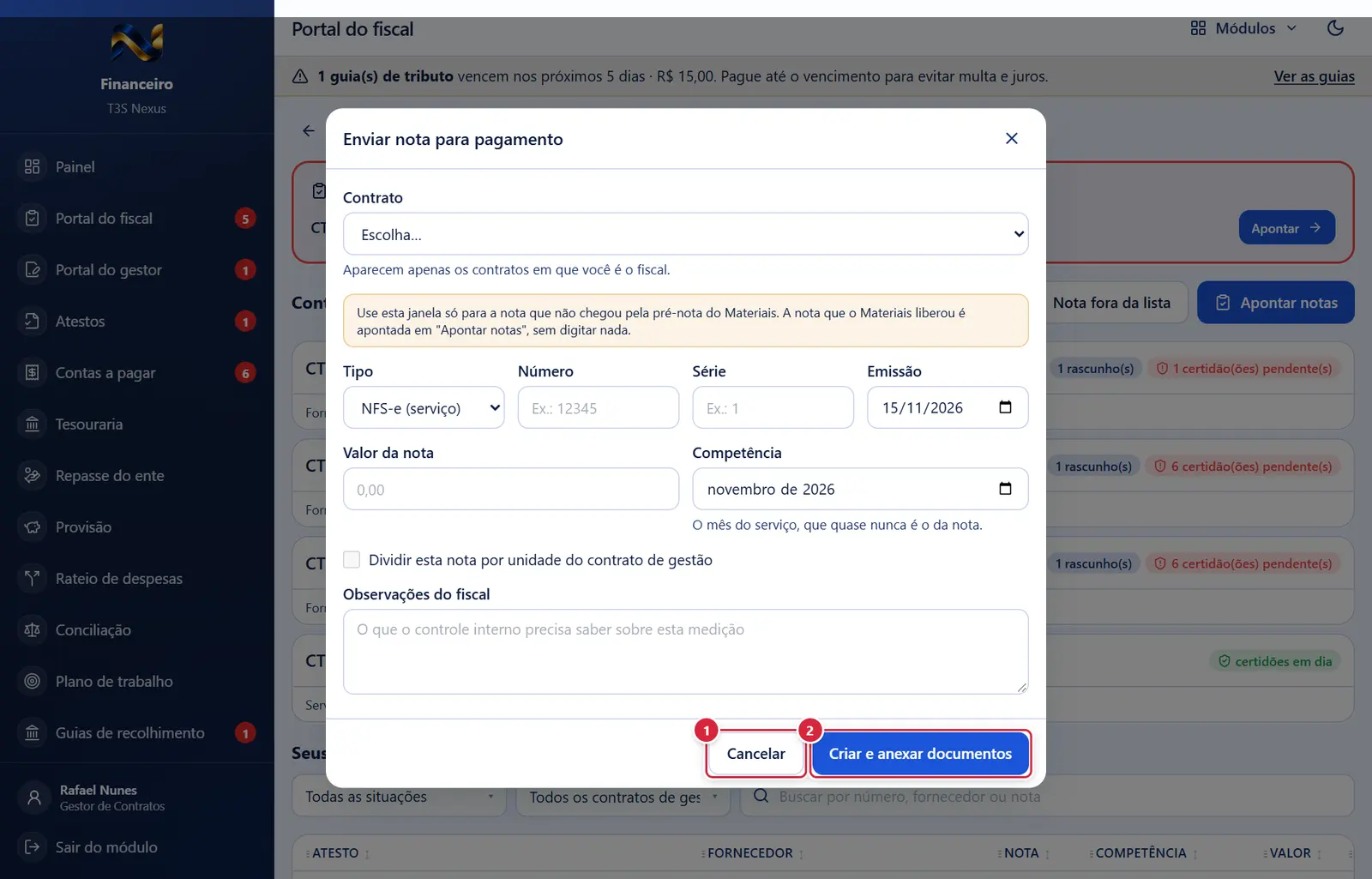
Fecha a janela sem gravar nada; a tela de trás continua como estava.
"Criar e anexar documentos" (mostra "Criando…").
- Abre por: "Nota fora da lista" (à direita de "Contratos que você fiscaliza").
- Aviso amarelo: "Use esta janela só para a nota que não chegou pela pré-nota do Materiais. A nota que o Materiais liberou é apontada em "Apontar notas", sem digitar nada."
- Campos:
- "Contrato" — só os seus como fiscal ("Nenhum contrato indicado a você. Peça ao módulo Contratos que o indique como fiscal do contrato.").
- "Tipo" — "NFS-e (serviço)", "NF-e (produto)" ou "Fatura de locação (sem nota fiscal)". "Número", "Série", "Emissão" (data; padrão hoje).
- "Valor da nota" (0,00; obrigatório, maior que zero). "Competência" (mês) — "O mês do serviço, que quase nunca é o da nota."
- "Dividir esta nota por unidade do contrato de gestão" (caixa) — abre a divisão: por linha, a unidade ("Escolha a unidade…"), o valor (digitado em centavos, formatado como moeda), o "% da nota" calculado e "Tirar esta unidade" (lixeira); botão "Unidade" acrescenta a próxima unidade livre com o que falta. Rodapé: "Fecha com a nota: R$ (100%)." / "Faltam R$ … para fechar a nota de R$ …" / "Passa R$ … da nota de R$ …". Sem unidades: "Este contrato de gestão ainda não tem unidades cadastradas. O administrador cadastra no portal, em Unidades e departamentos."
- "Observações do fiscal" — "O que o controle interno precisa saber sobre esta medição".
- Botões: "Cancelar" · "Criar e anexar documentos" (mostra "Criando…").
- Mensagens: "Escolha o contrato." · "Informe o valor da nota." · "Escolha a unidade em todas as linhas da divisão." · "A divisão por unidades soma R$ X, e a nota vale R$ Y. Feche a conta antes de criar." (tolerância de 1 centavo) · "O atesto foi criado, mas a divisão por unidades não: … Refaça na tela do atesto." · sucesso: "Atesto N criado. Anexe os documentos e envie."
"Desvincular a nota do contrato"
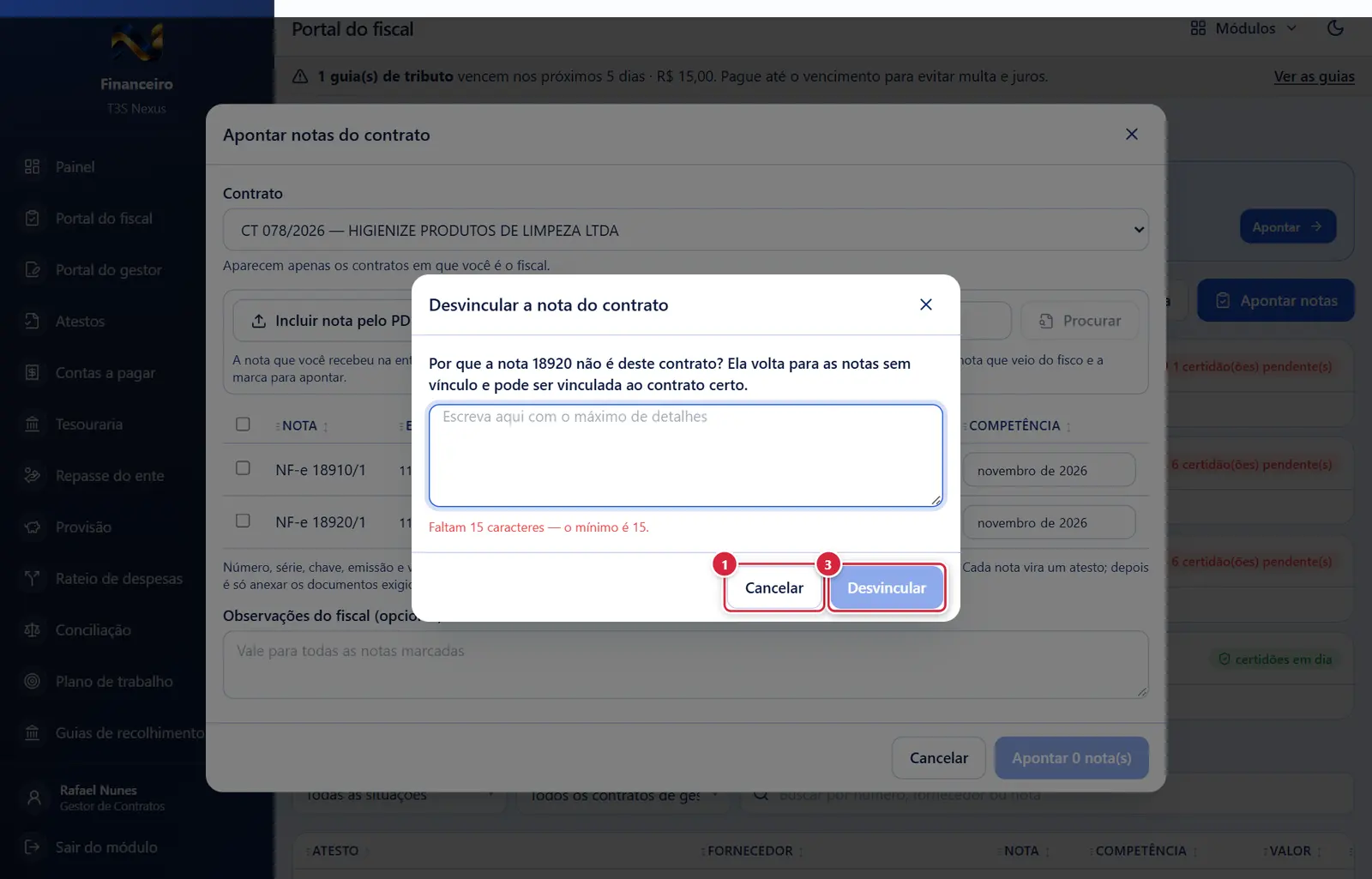
"desvincular". Campo: o motivo (mínimo 15). Botões: "Cancelar"
"desvincular". Campo: o motivo (mínimo 15). Botões: "Cancelar"
"desvincular". Campo: o motivo (mínimo 15). Botões: "Cancelar"
- Abre por: "desvincular". Campo: o motivo (mínimo 15). Botões: "Cancelar" · "Desvincular".
Campos
- "Contrato da nota <número>" (notas sem vínculo) — lista dos contratos do fornecedor que você fiscaliza; "Escolha o contrato…".
Perguntas que as pessoas fazem
- A nota do fornecedor não aparece para apontar. → A nota de material é liberada quando o Materiais dá a entrada ligada à ordem de compra; a de serviço, quando é capturada do fisco. Se o fornecedor tem mais de um contrato com você, ela fica em "Notas sem vínculo" até você escolher o contrato. Também dá para incluir pelo PDF na janela "Apontar notas".
- A certidão está vencida, quem renova? → O fornecedor, no portal dele. Se você tiver a certidão nova em mãos, pode atualizá-la dentro do atesto (botão "Atualizar").
- Onde estão os meus atestos? Não tenho o menu "Atestos". → Aqui, em "Seus atestos". O menu "Atestos" é do controle interno.
- Qual competência ponho? → O mês do serviço prestado, que quase nunca é o da emissão da nota.
- Apontei a nota errada. → Abra o atesto em rascunho e use "Excluir rascunho"; a nota volta a ficar liberada.
- Não sou fiscal de nenhum contrato. → A indicação do fiscal é feita no módulo Contratos, na formalização do contrato.
Ligações com outros módulos e telas
- Atesto (detalhe) — onde o atesto recebe os documentos e é enviado.
- Atestos — a fila do controle interno, para onde o atesto vai depois do gestor.
- Gestão de Materiais — captura e libera as notas.
- Contratos — indica o fiscal; define as certidões exigidas pelo objeto.
- Compras / portal do fornecedor — cadastro e renovação das certidões.