
/financeiro/folha · "Folha de pagamento"financeiro.excluir_arquivo_folha; excluir e desfazer: financeiro.desfazer_folha.Para que serve
O ERP não calcula folha — quem calcula é o sistema de folha da instituição. Aqui entra o resumo pronto de cada competência e contrato de gestão, por três caminhos (digitado, por arquivo CSV ou pela API do fornecedor da folha). Lançar transforma o resumo em títulos a pagar: o líquido dos colaboradores por rubrica, cada encargo no seu, e as provisões como título previsto (entra na projeção de caixa sem virar dívida vencida). Com CEBAS vigente, a cota patronal sai isenta: não vira título e fica registrada com o valor que seria devido. A contribuição descontada do empregado segue normal. Nenhum nome ou CPF de colaborador é guardado aqui: a referência, quando vem, é a matrícula.
A tela, marcação por marcação
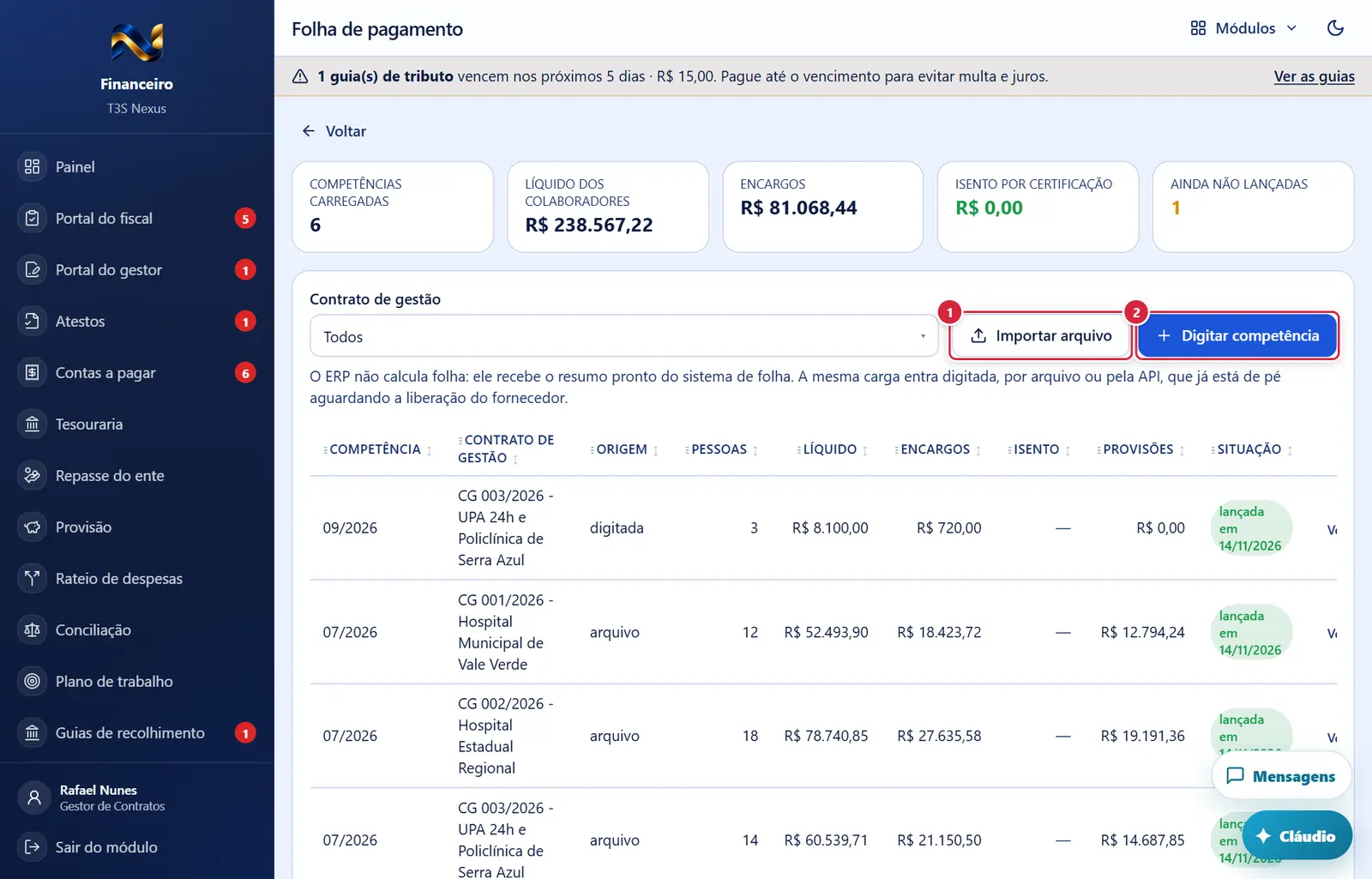
As figuras abaixo mostram a tela como ela aparece para quem usa. Os números em vermelho marcam os botões e campos; logo abaixo de cada figura, cada número é explicado: onde fica, o que faz e o que acontece depois.
Visão geral da tela
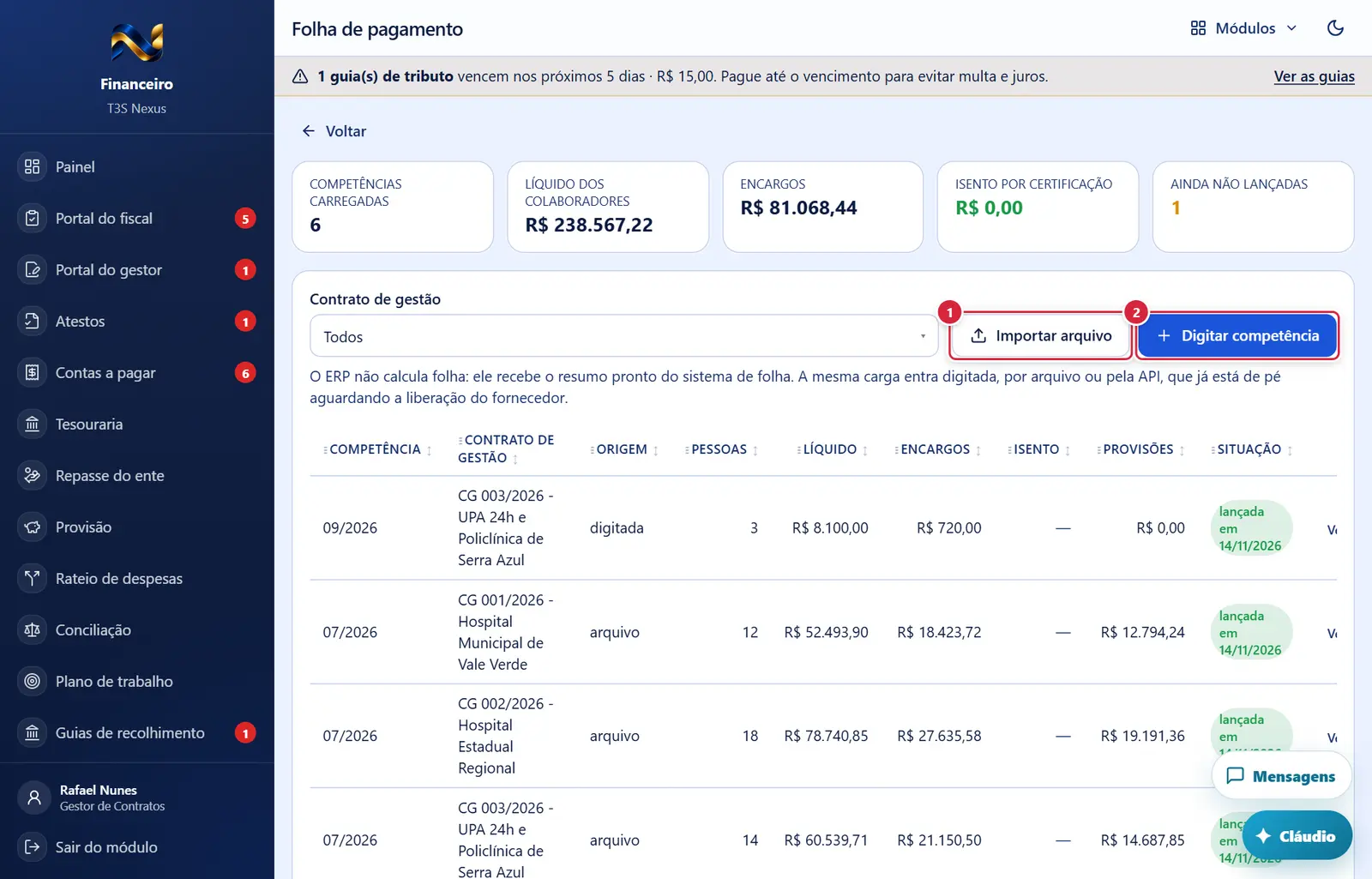
- Aparece quando: chave
financeiro.folha. O que faz: pede o arquivo (.csv, .txt, .tsv), lê as linhas e abre "Importar <arquivo>" para conferir. - Se der errado: "Não reconheci nenhuma linha. O arquivo precisa ter, no mínimo, uma coluna de evento (ou descrição) e uma de valor." Colunas não usadas aparecem em amarelo na janela.
- Aparece quando: chave
financeiro.folha. O que faz: abre "Digitar a competência" com uma linha vazia.
Folha importada a lançar (mais abaixo na tela)
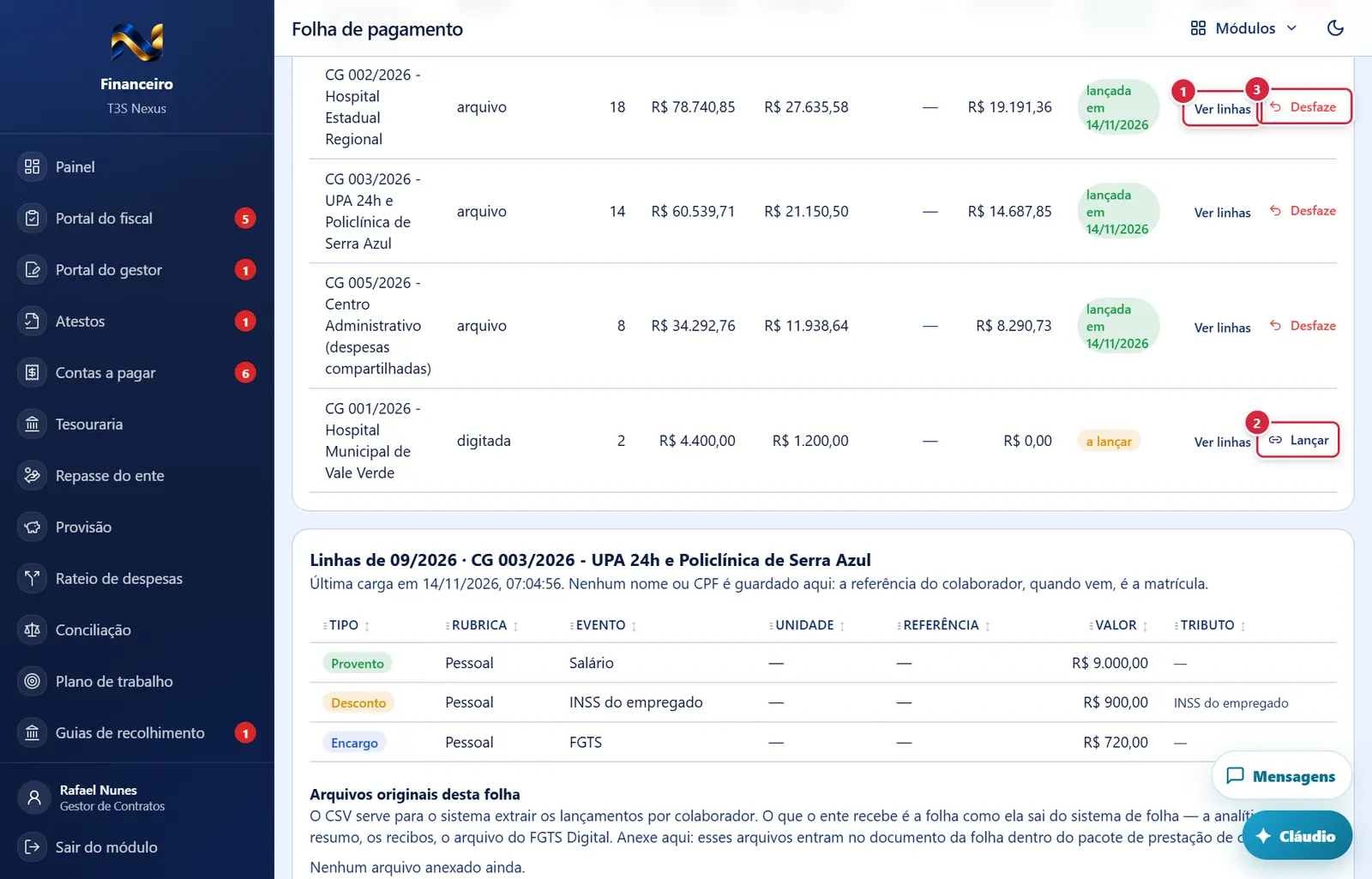
- Abre as linhas e os arquivos da competência.
- Aparece quando: chave
financeiro.folhae situação "a lançar". O que faz: cria os títulos: "N título(s) criado(s) em Contas a pagar. A folha passa a aparecer na execução por rubrica e no fluxo de caixa. O que a certificação beneficente isenta não vira título: fica registrado como isento, com o valor que seria devido."
- Aparece quando: chave
financeiro.desfazer_folhae competência lançada. O que faz: abre "Desfazer o lançamento da folha" (motivo mínimo 10): "N título(s) cancelado(s). A competência voltou a aceitar nova carga." - Onde aparece: na coluna de ações da competência lançada, no lugar de "Lançar" e "Excluir". Clicar abre "Desfazer o lançamento da folha" (motivo de 10 caracteres ou mais); confirmado, os títulos da folha são cancelados e aparece "N título(s) cancelado(s). A competência voltou a aceitar nova carga.". Quem pode:
financeiro.desfazer_folha.
Folha importada a lançar (mais abaixo na tela)
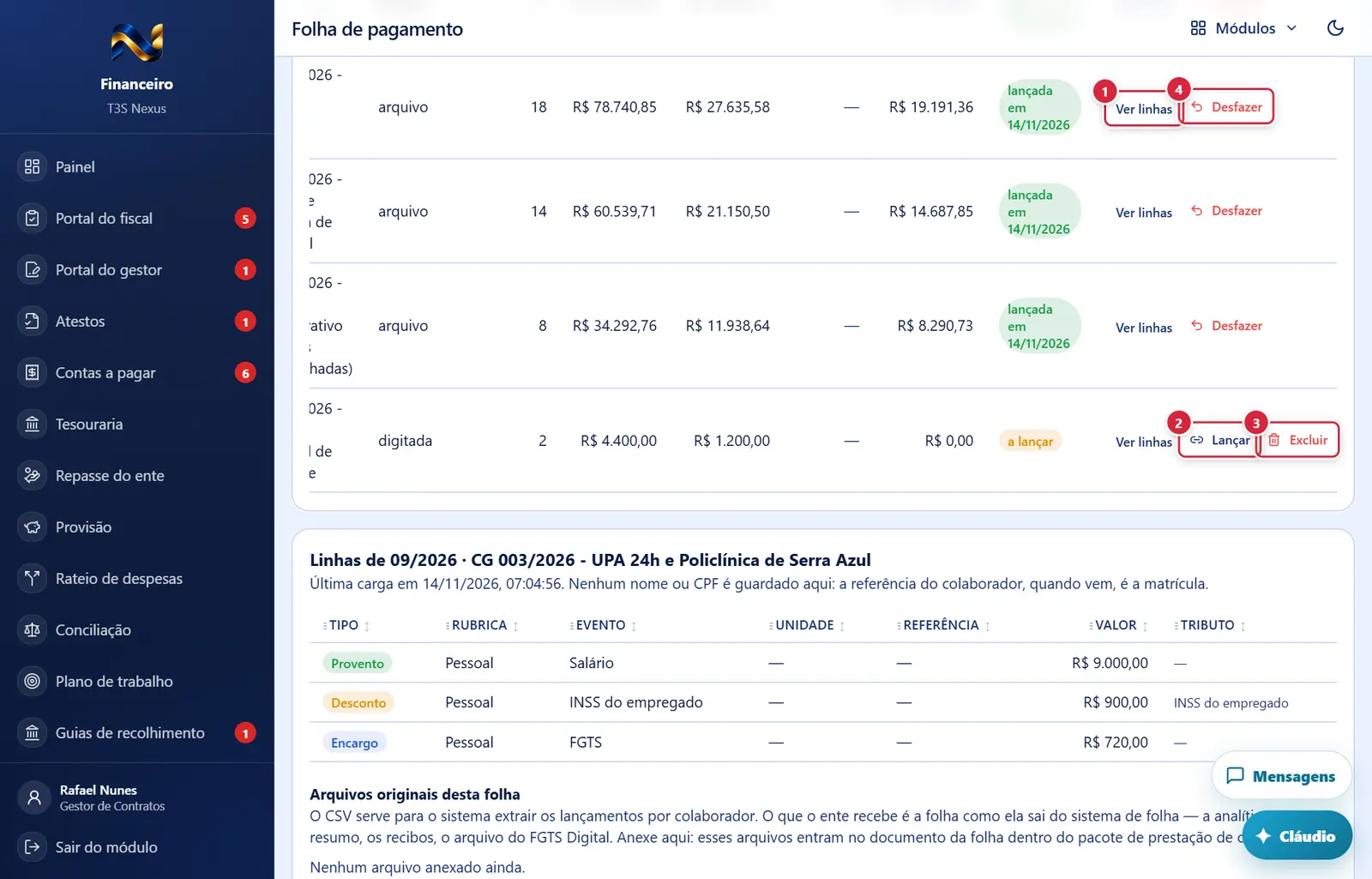
Abre as linhas e os arquivos da competência.
Explicado em detalhes na Figura 2.
O que faz: cria os títulos: "N título(s) criado(s) em Contas a pagar. A folha passa a aparecer na execução por rubrica e no fluxo de caixa. O que a certificação beneficente isenta não vira título: fica registrado como isento, com o valor que seria devido."
Explicado em detalhes na Figura 2.
- Aparece quando: chave
financeiro.desfazer_folha, "a lançar" e nunca lançada. Pede confirmação? "Excluir folha importada — a folha de MM/AAAA de <contrato>. Sai junto: as linhas e os colaboradores da carga; os arquivos importados e os comprovantes desta competência". Sucesso: "Folha excluída. A competência pode ser importada de novo."
O que faz: abre "Desfazer o lançamento da folha" (motivo mínimo 10): "N título(s) cancelado(s). A competência voltou a aceitar nova carga."
Explicado em detalhes na Figura 2.
Folha importada a lançar (mais abaixo na tela)
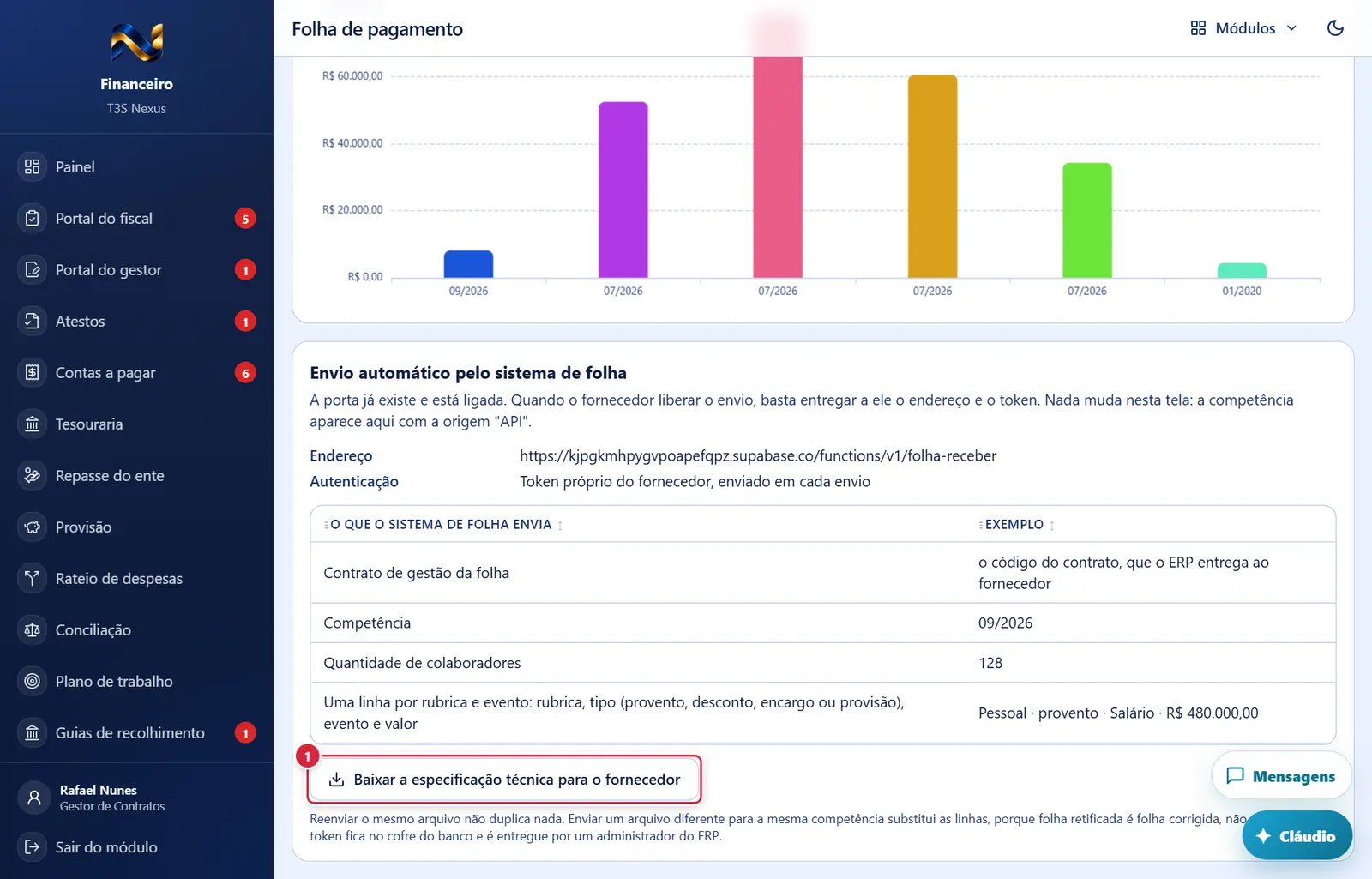
- Baixa o arquivo
especificacao-envio-da-folha.txtcom o endereço, o cabeçalhox-folha-token, o formato JSON (contrato de gestão, competência "AAAA-MM", colaboradores, linhas com rubrica, tipo PROVENTO/DESCONTO/ENCARGO/PROVISAO, evento e valor com ponto decimal) e as regras de reenvio.
Folha importada a lançar
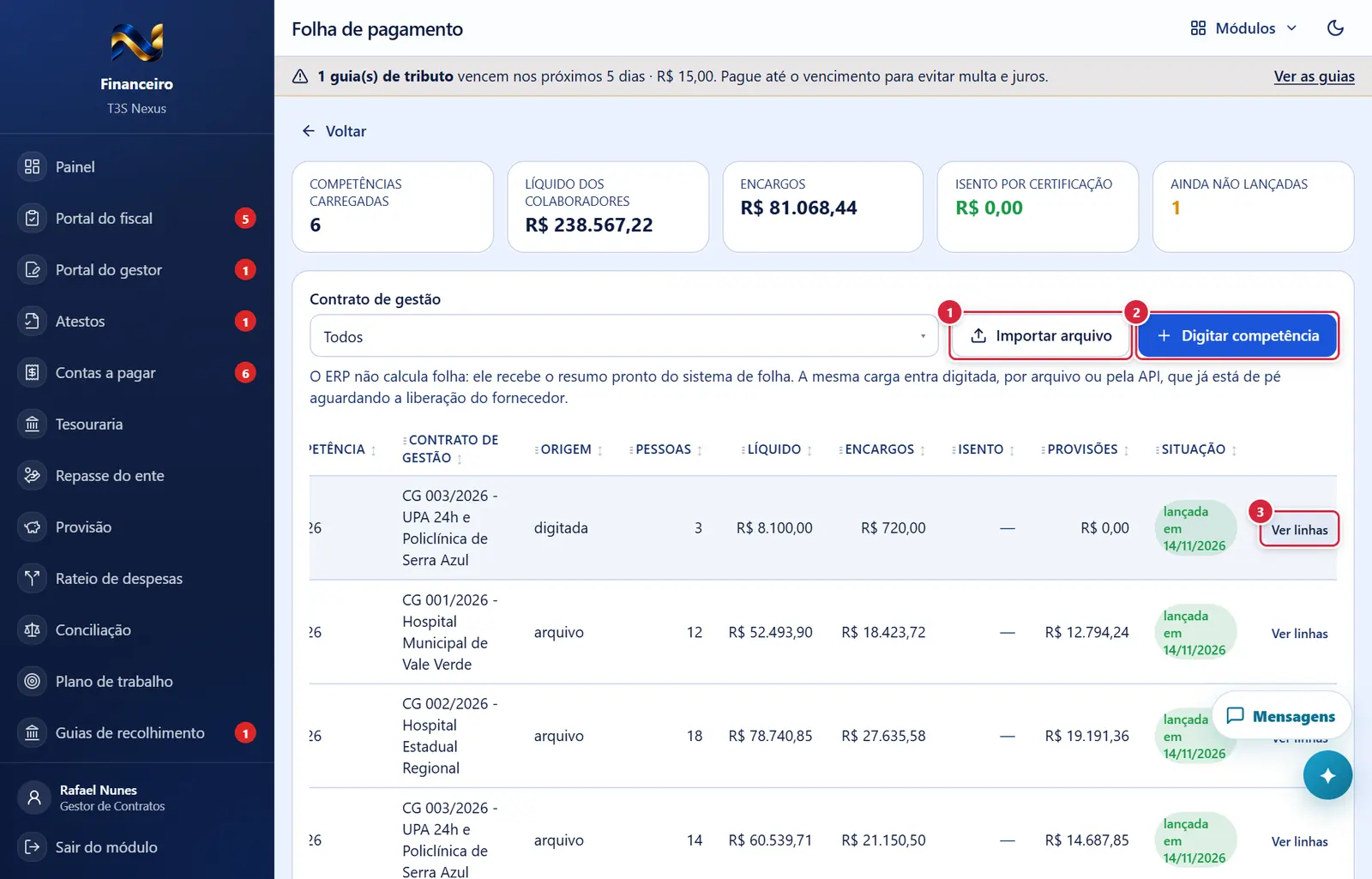
O que faz: pede o arquivo (.csv, .txt, .tsv), lê as linhas e abre "Importar <arquivo>" para conferir.
Explicado em detalhes na Figura 1.
O que faz: abre "Digitar a competência" com uma linha vazia.
Explicado em detalhes na Figura 1.
Abre as linhas e os arquivos da competência.
Explicado em detalhes na Figura 2.
Especificação técnica para o fornecedor da folha (mais abaixo na tela)
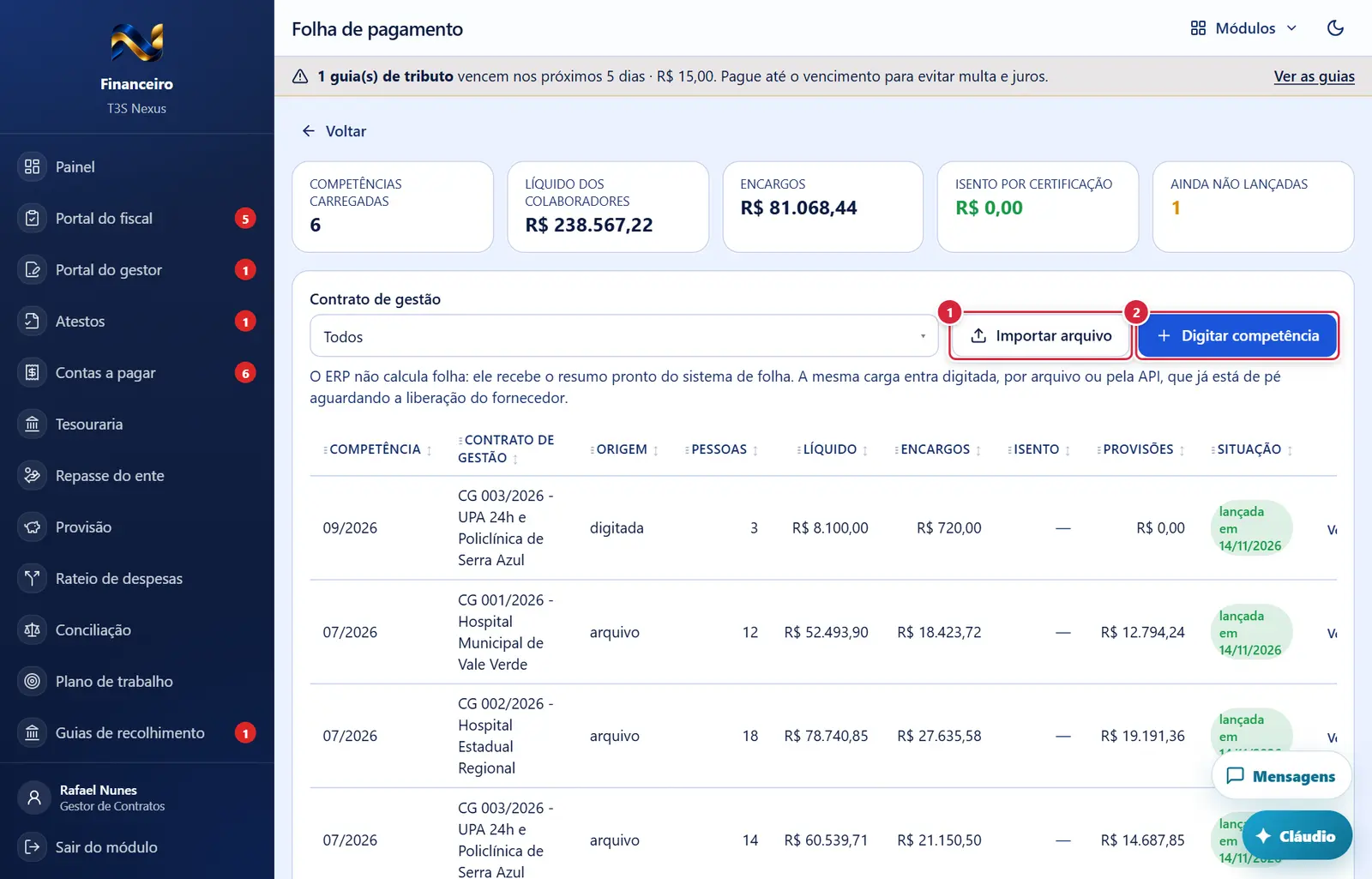
O que faz: pede o arquivo (.csv, .txt, .tsv), lê as linhas e abre "Importar <arquivo>" para conferir.
Explicado em detalhes na Figura 1.
O que faz: abre "Digitar a competência" com uma linha vazia.
Explicado em detalhes na Figura 1.
Especificação técnica para o fornecedor da folha (mais abaixo na tela)
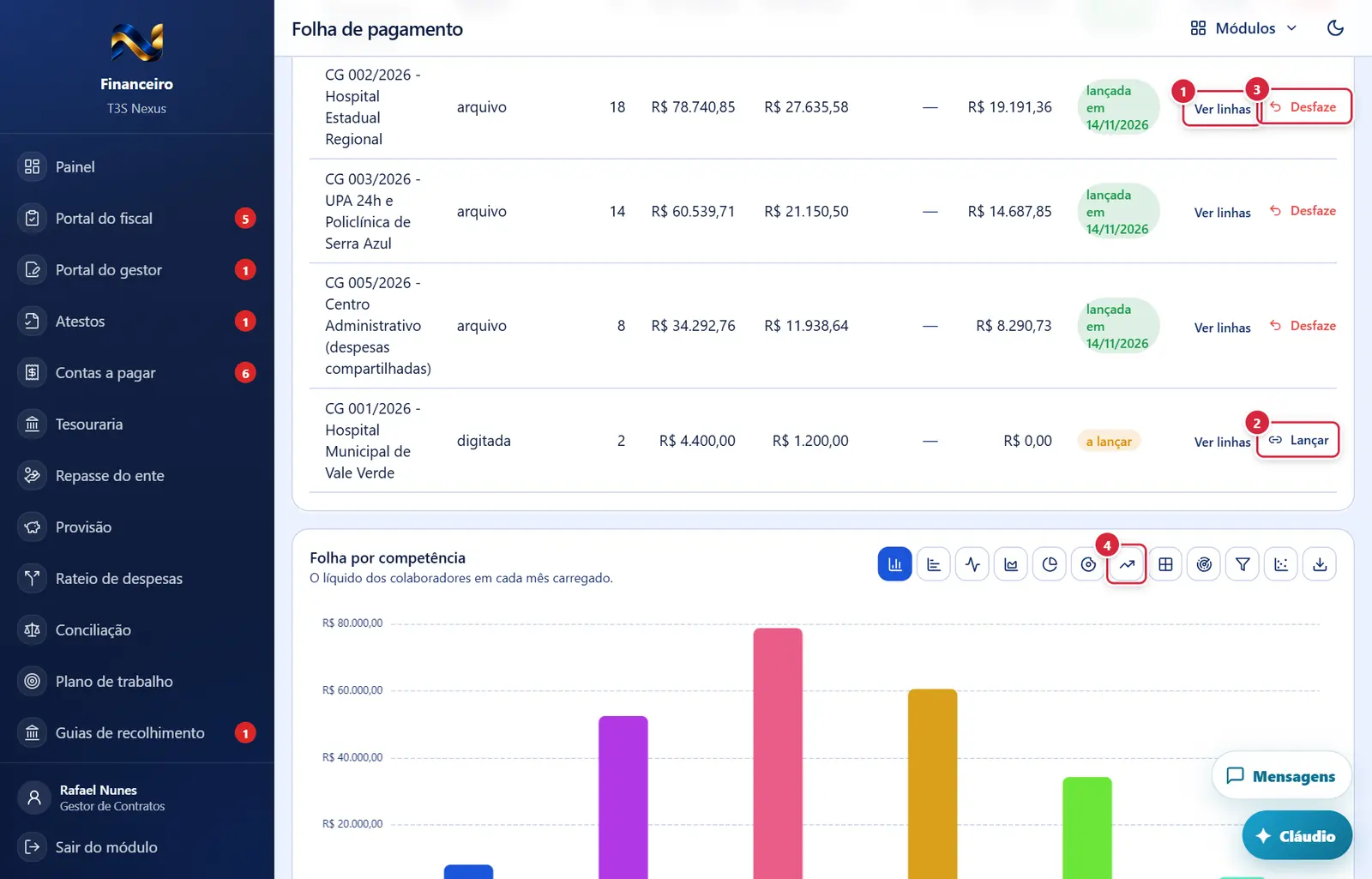
Abre as linhas e os arquivos da competência.
Explicado em detalhes na Figura 2.
O que faz: cria os títulos: "N título(s) criado(s) em Contas a pagar. A folha passa a aparecer na execução por rubrica e no fluxo de caixa. O que a certificação beneficente isenta não vira título: fica registrado como isento, com o valor que seria devido."
Explicado em detalhes na Figura 2.
O que faz: abre "Desfazer o lançamento da folha" (motivo mínimo 10): "N título(s) cancelado(s). A competência voltou a aceitar nova carga."
Explicado em detalhes na Figura 2.
- O botão abre o arquivo (link de 2 minutos). A lixeira (chave
financeiro.excluir_arquivo_folha) pede confirmação "Remover arquivo da folha". - Sucesso ao anexar: "Arquivo anexado. Ele vai junto no documento da folha dentro da prestação de contas."
Especificação técnica para o fornecedor da folha (mais abaixo na tela)
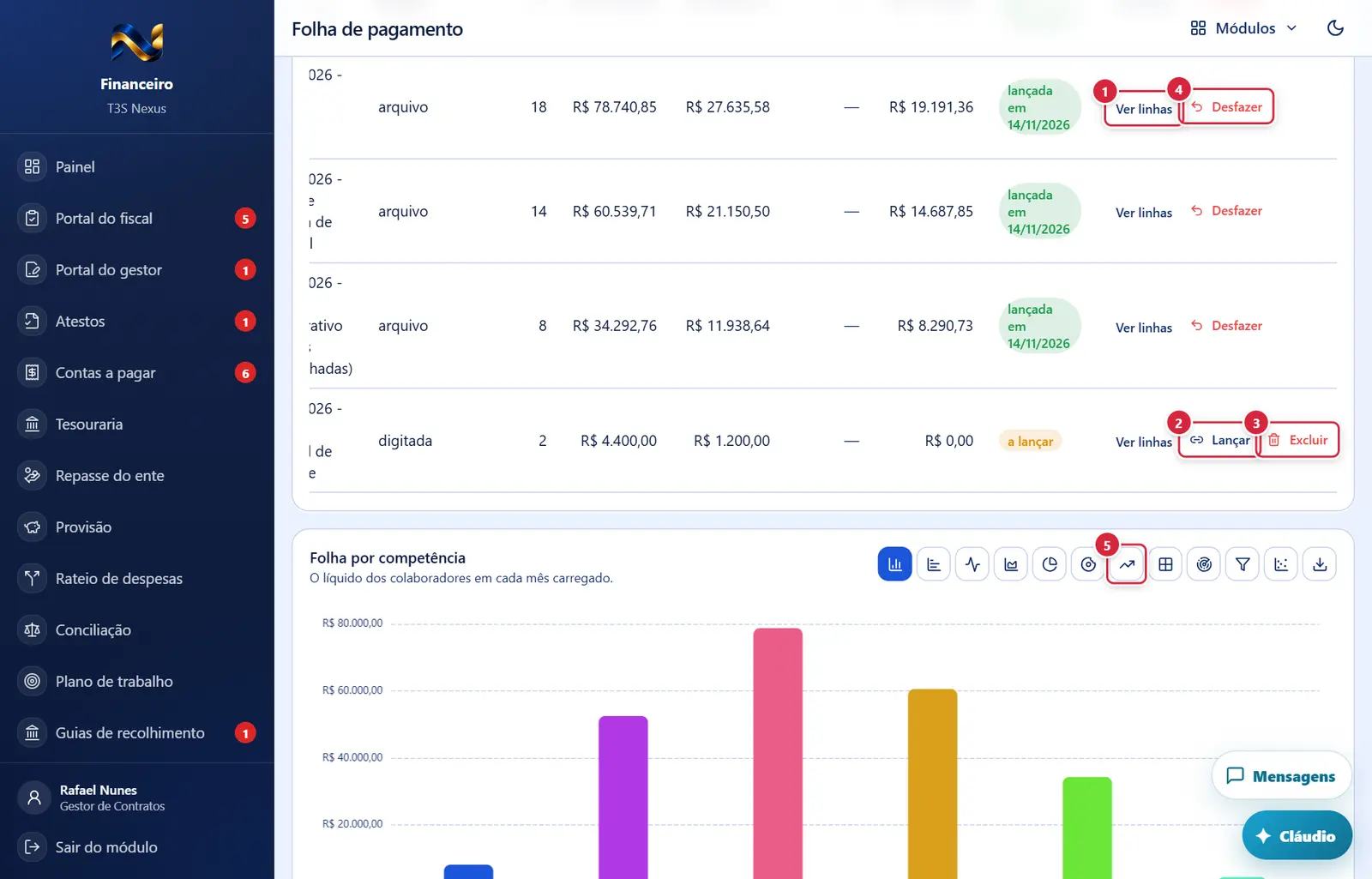
Abre as linhas e os arquivos da competência.
Explicado em detalhes na Figura 2.
O que faz: cria os títulos: "N título(s) criado(s) em Contas a pagar. A folha passa a aparecer na execução por rubrica e no fluxo de caixa. O que a certificação beneficente isenta não vira título: fica registrado como isento, com o valor que seria devido."
Explicado em detalhes na Figura 2.
Aparece quando: chave financeiro.desfazer_folha, "a lançar" e nunca lançada. Pede confirmação? "Excluir folha importada — a folha de MM/AAAA de <contrato>. Sai junto: as linhas e os colaboradores da carga; os arquivos importados e os comprovantes desta competência". Sucesso: "Folha excluída. A competência pode ser importada de novo."
Explicado em detalhes na Figura 3.
O que faz: abre "Desfazer o lançamento da folha" (motivo mínimo 10): "N título(s) cancelado(s). A competência voltou a aceitar nova carga."
Explicado em detalhes na Figura 2.
O botão abre o arquivo (link de 2 minutos). A lixeira (chave financeiro.excluir_arquivo_folha) pede confirmação "Remover arquivo da folha".
Explicado em detalhes na Figura 7.
Especificação técnica para o fornecedor da folha
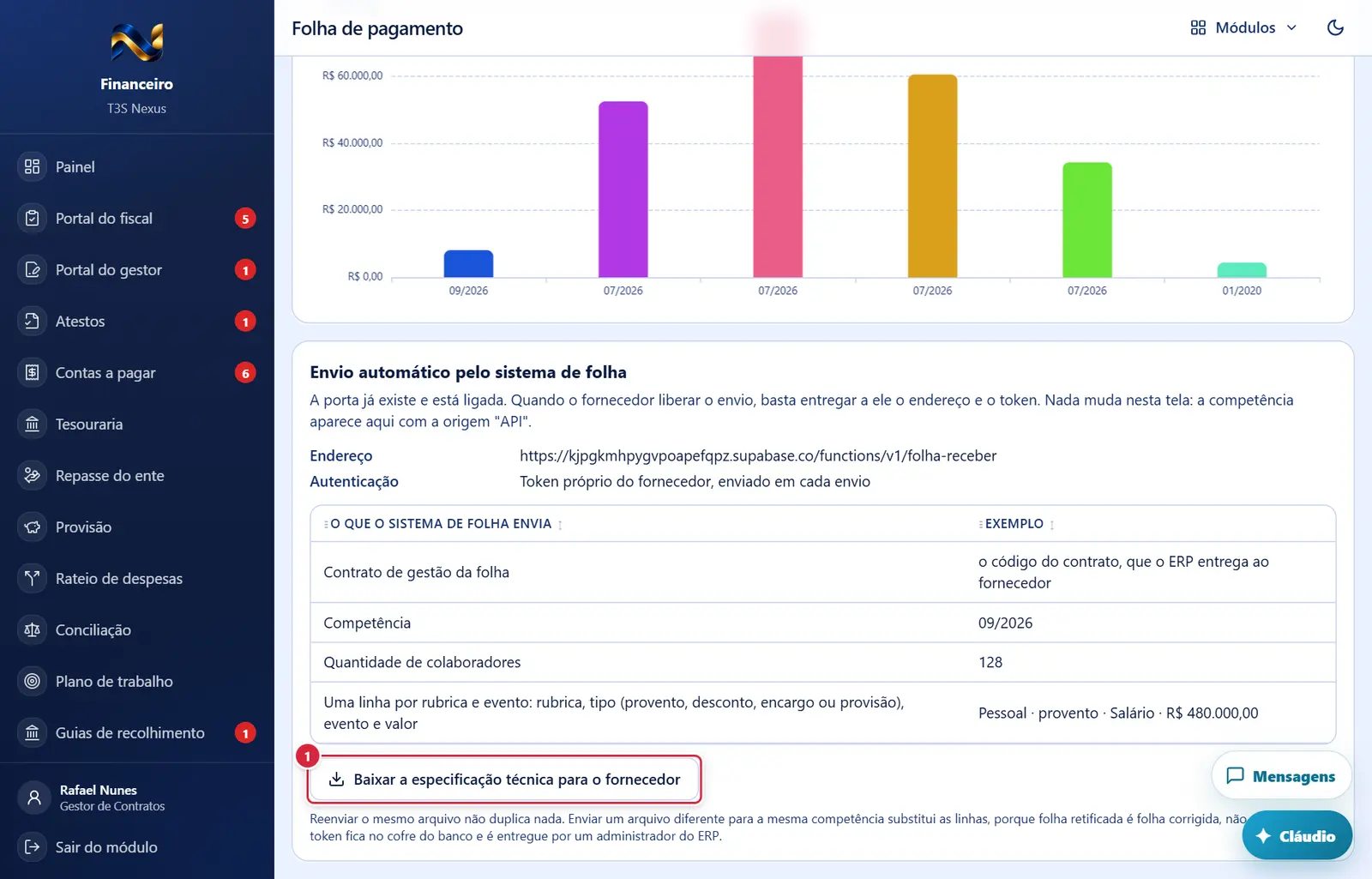
Baixa o arquivo especificacao-envio-da-folha.txt com o endereço, o cabeçalho x-folha-token, o formato JSON (contrato de gestão, competência "AAAA-MM", colaboradores, linhas com rubrica, tipo PROVENTO/DESCONTO/ENCARGO/PROVISAO, evento e valor com ponto decimal) e as regras de reenvio.
Explicado em detalhes na Figura 4.
Competência lançada: Desfazer (mais abaixo na tela)
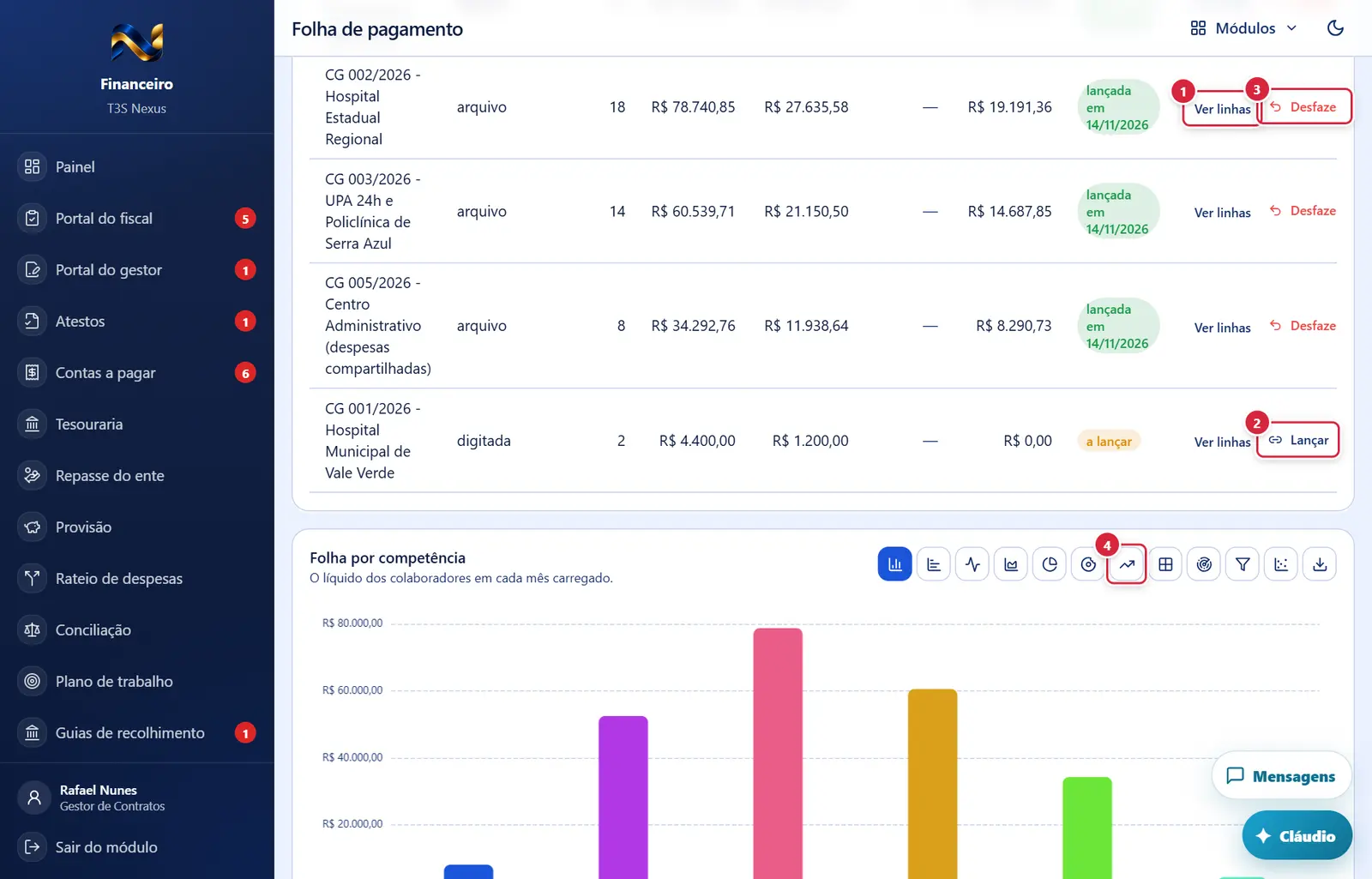
Abre as linhas e os arquivos da competência.
Explicado em detalhes na Figura 2.
O que faz: cria os títulos: "N título(s) criado(s) em Contas a pagar. A folha passa a aparecer na execução por rubrica e no fluxo de caixa. O que a certificação beneficente isenta não vira título: fica registrado como isento, com o valor que seria devido."
Explicado em detalhes na Figura 2.
O que faz: abre "Desfazer o lançamento da folha" (motivo mínimo 10): "N título(s) cancelado(s). A competência voltou a aceitar nova carga."
Explicado em detalhes na Figura 2.
O botão abre o arquivo (link de 2 minutos). A lixeira (chave financeiro.excluir_arquivo_folha) pede confirmação "Remover arquivo da folha".
Explicado em detalhes na Figura 7.
Competência lançada: Desfazer (mais abaixo na tela)
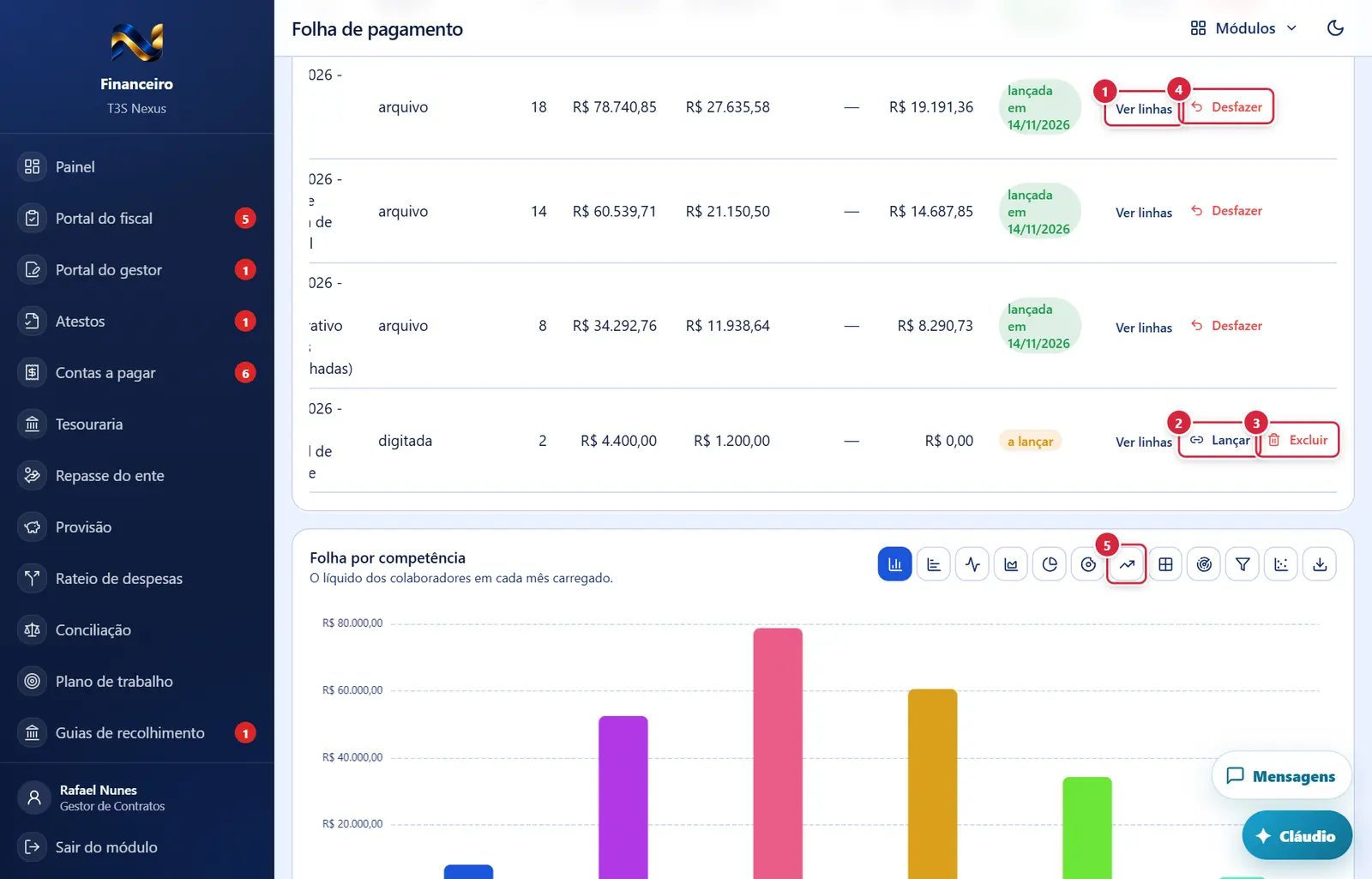
Abre as linhas e os arquivos da competência.
Explicado em detalhes na Figura 2.
O que faz: cria os títulos: "N título(s) criado(s) em Contas a pagar. A folha passa a aparecer na execução por rubrica e no fluxo de caixa. O que a certificação beneficente isenta não vira título: fica registrado como isento, com o valor que seria devido."
Explicado em detalhes na Figura 2.
Aparece quando: chave financeiro.desfazer_folha, "a lançar" e nunca lançada. Pede confirmação? "Excluir folha importada — a folha de MM/AAAA de <contrato>. Sai junto: as linhas e os colaboradores da carga; os arquivos importados e os comprovantes desta competência". Sucesso: "Folha excluída. A competência pode ser importada de novo."
Explicado em detalhes na Figura 3.
O que faz: abre "Desfazer o lançamento da folha" (motivo mínimo 10): "N título(s) cancelado(s). A competência voltou a aceitar nova carga."
Explicado em detalhes na Figura 2.
O botão abre o arquivo (link de 2 minutos). A lixeira (chave financeiro.excluir_arquivo_folha) pede confirmação "Remover arquivo da folha".
Explicado em detalhes na Figura 7.
Competência lançada: Desfazer (mais abaixo na tela)
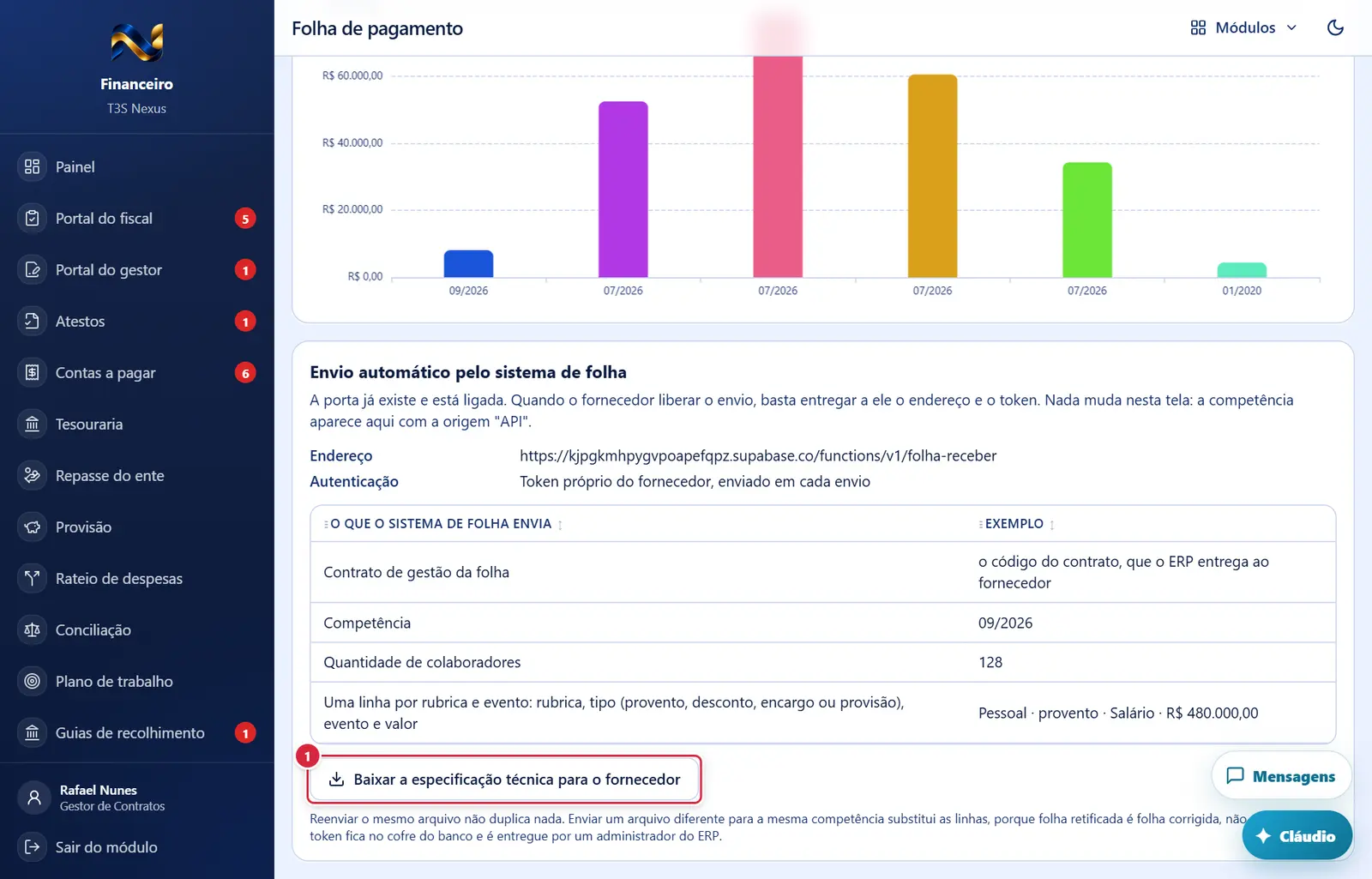
Baixa o arquivo especificacao-envio-da-folha.txt com o endereço, o cabeçalho x-folha-token, o formato JSON (contrato de gestão, competência "AAAA-MM", colaboradores, linhas com rubrica, tipo PROVENTO/DESCONTO/ENCARGO/PROVISAO, evento e valor com ponto decimal) e as regras de reenvio.
Explicado em detalhes na Figura 4.
Competência lançada: Desfazer
O que faz: pede o arquivo (.csv, .txt, .tsv), lê as linhas e abre "Importar <arquivo>" para conferir.
Explicado em detalhes na Figura 1.
O que faz: abre "Digitar a competência" com uma linha vazia.
Explicado em detalhes na Figura 1.
Como a tela está organizada (de cima para baixo)
- Avisos de erro e de sucesso.
- Cartões: "Competências carregadas", "Líquido dos colaboradores", "Encargos", "Isento por certificação", "Ainda não lançadas" (amarelo se houver).
- Cartão das competências: "Contrato de gestão" ("Todos"), botões "Importar arquivo" e "Digitar competência"; texto "O ERP não calcula folha…". Tabela Competência · Contrato de gestão · Origem (API, arquivo, digitada) · Pessoas · Líquido · Encargos · Isento (verde, com a portaria ao passar o mouse) · Provisões · Situação ("lançada em <data>" ou "a lançar") · ações "Ver linhas", "Lançar", "Excluir", "Desfazer". Vazia: "Nenhuma competência carregada ainda."
- "Linhas de MM/AAAA · <contrato>" (ao clicar "Ver linhas") — "Última carga em …" e o aviso da isenção (quando há): "A cota patronal desta competência está isenta pela certificação beneficente (portaria …): R$ … que seriam devidos não são recolhidos, e por isso não viraram título a pagar…". Tabela Tipo (Provento, Desconto, Encargo, Provisão, Informativo) · Rubrica · Evento · Unidade · Referência · Valor (riscado se isento) · Tributo ("<tributo> isento", "do empregado", "patronal").
- "Arquivos originais desta folha" — "O CSV serve para o sistema extrair os lançamentos por colaborador. O que o ente recebe é a folha como ela sai do sistema de folha — a analítica, o resumo, os recibos, o arquivo do FGTS Digital. Anexe aqui: esses arquivos entram no documento da folha dentro do pacote de prestação de contas." Lista: botão com o tipo e o nome (abre o arquivo), data e lixeira. Embaixo, a lista do tipo do arquivo ("Folha de pagamento analítica", "Resumo da folha", "Recibos de pagamento", "Arquivo do FGTS Digital", "Arquivo da DCTFWeb", "Arquivo importado (CSV)", "Outro documento da folha") e o seletor de arquivo (sobe ao escolher; "Enviando…").
- Gráfico "Folha por competência" (líquido de cada mês).
- "Envio automático pelo sistema de folha" — "A porta já existe e está ligada…"; Endereço (a função
folha-receber), Autenticação ("Token próprio do fornecedor, enviado em cada envio"), tabela do que o sistema de folha envia (contrato de gestão, competência, colaboradores, uma linha por rubrica e evento) e o botão "Baixar a especificação técnica para o fornecedor". "Reenviar o mesmo arquivo não duplica nada. Enviar um arquivo diferente para a mesma competência substitui as linhas… O token fica no cofre do banco e é entregue por um administrador do ERP."
Situações
| Situação | O que se pode fazer |
|---|---|
| "a lançar" (importada) | "Lançar" (cria os títulos) ou "Excluir" (carga errada) |
| "lançada em …" | "Desfazer" (cancela os títulos) |
Botões
Os botões marcados nas figuras estão explicados junto de cada figura (seção “A tela, marcação por marcação”). Não há outros botões nesta tela.
Janelas
"Importar <arquivo>" / "Digitar a competência"
- Campos: "Contrato de gestão" (obrigatório) · "Competência" (mês; padrão o mês passado) · "Colaboradores" · "Folha original, como sai do sistema de folha" (arquivo opcional — vai junto como "Folha de pagamento analítica"; "Dá para anexar depois, e anexar mais de um, na competência já importada").
- Tabela das linhas: Tipo · Rubrica (ex.: "3.1.1 — Pessoal") · Evento (ex.: "Salário") · Unidade · "Valor da linha N" · lixeira; botão "Linha" acrescenta uma linha. "Confira o tipo de cada linha antes de importar: é ele que decide se o valor vira título a pagar, encargo ou provisão. Linha sem evento ou com valor zero é ignorada."
- Botões: "Cancelar" · "Importar" (mostra "Importando…").
- Mensagens: "Escolha o contrato de gestão desta folha. A carga vai para o contrato escolhido e nenhum outro." · "N linha(s) importada(s). Arquivo(s) guardado(s): …" · "Este arquivo já havia sido importado." · "As linhas entraram, mas não consegui guardar <arquivo>: …"
- Tirar uma linha do meio não mexe nos valores das outras (cada linha guarda o seu).
"Desfazer o lançamento da folha"
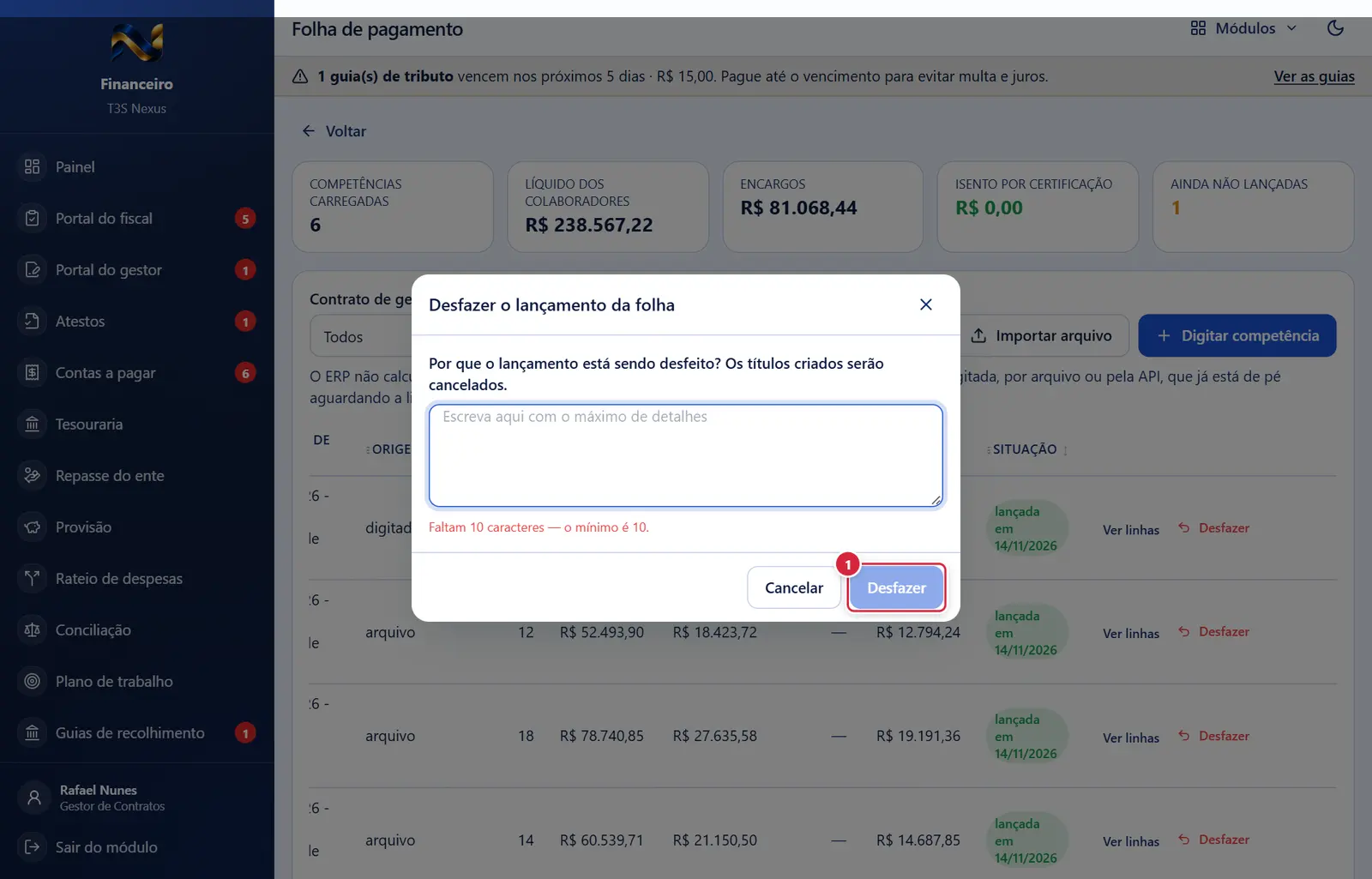
O que faz: abre "Desfazer o lançamento da folha" (motivo mínimo 10): "N título(s) cancelado(s). A competência voltou a aceitar nova carga."
Explicado em detalhes na Figura 2.
- Motivo mínimo 10; "Os títulos criados serão cancelados."
Perguntas que as pessoas fazem
- Importei a folha no contrato errado. → Se ainda não lançou, "Excluir". Se já lançou, "Desfazer" (os títulos são cancelados e a competência volta a aceitar nova carga); o botão "Excluir" só aparece para folha que nunca foi lançada.
- A folha foi retificada. → Desfaça o lançamento e importe de novo (envio diferente para a mesma competência substitui as linhas).
- Por que a cota patronal não virou título? → A certificação beneficente (CEBAS) vigente isenta; o valor fica registrado como isento.
- O ente quer a folha analítica. → Anexe em "Arquivos originais desta folha".
Ligações com outros módulos e telas
- Contas a pagar — títulos da folha (só se desfazem pela Folha).
- Guias de recolhimento — contribuições da folha e isenções.
- Cadastros — certificação beneficente (CEBAS).
- Rateio de despesas — CLT de cada contrato de gestão vem da folha.
- Provisão — o valor a provisionar sai da folha.
- Prestação de Contas — documento da folha com os arquivos originais.