
/financeiro/gestor · "Portal do gestor"financeiro.referendar ("Referendar nota técnica como gestor"). Aparecem só os atestos dos contratos em que a pessoa foi indicada gestor no módulo Contratos.Para que serve
É a segunda assinatura da nota técnica de atesto. O fiscal confere a entrega e assina; o gestor do contrato confere o dossiê inteiro e referenda. Assinou, o atesto segue sozinho ao controle interno financeiro — não há botão de "enviar". O gestor não edita nada: se algo estiver errado, o caminho é o controle interno reprovar com motivo e o fiscal refazer. Contrato sem gestor titular indicado pula esta etapa: o atesto vai do fiscal direto ao controle interno.
A tela, marcação por marcação
As figuras abaixo mostram a tela como ela aparece para quem usa. Os números em vermelho marcam os botões e campos; logo abaixo de cada figura, cada número é explicado: onde fica, o que faz e o que acontece depois.
Visão geral da tela
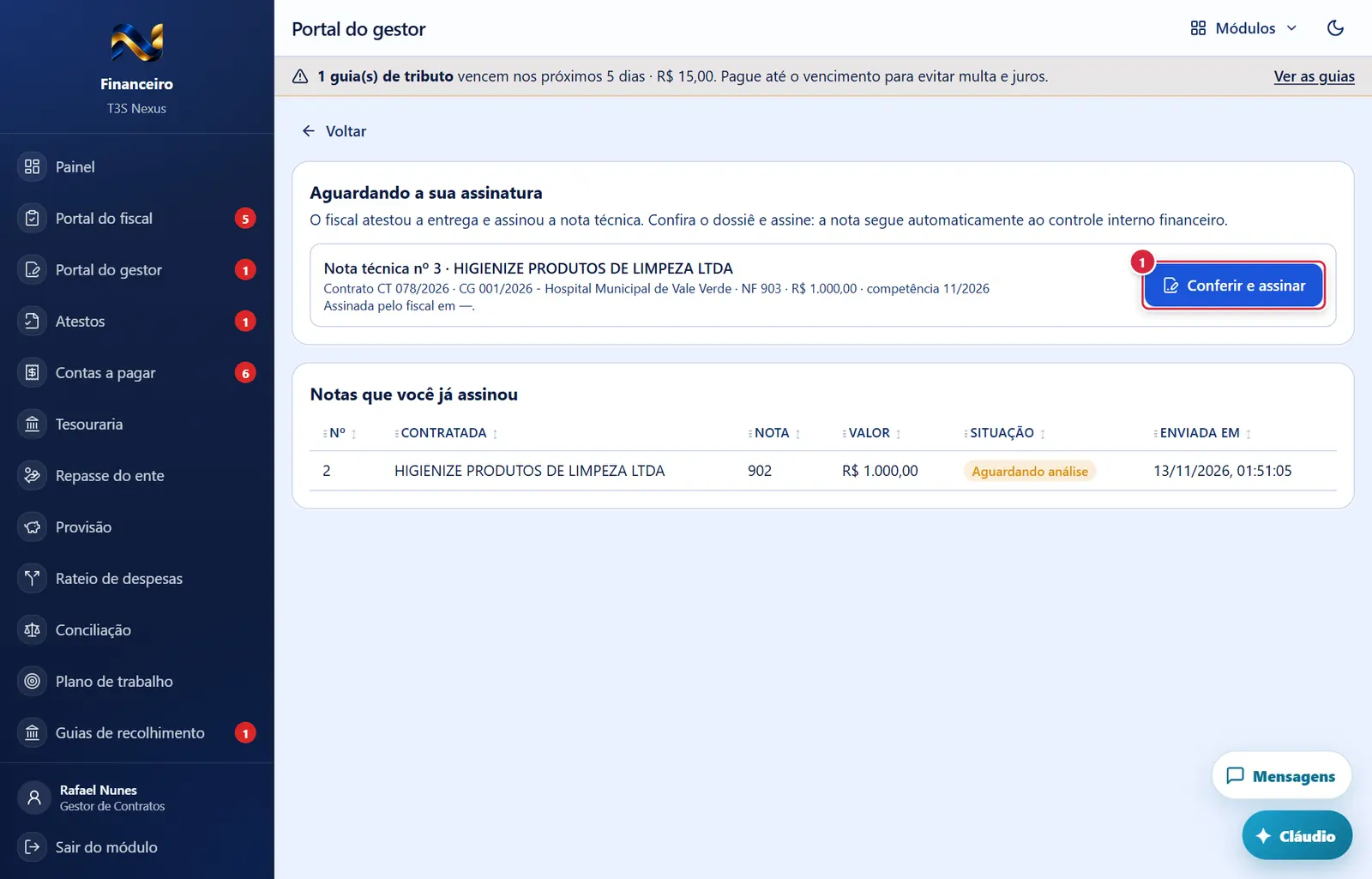
- O que faz: abre a janela de conferência com o dossiê (PDF) dentro.
Nota técnica esperando a assinatura do gestor
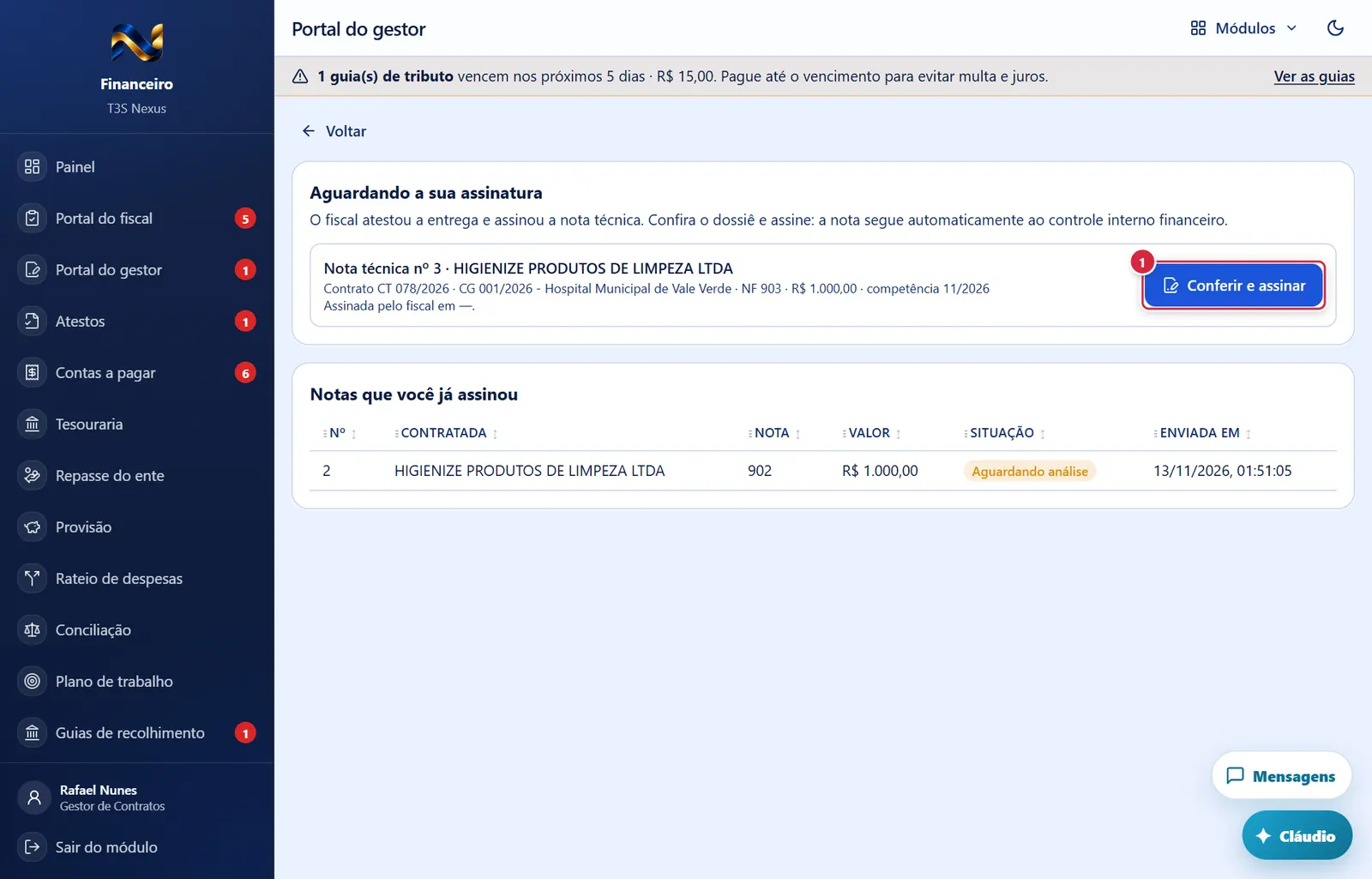
O que faz: abre a janela de conferência com o dossiê (PDF) dentro.
Explicado em detalhes na Figura 1.
Conferência do gestor aberta
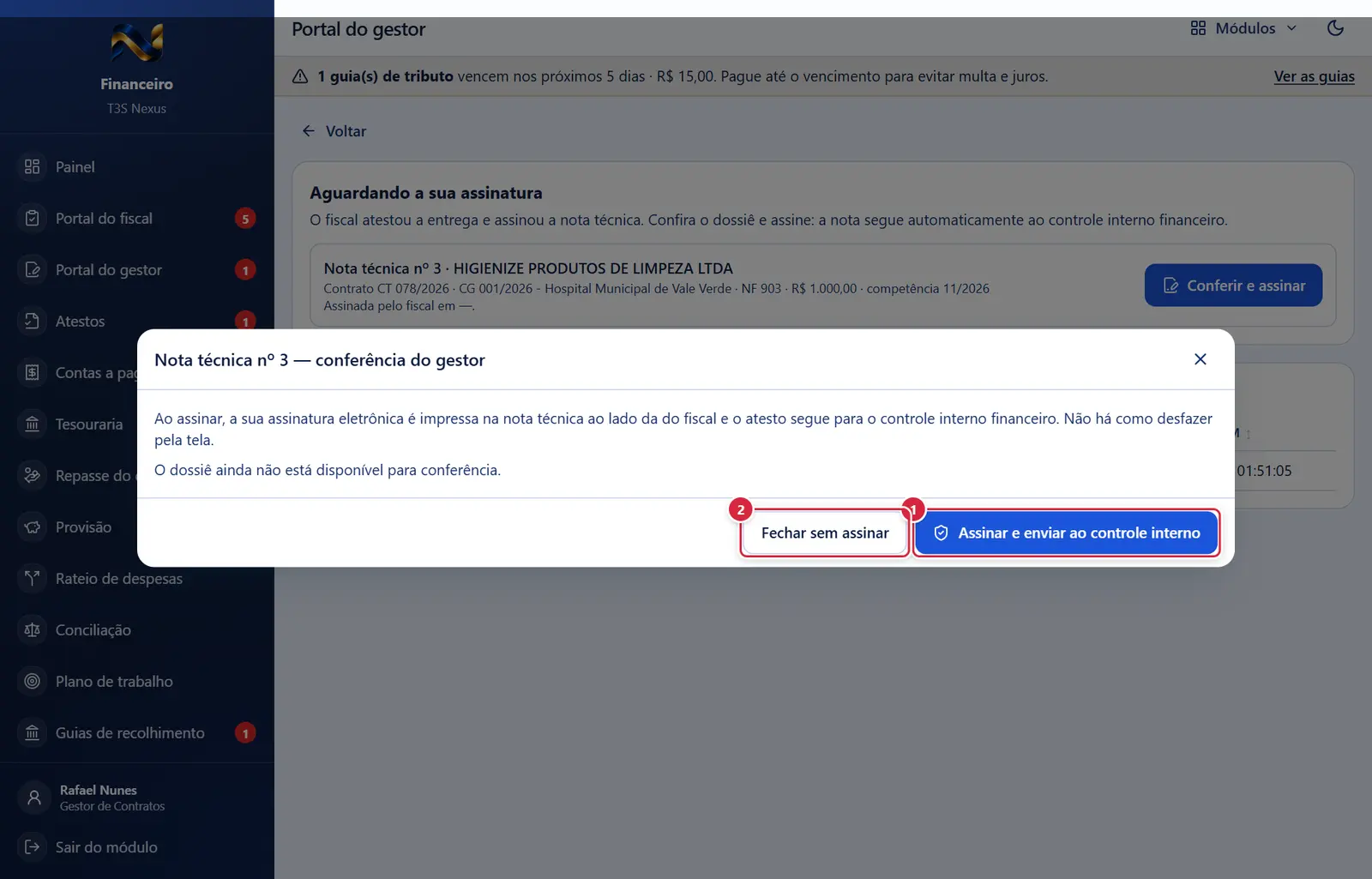
- O que faz: gera de novo o PDF da nota técnica com a sua assinatura eletrônica impressa ao lado da do fiscal, guarda o dossiê assinado e muda o atesto para "Aguardando análise" (enviado ao controle interno). Aviso: "Nota técnica nº N assinada. Seguiu para o controle interno financeiro."
- Pede confirmação? A própria janela avisa: "Não há como desfazer pela tela."
- Se der errado: "Somente o gestor do contrato, com a permissão Portal do gestor, referenda esta nota técnica" → você não é o gestor indicado do contrato. · "Esta nota técnica não está aguardando a assinatura do gestor" / "Esta nota técnica não está aguardando o gestor" → já foi assinada ou devolvida; recarregue. · "Assine a nota técnica antes de encaminhá-la".
- Fecha a janela sem mudar nada.
Como a tela está organizada (de cima para baixo)
- Avisos de erro (vermelho) e de sucesso (verde).
- "Aguardando a sua assinatura" — texto "O fiscal atestou a entrega e assinou a nota técnica. Confira o dossiê e assine: a nota segue automaticamente ao controle interno financeiro." Uma linha por nota técnica: "Nota técnica nº N · <fornecedor>", contrato · contrato de gestão · NF · valor · competência, "Assinada pelo fiscal <nome> em <data e hora>." e o botão "Conferir e assinar" à direita. Sem nada: "Nada aguardando a sua assinatura no momento."
- "Notas que você já assinou" — tabela Nº · Contratada · Nota · Valor · Situação (selo) · Enviada em. Sem nada: "Nenhuma ainda."
Situações
| Situação | Como aparece | O que se pode fazer |
|---|---|---|
| Sem a chave | "O portal do gestor exige a permissão "Portal do gestor" deste módulo. Peça ao administrador do ERP." | Pedir a chave |
| Aguardando o gestor | Linha em "Aguardando a sua assinatura" | "Conferir e assinar" |
| Já assinada | Linha em "Notas que você já assinou" com a situação atual do atesto ("Aguardando análise", "Em análise", "Aprovado", "Reprovado"…) | Só acompanhar |
Botões
Os botões marcados nas figuras estão explicados junto de cada figura (seção “A tela, marcação por marcação”). Não há outros botões nesta tela.
Janelas
"Nota técnica nº N — conferência do gestor"
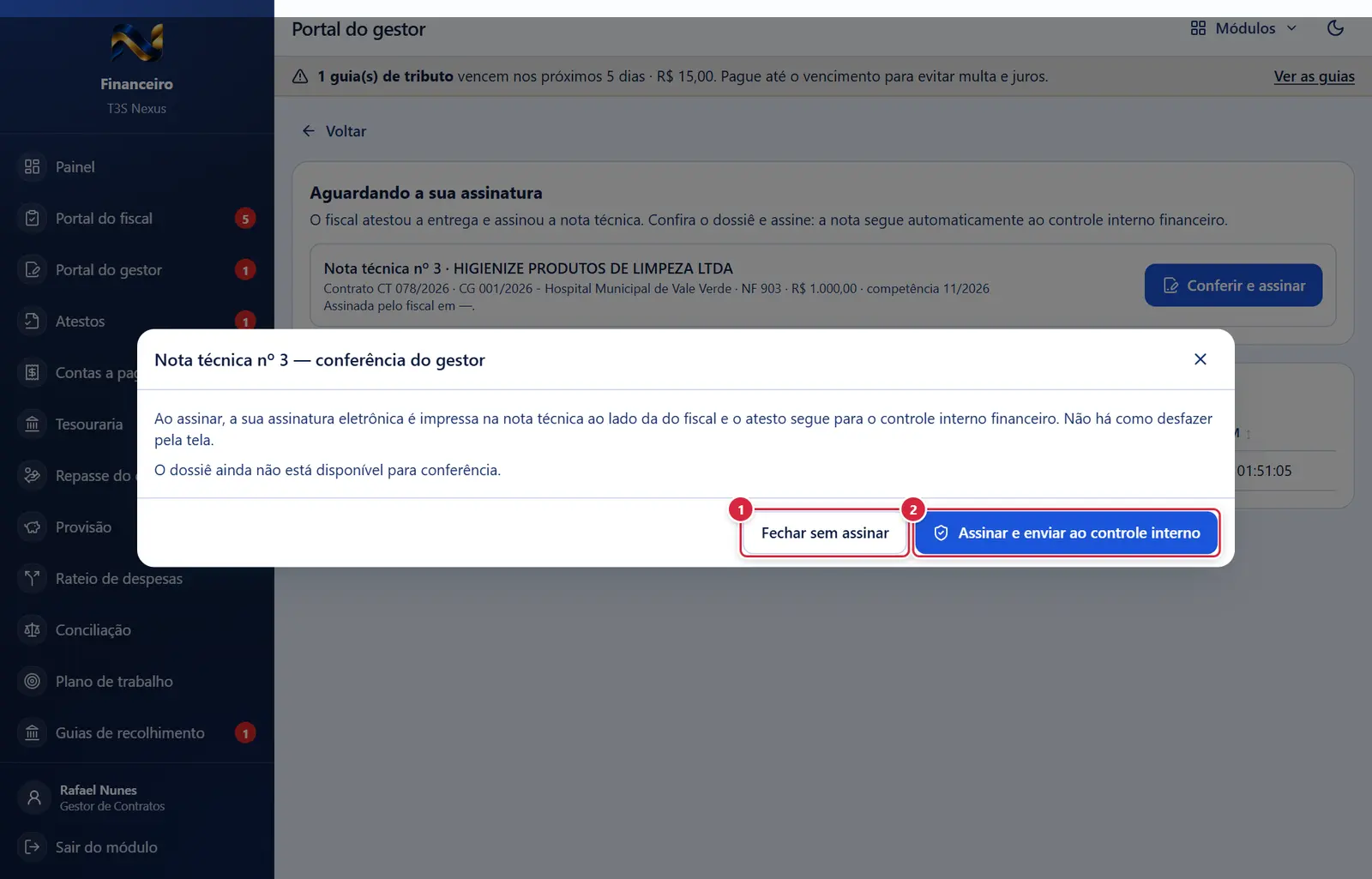
Fecha a janela sem mudar nada.
Explicado em detalhes na Figura 3.
O que faz: gera de novo o PDF da nota técnica com a sua assinatura eletrônica impressa ao lado da do fiscal, guarda o dossiê assinado e muda o atesto para "Aguardando análise" (enviado ao controle interno). Aviso: "Nota técnica nº N assinada. Seguiu para o controle interno financeiro."
Explicado em detalhes na Figura 3.
- Abre por: "Conferir e assinar".
- Mostra: "Ao assinar, a sua assinatura eletrônica é impressa na nota técnica ao lado da do fiscal e o atesto segue para o controle interno financeiro. Não há como desfazer pela tela." e o dossiê em tela grande. Sem dossiê: "O dossiê ainda não está disponível para conferência."
- Botões: "Fechar sem assinar" · "Assinar e enviar ao controle interno".
Perguntas que as pessoas fazem
- Achei um erro no dossiê, posso corrigir? → Não. Feche sem assinar e avise o fiscal; depois de enviado, quem devolve é o controle interno (reprovando com motivo).
- Assinei por engano. → Não se desfaz pela tela; o controle interno pode reprovar e o fiscal reenvia.
- Por que a nota não chegou para mim? → O fiscal ainda não enviou, ou você não é o gestor titular indicado no contrato (módulo Contratos).
- Onde confiro a assinatura depois? → No rodapé do PDF há o endereço de conferência pública (ficha "Conferência pública da nota técnica").
Ligações com outros módulos e telas
- Atesto (detalhe) — de onde vem a nota técnica assinada pelo fiscal.
- Contratos — indica o gestor do contrato.
- Atestos (controle interno) — para onde o atesto vai depois da assinatura.