
/financeiro/atestos/<id> · "Atestos" → clicar em "NT nº …" ou "Abrir"financeiro.atestar), o gestor do contrato (financeiro.referendar) e quem tem acesso ao contrato de gestão do atesto. O que cada um pode fazer depende da chave e da situação (ver "Botões").Para que serve
É o atesto por dentro — onde três pessoas fazem três coisas com o mesmo registro:
- o fiscal anexa a nota e os documentos exigidos pelo objeto do contrato, informa a medição e a divisão por unidades, confere a nota técnica e assina e envia;
- o gestor do contrato (quando há) referenda no Portal do gestor;
- o controle interno confere o dossiê e as retenções e aprova (nasce o título a pagar), reprova (volta ao fiscal) ou recusa a nota (o atesto é cancelado).
A tela, marcação por marcação
As figuras abaixo mostram a tela como ela aparece para quem usa. Os números em vermelho marcam os botões e campos; logo abaixo de cada figura, cada número é explicado: onde fica, o que faz e o que acontece depois.
Visão geral da tela
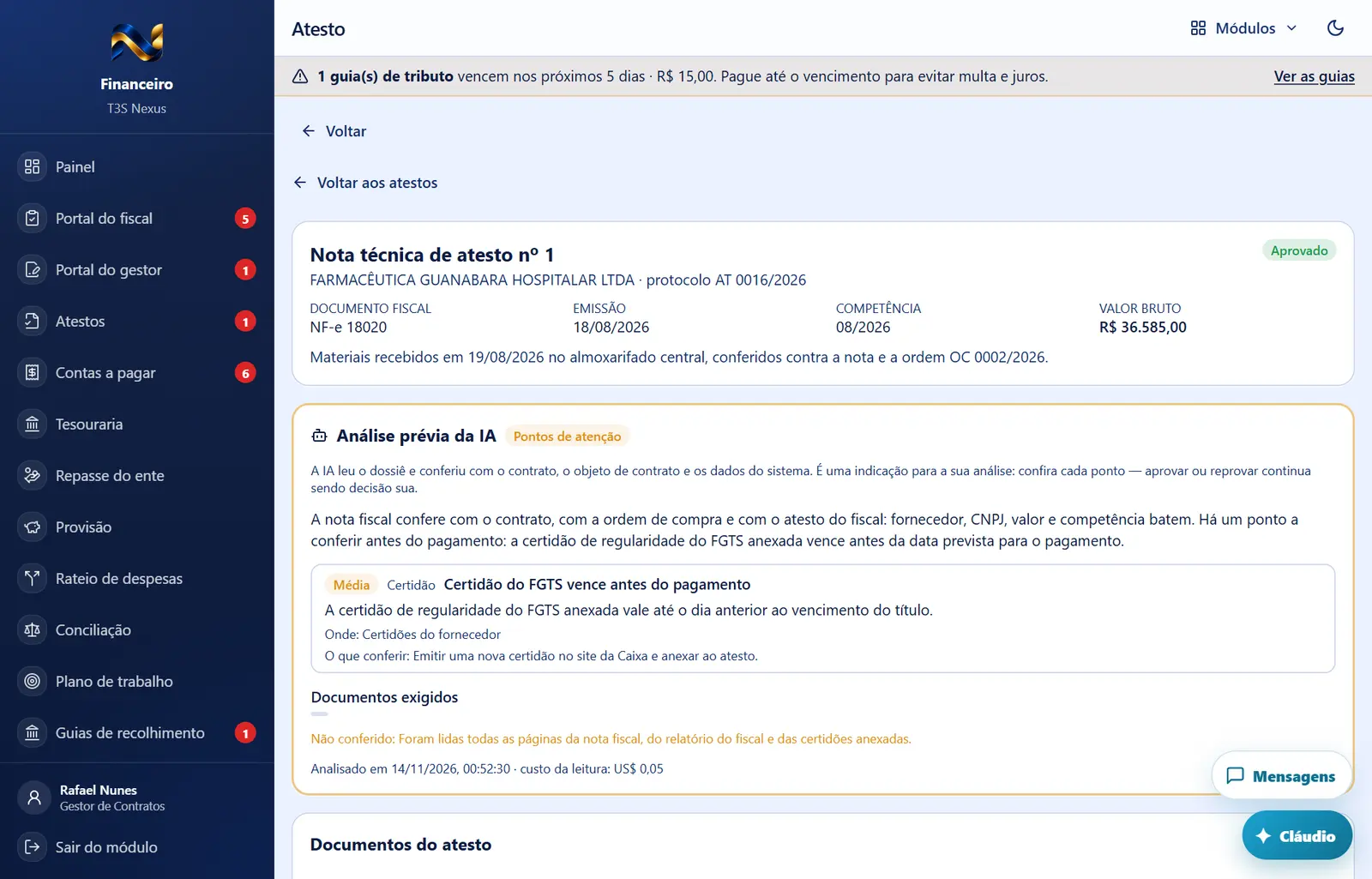
- "Voltar aos atestos" (link no topo) e o aviso de erro/sucesso.
- Pendência de nota cancelada (cartão vermelho, só quando o fornecedor cancelou a nota depois do atesto) — ver "Nota cancelada pelo emitente".
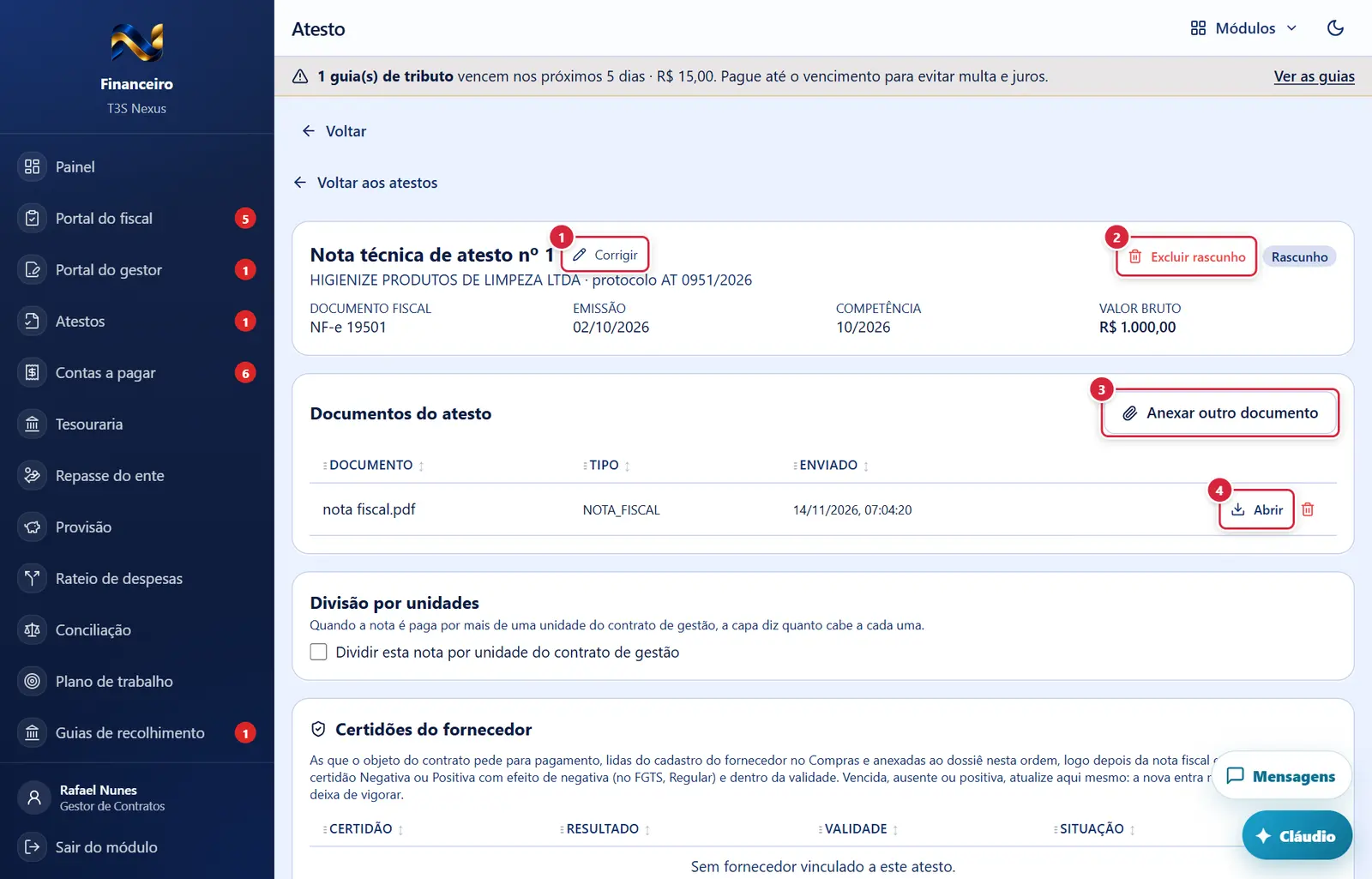
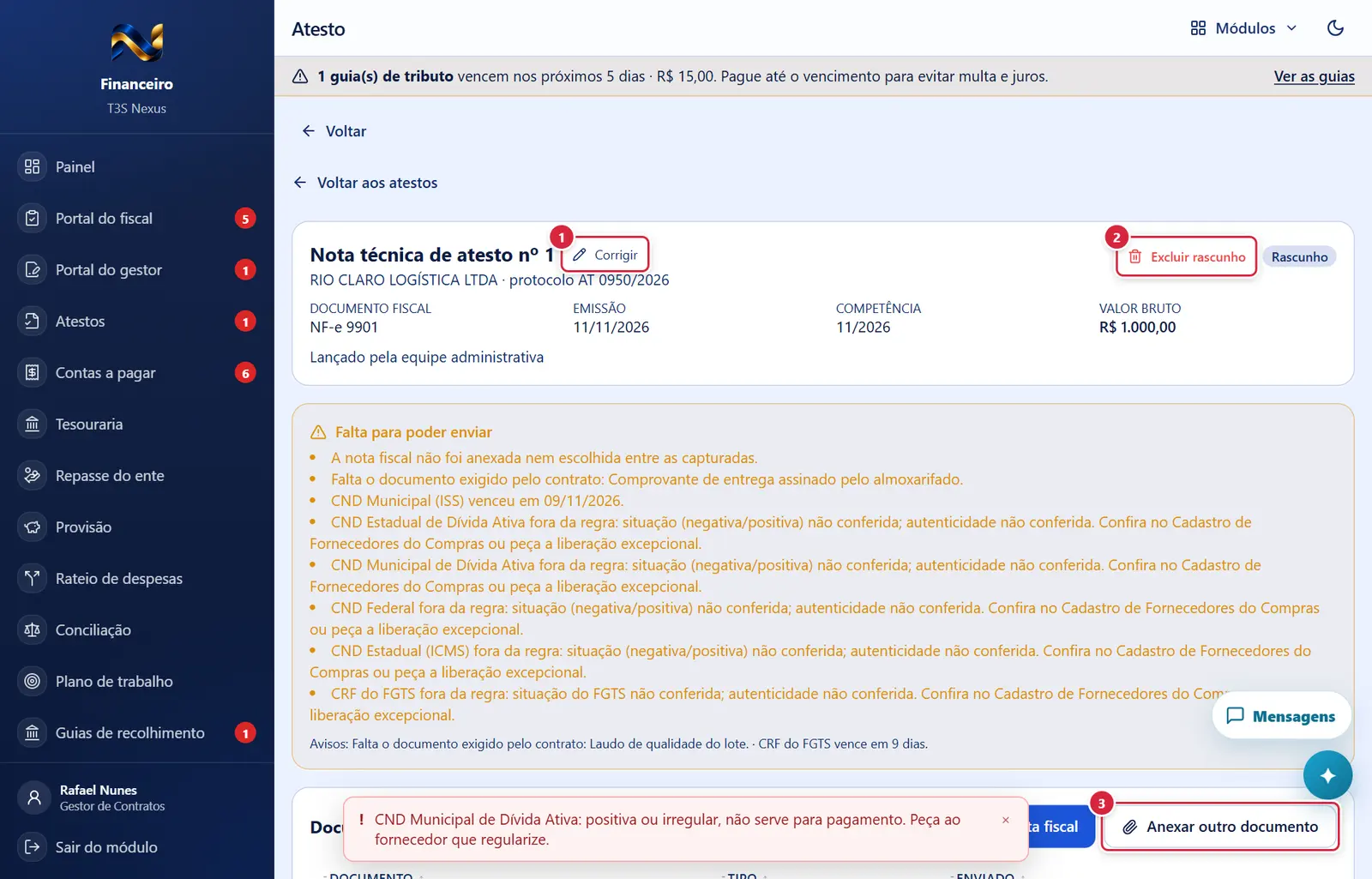
- Cartão principal: "Nota técnica de atesto nº N" (com "Corrigir" ao lado, para o fiscal), fornecedor · protocolo; à direita "Excluir rascunho" e o selo da situação. Embaixo: Documento fiscal, Emissão, Competência, Valor bruto e, quando há retenção, Retenções e Líquido. Se reprovado: "Reprovado: <motivo>" em vermelho; as observações do fiscal em cinza.
Atesto em rascunho: a nota técnica do fiscal (mais abaixo na tela)
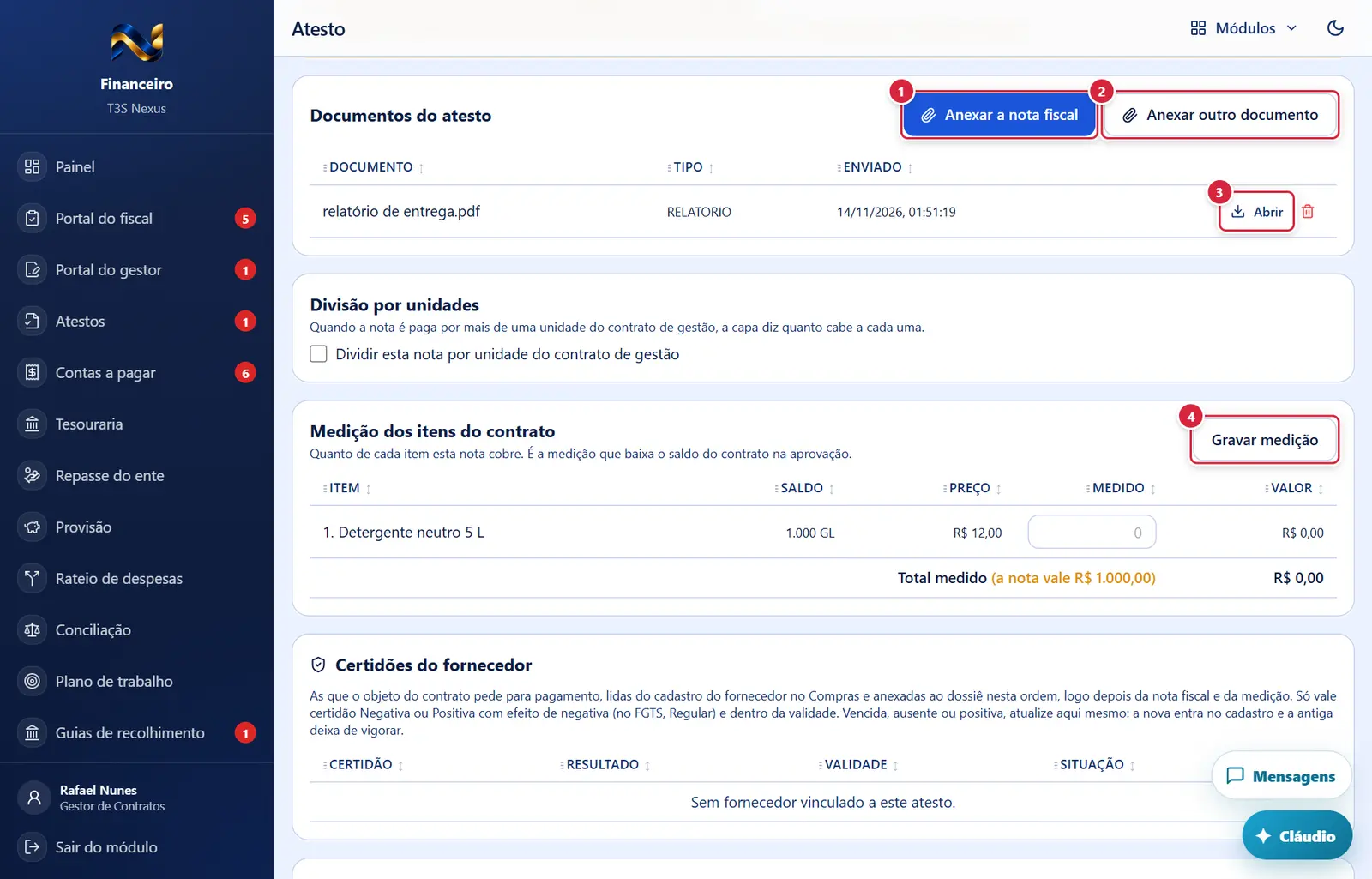
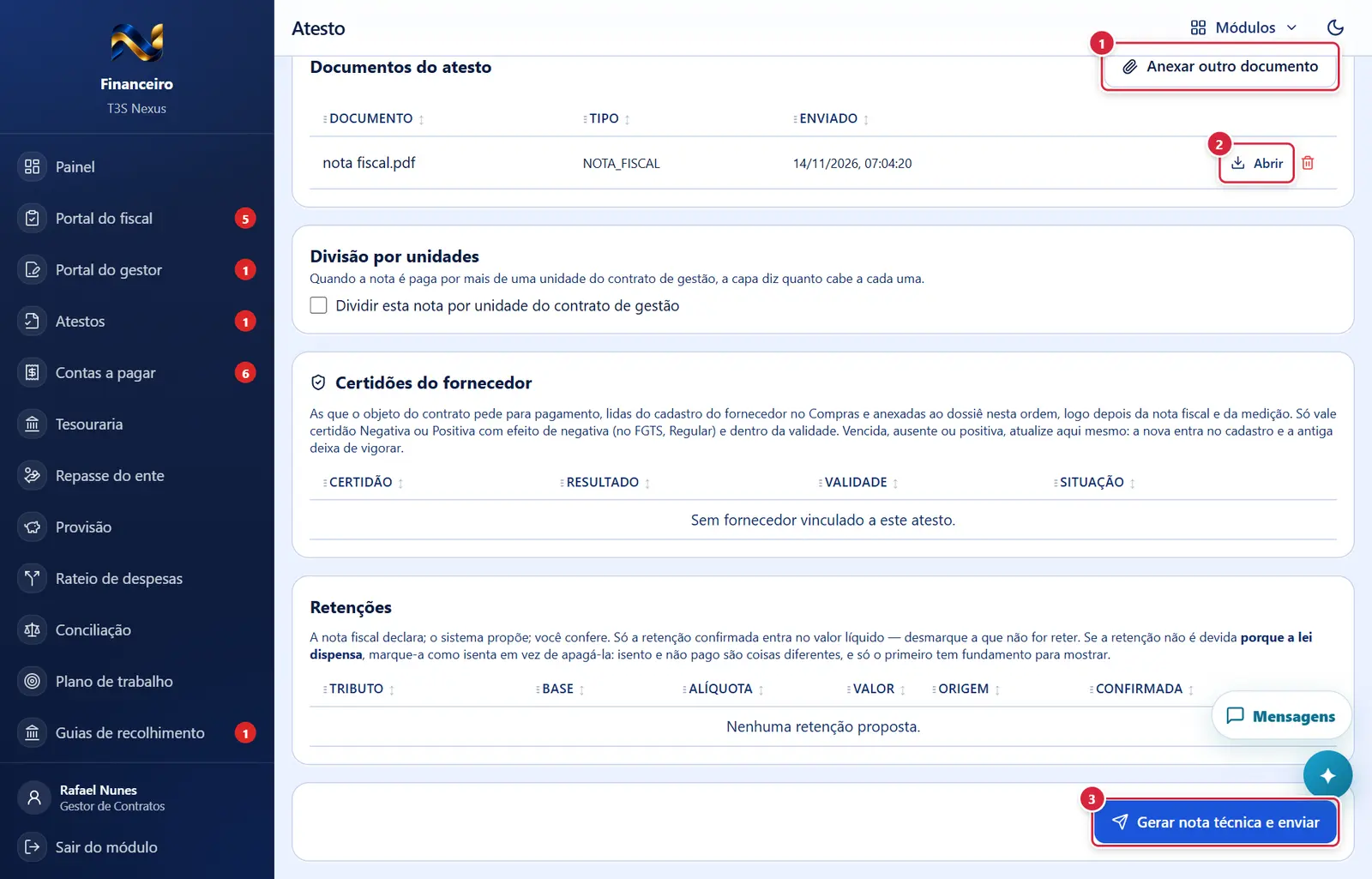
- Aparece quando: fiscal, Rascunho/Reprovado e a nota não veio do fisco nem foi anexada. O que faz: abre "Anexar documento"; o arquivo entra como primeira folha do dossiê (a nota).
- O que faz: abre a janela de anexo; pela exigência, o documento fica marcado como "entregue" para ela.
- Abre o arquivo em outra aba (link válido por 5 minutos).
- Aparece quando: fiscal, Rascunho/Reprovado, contrato com medição.
- O que faz: grava quanto de cada item a nota cobre. "Medição gravada. O saldo do contrato é baixado quando o controle interno aprovar." (parcela anual: "Medição retirada: a nota fica toda na parcela mensal.")
- Se der errado: "Informe a quantidade de ao menos um item." · "O item N (…) tem saldo de … : a medição passa do contratado."
Atesto em rascunho: a nota técnica do fiscal (mais abaixo na tela)
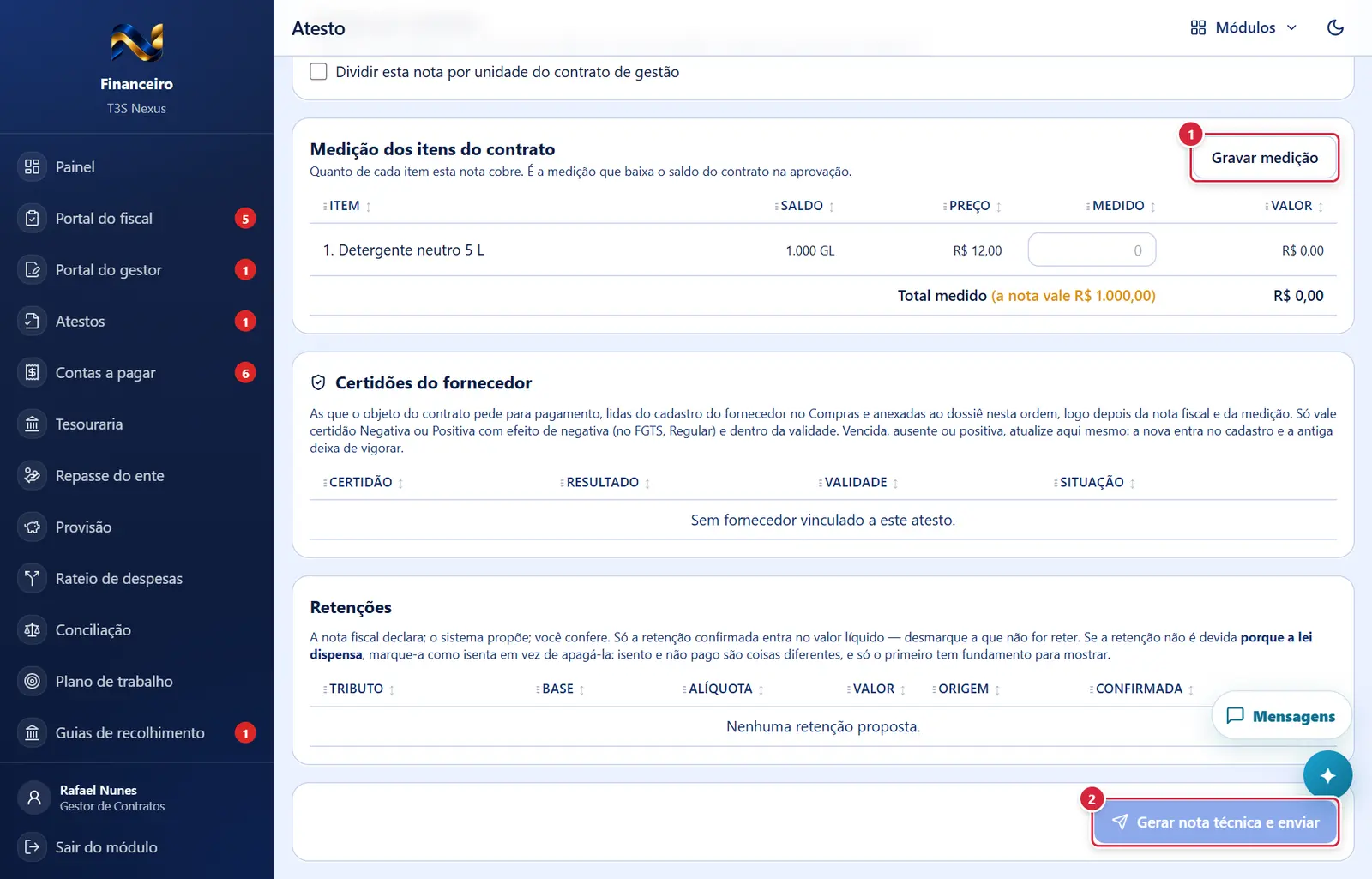
O que faz: grava quanto de cada item a nota cobre. "Medição gravada. O saldo do contrato é baixado quando o controle interno aprovar." (parcela anual: "Medição retirada: a nota fica toda na parcela mensal.")
Explicado em detalhes na Figura 2.
- Aparece quando: fiscal, Rascunho/Reprovado. Desligado enquanto houver pendência que trava (menos a da divisão, que é gravada antes).
- O que faz: grava a divisão, monta a nota técnica e o dossiê nesta ordem: nota técnica, nota fiscal (a do fisco e a anexada), medição (quando houver), as seis certidões de pagamento na ordem acima e, por último, os demais documentos que o objeto do contrato pede, na ordem do objeto e abre a janela de prévia para conferir.
Atesto em rascunho: a nota técnica do fiscal
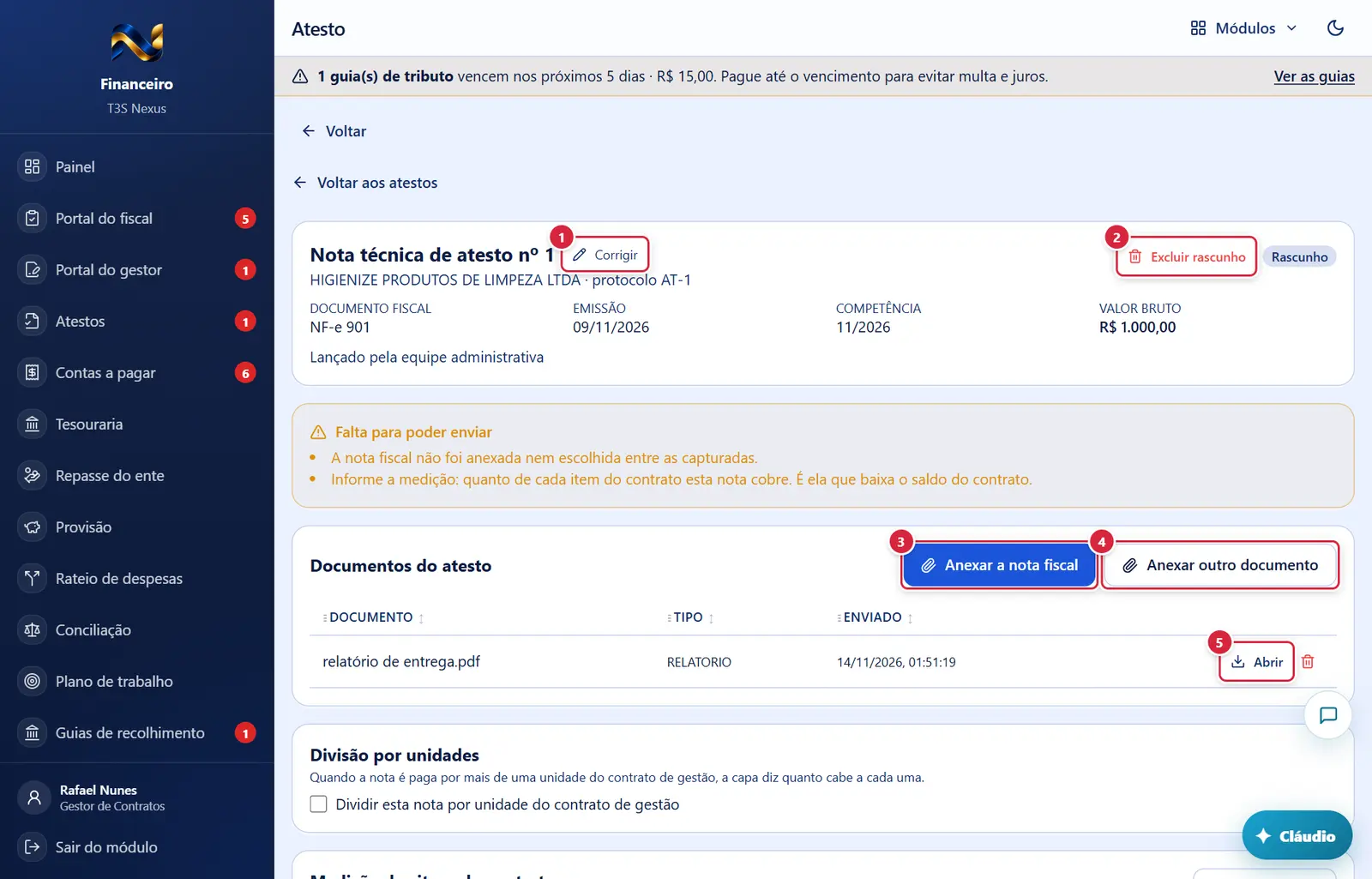
- Aparece quando: fiscal, atesto em Rascunho ou Reprovado.
- O que faz: troca o número da nota técnica; o próximo deste contrato segue a correção ("Nota técnica renumerada para N. A próxima deste contrato será a N+1.").
- Se der errado: "O número da nota técnica é um inteiro a partir de 1." · "Já existe a nota técnica nº N neste contrato" · "A nota técnica já foi enviada; o número não muda mais".
- Aparece quando: Rascunho e (fiscal ou chave
financeiro.excluir_atesto). - Pede confirmação? Sim — "Excluir atesto em rascunho", "Sai junto: os documentos anexados, as retenções propostas, a medição e a divisão por unidades".
- O que faz: apaga o atesto e volta à lista; a nota volta a ficar disponível para apontar.
- Se der errado: "O atesto … está …: só se exclui em rascunho. Depois de enviado, o caminho é recusar a nota." · "O atesto já gerou título a pagar…" · "O atesto tem glosa registrada no contrato…".
O que faz: abre "Anexar documento"; o arquivo entra como primeira folha do dossiê (a nota).
Explicado em detalhes na Figura 2.
O que faz: abre a janela de anexo; pela exigência, o documento fica marcado como "entregue" para ela.
Explicado em detalhes na Figura 2.
Abre o arquivo em outra aba (link válido por 5 minutos).
Explicado em detalhes na Figura 2.
Atesto em rascunho: documentos exigidos e anexados (mais abaixo na tela)
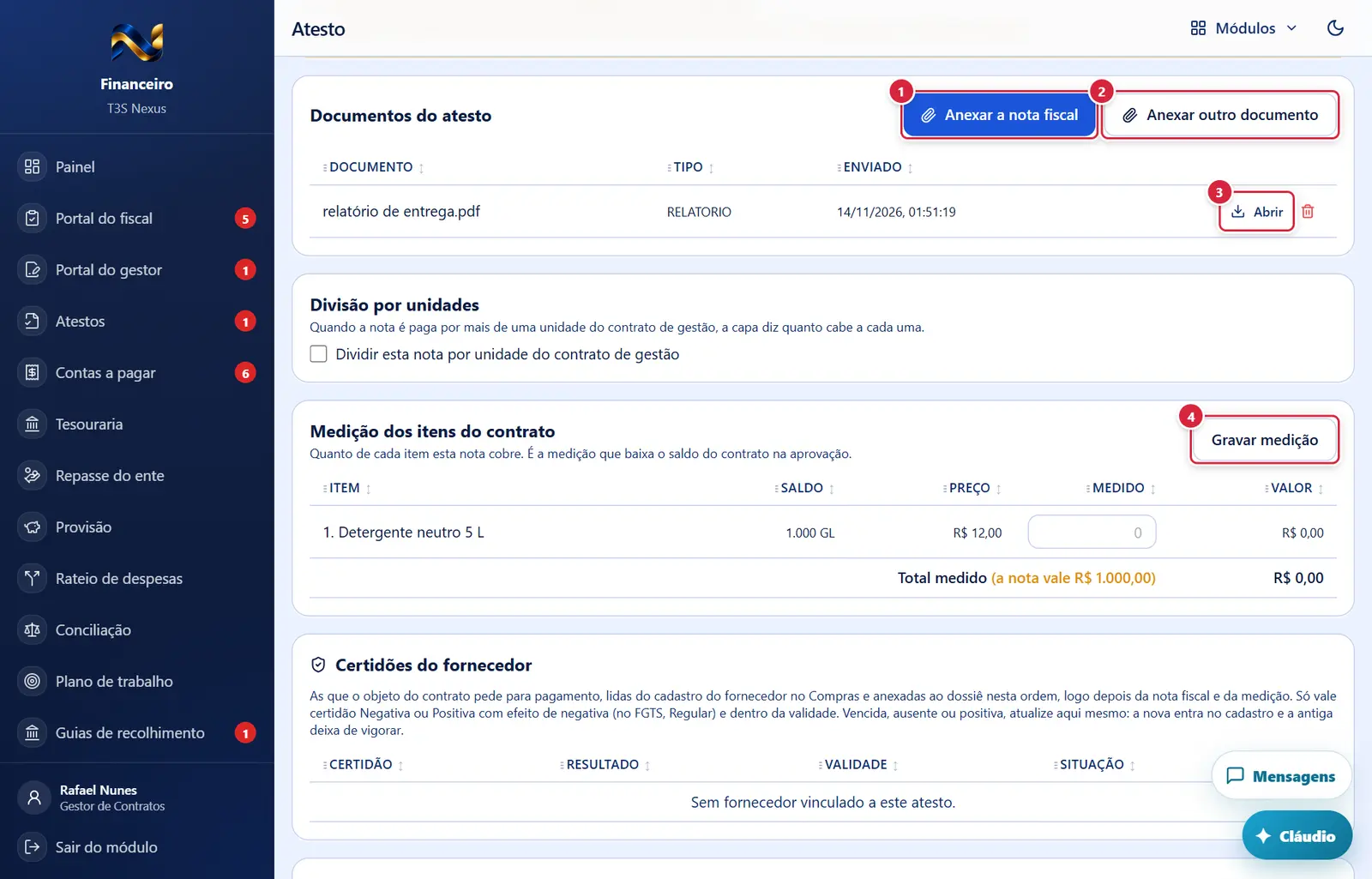
O que faz: abre "Anexar documento"; o arquivo entra como primeira folha do dossiê (a nota).
Explicado em detalhes na Figura 2.
O que faz: abre a janela de anexo; pela exigência, o documento fica marcado como "entregue" para ela.
Explicado em detalhes na Figura 2.
Abre o arquivo em outra aba (link válido por 5 minutos).
Explicado em detalhes na Figura 2.
O que faz: grava quanto de cada item a nota cobre. "Medição gravada. O saldo do contrato é baixado quando o controle interno aprovar." (parcela anual: "Medição retirada: a nota fica toda na parcela mensal.")
Explicado em detalhes na Figura 2.
Atesto em rascunho: documentos exigidos e anexados (mais abaixo na tela)
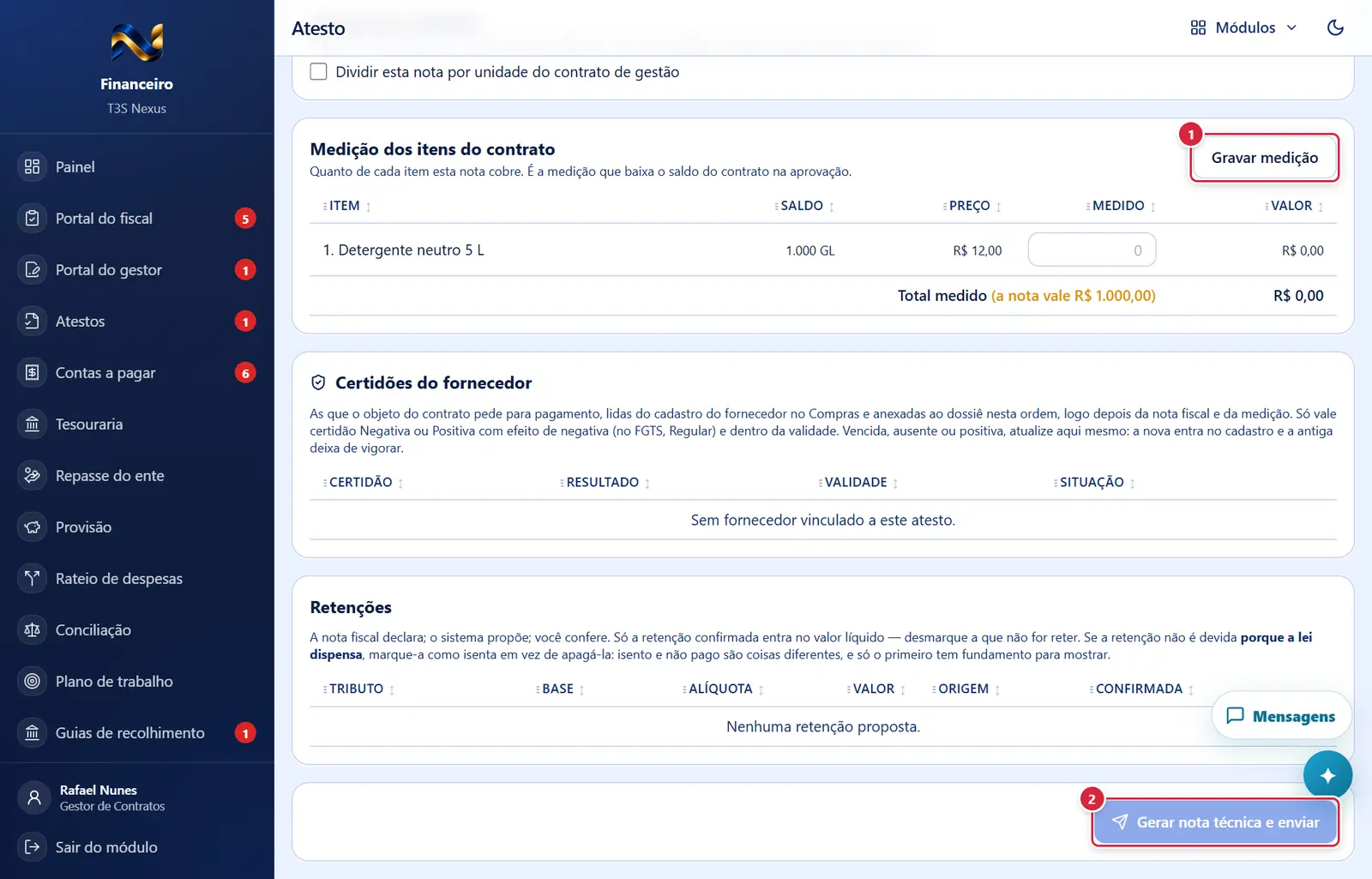
O que faz: grava quanto de cada item a nota cobre. "Medição gravada. O saldo do contrato é baixado quando o controle interno aprovar." (parcela anual: "Medição retirada: a nota fica toda na parcela mensal.")
Explicado em detalhes na Figura 2.
O que faz: grava a divisão, monta a nota técnica e o dossiê nesta ordem: nota técnica, nota fiscal (a do fisco e a anexada), medição (quando houver), as seis certidões de pagamento na ordem acima e, por último, os demais documentos que o objeto do contrato pede, na ordem do objeto e abre a janela de prévia para conferir.
Explicado em detalhes na Figura 3.
Atesto em rascunho: documentos exigidos e anexados
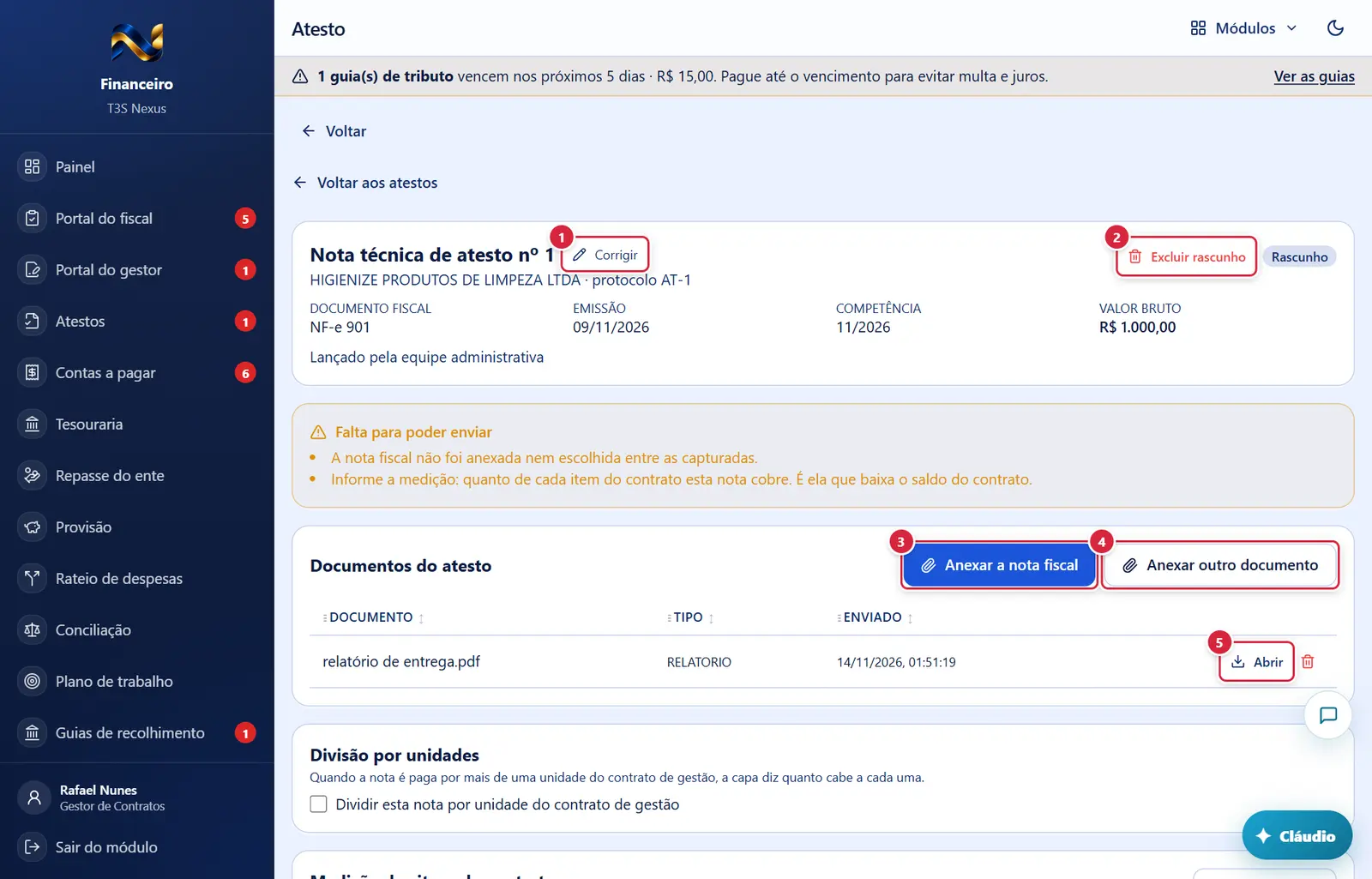
O que faz: troca o número da nota técnica; o próximo deste contrato segue a correção ("Nota técnica renumerada para N. A próxima deste contrato será a N+1.").
Explicado em detalhes na Figura 4.
O que faz: apaga o atesto e volta à lista; a nota volta a ficar disponível para apontar.
Explicado em detalhes na Figura 4.
O que faz: abre "Anexar documento"; o arquivo entra como primeira folha do dossiê (a nota).
Explicado em detalhes na Figura 2.
O que faz: abre a janela de anexo; pela exigência, o documento fica marcado como "entregue" para ela.
Explicado em detalhes na Figura 2.
Abre o arquivo em outra aba (link válido por 5 minutos).
Explicado em detalhes na Figura 2.
Atesto em rascunho: enviar ao gestor (mais abaixo na tela)
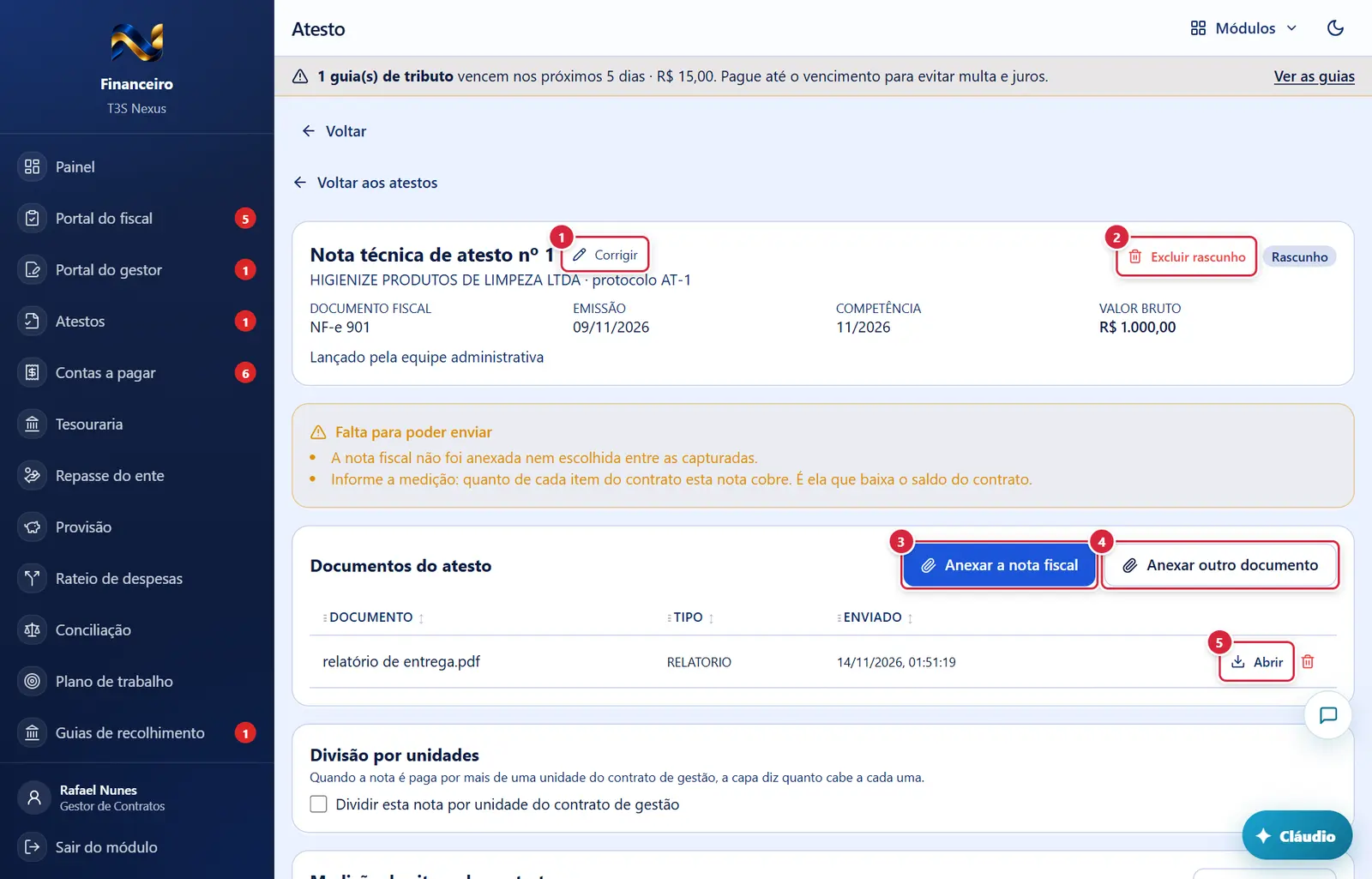
O que faz: troca o número da nota técnica; o próximo deste contrato segue a correção ("Nota técnica renumerada para N. A próxima deste contrato será a N+1.").
Explicado em detalhes na Figura 4.
O que faz: apaga o atesto e volta à lista; a nota volta a ficar disponível para apontar.
Explicado em detalhes na Figura 4.
O que faz: abre "Anexar documento"; o arquivo entra como primeira folha do dossiê (a nota).
Explicado em detalhes na Figura 2.
O que faz: abre a janela de anexo; pela exigência, o documento fica marcado como "entregue" para ela.
Explicado em detalhes na Figura 2.
Abre o arquivo em outra aba (link válido por 5 minutos).
Explicado em detalhes na Figura 2.
Atesto em rascunho: enviar ao gestor
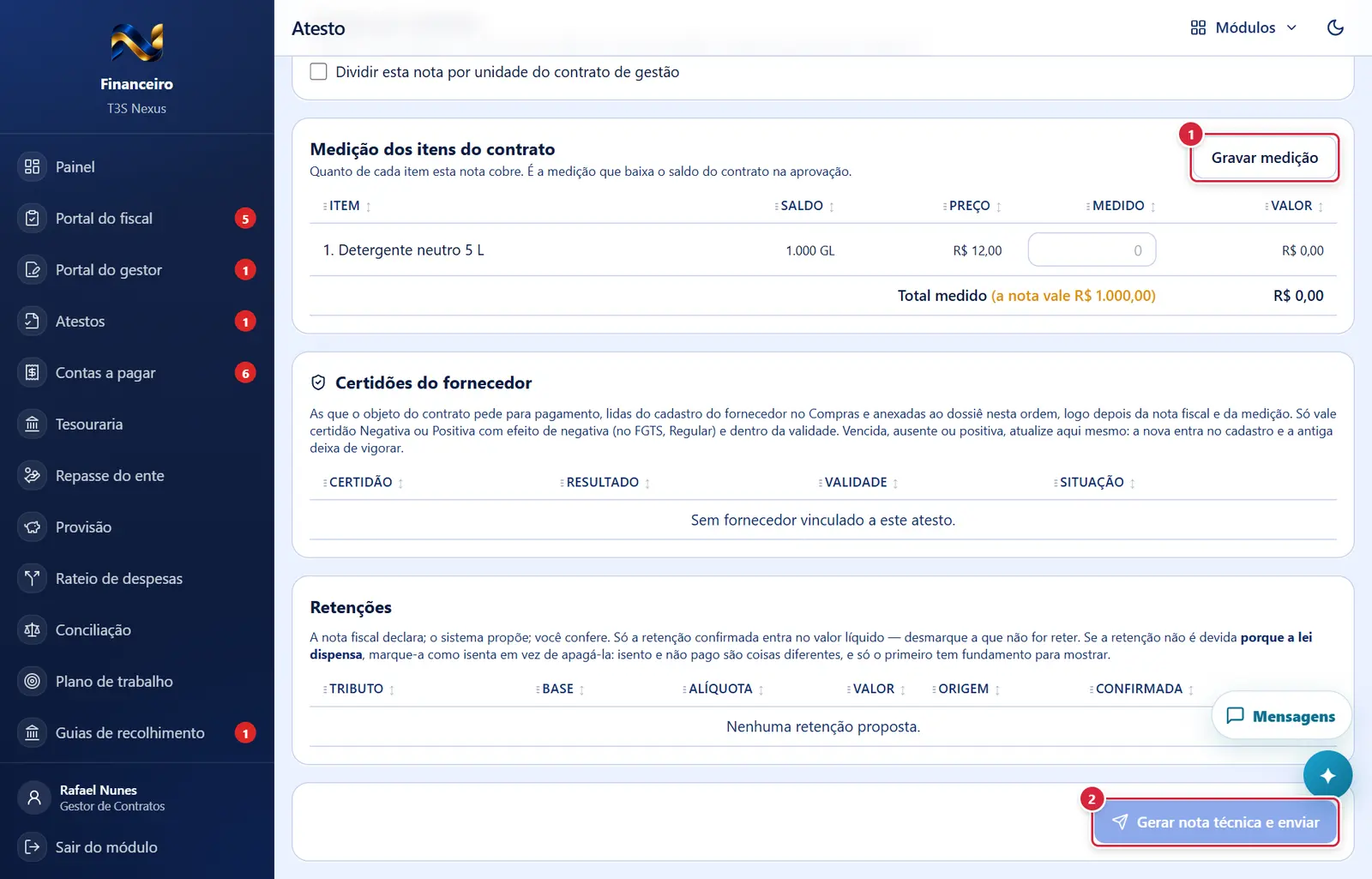
O que faz: grava quanto de cada item a nota cobre. "Medição gravada. O saldo do contrato é baixado quando o controle interno aprovar." (parcela anual: "Medição retirada: a nota fica toda na parcela mensal.")
Explicado em detalhes na Figura 2.
O que faz: grava a divisão, monta a nota técnica e o dossiê nesta ordem: nota técnica, nota fiscal (a do fisco e a anexada), medição (quando houver), as seis certidões de pagamento na ordem acima e, por último, os demais documentos que o objeto do contrato pede, na ordem do objeto e abre a janela de prévia para conferir.
Explicado em detalhes na Figura 3.
Atesto em rascunho: medição dos itens do contrato (mais abaixo na tela)
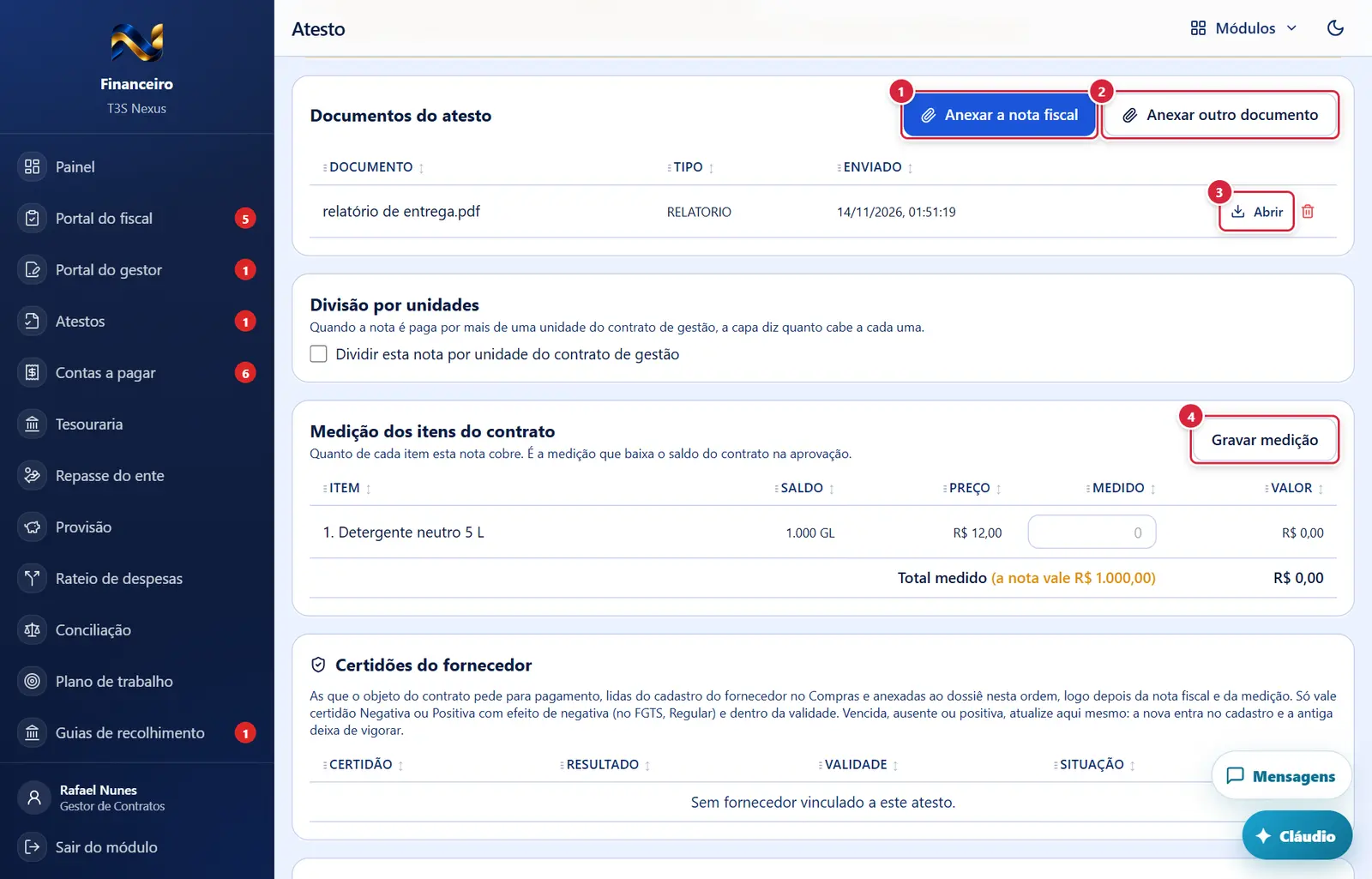
O que faz: abre "Anexar documento"; o arquivo entra como primeira folha do dossiê (a nota).
Explicado em detalhes na Figura 2.
O que faz: abre a janela de anexo; pela exigência, o documento fica marcado como "entregue" para ela.
Explicado em detalhes na Figura 2.
Abre o arquivo em outra aba (link válido por 5 minutos).
Explicado em detalhes na Figura 2.
O que faz: grava quanto de cada item a nota cobre. "Medição gravada. O saldo do contrato é baixado quando o controle interno aprovar." (parcela anual: "Medição retirada: a nota fica toda na parcela mensal.")
Explicado em detalhes na Figura 2.
Atesto em rascunho: medição dos itens do contrato (mais abaixo na tela)
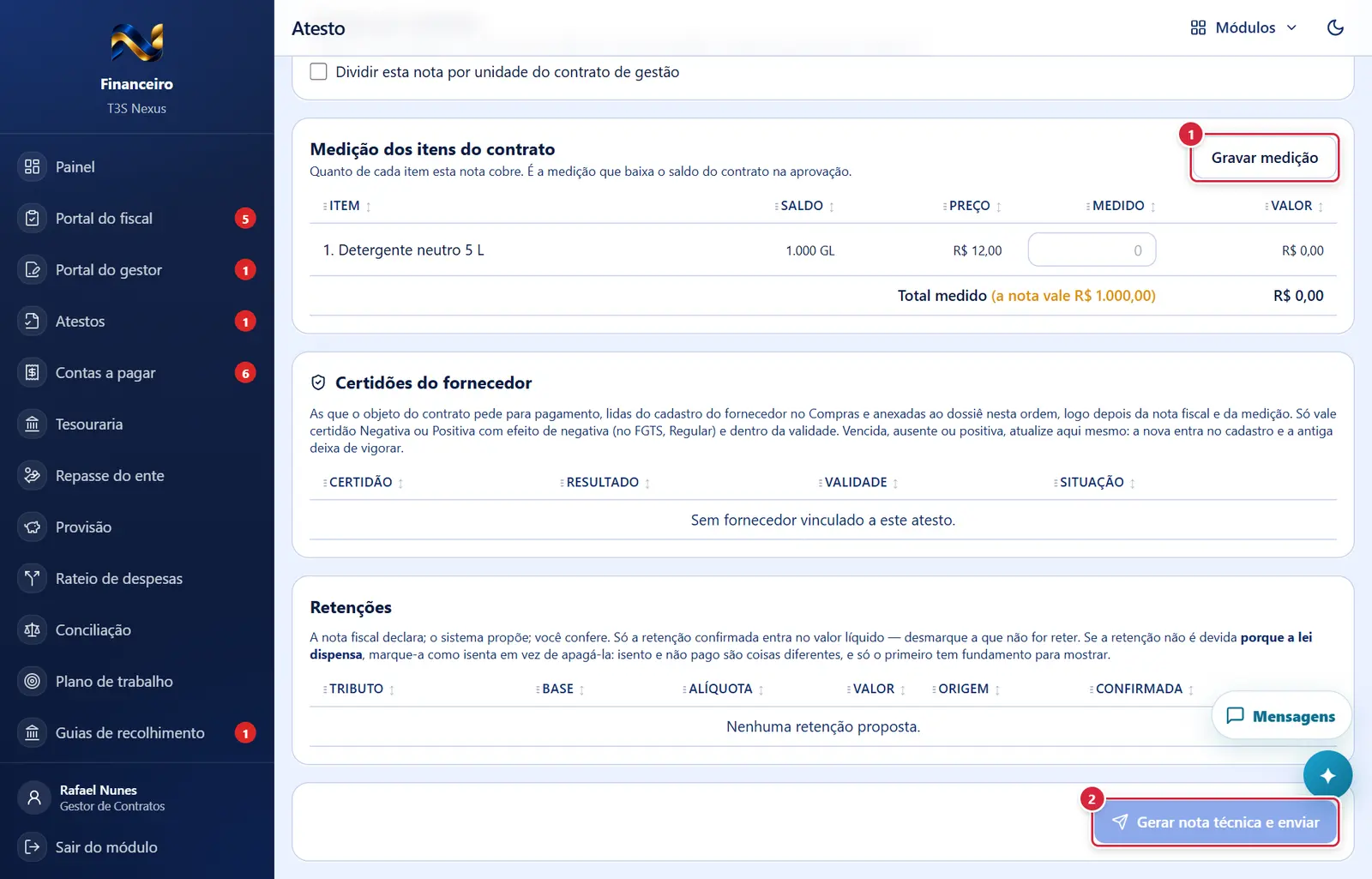
O que faz: grava quanto de cada item a nota cobre. "Medição gravada. O saldo do contrato é baixado quando o controle interno aprovar." (parcela anual: "Medição retirada: a nota fica toda na parcela mensal.")
Explicado em detalhes na Figura 2.
O que faz: grava a divisão, monta a nota técnica e o dossiê nesta ordem: nota técnica, nota fiscal (a do fisco e a anexada), medição (quando houver), as seis certidões de pagamento na ordem acima e, por último, os demais documentos que o objeto do contrato pede, na ordem do objeto e abre a janela de prévia para conferir.
Explicado em detalhes na Figura 3.
Atesto em rascunho: medição dos itens do contrato
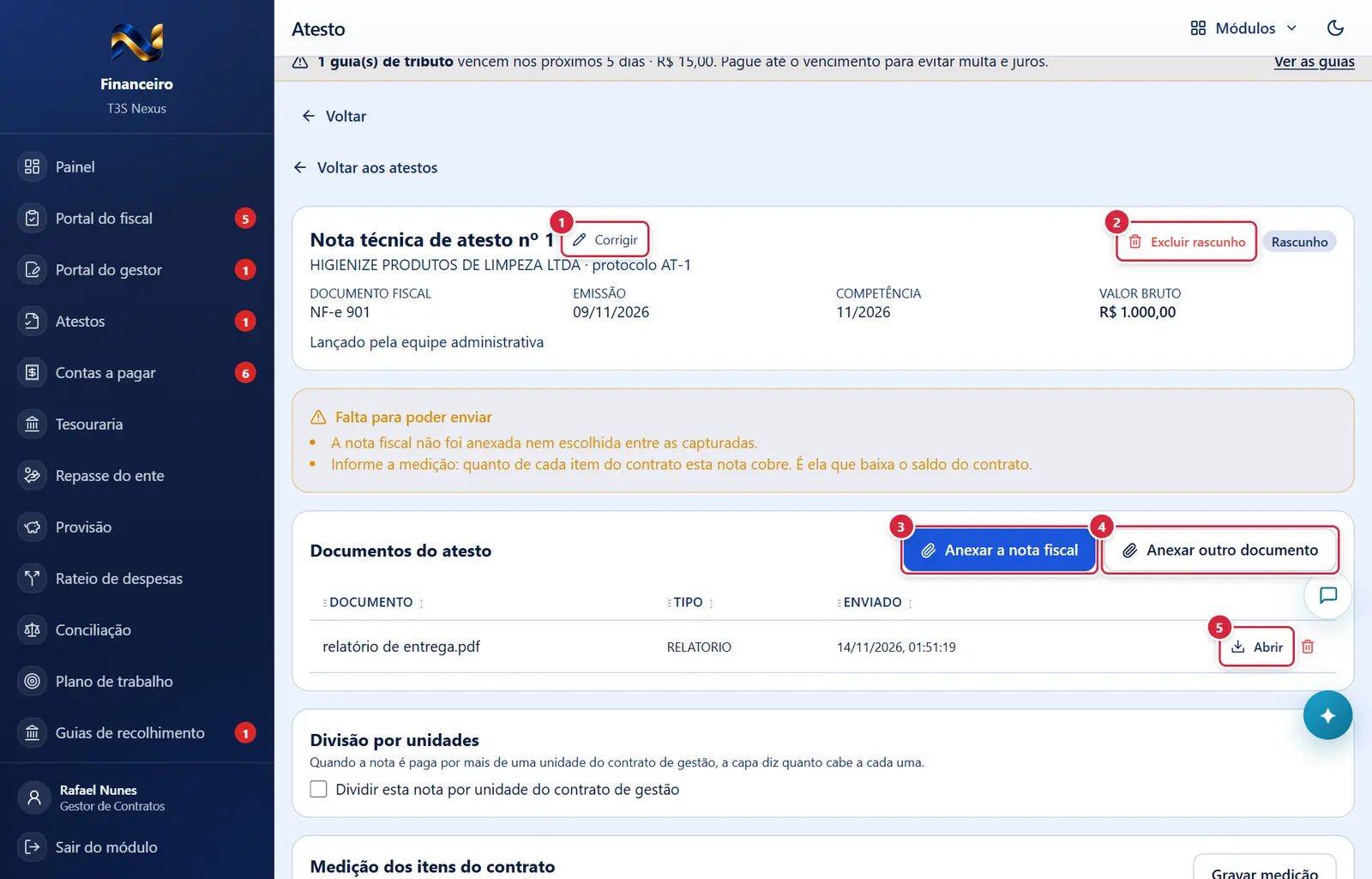
O que faz: troca o número da nota técnica; o próximo deste contrato segue a correção ("Nota técnica renumerada para N. A próxima deste contrato será a N+1.").
Explicado em detalhes na Figura 4.
O que faz: apaga o atesto e volta à lista; a nota volta a ficar disponível para apontar.
Explicado em detalhes na Figura 4.
O que faz: abre "Anexar documento"; o arquivo entra como primeira folha do dossiê (a nota).
Explicado em detalhes na Figura 2.
O que faz: abre a janela de anexo; pela exigência, o documento fica marcado como "entregue" para ela.
Explicado em detalhes na Figura 2.
Abre o arquivo em outra aba (link válido por 5 minutos).
Explicado em detalhes na Figura 2.
Atesto aguardando a análise do controle interno (mais abaixo na tela)
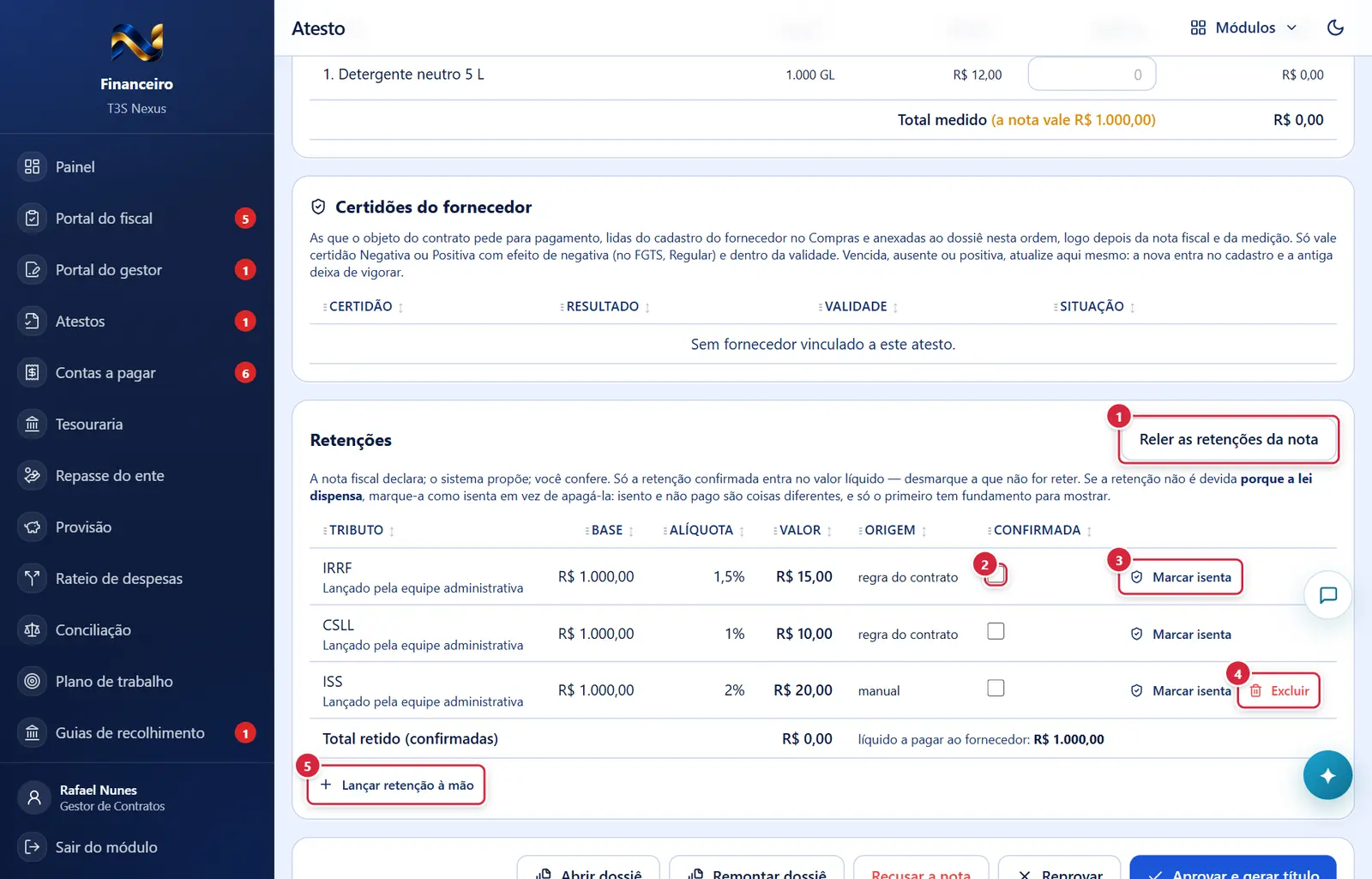
- Aparece quando: chave
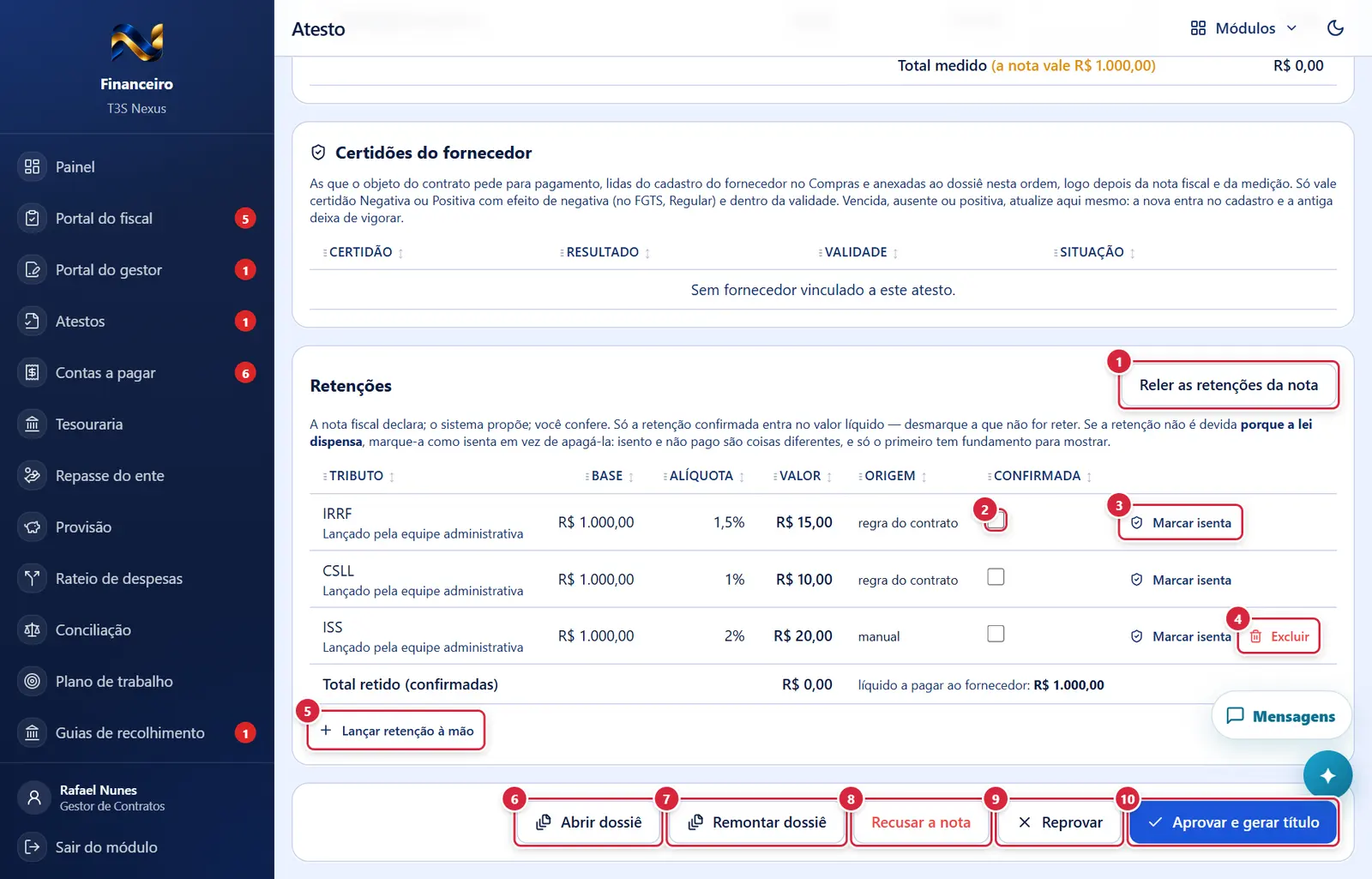
financeiro.retencao, Aguardando análise/Em análise. - O que faz: refaz as retenções lidas do XML da nota (as lançadas à mão ficam). Aviso: "Retenções relidas da nota: as declaradas no XML já entram confirmadas. Confira-as e desmarque o que não for reter; a retenção marcada como isenta fica como estava." A retenção marcada como isenta não perde a isenção (nem o fundamento) ao reler.
- Ligada para: chave
financeiro.retencao, Aguardando análise/Em análise, retenção não isenta. - O que faz: confirma ou tira a confirmação. Tirar pede confirmação: "Tirar a confirmação da retenção — A retenção deixa de ser confirmada e não entra no líquido nem nas guias até ser confirmada de novo."
- Aparecem para: chave
financeiro.retencao, Aguardando análise/Em análise. - "Marcar isenta" abre "Marcar a retenção como isenta" pedindo o fundamento (mínimo 10: portaria, lei ou decisão). A retenção fica com valor 0 e o "seria devido" ao lado; a certificação beneficente vigente é ligada a ela. Mensagem: "Retenção marcada como isenta, com o fundamento registrado. Ela não entra no que há a recolher."
- "Voltar a devida" pede confirmação ("A isenção desta retenção é desfeita e ela volta a entrar no que há a recolher.").
- Se der errado: "Informe o fundamento da isenção em pelo menos 10 caracteres…" · "Esta retenção já entrou em uma guia de recolhimento. Cancele a guia antes…" · "Esta retenção já foi abatida de um título…".
- Aparece quando: chave
financeiro.excluir_retencao, retenção lançada à mão, ainda sem título, atesto não aprovado/cancelado. - Pede confirmação? "Excluir retenção — a retenção manual de <tributo> de R$ …".
- Se der errado: "Só a retenção lançada à mão se exclui; a calculada se desconfirma ou se isenta." · "A retenção já foi para o título ou para a guia: não sai mais."
- Aparece quando: chave
financeiro.retencao, Aguardando análise/Em análise. - Campos: "Tributo" (IRRF, INSS, ISS, CSLL, PIS, COFINS, CPRB, OUTRA) · "Base" (padrão: valor da nota) · "Alíquota (%)" (ex.: 1,5) · "Valor" calculado · "Por que à mão" (mínimo 10 caracteres; ex.: "A nota não declarou a retenção que a lei exige").
- O que faz: grava a retenção já confirmada: "Retenção lançada e confirmada. Ela entra no líquido na aprovação."
- Se der errado: "Informe a alíquota da retenção." · "Explique em pelo menos 10 caracteres…" · "Já existe retenção de <tributo> neste atesto: corrija a que está lá em vez de lançar outra (somaria duas vezes)." · "Retenção à mão só no atesto que está em análise".
Atesto aguardando a análise do controle interno (mais abaixo na tela)
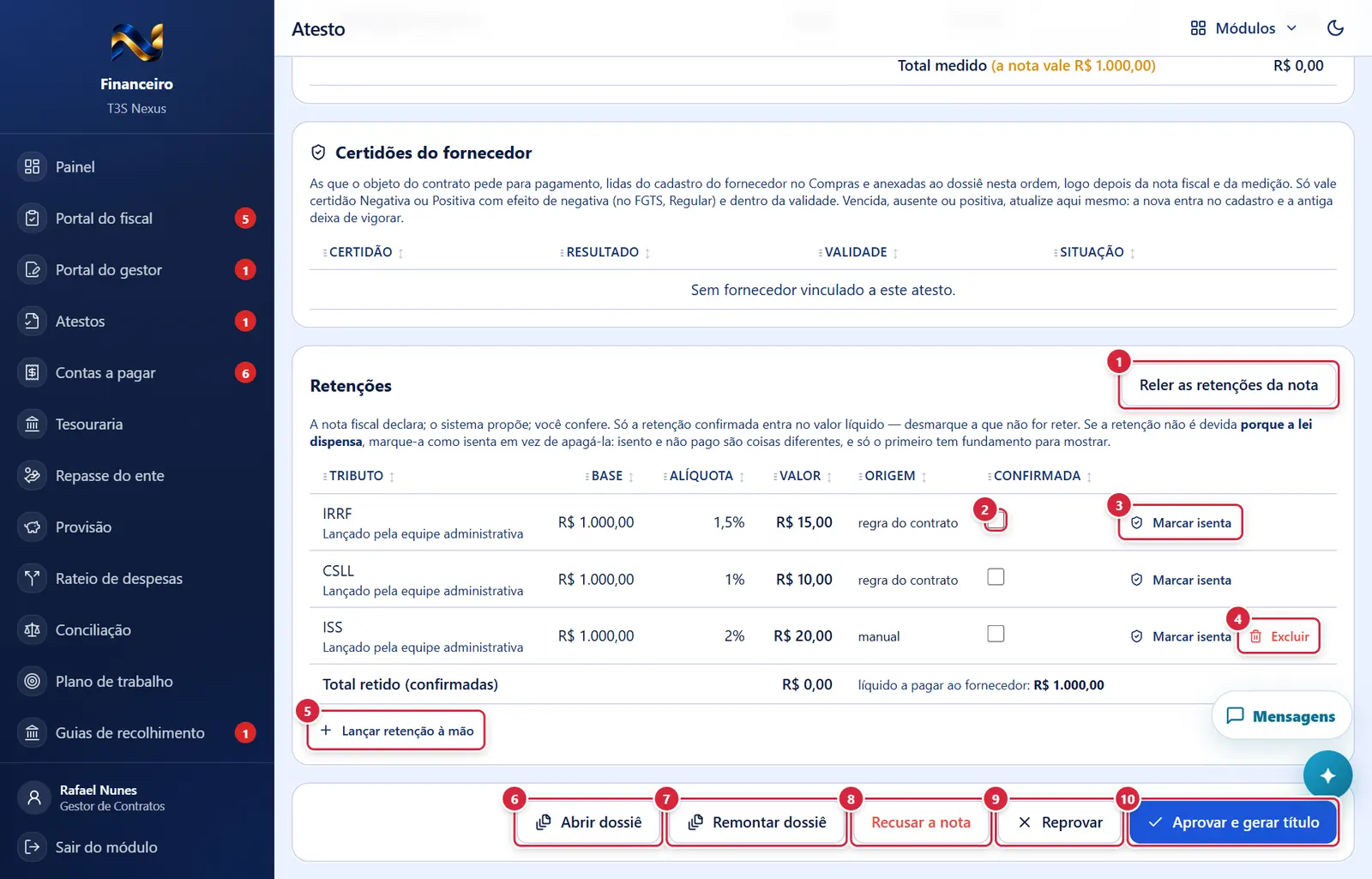
O que faz: refaz as retenções lidas do XML da nota (as lançadas à mão ficam). Aviso: "Retenções relidas da nota: as declaradas no XML já entram confirmadas. Confira-as e desmarque o que não for reter; a retenção marcada como isenta fica como estava." A retenção marcada como isenta não perde a isenção (nem o fundamento) ao reler.
Explicado em detalhes na Figura 13.
O que faz: confirma ou tira a confirmação. Tirar pede confirmação: "Tirar a confirmação da retenção — A retenção deixa de ser confirmada e não entra no líquido nem nas guias até ser confirmada de novo."
Explicado em detalhes na Figura 13.
Aparecem para: chave financeiro.retencao, Aguardando análise/Em análise.
Explicado em detalhes na Figura 13.
Pede confirmação? "Excluir retenção — a retenção manual de <tributo> de R$ …".
Explicado em detalhes na Figura 13.
O que faz: grava a retenção já confirmada: "Retenção lançada e confirmada. Ela entra no líquido na aprovação."
Explicado em detalhes na Figura 13.
- Aparece quando: o dossiê já foi montado. Abre o PDF guardado.
- Aparece quando: controle interno e o atesto não está editável (enviado em diante).
- O que faz: monta de novo o PDF com as certidões e retenções atuais: "Dossiê montado com N página(s)." (e "Não deu para incorporar: …" quando algum anexo não é PDF).
- Aparece quando: controle interno (
financeiro.analisar), Aguardando análise/Em análise. - O que faz: abre "Recusar a nota por divergência" (motivo mínimo 15): a nota é recusada e desvinculada (se já tinha dado entrada no estoque, a entrada é estornada e a ordem volta a esperar a nota substituta), o atesto é cancelado e o fiscal recebe o motivo. A janela abre para o analista (
financeiro.recusar_nota) mesmo sem a chave de retenções e em atesto sem retenção.
- O que faz: abre "Reprovar e devolver ao fiscal". Mensagem: "Reprovado. O fiscal foi avisado."
- O que faz: abre "Aprovar e gerar o título a pagar" (vencimento sugerido: hoje + 30 dias). Mensagem: "Aprovado. O título a pagar foi criado."
- Se der errado: "Sem permissão para analisar atestos" · "Só se analisa atesto enviado" · "Esta nota passa da parcela de MM/AAAA do contrato (R$ …; já aprovados no mês R$ …; esta nota R$ …). Reprove para o fiscal ou faça termo aditivo de valor." · "Esta nota passa do saldo do contrato no período de … a … Reprove para o fiscal ou faça termo aditivo de valor." · "As retenções e glosas somam mais que a nota…" · "Este atesto não tem a medição dos itens do contrato: devolva ao fiscal para informá-la." · "Quem atestou não aprova o próprio atesto…".
Atesto aguardando a análise do controle interno
- Aparece quando: controle interno, Aguardando análise/Em análise, e a conferência achou retenção errada.
Retenções da nota em análise
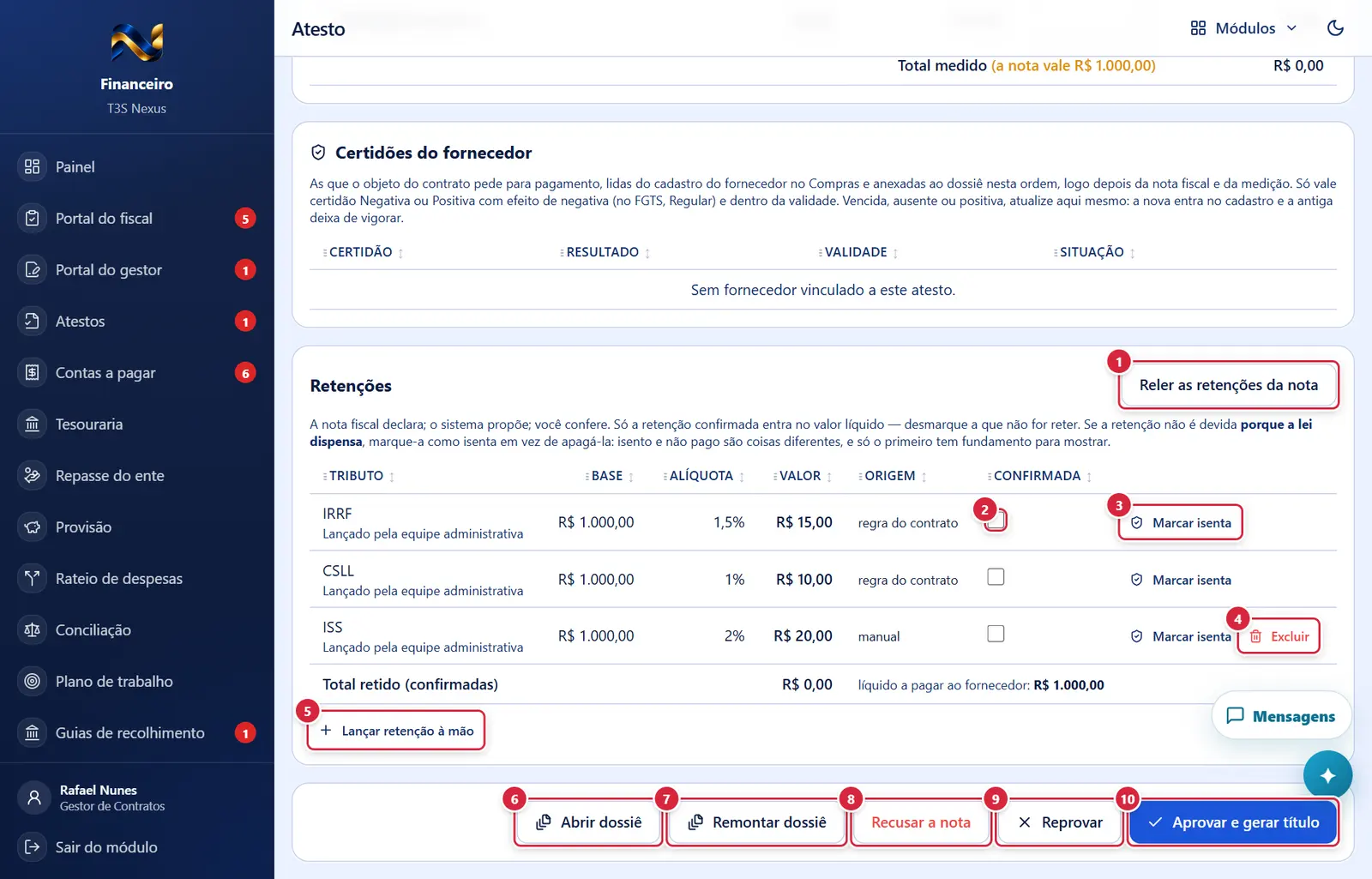
O que faz: refaz as retenções lidas do XML da nota (as lançadas à mão ficam). Aviso: "Retenções relidas da nota: as declaradas no XML já entram confirmadas. Confira-as e desmarque o que não for reter; a retenção marcada como isenta fica como estava." A retenção marcada como isenta não perde a isenção (nem o fundamento) ao reler.
Explicado em detalhes na Figura 13.
O que faz: confirma ou tira a confirmação. Tirar pede confirmação: "Tirar a confirmação da retenção — A retenção deixa de ser confirmada e não entra no líquido nem nas guias até ser confirmada de novo."
Explicado em detalhes na Figura 13.
Aparecem para: chave financeiro.retencao, Aguardando análise/Em análise.
Explicado em detalhes na Figura 13.
Pede confirmação? "Excluir retenção — a retenção manual de <tributo> de R$ …".
Explicado em detalhes na Figura 13.
O que faz: grava a retenção já confirmada: "Retenção lançada e confirmada. Ela entra no líquido na aprovação."
Explicado em detalhes na Figura 13.
Aparece quando: o dossiê já foi montado. Abre o PDF guardado.
Explicado em detalhes na Figura 14.
O que faz: monta de novo o PDF com as certidões e retenções atuais: "Dossiê montado com N página(s)." (e "Não deu para incorporar: …" quando algum anexo não é PDF).
Explicado em detalhes na Figura 14.
O que faz: abre "Recusar a nota por divergência" (motivo mínimo 15): a nota é recusada e desvinculada (se já tinha dado entrada no estoque, a entrada é estornada e a ordem volta a esperar a nota substituta), o atesto é cancelado e o fiscal recebe o motivo. A janela abre para o analista (financeiro.recusar_nota) mesmo sem a chave de retenções e em atesto sem retenção.
Explicado em detalhes na Figura 14.
O que faz: abre "Reprovar e devolver ao fiscal". Mensagem: "Reprovado. O fiscal foi avisado."
Explicado em detalhes na Figura 14.
O que faz: abre "Aprovar e gerar o título a pagar" (vencimento sugerido: hoje + 30 dias). Mensagem: "Aprovado. O título a pagar foi criado."
Explicado em detalhes na Figura 14.
Decisão do controle interno
O que faz: refaz as retenções lidas do XML da nota (as lançadas à mão ficam). Aviso: "Retenções relidas da nota: as declaradas no XML já entram confirmadas. Confira-as e desmarque o que não for reter; a retenção marcada como isenta fica como estava." A retenção marcada como isenta não perde a isenção (nem o fundamento) ao reler.
Explicado em detalhes na Figura 13.
O que faz: confirma ou tira a confirmação. Tirar pede confirmação: "Tirar a confirmação da retenção — A retenção deixa de ser confirmada e não entra no líquido nem nas guias até ser confirmada de novo."
Explicado em detalhes na Figura 13.
Aparecem para: chave financeiro.retencao, Aguardando análise/Em análise.
Explicado em detalhes na Figura 13.
Pede confirmação? "Excluir retenção — a retenção manual de <tributo> de R$ …".
Explicado em detalhes na Figura 13.
O que faz: grava a retenção já confirmada: "Retenção lançada e confirmada. Ela entra no líquido na aprovação."
Explicado em detalhes na Figura 13.
Aparece quando: o dossiê já foi montado. Abre o PDF guardado.
Explicado em detalhes na Figura 14.
O que faz: monta de novo o PDF com as certidões e retenções atuais: "Dossiê montado com N página(s)." (e "Não deu para incorporar: …" quando algum anexo não é PDF).
Explicado em detalhes na Figura 14.
O que faz: abre "Recusar a nota por divergência" (motivo mínimo 15): a nota é recusada e desvinculada (se já tinha dado entrada no estoque, a entrada é estornada e a ordem volta a esperar a nota substituta), o atesto é cancelado e o fiscal recebe o motivo. A janela abre para o analista (financeiro.recusar_nota) mesmo sem a chave de retenções e em atesto sem retenção.
Explicado em detalhes na Figura 14.
O que faz: abre "Reprovar e devolver ao fiscal". Mensagem: "Reprovado. O fiscal foi avisado."
Explicado em detalhes na Figura 14.
O que faz: abre "Aprovar e gerar o título a pagar" (vencimento sugerido: hoje + 30 dias). Mensagem: "Aprovado. O título a pagar foi criado."
Explicado em detalhes na Figura 14.
Prévia da nota técnica antes de enviar (Confirmar, assinar e enviar / Cancelar e editar) (mais abaixo na tela)
O que faz: abre a janela de anexo; pela exigência, o documento fica marcado como "entregue" para ela.
Explicado em detalhes na Figura 2.
Abre o arquivo em outra aba (link válido por 5 minutos).
Explicado em detalhes na Figura 2.
O que faz: grava a divisão, monta a nota técnica e o dossiê nesta ordem: nota técnica, nota fiscal (a do fisco e a anexada), medição (quando houver), as seis certidões de pagamento na ordem acima e, por último, os demais documentos que o objeto do contrato pede, na ordem do objeto e abre a janela de prévia para conferir.
Explicado em detalhes na Figura 3.
Prévia da nota técnica antes de enviar (Confirmar, assinar e enviar / Cancelar e editar)
O que faz: troca o número da nota técnica; o próximo deste contrato segue a correção ("Nota técnica renumerada para N. A próxima deste contrato será a N+1.").
Explicado em detalhes na Figura 4.
O que faz: apaga o atesto e volta à lista; a nota volta a ficar disponível para apontar.
Explicado em detalhes na Figura 4.
O que faz: abre a janela de anexo; pela exigência, o documento fica marcado como "entregue" para ela.
Explicado em detalhes na Figura 2.
Abre o arquivo em outra aba (link válido por 5 minutos).
Explicado em detalhes na Figura 2.
Atesto aprovado: Reabrir análise
Abre o arquivo em outra aba (link válido por 5 minutos).
Explicado em detalhes na Figura 2.
O que faz: confirma ou tira a confirmação. Tirar pede confirmação: "Tirar a confirmação da retenção — A retenção deixa de ser confirmada e não entra no líquido nem nas guias até ser confirmada de novo."
Explicado em detalhes na Figura 13.
O que faz: monta de novo o PDF com as certidões e retenções atuais: "Dossiê montado com N página(s)." (e "Não deu para incorporar: …" quando algum anexo não é PDF).
Explicado em detalhes na Figura 14.
- Aparece quando: chave
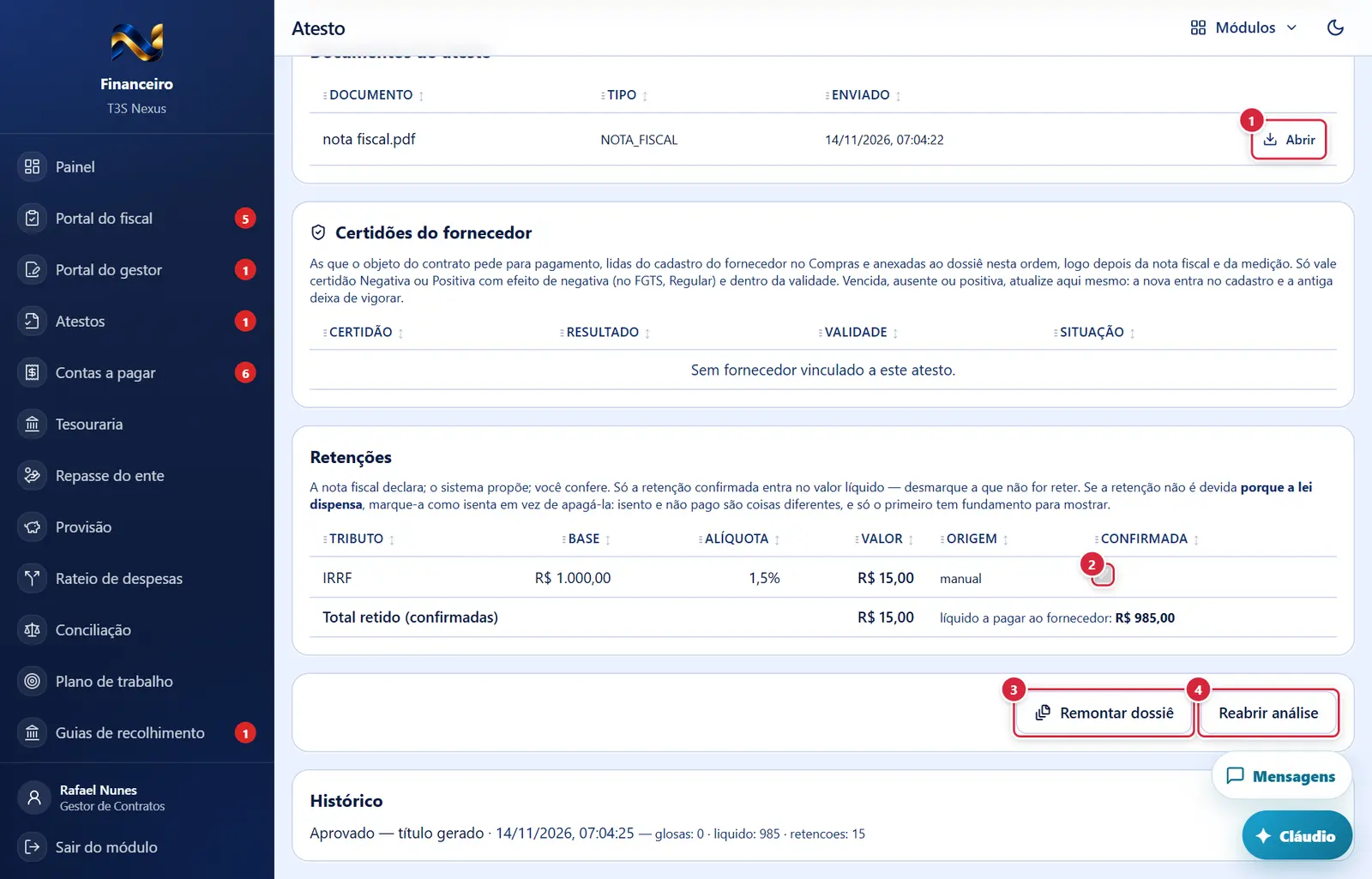
financeiro.reabrir_analisee atesto Aprovado. - O que faz: abre "Reabrir a análise" (motivo mínimo 15). O título (ainda não pago) é cancelado e estornado no razão, a medição volta ao saldo do contrato, as glosas voltam a pendentes, as autorizações de pagamento não usadas caem e o atesto volta a "Em análise". "Análise reaberta: o título foi cancelado e o atesto voltou para análise."
- Se der errado: "O título … já tem pagamento: estorne o pagamento antes de reabrir." · "O título … está na remessa … ao banco: cancele a remessa antes." · "O título … está rateado: desfaça o rateio antes." · "As retenções desta nota já estão numa guia de recolhimento: desfaça a guia antes."
- Onde aparece: no fim da tela do atesto aprovado, no lugar de "Recusar a nota", "Reprovar" e "Aprovar e gerar título". Abre "Reabrir a análise" (motivo de 15 caracteres ou mais) com os efeitos descritos acima. Quem pode:
financeiro.reabrir_analise.
Certidões de pagamento: resultado, validade e avisos de vencida ou positiva (mais abaixo na tela)
O que faz: troca o número da nota técnica; o próximo deste contrato segue a correção ("Nota técnica renumerada para N. A próxima deste contrato será a N+1.").
Explicado em detalhes na Figura 4.
O que faz: apaga o atesto e volta à lista; a nota volta a ficar disponível para apontar.
Explicado em detalhes na Figura 4.
O que faz: abre a janela de anexo; pela exigência, o documento fica marcado como "entregue" para ela.
Explicado em detalhes na Figura 2.
Certidões de pagamento: resultado, validade e avisos de vencida ou positiva (mais abaixo na tela)
O que faz: abre "Anexar documento"; o arquivo entra como primeira folha do dossiê (a nota).
Explicado em detalhes na Figura 2.
O que faz: abre a janela de anexo; pela exigência, o documento fica marcado como "entregue" para ela.
Explicado em detalhes na Figura 2.
Certidões de pagamento: resultado, validade e avisos de vencida ou positiva (mais abaixo na tela)
Abre o arquivo em outra aba (link válido por 5 minutos).
Explicado em detalhes na Figura 2.
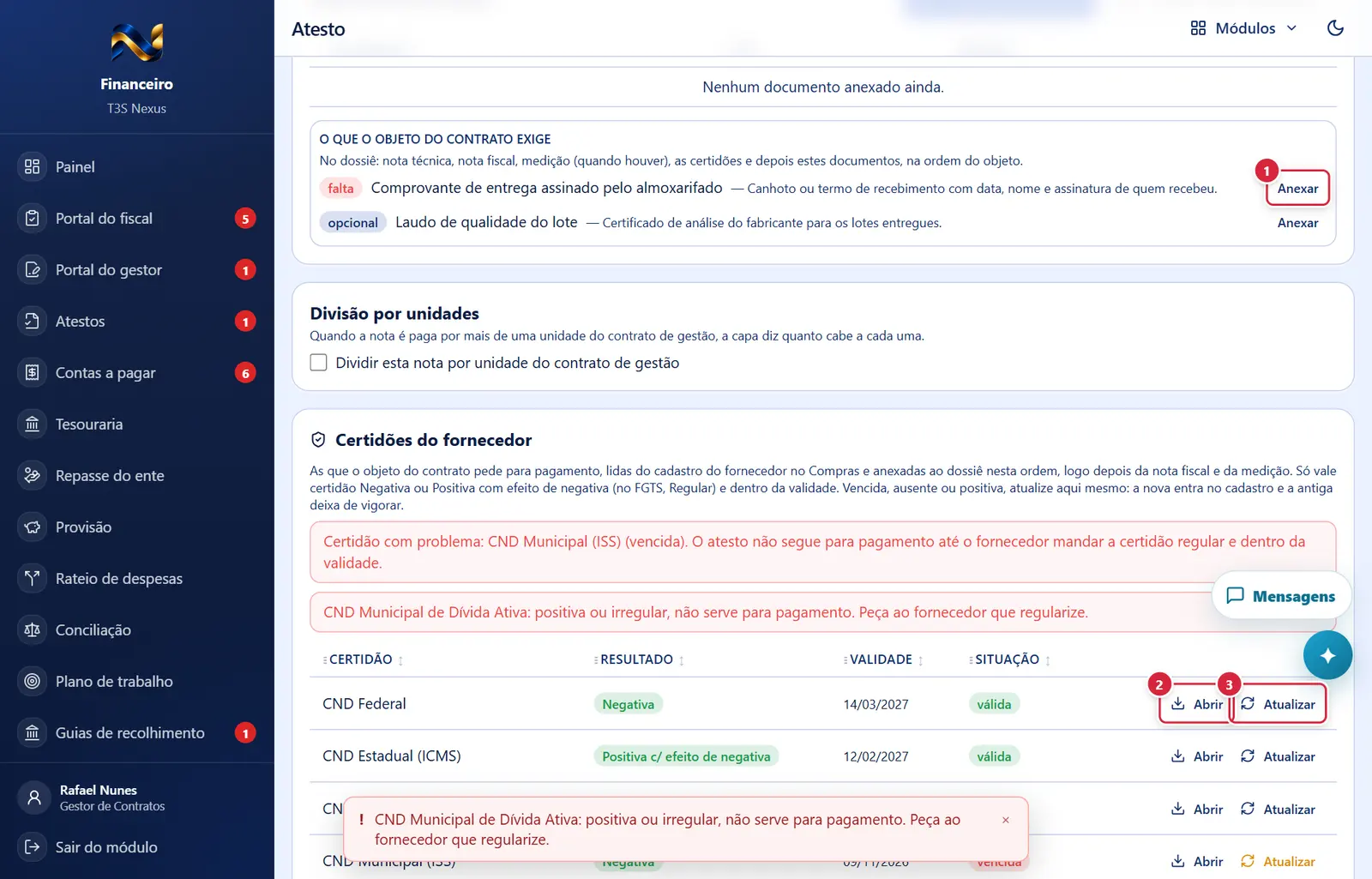
- Aparece quando: fiscal, Rascunho/Reprovado. "Incluir" quando a certidão não está no cadastro. O que faz: abre "Atualizar: <certidão>".
- Leitura automática: a certidão incluída aqui vai para o cadastro do fornecedor e é lida sozinha no servidor (tipo, CNPJ, situação; CNDT validada no site do TST). O "Resultado" da tabela mostra o informado aqui ou, se não houver, o lido automaticamente.
- Trava da regra das certidões: além de ausente/vencida, a certidão obrigatória fora da regra entra em "Falta para poder enviar": "<certidão> fora da regra: <motivos>. Confira no Cadastro de Fornecedores do Compras ou peça a liberação excepcional." — motivos como "autenticidade não conferida", "certidão POSITIVA (há débitos)", "FGTS irregular". Some quando alguém confere a certidão no Cadastro de Fornecedores do Compras ("Conferi no site do órgão") ou quando quem tem a chave "Liberar certidão (exceção)" a libera lá.
O que faz: grava a divisão, monta a nota técnica e o dossiê nesta ordem: nota técnica, nota fiscal (a do fisco e a anexada), medição (quando houver), as seis certidões de pagamento na ordem acima e, por último, os demais documentos que o objeto do contrato pede, na ordem do objeto e abre a janela de prévia para conferir.
Explicado em detalhes na Figura 3.
Certidões de pagamento: resultado, validade e avisos de vencida ou positiva
O que faz: abre a janela de anexo; pela exigência, o documento fica marcado como "entregue" para ela.
Explicado em detalhes na Figura 2.
Abre o arquivo em outra aba (link válido por 5 minutos).
Explicado em detalhes na Figura 2.
O que faz: abre "Atualizar: <certidão>".
Explicado em detalhes na Figura 23.
O que o objeto do contrato exige e a ordem do dossiê (mais abaixo na tela)
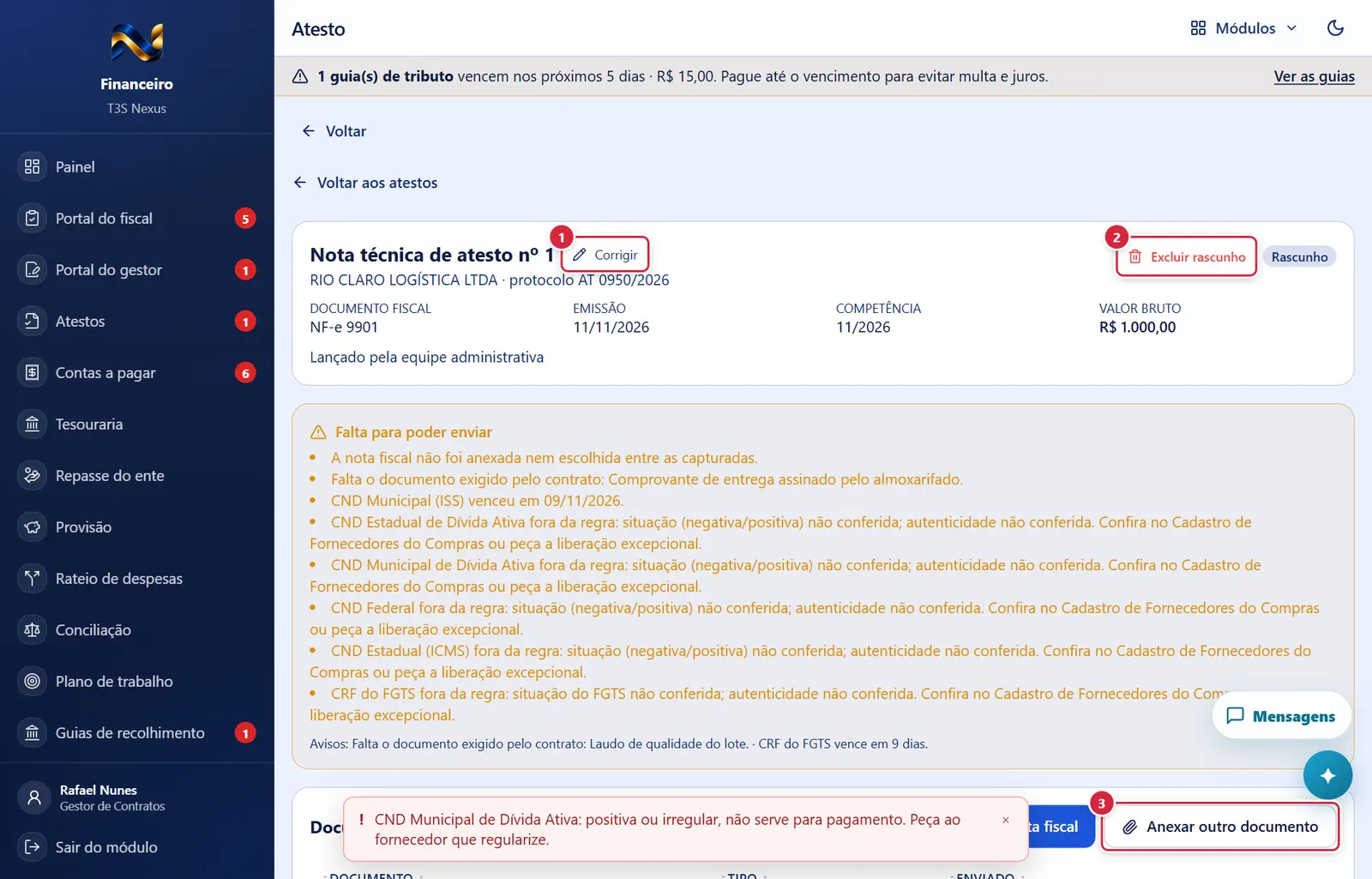
O que faz: troca o número da nota técnica; o próximo deste contrato segue a correção ("Nota técnica renumerada para N. A próxima deste contrato será a N+1.").
Explicado em detalhes na Figura 4.
O que faz: apaga o atesto e volta à lista; a nota volta a ficar disponível para apontar.
Explicado em detalhes na Figura 4.
O que faz: abre a janela de anexo; pela exigência, o documento fica marcado como "entregue" para ela.
Explicado em detalhes na Figura 2.
O que o objeto do contrato exige e a ordem do dossiê (mais abaixo na tela)
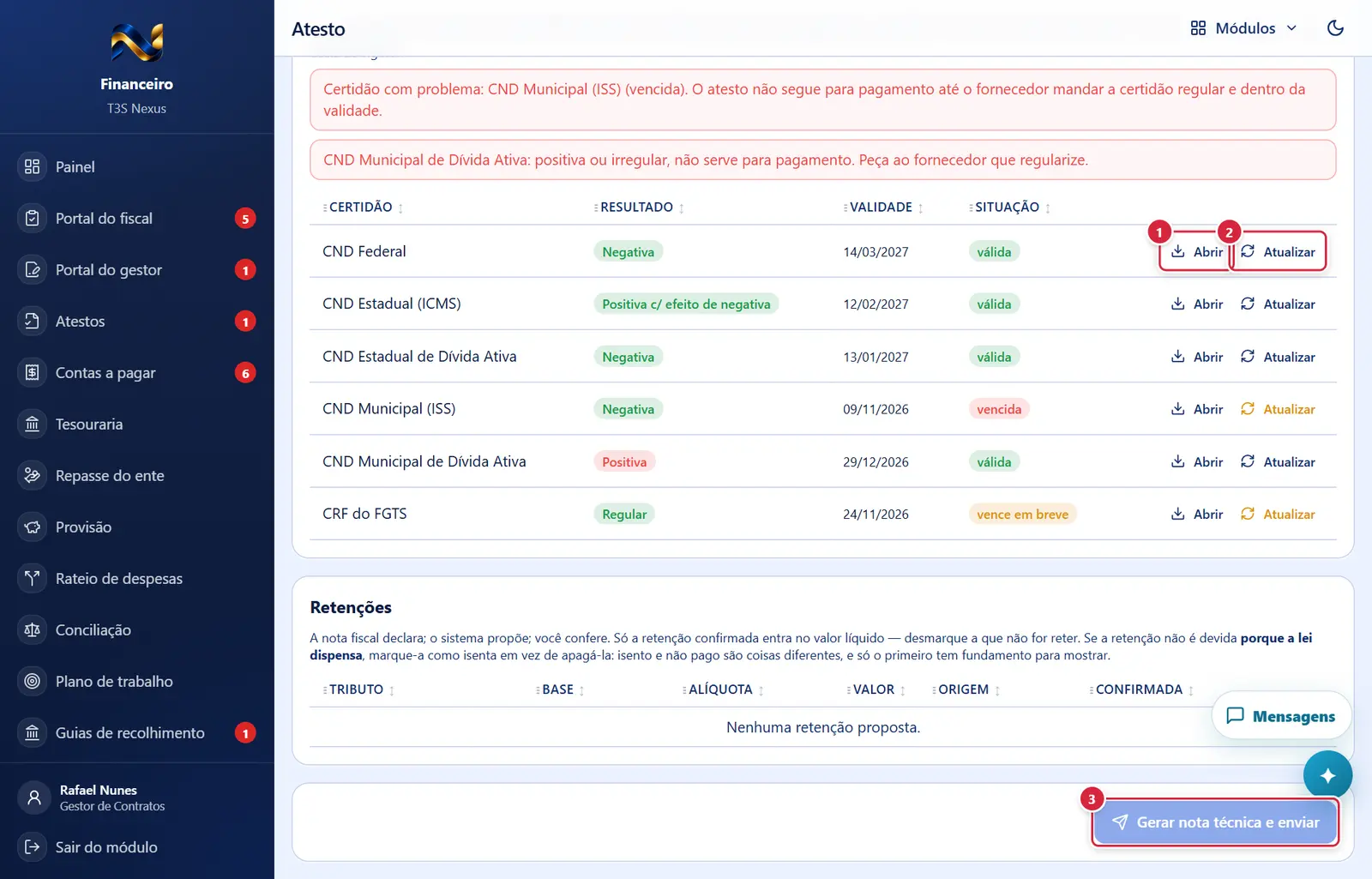
Abre o arquivo em outra aba (link válido por 5 minutos).
Explicado em detalhes na Figura 2.
O que faz: abre "Atualizar: <certidão>".
Explicado em detalhes na Figura 23.
O que faz: grava a divisão, monta a nota técnica e o dossiê nesta ordem: nota técnica, nota fiscal (a do fisco e a anexada), medição (quando houver), as seis certidões de pagamento na ordem acima e, por último, os demais documentos que o objeto do contrato pede, na ordem do objeto e abre a janela de prévia para conferir.
Explicado em detalhes na Figura 3.
O que o objeto do contrato exige e a ordem do dossiê
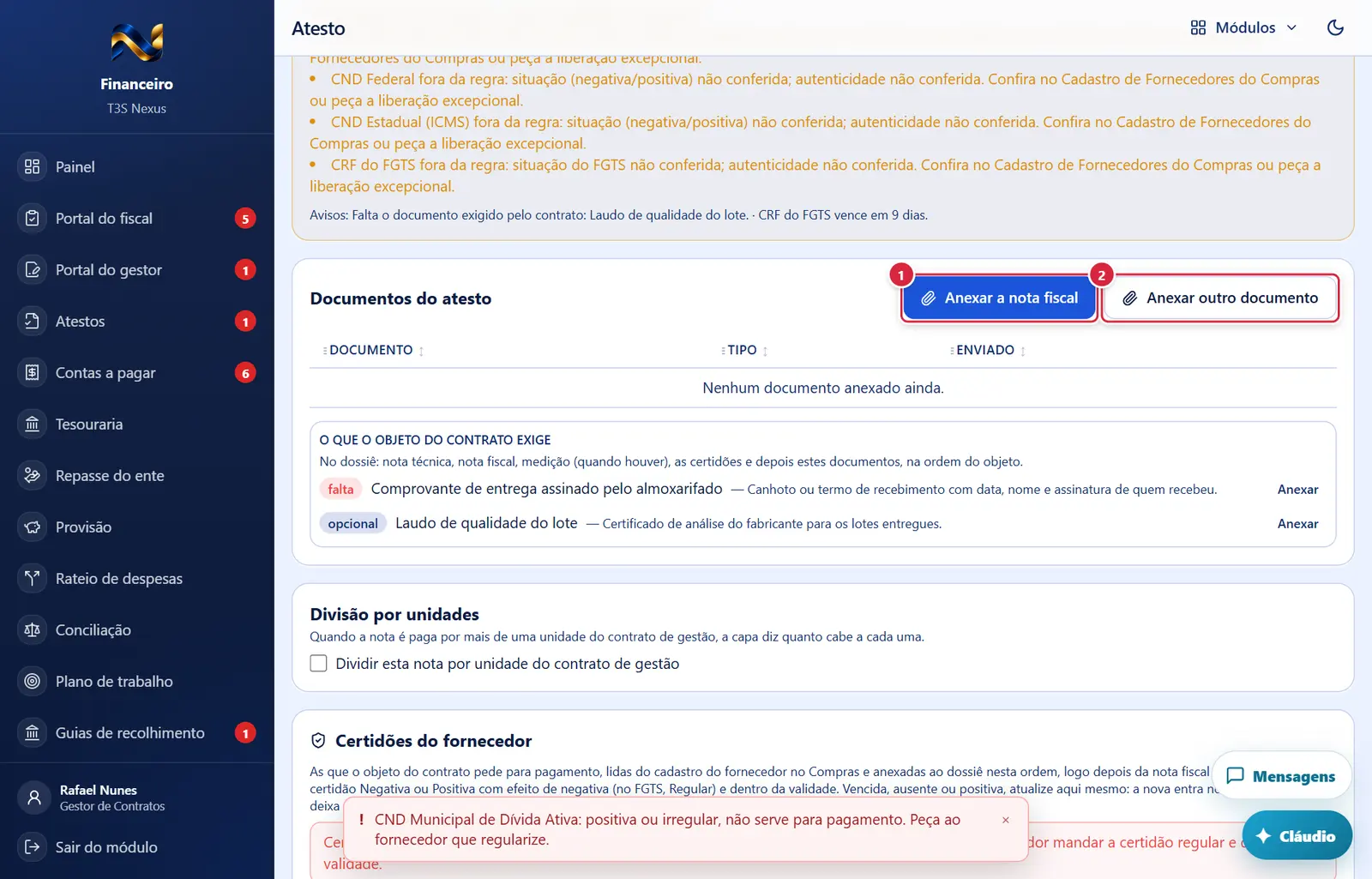
O que faz: abre "Anexar documento"; o arquivo entra como primeira folha do dossiê (a nota).
Explicado em detalhes na Figura 2.
O que faz: abre a janela de anexo; pela exigência, o documento fica marcado como "entregue" para ela.
Explicado em detalhes na Figura 2.
Atualizar certidão: resultado obrigatório (no FGTS, a situação)
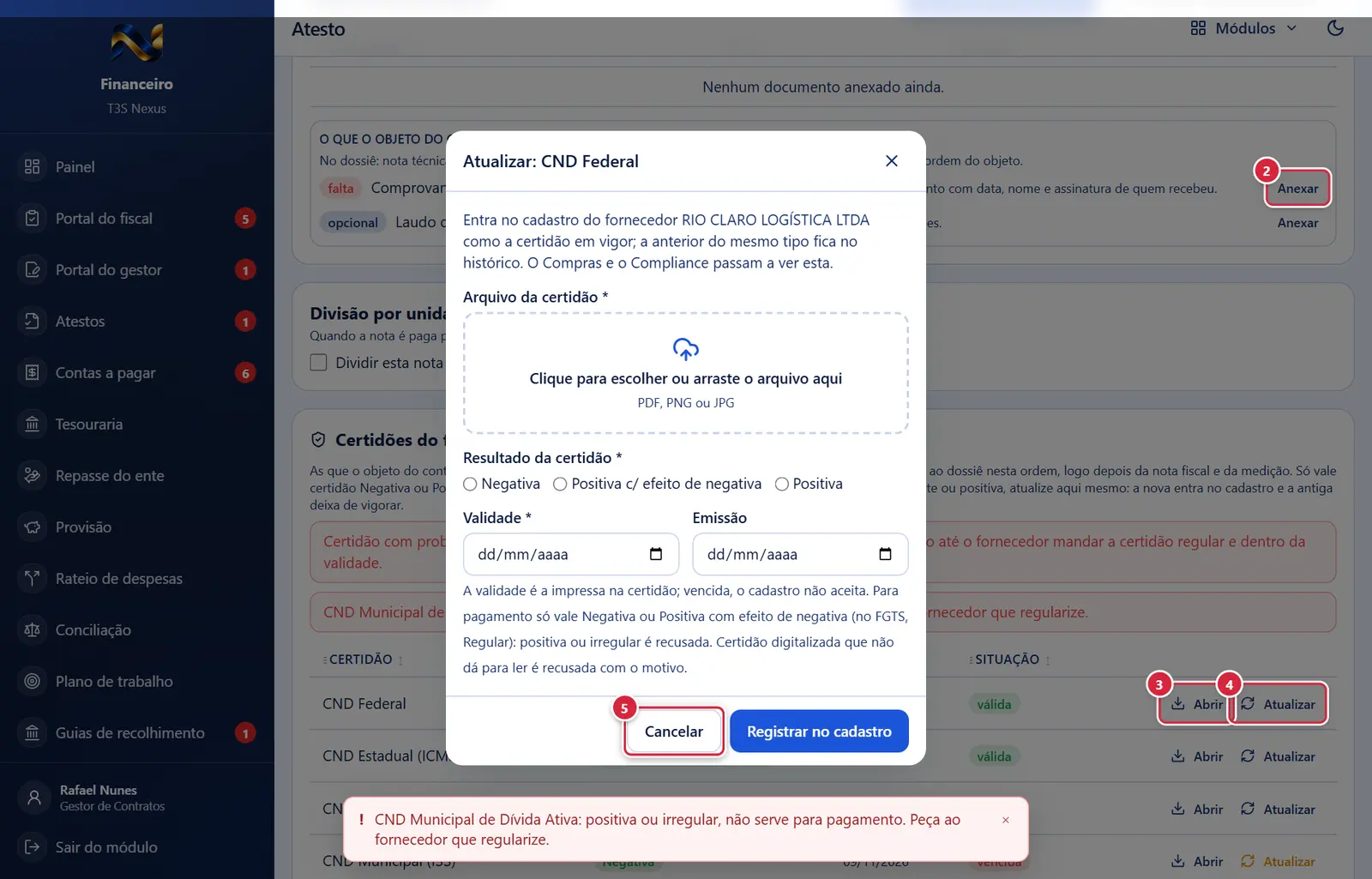
O que faz: troca o número da nota técnica; o próximo deste contrato segue a correção ("Nota técnica renumerada para N. A próxima deste contrato será a N+1.").
Explicado em detalhes na Figura 4.
O que faz: abre a janela de anexo; pela exigência, o documento fica marcado como "entregue" para ela.
Explicado em detalhes na Figura 2.
Abre o arquivo em outra aba (link válido por 5 minutos).
Explicado em detalhes na Figura 2.
O que faz: abre "Atualizar: <certidão>".
Explicado em detalhes na Figura 23.
O que faz: grava a retenção já confirmada: "Retenção lançada e confirmada. Ela entra no líquido na aprovação."
Explicado em detalhes na Figura 13.
Como a tela está organizada (de cima para baixo)
- "Voltar aos atestos" (link no topo) e o aviso de erro/sucesso.
- Pendência de nota cancelada (cartão vermelho, só quando o fornecedor cancelou a nota depois do atesto) — ver "Nota cancelada pelo emitente".
- Cartão principal: "Nota técnica de atesto nº N" (com "Corrigir" ao lado, para o fiscal), fornecedor · protocolo; à direita "Excluir rascunho" e o selo da situação. Embaixo: Documento fiscal, Emissão, Competência, Valor bruto e, quando há retenção, Retenções e Líquido. Se reprovado: "Reprovado: <motivo>" em vermelho; as observações do fiscal em cinza.
- "Falta para poder enviar" / "Avisos antes de enviar" (cartão amarelo, só em Rascunho ou Reprovado) — as pendências que travam o envio (em lista) e os avisos que não travam.
- "Conferência das retenções da nota" (quando a nota veio do fisco e é NFS-e) — por tributo (IRRF, INSS, PIS/COFINS/CSLL) o selo "certa", "faltou reter", "retenção indevida", "valor não bate" ou "sem regra" e a explicação. Borda vermelha quando há erro. Para o controle interno, o botão "Recusar a nota por retenção errada".
- "Análise prévia da IA" (só para quem tem
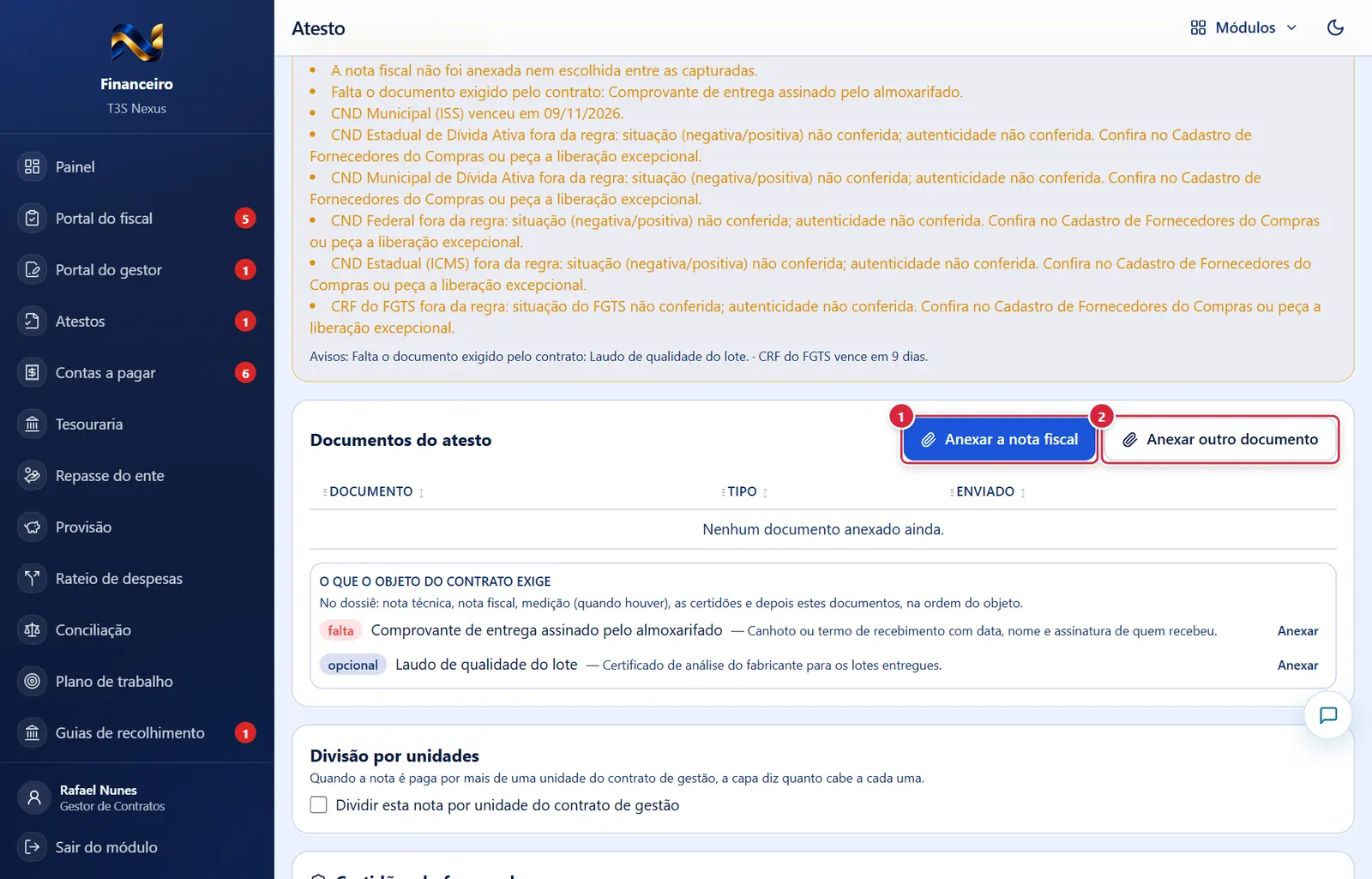
financeiro.analisar, a partir do envio ao controle interno) — ver a seção "Análise prévia da IA" abaixo. - "Documentos do atesto" — tabela Documento · Tipo · Enviado · "Abrir" e a lixeira; botões "Anexar a nota fiscal" e "Anexar outro documento". Embaixo, "O que o objeto do contrato exige" (com a frase "No dossiê: nota técnica, nota fiscal, medição (quando houver), as certidões e depois estes documentos, na ordem do objeto."): cada exigência com o selo "entregue", "falta" (obrigatória) ou "opcional", a instrução e o botão "Anexar".
- "Divisão por unidades" — quando a nota é paga por mais de uma unidade (ver a janela de criação na ficha "Atestos"); botão "Gravar divisão" quando mudou.
- "Medição dos itens do contrato" ou "Parcela anual/semestral do contrato" — só quando o contrato exige ou admite medição.
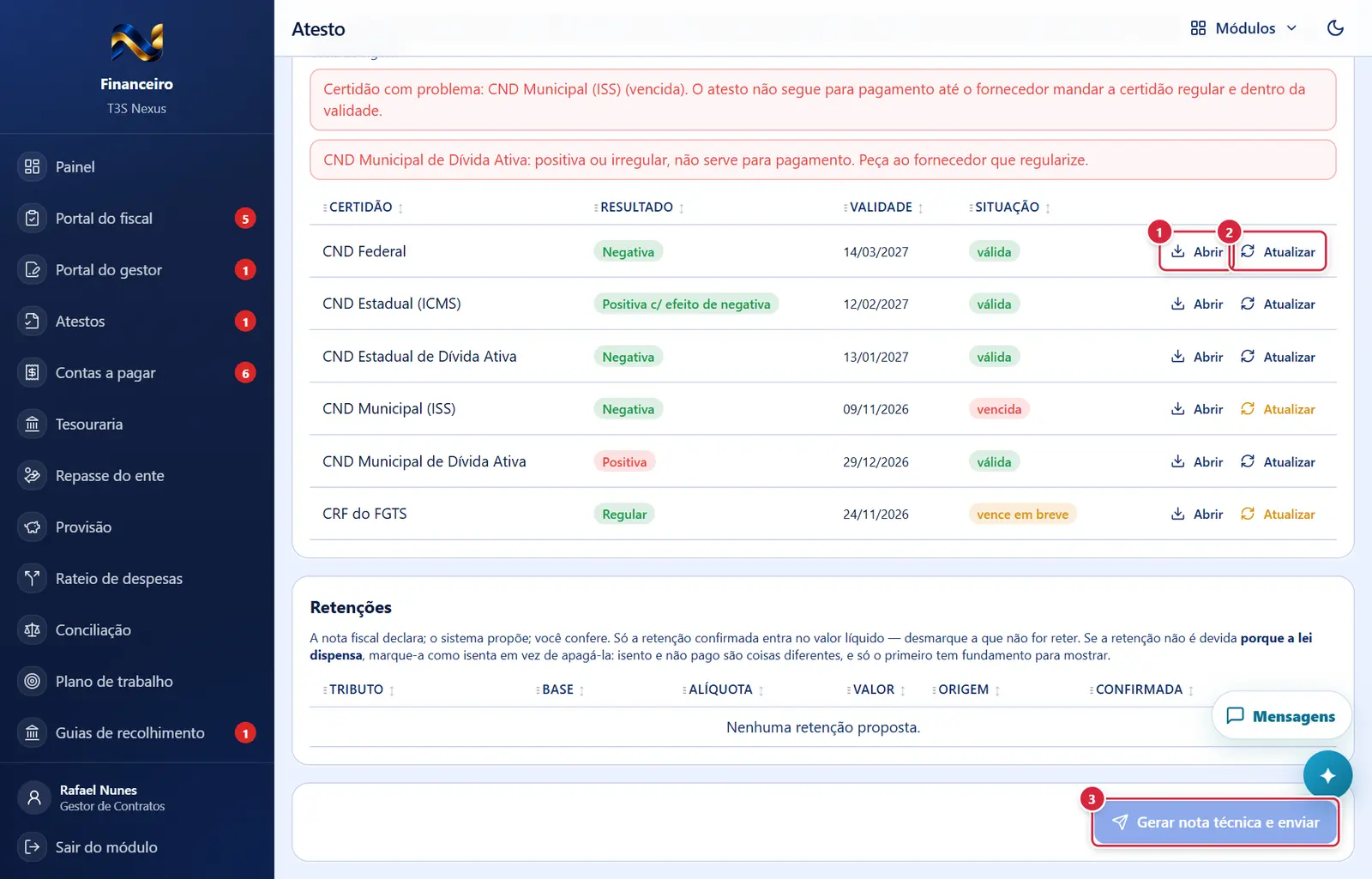
- "Certidões do fornecedor" — as certidões para fins de pagamento, sempre nesta ordem: CND Federal, CND Estadual (ICMS), CND Estadual de Dívida Ativa, CND Municipal (ISS), CND Municipal de Dívida Ativa e CRF do FGTS (todo objeto de contrato pede as seis, e o objeto já nasce com elas). Tabela Certidão · Resultado (Negativa, Positiva c/ efeito de negativa, Regular; "não informado" na certidão que veio do cadastro do Compras sem o resultado) · Validade · Situação · "Abrir" e "Incluir"/"Atualizar". Aviso em vermelho quando alguma está ausente ou vencida ("Certidão com problema: … O atesto não segue para pagamento até o fornecedor mandar a certidão regular e dentro da validade.") ou é positiva/irregular. Lista vazia diz o motivo: "O objeto deste contrato não tem certidões cadastradas. Cadastre-as no objeto (Contratos › Objetos) para que apareçam aqui." (ou "Sem fornecedor vinculado a este atesto." / "Este atesto não está ligado a um contrato…").
- "Retenções" — tabela Tributo · Base · Alíquota · Valor · Origem · Confirmada · ações; rodapé "Total retido (confirmadas)" e "líquido a pagar ao fornecedor". Botões "Reler as retenções da nota" e "Lançar retenção à mão".
- Fila de ações (cartão no fim): "Abrir dossiê", "Remontar dossiê", "Gerar nota técnica e enviar", "Reabrir análise", "Recusar a nota", "Reprovar", "Aprovar e gerar título".
- "Histórico" — cada passo com data/hora: "Nota apontada pelo fiscal", "Nota técnica assinada", "Enviado ao gestor do contrato", "Enviado ao controle interno", "Em análise no controle interno", "Aprovado — título gerado", "Reprovado — devolvido ao fiscal", "Cancelado", "Nota recusada por divergência", "Nota técnica renumerada", "Dossiê montado", "Análise reaberta"…
Situações
| Situação | Quem faz o quê |
|---|---|
| Rascunho | Fiscal: anexar, medição, divisão, certidões, corrigir o número, "Gerar nota técnica e enviar", "Excluir rascunho". Quem tem financeiro.excluir_atesto também exclui. |
| Aguardando o gestor | Gestor: assina no Portal do gestor. Controle interno pode "Recusar a nota". |
| Aguardando análise / Em análise | Controle interno: conferir retenções, "Remontar dossiê", "Recusar a nota", "Reprovar", "Aprovar e gerar título". |
| Reprovado | Fiscal: corrige e envia de novo (mesmas ações do rascunho, menos excluir). |
| Aprovado | Quem tem financeiro.reabrir_analise: "Reabrir análise" (título ainda não pago). |
| Cancelado | Nada — nota recusada; o fornecedor emite a substituta e o fiscal aponta de novo. |
Regras que o sistema aplica (como o usuário vê)
- O que trava o envio (lista "Falta para poder enviar"): nota fiscal não anexada nem escolhida entre as capturadas; valor zerado; divisão por unidades que não fecha com a nota; documento obrigatório do objeto do contrato faltando; certidão obrigatória ausente ou vencida; medição não informada (quando exigida); valor do fisco diferente do apontado; e o saldo do contrato por prazo: "O período de … a … deste contrato vale R$ …; já foram atestados R$ … e esta nota soma R$ … — passa do saldo…" e o teto do mês: "A parcela de MM/AAAA deste contrato é de R$ …; já foram atestados R$ … nesse mês e esta nota soma R$ … — passa do mês em R$ …".
- Avisos que não travam: certidão opcional fora da validade, certidão a vencer, ordem de início de serviço posterior à nota (ou inexistente), nota incluída pelo PDF ainda não entregue pelo fisco, retenção da nota diferente da régua.
- Conferência das retenções (só NFS-e com código de serviço): o sistema procura em Cadastros › Regras de retenção a regra mais específica pelo código de tributação nacional (2, 4 ou 6 dígitos) e compara IRRF, INSS e PIS/COFINS/CSLL retidos na nota com a alíquota da regra (ou da exceção do contrato). Fornecedor do Simples Nacional não tem retenção federal, salvo quando a regra diz que tem. Valor esperado até R$ 10,00 é dispensado. Tolerância de R$ 0,10. O ISS fica fora (varia por município). Regra ainda não conferida pela contabilidade aparece com o aviso "use o aviso com cuidado".
- Retenções: a nota declara, o sistema propõe (as lidas do XML já vêm confirmadas), o controle interno confere. Só a retenção confirmada entra no líquido. Isenta não é o mesmo que não retida: marcar isenta exige o fundamento e guarda o valor que seria devido.
- Aprovação gera o título: líquido = valor da nota − retenções confirmadas − glosas pendentes do contrato (glosas até a competência da nota). A glosa passa a "aplicada". A medição baixa o saldo dos itens do contrato. O título nasce com a conta gerencial do contrato (rubrica do processo no Compras) e os dados bancários do fornecedor.
- Separação de funções: quem atestou não aprova o próprio atesto ("Quem atestou não aprova o próprio atesto. A conferência é de outra pessoa do controle interno."). Quem aprovou não liquida o título.
Botões
Os botões marcados nas figuras estão explicados junto de cada figura (seção “A tela, marcação por marcação”). A seguir, os demais botões desta tela — os que só aparecem em outras situações —, com o que fazem e onde ficam.
Lixeira do documento
- Aparece quando: fiscal, Rascunho/Reprovado. Pede confirmação? "Remover documento do atesto" (sai junto o arquivo enviado).
- Se der errado: "O documento não foi removido: só o fiscal deste contrato altera os documentos do atesto em rascunho."
"Gravar divisão"
- Aparece quando: fiscal, Rascunho/Reprovado, e a divisão mudou.
- Mensagens: "Escolha a unidade em todas as linhas da divisão." · "A divisão por unidades soma R$ X, e a nota vale R$ Y. Feche a conta antes de gravar." · "Divisão por unidades gravada." / "…removida."
"Recusar a nota por retenção errada"
- Aparece quando: controle interno, Aguardando análise/Em análise, e a conferência achou retenção errada.
- O que faz: abre "Recusar a nota por divergência" com o motivo já escrito ("Retenção errada na nota N: … Pedir ao fornecedor a nota substituta com as retenções corretas."), que pode ser revisado.
"Confirmar, assinar e enviar" (na prévia; mostra "Enviando…") e "Cancelar e editar"
- O que faz: assina eletronicamente com a sua chave, gera o PDF de novo com a assinatura impressa e envia. No fim da nota técnica fica o bloco "Assinaturas eletrônicas": o nome completo de cada um (fiscal e gestor) desenhado em letra de mão sobre uma linha, com nome, papel, "Assinado em dd/mm/aaaa às hh:mm:ss" e o "Hash da assinatura" embaixo ("aguardando assinatura" para quem ainda não assinou); ao lado, o quadro "Autenticidade do documento" com o protocolo, o resumo do documento (SHA-256) e o botão "Clique Aqui", que abre a conferência pública. O bloco fica inteiro na mesma folha quando cabe acima do rodapé; se não couber, vai inteiro para a seguinte. Com gestor titular no contrato: "Nota técnica nº N assinada e encaminhada ao gestor do contrato para a segunda assinatura. Ele recebe o aviso por e-mail." Sem gestor: "… assinada e enviada ao controle interno financeiro."
- Se der errado: "Somente o fiscal do contrato envia este atesto" · "Este atesto já foi enviado" · "Confira a nota técnica antes de enviar: o dossiê ainda não foi montado" · "Não dá para enviar: <pendências>".
- Observação: Os dois botões só aparecem na prévia da nota técnica, que abre depois de "Gerar nota técnica e enviar" — gerar monta e guarda o PDF da nota técnica do atesto, e "Confirmar, assinar e enviar" assina eletronicamente com a chave de quem envia (assinatura não se desfaz). Como aparece: a prévia mostra o PDF da nota técnica (número, contrato, fornecedor, nota fiscal, medição, retenções, documentos e certidões) e, no rodapé, "Cancelar e editar" (fecha a prévia e volta ao rascunho, sem gravar nada) e o botão azul "Confirmar, assinar e enviar" (mostra "Enviando…"). Depois: o atesto vai para "Aguardando o gestor" (ou direto ao controle interno, sem gestor) e o gestor recebe o aviso por e-mail. Quem pode: o fiscal do contrato (
financeiro.atestar).
Janelas
"Anexar documento" / "Anexar: <exigência>"
- Campo: "Arquivo" (PDF, PNG, JPG, JPEG, WEBP, XLSX, DOCX, XML) — "PDF entra inteiro no dossiê. Imagem e planilha ficam anexadas, mas o dossiê avisa que não pôde incorporá-las." Sem exigência: "Tipos que o contrato costuma pedir: nota_fiscal, medicao, comprovacao, relatorio, folha_ponto, guia_recolhimento, contrato, outro." A instrução da exigência aparece no alto.
- O anexo sobe ao escolher o arquivo. Mensagens: "Este arquivo já está anexado como "<nome>". Anexe o documento correto ou remova o anterior." · "O arquivo não subiu: …" · "Documento anexado."
- Conferência de legibilidade: PDF e foto passam antes por uma conferência automática com IA (aparece "Conferindo se a digitalização está legível…", alguns segundos). Se a digitalização não dá para ler com segurança (borrada, escura, cortada, resolução baixa, página em branco), o anexo é recusado e a janela mostra em vermelho: "Documento recusado por falta de legibilidade — "<arquivo>" (página N): <motivo>. Digitalize de novo e anexe." Página girada, carimbo, mancha leve ou letra de mão legível não recusam. Planilha, XML e Word não passam pela conferência. Se a conferência estiver fora do ar ou o arquivo passar de 15 MB, o anexo segue sem ela. A mesma conferência vale para a certidão em "Atualizar: <certidão>".
"Confira a nota técnica nº N antes de enviar"
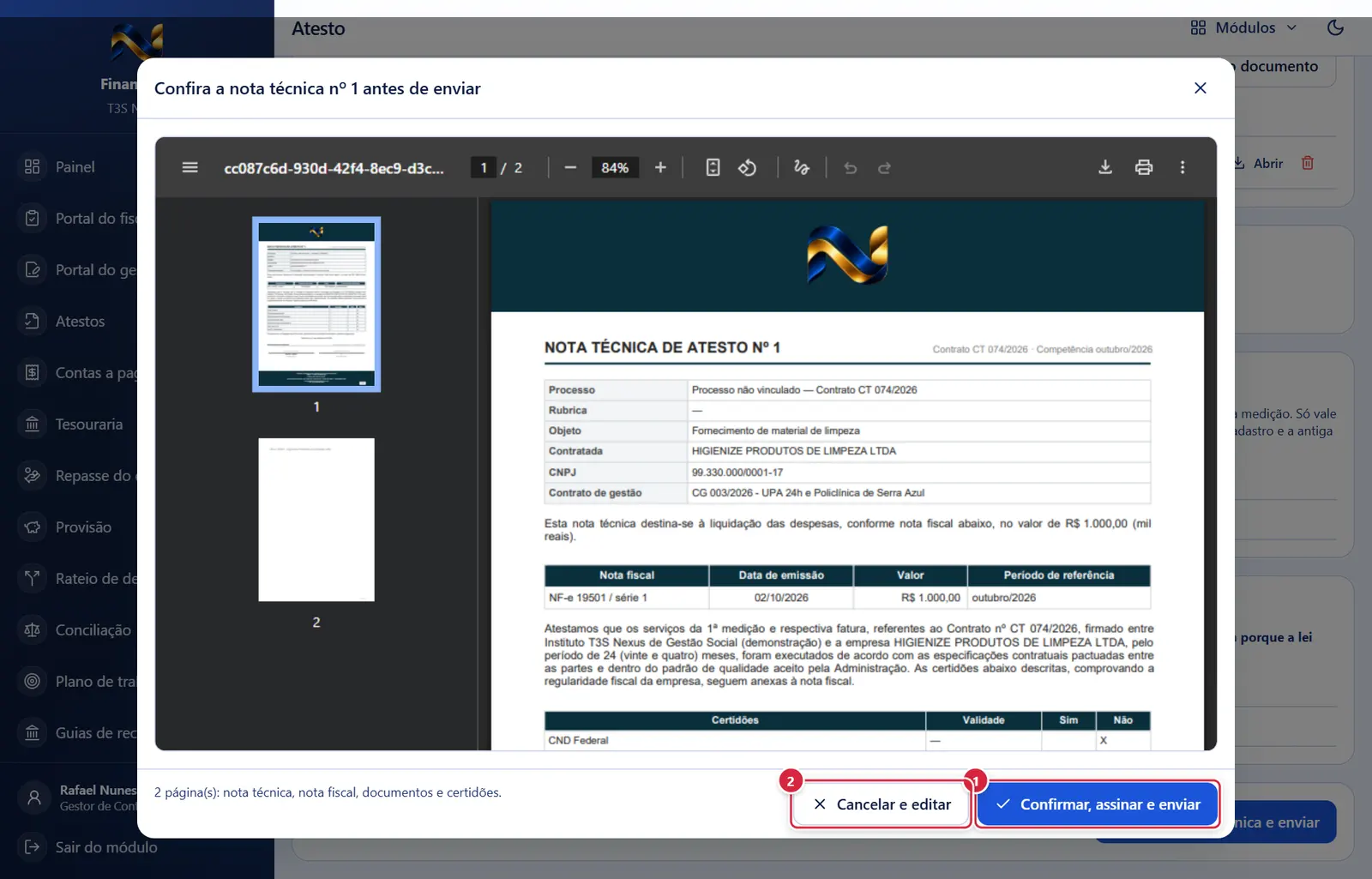
- O que faz: assina eletronicamente com a sua chave, gera o PDF de novo com a assinatura impressa e envia. No fim da nota técnica fica o bloco "Assinaturas eletrônicas": o nome completo de cada um (fiscal e gestor) desenhado em letra de mão sobre uma linha, com nome, papel, "Assinado em dd/mm/aaaa às hh:mm:ss" e o "Hash da assinatura" embaixo ("aguardando assinatura" para quem ainda não assinou); ao lado, o quadro "Autenticidade do documento" com o protocolo, o resumo do documento (SHA-256) e o botão "Clique Aqui", que abre a conferência pública. O bloco fica inteiro na mesma folha quando cabe acima do rodapé; se não couber, vai inteiro para a seguinte. Com gestor titular no contrato: "Nota técnica nº N assinada e encaminhada ao gestor do contrato para a segunda assinatura. Ele recebe o aviso por e-mail." Sem gestor: "… assinada e enviada ao controle interno financeiro."
- Se der errado: "Somente o fiscal do contrato envia este atesto" · "Este atesto já foi enviado" · "Confira a nota técnica antes de enviar: o dossiê ainda não foi montado" · "Não dá para enviar: <pendências>".
- Observação: Os dois botões só aparecem na prévia da nota técnica, que abre depois de "Gerar nota técnica e enviar" — gerar monta e guarda o PDF da nota técnica do atesto, e "Confirmar, assinar e enviar" assina eletronicamente com a chave de quem envia (assinatura não se desfaz). Como aparece: a prévia mostra o PDF da nota técnica (número, contrato, fornecedor, nota fiscal, medição, retenções, documentos e certidões) e, no rodapé, "Cancelar e editar" (fecha a prévia e volta ao rascunho, sem gravar nada) e o botão azul "Confirmar, assinar e enviar" (mostra "Enviando…"). Depois: o atesto vai para "Aguardando o gestor" (ou direto ao controle interno, sem gestor) e o gestor recebe o aviso por e-mail. Quem pode: o fiscal do contrato (
financeiro.atestar).
no rodapé "N página(s): nota técnica, nota fiscal, documentos e certidões." e "Não incorporados: …". Botões: "Cancelar e editar"
- Mostra: o PDF completo; no rodapé "N página(s): nota técnica, nota fiscal, documentos e certidões." e "Não incorporados: …". Botões: "Cancelar e editar" · "Confirmar, assinar e enviar".
"Atualizar: <certidão>"
- Texto: "Entra no cadastro do fornecedor <nome> como a certidão em vigor; a anterior do mesmo tipo fica no histórico. O Compras e o Compliance passam a ver esta."
- Campos: "Arquivo da certidão *" (PDF, PNG, JPG) · **"Resultado da certidão "* (Negativa · Positiva c/ efeito de negativa · Positiva) — no FGTS, **"Situação no certificado "* (Regular · Irregular) · "Validade *" (não aceita data passada) · "Emissão". "… Para pagamento só vale Negativa ou Positiva com efeito de negativa (no FGTS, Regular): positiva ou irregular é recusada."
- Botões: "Cancelar" · "Registrar no cadastro" (mostra "Registrando…").
- Mensagens: "Anexe o arquivo da certidão." · "Informe a validade que está impressa na certidão." · "A certidão está vencida: não serve para pagamento. Peça ao fornecedor a certidão dentro da validade." · "Informe o resultado que está na certidão." · "A <certidão> é positiva: não serve para pagamento. Só vale Negativa ou Positiva com efeito de negativa; peça ao fornecedor que regularize e envie a certidão nova." · "O FGTS do fornecedor está irregular: o certificado não serve para pagamento. Peça ao fornecedor que regularize e envie o CRF em situação regular." · sucesso "<certidão> atualizada no cadastro do fornecedor."
"Aprovar e gerar o título a pagar"
- Mostra: "Valor bruto R$ … menos R$ … de retenções confirmadas." e "A conta gerencial do título é a do contrato (rubrica da abertura do processo no Compras)."
- Campos: "Vencimento" (data) · "Conta que vai pagar" ("Decidir na hora do pagamento" ou uma conta ativa do contrato de gestão).
- Botões: "Cancelar" · "Aprovar".
"Reprovar e devolver ao fiscal"
- Campo: "O que precisa ser corrigido" — "Seja específico: é isto que o fiscal vai ler para refazer o envio"; contagem "Faltam N caractere(s)." (mínimo 15; o servidor recusa menos: "Explique em pelo menos 15 caracteres o que precisa ser corrigido").
- Botões: "Cancelar" · "Reprovar".
"Recusar a nota por divergência", "Marcar a retenção como isenta", "Reabrir a análise"
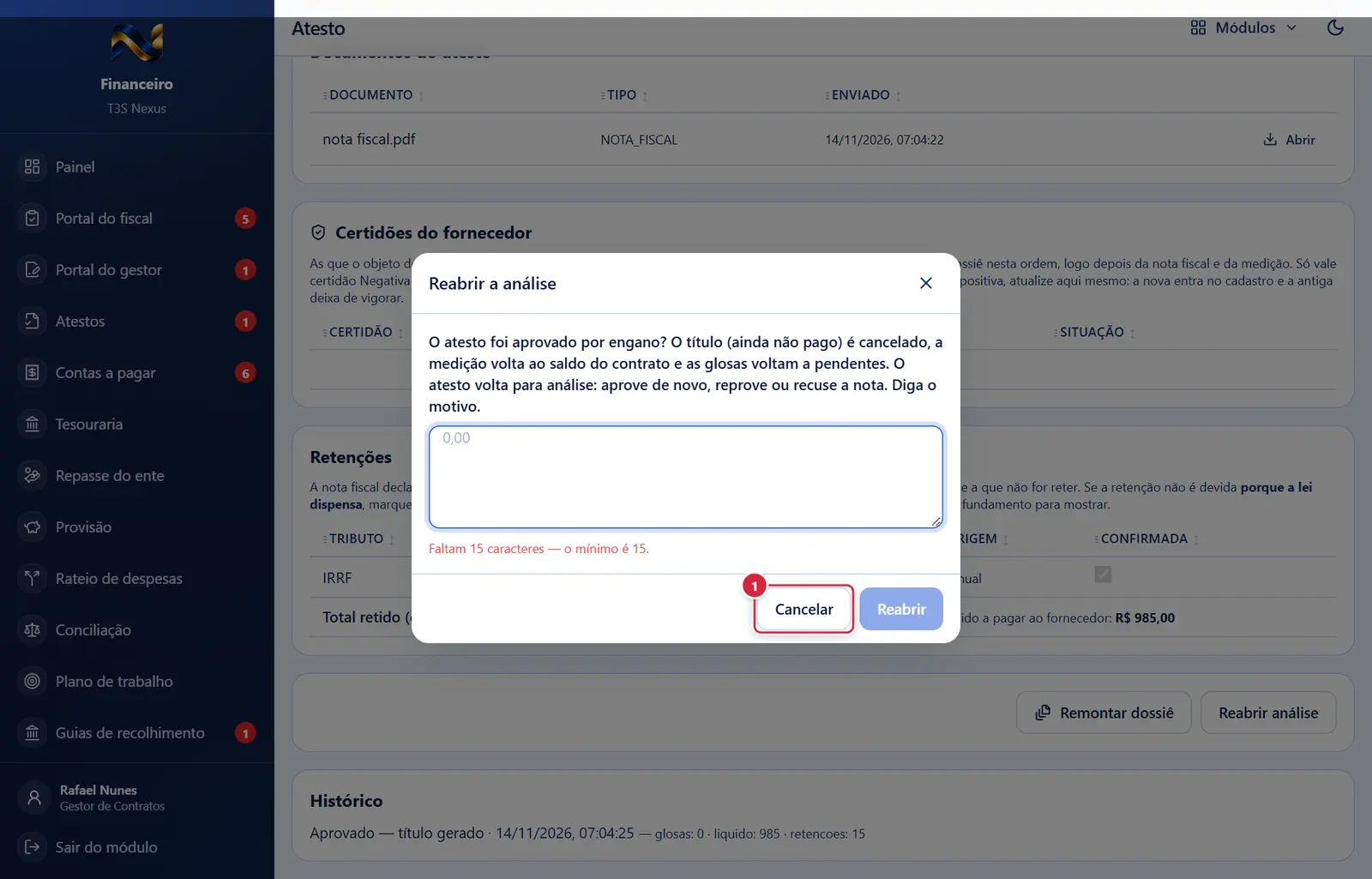
Fecha a janela sem gravar nada; a tela de trás continua como estava.
- Janelas de motivo (ver "Pedir motivo" na ficha do menu). Mínimos: 15, 10 e 15 caracteres.
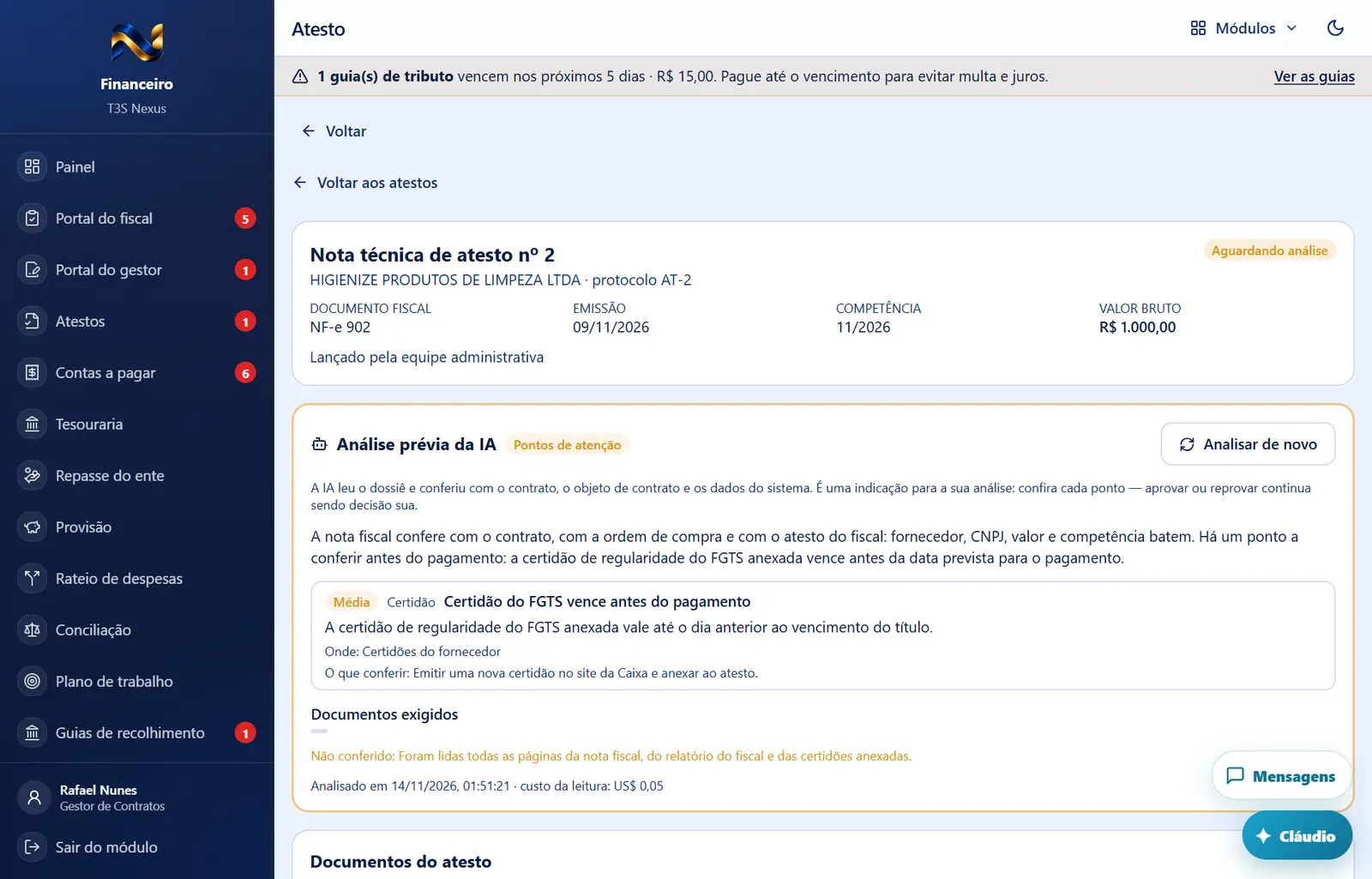
Análise prévia da IA
- O que é: quando o atesto chega ao controle interno ("Enviado ao controle interno"), a IA lê o dossiê inteiro — nota técnica, nota fiscal, documentos exigidos e certidões, inclusive páginas digitalizadas — e confere com o contrato, com o objeto de contrato (cada documento exigido e a especificação dele para o fiscal), com a medição, o saldo do período, as glosas e os atestos anteriores do contrato. É indicação para o analista, como a Teia de Vínculos no Compliance: não bloqueia nada — "Aprovar e gerar título", "Reprovar" e "Recusar a nota" ficam livres.
- Quem vê: só quem tem
financeiro.analisar(no contrato de gestão dele), a partir do envio ao controle interno. - O quadro mostra: o selo geral ("Sem apontamentos", "Pontos de atenção" — borda amarela, "Falhas prováveis" — borda vermelha), o resumo, cada apontamento com gravidade (Alta, Média, Baixa), assunto (Documento ausente, Fora da especificação, Período/competência, Nota fiscal, Valor e quantidade, Certidão, Assinatura/identificação, Contrato e vigência, Duplicidade, Legibilidade), o que foi visto, onde (documento e página do dossiê) e o que conferir; a lista "Documentos exigidos" com "Atende", "Atende em parte", "Não atende", "Não encontrado" ou "Ilegível"; o que não deu para conferir; e no pé "Analisado em …, N página(s) lida(s), custo da leitura: US$ …".
- Enquanto a IA lê: "A IA está lendo o dossiê (de 1 a 5 minutos, conforme o número de páginas)…" — o quadro se atualiza sozinho.
- Se não concluir: "A análise não foi concluída: <motivo>. O sistema tenta de novo sozinho em alguns minutos." (até 3 tentativas, a cada 10 minutos).
- "Analisar de novo" (atesto na fila do controle interno): pede confirmação ("Pedir a análise da IA de novo" — "A IA lê o dossiê inteiro outra vez. Use quando o dossiê mudou ou a análise deu erro — cada leitura tem custo") e refaz.
- Reenvio depois de reprovação: é outra análise. Se ainda não houver a do envio novo, o quadro avisa "Esta análise é de um envio anterior deste atesto: o dossiê pode ter mudado."
- Limites: dossiê acima de 22 MB não é lido pela IA (o quadro diz, e a conferência fica só com os dados do sistema).
Medição dos itens do contrato
- Aparece quando: contrato por quantidade cuja nota não veio de ordem de compra (serviço, nota sem ordem) — obrigatória; ou contrato por prazo com parcela anual/semestral por quantidade — opcional ("Parcela anual/semestral do contrato": só se esta nota cobra essa parcela; o valor medido sai do teto do mês e baixa o saldo do item).
- Tabela: Item · Saldo · Preço (ou "% desc." no maior desconto) · "Medido do item N" · Valor; rodapé "Total medido" com "(a nota vale R$ …)" quando não bate.
Nota cancelada pelo emitente
- Aparece quando: o fornecedor cancelou a nota depois do atesto. Cartão: "Nota N cancelada pelo emitente em <data>", selo "pendência aberta", "trocada, com diferença a acertar" ou "resolvida"; descrição e motivo do cancelamento, a chave da substituta indicada; Valor da nota, "Quando cancelou, já estava pago?", "Retenções do atesto".
- Quem resolve:
financeiro.analisaroufinanceiro.titulo. - Campos e botões:
- "Nota substituta" (lista das notas do fornecedor; ★ a indicada no cancelamento) + "Trocar pela substituta" — o pagamento e as guias continuam valendo. "Nota trocada pela substituta: valor e retenções conferem. Pendência resolvida." ou "…mas há diferença de valor ou de retenção. Acerte a diferença e registre como foi resolvida." A diferença aparece num quadro amarelo ("Retido a menos: recolhimento complementar. Retido a mais: compensação ou restituição. Confirme com a contabilidade e registre abaixo.").
- "Como foi resolvido" (lista: "Fornecedor emitiu nova nota", "Fornecedor devolveu o valor", "Outra solução") + texto "Como foi resolvido (ex.: complementar de INSS recolhido em 10/11, DARF nº…). Mínimo 15 caracteres." + "Registrar resolução": "Pendência resolvida e registrada no histórico do atesto."
- Efeito: enquanto houver pendência aberta, a prestação de contas do mês não protocola.
Perguntas que as pessoas fazem
- O botão "Gerar nota técnica e enviar" está cinza. → Veja o quadro amarelo "Falta para poder enviar": cada item precisa ser resolvido (documento obrigatório, certidão vencida, medição, saldo do mês…).
- A nota passa do teto do mês do contrato. → Não envia nem aprova. O caminho é termo aditivo de valor no módulo Contratos ou reprovar.
- A certidão do fornecedor venceu e eu tenho a nova. → "Atualizar" na tabela de certidões: ela entra no cadastro do fornecedor.
- Retenção errada na nota — recuso ou lanço à mão? → Se a nota precisa ser substituída, "Recusar a nota por retenção errada". Se a nota não declarou a retenção que a lei exige, "Lançar retenção à mão".
- Aprovei errado. → Enquanto o título não foi pago, "Reabrir análise" (chave própria).
- Onde confiro a assinatura? → No rodapé da nota técnica há o endereço de conferência pública.
- A IA apontou falha — tenho de reprovar? → Não. A "Análise prévia da IA" é indicação: confira o ponto no dossiê ("Onde" e "O que conferir") e decida. Ela não aprova, não reprova e não trava nada.
- Meu documento foi recusado por falta de legibilidade. → Digitalize de novo (mais resolução, sem cortar a página, com luz) e anexe. O motivo e as páginas com problema aparecem na mensagem.
- Quanto custa a IA do atesto? → A conferência de legibilidade custa cerca de US$ 0,0002 por página; a análise prévia, cerca de US$ 0,003 a 0,01 por página lida mais o texto da análise. O custo de cada análise aparece no pé do quadro e todo o consumo fica registrado (financeiro.ia_consumo).
Ligações com outros módulos e telas
- Atestos e Portal do fiscal — de onde se chega; Portal do gestor — segunda assinatura.
- Contas a pagar — o título nasce na aprovação.
- Contratos — objeto (documentos e certidões exigidos), itens e saldo, glosas, ordem de início, fiscal e gestor.
- Compras / Compliance — cadastro de certidões do fornecedor (a atualização feita aqui vale lá).
- Gestão de Materiais — a nota capturada (XML), a entrada no estoque (estornada na recusa).
- Cadastros › Regras de retenção — a régua da conferência.
- Guias de recolhimento / Retenções e DARF — as retenções confirmadas viram guias.
- Prestação de Contas — o dossiê assinado e as pendências de nota cancelada.