
/contratos/relatorios · "Relatórios" (menu lateral)contratos.relatorio ("Emitir relatórios"); sem ela a tela mostra só: "Emitir relatórios exige a permissão "Emitir relatórios" deste módulo." O recorte "Mesmo material em contratos de gestão diferentes" só aparece com contratos.comparar_precos. As linhas trazidas respeitam o que a pessoa pode ver no módulo.Para que serve
Monta qualquer relatório com os dados do módulo: escolhe-se de onde vêm as linhas (um recorte pronto, com colunas já calculadas, ou qualquer tabela/visão do módulo que a pessoa pode ler), emite-se e depois se montam as colunas como quiser — escolher, arrastar, renomear, filtrar, classificar, agrupar com subtotais — e se exporta em PDF ou Excel institucionais, ou CSV. Cada chave para outro registro (fornecedor, contrato, contrato de gestão…) pode ser trocada pelos dados do registro apontado, inclusive de outros módulos. O arquivo é gerado no navegador e baixado; nada fica guardado no armazenamento. A montagem pode ser salva como modelo.
A tela, marcação por marcação
As figuras abaixo mostram a tela como ela aparece para quem usa. Os números em vermelho marcam os botões e campos; logo abaixo de cada figura, cada número é explicado: onde fica, o que faz e o que acontece depois.
Visão geral da tela
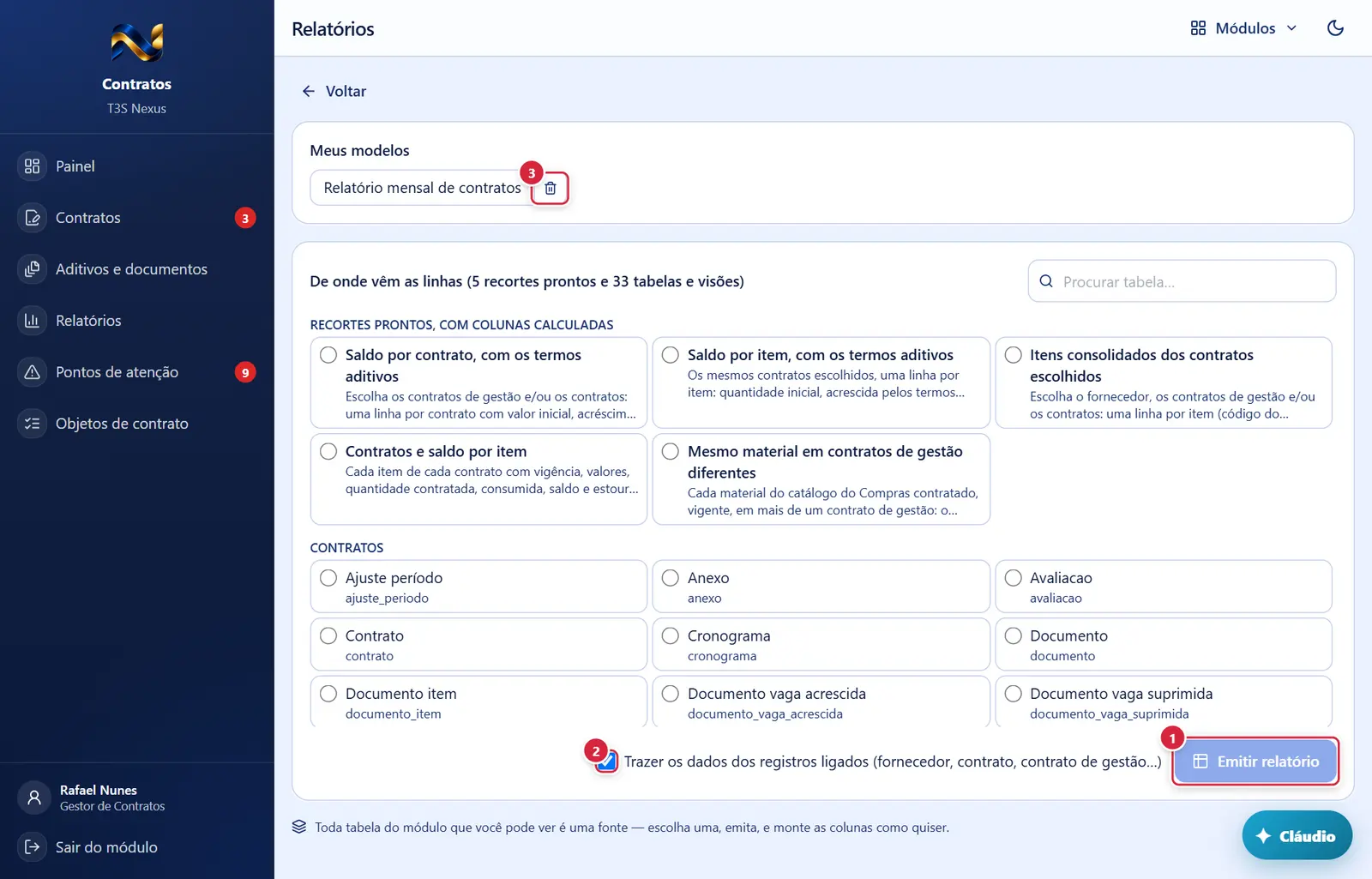
- Onde fica: abaixo da lista de fontes, à direita.
- O que faz: lê todas as linhas que você pode ver (de mil em mil), troca as chaves pelos dados dos registros ligados (se a caixa estiver marcada) e os códigos de usuário pelo nome, e abre a montagem com até 12 colunas próprias da tabela já marcadas (no recorte, as do padrão).
- Se der errado: "Escolha a tabela de onde vêm as linhas." · "Recorte não encontrado." · a mensagem do banco.
- O que faz: marcada, cada coluna de código ligada a outro registro vira as colunas do registro apontado ("Fornecedor › Nome", "Fornecedor › CNPJ"…). Desmarcada, ficam só os códigos.
- O que faz: o botão emite o relatório com a fonte e a montagem do modelo ("Emitir este modelo"). A lixeira pede confirmação "Excluir modelo de relatório" e apaga.
- Se der errado: "Este modelo não foi excluído: só quem o criou pode excluí-lo."
Relatório emitido, pronto para montar (mais abaixo na tela)
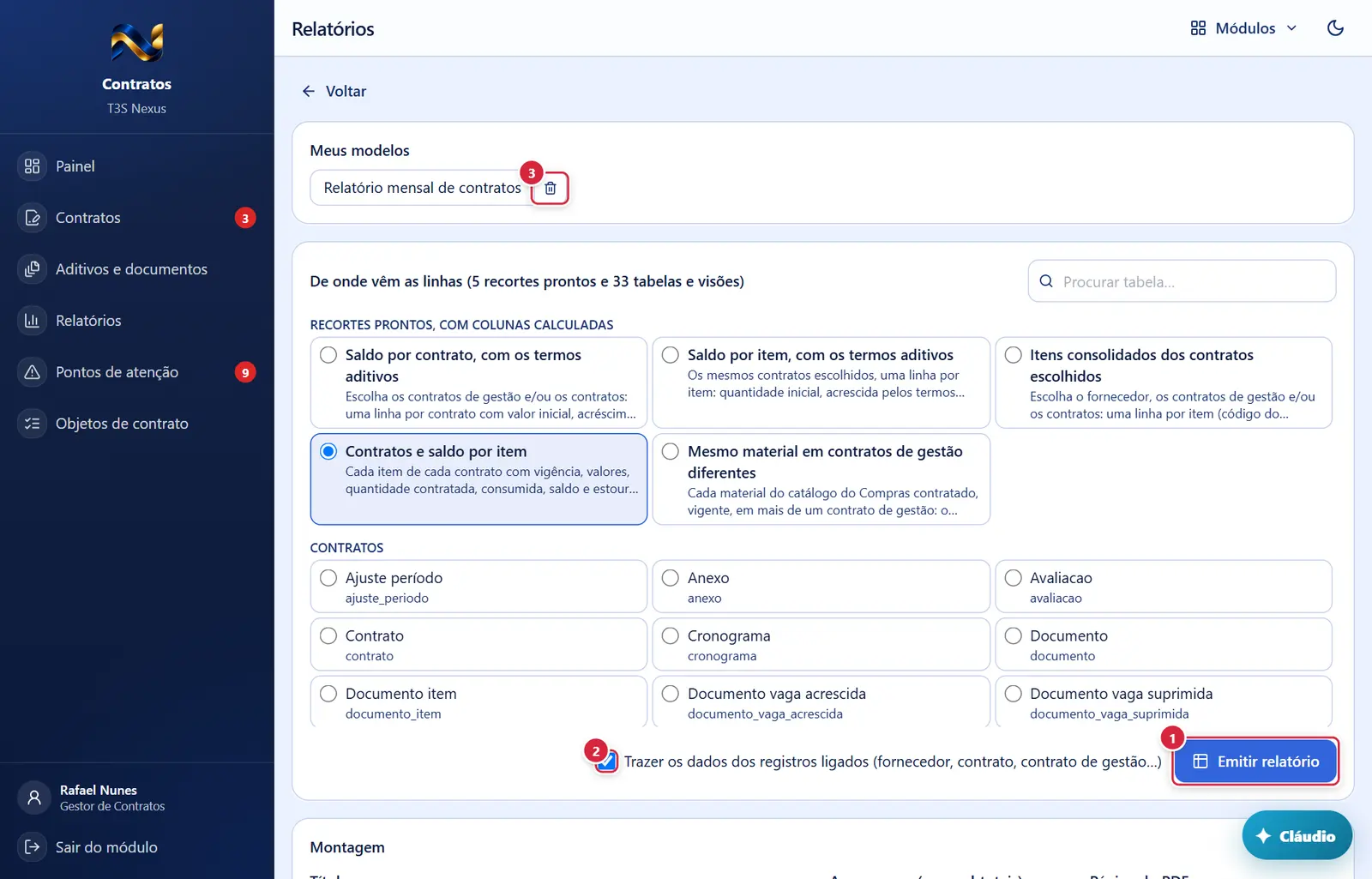
O que faz: lê todas as linhas que você pode ver (de mil em mil), troca as chaves pelos dados dos registros ligados (se a caixa estiver marcada) e os códigos de usuário pelo nome, e abre a montagem com até 12 colunas próprias da tabela já marcadas (no recorte, as do padrão).
Explicado em detalhes na Figura 1.
O que faz: marcada, cada coluna de código ligada a outro registro vira as colunas do registro apontado ("Fornecedor › Nome", "Fornecedor › CNPJ"…). Desmarcada, ficam só os códigos.
Explicado em detalhes na Figura 1.
O que faz: o botão emite o relatório com a fonte e a montagem do modelo ("Emitir este modelo"). A lixeira pede confirmação "Excluir modelo de relatório" e apaga.
Explicado em detalhes na Figura 1.
Relatório emitido, pronto para montar
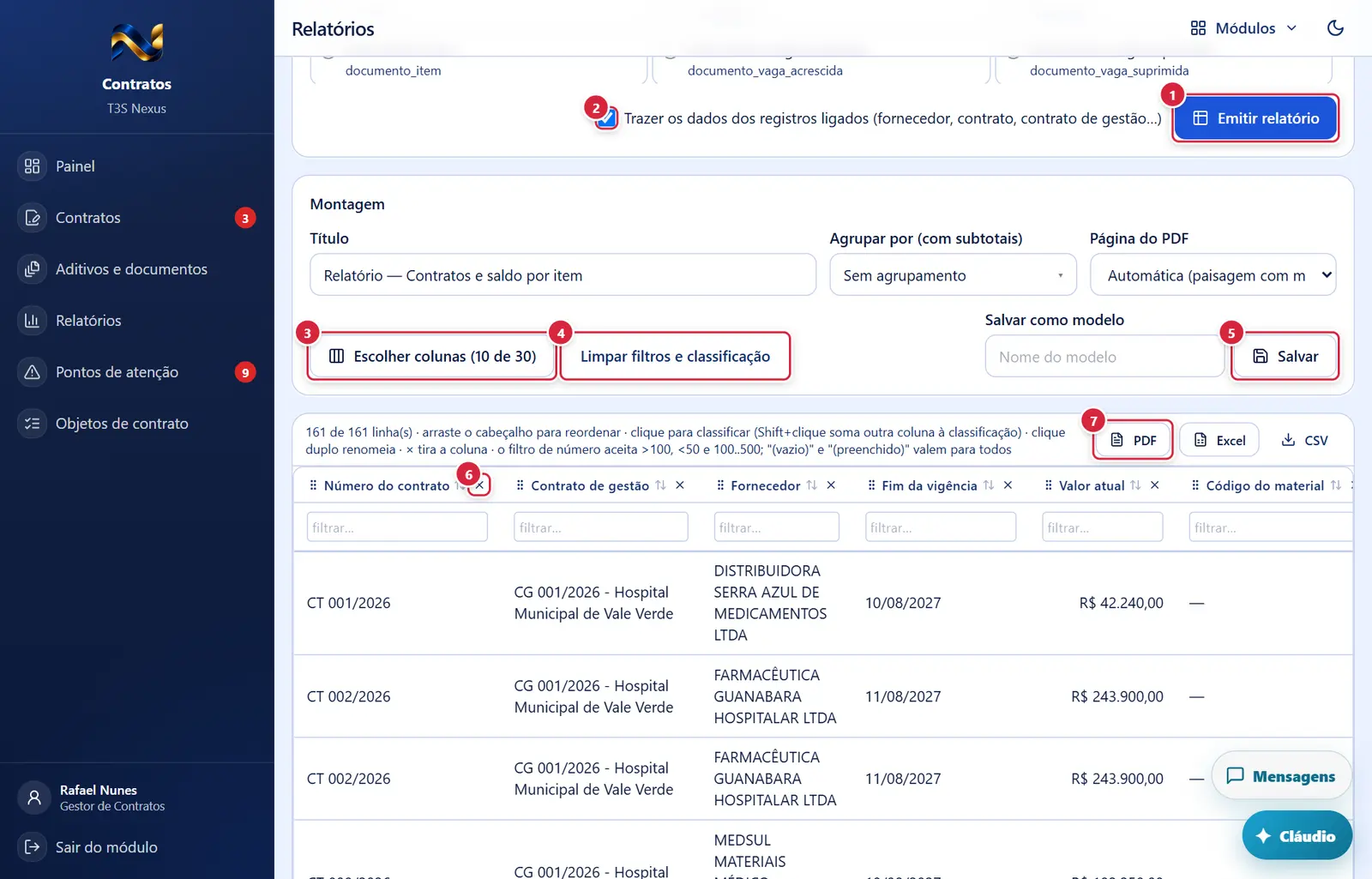
O que faz: lê todas as linhas que você pode ver (de mil em mil), troca as chaves pelos dados dos registros ligados (se a caixa estiver marcada) e os códigos de usuário pelo nome, e abre a montagem com até 12 colunas próprias da tabela já marcadas (no recorte, as do padrão).
Explicado em detalhes na Figura 1.
O que faz: marcada, cada coluna de código ligada a outro registro vira as colunas do registro apontado ("Fornecedor › Nome", "Fornecedor › CNPJ"…). Desmarcada, ficam só os códigos.
Explicado em detalhes na Figura 1.
- O que faz: abre a lista de todas as colunas com "Procurar coluna…", "Marcar todas", "Todas menos as técnicas", "Desmarcar todas"; cada coluna tem a caixa "Incluir <coluna>" e a lista "Formato de <coluna>" (texto, número, moeda, data…).
- O que faz: apaga os filtros das colunas e a classificação.
- O que faz: guarda, com o nome dado, a fonte, os filtros, as colunas na ordem, os nomes, os formatos e o agrupamento. Mesmo nome substitui o modelo anterior. Mensagem: "Modelo "<nome>" salvo: …". Sem nome: "Dê um nome ao modelo."
- O que faz: clique classifica; Shift+clique soma a coluna à classificação; clique duplo renomeia (Enter confirma, Esc desiste); arrastar pelo puxador muda a ordem; o × tira a coluna.
- O que faz: gera e baixa o arquivo com o que está na tela (colunas, filtros, classificação, agrupamento). PDF e Excel saem no padrão institucional (faixa, logotipo, marca d'água, rodapé; o PDF com a identificação da fonte e quem emitiu). Enquanto gera: "Gerando…".
- Se der errado: "Não foi possível gerar o PDF/XLSX/CSV: …".
Relatório emitido com a lista de colunas aberta (mais abaixo na tela)
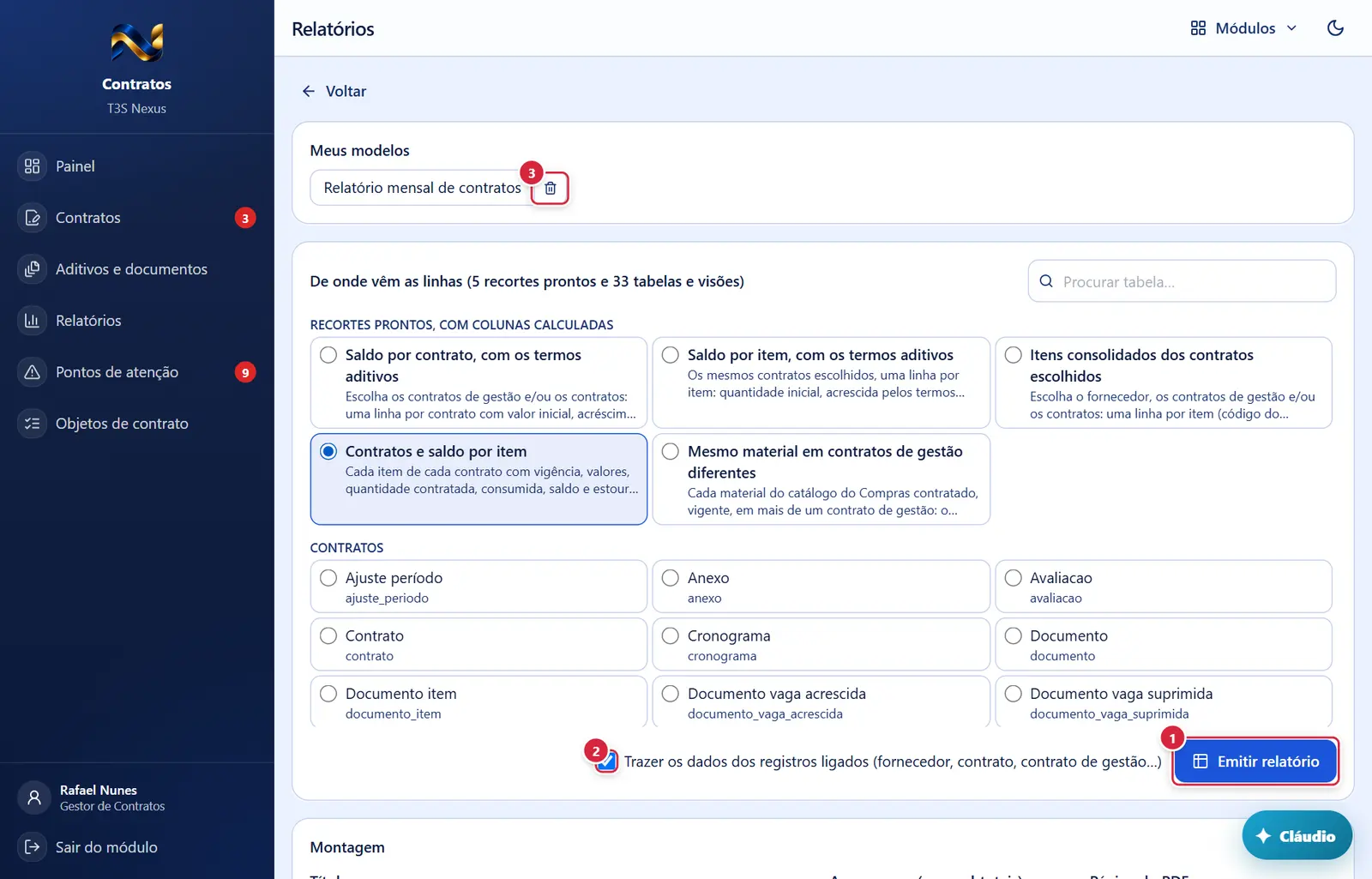
O que faz: lê todas as linhas que você pode ver (de mil em mil), troca as chaves pelos dados dos registros ligados (se a caixa estiver marcada) e os códigos de usuário pelo nome, e abre a montagem com até 12 colunas próprias da tabela já marcadas (no recorte, as do padrão).
Explicado em detalhes na Figura 1.
O que faz: marcada, cada coluna de código ligada a outro registro vira as colunas do registro apontado ("Fornecedor › Nome", "Fornecedor › CNPJ"…). Desmarcada, ficam só os códigos.
Explicado em detalhes na Figura 1.
O que faz: o botão emite o relatório com a fonte e a montagem do modelo ("Emitir este modelo"). A lixeira pede confirmação "Excluir modelo de relatório" e apaga.
Explicado em detalhes na Figura 1.
Relatório emitido com a lista de colunas aberta (mais abaixo na tela)
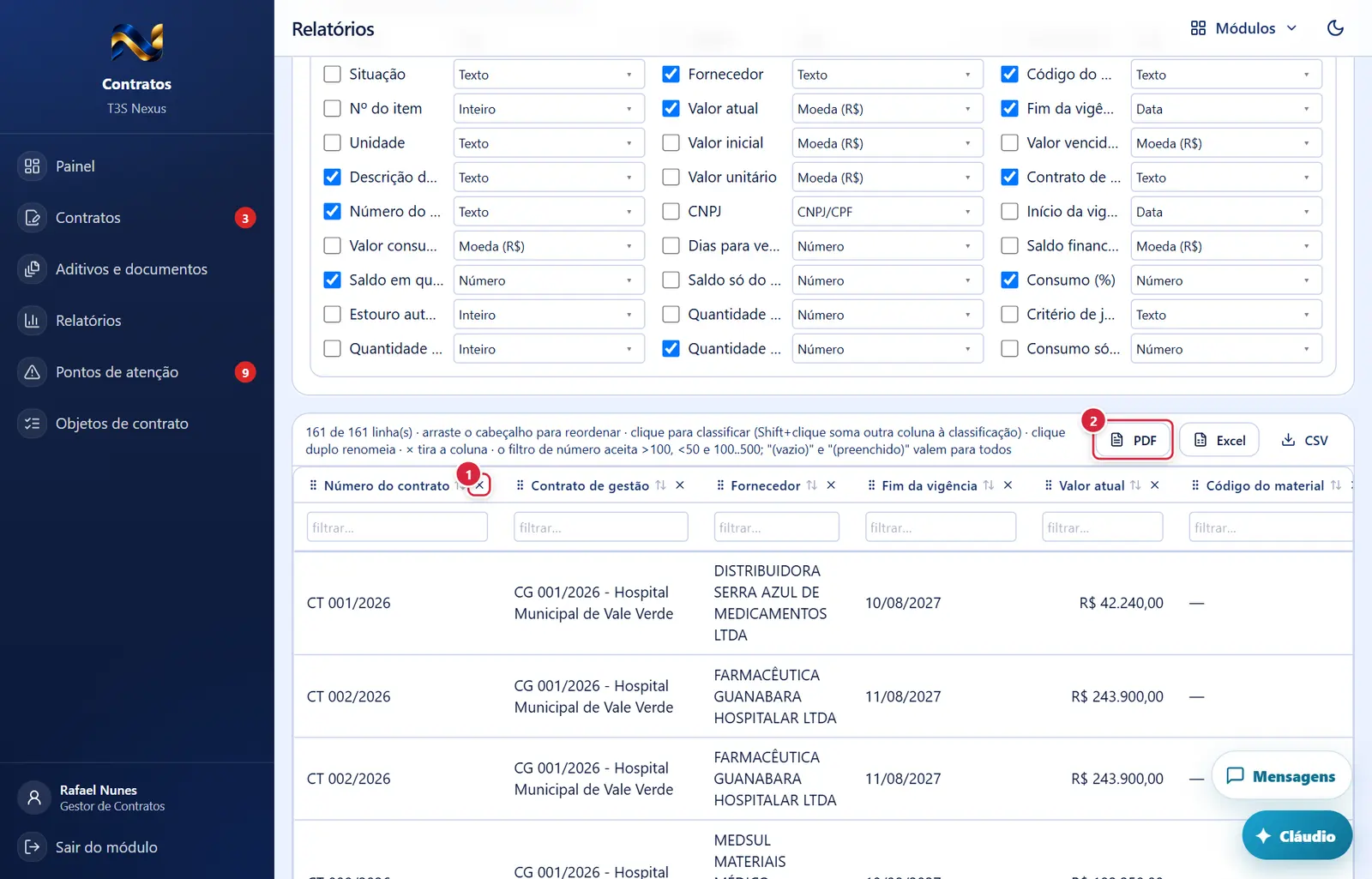
O que faz: clique classifica; Shift+clique soma a coluna à classificação; clique duplo renomeia (Enter confirma, Esc desiste); arrastar pelo puxador muda a ordem; o × tira a coluna.
Explicado em detalhes na Figura 3.
O que faz: gera e baixa o arquivo com o que está na tela (colunas, filtros, classificação, agrupamento). PDF e Excel saem no padrão institucional (faixa, logotipo, marca d'água, rodapé; o PDF com a identificação da fonte e quem emitiu). Enquanto gera: "Gerando…".
Explicado em detalhes na Figura 3.
Relatório emitido com a lista de colunas aberta
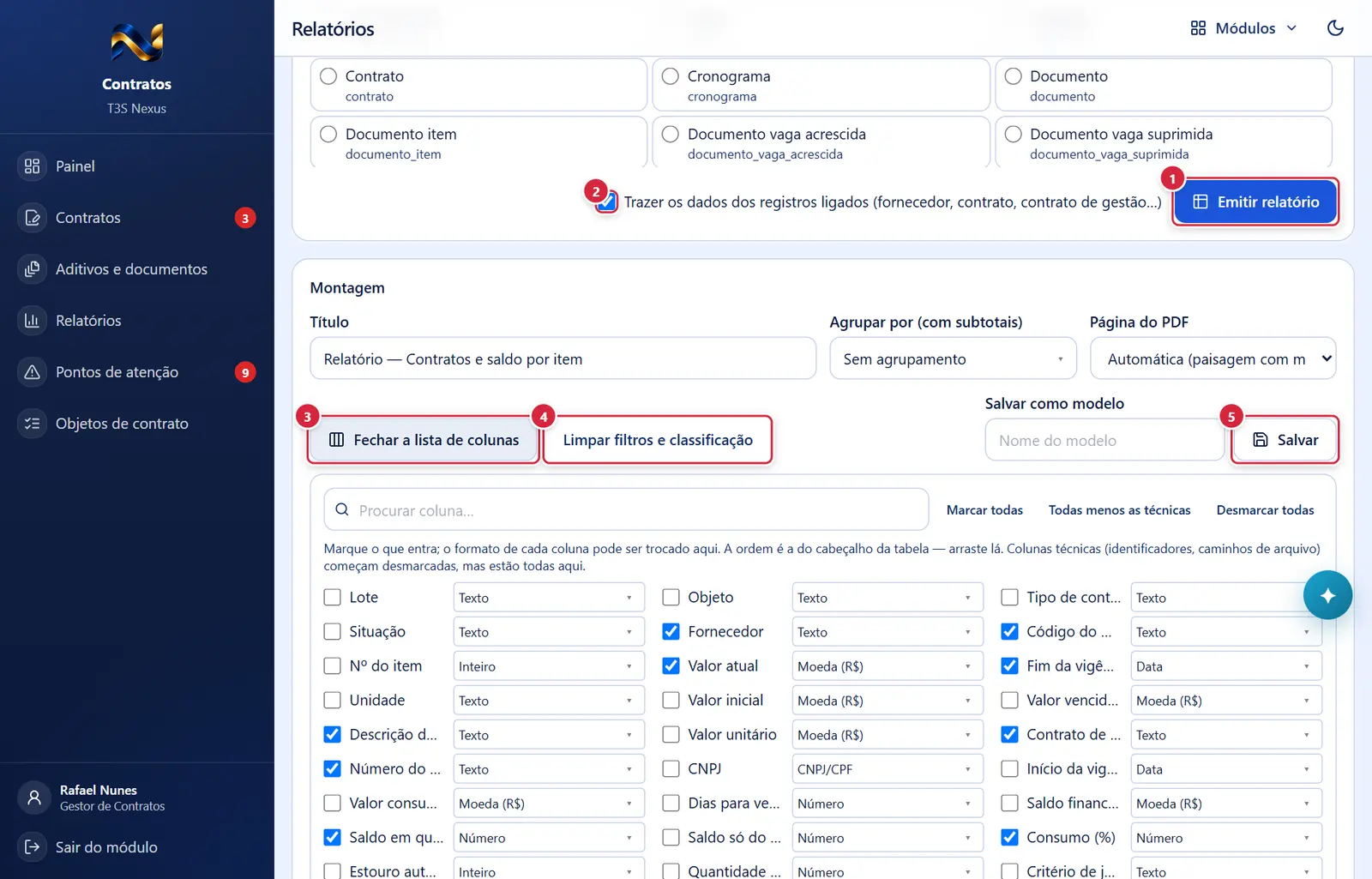
O que faz: lê todas as linhas que você pode ver (de mil em mil), troca as chaves pelos dados dos registros ligados (se a caixa estiver marcada) e os códigos de usuário pelo nome, e abre a montagem com até 12 colunas próprias da tabela já marcadas (no recorte, as do padrão).
Explicado em detalhes na Figura 1.
O que faz: marcada, cada coluna de código ligada a outro registro vira as colunas do registro apontado ("Fornecedor › Nome", "Fornecedor › CNPJ"…). Desmarcada, ficam só os códigos.
Explicado em detalhes na Figura 1.
O que faz: abre a lista de todas as colunas com "Procurar coluna…", "Marcar todas", "Todas menos as técnicas", "Desmarcar todas"; cada coluna tem a caixa "Incluir <coluna>" e a lista "Formato de <coluna>" (texto, número, moeda, data…).
Explicado em detalhes na Figura 3.
O que faz: apaga os filtros das colunas e a classificação.
Explicado em detalhes na Figura 3.
O que faz: guarda, com o nome dado, a fonte, os filtros, as colunas na ordem, os nomes, os formatos e o agrupamento. Mesmo nome substitui o modelo anterior. Mensagem: "Modelo "<nome>" salvo: …". Sem nome: "Dê um nome ao modelo."
Explicado em detalhes na Figura 3.
Modelo de relatório salvo
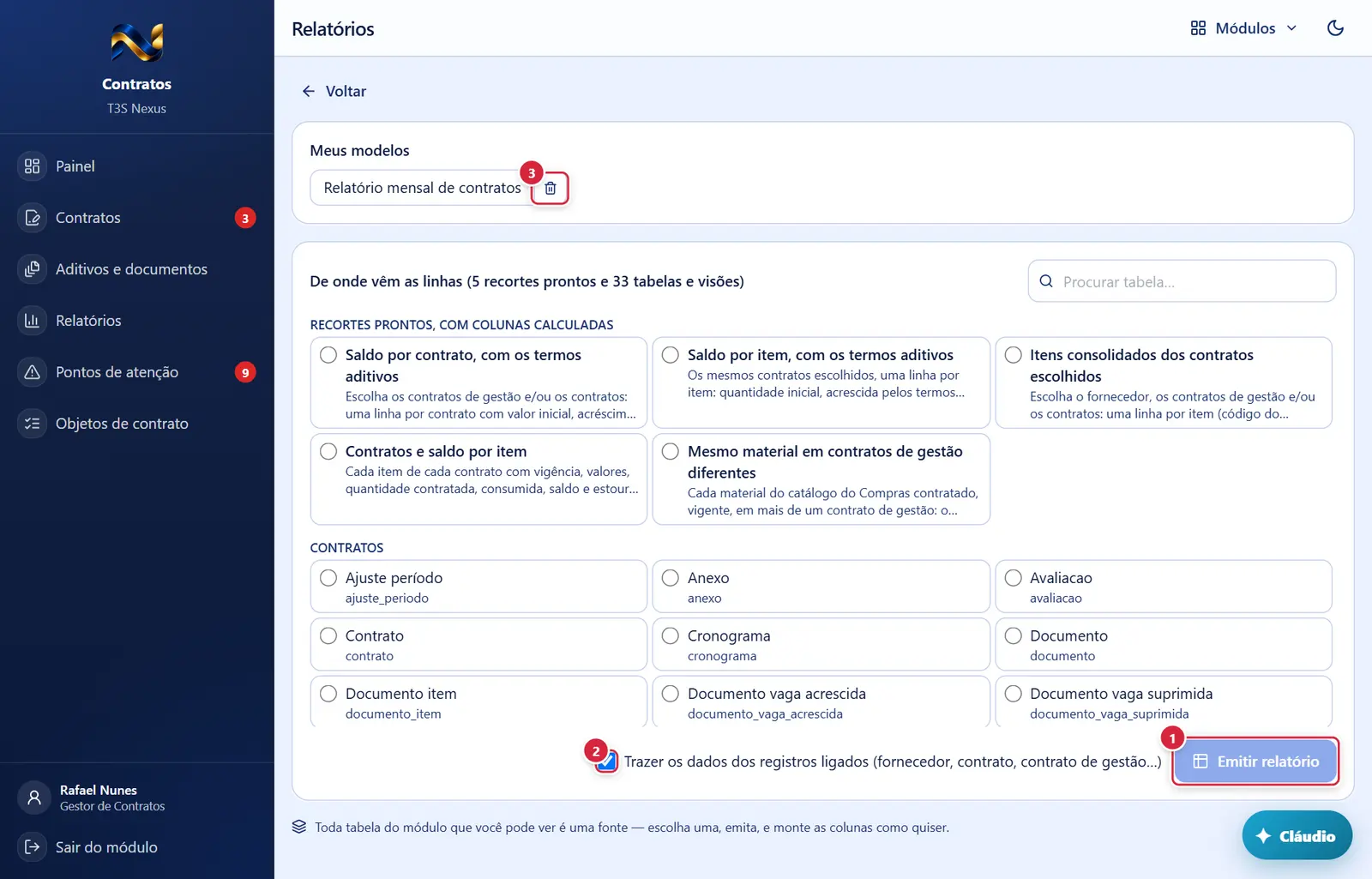
O que faz: lê todas as linhas que você pode ver (de mil em mil), troca as chaves pelos dados dos registros ligados (se a caixa estiver marcada) e os códigos de usuário pelo nome, e abre a montagem com até 12 colunas próprias da tabela já marcadas (no recorte, as do padrão).
Explicado em detalhes na Figura 1.
O que faz: marcada, cada coluna de código ligada a outro registro vira as colunas do registro apontado ("Fornecedor › Nome", "Fornecedor › CNPJ"…). Desmarcada, ficam só os códigos.
Explicado em detalhes na Figura 1.
O que faz: o botão emite o relatório com a fonte e a montagem do modelo ("Emitir este modelo"). A lixeira pede confirmação "Excluir modelo de relatório" e apaga.
Explicado em detalhes na Figura 1.
Como a tela está organizada (de cima para baixo)
- Caixa vermelha de erro / caixa laranja de aviso (quando há).
- "Meus modelos" (só quando há modelos salvos) — um botão por modelo (clicar emite) e, ao lado, a lixeira "Excluir o modelo <nome>".
- "De onde vêm as linhas (N recortes prontos e N tabelas e visões)" — busca "Procurar tabela…" à direita; lista em grupos:
- "Recortes prontos, com colunas calculadas": "Contratos e saldo por item" e "Mesmo material em contratos de gestão diferentes". Há ainda "Saldo por contrato, com os termos aditivos" e "Saldo por item, com os termos aditivos": ao marcar um deles aparece, logo abaixo, a caixa "Quais contratos entram (N contrato(s) disponíveis)" com duas listas com busca e caixas de marcar — "Contratos de gestão" e "Contratos" (cada uma com "Marcar os listados" e "Limpar"); sem marcar nada entram todos os contratos que a pessoa alcança; marcando contratos de gestão, a lista de contratos mostra só os deles. A caixa tem três listas em cadeia: "Fornecedores" → "Contratos de gestão" → "Contratos"; e há o recorte "Itens consolidados dos contratos escolhidos", que soma as quantidades de cada item nos contratos marcados.
- Um grupo por área: "Contratos", e as integradas que a pessoa pode ler ("Compras e cadastros", "Financeiro"…). Cada tabela aparece com o nome e a primeira frase da descrição; visões vêm marcadas "(visão)".
- Embaixo: a caixa "Trazer os dados dos registros ligados (fornecedor, contrato, contrato de gestão…)" (vem marcada) e o botão "Emitir relatório".
- Antes de emitir: "Toda tabela do módulo que você pode ver é uma fonte — escolha uma, emita, e monte as colunas como quiser."
- "Montagem" (depois de emitir) — "Título", "Agrupar por (com subtotais)" ("Sem agrupamento" ou uma coluna), "Página do PDF" ("Automática (paisagem com mais de 7 colunas)", "Retrato", "Paisagem"), os botões "Escolher colunas (N de N)", "Limpar filtros e classificação", e "Salvar como modelo" (campo "Nome do modelo" + "Salvar"). "Agrupar por" lista TODAS as colunas da fonte, não só as marcadas: as que não estão na tabela aparecem com "(fora da tabela — entra ao agrupar)" e entram sozinhas na frente ao serem escolhidas (ex.: agrupar por "Código do material").
- Tabela do relatório — linha de resumo ("N de N linha(s) em N grupo(s) · arraste o cabeçalho para reordenar · clique para classificar (Shift+clique soma outra coluna à classificação) · clique duplo renomeia · × tira a coluna · o filtro de número aceita >100, <50 e 100..500; "(vazio)" e "(preenchido)" valem para todos"), os botões "PDF", "Excel", "CSV", os títulos com puxador, um campo "filtrar…" por coluna, as linhas, "Subtotal — <grupo>" e "Total (N)". A tabela rola dentro de uma área do tamanho da janela: o cabeçalho (nomes das colunas e filtros) fica fixo no topo, a linha de total fica fixa embaixo, a barra de rolagem horizontal fica sempre à vista e os textos longos (fornecedor, descrição) quebram em linhas; números, datas e códigos não quebram.
Os recortes prontos
- "Contratos e saldo por item" — cada item de cada contrato com vigência, valores, quantidade contratada, consumida, saldo e estouro autorizado. Colunas: Número do contrato, Objeto, Contrato de gestão, Fornecedor, CNPJ, Critério de julgamento, Tipo de controle, Situação, Início da vigência, Fim da vigência, Dias para vencer, Valor inicial, Valor atual, Valor consumido, Saldo financeiro, Nº do item, Descrição do item, Unidade, Lote, Quantidade contratada, Quantidade consumida, Saldo em quantidade, Consumo (%), Estouro autorizado, Saldo só do contratado, Consumo só do contratado (%), Valor unitário. Já vêm marcadas: número, contrato de gestão, fornecedor, fim da vigência, valor atual, descrição do item, quantidade contratada, saldo em quantidade e consumo (%).
- "Mesmo material em contratos de gestão diferentes" (só com
contratos.comparar_precos) — cada material do catálogo do Compras contratado, vigente, em mais de um contrato de gestão: o preço em cada um, o menor, o maior e quanto cada um está acima do menor. Para realinhar preços. Só materiais (serviço e mão de obra ficam fora). Colunas: Código do material, Material (catálogo), Contratos de gestão com o material, Contrato de gestão, Número do contrato, Fornecedor, Fim da vigência, Descrição do item no contrato, Unidade, Valor unitário, Menor valor entre os contratos de gestão, Maior valor entre os contratos de gestão, Acima do menor (%), Posição. Mostra preços de todos os contratos de gestão. - "Saldo por contrato, com os termos aditivos" — uma linha por contrato escolhido (filtro por contrato de gestão e/ou contrato): Contrato de gestão, Número do contrato, Fornecedor, CNPJ, Objeto, Tipo de controle, Situação, Início da vigência, Fim original, Fim atual (com prorrogações), Dias para vencer, Termos aditivos, Apostilamentos, Outros documentos (erratas, vinculações), Prorrogações, Termos aplicados (lista), Último termo em, Valor inicial, Acréscimo pelos termos (= valor atual − inicial), Valor atual (com termos), Valor consumido, Saldo financeiro, Itens, Quantidade contratada inicial, Quantidade acrescida pelos termos (soma das quantidades dos termos aplicados: acréscimo +, supressão −), Quantidade contratada (com termos), Quantidade consumida, Saldo em quantidade, Consumo (%). Só entram termos aplicados.
- "Saldo por item, com os termos aditivos" — os mesmos contratos, uma linha por item: as colunas do contrato mais Nº do item, Descrição do item, Unidade, Lote, Valor unitário, Item: quantidade inicial, Item: acrescida pelos termos, Item: contratada (com termos), Item: consumida, Item: saldo, Item: consumo (%) e Item: termos que o alteraram ("1º Termo Aditivo: +22.200").
- "Itens consolidados dos contratos escolhidos" — para juntar contratos iguais feitos em vários contratos de gestão (ex.: o processo unificado da Fornecedor Exemplo 343 Ltda de medicamentos, um contrato por CG): uma linha por item (Código do material; sem código, pela descrição) com Fornecedor(es), Contratos (quantos), Contratos de gestão (quantos), Contratos (lista com o CG), Quantidade contratada inicial (soma), Acrescida pelos termos (soma), Quantidade contratada (soma), Quantidade consumida (soma), Saldo em quantidade (soma), Consumo (%), Menor e Maior valor unitário, Valor contratado (soma), Valor consumido (soma), Saldo financeiro (soma). Usa a mesma caixa "Quais contratos entram".
- Colunas de vencido — nos relatórios acima há as colunas "Quantidade vencida" e "Valor vencido" (no saldo por item, "Item: vencida"; no consolidado, "Quantidade vencida (soma)" e "Valor vencido (soma)"): é o saldo de período anterior que venceu quando o contrato por quantidade foi prorrogado com renovação da quantidade. A "Quantidade consumida" e o "Valor consumido" trazem só o que foi de fato consumido. O "Saldo financeiro" é o valor do contrato menos o consumido e menos o vencido.
Situações
| Situação | Como aparece | O que se pode fazer |
|---|---|---|
| Nada emitido | Lista de fontes e o texto de ajuda | Escolher a fonte e "Emitir relatório" |
| Emitindo | "Emitindo…" no botão | Esperar |
| Emitido | Montagem e tabela | Montar, exportar, salvar modelo |
| Fonte sem linhas visíveis | "Nenhuma linha nesta fonte que você possa ver." | Escolher outra fonte |
| Sem colunas marcadas | "Nenhuma coluna marcada. Use "Escolher colunas"." | Marcar colunas |
| Mais de 100.000 linhas | Aviso laranja "A tabela passa de 100.000 linhas; vieram as 100.000 primeiras. Use os filtros das colunas…" | Filtrar |
Botões
Os botões marcados nas figuras estão explicados junto de cada figura (seção “A tela, marcação por marcação”). A seguir, os demais botões desta tela — os que só aparecem em outras situações —, com o que fazem e onde ficam.
Opção de fonte (botão redondo de cada recorte / tabela; grupo fonte-do-modulo)
- O que faz: escolhe de onde vêm as linhas (a opção escolhida fica com borda azul).
Campo filtrar… ("Filtrar <coluna>")
- O que faz: filtra pelo texto; em número aceita ">1000", "<50", "100..500"; "(vazio)" e "(preenchido)" valem para qualquer coluna.
Janelas
A tela não abre janelas além da confirmação de exclusão de modelo ("Excluir modelo de relatório").
Perguntas que as pessoas fazem
- Quero o saldo e a quantidade contratada de alguns contratos somando os termos aditivos. → Em "De onde vêm as linhas" marque "Saldo por contrato, com os termos aditivos" (ou "…por item…"), marque na caixa "Quais contratos entram" os contratos de gestão e/ou os contratos (as listas têm busca) e clique em "Emitir relatório". Agrupe por "Contrato de gestão" para ter subtotais por CG; exporte em PDF ou Excel.
- Quero um relatório de um fornecedor (ex.: Fornecedor Exemplo 343 Ltda, medicamentos) juntando os contratos de todos os contratos de gestão, com a quantidade de cada item somada. → Marque "Itens consolidados dos contratos escolhidos", na caixa "Quais contratos entram" marque o fornecedor (a lista tem busca), depois os contratos de gestão e/ou os contratos que quiser (as listas se filtram em cadeia: fornecedor → CG → contrato) e emita: cada item vem numa linha só, com as quantidades e os valores somados e a lista dos contratos de onde vieram. Para ver contrato a contrato, use "Saldo por item, com os termos aditivos" com os mesmos filtros e agrupe por "Código do material".
- O acréscimo pelos termos não bate com a soma dos meus termos. → O relatório só considera termos aplicados no ERP (anexado sem aplicar não entra); "Acréscimo pelos termos" é o valor atual menos o inicial (inclui reajustes e supressões), e "Quantidade acrescida pelos termos" é a soma das quantidades dos termos aplicados (acréscimo soma, supressão subtrai).
- O relatório não traz contratos de um contrato de gestão. → vem só o que você pode ver no módulo (os contratos de gestão que gerencia, ou todos com a chave de ver todos).
- Quero o saldo de cada item. → use o recorte "Contratos e saldo por item".
- Como comparo o preço do mesmo material entre contratos de gestão? → recorte "Mesmo material em contratos de gestão diferentes" (precisa de
contratos.comparar_precose de o item ter o código do material — informado na aba "Itens e saldo" do contrato). - Meu colega não vê o meu modelo. → os modelos são de quem os salvou.
Ligações com outros módulos e telas
- Contrato (detalhe) — o código do material de cada item alimenta o recorte de preços.
- Compras, Financeiro e demais módulos integrados — as tabelas que você pode ler aparecem como fonte e como registros ligados.