
/contratos (qualquer tela do módulo; endereço que não existe, como /contratos/qualquer-coisa, volta para o "Painel", /contratos — ou para a lista "Contratos" de quem não tem "Ver o painel") · é o próprio menu lateralPara que serve
É a moldura que envolve todas as telas do Contratos: o menu lateral à esquerda (logotipo, itens, a pessoa e "Sair do módulo" no rodapé), a barra do topo (título da tela, "Módulos" e modo claro/escuro) e o botão "Voltar" no alto de cada página. O Contratos
- Explicação completa (ícone, onde a escolha fica guardada, o que não muda): Visão geral › "O botão do sol e da lua". cuida do contrato assinado com o fornecedor depois que o processo de compra termina no Compras: formaliza, controla vigência, itens e saldo, registra aditivos, execução, garantias, sanções e equipe, e entrega ao Financeiro quem é o fiscal e o gestor de cada contrato. O cadastro é um só com o menu "Contratos" do Compras: o que se grava aqui aparece lá, e vice-versa.
A tela, marcação por marcação
As figuras abaixo mostram a tela como ela aparece para quem usa. Os números em vermelho marcam os botões e campos; logo abaixo de cada figura, cada número é explicado: onde fica, o que faz e o que acontece depois.
Visão geral da tela
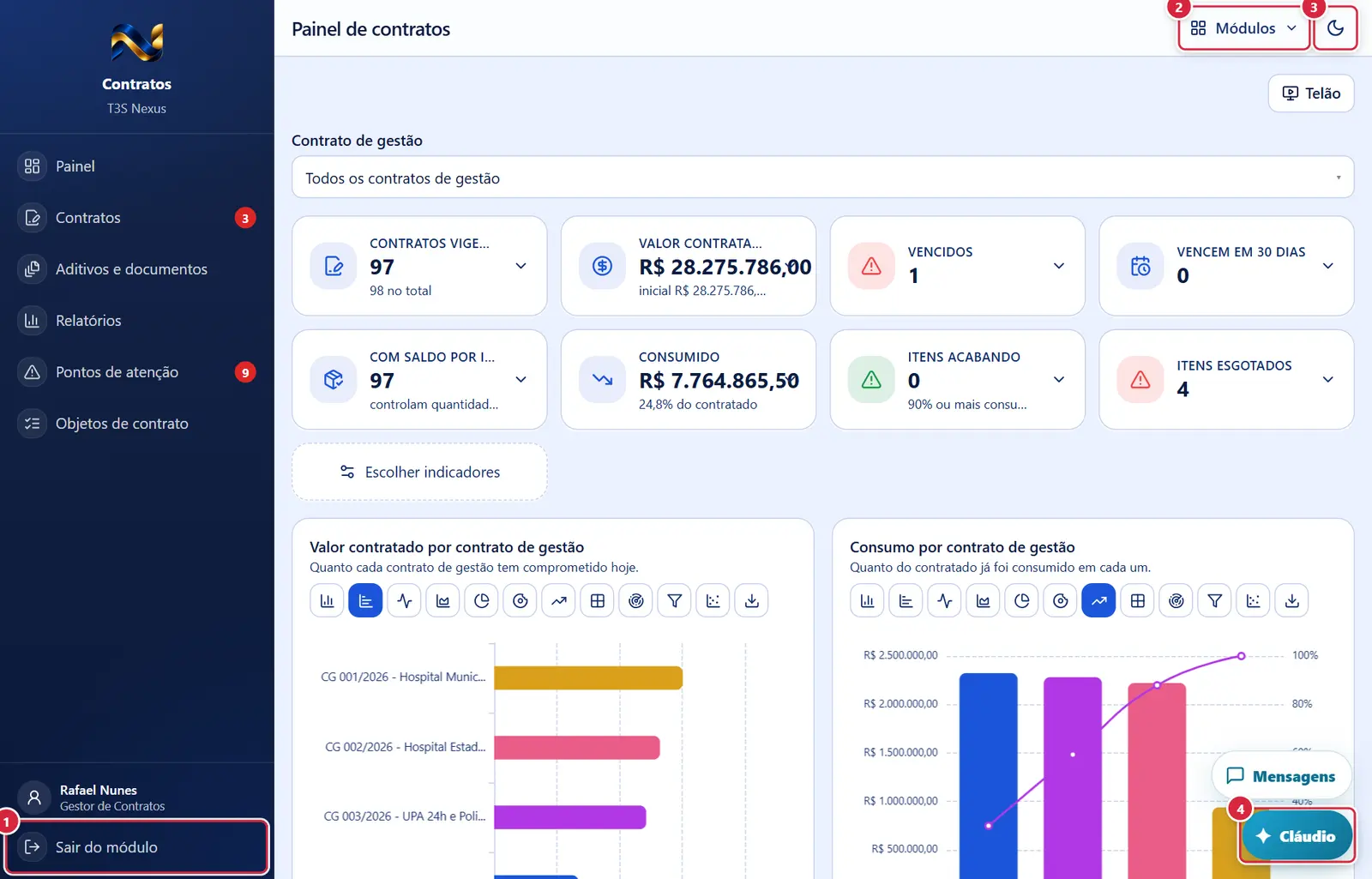
- Onde fica: rodapé do menu, abaixo do nome da pessoa.
- O que faz: volta ao painel do ERP (portal). A sessão continua aberta; não é "sair do ERP".
- Onde fica: barra do topo, à direita do título.
- O que faz: abre a lista "Painel do ERP" + os módulos ativos do ERP; o atual aparece em negrito com um visto. Fecha com Esc ou clicando fora. Enquanto a lista não chega mostra "Carregando…".
- Onde fica: barra do topo, último botão à direita.
- O que faz: troca o tema; a escolha fica guardada.
- O que faz: abre o Cláudio, o assistente do ERP à direita (no celular, de baixo para cima): escolhe-se o módulo e a área e faz-se a pergunta; as respostas trazem botões "Abrir esta tela" e "mostrar" (contorna o botão na tela).
Moldura de uma tela interna, com o botão Voltar
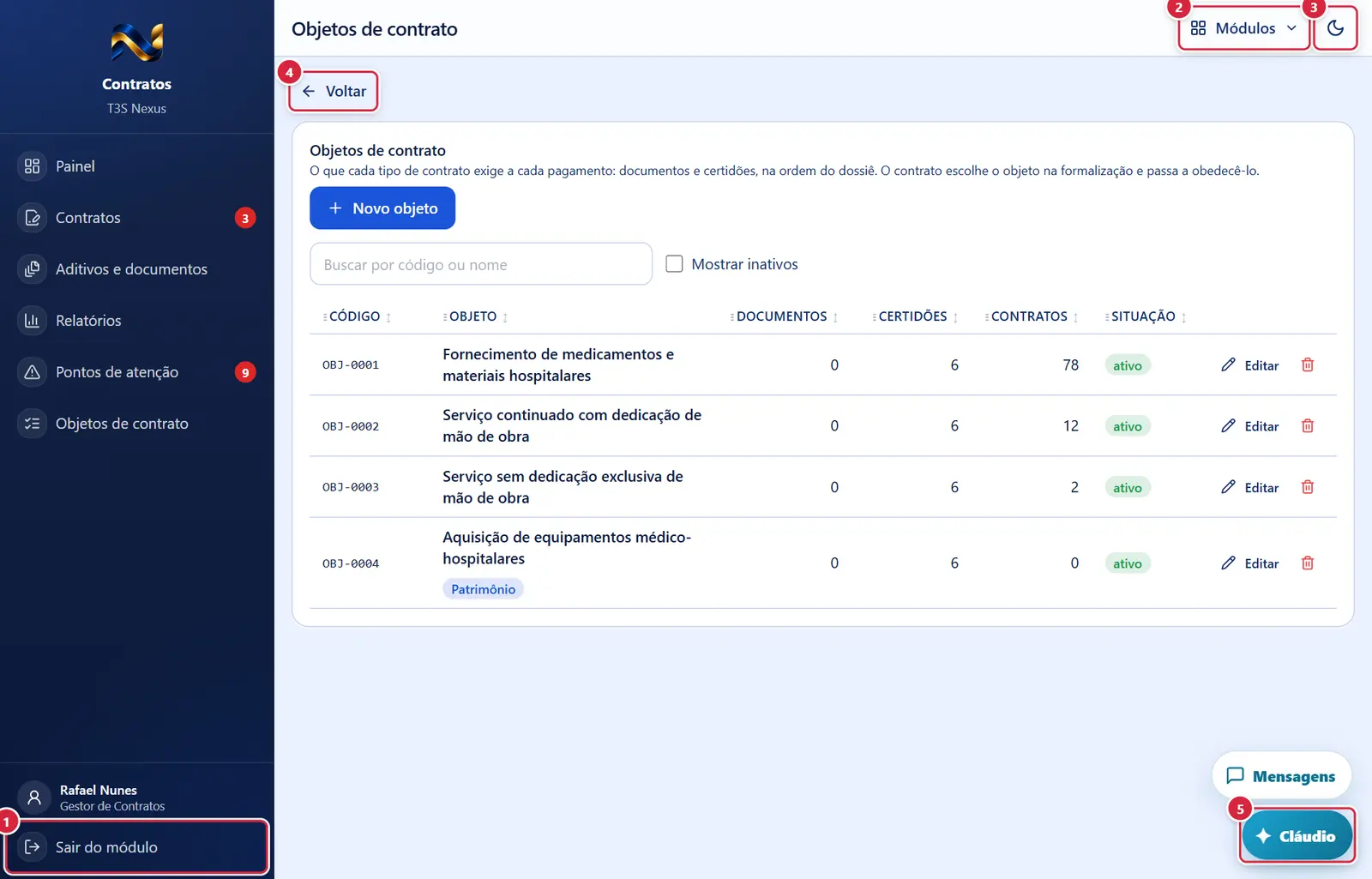
O que faz: volta ao painel do ERP (portal). A sessão continua aberta; não é "sair do ERP".
Explicado em detalhes na Figura 1.
O que faz: abre a lista "Painel do ERP" + os módulos ativos do ERP; o atual aparece em negrito com um visto. Fecha com Esc ou clicando fora. Enquanto a lista não chega mostra "Carregando…".
Explicado em detalhes na Figura 1.
O que faz: troca o tema; a escolha fica guardada.
Explicado em detalhes na Figura 1.
- Aparece quando: qualquer tela menos o Painel.
- O que faz: volta à página anterior do navegador; se não houver, vai ao Painel.
O que faz: abre o Cláudio, o assistente do ERP à direita (no celular, de baixo para cima): escolhe-se o módulo e a área e faz-se a pergunta; as respostas trazem botões "Abrir esta tela" e "mostrar" (contorna o botão na tela).
Explicado em detalhes na Figura 1.
Tela estreita (celular): o menu fica atrás do botão de três riscos
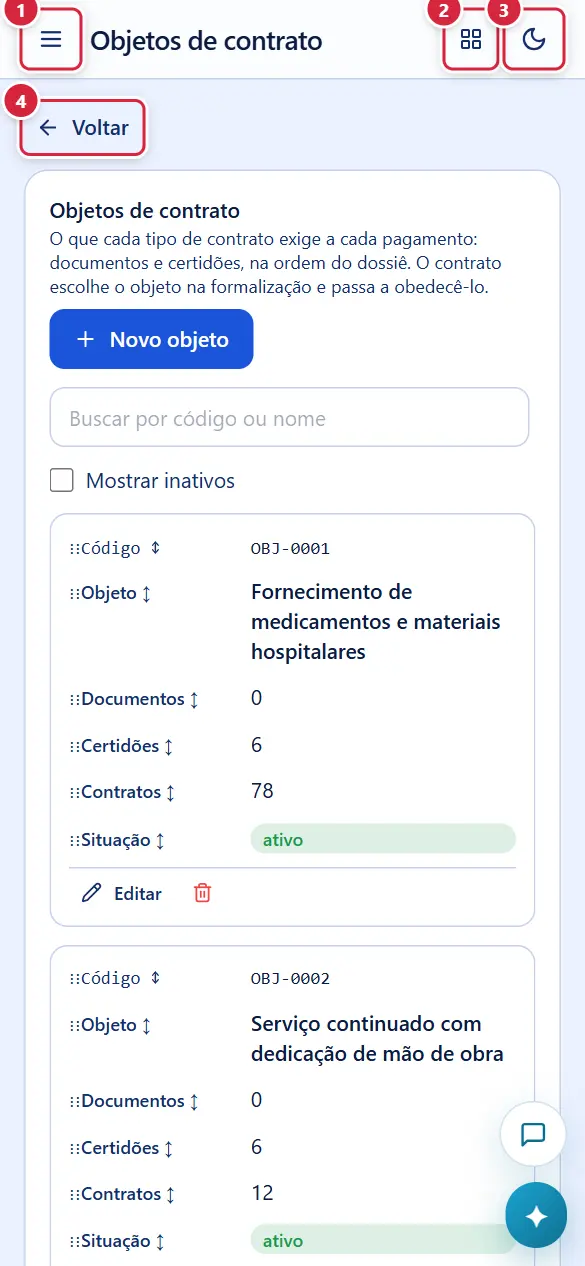
- Aparece quando: tela estreita (celular). Clicar fora do menu também fecha.
O que faz: abre a lista "Painel do ERP" + os módulos ativos do ERP; o atual aparece em negrito com um visto. Fecha com Esc ou clicando fora. Enquanto a lista não chega mostra "Carregando…".
Explicado em detalhes na Figura 1.
O que faz: troca o tema; a escolha fica guardada.
Explicado em detalhes na Figura 1.
O que faz: volta à página anterior do navegador; se não houver, vai ao Painel.
Explicado em detalhes na Figura 2.
Menu aberto no celular
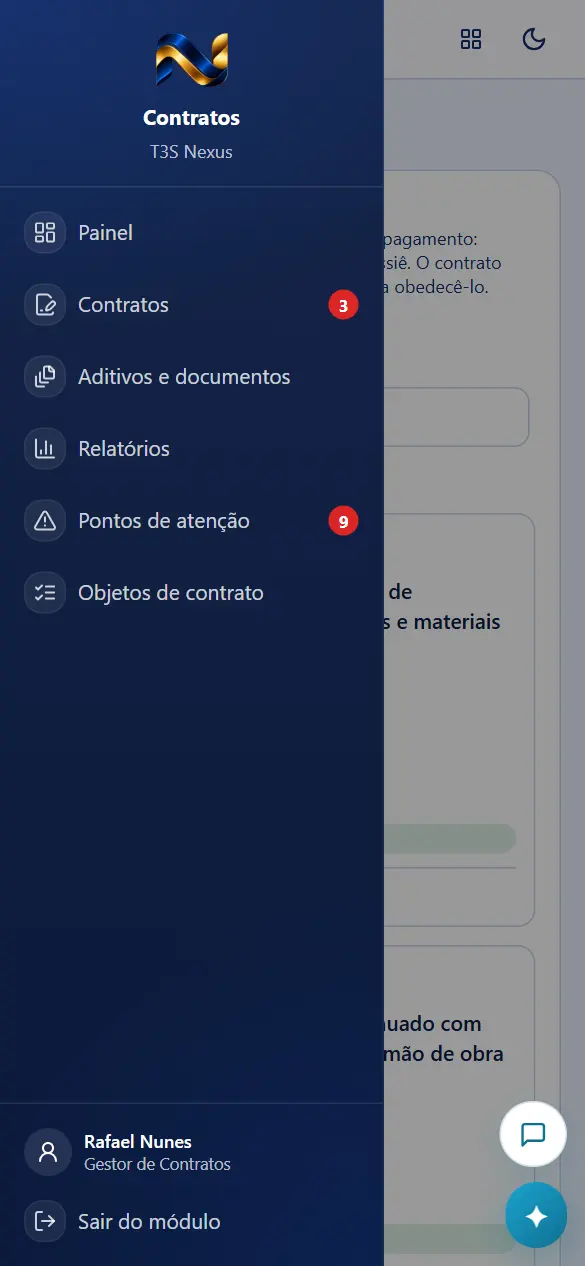
- Menu lateral (à esquerda; no celular fica escondido e abre pelo botão de três traços)
Como a tela está organizada (de cima para baixo)
- Menu lateral (à esquerda; no celular fica escondido e abre pelo botão de três traços)
- Topo: logotipo da instituição, o nome "Contratos" e o nome da instituição (vêm do portal).
- Itens: "Painel" · "Contratos" · "Aditivos e documentos" · "Relatórios" · "Pontos de atenção" · "Objetos de contrato". O item da tela aberta fica destacado.
- Crachás no item "Contratos": vermelho = contratos vencidos sem tratamento; âmbar = contratos a vencer em até 45 dias + processos esperando contrato. Os números são relidos a cada 5 minutos (só com a aba visível) e logo depois de uma ação que mexe em pendência.
- Rodapé: foto, nome e cargo da pessoa (clicar leva ao "Meu perfil" do portal) e o botão "Sair do módulo".
- Barra do topo (fixa)
- Botão de três traços (só no celular): "Abrir menu" / "Fechar menu".
- Título da tela: "Painel de contratos", "Contratos", "Formalizar contrato", "Contrato", "Aditivos e documentos", "Relatórios", "Objetos de contrato".
- "Módulos" (ícone de grade): lista para ir a outro módulo do ERP.
- Lua / sol: troca entre modo escuro e claro.
- "Voltar" (alto da página, à esquerda): aparece em todas as telas menos no Painel.
- Conteúdo da tela.
- Balão de aviso flutuante (embaixo, no centro, só quando necessário).
- "Cláudio" (botão flutuante): abre o Cláudio, o assistente do ERP.
Quem vê cada item (chaves do módulo)
As chaves se concedem no portal do ERP (só o administrador do ERP concede). Toda chave nova é dada também aos administradores do sistema.
| Item do menu / ação | Chave | Observação |
|---|---|---|
| "Painel" (item do menu e tela inicial) | contratos.bi — "Ver o painel" |
Sem a chave o item some do menu e a entrada no módulo (/contratos) vai direto para a lista "Contratos"; o banco também recusa o Painel |
| "Contratos", "Aditivos e documentos", "Pontos de atenção", "Objetos de contrato" | contratos.visualizar — "Acessar Contratos" |
Sem contratos.visualizar_todos, a pessoa vê só os contratos de gestão em que é gerente |
| "Relatórios" | contratos.relatorio — "Emitir relatórios" |
Catálogo completo de chaves (o que cada uma libera):
- Contratos:
contratos.visualizar(acessar),contratos.visualizar_todos(ver todos os contratos de gestão),contratos.criar(formalizar, importar, mexer na fila),contratos.editar(editar contrato, itens, fiscal/gestor, cronograma, terceiros, equipe),contratos.excluir_anexo,contratos.excluir_execucao,contratos.excluir_terceiro,contratos.codigo_material,contratos.excluir(excluir contrato sem execução),contratos.encerrar(suspender, encerrar, rescindir, tratar vencidos). - Saldo e consumo:
contratos.movimentar(lançar e estornar consumo à mão). - Aditivos e apostilamentos:
contratos.aditivo_criar(registrar documento),contratos.aditivo_aplicar(aplicar o termo e autorizar estouro de saldo do item),contratos.excluir_documento(excluir documento não aplicado). - Execução e desempenho:
contratos.avaliacao(avaliar competência — o desconto vira glosa junto),contratos.glosa(registrar e cancelar glosa). - Garantias e reajuste:
contratos.garantia,contratos.excluir_garantia,contratos.reajuste. - Ocorrências e sanções:
contratos.ocorrencia,contratos.penalidade(instaurar e conduzir),contratos.penalidade_julgar(aplicar ou arquivar; quem instaurou a sanção não a julga),contratos.parecer_juridico,contratos.excluir_sancao. - Objetos de contrato:
contratos.objeto(cadastrar e alterar),contratos.excluir_objeto. - Painel e relatórios:
contratos.bi,contratos.relatorio,contratos.comparar_precos(preço do mesmo material entre contratos de gestão).
Modelos prontos de perfil (para o administrador): "Gestor de contratos — formaliza, adita e acompanha", "Fiscal de contrato — acompanha e lança consumo", "Controladoria — vê tudo, não altera".
Fiscal e gestor do contrato (indicados no próprio contrato) enxergam aquele contrato mesmo sem gerenciar o contrato de gestão.
Situações (quando a tela muda conforme o estado)
| Situação | Como aparece | O que se pode fazer |
|---|---|---|
| Verificando o acesso | Tela cinza "Carregando o módulo de contratos…" | Esperar |
| Sem sessão no ERP | Vai direto ao login do portal e, depois de entrar, volta à tela pedida | Entrar no ERP |
| Sem o módulo liberado (ou sem nenhuma chave) | Cartão "Acesso negado — Você não possui permissões dentro deste módulo." e o botão "Voltar ao painel do ERP" | Pedir ao administrador do ERP |
| Liberado | Menu, barra do topo e a tela | Conforme as chaves |
| 55 minutos sem mexer | Janela de sessão expirando com contagem regressiva | "Continuar conectado" ou "Sair agora" |
Botões
Os botões marcados nas figuras estão explicados junto de cada figura (seção “A tela, marcação por marcação”). A seguir, os demais botões desta tela — os que só aparecem em outras situações —, com o que fazem e onde ficam.
Itens do menu lateral
- Onde fica: coluna à esquerda.
- O que faz: abre a tela. No celular o menu fecha sozinho ao trocar de tela.
Foto e nome da pessoa
- Onde fica: rodapé do menu.
- O que faz: abre "Meu perfil" no portal (trocar foto lá troca aqui).
Títulos das tabelas (classificar e arrastar)
- Onde fica: cabeçalho de toda tabela do módulo.
- O que faz: clicar no título classifica (crescente → decrescente → sem ordem; dica "Clique para classificar; clique de novo para inverter"); arrastar o título pelo puxador ⋮⋮ muda a coluna de lugar; "↺" no primeiro título volta ao padrão. A escolha fica guardada neste navegador.
Campos de seleção com busca
- Todo campo de lista com 6 opções ou mais vira uma caixa onde se digita parte do texto (sem acento, sem diferenciar maiúscula); a lista filtrada abre embaixo ("Buscar na lista"; sem resultado: "Nada com esse texto."). O "X" ("Limpar") esvazia a escolha.
Balão flutuante ("Ir até a mensagem"; ! para erro, ✓ para sucesso; × "Fechar")
- Aparece quando: uma mensagem de erro ou de sucesso nasce fora da parte visível da tela (ex.: botão lá embaixo, aviso lá em cima).
- O que faz: repete o texto perto de onde a pessoa está; clicar no balão rola até a mensagem original ("Ir até a mensagem"); some sozinho em 9 segundos.
Janelas
Sessão expirando
- Abre por: 55 minutos sem interagir com o ERP (a sessão cai aos 60).
- Mostra: "Você está sem interagir com o ERP há quase 60 minutos. Por segurança, a sessão será encerrada em:" e a contagem.
- Botões: "Sair agora" · "Continuar conectado".
- Regras: a mesma conta entrando em outro navegador derruba esta sessão (uma sessão por pessoa) e leva ao login.
Janelas de confirmação (padrão de todo o módulo)
- Excluir: título da ação, "Excluir <o quê>?", a lista "Sai junto:" e "Esta ação não pode ser desfeita."; botões "Cancelar" · "Excluir".
- Ações que não se desfazem facilmente (aplicar, devolver, remover): mensagem, aviso em vermelho quando houver; botões "Cancelar" · "Confirmar" (ou o nome da ação).
- Pedir motivo: caixa de texto com o mínimo de caracteres exigido ("Faltam N caracteres — o mínimo é N."); botões "Cancelar" · o nome da ação ("Gravando…" enquanto grava).
- Toda janela fecha com Esc, com o "X" do alto ("Fechar") ou clicando no fundo escuro.
Campo de arquivo (padrão de todo o módulo)
- Área "Clique para escolher ou arraste o arquivo aqui" (PDF ou imagem, até 25 MB, salvo quando a tela diz outro formato).
- Arquivo escolhido: nome, tamanho e "vai subir ao salvar", com o X "Tirar este arquivo".
- Arquivo já gravado: nome, "Abrir" e o X "Tirar o arquivo atual" (o atual só sai quando o novo é gravado).
Uma chave por ação
A ordem de início, os anexos com versão e a equipe têm chave própria, separada de "Editar contrato". O banco confere a chave em cada função e a tela esconde o botão sem ela.
| Chave | O que libera |
|---|---|
"Emitir e cancelar ordem de início" (contratos.ordem_servico) |
"Emitir ordem de início" e cancelar. |
"Anexar documentos com versão" (contratos.anexar) |
Anexos com versão em Terceiros e anexos. |
"Alterar a equipe e os horários (apostilar)" (contratos.escala) |
Equipe credenciada: trocar profissional e apostilar horários. |
Perguntas que as pessoas fazem
- Entrei e vi "Acesso negado". → o módulo Contratos não está liberado para você, ou você não tem nenhuma chave dele. Peça ao administrador do ERP.
- Não vejo um contrato de gestão. → sem a chave "Ver contratos de todos os contratos de gestão" você só vê aqueles em que é gerente (cadastro do contrato de gestão no portal).
- Sou fiscal de um contrato e não o acho na lista. → a lista por contrato de gestão mostra o que você gerencia; o contrato que você fiscaliza abre pelo endereço dele (ex.: link do Financeiro) e aparece no portal do fiscal, no Financeiro.
- O item "Painel" sumiu do menu. → falta a chave
contratos.bi("Ver o painel"). Sem ela, o módulo abre na lista "Contratos". - O que significam os números vermelho e âmbar no menu "Contratos"? → vermelho: vencidos sem tratamento; âmbar: a vencer em até 45 dias somados aos processos esperando contrato.
- Como volto ao portal? → "Sair do módulo" (rodapé do menu) ou "Módulos" → "Painel do ERP".
Ligações com outros módulos e telas
- Portal do ERP — login único, liberação do módulo, chaves de permissão e cadastro dos contratos de gestão (com os gerentes).
- Compras — o menu "Contratos" do Compras mostra o mesmo cadastro (espelho nos dois sentidos); a fila de processos para contratar nasce lá quando o processo termina.
- Financeiro — fiscal e gestor indicados aqui definem quem atesta e quem assina a nota técnica; glosas e o teto do mês descem até o pagamento.
- Gestão de Materiais — ordens de compra e notas consomem o saldo dos itens.
- Patrimônio — objeto marcado "viram bens" gera bens em rascunho a partir das notas.