
/contratos/contratos · "Contratos" (menu lateral)contratos.visualizar. Sem contratos.visualizar_todos, só aparecem os contratos de gestão em que a pessoa é gerente. "Formalizar contrato", "Importar pelo modelo" e "Desfecho" pedem contratos.criar; "Editar" pede contratos.editar; "Tratar" e "Desfazer" pedem contratos.encerrar; o aviso de preço em outro contrato de gestão pede contratos.comparar_precos.Para que serve
É a porta de entrada do trabalho com contratos, organizada por contrato de gestão — a mesma tela que o menu "Contratos" do Compras sempre foi. Primeiro aparece a lista dos contratos de gestão com as pendências de cada um; ao abrir um, quatro abas respondem às perguntas do dia a dia: o que espera contrato ("Processos para contratar"), o que está contratado ("Contratos com terceiros"), o que vence ("A vencer") e o que venceu ("Vencidos e encerrados").
A fila é por processo + fornecedor. Quando um processo de compra termina no Compras, cada fornecedor vencedor entra na fila como uma linha própria: um processo com três vencedores vira três linhas e, depois, três contratos. O contrato de cada linha é procurado pelo processo e pelo fornecedor daquela linha — o contrato de um vencedor não "fecha" a linha de outro.
A tela, marcação por marcação
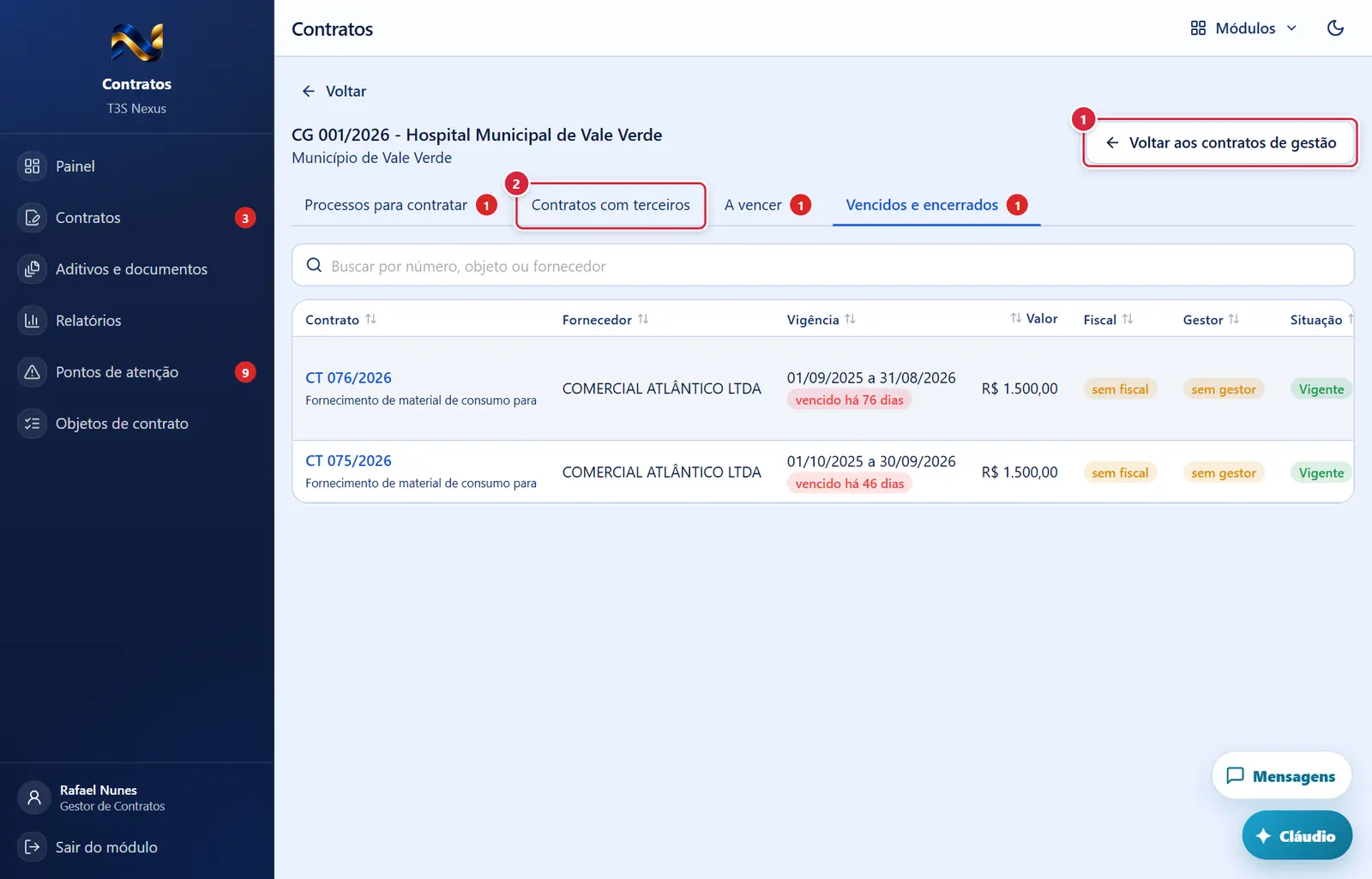
As figuras abaixo mostram a tela como ela aparece para quem usa. Os números em vermelho marcam os botões e campos; logo abaixo de cada figura, cada número é explicado: onde fica, o que faz e o que acontece depois.
Visão geral da tela
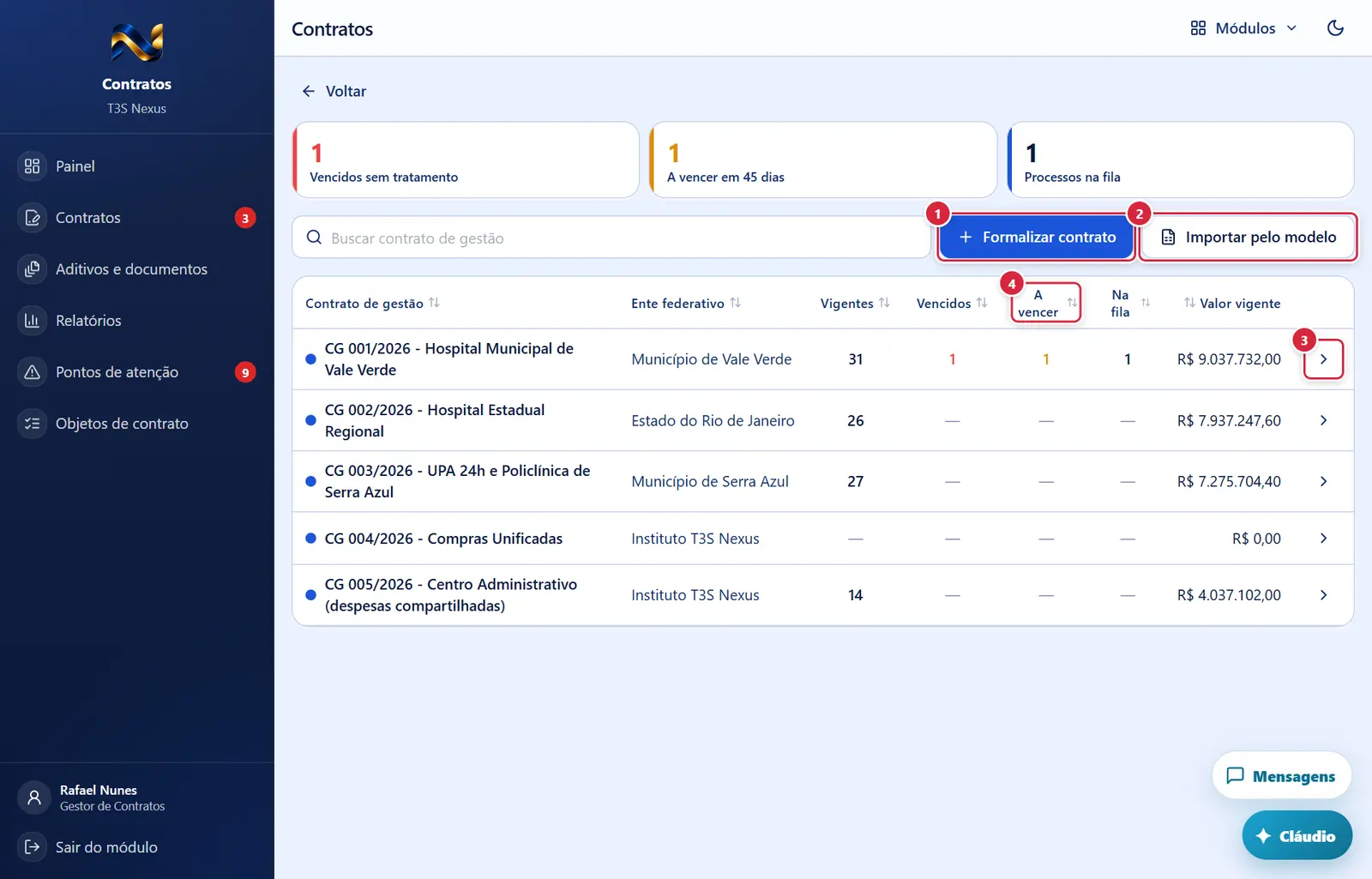
- Onde fica: 1º nível, à direita da busca.
- Aparece quando: você tem
contratos.criar. - O que faz: abre a tela "Formalizar contrato" em branco (/contratos/contratos/novo).
- Onde fica: 1º nível, ao lado de "Formalizar contrato".
- Aparece quando: você tem
contratos.criar. - O que faz: abre "Importar contratos pelo modelo" (/contratos/contratos/importar).
- Onde fica: 1º nível — a seta no fim da linha; clicar em qualquer ponto da linha faz o mesmo.
- O que faz: entra no contrato de gestão. Com o cartão "A vencer" ou "Vencidos" marcado, abre nessa aba; senão, na fila se houver processo esperando, ou em "Contratos com terceiros".
- O que faz: troca a lista mostrada.
Dentro de um contrato de gestão: abas e contratos com terceiros (mais abaixo na tela)
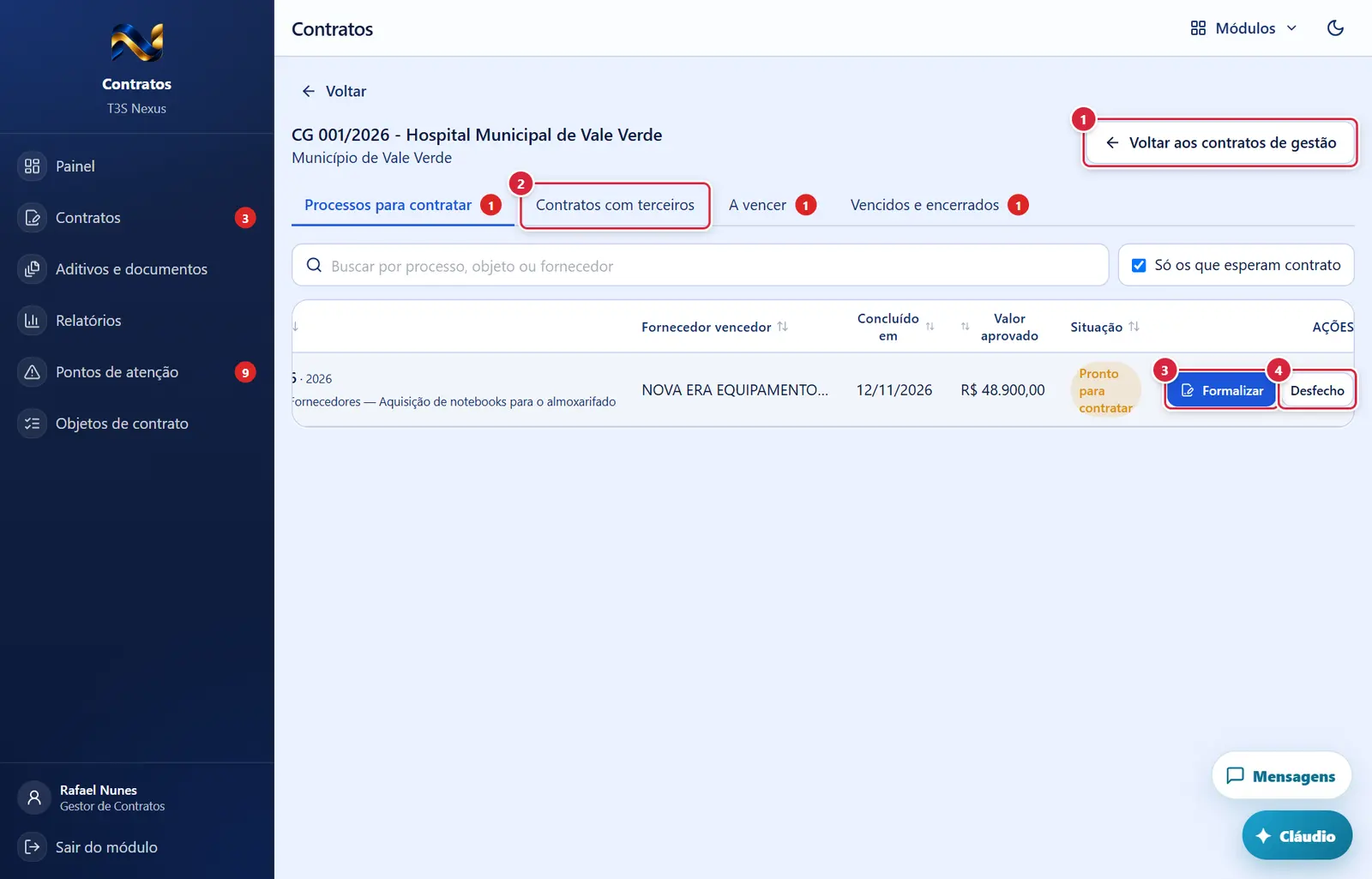
- Onde fica: 2º nível, canto superior direito.
- O que faz: volta à lista de contratos de gestão.
O que faz: troca a lista mostrada.
Explicado em detalhes na Figura 1.
- Aparece quando: a linha está "Pronto para contratar", ainda não há contrato deste processo com este fornecedor e você tem
contratos.criar. - O que faz: abre "Formalizar contrato" já com o contrato de gestão, o processo, o fornecedor vencedor, o objeto, o valor aprovado e a conta gerencial preenchidos; ao gravar, a linha sai da fila ("Contratado").
- Aparece quando: você tem
contratos.criar. - O que faz: abre a janela "Desfecho do processo <número>" para dizer por que o processo não vai (ou não precisa) virar contrato aqui — ou para devolvê-lo à fila.
Dentro de um contrato de gestão: abas e contratos com terceiros
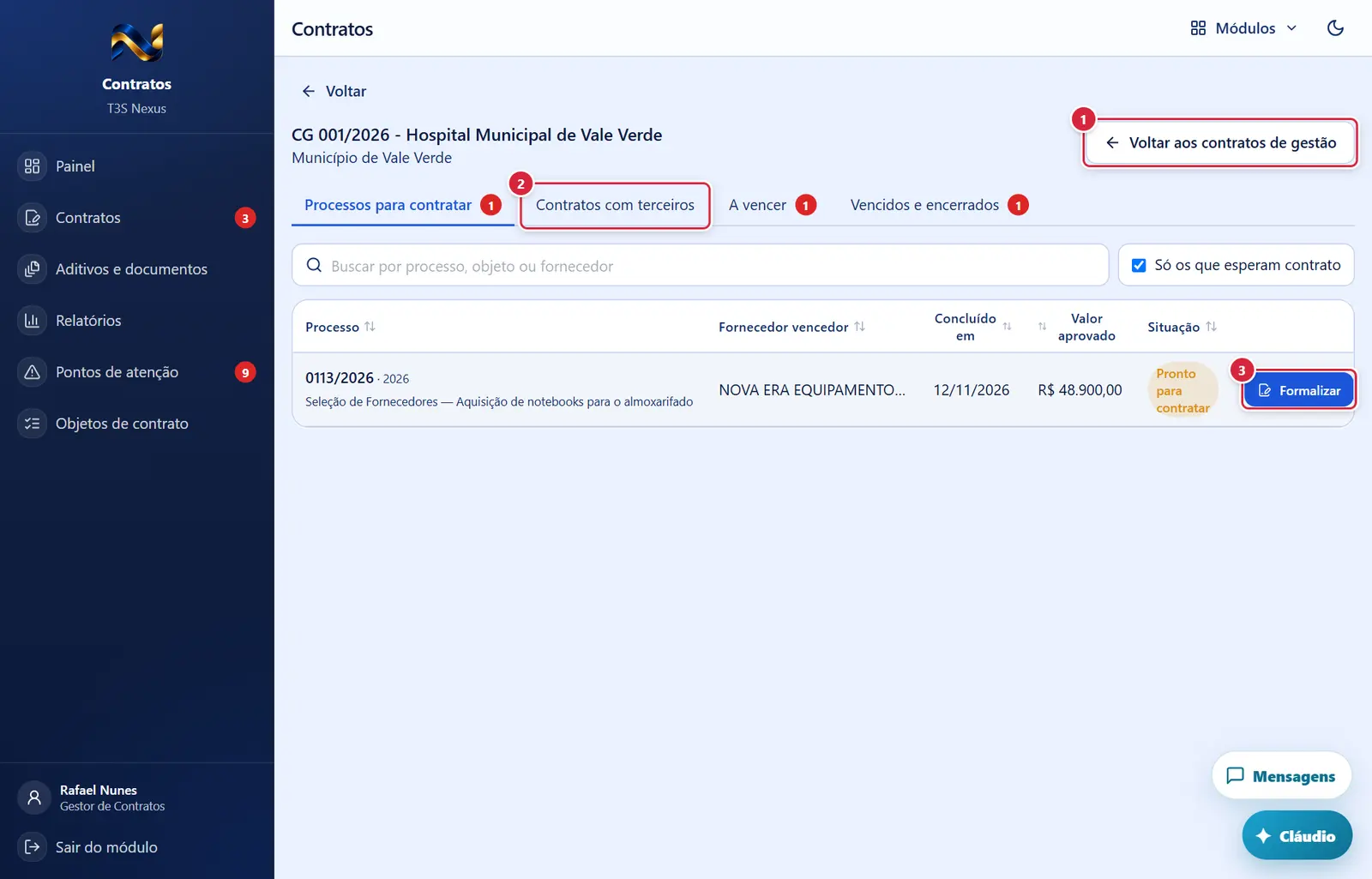
O que faz: volta à lista de contratos de gestão.
Explicado em detalhes na Figura 2.
O que faz: troca a lista mostrada.
Explicado em detalhes na Figura 1.
O que faz: abre "Formalizar contrato" já com o contrato de gestão, o processo, o fornecedor vencedor, o objeto, o valor aprovado e a conta gerencial preenchidos; ao gravar, a linha sai da fila ("Contratado").
Explicado em detalhes na Figura 2.
Fila de processos esperando contrato (mais abaixo na tela)
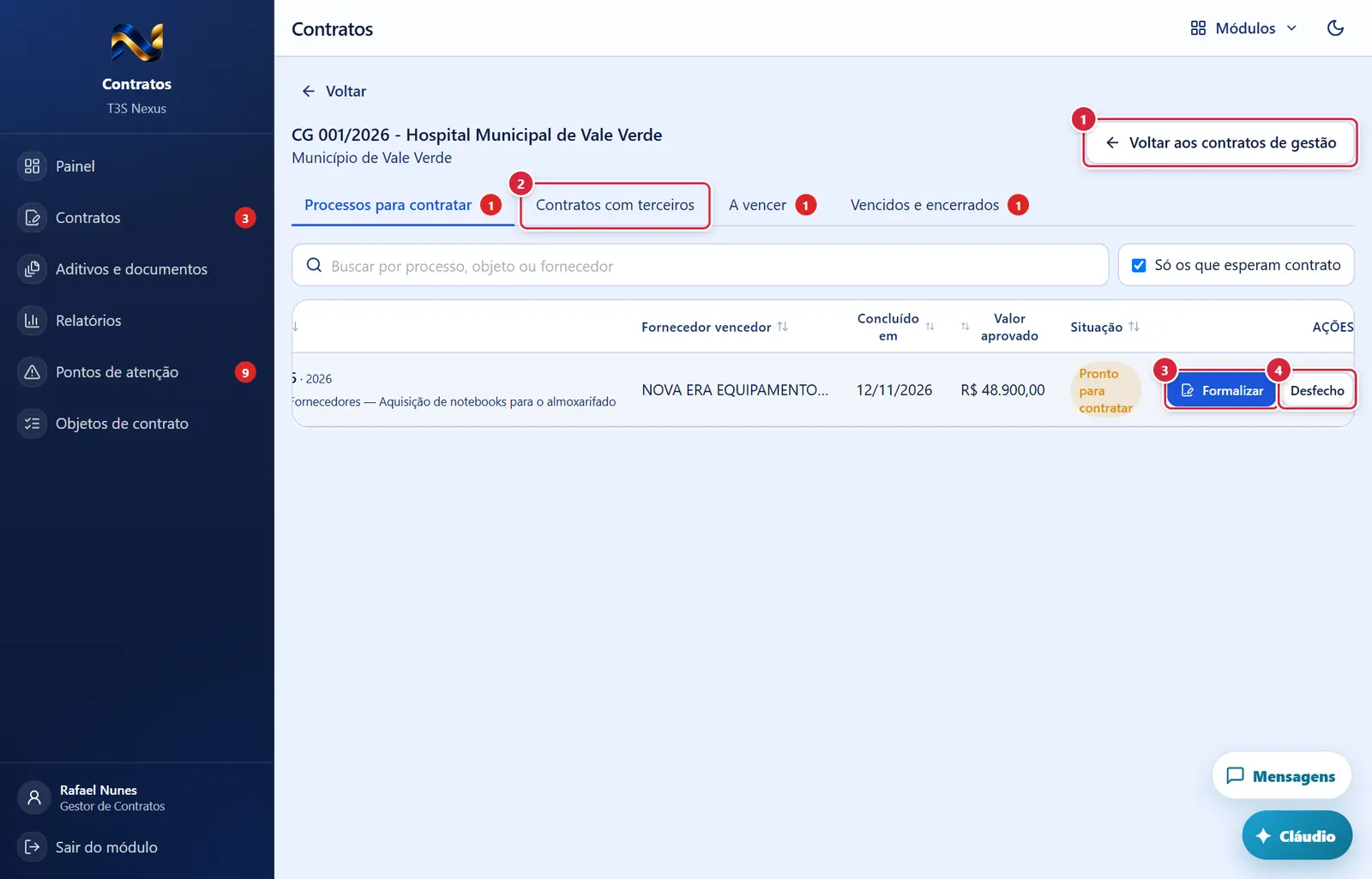
O que faz: volta à lista de contratos de gestão.
Explicado em detalhes na Figura 2.
O que faz: troca a lista mostrada.
Explicado em detalhes na Figura 1.
O que faz: abre "Formalizar contrato" já com o contrato de gestão, o processo, o fornecedor vencedor, o objeto, o valor aprovado e a conta gerencial preenchidos; ao gravar, a linha sai da fila ("Contratado").
Explicado em detalhes na Figura 2.
O que faz: abre a janela "Desfecho do processo <número>" para dizer por que o processo não vai (ou não precisa) virar contrato aqui — ou para devolvê-lo à fila.
Explicado em detalhes na Figura 2.
Fila de processos esperando contrato
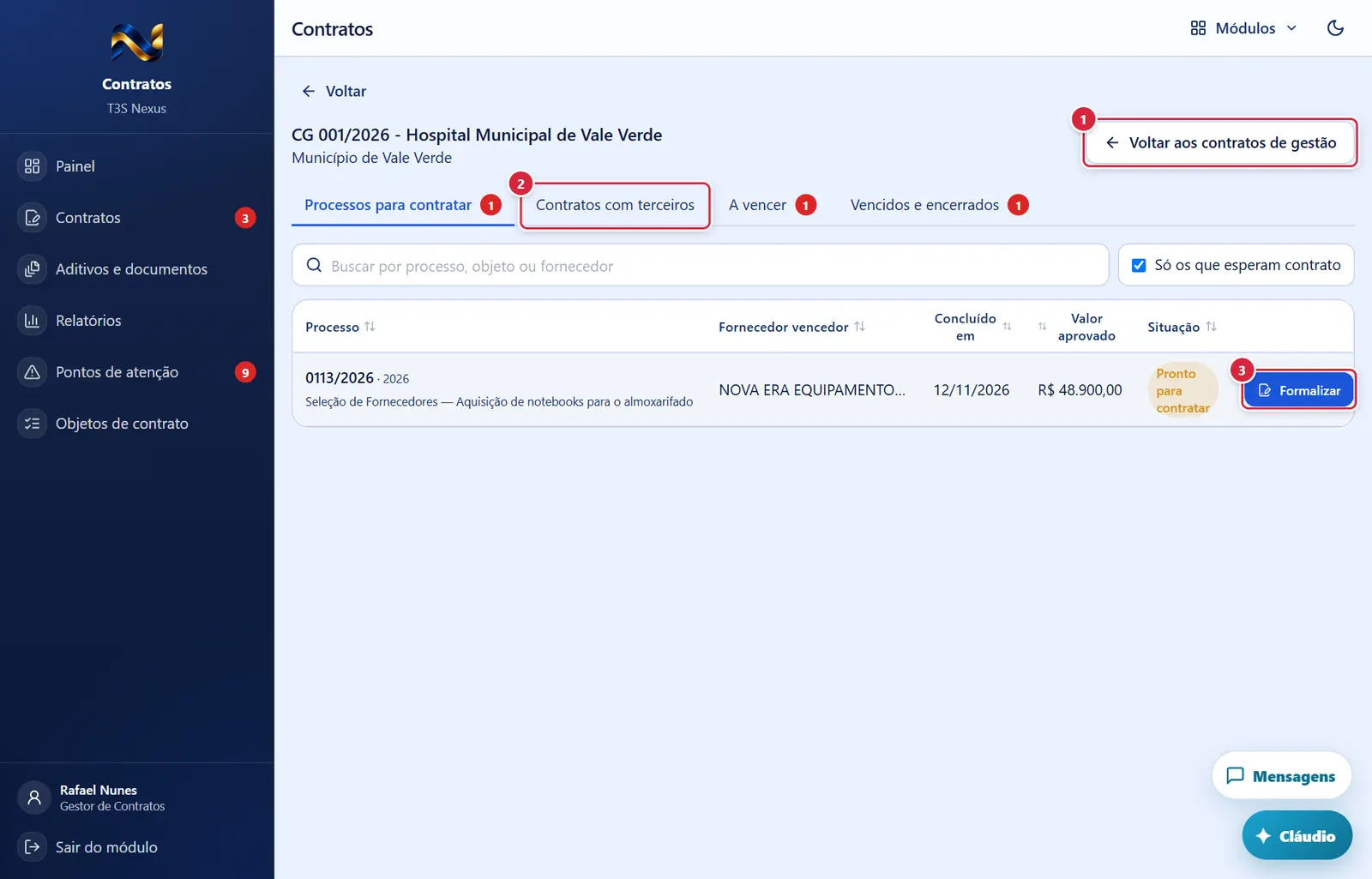
O que faz: volta à lista de contratos de gestão.
Explicado em detalhes na Figura 2.
O que faz: troca a lista mostrada.
Explicado em detalhes na Figura 1.
O que faz: abre "Formalizar contrato" já com o contrato de gestão, o processo, o fornecedor vencedor, o objeto, o valor aprovado e a conta gerencial preenchidos; ao gravar, a linha sai da fila ("Contratado").
Explicado em detalhes na Figura 2.
Fila com os processos já contratados (mais abaixo na tela)
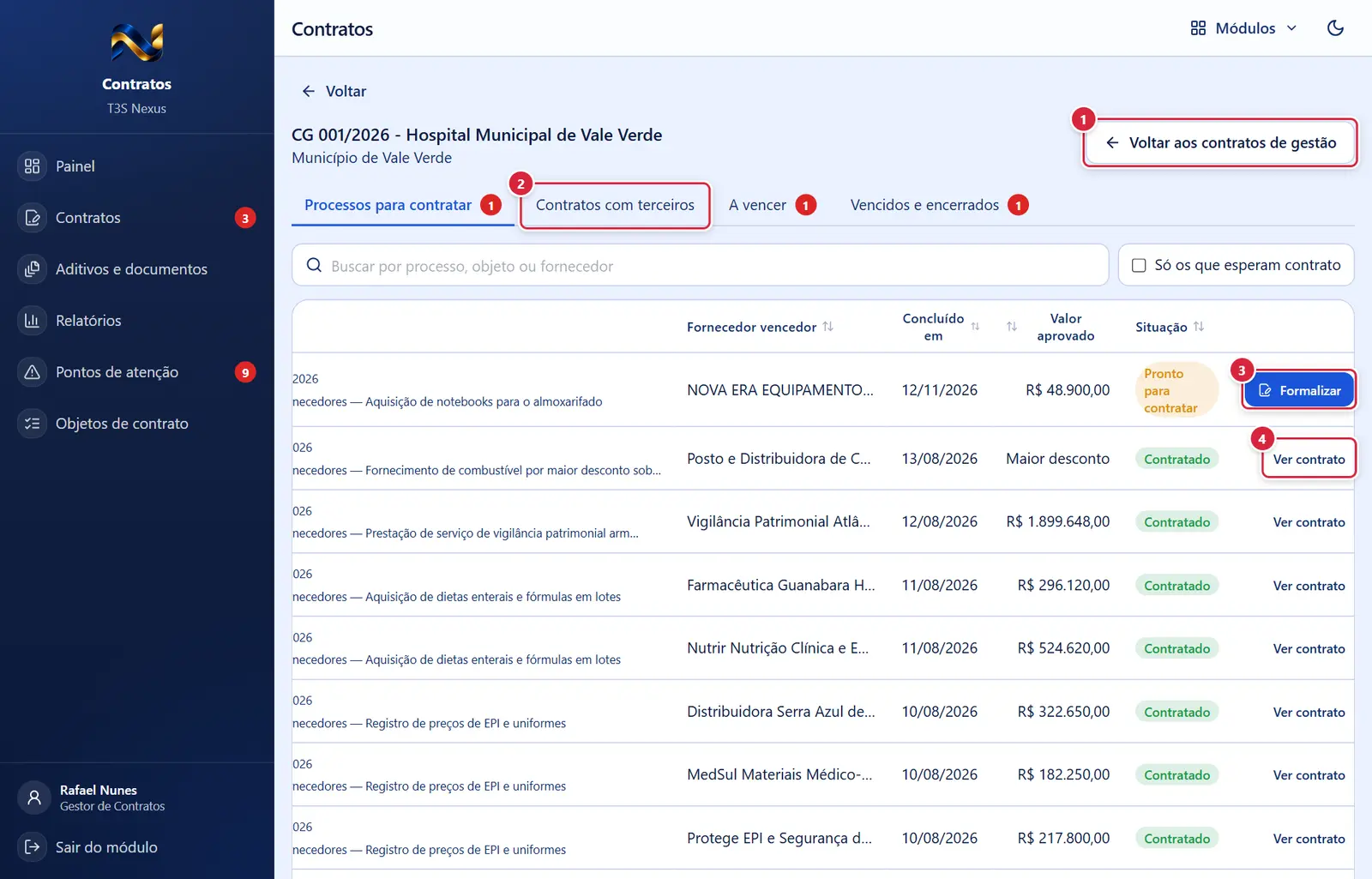
O que faz: volta à lista de contratos de gestão.
Explicado em detalhes na Figura 2.
O que faz: troca a lista mostrada.
Explicado em detalhes na Figura 1.
O que faz: abre "Formalizar contrato" já com o contrato de gestão, o processo, o fornecedor vencedor, o objeto, o valor aprovado e a conta gerencial preenchidos; ao gravar, a linha sai da fila ("Contratado").
Explicado em detalhes na Figura 2.
- Aparece quando: já existe contrato deste processo com este fornecedor.
- O que faz: abre a tela do contrato.
Fila com os processos já contratados
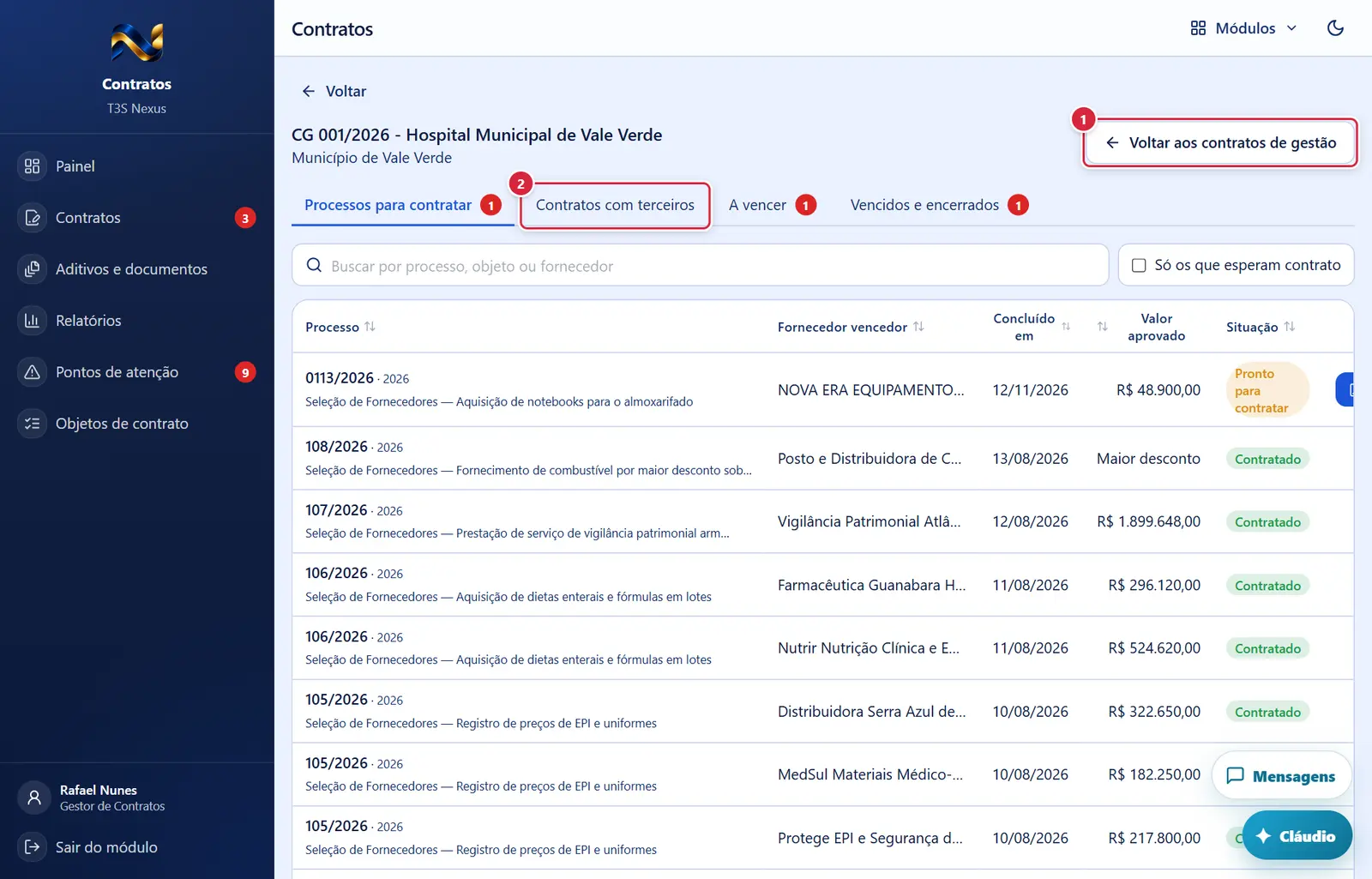
O que faz: volta à lista de contratos de gestão.
Explicado em detalhes na Figura 2.
O que faz: troca a lista mostrada.
Explicado em detalhes na Figura 1.
Vencidos e encerrados (mais abaixo na tela)
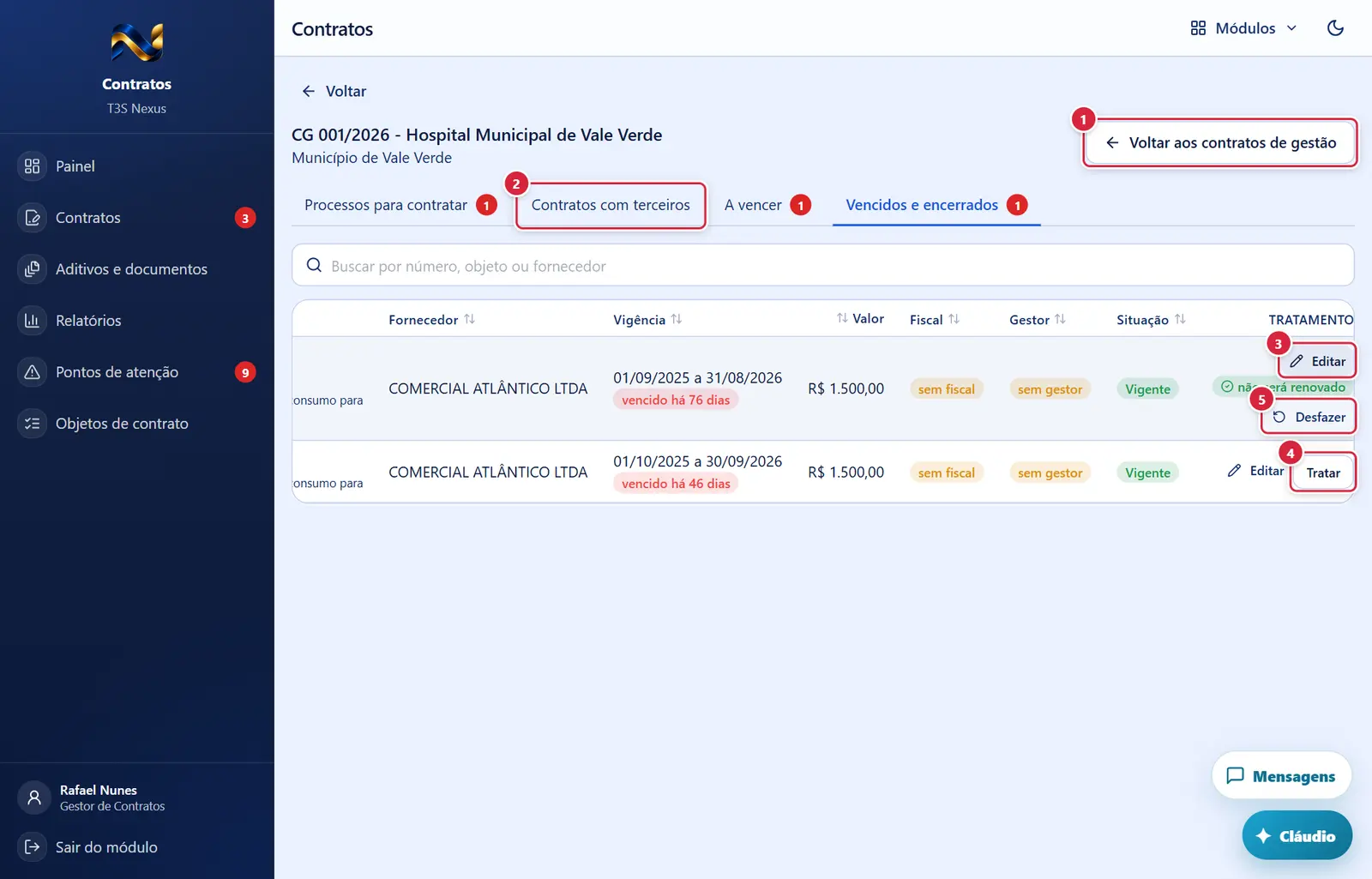
O que faz: volta à lista de contratos de gestão.
Explicado em detalhes na Figura 2.
O que faz: troca a lista mostrada.
Explicado em detalhes na Figura 1.
- Aparece quando: você tem
contratos.editare o contrato não está encerrado nem rescindido. - O que faz: abre a janela "Editar o contrato <número>" — a mesma da tela do contrato (descrita na ficha Contrato (detalhe), em "Janelas"). Serve principalmente para indicar fiscal e gestor dos contratos antigos: é isso que tira o contrato da invisibilidade no Financeiro. Ao gravar, a lista recarrega com a mensagem verde.
- Aparece quando: contrato vencido ainda sem tratamento e você tem
contratos.encerrar. - O que faz: abre a janela "Tratar o contrato <número>".
- Aparece quando: contrato já tratado e você tem
contratos.encerrar. - O que faz: abre a janela "Desfazer o tratamento".
Vencidos e encerrados
O que faz: volta à lista de contratos de gestão.
Explicado em detalhes na Figura 2.
O que faz: troca a lista mostrada.
Explicado em detalhes na Figura 1.
Como a tela está organizada (de cima para baixo)
1º nível — lista de contratos de gestão
- Três cartões de resumo, que também filtram (dividem a largura toda da tela; dois por linha no celular): "Vencidos sem tratamento" (vermelho), "A vencer em 45 dias" (âmbar) e "Processos na fila". Clicar num cartão mostra só os contratos de gestão que têm aquilo; clicar de novo tira o filtro. Cartão com zero fica apagado.
- Busca "Buscar contrato de gestão" (pelo nome ou ente) e, à direita, "Formalizar contrato" e "Importar pelo modelo".
- Tabela — "Contrato de gestão" (bolinha com a cor do contrato de gestão e o nome), "Ente federativo", "Vigentes", "Vencidos" (número em vermelho), "A vencer" (número em âmbar), "Na fila", "Valor vigente" e, no fim, o botão de seta › (nome "Abrir"). Os números são texto simples; zero aparece como "—". Clicar em qualquer ponto da linha abre o contrato de gestão (também com Enter, pelo teclado). Com filtro e nenhum resultado: "Nenhum contrato de gestão com isso. Clique no cartão marcado para ver todos." Vazia: "Nenhum contrato de gestão à vista. Quem só gerencia alguns contratos de gestão enxerga apenas os seus — a chave de ver todos fica no portal."
2º nível — dentro de um contrato de gestão
- Cabeçalho: nome do contrato de gestão, ente embaixo e, à direita, "Voltar aos contratos de gestão".
- Abas: "Processos para contratar" (número cinza com os pendentes) · "Contratos com terceiros" · "A vencer" (número âmbar) · "Vencidos e encerrados" (número vermelho com os vencidos sem tratamento). Ao abrir o contrato de gestão, a tela já entra na fila se houver processo esperando; senão, em "Contratos com terceiros". Se a pessoa veio por um cartão ("A vencer" ou "Vencidos"), abre direto nessa aba.
- "Ano de referência" (lista "Todos os anos" ou um ano; só na fila e só quando há processos de mais de um ano): "Todos os anos" ou um ano. Com um ano só, ele já vem escolhido.
- Conteúdo da aba (ver abaixo).
Aba "Processos para contratar"
- Busca "Buscar por processo, objeto ou fornecedor" (nome para leitor de tela: "Buscar processo") e a caixa "Só os que esperam contrato" (vem marcada).
- Tabela: "Processo" (número em negrito, ano, tipo e o começo do objeto; embaixo, quando é o caso, o botão laranja "N material(is) já contratado(s) em outro contrato de gestão"), "Fornecedor vencedor", "Concluído em", "Valor aprovado" (no maior desconto mostra "N% de desconto" ou "N% a N% de desconto" no lugar do valor), "Situação" (selo "Pronto para contratar", "Contratado", "Cancelado" ou "Ignorado", com o motivo embaixo) e as ações "Dossiê", "Ver contrato" ou "Formalizar", e "Desfecho".
- Vazia: "Nenhum processo esperando contrato." (com o filtro) ou "Nenhum processo nesta fila.". Carregando: "Carregando a fila…".
Abas "Contratos com terceiros", "A vencer" e "Vencidos e encerrados"
- Busca "Buscar por número, objeto ou fornecedor".
- Tabela: "Contrato" (número em azul — clicar abre o contrato — e o começo do objeto), "Fornecedor", "Vigência" (início a fim; com selo "vence em N dias" laranja ou "vencido há N dias" vermelho quando faltam 90 dias ou menos), "Valor", "Fiscal" (ou selo "sem fiscal"), "Gestor" (ou selo "sem gestor"), "Situação" (Vigente, Suspenso, Encerrado, Rescindido, Rascunho) e "Ações" (na aba de vencidos o título é "Tratamento").
- O que cada aba mostra: "Contratos com terceiros" = todos; "A vencer" = vigentes com fim em até 45 dias; "Vencidos e encerrados" = vigentes com fim já passado, encerrados, rescindidos e os marcados "ciente".
- Vazias: "Nenhum contrato neste contrato de gestão." · "Nenhum contrato vence nos próximos 45 dias." · "Nenhum contrato vencido sem tratamento.". Carregando: "Carregando contratos…".
Situações
| Situação da linha da fila | O que significa | O que se pode fazer |
|---|---|---|
| Pronto para contratar | O processo terminou no Compras e este vencedor ainda não tem contrato | "Formalizar" (abre a formalização já preenchida) ou "Desfecho" |
| Contratado | Já existe contrato deste processo com este fornecedor (ou alguém registrou que foi contratado por fora) | "Ver contrato" (quando o contrato está no sistema) ou "Desfecho" → "Voltar para a fila" |
| Cancelado / Ignorado | Saiu da fila com motivo | "Desfecho" → "Voltar para a fila" |
| Situação do contrato (aba de vencidos) | Como aparece | O que se pode fazer |
|---|---|---|
| Vencido sem tratamento | Botão "Tratar" (ou o texto "sem tratamento" para quem não tem a chave) | "Tratar" |
| Tratado | Selo verde com o motivo do tratamento (ou "tratado") | "Desfazer" |
Botões
Os botões marcados nas figuras estão explicados junto de cada figura (seção “A tela, marcação por marcação”). A seguir, os demais botões desta tela — os que só aparecem em outras situações —, com o que fazem e onde ficam.
Cartões "Vencidos sem tratamento", "A vencer em 45 dias" e "Processos na fila"
- Onde fica: topo do 1º nível.
- O que faz: filtra a tabela para os contratos de gestão que têm aquilo; clicar de novo tira o filtro. Com zero, o cartão fica apagado e não clica.
"N material(is) já contratado(s) em outro contrato de gestão" (laranja, ícone de alerta)
- Onde fica: embaixo do número do processo, na fila.
- Aparece quando: você tem
contratos.comparar_precose algum material que este vencedor vai fornecer (comparado pelo código do catálogo de materiais do Compras) já está em contrato vigente de outro contrato de gestão. Só processos de material, fora credenciamento e maior desconto; serviço e mão de obra não entram. - O que faz: abre a janela "Mesmo material em outro contrato de gestão".
"Dossiê" (ícone de link externo)
- Onde fica: ações da linha da fila.
- Aparece quando: o processo tem dossiê no Compras.
- O que faz: abre o dossiê do processo em outra aba.
Janelas
"Desfecho do processo <número>"
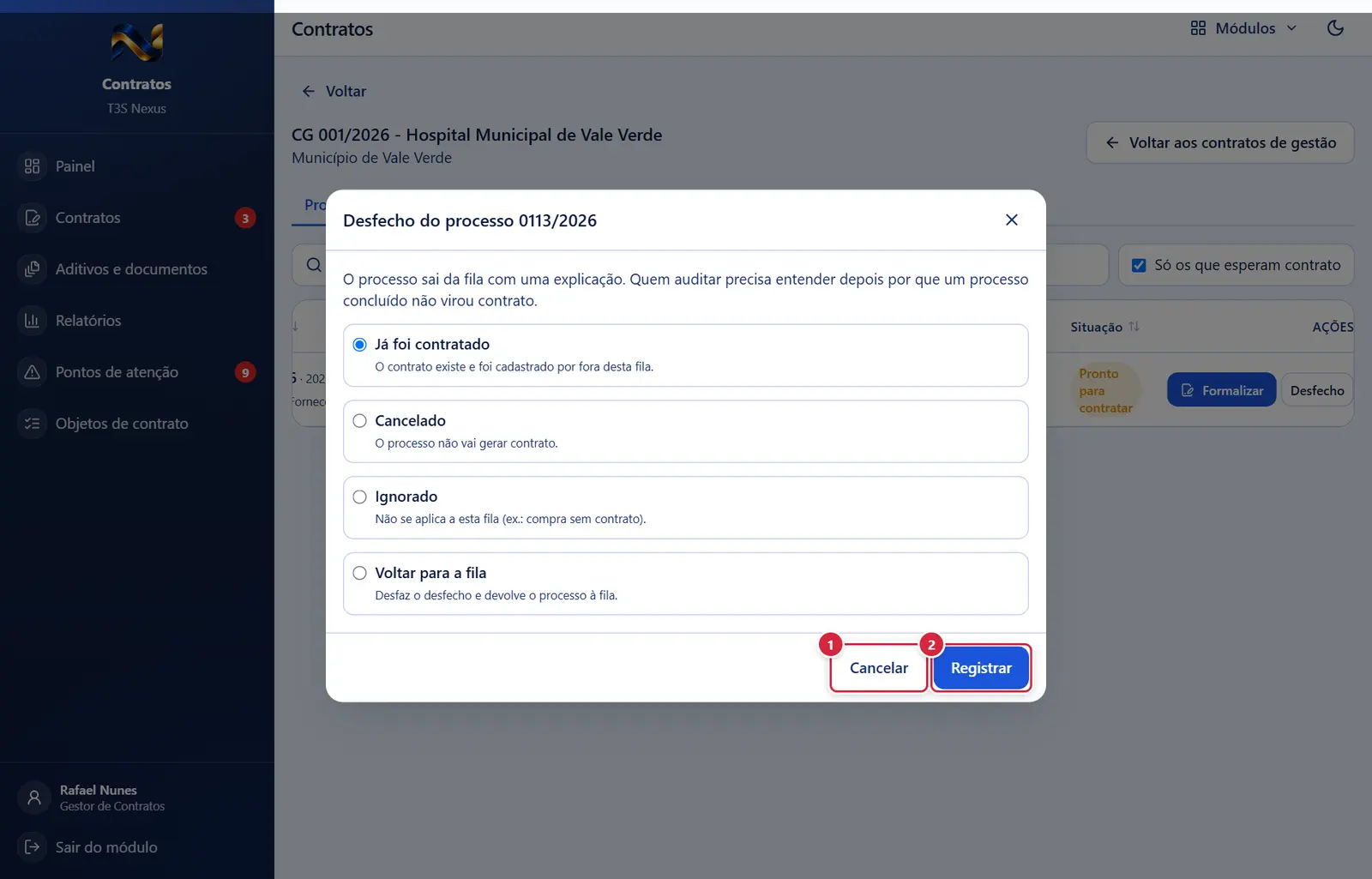
Fecha a janela sem gravar nada; a tela de trás continua como estava.
"Registrar" ("Registrando…"). Em Cancelado/Ignorado o "Registrar" só acende com o motivo preenchido.
- Abre por: "Desfecho".
- Mostra: "O processo sai da fila com uma explicação. Quem auditar precisa entender depois por que um processo concluído não virou contrato."
- Campos (escolha uma):
- "Já foi contratado" — o contrato existe e foi cadastrado por fora desta fila.
- "Cancelado" — o processo não vai gerar contrato. Pede motivo.
- "Ignorado" — não se aplica a esta fila (ex.: compra sem contrato). Pede motivo.
- "Voltar para a fila" — desfaz o desfecho e devolve o processo à fila.
- "Motivo" (aparece em Cancelado/Ignorado; ex.: "Ex.: objeto atendido pela ata de registro de preços 12/2026").
- Botões: "Cancelar" · "Registrar" ("Registrando…"). Em Cancelado/Ignorado o "Registrar" só acende com o motivo preenchido.
- Regras e mensagens: sucesso "Fila atualizada." · "Informe o motivo" · "Sem permissão para mexer na fila deste contrato de gestão" (precisa de
contratos.criare acesso ao contrato de gestão) · "Processo não encontrado na fila". A linha que já foi para o contrato volta a "Pronto para contratar" sozinha se o contrato for excluído.
"Mesmo material em outro contrato de gestão — processo <número>"
- Abre por: o botão laranja de materiais na fila.
- Mostra: "Itens que o vencedor <fornecedor> vai fornecer e que, pelo código do catálogo de materiais, já estão em contrato vigente de outro contrato de gestão. Serve para realinhar o preço; serviço e mão de obra não entram." e a tabela: "Material" (código, descrição do catálogo e o item do processo), "Neste processo" (preço/unidade), "Contratado em" (contrato de gestão; link "contrato <número>", fornecedor e "até <data>"), "Preço lá" e "Comparação": "mesmo preço" (verde), "este processo está N% mais caro" (vermelho), "este processo está N% mais barato" (verde) ou "unidades diferentes (UN × CX): conferir".
- Botões: "Fechar". O link do contrato abre a tela dele.
- Regras: o banco reconhece grafias da mesma unidade (UN, UND, UNID, Unidade…). Mostra preços de todos os contratos de gestão, por isso a chave é separada.
"Tratar o contrato <número>"
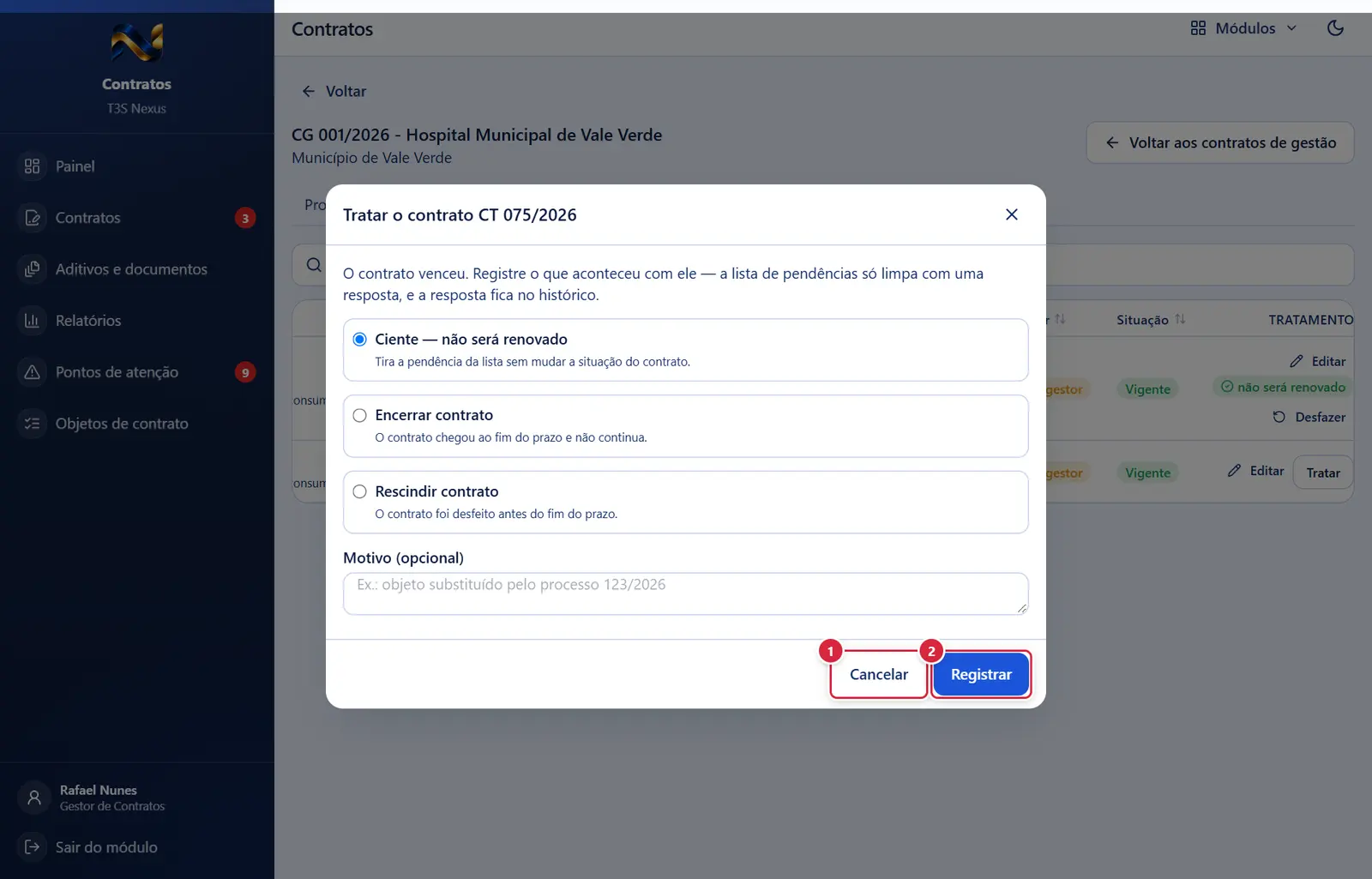
Fecha a janela sem gravar nada; a tela de trás continua como estava.
- Botões: "Cancelar" · "Registrar" ("Registrando…"). Em Cancelado/Ignorado o "Registrar" só acende com o motivo preenchido.
- Abre por: "Tratar".
- Mostra: "O contrato venceu. Registre o que aconteceu com ele — a lista de pendências só limpa com uma resposta, e a resposta fica no histórico."
- Campos: escolha uma — "Ciente — não será renovado" (tira a pendência sem mudar a situação), "Encerrar contrato" (chegou ao fim e não continua), "Rescindir contrato" (desfeito antes do fim) · "Motivo (opcional)" (ex.: "Ex.: objeto substituído pelo processo 123/2026"; em branco grava "Não será renovado", "Contrato encerrado" ou "Contrato rescindido").
- Botões: "Cancelar" · "Registrar" ("Registrando…").
- Efeito: mensagem "Contrato tratado. A pendência saiu da lista."; o crachá vermelho do menu diminui; a mesma marcação aparece no Compras.
- Mensagens: "Sem permissão para tratar este contrato" (precisa de
contratos.encerrare acesso ao contrato de gestão).
"Desfazer o tratamento"
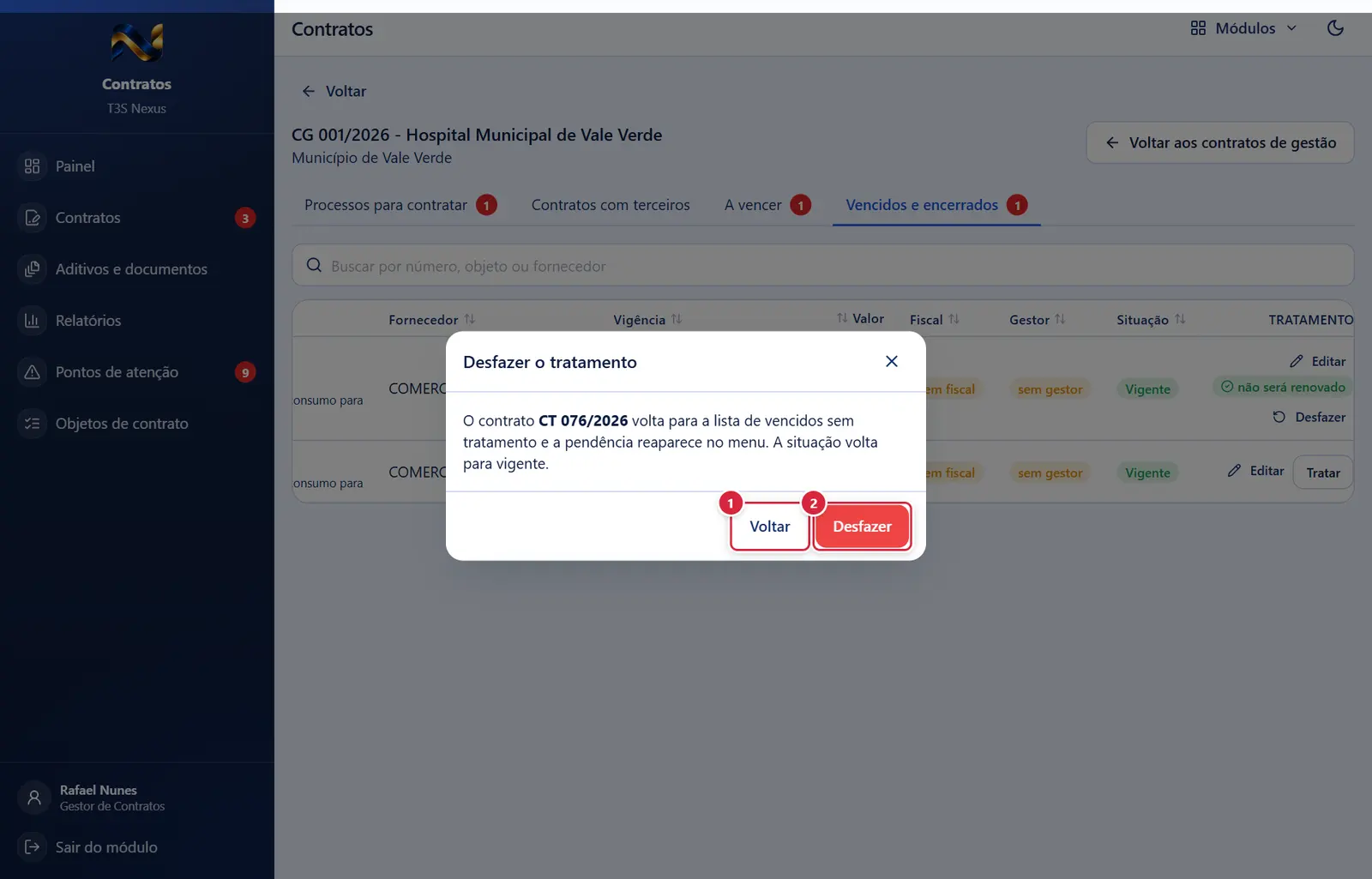
Fecha a janela sem gravar nada; a tela de trás continua como estava.
"Desfazer" (vermelho
- Abre por: "Desfazer".
- Mostra: "O contrato <número> volta para a lista de vencidos sem tratamento e a pendência reaparece no menu. A situação volta para vigente."
- Botões: "Voltar" · "Desfazer" (vermelho; "Desfazendo…").
- Efeito: "Marcação desfeita. O contrato voltou para a lista de vencidos sem tratamento." Atenção: se o tratamento tinha sido "Encerrar" ou "Rescindir", desfazer devolve o contrato a vigente.
Perguntas que as pessoas fazem
- O processo tem dois vencedores e só um apareceu como contratado. → correto: cada vencedor é uma linha. Formalize o contrato do outro fornecedor pela linha dele.
- Formalizei por fora e a linha continua na fila. → use "Desfecho" → "Já foi contratado". Se o contrato foi feito pela tela de formalização com o mesmo processo e fornecedor, a linha sai sozinha.
- Por que "A vencer" usa 45 dias e o Painel 30/60/90? → "a vencer" é sempre 45 dias em todo o ERP (esta tela, o menu, "Pontos de atenção" e o Portal do Fornecedor); o Painel mostra, além disso, as janelas de 30/60/90 dias.
- Onde foi parar a coluna "Encerrados"? → dentro do contrato de gestão, na aba "Vencidos e encerrados".
- O contrato venceu e não vai ser renovado. Preciso encerrar? → "Tratar" → "Ciente — não será renovado" tira a pendência sem mudar a situação; "Encerrar contrato" muda a situação.
- Não vejo o botão "Formalizar". → precisa de
contratos.criar, a linha precisa estar "Pronto para contratar" e ainda sem contrato. - "sem fiscal" / "sem gestor" na linha. → o contrato não aparece para ninguém no Financeiro. Use "Editar" e indique os dois. Para contrato antigo, o fiscal e o gestor certos são os do último atesto pago daquele contrato (a planilha só vale quando não há atesto pago).
Ligações com outros módulos e telas
- Formalizar contrato (/contratos/contratos/novo) e Importar pelo modelo (/contratos/contratos/importar).
- Contrato (detalhe) (/contratos/contratos/<id>) — clicar no número do contrato.
- Compras — a fila nasce da conclusão do processo; o menu "Contratos" do Compras mostra o mesmo cadastro, com as mesmas marcações de tratamento.
- Financeiro — fiscal e gestor indicados aqui decidem para quem o contrato aparece no atesto.