
/contratos/contratos/importar · "Contratos" → "Importar pelo modelo" (lista de contratos de gestão), ou o link "importe pelo modelo" na tela "Formalizar contrato"contratos.criar. Sem a chave a tela mostra só: "Importar contratos exige a permissão de formalizar contratos." Cada contrato é gravado com as mesmas regras da formalização (inclusive o acesso ao contrato de gestão).Para que serve
Traz de uma vez muitos contratos já assinados — ou o contrato que não nasceu de processo do Compras — a partir de uma planilha. A planilha traz tudo o que a tela de formalizar pede; o fiscal e o gestor vão pelo CPF (o sistema acha o usuário do ERP) e o arquivo do contrato pelo caminho dele no computador (escolhe-se a pasta uma vez e o sistema pega o arquivo de cada linha). Nada é gravado sem prévia: cada linha mostra o que o sistema entendeu, o que falta e de onde vieram os itens; só as linhas sem erro são importadas. Compra unificada não se importa: vai pela tela "Formalizar contrato".
A tela, marcação por marcação
As figuras abaixo mostram a tela como ela aparece para quem usa. Os números em vermelho marcam os botões e campos; logo abaixo de cada figura, cada número é explicado: onde fica, o que faz e o que acontece depois.
Visão geral da tela
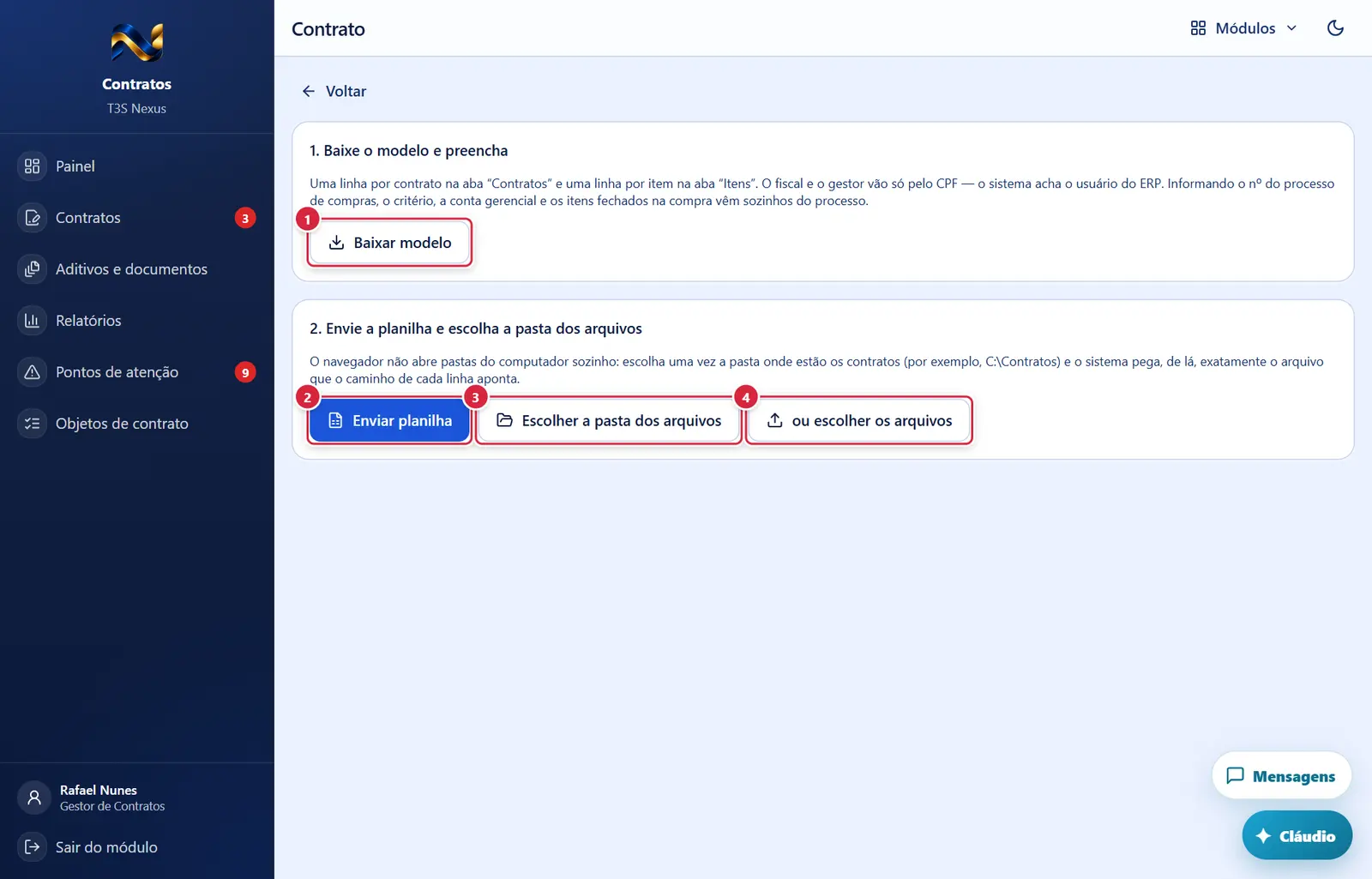
- Onde fica: passo 1.
- O que faz: baixa a planilha modelo com as listas de hoje (contratos de gestão, objetos, modalidades). Fica apagado até a lista de contratos de gestão carregar.
- Onde fica: passo 2, primeiro botão.
- O que faz: abre o seletor de arquivo ("Planilha de contratos", só .xlsx) e lê a planilha. A leitura é pelo título da coluna: mudar a ordem das colunas não atrapalha.
- Se der errado: "A planilha não tem as colunas obrigatórias: Contratos › …; Itens › …. Baixe o modelo e preencha nele." · "A aba "Contratos" está vazia." · "Não consegui ler a planilha: …" · "Na aba Itens, N linha(s) apontam para contrato que não está na aba Contratos (linhas …)."
- Onde fica: passo 2, segundo botão.
- O que faz: abre o seletor de pasta do navegador (ex.: C:\Contratos); o navegador pede para confirmar o envio da pasta. O sistema guarda a lista dos arquivos e casa cada linha pelo caminho.
- Onde fica: passo 2, terceiro botão.
- O que faz: em vez da pasta ("Pasta dos arquivos"), escolhem-se os arquivos ("Arquivos dos contratos") um a um (vários de uma vez). Aí o casamento é pelo nome do arquivo.
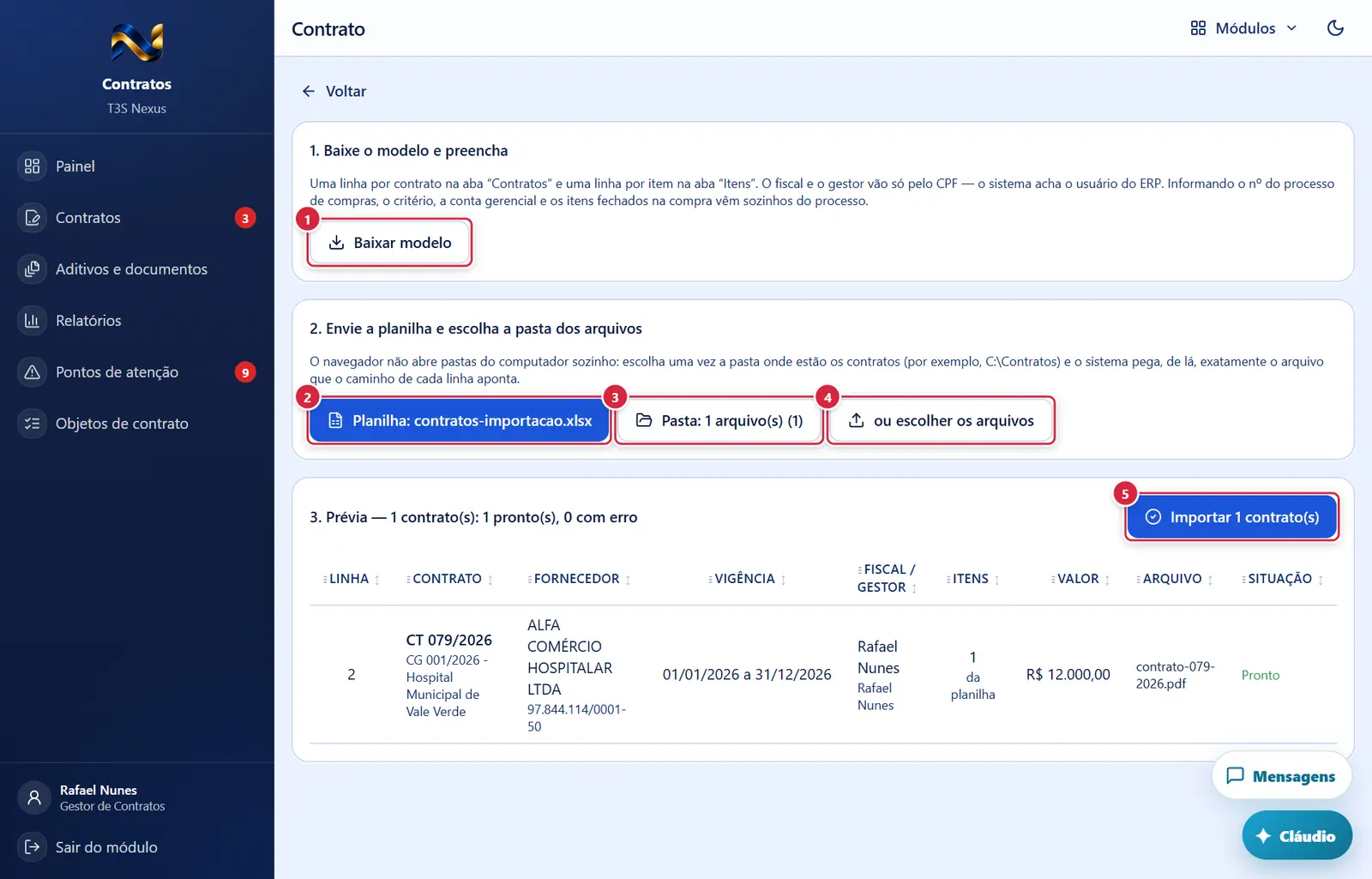
Prévia da planilha: uma linha pronta para importar
O que faz: baixa a planilha modelo com as listas de hoje (contratos de gestão, objetos, modalidades). Fica apagado até a lista de contratos de gestão carregar.
Explicado em detalhes na Figura 1.
O que faz: abre o seletor de arquivo ("Planilha de contratos", só .xlsx) e lê a planilha. A leitura é pelo título da coluna: mudar a ordem das colunas não atrapalha.
Explicado em detalhes na Figura 1.
O que faz: abre o seletor de pasta do navegador (ex.: C:\Contratos); o navegador pede para confirmar o envio da pasta. O sistema guarda a lista dos arquivos e casa cada linha pelo caminho.
Explicado em detalhes na Figura 1.
O que faz: em vez da pasta ("Pasta dos arquivos"), escolhem-se os arquivos ("Arquivos dos contratos") um a um (vários de uma vez). Aí o casamento é pelo nome do arquivo.
Explicado em detalhes na Figura 1.
- Onde fica: à direita do título da prévia.
- Aparece quando: há pelo menos uma linha "Pronto" e a conferência terminou.
- O que faz: grava as linhas prontas, uma a uma: sobe o arquivo do contrato e chama a mesma gravação da formalização (contrato, lotes, itens, fiscal, gestor e baixa na fila do processo, numa transação por contrato). Linha que falha não impede as outras; o arquivo dela é apagado.
- Pede confirmação? Não.
- Se der errado: a linha aparece no quadro final como "Não criado: <motivo>" (ex.: "o arquivo não subiu: …", "Já existe o contrato…", "Sem permissão…").
- Observação: O botão só aparece depois de enviar uma planilha preenchida e os arquivos dos contratos, e clicar nele grava os contratos de verdade (com o espelho no Compras, o fiscal, o gestor e a baixa na fila do processo). Como aparece: botão azul com um visto, à direita do título da prévia, com o número de linhas "Pronto" no nome (ex.: "Importar 3 contrato(s)"); enquanto grava, as linhas mudam uma a uma e no fim abre o quadro "Importação concluída: N contrato(s) criado(s)" (e ", N com erro" quando houver), com as colunas Linha, Contrato, Resultado ("Criado", "Criado com pendência — …" ou "Não criado: …") e o link "Abrir". Quem pode: quem tem
contratos.criare alcança o contrato de gestão de cada linha.
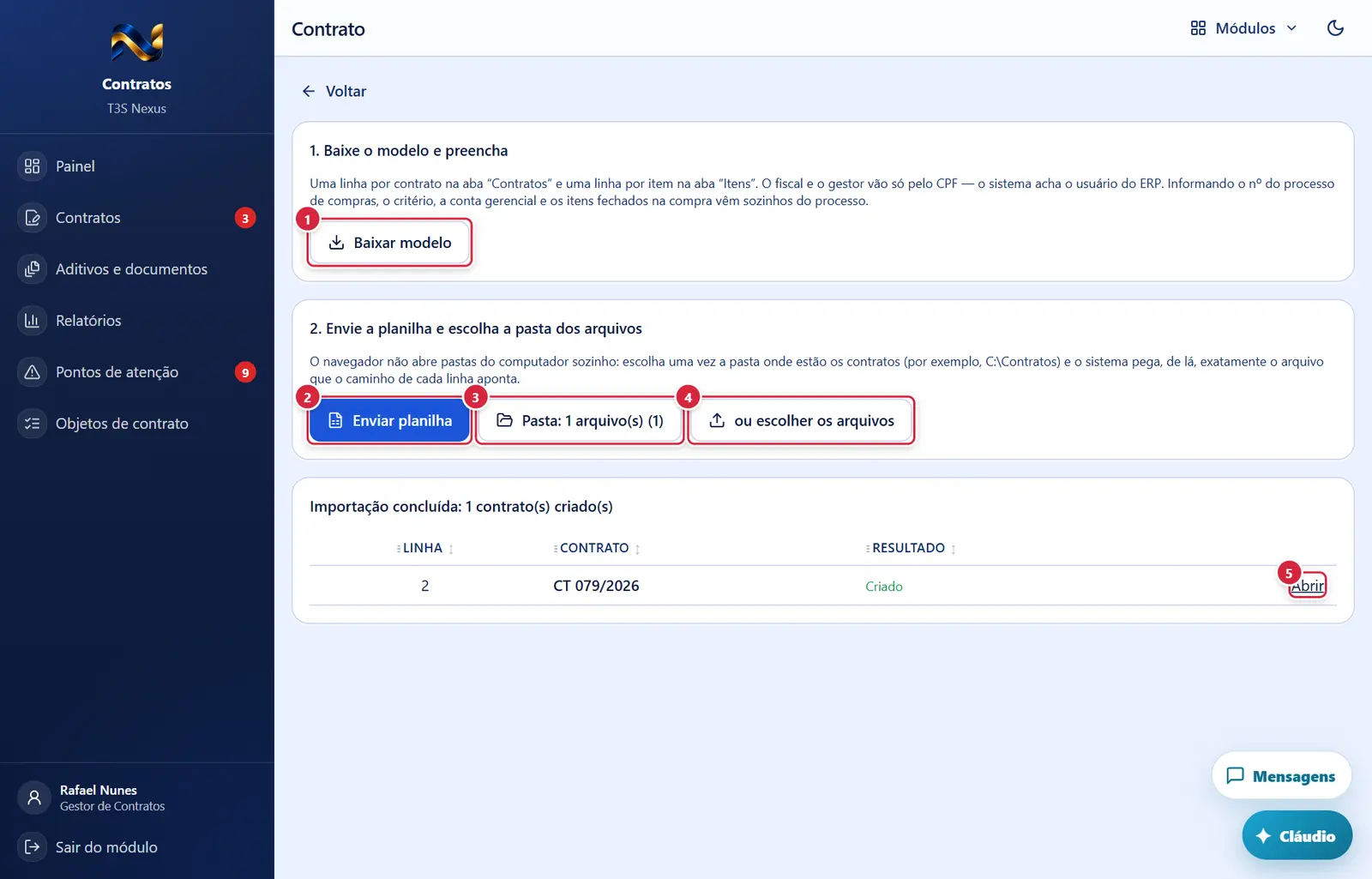
Importação concluída: o contrato criado com o link Abrir
O que faz: baixa a planilha modelo com as listas de hoje (contratos de gestão, objetos, modalidades). Fica apagado até a lista de contratos de gestão carregar.
Explicado em detalhes na Figura 1.
O que faz: abre o seletor de arquivo ("Planilha de contratos", só .xlsx) e lê a planilha. A leitura é pelo título da coluna: mudar a ordem das colunas não atrapalha.
Explicado em detalhes na Figura 1.
O que faz: abre o seletor de pasta do navegador (ex.: C:\Contratos); o navegador pede para confirmar o envio da pasta. O sistema guarda a lista dos arquivos e casa cada linha pelo caminho.
Explicado em detalhes na Figura 1.
O que faz: em vez da pasta ("Pasta dos arquivos"), escolhem-se os arquivos ("Arquivos dos contratos") um a um (vários de uma vez). Aí o casamento é pelo nome do arquivo.
Explicado em detalhes na Figura 1.
- O que faz: abre o contrato criado.
- Observação: O quadro final só existe depois de uma importação real (ver "Importar N contrato(s)"). É um link sublinhado "Abrir" na última coluna de cada linha "Criado" (as linhas "Não criado" não têm o link); leva à tela do contrato (ficha Contrato (detalhe)).
Como a tela está organizada (de cima para baixo)
- Caixa vermelha de erro (quando há).
- "1. Baixe o modelo e preencha" — explicação e o botão "Baixar modelo".
- "2. Envie a planilha e escolha a pasta dos arquivos" — explicação ("O navegador não abre pastas do computador sozinho…") e três botões: "Enviar planilha" (vira "Planilha: <nome>"), "Escolher a pasta dos arquivos" (vira "Pasta: <nome> (N)") e "ou escolher os arquivos".
- "3. Prévia — N contrato(s): N pronto(s), N com erro" (depois de enviar a planilha) — botão "Importar N contrato(s)" à direita; enquanto confere: "Conferindo cada linha…"; tabela: "Linha", "Contrato" (número, contrato de gestão e, se houver, "Processo <número> · seleção/compra direta"), "Fornecedor" (com CNPJ), "Vigência", "Fiscal / gestor" (nomes achados pelo CPF), "Itens" (quantidade e "do processo"/"da planilha"), "Valor", "Arquivo" e "Situação" ("Pronto" em verde, ou a lista de erros em vermelho e de avisos em laranja).
- "Importação concluída: N contrato(s) criado(s), N com erro" (depois de importar) — tabela "Linha", "Contrato", "Resultado" ("Criado" ou "Não criado: <motivo>") e o link "Abrir" de cada contrato criado.
O modelo (planilha)
Arquivo modelo-importacao-de-contratos.xlsx com quatro abas:
- "Contratos" (uma linha por contrato; * = obrigatória): "Contrato de gestão *", "Número do contrato *", "Objeto *", "CNPJ do fornecedor *", "Nº do processo de compras", "Código do objeto do contrato *", "Controlado pela Logística e Suprimentos *", "Critério de julgamento", "Controle", "Data de assinatura", "Início da vigência *", "Fim da vigência *", "Valor do contrato", "Desconto (%)", "Critério de reajuste", "Conta gerencial", "CPF do fiscal *", "CPF do gestor *", "Exige garantia", "Modalidade da garantia", "Caminho do arquivo do contrato", "Observações".
- "Itens" (uma linha por item, ligada pelo número do contrato): "Número do contrato *", "Nº do lote", "Descrição do lote", "Controle do lote", "Nº do item", "Descrição *", "Unidade", "Marca", "Quantidade *", "Valor unitário", "Desconto (%)".
- "Listas" — as opções válidas de hoje: contratos de gestão (sem os de compra unificada), códigos e nomes dos objetos, critérios ("Global", "Por item", "Por lote", "Maior desconto"), controle ("Só prazo", "Quantidade e prazo"), "Sim"/"Não" e modalidades de garantia. As colunas da aba Contratos já vêm com lista de escolha.
- "Instruções" — "COMO PREENCHER", com as regras abaixo.
Regras de preenchimento: datas em dd/mm/aaaa; valor em branco = soma dos itens; critério em branco = Global (ou Por lote, se os itens têm lote); com processo informado, critério e conta vêm do processo e, se a aba Itens não trouxer itens daquele contrato, os itens fechados na compra direta ou na seleção entram sozinhos e o processo sai da fila; no maior desconto o item não tem preço (preencher "Desconto (%)"); o CPF do fiscal e do gestor precisa ser de usuário ativo do ERP com o CPF no perfil; número, CNPJ, processo, CPFs e caminho são colunas de texto (o Excel não come o zero da frente).
Situações
| Situação | Como aparece | O que se pode fazer |
|---|---|---|
| Sem planilha | Só os passos 1 e 2 | Baixar o modelo, enviar a planilha |
| Conferindo | "Conferindo cada linha…" | Esperar (a conferência roda de novo sempre que a planilha ou os arquivos mudam) |
| Prévia com erros | Linhas com lista vermelha | Corrigir a planilha e enviar de novo, ou importar só as prontas |
| Importando | O botão mostra "Gravando N de N: <número>" | Esperar |
| Concluída | Quadro "Importação concluída…" | "Abrir" cada contrato criado |
Botões
Os botões marcados nas figuras estão explicados junto de cada figura (seção “A tela, marcação por marcação”). Não há outros botões nesta tela.
O que a prévia confere em cada linha (mensagens)
- Erros (impedem a linha): "sem número do contrato" · "sem contrato de gestão" · "contrato de gestão "<nome>" não encontrado (use a lista do modelo)" · "compra unificada se formaliza pela tela "Formalizar contrato", que divide entre os contratos de gestão" · "número repetido na planilha (linha N)" · "já existe contrato com este número neste contrato de gestão" · "sem objeto" · "sem CNPJ do fornecedor" · "fornecedor com CNPJ … não está cadastrado no Compras" · "sem código do objeto do contrato" · "objeto do contrato "<código>" não existe (use a lista do modelo)" · "critério "<texto>" desconhecido" · "controle "<texto>" desconhecido" · "data de assinatura inválida (use dd/mm/aaaa)" · "sem início da vigência" / "início da vigência inválido" · "sem fim da vigência" / "fim da vigência inválido" · "o fim da vigência é antes do início" · "desconto (%) inválido" · "processo "<número>" não encontrado no Compras" · "o processo é de compra unificada: formalize pela tela "Formalizar contrato"" · "este fornecedor não é vencedor do processo: o contrato só se formaliza com quem venceu (inabilitado não conta)" · "o vencedor ainda não enviou a proposta realinhada ao lance final (sem ela os itens sairiam da proposta inicial)" · "item da linha N (aba Itens) sem descrição" / "com quantidade inválida" / "com valor unitário inválido" / "com nº de lote inválido" / "no maior desconto informe o "Desconto (%)" do item" · "item N do lote N repetido na aba Itens" · "com controle de quantidade, o contrato precisa dos itens (aba Itens ou processo)" · "há lote com controle de quantidade e sem itens" · "valor do contrato inválido" · "o valor do contrato precisa ser maior que zero (informe o valor ou os itens)" · "sem CPF do fiscal/gestor" · "CPF do fiscal/gestor inválido" · "nenhum usuário ativo do ERP com o CPF do fiscal/gestor (123..-45)" · "responda Sim ou Não em "Controlado pela Logística e Suprimentos"" · "exige garantia: informe a modalidade" · "arquivo do contrato: escolha a pasta onde estão os arquivos" / "arquivo "<nome>" não está na pasta escolhida" / "há N arquivos "<nome>" na pasta escolhida — escolha a pasta de cima, que inclui o caminho completo" · "falta o arquivo do contrato assinado (coluna do caminho): sem ele o contrato não é registrado".
- Avisos (não impedem): "critério do processo (…) vale sobre o da planilha" · "conta gerencial do processo vale sobre a da planilha" · "o processo é de outro contrato de gestão" · "este processo já saiu da fila de processos para contratar" · "não consegui puxar os itens do processo: …" · "o processo não tem itens deste fornecedor" · "valor informado (R$ …) difere da soma dos itens (R$ …)".
Perguntas que as pessoas fazem
- O fiscal não foi encontrado pelo CPF. → a pessoa precisa ter usuário ativo no ERP com o CPF no perfil (conta de fornecedor não serve). Corrija o cadastro no portal ou a planilha.
- Diz que o arquivo não está na pasta, mas está. → escolha a pasta de cima, a que contém o caminho escrito na planilha; ou use "ou escolher os arquivos" (aí vale o nome do arquivo, que precisa ser único).
- Posso importar só as linhas certas? → sim; as linhas com erro ficam de fora e podem ir numa próxima planilha.
- O contrato já está cadastrado (veio da pasta). A importação completa? → não: a importação recusa número já existente no contrato de gestão. Para completar o contrato com o processo, use "Formalizar contrato" com o mesmo número e fornecedor, ou edite o contrato.
- Quem escolho como fiscal e gestor? → para contrato em andamento, os do último atesto pago daquele contrato.
Ligações com outros módulos e telas
- Formalizar contrato — mesma gravação, contrato a contrato (e a única via para compra unificada e adoção do contrato da pasta).
- Contratos › Processos para contratar — a linha do processo + fornecedor sai da fila quando o contrato é importado com o processo.
- Compras — fornecedores (pelo CNPJ), processos, itens fechados e proposta realinhada.
- Portal do ERP — o CPF no perfil é o que liga a linha ao usuário fiscal/gestor.