
/contratos/alertas · "Pontos de atenção" (menu lateral)contratos.visualizar. Entram só os contratos vigentes ou suspensos que a pessoa enxerga (contratos de gestão que gerencia, ou todos com contratos.visualizar_todos).Para que serve
Junta numa tela só o que precisa de atenção antes de virar apontamento — coisas que não aparecem olhando o contrato, só olhando a data da apólice, o prazo de uma defesa ou uma parcela que passou sem medição. Todos têm em comum que, quando alguém percebe, já é tarde: a garantia venceu, o prazo correu, o mês fechou. Os pontos vêm agrupados por tipo (os vencidos primeiro, depois os de gravidade alta), cada um com o contrato a um clique.
A tela, marcação por marcação
As figuras abaixo mostram a tela como ela aparece para quem usa. Os números em vermelho marcam os botões e campos; logo abaixo de cada figura, cada número é explicado: onde fica, o que faz e o que acontece depois.
Visão geral da tela
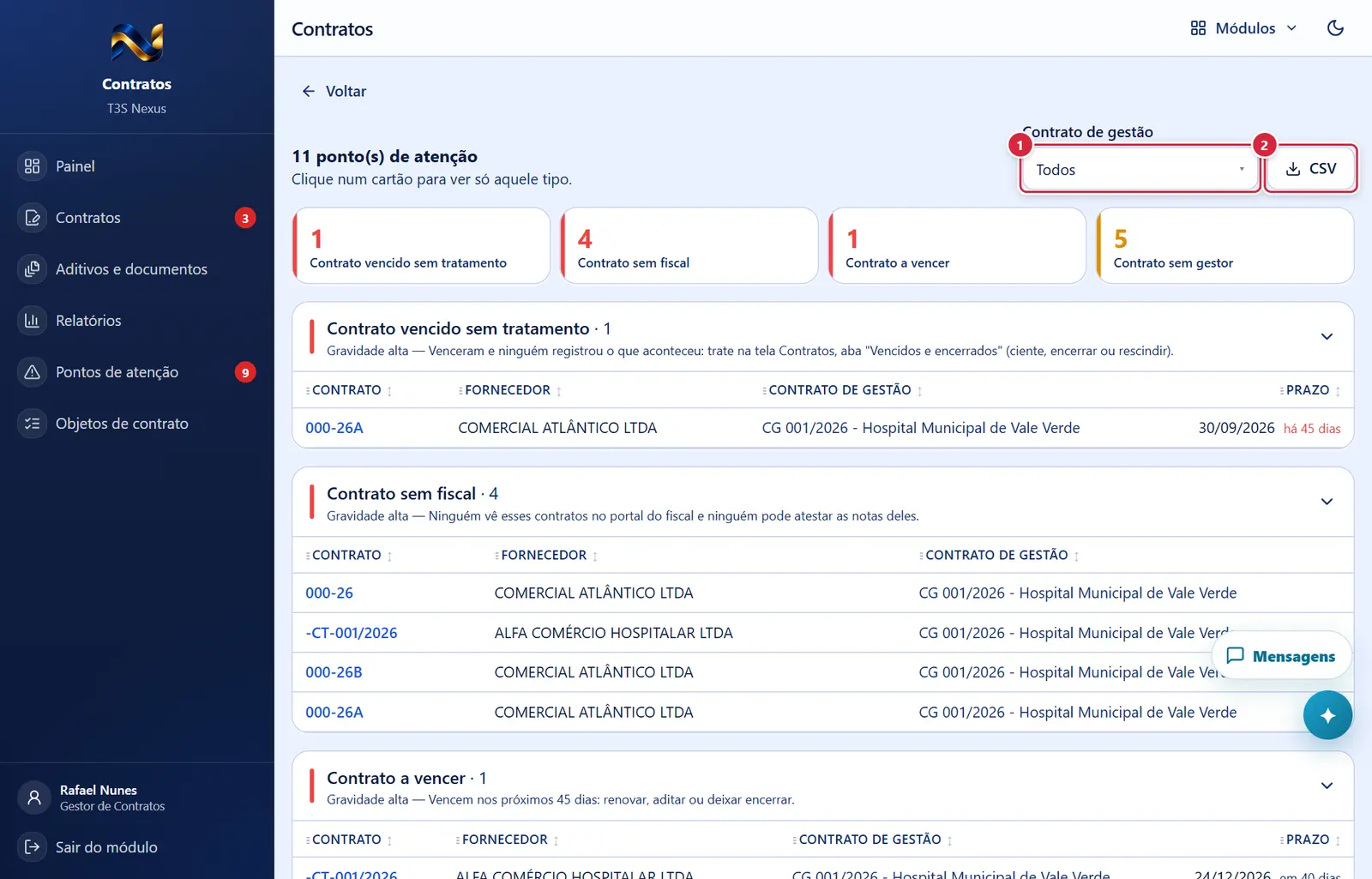
- O que faz: filtra os cartões e os grupos por um contrato de gestão ("Todos" = todos os que você enxerga). Com um contrato de gestão escolhido, a coluna "Contrato de gestão" some dos grupos.
- Aparece quando: há pontos na lista (senão fica apagado).
- O que faz: baixa "Pontos de atenção dos contratos" com Gravidade, Tipo, Contrato, Fornecedor, Contrato de gestão, Descrição e Prazo (todos os tipos, mesmo com um cartão marcado).
Só um tipo: clicar no cartão
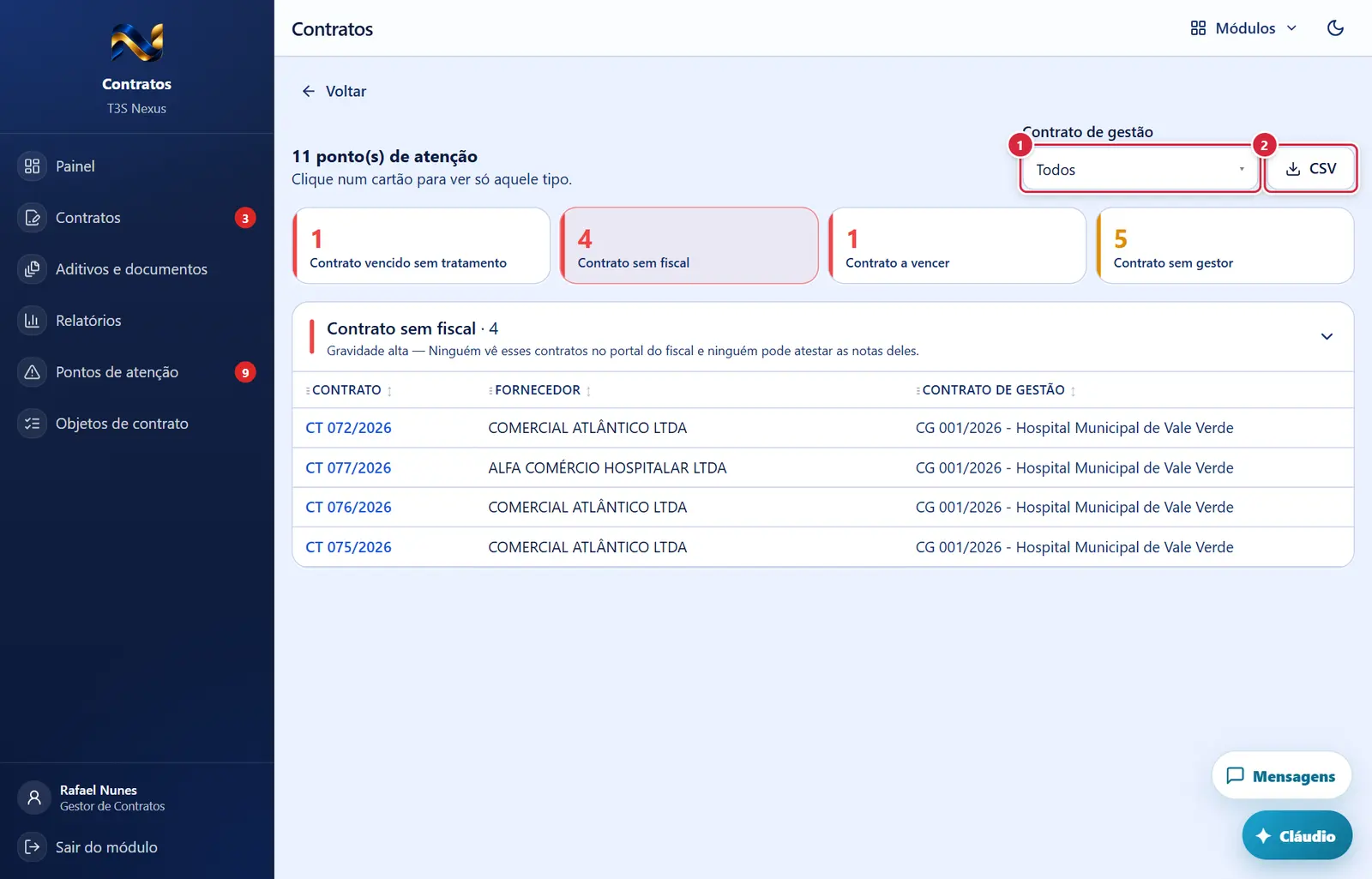
O que faz: filtra os cartões e os grupos por um contrato de gestão ("Todos" = todos os que você enxerga). Com um contrato de gestão escolhido, a coluna "Contrato de gestão" some dos grupos.
Explicado em detalhes na Figura 1.
O que faz: baixa "Pontos de atenção dos contratos" com Gravidade, Tipo, Contrato, Fornecedor, Contrato de gestão, Descrição e Prazo (todos os tipos, mesmo com um cartão marcado).
Explicado em detalhes na Figura 1.
Filtro por contrato de gestão
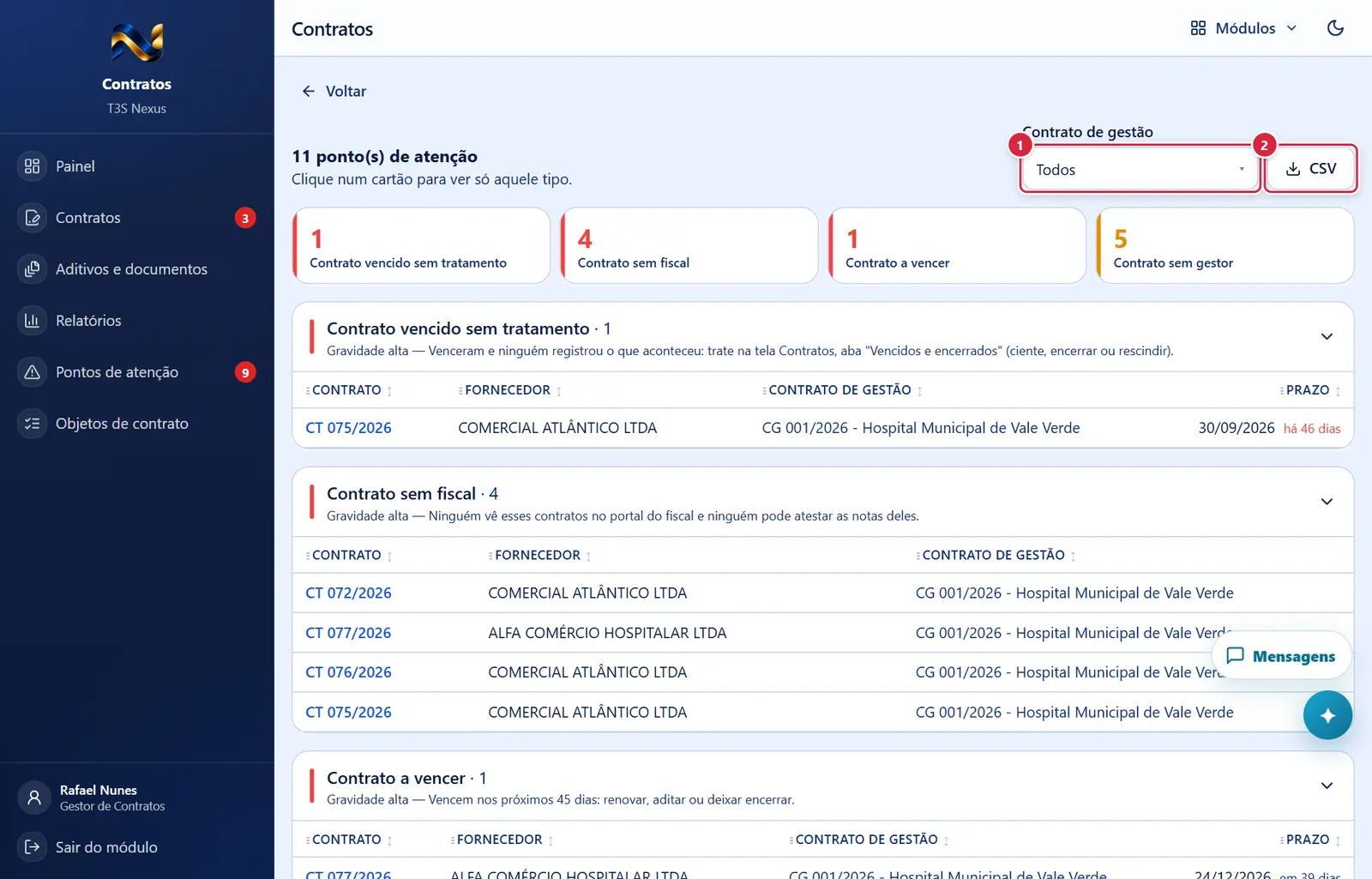
O que faz: filtra os cartões e os grupos por um contrato de gestão ("Todos" = todos os que você enxerga). Com um contrato de gestão escolhido, a coluna "Contrato de gestão" some dos grupos.
Explicado em detalhes na Figura 1.
O que faz: baixa "Pontos de atenção dos contratos" com Gravidade, Tipo, Contrato, Fornecedor, Contrato de gestão, Descrição e Prazo (todos os tipos, mesmo com um cartão marcado).
Explicado em detalhes na Figura 1.
Como a tela está organizada (de cima para baixo)
- Aviso vermelho (se a consulta falhar).
- Cabeçalho: "Conferindo os contratos…" (carregando), "Nada pedindo atenção agora." ou "N ponto(s) de atenção", com "Clique num cartão para ver só aquele tipo."; à direita, "Contrato de gestão" ("Todos" ou um) e o botão "CSV".
- Um cartão por tipo (ex.: "Contrato vencido sem tratamento", "Contrato a vencer", "Contrato sem fiscal"), dividindo a largura toda da tela por igual (dois por linha no celular), com a quantidade — vermelho quando o tipo é de gravidade alta, âmbar quando média. Clicar mostra só aquele tipo; clicar de novo mostra todos.
- Um grupo por tipo, que abre e fecha clicando no título. O título traz o tipo, a quantidade, a gravidade (barrinha vermelha = alta, âmbar = média) e, nos tipos de texto fixo ("Contrato vencido sem tratamento", "Contrato a vencer", "Contrato sem fiscal", "Contrato sem gestor"), a explicação uma vez só.
- Tabela do grupo: "Contrato" (número em azul — abre o contrato), "Fornecedor", "Contrato de gestão" (só com "Todos"), "O que houve" (só nos tipos em que o texto muda de linha a linha) e "Prazo" (a data e quanto falta: "hoje", "amanhã", "em N dias" — em âmbar e negrito quando faltam 7 dias ou menos —, ou "há N dias" em vermelho quando já passou).
- Sem nada: "Garantias em dia, prazos correndo, cronograma medido."
Os tipos de ponto de atenção
| Tipo (como aparece) | Gravidade | Quando aparece | O que houve (texto) |
|---|---|---|---|
| Garantia vencida | alta | Garantia não devolvida nem executada com fim já passado | "A garantia <tipo> venceu em <data> e o contrato segue vigente." |
| Garantia a vencer | média | Garantia vence nos próximos 60 dias | "A garantia <tipo> vence em <data>." |
| Garantia prevista sem documento | alta | O contrato prevê garantia e não há garantia ativa com documento anexado | "O contrato prevê garantia (<modalidade>) e não há documento que comprove o cumprimento." |
| Contrato sem fiscal | alta | Sem fiscal titular | "Contrato sem fiscal indicado: ninguém o vê no portal do fiscal e ninguém pode atestar as notas dele." |
| Contrato sem gestor | média | Sem gestor titular | "Contrato sem gestor responsável: a nota técnica do fiscal fica sem a segunda assinatura." |
| Ocorrência sem resposta | média | Ocorrência notificada, sem resposta e com prazo vencido | "Ocorrência nº N notificada e sem resposta; o prazo era <data>." |
| Defesa em curso | média | Sanção "Em defesa" | "Sanção <tipo> com prazo de defesa até <data>." |
| Sanção a julgar | alta | Prazo de defesa vencido e sanção ainda sem julgamento | "Sanção <tipo> com prazo de defesa vencido em <data> e ainda sem julgamento." |
| Parcela sem medição | média | Parcela do cronograma vencida sem medição | "Parcela N do cronograma vencida em <data> e ainda sem medição." |
| Glosa pendente | média | Glosa ainda não descontada | "Glosa de R$ … pendente de desconto no pagamento." |
| Contrato vencido sem tratamento | alta | Vigente com o fim já passado e sem "Ciente — não será renovado" (a mesma regra do cartão "Vencidos sem tratamento" da tela Contratos). Encerrados e rescindidos não entram: já foram tratados | "O contrato venceu em <data> e ninguém registrou o que aconteceu com ele." |
| Contrato a vencer | alta | Fim da vigência nos próximos 45 dias (a mesma regra da tela Contratos e do menu) | "O contrato vence em <data>." |
Situações
| Situação | Como aparece |
|---|---|
| Carregando | Título "Conferindo os contratos…" |
| Nada a fazer | "Nada pedindo atenção agora." e "Garantias em dia, prazos correndo, cronograma medido." |
| Há pontos | Título com a contagem, os cartões por tipo e os grupos |
Botões
Os botões marcados nas figuras estão explicados junto de cada figura (seção “A tela, marcação por marcação”). A seguir, os demais botões desta tela — os que só aparecem em outras situações —, com o que fazem e onde ficam.
Cartões por tipo
- O que faz: mostra só o grupo daquele tipo; clicar de novo mostra todos.
Título do grupo (seta)
- O que faz: abre ou fecha a tabela daquele tipo.
Número do contrato (na tabela)
- O que faz: abre a tela do contrato, onde o ponto se resolve (aba "Garantias e reajuste", "Ocorrências e sanções", "Execução e glosas", ou o fiscal/gestor no cartão do contrato).
Janelas
A tela não abre janelas.
Perguntas que as pessoas fazem
- Registrei a garantia e o ponto continua. → o que tira o ponto é o documento anexado à garantia (aba "Garantias e reajuste" → "Anexar"), não só o registro.
- O contrato não prevê garantia e aparece "Garantia prevista sem documento". → o contrato está marcado como "prevê garantia". Corrija em "Editar contrato" → "Não prevê".
- Quantos dias antes o contrato aparece como "a vencer"? → 45, igual em todo o ERP. O campo "1º e-mail de aviso do vencimento (dias antes)" do contrato só decide quando sai o primeiro e-mail ao fiscal e ao gestor.
- A tela tem gráfico? → não: os cartões do topo mostram onde os problemas se concentram.
- Como some "Glosa pendente"? → quando o controle interno aprova o próximo atesto do contrato no Financeiro, a glosa é descontada; ou cancelando a glosa com motivo.
- Contrato encerrado não aparece aqui? → não: só vigentes e suspensos. O que venceu e ainda não foi tratado aparece em "Contrato vencido sem tratamento"; ao tratar (tela Contratos → aba "Vencidos e encerrados" → "Tratar"), sai daqui.
- Por que a tela Contratos pode mostrar um "a vencer" a mais que aqui? → quando há no cadastro do Compras uma linha sem contrato correspondente aqui, ela conta lá e não aqui. Os Pontos de atenção contam os contratos do módulo; o cartão da tela Contratos conta o cadastro do Compras.
Ligações com outros módulos e telas
- Contrato (detalhe) — onde cada ponto se resolve.
- Financeiro — fiscal e gestor (portal do fiscal e nota técnica) e o desconto das glosas.
- Painel — os mesmos contratos, vistos por vencimento e consumo.