
/contratos/contratos/<id> · "Contratos" → abrir o contrato de gestão → clicar no número do contrato (azul); também pelos links "Ver contrato" da fila, "ver o contrato" em Aditivos, o número em "Pontos de atenção" e "Abrir" depois de formalizar ou importarcontratos.visualizar com acesso ao contrato de gestão (gerente dele, ou contratos.visualizar_todos), ou quem é fiscal ou gestor daquele contrato. Cada botão pede a sua chave (indicada em cada um). As abas "Execução e glosas", "Garantias e reajuste", "Ocorrências e sanções" e "Anexos e terceiros" pedem contratos.visualizar e acesso ao contrato de gestão.Para que serve
É o contrato por dentro. No alto, os dados, o arquivo assinado, o objeto do catálogo e quem responde por ele (fiscal e gestor — é isso que faz o contrato aparecer no Financeiro). Embaixo, as abas: itens com saldo (a coluna que importa responde "quanto ainda posso pedir" antes de a ordem ser emitida), documentos e aditivos, consumo lançado, ordem de início, execução (cronograma, avaliação de desempenho e glosas), garantias e reajuste, ocorrências e sanções, anexos e terceiros e, no credenciamento, a equipe.
Saldo por item × saldo do mês. No controle por quantidade, cada ordem de compra ou consumo baixa do saldo do item; o banco recusa pedido acima do saldo (em quantidade e em reais). No controle por prazo, o item é mensal (quantidade por mês × valor por mês): não tem saldo de quantidade (a tela mostra "—"); quem confere é o Financeiro no atesto, com um teto fixo por mês (a sobra de um mês não passa para o outro) e o saldo do período da vigência (cada prorrogação abre um período novo com o valor do termo; a sobra do anterior não passa). A nota conta pelo valor cheio mesmo quando há glosa.
A tela, marcação por marcação
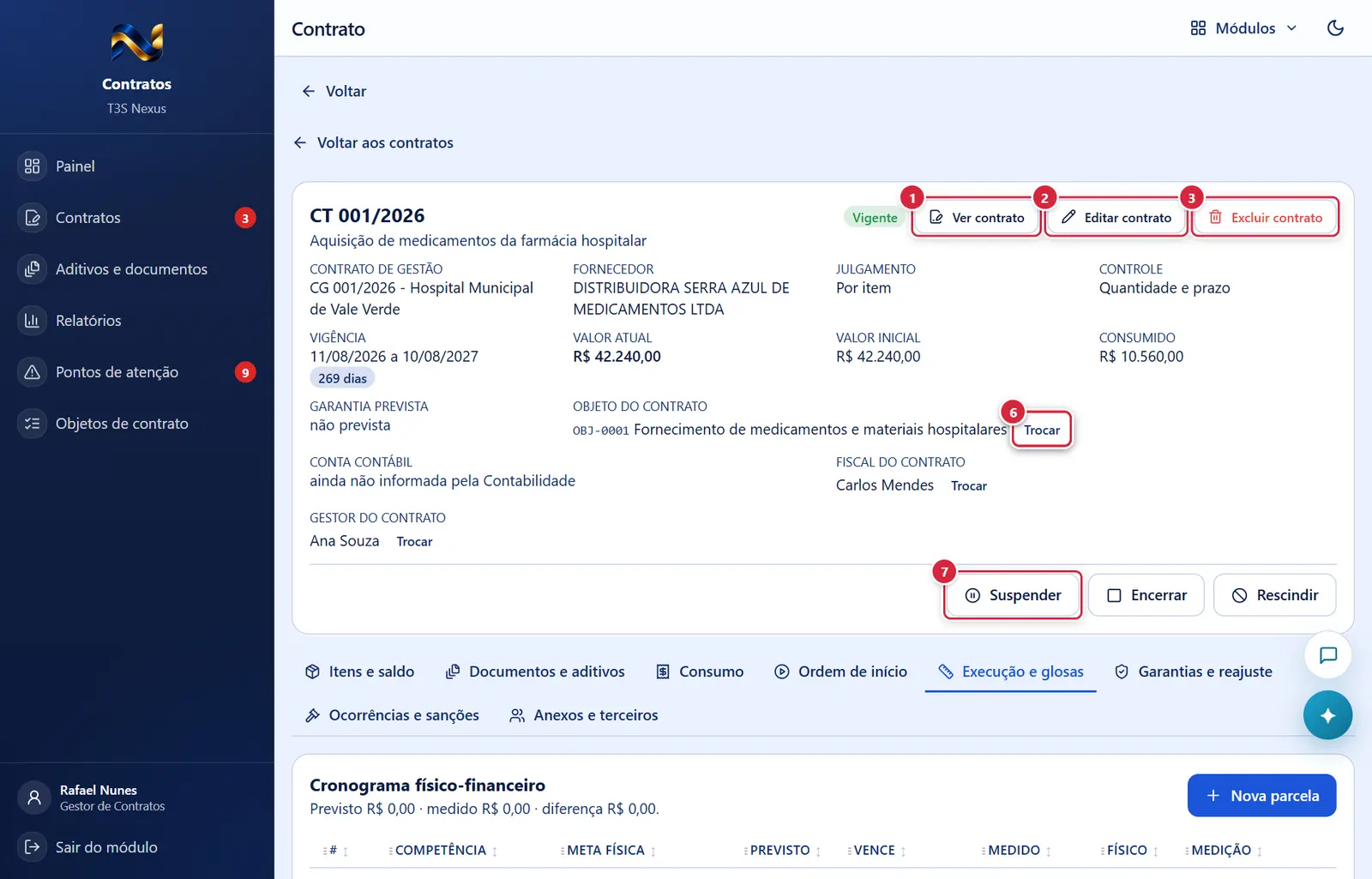
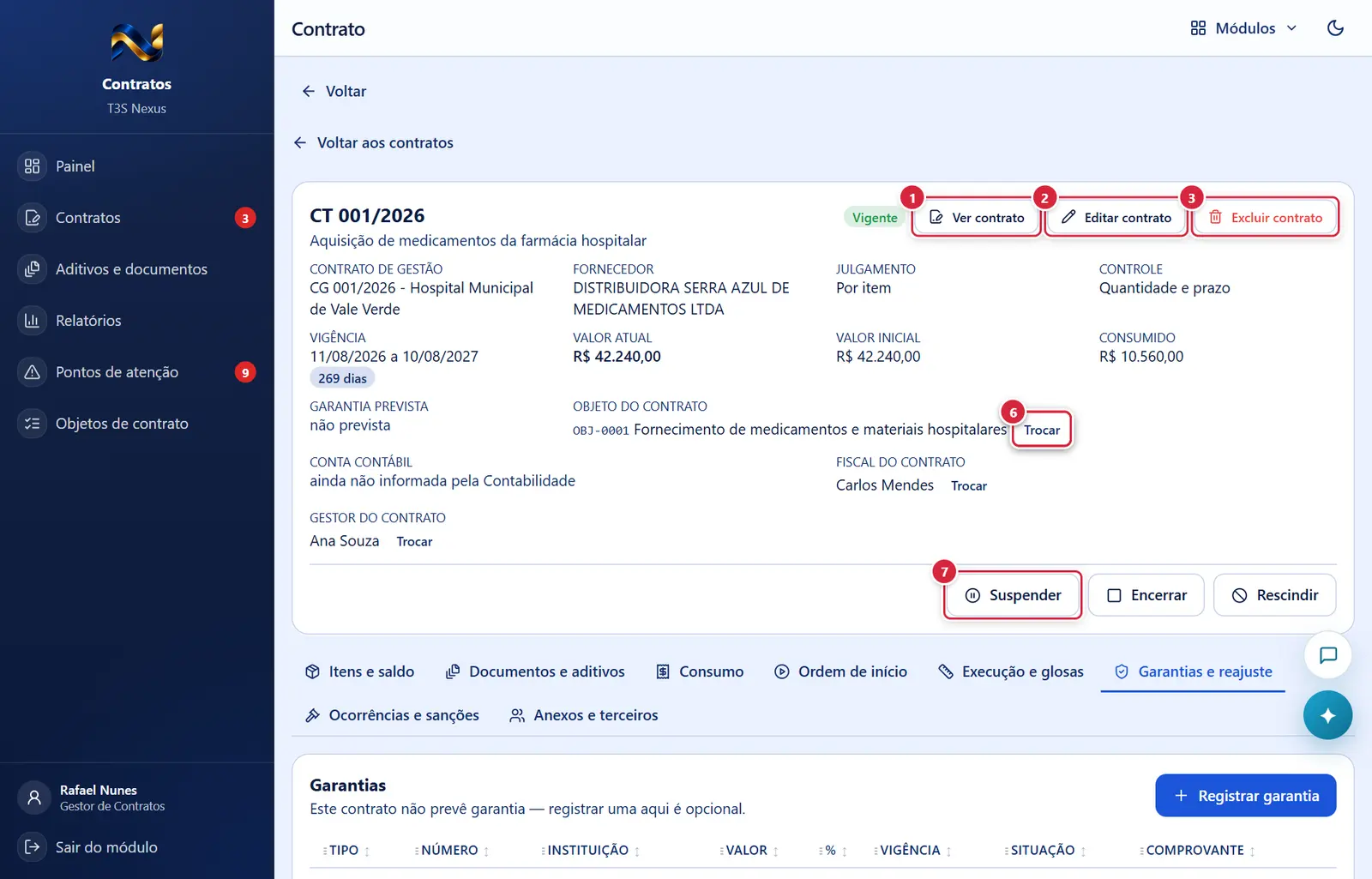
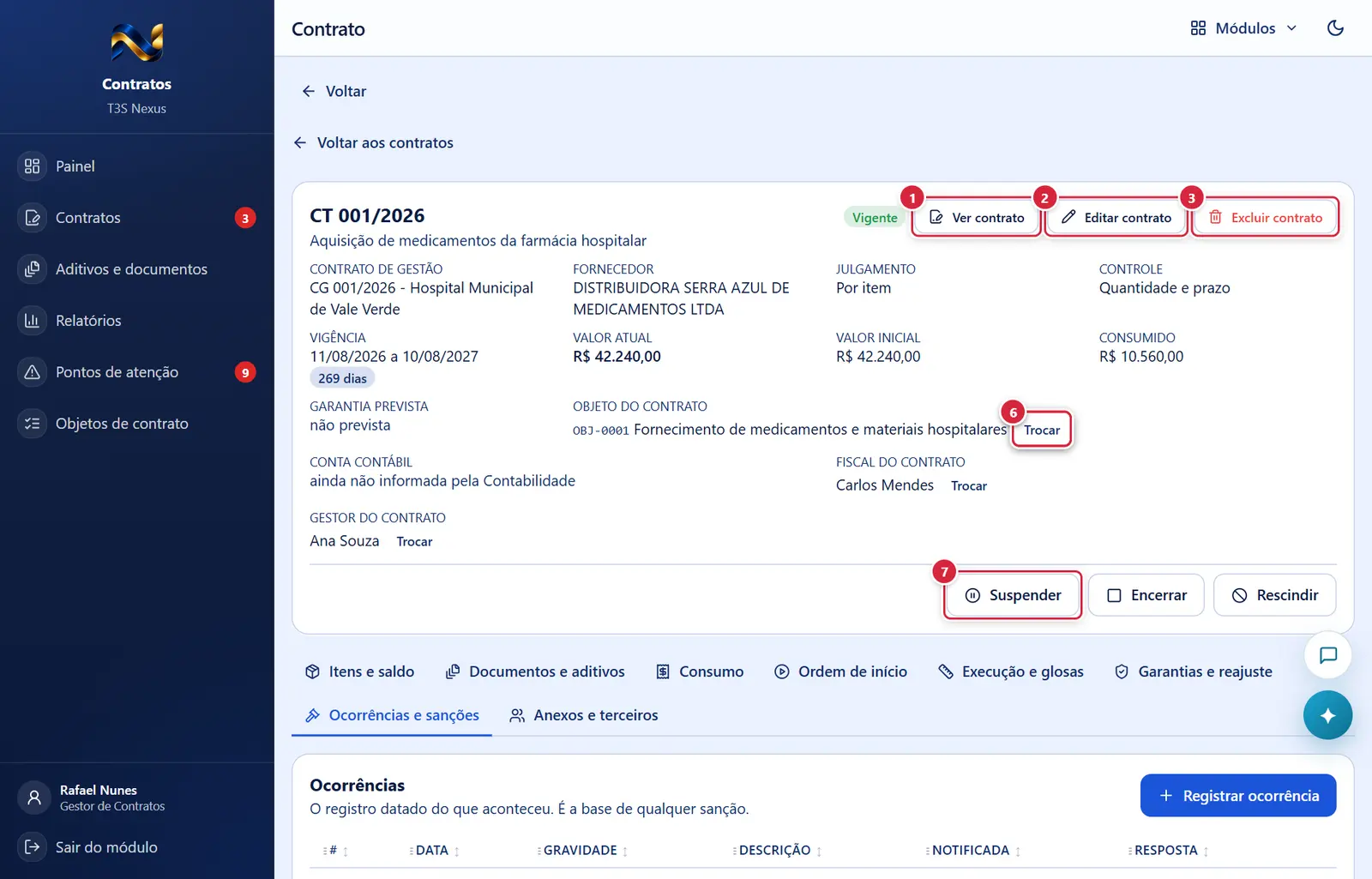
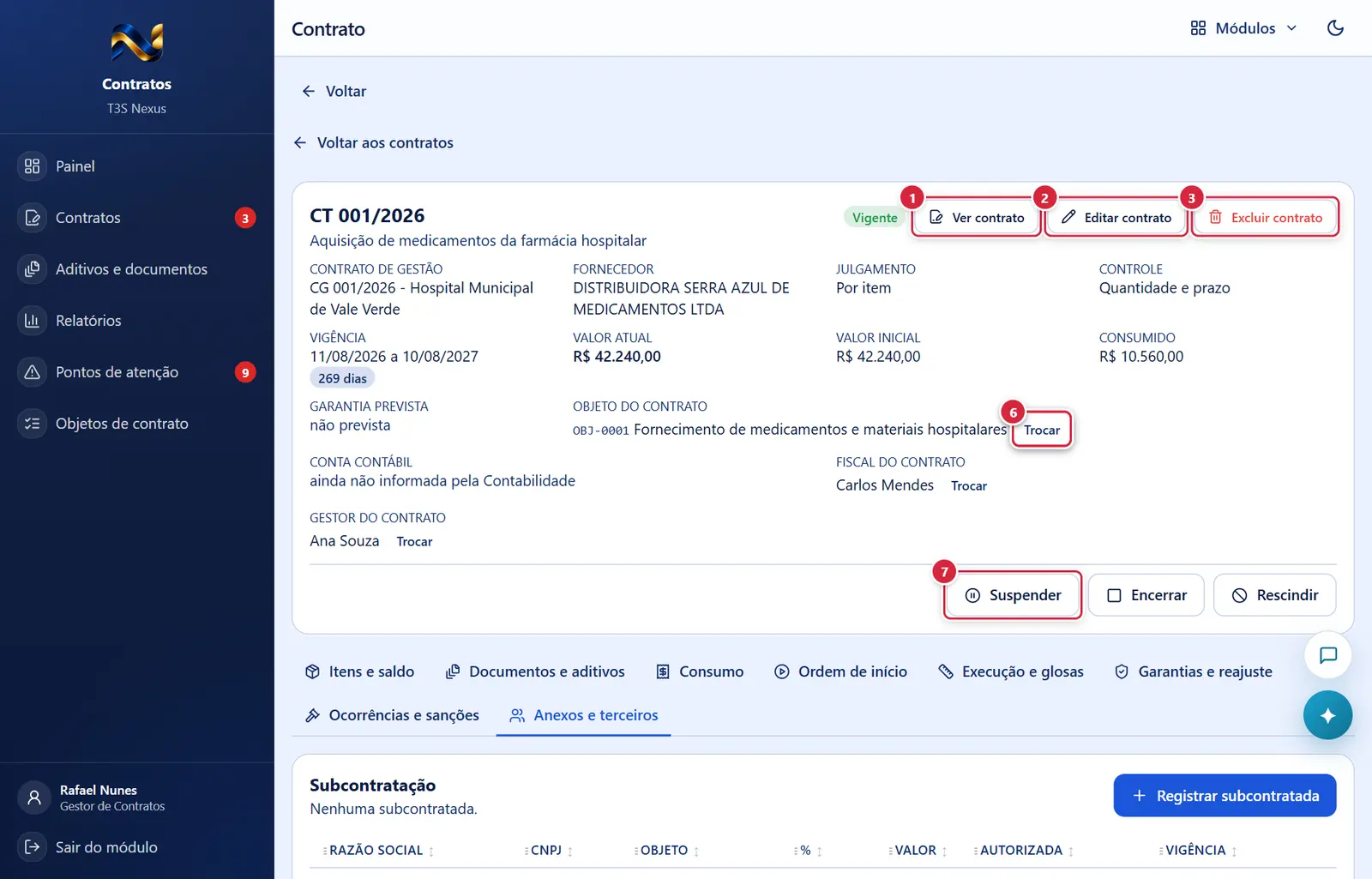
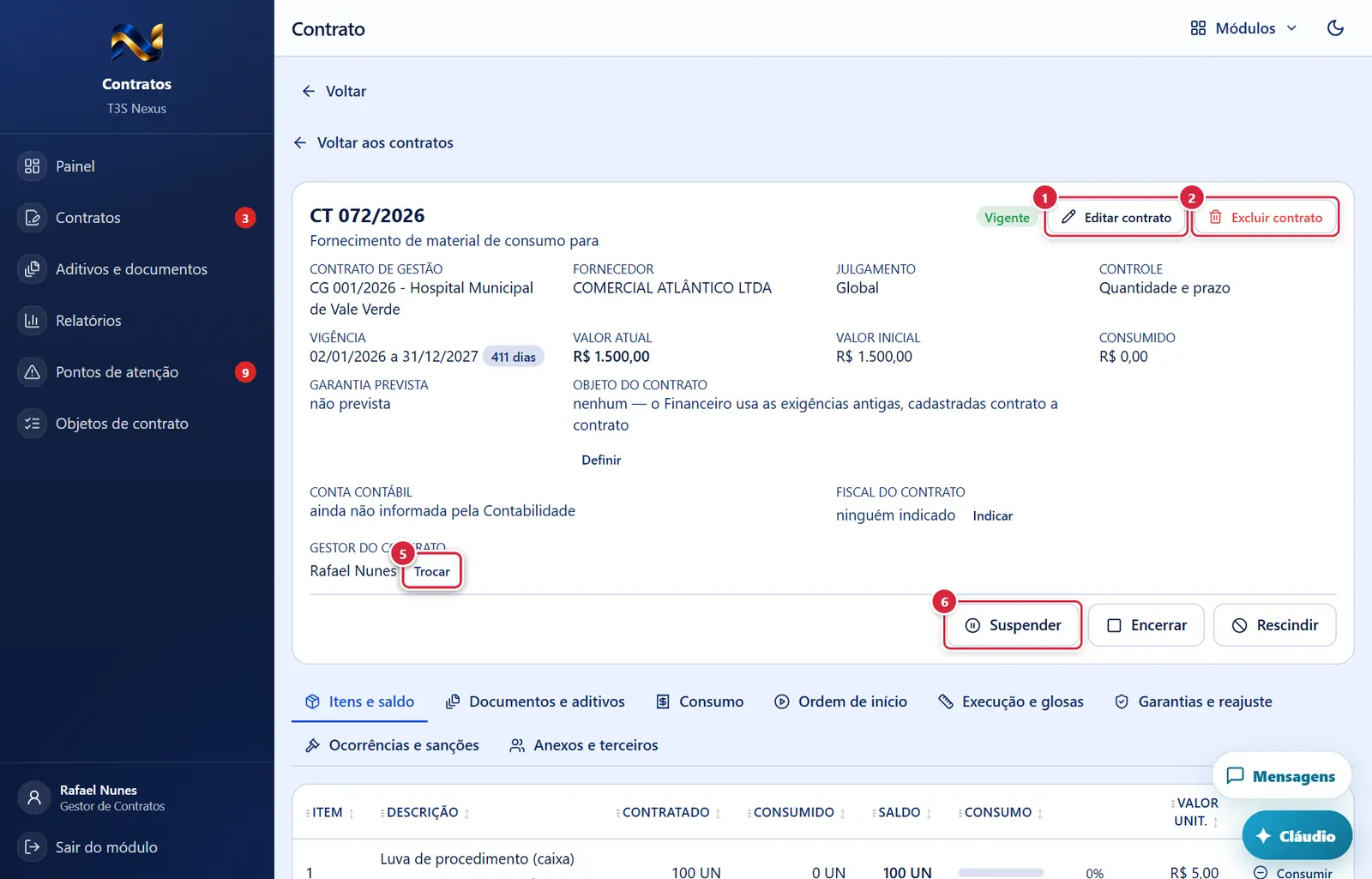
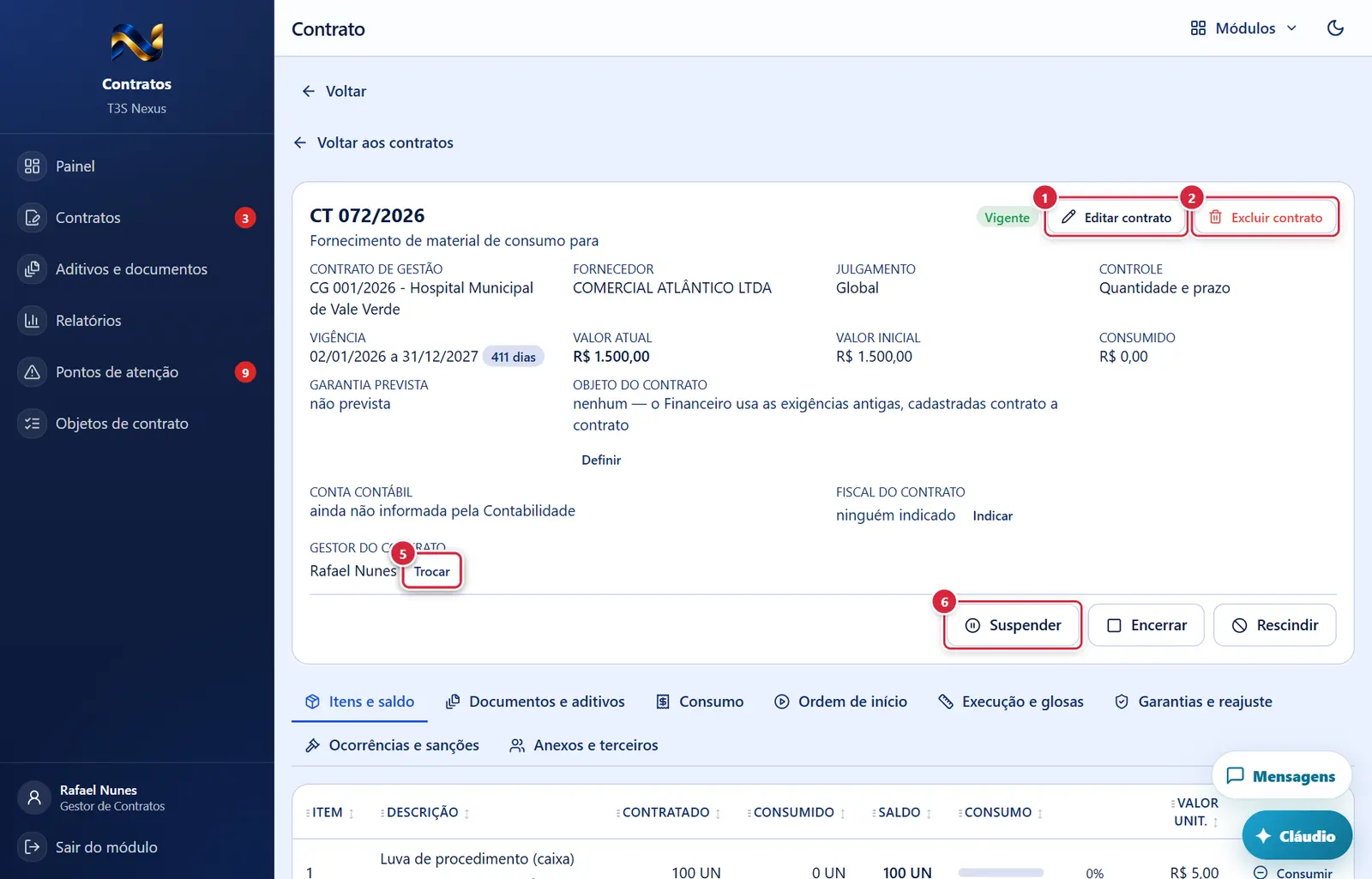
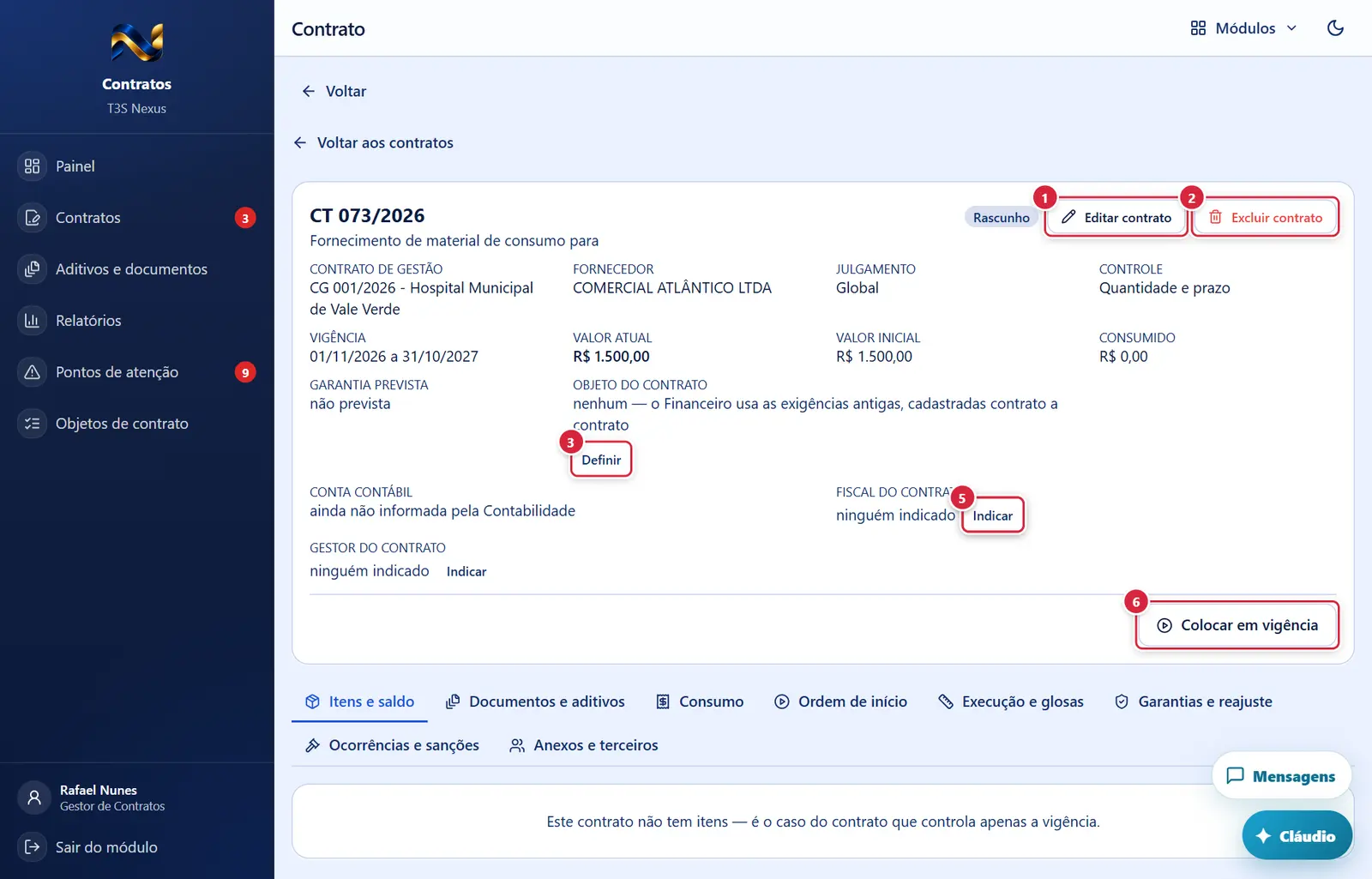
As figuras abaixo mostram a tela como ela aparece para quem usa. Os números em vermelho marcam os botões e campos; logo abaixo de cada figura, cada número é explicado: onde fica, o que faz e o que acontece depois.
Visão geral da tela
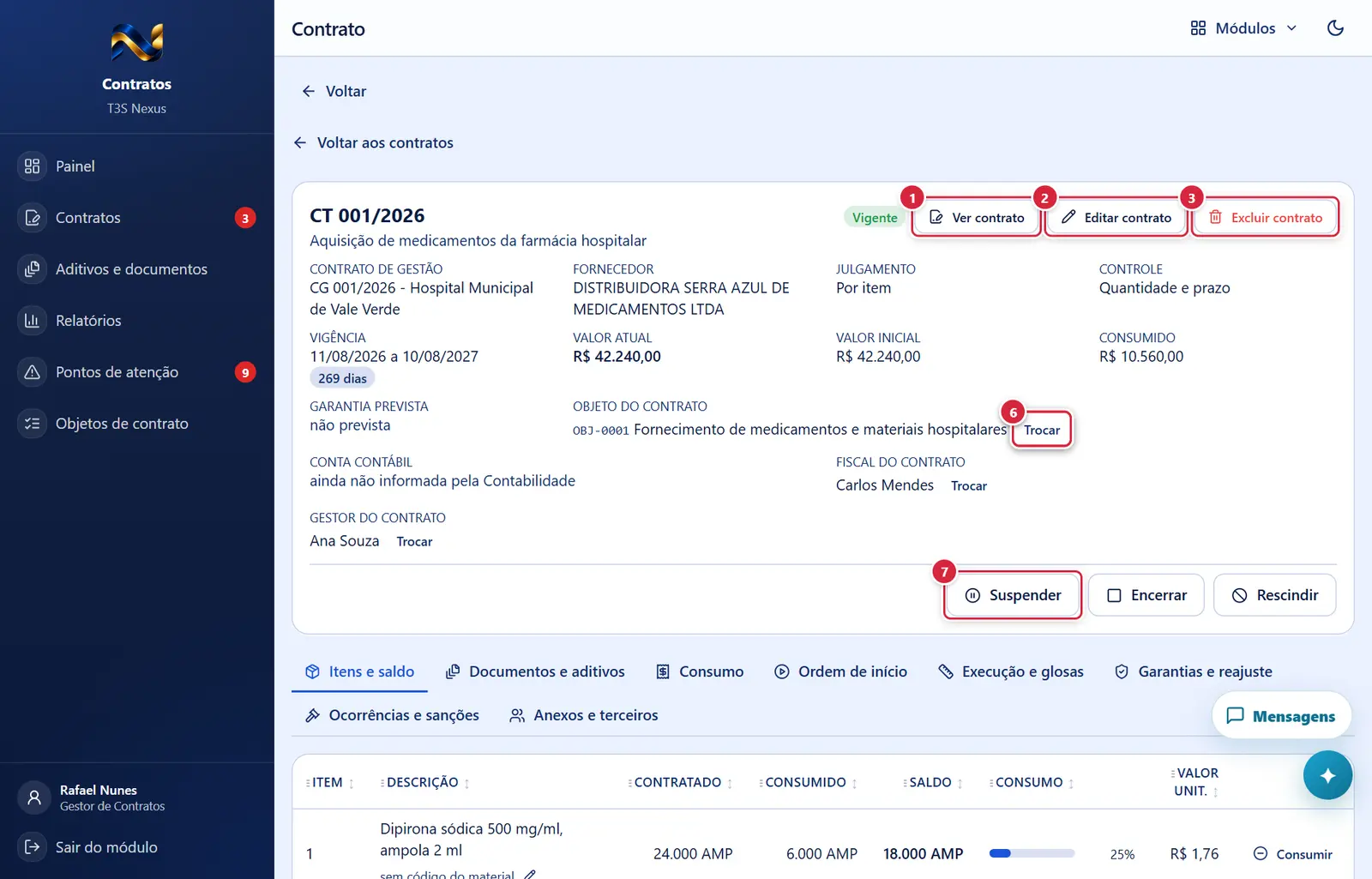
- Aparece quando: o contrato tem o arquivo assinado (enviado na formalização, na importação, na edição ou o link do Compras).
- O que faz: abre o arquivo em outra aba (endereço temporário de 5 minutos).
- Se der errado: "Não consegui abrir o arquivo: …".
- Aparece quando:
contratos.editare contrato não encerrado/rescindido. - O que faz: abre a janela "Editar o contrato <número>".
- Aparece quando:
contratos.excluir. - O que faz: apaga o contrato que não teve execução, junto com itens, lotes, garantias, ocorrências, anexos, documentos não aplicados e os arquivos; apaga também o mesmo contrato no Compras, e o processo volta para "Pronto para contratar" na fila. Depois volta à lista.
- Pede confirmação? Sim — janela "Excluir contrato": "Excluir o contrato <número> — <fornecedor>?", "Sai junto:" (itens, lotes, garantias, ocorrências, anexos e documentos não aplicados; o mesmo contrato no Compras; os arquivos anexados) e "Esta ação não pode ser desfeita."
- Se der errado: "O contrato <número> já tem consumo de saldo, aditivo aplicado, glosa, ordem de serviço, sanção julgada, atesto no Financeiro, título no Financeiro, ordem de compra, nota fiscal vinculada; não pode ser excluído (encerre ou rescinda)." (aparecem só os motivos que existem) · "Sem permissão para excluir contrato" · "Sem acesso a este contrato: ele é de um contrato de gestão que você não gerencia".
- Regra do banco (vale para todas as exclusões e para os passos da sanção desta tela): além da chave, a pessoa precisa ter acesso ao contrato de gestão do contrato (gerente dele, ou
contratos.visualizar_todos). Sem isso, qualquer exclusão (contrato, documento, anexo, avaliação, parcela, garantia, ocorrência, sanção, subcontratada, responsável técnico), o cancelamento da ordem de início e os passos da sanção (parecer, notificação, defesa, julgamento, comunicação) param em "Sem acesso a este contrato: ele é de um contrato de gestão que você não gerencia".
- Aparece quando:
contratos.editar. - O que faz: mostra a lista dos objetos ativos (mais o atual, mesmo inativo, marcado "(inativo)") e o botão "Cancelar". Escolher na lista já grava (sem confirmação): "O contrato passa a obedecer ao objeto <código> — <nome>: é o que o Financeiro exige a partir do próximo atesto."
- Se der errado: "Escolha um objeto de contrato ativo" · "Sem permissão para definir o objeto deste contrato".
O que faz: mostra a lista dos objetos ativos (mais o atual, mesmo inativo, marcado "(inativo)") e o botão "Cancelar". Escolher na lista já grava (sem confirmação): "O contrato passa a obedecer ao objeto <código> — <nome>: é o que o Financeiro exige a partir do próximo atesto."
Explicado em detalhes na Figura 1.
O que faz: mostra a lista dos objetos ativos (mais o atual, mesmo inativo, marcado "(inativo)") e o botão "Cancelar". Escolher na lista já grava (sem confirmação): "O contrato passa a obedecer ao objeto <código> — <nome>: é o que o Financeiro exige a partir do próximo atesto."
Explicado em detalhes na Figura 1.
- Aparece quando:
contratos.encerrar, conforme a situação (tabela acima). - O que faz: abre a janela "<Ação> — contrato <número>"; ao confirmar, muda a situação e grava nas observações e no histórico "<de> → <para> em <data e hora>: <motivo>". Aviso: "Contrato <número>: <ação>. A justificativa ficou no histórico."
- Se der errado: "A justificativa precisa ter ao menos 20 caracteres" · "O contrato já está nesta situação" · "Sem permissão para mudar a situação deste contrato".
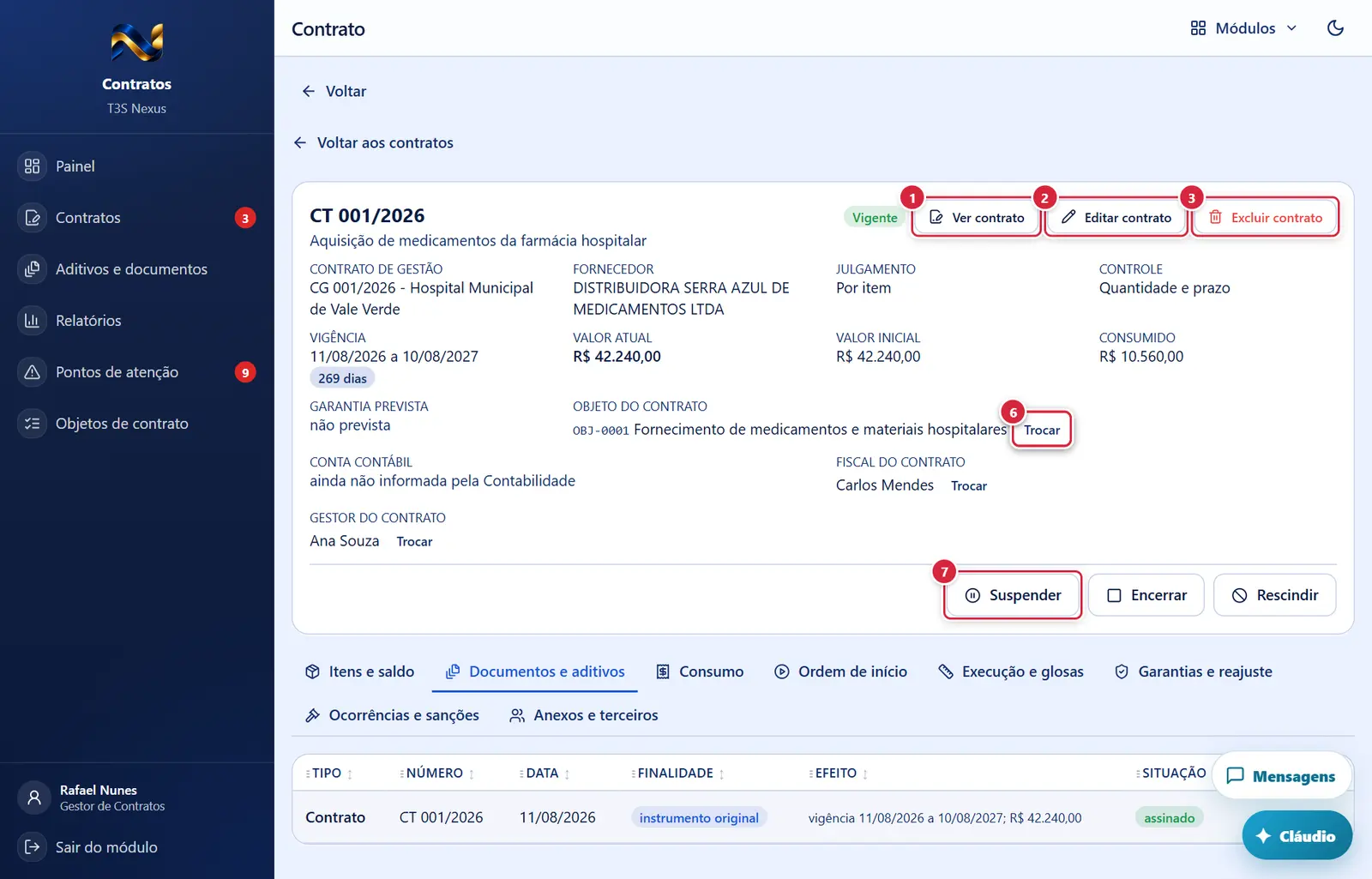
Aba "Documentos e aditivos"
O que faz: abre o arquivo em outra aba (endereço temporário de 5 minutos).
Explicado em detalhes na Figura 1.
O que faz: abre a janela "Editar o contrato <número>".
Explicado em detalhes na Figura 1.
O que faz: apaga o contrato que não teve execução, junto com itens, lotes, garantias, ocorrências, anexos, documentos não aplicados e os arquivos; apaga também o mesmo contrato no Compras, e o processo volta para "Pronto para contratar" na fila. Depois volta à lista.
Explicado em detalhes na Figura 1.
O que faz: mostra a lista dos objetos ativos (mais o atual, mesmo inativo, marcado "(inativo)") e o botão "Cancelar". Escolher na lista já grava (sem confirmação): "O contrato passa a obedecer ao objeto <código> — <nome>: é o que o Financeiro exige a partir do próximo atesto."
Explicado em detalhes na Figura 1.
- Aparece quando:
contratos.editar. - O que faz: abre a busca de usuário interno (pelo nome ou e-mail). Escolher uma pessoa grava na hora: "<Nome> passa a fiscalizar este contrato e já o vê no portal do fiscal." O fiscal anterior só sai quando o novo é escolhido. Botões: "Cancelar" e, havendo fiscal, "Deixar sem fiscal" (vermelho; pergunta do navegador "Deixar o contrato sem fiscal? <Nome> deixa de vê-lo no portal do fiscal." → "O contrato ficou sem fiscal: ninguém o verá no portal do fiscal.").
- Se der errado: "O fiscal precisa ser um usuário interno ativo do ERP" · "Sem permissão para indicar o fiscal deste contrato".
- Atenção: indicar não dá acesso ao Financeiro — o selo "ainda sem acesso ao Financeiro" pede ao administrador o módulo Financeiro e a permissão de atestar.
- Aparece quando:
contratos.editar. - O que faz: igual ao fiscal: "<Nome> passa a gerir este contrato e assina as notas técnicas depois do fiscal." Com "Deixar sem gestor" (pergunta "Deixar o contrato sem gestor? A nota do fiscal passará direto ao controle interno.") → "O contrato ficou sem gestor: a nota do fiscal passará direto ao controle interno."
- Se der errado: "O gestor precisa ser um usuário interno ativo do ERP" · "Sem permissão para indicar o gestor deste contrato".
O que faz: abre a janela "<Ação> — contrato <número>"; ao confirmar, muda a situação e grava nas observações e no histórico "<de> → <para> em <data e hora>: <motivo>". Aviso: "Contrato <número>: <ação>. A justificativa ficou no histórico."
Explicado em detalhes na Figura 1.
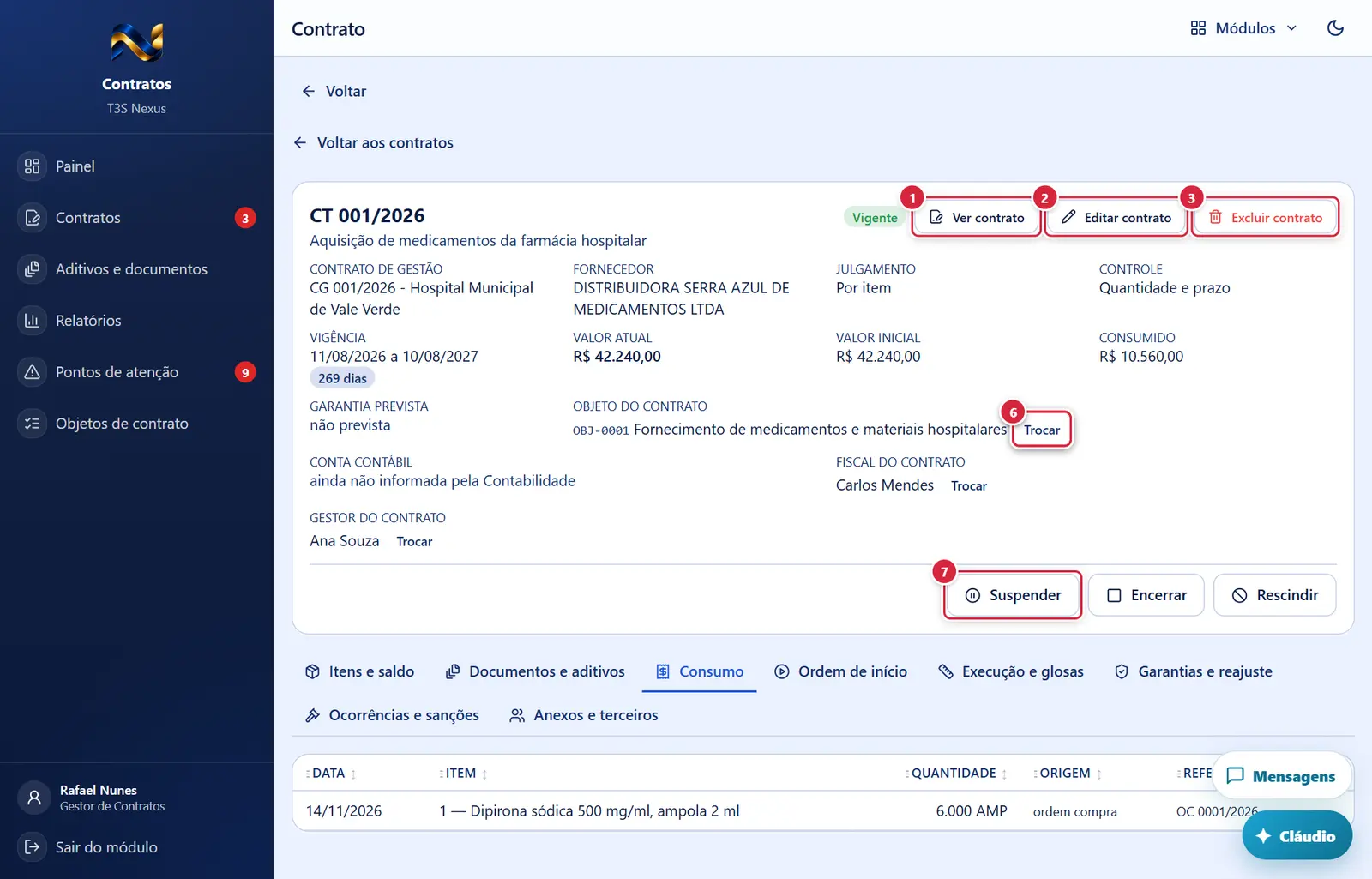
Aba "Consumo"
O que faz: abre o arquivo em outra aba (endereço temporário de 5 minutos).
Explicado em detalhes na Figura 1.
O que faz: abre a janela "Editar o contrato <número>".
Explicado em detalhes na Figura 1.
O que faz: apaga o contrato que não teve execução, junto com itens, lotes, garantias, ocorrências, anexos, documentos não aplicados e os arquivos; apaga também o mesmo contrato no Compras, e o processo volta para "Pronto para contratar" na fila. Depois volta à lista.
Explicado em detalhes na Figura 1.
O que faz: mostra a lista dos objetos ativos (mais o atual, mesmo inativo, marcado "(inativo)") e o botão "Cancelar". Escolher na lista já grava (sem confirmação): "O contrato passa a obedecer ao objeto <código> — <nome>: é o que o Financeiro exige a partir do próximo atesto."
Explicado em detalhes na Figura 1.
O que faz: abre a busca de usuário interno (pelo nome ou e-mail). Escolher uma pessoa grava na hora: "<Nome> passa a fiscalizar este contrato e já o vê no portal do fiscal." O fiscal anterior só sai quando o novo é escolhido. Botões: "Cancelar" e, havendo fiscal, "Deixar sem fiscal" (vermelho; pergunta do navegador "Deixar o contrato sem fiscal? <Nome> deixa de vê-lo no portal do fiscal." → "O contrato ficou sem fiscal: ninguém o verá no portal do fiscal.").
Explicado em detalhes na Figura 2.
O que faz: igual ao fiscal: "<Nome> passa a gerir este contrato e assina as notas técnicas depois do fiscal." Com "Deixar sem gestor" (pergunta "Deixar o contrato sem gestor? A nota do fiscal passará direto ao controle interno.") → "O contrato ficou sem gestor: a nota do fiscal passará direto ao controle interno."
Explicado em detalhes na Figura 2.
O que faz: abre a janela "<Ação> — contrato <número>"; ao confirmar, muda a situação e grava nas observações e no histórico "<de> → <para> em <data e hora>: <motivo>". Aviso: "Contrato <número>: <ação>. A justificativa ficou no histórico."
Explicado em detalhes na Figura 1.
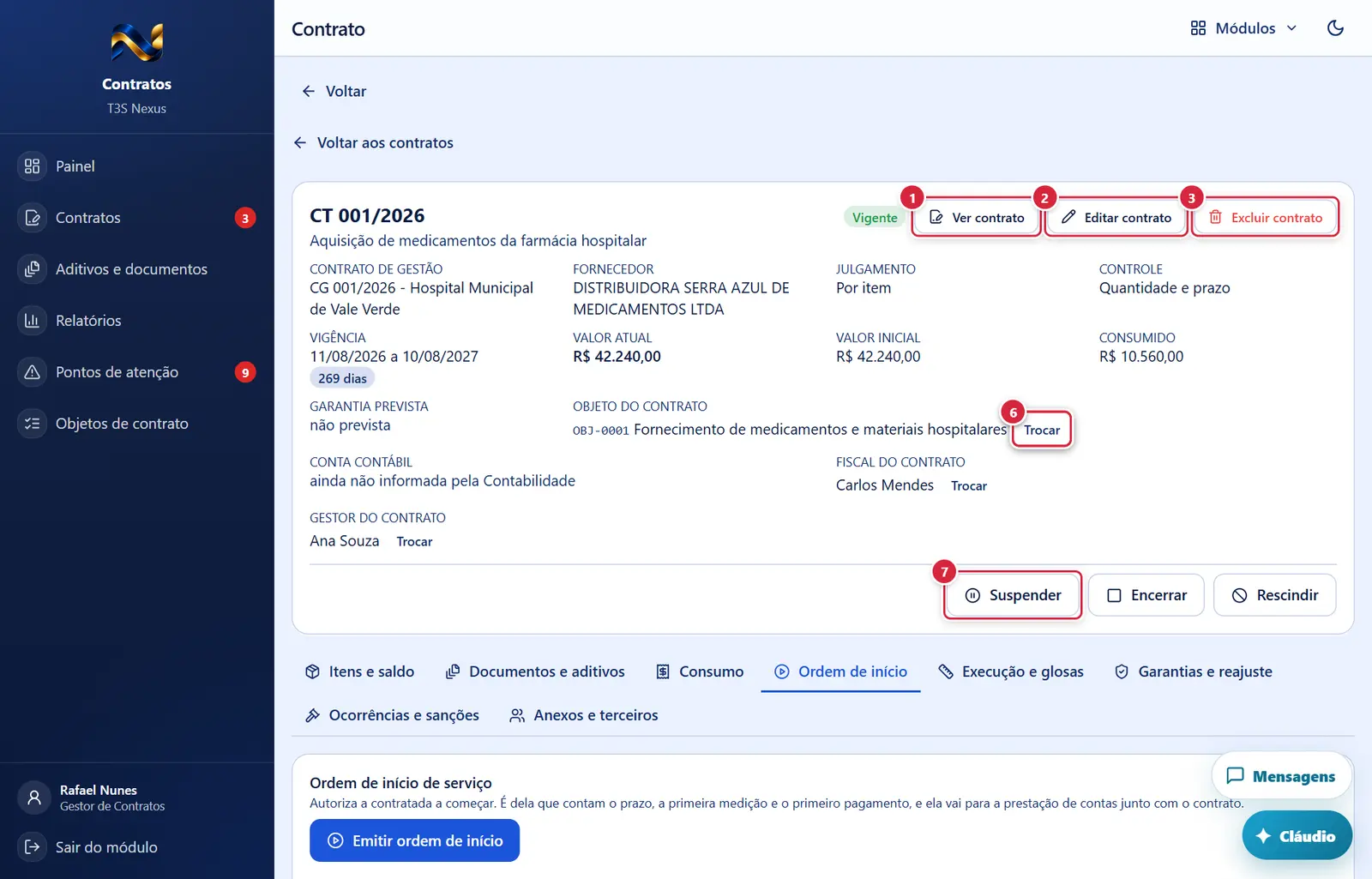
Aba "Ordem de início"
O que faz: abre o arquivo em outra aba (endereço temporário de 5 minutos).
Explicado em detalhes na Figura 1.
O que faz: abre a janela "Editar o contrato <número>".
Explicado em detalhes na Figura 1.
O que faz: apaga o contrato que não teve execução, junto com itens, lotes, garantias, ocorrências, anexos, documentos não aplicados e os arquivos; apaga também o mesmo contrato no Compras, e o processo volta para "Pronto para contratar" na fila. Depois volta à lista.
Explicado em detalhes na Figura 1.
O que faz: mostra a lista dos objetos ativos (mais o atual, mesmo inativo, marcado "(inativo)") e o botão "Cancelar". Escolher na lista já grava (sem confirmação): "O contrato passa a obedecer ao objeto <código> — <nome>: é o que o Financeiro exige a partir do próximo atesto."
Explicado em detalhes na Figura 1.
O que faz: abre a busca de usuário interno (pelo nome ou e-mail). Escolher uma pessoa grava na hora: "<Nome> passa a fiscalizar este contrato e já o vê no portal do fiscal." O fiscal anterior só sai quando o novo é escolhido. Botões: "Cancelar" e, havendo fiscal, "Deixar sem fiscal" (vermelho; pergunta do navegador "Deixar o contrato sem fiscal? <Nome> deixa de vê-lo no portal do fiscal." → "O contrato ficou sem fiscal: ninguém o verá no portal do fiscal.").
Explicado em detalhes na Figura 2.
O que faz: igual ao fiscal: "<Nome> passa a gerir este contrato e assina as notas técnicas depois do fiscal." Com "Deixar sem gestor" (pergunta "Deixar o contrato sem gestor? A nota do fiscal passará direto ao controle interno.") → "O contrato ficou sem gestor: a nota do fiscal passará direto ao controle interno."
Explicado em detalhes na Figura 2.
O que faz: abre a janela "<Ação> — contrato <número>"; ao confirmar, muda a situação e grava nas observações e no histórico "<de> → <para> em <data e hora>: <motivo>". Aviso: "Contrato <número>: <ação>. A justificativa ficou no histórico."
Explicado em detalhes na Figura 1.
Aba "Execução e glosas"
O que faz: abre o arquivo em outra aba (endereço temporário de 5 minutos).
Explicado em detalhes na Figura 1.
O que faz: abre a janela "Editar o contrato <número>".
Explicado em detalhes na Figura 1.
O que faz: apaga o contrato que não teve execução, junto com itens, lotes, garantias, ocorrências, anexos, documentos não aplicados e os arquivos; apaga também o mesmo contrato no Compras, e o processo volta para "Pronto para contratar" na fila. Depois volta à lista.
Explicado em detalhes na Figura 1.
O que faz: mostra a lista dos objetos ativos (mais o atual, mesmo inativo, marcado "(inativo)") e o botão "Cancelar". Escolher na lista já grava (sem confirmação): "O contrato passa a obedecer ao objeto <código> — <nome>: é o que o Financeiro exige a partir do próximo atesto."
Explicado em detalhes na Figura 1.
O que faz: abre a busca de usuário interno (pelo nome ou e-mail). Escolher uma pessoa grava na hora: "<Nome> passa a fiscalizar este contrato e já o vê no portal do fiscal." O fiscal anterior só sai quando o novo é escolhido. Botões: "Cancelar" e, havendo fiscal, "Deixar sem fiscal" (vermelho; pergunta do navegador "Deixar o contrato sem fiscal? <Nome> deixa de vê-lo no portal do fiscal." → "O contrato ficou sem fiscal: ninguém o verá no portal do fiscal.").
Explicado em detalhes na Figura 2.
O que faz: igual ao fiscal: "<Nome> passa a gerir este contrato e assina as notas técnicas depois do fiscal." Com "Deixar sem gestor" (pergunta "Deixar o contrato sem gestor? A nota do fiscal passará direto ao controle interno.") → "O contrato ficou sem gestor: a nota do fiscal passará direto ao controle interno."
Explicado em detalhes na Figura 2.
O que faz: abre a janela "<Ação> — contrato <número>"; ao confirmar, muda a situação e grava nas observações e no histórico "<de> → <para> em <data e hora>: <motivo>". Aviso: "Contrato <número>: <ação>. A justificativa ficou no histórico."
Explicado em detalhes na Figura 1.
Aba "Garantias e reajuste"
O que faz: abre o arquivo em outra aba (endereço temporário de 5 minutos).
Explicado em detalhes na Figura 1.
O que faz: abre a janela "Editar o contrato <número>".
Explicado em detalhes na Figura 1.
O que faz: apaga o contrato que não teve execução, junto com itens, lotes, garantias, ocorrências, anexos, documentos não aplicados e os arquivos; apaga também o mesmo contrato no Compras, e o processo volta para "Pronto para contratar" na fila. Depois volta à lista.
Explicado em detalhes na Figura 1.
O que faz: mostra a lista dos objetos ativos (mais o atual, mesmo inativo, marcado "(inativo)") e o botão "Cancelar". Escolher na lista já grava (sem confirmação): "O contrato passa a obedecer ao objeto <código> — <nome>: é o que o Financeiro exige a partir do próximo atesto."
Explicado em detalhes na Figura 1.
O que faz: abre a busca de usuário interno (pelo nome ou e-mail). Escolher uma pessoa grava na hora: "<Nome> passa a fiscalizar este contrato e já o vê no portal do fiscal." O fiscal anterior só sai quando o novo é escolhido. Botões: "Cancelar" e, havendo fiscal, "Deixar sem fiscal" (vermelho; pergunta do navegador "Deixar o contrato sem fiscal? <Nome> deixa de vê-lo no portal do fiscal." → "O contrato ficou sem fiscal: ninguém o verá no portal do fiscal.").
Explicado em detalhes na Figura 2.
O que faz: igual ao fiscal: "<Nome> passa a gerir este contrato e assina as notas técnicas depois do fiscal." Com "Deixar sem gestor" (pergunta "Deixar o contrato sem gestor? A nota do fiscal passará direto ao controle interno.") → "O contrato ficou sem gestor: a nota do fiscal passará direto ao controle interno."
Explicado em detalhes na Figura 2.
O que faz: abre a janela "<Ação> — contrato <número>"; ao confirmar, muda a situação e grava nas observações e no histórico "<de> → <para> em <data e hora>: <motivo>". Aviso: "Contrato <número>: <ação>. A justificativa ficou no histórico."
Explicado em detalhes na Figura 1.
Aba "Ocorrências e sanções"
O que faz: abre o arquivo em outra aba (endereço temporário de 5 minutos).
Explicado em detalhes na Figura 1.
O que faz: abre a janela "Editar o contrato <número>".
Explicado em detalhes na Figura 1.
O que faz: apaga o contrato que não teve execução, junto com itens, lotes, garantias, ocorrências, anexos, documentos não aplicados e os arquivos; apaga também o mesmo contrato no Compras, e o processo volta para "Pronto para contratar" na fila. Depois volta à lista.
Explicado em detalhes na Figura 1.
O que faz: mostra a lista dos objetos ativos (mais o atual, mesmo inativo, marcado "(inativo)") e o botão "Cancelar". Escolher na lista já grava (sem confirmação): "O contrato passa a obedecer ao objeto <código> — <nome>: é o que o Financeiro exige a partir do próximo atesto."
Explicado em detalhes na Figura 1.
O que faz: abre a busca de usuário interno (pelo nome ou e-mail). Escolher uma pessoa grava na hora: "<Nome> passa a fiscalizar este contrato e já o vê no portal do fiscal." O fiscal anterior só sai quando o novo é escolhido. Botões: "Cancelar" e, havendo fiscal, "Deixar sem fiscal" (vermelho; pergunta do navegador "Deixar o contrato sem fiscal? <Nome> deixa de vê-lo no portal do fiscal." → "O contrato ficou sem fiscal: ninguém o verá no portal do fiscal.").
Explicado em detalhes na Figura 2.
O que faz: igual ao fiscal: "<Nome> passa a gerir este contrato e assina as notas técnicas depois do fiscal." Com "Deixar sem gestor" (pergunta "Deixar o contrato sem gestor? A nota do fiscal passará direto ao controle interno.") → "O contrato ficou sem gestor: a nota do fiscal passará direto ao controle interno."
Explicado em detalhes na Figura 2.
O que faz: abre a janela "<Ação> — contrato <número>"; ao confirmar, muda a situação e grava nas observações e no histórico "<de> → <para> em <data e hora>: <motivo>". Aviso: "Contrato <número>: <ação>. A justificativa ficou no histórico."
Explicado em detalhes na Figura 1.
Aba "Anexos e terceiros"
O que faz: abre o arquivo em outra aba (endereço temporário de 5 minutos).
Explicado em detalhes na Figura 1.
O que faz: abre a janela "Editar o contrato <número>".
Explicado em detalhes na Figura 1.
O que faz: apaga o contrato que não teve execução, junto com itens, lotes, garantias, ocorrências, anexos, documentos não aplicados e os arquivos; apaga também o mesmo contrato no Compras, e o processo volta para "Pronto para contratar" na fila. Depois volta à lista.
Explicado em detalhes na Figura 1.
O que faz: mostra a lista dos objetos ativos (mais o atual, mesmo inativo, marcado "(inativo)") e o botão "Cancelar". Escolher na lista já grava (sem confirmação): "O contrato passa a obedecer ao objeto <código> — <nome>: é o que o Financeiro exige a partir do próximo atesto."
Explicado em detalhes na Figura 1.
O que faz: abre a busca de usuário interno (pelo nome ou e-mail). Escolher uma pessoa grava na hora: "<Nome> passa a fiscalizar este contrato e já o vê no portal do fiscal." O fiscal anterior só sai quando o novo é escolhido. Botões: "Cancelar" e, havendo fiscal, "Deixar sem fiscal" (vermelho; pergunta do navegador "Deixar o contrato sem fiscal? <Nome> deixa de vê-lo no portal do fiscal." → "O contrato ficou sem fiscal: ninguém o verá no portal do fiscal.").
Explicado em detalhes na Figura 2.
O que faz: igual ao fiscal: "<Nome> passa a gerir este contrato e assina as notas técnicas depois do fiscal." Com "Deixar sem gestor" (pergunta "Deixar o contrato sem gestor? A nota do fiscal passará direto ao controle interno.") → "O contrato ficou sem gestor: a nota do fiscal passará direto ao controle interno."
Explicado em detalhes na Figura 2.
O que faz: abre a janela "<Ação> — contrato <número>"; ao confirmar, muda a situação e grava nas observações e no histórico "<de> → <para> em <data e hora>: <motivo>". Aviso: "Contrato <número>: <ação>. A justificativa ficou no histórico."
Explicado em detalhes na Figura 1.
Contrato sem objeto e sem fiscal, com gestor
O que faz: abre a janela "Editar o contrato <número>".
Explicado em detalhes na Figura 1.
O que faz: apaga o contrato que não teve execução, junto com itens, lotes, garantias, ocorrências, anexos, documentos não aplicados e os arquivos; apaga também o mesmo contrato no Compras, e o processo volta para "Pronto para contratar" na fila. Depois volta à lista.
Explicado em detalhes na Figura 1.
O que faz: mostra a lista dos objetos ativos (mais o atual, mesmo inativo, marcado "(inativo)") e o botão "Cancelar". Escolher na lista já grava (sem confirmação): "O contrato passa a obedecer ao objeto <código> — <nome>: é o que o Financeiro exige a partir do próximo atesto."
Explicado em detalhes na Figura 1.
O que faz: abre a busca de usuário interno (pelo nome ou e-mail). Escolher uma pessoa grava na hora: "<Nome> passa a fiscalizar este contrato e já o vê no portal do fiscal." O fiscal anterior só sai quando o novo é escolhido. Botões: "Cancelar" e, havendo fiscal, "Deixar sem fiscal" (vermelho; pergunta do navegador "Deixar o contrato sem fiscal? <Nome> deixa de vê-lo no portal do fiscal." → "O contrato ficou sem fiscal: ninguém o verá no portal do fiscal.").
Explicado em detalhes na Figura 2.
O que faz: igual ao fiscal: "<Nome> passa a gerir este contrato e assina as notas técnicas depois do fiscal." Com "Deixar sem gestor" (pergunta "Deixar o contrato sem gestor? A nota do fiscal passará direto ao controle interno.") → "O contrato ficou sem gestor: a nota do fiscal passará direto ao controle interno."
Explicado em detalhes na Figura 2.
O que faz: abre a janela "<Ação> — contrato <número>"; ao confirmar, muda a situação e grava nas observações e no histórico "<de> → <para> em <data e hora>: <motivo>". Aviso: "Contrato <número>: <ação>. A justificativa ficou no histórico."
Explicado em detalhes na Figura 1.
Itens e saldo do contrato vigente
O que faz: abre a janela "Editar o contrato <número>".
Explicado em detalhes na Figura 1.
O que faz: apaga o contrato que não teve execução, junto com itens, lotes, garantias, ocorrências, anexos, documentos não aplicados e os arquivos; apaga também o mesmo contrato no Compras, e o processo volta para "Pronto para contratar" na fila. Depois volta à lista.
Explicado em detalhes na Figura 1.
O que faz: mostra a lista dos objetos ativos (mais o atual, mesmo inativo, marcado "(inativo)") e o botão "Cancelar". Escolher na lista já grava (sem confirmação): "O contrato passa a obedecer ao objeto <código> — <nome>: é o que o Financeiro exige a partir do próximo atesto."
Explicado em detalhes na Figura 1.
O que faz: abre a busca de usuário interno (pelo nome ou e-mail). Escolher uma pessoa grava na hora: "<Nome> passa a fiscalizar este contrato e já o vê no portal do fiscal." O fiscal anterior só sai quando o novo é escolhido. Botões: "Cancelar" e, havendo fiscal, "Deixar sem fiscal" (vermelho; pergunta do navegador "Deixar o contrato sem fiscal? <Nome> deixa de vê-lo no portal do fiscal." → "O contrato ficou sem fiscal: ninguém o verá no portal do fiscal.").
Explicado em detalhes na Figura 2.
O que faz: igual ao fiscal: "<Nome> passa a gerir este contrato e assina as notas técnicas depois do fiscal." Com "Deixar sem gestor" (pergunta "Deixar o contrato sem gestor? A nota do fiscal passará direto ao controle interno.") → "O contrato ficou sem gestor: a nota do fiscal passará direto ao controle interno."
Explicado em detalhes na Figura 2.
O que faz: abre a janela "<Ação> — contrato <número>"; ao confirmar, muda a situação e grava nas observações e no histórico "<de> → <para> em <data e hora>: <motivo>". Aviso: "Contrato <número>: <ação>. A justificativa ficou no histórico."
Explicado em detalhes na Figura 1.
Contrato em rascunho, antes de entrar em vigência
O que faz: abre a janela "Editar o contrato <número>".
Explicado em detalhes na Figura 1.
O que faz: apaga o contrato que não teve execução, junto com itens, lotes, garantias, ocorrências, anexos, documentos não aplicados e os arquivos; apaga também o mesmo contrato no Compras, e o processo volta para "Pronto para contratar" na fila. Depois volta à lista.
Explicado em detalhes na Figura 1.
O que faz: mostra a lista dos objetos ativos (mais o atual, mesmo inativo, marcado "(inativo)") e o botão "Cancelar". Escolher na lista já grava (sem confirmação): "O contrato passa a obedecer ao objeto <código> — <nome>: é o que o Financeiro exige a partir do próximo atesto."
Explicado em detalhes na Figura 1.
O que faz: abre a busca de usuário interno (pelo nome ou e-mail). Escolher uma pessoa grava na hora: "<Nome> passa a fiscalizar este contrato e já o vê no portal do fiscal." O fiscal anterior só sai quando o novo é escolhido. Botões: "Cancelar" e, havendo fiscal, "Deixar sem fiscal" (vermelho; pergunta do navegador "Deixar o contrato sem fiscal? <Nome> deixa de vê-lo no portal do fiscal." → "O contrato ficou sem fiscal: ninguém o verá no portal do fiscal.").
Explicado em detalhes na Figura 2.
O que faz: igual ao fiscal: "<Nome> passa a gerir este contrato e assina as notas técnicas depois do fiscal." Com "Deixar sem gestor" (pergunta "Deixar o contrato sem gestor? A nota do fiscal passará direto ao controle interno.") → "O contrato ficou sem gestor: a nota do fiscal passará direto ao controle interno."
Explicado em detalhes na Figura 2.
O que faz: abre a janela "<Ação> — contrato <número>"; ao confirmar, muda a situação e grava nas observações e no histórico "<de> → <para> em <data e hora>: <motivo>". Aviso: "Contrato <número>: <ação>. A justificativa ficou no histórico."
Explicado em detalhes na Figura 1.
Como a tela está organizada (de cima para baixo)
- "Voltar aos contratos" (link no alto) e as caixas de erro (vermelha) e aviso (verde).
- Cartão do contrato
- Título: número do contrato; embaixo, o objeto.
- À direita: selo da situação ("Vigente", "Suspenso", "Encerrado", "Rescindido", "Rascunho") e os botões "Ver contrato", "Editar contrato" e "Excluir contrato".
- Dados (4 colunas no computador): "Contrato de gestão", "Fornecedor", "Julgamento" (Por item, Por lote, Global, Maior desconto), "Controle" ("Somente prazo" ou "Quantidade e prazo"), "Vigência" (início a fim, com selo "N dias" — laranja até 90, vermelho "vencido há N dias"), "Valor atual", "Valor inicial", "Consumido", "Garantia prevista" (modalidade, "sim, modalidade não informada" ou "não prevista").
- "Objeto do contrato": código OBJ-NNNN e nome (ou "nenhum — o Financeiro usa as exigências cadastradas contrato a contrato") e o botão "Trocar"/"Definir".
- "Conta contábil": a conta que a Contabilidade deu ao contrato (código e nome) ou "ainda não informada pela Contabilidade". Só leitura aqui: quem dá a conta é a Contabilidade, na tela "Contas dos contratos"; é nela que a despesa do contrato é lançada.
- "Fiscal do contrato" e "Gestor do contrato": o nome (ou "ninguém indicado"), o botão "Trocar"/"Indicar" e, quando a pessoa ainda não tem o Financeiro liberado, o selo laranja "ainda sem acesso ao Financeiro".
- Fila de botões de situação (embaixo, à direita, para quem tem
contratos.encerrar): conforme a situação — "Colocar em vigência", "Suspender", "Encerrar", "Rescindir", "Reativar".
- Abas: "Itens e saldo" · "Documentos e aditivos" · "Consumo" · "Ordem de início" · "Execução e glosas" · "Garantias e reajuste" · "Ocorrências e sanções" · "Anexos e terceiros" · "Equipe credenciada" (só em contrato de credenciamento).
- Conteúdo da aba.
Enquanto o contrato carrega aparece "Carregando contrato…". Contrato que não existe, foi excluído ou é de um contrato de gestão a que a pessoa não tem acesso: cartão "Contrato não encontrado" — "Este contrato não existe, foi excluído ou pertence a um contrato de gestão a que você não tem acesso." — com o botão "Voltar aos contratos". Se a leitura falhar: "Não foi possível abrir o contrato: <motivo>. Tente de novo em instantes."
Situações
| Situação (selo) | O que significa | Botões de situação | Observações |
|---|---|---|---|
| Rascunho | Ainda não vale | "Colocar em vigência" | — |
| Vigente | Em execução | "Suspender", "Encerrar", "Rescindir" | Só contrato vigente e dentro da vigência pode ser consumido e receber ordem de início |
| Suspenso | Execução parada | "Reativar", "Encerrar", "Rescindir" | Não se consome |
| Encerrado / Rescindido | História | nenhum | Não se edita ("Editar contrato" some); o que mudar, muda por aditivo ou documento novo; não volta a vigorar por clique |
Botões do cartão do contrato
Os botões marcados nas figuras estão explicados junto de cada figura (seção “A tela, marcação por marcação”). Não há outros botões nesta tela.
Aba "Itens e saldo"
- Tabela: "Item", "Descrição" (com "Cód. <código>" ou "sem código do material" e o lápis "Informar o código do material"), "Lote" (quando há lotes), "Contratado" ("—" no item por prazo; "+ N autorizados" quando há estouro autorizado), "Consumido", "Saldo" (em negrito; "—" no item por prazo; avisos "passou do contratado com autorização registrada (N sem ela)" em laranja ou "passou do contratado sem autorização registrada" em vermelho), "Consumo" (barra: azul, laranja a partir de 75%, vermelha a partir de 90%, e o %; "só prazo" no item por prazo), "Valor unit." (ou "desconto N%" no maior desconto) e o botão "Consumir".
- Coluna "Vencido" — aparece entre "Consumido" e "Saldo" só quando algum item do contrato teve saldo vencido numa prorrogação (regra: com a vigência, acaba o saldo). Mostra, por item, a quantidade de períodos anteriores que venceu; passe o ponteiro no título para ler "Saldo de períodos anteriores que venceu com a prorrogação da vigência". No resumo do cartão do contrato aparece também o total "Vencido" (em reais), ao lado de "Consumido". O "Consumido" mostra só o que foi de fato consumido (ordens, notas, lançamentos); o que venceu não entra nele. O "Saldo" é só o do período vigente, e a barra "Consumo" mede o consumido do período vigente sobre a quantidade do período vigente. A quantidade "Contratado" é acumulada (soma os períodos).
- Vazia: "Este contrato não tem itens — é o caso do contrato que controla apenas a vigência."
Lápis "Informar o código do material"
- Aparece quando:
contratos.codigo_material(sem a chave, só se vê o código). - O que faz: abre a janela "Código do material — item <N>".
"Consumir" (ícone de menos)
- Aparece quando:
contratos.movimentar. - O que faz: abre a janela "Consumir saldo do item <N>" para lançar consumo à mão (ajuste manual). O consumo normal vem das ordens de compra e das notas do Gestão de Materiais.
"Autorizar estouro" (na coluna "Saldo")
- Aparece quando:
contratos.aditivo_aplicar("Aplicar aditivo ao contrato"), item com controle de quantidade e consumo a partir de 90% ou já acima do contratado. - O que faz: abre "Autorizar estouro do item <N>" (contratado, consumido, saldo e o que já foi autorizado). Campos: "Quantidade a mais autorizada *" e "Motivo (ao menos 15 caracteres) *". Botões "Cancelar" · "Autorizar estouro" (desligado até o motivo ter 15 caracteres). Aviso: "Estouro autorizado no item N: mais Q <unidade> além do contratado, com o motivo registrado." É a autorização que a mensagem de saldo insuficiente manda registrar; o item passa a mostrar "+ N autorizados" e "passou do contratado com autorização registrada". A autorização não muda o contrato — para isso, aditivo de quantidade.
- Se der errado: "Informe a quantidade a mais que fica autorizada." · "Escreva o motivo da autorização (ao menos 15 caracteres): é ele que responde ao ente depois." · "Sem permissão para autorizar estouro de saldo neste contrato".
Aba "Documentos e aditivos"
- Tabela: "Tipo", "Número", "Data", "Finalidade" (selos "prazo", "quantidade", "valor"), "Efeito" ("nova vigência <data>", "reajuste N%", "novo valor R$ …"), "Situação" ("aplicado" com a data na dica, ou "aguardando") e "Arquivo".
- Primeira linha (destacada): o próprio Contrato — número, data de assinatura (ou início), selo "instrumento original", "vigência <início> a <fim original>; <valor inicial>", selo "assinado" e "Ver".
- "Ver" (olho; dica "Abrir o documento em outra aba" — na linha do contrato, "Abrir o contrato em outra aba") abre o arquivo em outra aba; sem arquivo aparece "sem arquivo" em vermelho (a justificativa na dica).
- Vazia: "Nenhum documento anexado."
- Registrar, prever e aplicar aditivos é na tela Aditivos e documentos.
Aba "Consumo" (lançamentos de movimentos do saldo)
- Tabela (últimos 200 lançamentos): "Data", "Item" (número — descrição), "Quantidade" (verde quando negativa = estorno), "Origem" (ordem de compra, nota, ajuste manual, estorno…), "Referência" e o botão "Estornar".
- Vazia: "Nenhum consumo lançado."
"Estornar" (vermelho)
- Aparece quando:
contratos.movimentar, o lançamento é um ajuste manual e ainda não foi estornado. - O que faz: abre "Estornar consumo lançado à mão": "Lança o movimento inverso de N e o saldo do item volta. O consumo original continua no histórico, com o estorno ao lado. Por que está sendo estornado?" (mínimo 15 caracteres; botões "Cancelar" · "Estornar"). Aviso: "Consumo estornado. O saldo do item voltou."
- Se der errado: "Explique o estorno (ao menos 15 caracteres)" · "Só o consumo lançado à mão se estorna por aqui." · "Este consumo já foi estornado." · "Sem permissão para movimentar este contrato".
Aba "Ordem de início"
Para contrato de serviço: o papel que autoriza a contratada a começar; dele contam o prazo, a primeira medição e o primeiro pagamento, e ele vai à prestação de contas com o contrato. Pode haver mais de uma (nova etapa, novo local, retomada).
- Tabela: "Número" (OIS 001/2026…), "Emitida em" (data e, embaixo, data e hora do registro), "Início autorizado", "Local", "Escopo" (com "Cancelada: <motivo>" em vermelho) e o botão "Cancelar". Vazia: "Nenhuma ordem de início emitida."
"Emitir ordem de início" (azul)
- Aparece quando:
contratos.editaroucontratos.criar, e contrato vigente. - O que faz: abre, dentro da aba, o formulário: "Data de emissão" (hoje), "Início autorizado" (hoje ou o início da vigência, o que for depois), "Local de execução" (ex.: "Unidade, setor ou endereço"), "O que está autorizado a começar *" (vem com o objeto; mínimo 10 caracteres; ex.: "Ex.: início da prestação de serviços de limpeza hospitalar nas áreas críticas e semicríticas") e "Observações"; botões "Cancelar" · "Emitir" ("Emitindo…"). Aviso: "OIS NNN/AAAA emitida."
- Se der errado: "Só se emite ordem de início para contrato vigente" · "Informe a data de emissão e a data de início autorizada" · "A data de início (…) está fora da vigência do contrato (… a …)" · "Descreva o que está sendo autorizado a começar (pelo menos dez caracteres)" · "Sem permissão para emitir ordem de início neste contrato".
"Cancelar" (na linha da ordem)
- Aparece quando:
contratos.ordem_servicoe a ordem não está cancelada. - O que faz: abre "Cancelar a ordem <número>": "A ordem continua na lista, marcada como cancelada, e o número não volta a ser usado. Por que está sendo cancelada?" (mínimo 15 caracteres; botões "Cancelar" · "Cancelar a ordem"). Aviso: "Ordem <número> cancelada. O motivo ficou registrado."
- Se der errado: "Explique o cancelamento (ao menos 15 caracteres)" · "Ordem não encontrada ou já cancelada".
Aba "Execução e glosas"
Três cartões: o que foi entregue em cada parcela, quanto a medição aceitou, e a glosa que desce até o pagamento.
"Cronograma físico-financeiro" — "Previsto R$ … · medido R$ … · diferença R$ …". Tabela: "#", "Competência", "Meta física", "Previsto", "Vence" (vermelho se venceu sem medição), "Medido", "Físico" (%), "Medição" (data) e os botões "Medir" e "Excluir". Vazia: "Sem cronograma. Um contrato de serviço continuado precisa de um."
"Avaliação de desempenho (IMR)" — "A nota da competência e o desconto que ela gera." Tabela: "Competência", "Nota" (N / máxima), "Desconto" (%), "Valor", "Observações" e "Excluir". Vazia: "Nenhuma competência avaliada."
"Glosas" — "Pendentes somam R$ …. Elas saem do líquido quando o controle interno aprovar o próximo atesto." Tabela: "Competência", "Motivo", "Valor", "Situação" ("pendente", "descontada em <data>", "cancelada") e "Cancelar". Vazia: "Nenhuma glosa."
"Gerar pela vigência"
- Aparece quando:
contratos.editar, o cronograma está vazio e o contrato controla só prazo. - O que faz: abre a janela "Cronograma pela vigência do contrato" com a proposta: com itens mensais, cada mês vale o que os itens valem nele (aditivos inclusos); sem itens, o valor atual se reparte pelos meses (mês incompleto recebe só os seus dias; o centavo que sobra vai na última; vencimento no último dia do mês ou no fim da vigência).
"Nova parcela" (azul)
- Aparece quando:
contratos.editar. - O que faz: abre "Nova parcela do cronograma". Aviso: "Parcela incluída no cronograma."
"Medir" (régua)
- Aparece quando:
contratos.editar. - O que faz: abre "Registrar a medição da parcela". Medição abaixo do previsto: "Medição registrada. Ficaram R$ … abaixo do previsto: registre a glosa se a diferença não for aceita."
- Se der errado: se o banco não gravar nada (sem "Editar contrato" ou sem acesso ao contrato de gestão — por exemplo, o fiscal que vê o contrato pela indicação): "A medição não foi gravada: você não tem permissão para editar o cronograma deste contrato (é preciso "Editar contrato" e acesso ao contrato de gestão dele)."
"Excluir" (parcela)
- Aparece quando:
contratos.excluir_execucaoe a parcela ainda não foi medida. - O que faz: confirmação "Excluir parcela do cronograma" ("a parcela N (mm/aaaa) de R$ …") → "Parcela excluída do cronograma."
- Se der errado: "A parcela N já foi medida: não pode ser excluída." · "Sem permissão para excluir parcela do cronograma".
"Avaliar competência"
- Aparece quando:
contratos.avaliacao. - O que faz: abre "Avaliar a competência". Avaliação e glosa são gravadas juntas, numa função só do banco: havendo valor de desconto, ele nasce como glosa pendente ("Desconto por desempenho (nota N/máxima)") — basta a chave
contratos.avaliacao. Aviso: "Avaliação registrada." (+ " O desconto virou glosa pendente e sai do próximo pagamento.", só quando a glosa foi criada). - Se der errado (nada é gravado): "Já existe avaliação de mm/aaaa para este contrato: exclua a anterior para lançar outra." · "A nota precisa ficar entre 0 e <máxima>" · "O percentual de desconto precisa ficar entre 0 e 100" · "O valor do desconto não pode ser negativo" · "Sem permissão para avaliar este contrato (é preciso "Avaliar desempenho" e acesso ao contrato de gestão dele)".
"Excluir" (avaliação)
- Aparece quando:
contratos.excluir_execucao. - O que faz: confirmação "Excluir avaliação" ("a avaliação de mm/aaaa (nota N / N)"; com desconto: "Sai junto: a glosa pendente que o desconto dela gerou é cancelada (a já descontada impede a exclusão)") → "Avaliação excluída."
- Se der errado: "O desconto desta avaliação já foi descontado num atesto: ela fica como histórico da glosa."
"Registrar glosa" (tesoura)
- Aparece quando:
contratos.glosa. - O que faz: abre "Registrar glosa". Aviso: "Glosa registrada. Ela será descontada quando o próximo atesto for aprovado."
"Cancelar" (glosa)
- Aparece quando:
contratos.glosae a glosa está pendente. - O que faz: abre "Cancelar a glosa": "Por que esta glosa está sendo cancelada? O motivo fica no registro do contrato." (mínimo 10 caracteres) → "Glosa cancelada. O motivo ficou registrado."
- Se der errado: "Glosa não se exclui: cancele-a com o motivo." · "A glosa já está aplicada/cancelada e não muda mais." · "Glosa é descontada pelo atesto, não à mão." · se o banco não gravar nada: "A glosa não foi cancelada: você não tem permissão para mexer nas glosas deste contrato (é preciso "Registrar glosa" e acesso ao contrato de gestão dele)."
Aba "Garantias e reajuste"
"Garantias" — no alto: "Este contrato prevê garantia: <modalidade>." ou "Este contrato não prevê garantia — registrar uma aqui é opcional." Tabela: "Tipo", "Número", "Instituição", "Valor", "%" (do contrato), "Vigência", "Situação" ("vigente", "vence em N dias" até 60, "vencida há N dias", "devolvida em <data>", "executada"), "Comprovante" ("Abrir", "Anexar" ou o selo "sem documento") e as ações "Devolver" e lixeira. Vazia: "Nenhuma garantia registrada — e o contrato prevê uma. Enquanto o documento não for anexado, ele fica no ponto de atenção." ou "Nenhuma garantia registrada. Como o contrato não prevê garantia, isso não gera ponto de atenção."
"Reajustes por índice" — "Valor atual do contrato: R$ …". Tabela: "Índice", "Data-base", "Aplicação", "%", "De", "Para", "Memória" (N mês(es) acumulado(s)). Vazia: "Nenhum reajuste aplicado."
"Registrar garantia" (azul)
- Aparece quando:
contratos.garantia. - O que faz: abre "Registrar garantia" já com a modalidade prometida no contrato e a vigência dele. Aviso: "Garantia registrada com o comprovante: ele entrou no dossiê do contrato e segue à prestação de contas." ou "Garantia registrada. Enquanto o comprovante não for anexado, o contrato segue no ponto de atenção."
"Abrir" (comprovante)
- O que faz: abre o documento da garantia em outra aba.
"Anexar" (comprovante, laranja)
- Aparece quando: garantia sem documento e
contratos.garantia. - O que faz: abre o seletor de arquivo; o arquivo sobe com a marca (hash) que prova que é o mesmo apresentado e entra como anexo versionado "Garantia — <modalidade>". Aviso: "Comprovante anexado: ele entrou no dossiê do contrato." Enquanto sobe: "Enviando…".
"Devolver" (seta de desfazer)
- Aparece quando:
contratos.garantiae a garantia não foi devolvida nem executada. - O que faz: confirmação "Devolver garantia" ("Marcar a garantia <número> como devolvida ao contratado hoje?"; aviso "Devolvida, ela deixa de valer para o contrato."; botão "Devolver") → "Garantia marcada como devolvida."
- Se der errado: se o banco não gravar nada: "A garantia não foi marcada como devolvida: você não tem permissão para mexer nas garantias deste contrato (é preciso "Registrar garantia" e acesso ao contrato de gestão dele)."
Lixeira "Excluir garantia"
- Aparece quando:
contratos.excluir_garantiae a garantia não foi executada. - O que faz: confirmação "Excluir garantia" (sai junto "o documento anexado").
- Se der errado: "Garantia já executada não pode ser excluída."
"Informar índice do mês"
- Aparece quando:
contratos.reajuste. - O que faz: abre "Informar a variação do índice". Aviso: "Índice informado. Recalcule o reajuste." Se o mês já tem variação gravada (inclusive a trazida do Banco Central), pede confirmação "Substituir índice já gravado": "O <índice> de <mm/aaaa> já está gravado com N% (<fonte>). Trocar por N%?", aviso "A troca vale para todos os contratos que usam este índice. Reajustes já aplicados não mudam: a memória de cálculo deles continua com o valor antigo.", botão "Substituir" → "Índice substituído. Recalcule o reajuste.". Mesmo valor: "<índice> de <mm/aaaa> já está gravado com N%. Nada mudou.".
"Reajustar" (azul, escudo)
- Aparece quando:
contratos.reajuste. - O que faz: abre "Reajustar pelo índice" com o IPCA, a data-base = assinatura (ou início) e a aplicação = 12 meses depois.
Aba "Ocorrências e sanções"
O rito inteiro, com contraditório: ocorrência registrada com data → (parecer jurídico) → notificação ao fornecedor abrindo prazo de defesa → defesa → decisão fundamentada → comunicação aos órgãos. Cada passo fica na trilha da sanção e não se desfaz pela tela.
"Ocorrências" — "O registro datado do que aconteceu. É a base de qualquer sanção." Tabela: "#", "Data", "Gravidade" (Leve, Média, Grave, Gravíssima), "Descrição", "Notificada", "Resposta" e a lixeira. Vazia: "Nenhuma ocorrência registrada."
"Sanções" — "Contratada: <razão social> · <e-mail>" (ou "sem e-mail no cadastro"). Um cartão por sanção: tipo (Advertência, Multa, Suspensão de contratar, Declaração de inidoneidade, Impedimento de licitar), valor, processo, "Instaurada em …", fundamento, número do processo no Jurídico; selo da fase ("Instaurada", "Em defesa", "Aplicada", "Cancelada"); lixeira; a trilha "1. Parecer jurídico", "2. Notificação", "3. Prazo de defesa", "4. Defesa", "5. Decisão", "6. Comunicações"; o texto do parecer e da defesa; e os botões do passo seguinte. Vazia: "Nenhuma sanção neste contrato."
"Registrar ocorrência" (azul)
- Aparece quando:
contratos.ocorrencia. - O que faz: abre "Registrar ocorrência"; o número é o seguinte da lista. Aviso: "Ocorrência nº N registrada."
Lixeira "Excluir ocorrência"
- Aparece quando:
contratos.excluir_sancaoe nenhuma sanção nasceu desta ocorrência. - O que faz: confirmação "Excluir ocorrência" ("a ocorrência nº N de <data>"; sai junto "o arquivo anexado").
- Se der errado: "Há N sanção(ões) aberta(s) a partir desta ocorrência. Exclua a sanção antes."
"Instaurar sanção" (azul, martelo)
- Aparece quando:
contratos.penalidade. - O que faz: abre "Instaurar sanção". Aviso: "Sanção instaurada. Peça o parecer jurídico e notifique o fornecedor para abrir o prazo de defesa."
- Se der errado: "Multa sem valor não se instaura" · "Sem permissão para instaurar sanção neste contrato".
Lixeira "Excluir sanção"
- Aparece quando:
contratos.excluir_sancaoe a sanção ainda não foi decidida. - O que faz: confirmação "Excluir sanção" (sai junto "notificação, defesa, parecer e comunicações" e "os arquivos anexados").
- Se der errado: "Sanção já julgada (ou com glosa) não pode ser excluída."
"Pedir parecer jurídico"
- Aparece quando:
contratos.penalidade, fase "Instaurada" e parecer ainda não pedido. - O que faz: marca o pedido. Aviso: "Parecer solicitado. Quem responde pelo jurídico registra a manifestação nesta mesma tela."
"Registrar parecer"
- Aparece quando:
contratos.parecer_juridicoe ainda sem parecer. - O que faz: abre "Registrar parecer jurídico". Aviso: "Parecer registrado nos autos da sanção."
- Se der errado: "Só quem responde pelo jurídico registra o parecer" · "Escreva o parecer ou anexe o documento".
"Notificar fornecedor" / "Notificar de novo" (envelope)
- Aparece quando:
contratos.penalidadee fase "Instaurada" ou "Em defesa" (já notificada, o botão se chama "Notificar de novo"). - O que faz: abre "Notificar o fornecedor". Ao confirmar, nesta ordem: (1) o banco confere se a notificação pode ser gravada (chave, contrato de gestão, fase, motivo da renotificação); (2) no canal e-mail, a notificação sai pela caixa de e-mail institucional de quem notifica (a mesma ferramenta de envio do módulo Ofícios — exige a chave "Enviar ofício por e-mail" do Ofícios) e o retorno do envio é conferido; (3) só então a notificação é gravada, com o protocolo "E-mail enviado pelo ERP em <data hora>, de <remetente> para <destino>", a sanção passa a "Em defesa" e o prazo é contado em dias úteis a partir de hoje. Aviso: "Fornecedor notificado por e-mail (<destino>). O prazo para contraditório e ampla defesa vai até <data>." Nos canais Ofício, Protocolo físico e Portal, o protocolo de recebimento é obrigatório.
- E-mail que não saiu não abre prazo: "O e-mail não saiu: <motivo>. Nada foi gravado: a sanção continua como estava e o prazo não começou. Se não puder enviar pelo ERP, notifique por ofício e registre aqui com o protocolo." Motivos: falta a permissão "Enviar ofício por e-mail" (módulo Ofícios) · o e-mail só pode sair pela sua própria caixa institucional · a sessão venceu · o servidor de e-mail da instituição recusou o envio.
- Notificar de novo: a janela mostra "O fornecedor já foi notificado em <data>, com prazo de defesa até <data>. Notificar de novo recomeça o prazo a partir de hoje; a notificação e o prazo anteriores ficam registrados na trilha da sanção." e pede "Por que notificar de novo? (ao menos 15 caracteres) *". O botão vira "Notificar de novo e reabrir prazo". Depois de juntada a defesa, não se notifica de novo.
- Se der errado: "Esta sanção já foi julgada" · "Informe um e-mail de destino válido." · "Informe o protocolo de recebimento (AR, número do ofício, protocolo do portal): é ele que prova o início do prazo." · "O fornecedor já foi notificado em <data> (prazo até <data>). Notificar de novo recomeça o prazo: explique o motivo em ao menos 15 caracteres." · "A defesa já foi apresentada em <data>: o fornecedor não é notificado de novo; siga para o julgamento." · raro: "O e-mail SAIU para <destino>, mas a notificação não foi gravada: <motivo>. Registre-a de novo pelo canal "Ofício" com o protocolo "<protocolo>"."
"Juntar defesa" (balança)
- Aparece quando:
contratos.penalidadee fase "Em defesa". - O que faz: abre "Juntar a defesa do fornecedor". Aviso: "Defesa juntada aos autos."
- Se der errado: "A sanção precisa estar em defesa para receber a manifestação".
"Aplicar" (azul, martelo) e "Arquivar"
- Aparece quando:
contratos.penalidade_julgar, a sanção não foi decidida e não foi a própria pessoa que instaurou a sanção (para quem instaurou aparece, no lugar, "Você instaurou esta sanção: o julgamento é de outra pessoa com a chave de julgar."). - O que faz: abre "Aplicar a sanção" ou "Arquivar o processo". Aplicada uma multa, o valor vira glosa pendente (sai do próximo pagamento). Aviso: "Sanção aplicada. A multa virou glosa pendente e sai do próximo pagamento. Comunique agora aos órgãos competentes." ou "Sanção cancelada com a decisão registrada."
- Se der errado: "Julgar a sanção é de quem decide, não de quem instaura" (sem a chave) · "Quem instaurou a sanção não a julga: o julgamento é de outra pessoa com a chave "Julgar a sanção"." · "Esta sanção já foi decidida" · "A decisão precisa ser fundamentada em pelo menos 20 caracteres" · "O fornecedor precisa ter sido notificado antes do julgamento" · "O prazo de defesa vai até <data> e não houve manifestação. Aguarde o prazo." (para aplicar antes do fim do prazo sem defesa).
"Comunicar a órgão" (prédio)
- Aparece quando:
contratos.penalidadee fase "Aplicada". - O que faz: abre "Comunicar a sanção ao órgão". Aviso: "Comunicação registrada."
- Se der errado: "Só sanção aplicada se comunica aos órgãos".
Aba "Anexos e terceiros"
"Subcontratação" — "N subcontratada(s), somando R$ … — N% do contrato." (ou "Nenhuma subcontratada."). Tabela: "Razão social", "CNPJ", "Objeto", "%", "Valor", "Autorizada", "Vigência" e lixeira "Excluir subcontratada". "Responsáveis técnicos" — "Quem responde tecnicamente pela execução, com conselho e registro." Tabela: "Nome", "Documento", "Conselho", "Registro", "Função", "Empresa" ("contratada" ou a subcontratada) e lixeira "Excluir responsável técnico". "Anexos com versão" — "Subir com o mesmo nome cria a versão seguinte; a anterior fica guardada." Campo "Nome do documento" (ex.: "Contrato assinado") e "Anexar"; tabela "Documento", "Versão" (v1, v2…), "Enviado em", "Situação" ("vigente" / "substituída"), "Abrir" e lixeira "Excluir anexo". Vazias: "Nenhuma subcontratada registrada.", "Nenhum responsável técnico registrado.", "Nenhum anexo versionado."
"Registrar subcontratada" (azul)
- Aparece quando:
contratos.editar. - O que faz: abre "Registrar subcontratada". Aviso: "Subcontratada registrada."
"Registrar responsável"
- Aparece quando:
contratos.editar. - O que faz: abre "Registrar responsável técnico". Aviso: "Responsável técnico registrado."
"Anexar" (anexos com versão)
- Aparece quando:
contratos.editar. - O que faz: abre o seletor de arquivo; o nome é o digitado em "Nome do documento" (ou o nome do arquivo). Mesmo nome = nova versão, e a anterior vira "substituída". Aviso: "Anexo "<nome>" guardado. Se já havia uma versão, ela foi aposentada e continua acessível."
"Abrir" (anexo)
- O que faz: abre o arquivo em outra aba.
Lixeiras (subcontratada, responsável técnico, anexo)
- Aparecem quando:
contratos.excluir_terceiro(subcontratada e responsável) oucontratos.excluir_anexo(anexo). - O que fazem: confirmação "Excluir subcontratada" (sai junto "os responsáveis técnicos dela"), "Excluir responsável técnico" ou "Excluir anexo" (versão vigente: "o arquivo desta versão (a versão anterior volta a valer)").
- Se der errado: "Este profissional está numa vaga do credenciamento. Troque o profissional da vaga antes."
Aba "Equipe credenciada" (só credenciamento)
"Profissionais por vaga" — "Vieram do Anexo IV do credenciamento. Trocar um profissional guarda quem atendeu antes e até quando." Tabela: "Quadro", "Item", "Descrição", "Dia", "Vaga", "Horário" (ex.: 07:00 às 19:00), "Profissional" (com "Troca: <motivo>"), "CRM", "Período" ("desde <data>", "até <data>") e "Trocar". Caixa "Mostrar histórico" (inclui quem já saiu, esmaecido). "Responsável(is) técnico(s)" — "Indicados no Anexo IV do credenciamento. Inclusão e baixa ficam na aba Terceiros e anexos." Vazia: "O credenciado não indicou equipe no credenciamento."
"Novos horários (apostilamento)" (relógio)
- Aparece quando:
contratos.escalae há itens por plantão com horário. - O que faz: abre "Apostilamento — novos horários de plantão". Aviso: "Apostilamento registrado: Quadro N, item N (dia) passa a HH:MM às HH:MM a partir de <data>."
"Trocar" (na linha da vaga)
- Aparece quando:
contratos.escalae a linha é a atual da vaga. - O que faz: abre "Trocar profissional da vaga". Aviso: "<Profissional> passa a atender a vaga N do item N (dia) a partir de <data>."
Janelas
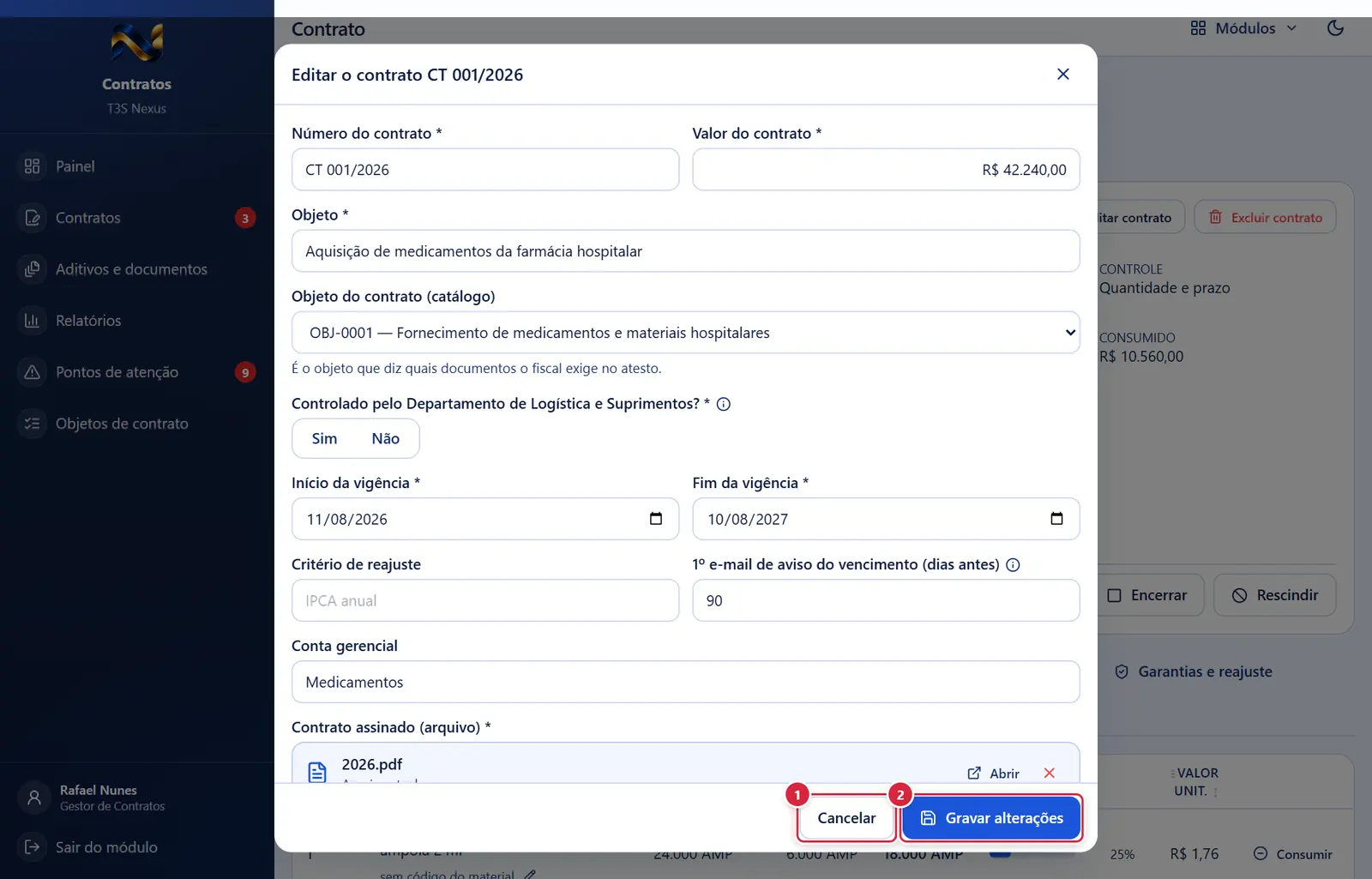
"Editar o contrato <número>"
Fecha a janela sem gravar nada; a tela de trás continua como estava.
- Botões: "Cancelar" · "Gravar alterações" ("Gravando…"; apagado em contrato encerrado/rescindido, que mostra "Contrato encerrado ou rescindido não se edita. O que muda nele muda por aditivo ou por documento novo.").
- Abre por: "Editar contrato" (aqui) ou "Editar" (lista de contratos).
- Para que serve: corrigir o contrato depois de assinado e, principalmente, dizer de quem ele é. Fornecedor, contrato de gestão, origem e critério de julgamento não aparecem: vieram do processo e se corrigem lá.
- Campos: "Número do contrato *" · "Valor do contrato *" (enquanto nenhum aditivo ou reajuste mexeu no valor, corrige também o valor inicial) · "Objeto *" (mínimo 5 caracteres) · "Objeto do contrato (catálogo)" ("Não definido" ou OBJ-NNNN; "É o objeto que diz quais documentos o fiscal exige no atesto.") · pergunta "Controlado pelo Departamento de Logística e Suprimentos? *" (botão Sim/Não, com ⓘ; só fica vermelha se tentarem gravar sem responder) · "Início da vigência *" e "Fim da vigência *" (com o aviso de véspera e "Usar <data>"; em contrato sem aditivo aplicado, reajuste, consumo, atesto ou título, mudar o fim é correção do cadastro e o fim original acompanha; com essa história, início, fim e valor só mudam por termo — ver mensagens) · "Critério de reajuste" · "1º e-mail de aviso do vencimento (dias antes)" (1 a 365; o ⓘ explica: só decide quando sai o primeiro e-mail ao fiscal e ao gestor — depois seguem avisos com 60, 30, 15 e 7 dias; nas telas, "a vencer" é sempre 45 dias) · "Conta gerencial" · "Contrato assinado (arquivo) *" (o atual com "Abrir" e o X para trocar; "O arquivo atual só sai quando o novo for gravado: o contrato nunca fica sem arquivo."; sem arquivo: "Este contrato foi gravado sem o arquivo assinado. Anexe-o para gravar as alterações.") · "Observações".
- Bloco "Itens e saldo do contrato" (só em contrato sem itens, do cadastro antigo): "Trazer os itens do processo" (quando o contrato tem processo e fornecedor) e "Acrescentar item à mão"; tabela "Nº", "Descrição", "Un.", "Contratado", "Unitário" (ou "desconto N%"), "Já consumido antes do ERP", "Saldo" ("só prazo" quando a quantidade é zero) e o botão "Tirar o item N" (os campos da linha se chamam, para leitores de tela, "Descrição do item N", "Unidade do item N", "Quantidade contratada do item N", "Valor unitário do item N" e "Já consumido do item N"). O consumido informado entra como consumo "Consumo anterior ao ERP". Depois de gravados, quantidade e preço só mudam por aditivo.
- Bloco "Quem responde por este contrato": "Fiscal do contrato *" ("Quem atesta as notas.") e "Gestor responsável *" ("Quem assina a nota técnica depois do fiscal."). Os dois são obrigatórios para gravar, mesmo quando só se queria arrumar uma data.
- Bloco "Este contrato prevê garantia?" (com ⓘ explicando as modalidades): botão de duas opções "Sim" / "Não" (nomes para leitor de tela: "Sim, prevê garantia" / "Não prevê"); no Sim: "Modalidade prevista *", "Qual? *" (em Outra; "Descreva a garantia prevista no contrato") e, se ainda não há garantia com documento, "Valor da garantia", "Número da apólice / documento", "Instituição", "Documento" + "Escolher", "Início da garantia", "Fim da garantia" (com documento já registrado: "Já existe garantia com documento anexado neste contrato. Para trocar ou acrescentar, use a aba “Garantias e reajuste”.").
- Botões: "Cancelar" · "Gravar alterações" ("Gravando…"; apagado em contrato encerrado/rescindido, que mostra "Contrato encerrado ou rescindido não se edita. O que muda nele muda por aditivo ou por documento novo.").
- Regras e mensagens: "Responda: esse contrato será controlado pelo Departamento de Logística e Suprimentos? (Sim ou Não)" · "Confira o item N: descrição, quantidade, preço e consumido precisam estar preenchidos com números válidos." · "O item N teria consumido mais do que o contratado." · "Anexe o contrato assinado: o contrato não fica sem o arquivo." · "O contrato assinado não subiu: …" · "O arquivo não chegou ao storage; envie de novo" · "Informe o número do contrato" · "Descreva o objeto do contrato em pelo menos 5 caracteres" · "O fim da vigência não pode ser anterior ao início" · "O valor do contrato precisa ser maior que zero" · "O aviso de vencimento precisa ficar entre 1 e 365 dias" · "Já existe outro contrato com o número N neste contrato de gestão" · "Indique o fiscal do contrato: é por ele que o contrato aparece no Financeiro e é ele quem atesta as notas" · "Indique o gestor responsável: é ele quem assina a nota técnica depois do fiscal" · "O contrato prevê garantia: diga qual modalidade…" · "O contrato N já tem aditivo aplicado, reajuste, consumo ou atesto: início, fim da vigência e valor só mudam por termo aditivo ou apostilamento (tela Aditivos e documentos)." · "Garantia: informe o valor da garantia (o documento foi anexado, mas o valor está zerado)." · "Garantia: informe o início e o fim da garantia." · "Garantia: o fim da garantia não pode ser anterior ao início." (conferidos antes de gravar o contrato) · "Contrato gravado, mas a garantia não: <motivo>. As outras alterações já valem; registre a garantia na aba “Garantias e reajuste”." · "Contrato gravado, mas o objeto não: …" · "Contrato gravado, mas não o abastecimento por ordem: …" · "Contrato gravado, mas os itens não: …" · "Não encontrei os itens deste fornecedor no processo (sem cotação, ou seleção sem proposta realinhada). Acrescente os itens à mão." · "O contrato N já tem itens: quantidade e preço mudam por aditivo." Sucesso: "Contrato <número> atualizado. N item(ns) incluído(s): o saldo passa a ser controlado. <Fiscal> fiscaliza e <Gestor> gere este contrato."
"Consumir saldo do item <N>"
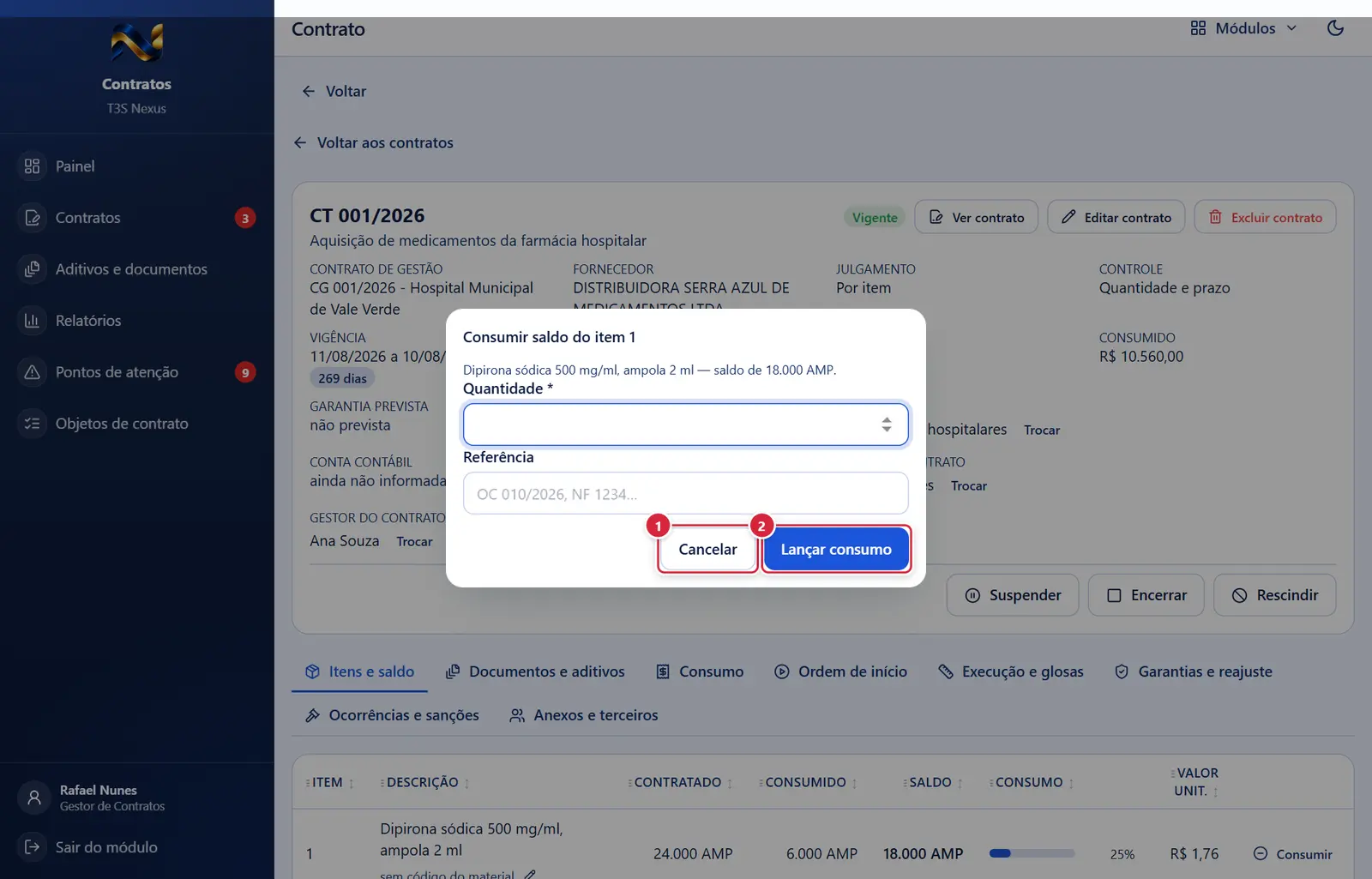
Fecha a janela sem gravar nada; a tela de trás continua como estava.
- Botões: "Cancelar" · "Lançar consumo" ("Lançando…").
- Abre por: "Consumir".
- Mostra: "<descrição> — saldo de N <unidade>."
- Campos: "Quantidade *" · "Referência" (ex.: "OC 010/2026, NF 1234…").
- Botões: "Cancelar" · "Lançar consumo" ("Lançando…").
- Mensagens: "Informe a quantidade a consumir." · "O contrato está suspenso/encerrado… — só contrato vigente pode ser consumido." · "A vigência terminou em <data>." · "O item N ("…") tem saldo de N UN no contrato e o pedido é de N UN. Saldo em contrato não é estoque: estoque é o que já chegou e ainda não foi usado; saldo é o quanto ainda se pode pedir ao fornecedor. Para pedir além disto, aplique um aditivo no contrato ou registre uma autorização de estouro com o motivo." (a mesma conferência em reais: "…tem saldo de R$ … e o pedido é de R$ …") · "Sem permissão para movimentar este contrato".
"<Ação> — contrato <número>" (janela "Mudar a situação do contrato")
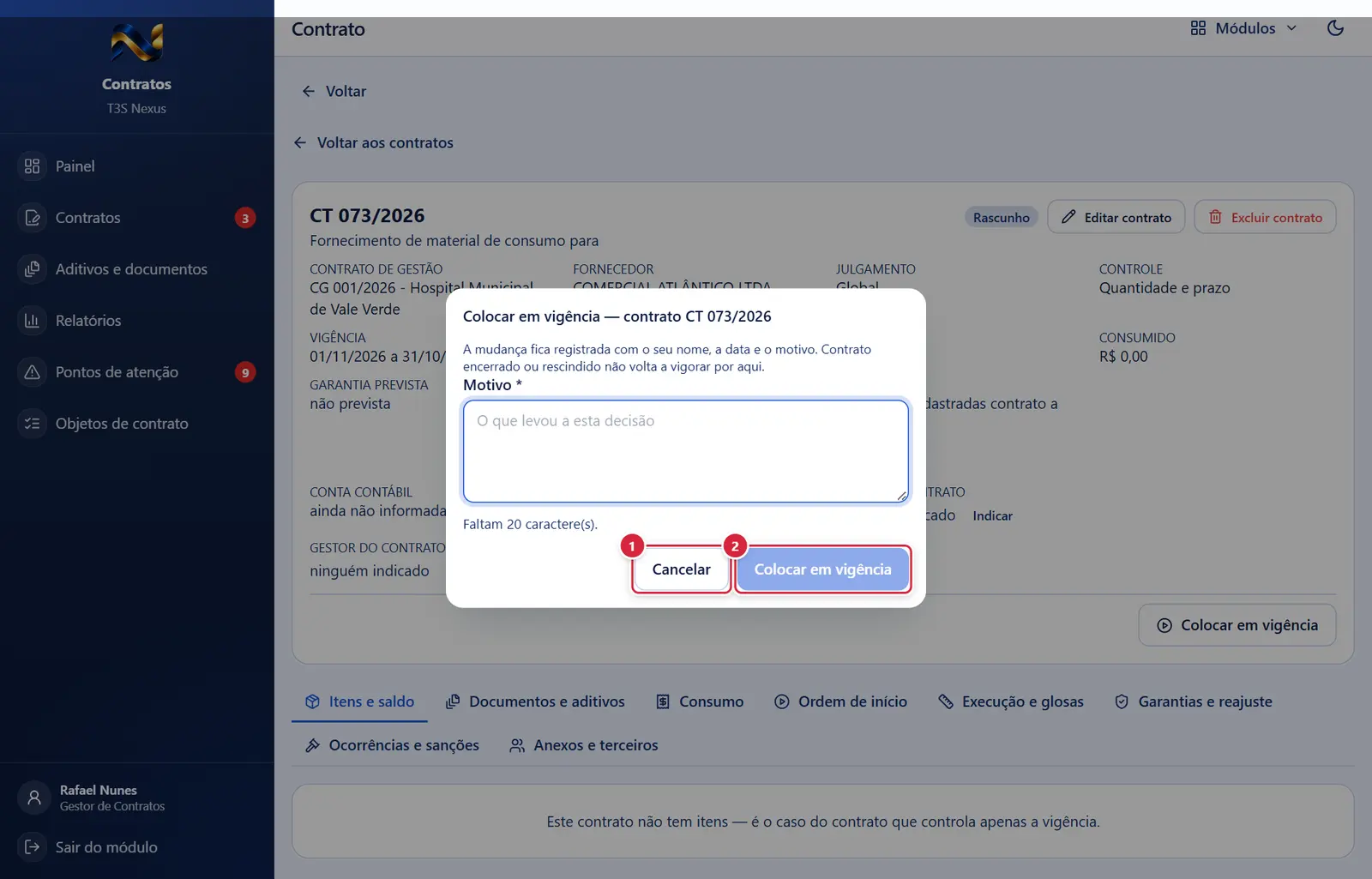
Fecha a janela sem gravar nada; a tela de trás continua como estava.
O que faz: abre a janela "<Ação> — contrato <número>"; ao confirmar, muda a situação e grava nas observações e no histórico "<de> → <para> em <data e hora>: <motivo>". Aviso: "Contrato <número>: <ação>. A justificativa ficou no histórico."
Explicado em detalhes na Figura 1.
- Abre por: "Colocar em vigência", "Suspender", "Encerrar", "Rescindir", "Reativar".
- Mostra: "A mudança fica registrada com o seu nome, a data e o motivo. Contrato encerrado ou rescindido não volta a vigorar por aqui."
- Campos: "Motivo *" ("O que levou a esta decisão"; mínimo 20 caracteres, com "Faltam N caractere(s).").
- Botões: "Cancelar" · o nome da ação ("Registrando…").
"Código do material — item <N>"
- Abre por: lápis "Informar o código do material".
- Mostra: a descrição do item e a lista de sugestões do catálogo (código — descrição; serviço vem marcado "(serviço: não entra na comparação de preços)").
- Campos: "Código no catálogo de materiais e serviços do Compras" ("Digite o código ou parte da descrição"; a busca começa com 2 letras).
- Botões: "Tirar o código" (só quando já há código) · "Cancelar" · "Gravar" ("Gravando…").
- Código que vem na descrição: item escrito "MED221 - GLICOSE 10% FR 250ML" passa sozinho para Cód. MED221 e descrição "GLICOSE 10% FR 250ML" assim que o código existe no catálogo de materiais e serviços do Compras — na hora, para item novo ou editado, e em até um minuto depois de o Compras cadastrar ou importar o código. Só código com letra e número (MED221, DES344, ODO034); descrição que começa só com número ("828 - Acendedor…") fica como está.
- Regras: com o código, o preço do item entra na comparação do mesmo material entre contratos de gestão (só materiais). Mensagens: "Código <código> gravado no item." · "Código tirado do item." · "O código "<código>" não está no cadastro de materiais e serviços do Compras." · "Sem permissão para informar o código do material no item do contrato".
"Nova parcela do cronograma"
- Campos: "Parcela" (número; vem o seguinte) · "Competência" (data; vem o 1º dia do mês) · "Meta física" (ex.: "500 consultas, unidade em funcionamento 24h…") · "Valor previsto" · "Vence em".
- Botões: "Cancelar" · "Salvar".
"Cronograma pela vigência do contrato"
- Mostra: "Uma parcela por mês; mês incompleto recebe só os seus dias. Confira antes de incluir." e a tabela "#", "Competência", "Meta física" (ex.: "Execução de 03/2026 (15 dias)"), "Previsto", "Vence", com o total. Sem vigência ou valor: "O contrato precisa de vigência e valor para gerar o cronograma."
- Botões: "Cancelar" · "Incluir N parcela(s)" ("Incluindo…"). Aviso: "Cronograma gerado: N parcela(s) pela vigência do contrato."
"Registrar a medição da parcela"
- Mostra: "Parcela N · previsto R$ … · meta …".
- Campos: "Valor aceito na medição" (vem o já medido ou o previsto) · "Execução física (%)" (vem 100) · "Data da medição" (hoje) · "Observações".
- Botões: "Cancelar" · "Registrar".
"Avaliar a competência"
- Campos: "Competência" · "Nota obtida" · "Nota máxima" (vem 100) · "Desconto (%)" · "Valor do desconto" (calculado sobre a parcela prevista da competência — "Calculado sobre a parcela prevista da competência (R$ …); dá para ajustar.") · "Observações".
- Mostra: "Havendo valor de desconto, ele nasce como glosa pendente: é assim que a nota do instrumento de medição chega ao pagamento em vez de ficar num relatório."
- Botões: "Cancelar" · "Salvar". Avaliação e glosa do desconto gravam juntas (ou nenhuma); uma avaliação por competência.
"Registrar glosa"
- Campos: "Competência" · "Valor" · "Motivo" (ex.: "Serviço não executado em 3 dias do mês").
- Botões: "Cancelar" · "Salvar".
"Registrar garantia"
- Campos: "Tipo" (Caução em dinheiro, Seguro-garantia, Fiança bancária, Títulos da dívida pública, Outra modalidade) · "Número da apólice / documento" · "Instituição" · "Valor" · "Início" · "Fim" · "Observações" · "Documento que comprova a garantia" (botão "Escolher"). Mostra "Equivale a N% do valor do contrato.".
- Botões: "Cancelar" · "Salvar" ("Gravando…").
- Mensagens: "Informe o valor da garantia" · "Informe a vigência da garantia, com o fim depois do início" · "Modalidade de garantia desconhecida: …" · "Sem permissão para registrar garantia neste contrato".
"Reajustar pelo índice"
- Campos: "Índice" (lista dos índices cadastrados: IPCA, IPCA-E, INPC, IGP-M, IGP-DI, INCC, SINAPI…) · "Data-base do contrato" · "Aplicar a partir de".
- Botões: "Cancelar" · "Calcular" ("Calculando…") · "Aplicar ao contrato" ("Aplicando…"; só acende com o cálculo completo).
- O que mostra o cálculo: "Acumulado de N mês(es): N%. O contrato passaria de R$ … para R$ …." e a memória ("Competência", "Variação", "Fator acumulado"). Faltando mês: "Faltam os índices de mm/aaaa, …. Informe-os antes de aplicar — reajustar com buraco no meio dá um número que ninguém consegue refazer." Para IPCA, IPCA-E, INPC, IGP-M, IGP-DI e INCC, os meses que faltam são buscados sozinhos no Banco Central ("N mês(es) de IPCA trazidos do Banco Central."; falha: "Não consegui buscar o índice no Banco Central: …. Informe-o à mão.").
- Efeito de aplicar: sobe o valor do contrato e o valor unitário de cada item pelo percentual, grava a memória e muda o critério de reajuste do contrato para o índice. Nos itens com valores por período (que passaram por aditivo ou foram cadastrados por período), nasce um período novo a partir da data de aplicação com o preço reajustado (períodos posteriores também sobem) — assim o teto do mês e o saldo do período no Financeiro, a prévia dos aditivos e o cronograma passam a usar o preço reajustado a partir daquela data. Aviso: "Reajuste aplicado: o valor do contrato e o de cada item subiram pelo índice, com a memória guardada."
- Mensagens: "A data de aplicação precisa ser posterior à data-base" · "Faltam os índices de …. Informe-os antes de aplicar o reajuste." · "Sem permissão para reajustar este contrato".
"Informar a variação do índice"
- Campos: "Índice" · "Competência" · "Variação do mês (%)" (ex.: "0,44") · "Fonte" (vem "IBGE").
- Mostra: "O valor é o do mês fechado, na fonte oficial (IBGE para IPCA e INPC, FGV para IGP-M). Guardar a fonte junto é o que permite conferir o número três anos depois."
- Botões: "Cancelar" · "Salvar". O índice vale para todos os contratos (é uma tabela só); a competência é sempre o dia 1º do mês escolhido. Informar de novo um mês que já tem valor pede confirmação ("Substituir índice já gravado", com o valor e a fonte atuais). Mensagem: "Informe a variação do mês em número (ex.: 0,45)."
"Registrar ocorrência"
- Campos: "Data" · "Gravidade" (Leve, Média, Grave, Gravíssima) · "O que aconteceu".
- Botões: "Cancelar" · "Registrar".
"Instaurar sanção"
- Campos: "Tipo" · "Ocorrência que motivou" ("Sem ocorrência vinculada" ou "nº N — <data>") · "Processo administrativo" · "Prazo de defesa (dias úteis)" (vem 5) · "Valor da multa" (só Multa) · "Dias de suspensão" (Suspensão, Impedimento, Inidoneidade) · "Fundamento" ("Cláusula do contrato e dispositivo legal").
- Mostra: "Instaurar não aplica nada: abre o processo. A sanção só vale depois de notificar o fornecedor, correr o prazo de defesa e alguém com poder de decidir julgar."
- Botões: "Cancelar" · "Instaurar".
"Registrar parecer jurídico"
- Campos: "Processo no módulo Jurídico" ("Número do caso, para cruzar as duas pontas") · "Parecer".
- Botões: "Cancelar" · "Registrar".
"Notificar o fornecedor" / "Notificar o fornecedor de novo"
- Campos: "Canal" ("E-mail (enviado por aqui)", "Ofício", "Protocolo físico", "Portal do fornecedor"; vem e-mail quando o fornecedor tem e-mail no cadastro) · "Destino" (vem o e-mail do cadastro) · "Protocolo / comprovante de recebimento" ("AR, número do ofício, id do e-mail"; obrigatório fora do e-mail — no e-mail o sistema grava o envio confirmado) · "Texto da notificação" (vem pronto: notificação de instauração, tipo e valor, processo, prazo de N dias úteis para contraditório e ampla defesa, fundamento; é o texto do e-mail). Na renotificação, o quadro laranja com a notificação e o prazo anteriores e o campo "Por que notificar de novo? (ao menos 15 caracteres) *".
- Mostra: "A data de hoje passa a contar o prazo: N dias úteis. Guardar o comprovante de recebimento é o que sustenta esse prazo se houver recurso." + no e-mail: "Por e-mail, a mensagem sai pela sua caixa institucional; só depois de o envio ser confirmado a notificação é gravada e o prazo começa. Se o e-mail não sair, nada é gravado." / nos outros canais: "Por ofício, protocolo ou portal, informe o protocolo de recebimento: sem ele a notificação não é gravada."
- Botões: "Cancelar" · "Notificar e abrir prazo" (ou "Notificar de novo e reabrir prazo", apagado até o motivo ter 15 caracteres) ("Enviando…").
"Juntar a defesa do fornecedor"
- Campos: "Manifestação apresentada".
- Botões: "Cancelar" · "Juntar".
"Aplicar a sanção" / "Arquivar o processo"
- Mostra: "Aplicar <tipo> de R$ …. O valor vira glosa pendente e sai do próximo pagamento." (multa) ou "Arquivar encerra o processo sem sanção."
- Campos: "Decisão fundamentada" ("Motivos de fato e de direito, e a apreciação da defesa apresentada"; mínimo 20 caracteres).
- Botões: "Cancelar" · "Aplicar" (vermelho) ou "Arquivar".
"Comunicar a sanção ao órgão"
- Campos: "Órgão" (Ente contratante, Tribunal de Contas, Cadastro de fornecedores impedidos, Ministério Público, Outro) · "Canal" (Ofício, E-mail, Portal do órgão, Protocolo físico, Outro) · "Destino" · "Protocolo" · "Observações".
- Mostra: "O envio ao Tribunal de Contas e ao cadastro de impedidos acontece fora do sistema, em cada portal. O que fica aqui é a prova de que foi feito: para onde, quando e com qual protocolo de recebimento."
- Botões: "Cancelar" · "Registrar".
"Registrar subcontratada"
- Campos: "Razão social" (preenchida sozinha ao digitar um CNPJ completo, quando o sistema conhece o nome) · "CNPJ" · "Objeto subcontratado" · "% do contrato" · "Valor" · "Início" (hoje) · "Fim".
- Botões: "Cancelar" · "Salvar".
"Registrar responsável técnico"
- Campos: "Empresa" ("Contratada" ou uma subcontratada) · "Nome" · "CPF" · "Conselho" ("CREA, CRM, CRF…") · "Registro" · "Função".
- Botões: "Cancelar" · "Salvar".
"Apostilamento — novos horários de plantão"
- Campos: "Item *" ("Quadro N · Item N — <descrição> (hoje HH:MM às HH:MM)") · "Dia" ("Todos os dias do item" ou "Só <dia>") · "Novo início *" e "Novo fim *" (hora) · "A partir de *" · "Nº do apostilamento" · "Justificativa *" (ex.: "Ex.: a unidade mudou a troca de turno para as 19h") · "Termo de apostilamento assinado *" (PDF ou imagem).
- Mostra: "Vale para as vagas do item (ou só do dia escolhido). Cada médico continua na vaga com o horário novo; a escala de cada um é conferida de novo em todos os contratos (máx. 36h seguidas, sem sobreposição)."
- Botões: "Cancelar" · "Registrar apostilamento".
- Mensagens: "Anexe o termo de apostilamento assinado." · "O termo não subiu: …" · "Informe o novo horário (início e fim)" · "A data de início do novo horário tem de estar dentro da vigência do contrato" · "Informe a justificativa do apostilamento" · "Nenhuma vaga por plantão ativa … na data informada" · "O novo horário deixaria a escala irregular: …" · "Sem permissão para apostilar o contrato".
"Trocar profissional da vaga"
- Mostra: "Quadro N, item N, <dia>, vaga N: hoje com <profissional>."
- Campos: "Novo profissional *" · "CRM/UF" · "A partir de *" (hoje) · "Motivo *" (ex.: "Ex.: desligamento do profissional, comunicado pela empresa em …").
- Botões: "Cancelar" · "Registrar troca". A linha atual fecha na véspera e a nova abre na data; ninguém é apagado.
- Mensagens: "Informe o novo profissional" · "Informe o motivo da troca" · "Informe o CRM do novo profissional: é por ele que a escala é conferida" · "A troca tem de começar depois do início do profissional atual" · "Esta linha já foi substituída; troque a linha atual da vaga" · "Escala irregular para <profissional> a partir de <data>: …" · "Sem permissão para alterar a equipe do contrato".
Perguntas que as pessoas fazem
- Por que o item por prazo mostra "—" no saldo? → no controle por prazo o item é mensal; quem confere é o Financeiro no atesto, pelo teto do mês e pelo saldo do período da vigência.
- O pedido foi recusado por saldo. → saldo é o que ainda se pode pedir ao fornecedor (não é estoque). Para pedir além: aditivo de quantidade (Aditivos e documentos) ou autorização de estouro registrada com motivo (aba "Itens e saldo" → "Autorizar estouro", chave "Aplicar aditivo ao contrato").
- Abri um link de contrato e apareceu "Contrato não encontrado". → o contrato foi excluído, o endereço está errado ou ele é de um contrato de gestão a que você não tem acesso (peça ao administrador do ERP).
- Eu instaurei a sanção e não aparece "Aplicar"/"Arquivar". → quem instaura não julga: outra pessoa com a chave "Julgar a sanção" decide.
- O e-mail da notificação não saiu. → nada foi gravado e o prazo não começou. Peça a chave "Enviar ofício por e-mail" do Ofícios, ou notifique por ofício e registre com o protocolo.
- Lancei consumo errado. → aba "Consumo" → "Estornar" (só ajuste manual; o consumo de ordem e de nota se corrige no Gestão de Materiais).
- Indiquei o fiscal e ele não vê o contrato no Financeiro. → o selo "ainda sem acesso ao Financeiro" mostra que falta liberar o módulo Financeiro e a permissão de atestar no portal.
- Quem deve ser o fiscal e o gestor de um contrato antigo? → os do último atesto pago daquele contrato; só sem atesto pago vale o nomeado na planilha.
- Posso reativar um contrato encerrado? → não por clique: volta por documento novo (aditivo) ou contratação nova.
- O desconto da avaliação virou glosa? → sim, sempre que há valor de desconto: avaliação e glosa gravam juntas, só com a chave "Avaliar desempenho".
- Quando a glosa sai do pagamento? → quando o controle interno aprovar o próximo atesto do contrato no Financeiro.
- Mudei o objeto do contrato. Quando vale? → no próximo atesto: o Financeiro passa a exigir os documentos e certidões do objeto novo.
Ligações com outros módulos e telas
- Aditivos e documentos — registrar, prever e aplicar termos (prazo, quantidade, realinhamento, valor) e apostilamentos.
- Pontos de atenção — garantia vencida ou sem documento, sem fiscal/gestor, defesa em curso, sanção a julgar, parcela sem medição, glosa pendente, contrato a vencer.
- Financeiro — portal do fiscal (atesto), nota técnica do gestor, glosa descontada no pagamento, teto do mês e saldo do período.
- Gestão de Materiais — ordens de compra e notas consomem o saldo; contratos "controlados pela Logística" exigem ordem.
- Compras — catálogo de materiais (código do item), cadastro do fornecedor (e-mail e certidões), processo de origem, o mesmo contrato no menu "Contratos" do Compras.
- Jurídico — o número do processo no Jurídico fica gravado no parecer.
- Prestação de Contas — contrato, ordem de início, garantias e anexos seguem para o pacote do mês.
- Ofícios — a notificação por e-mail usa a mesma ferramenta de envio do Ofícios (exige a chave "Enviar ofício por e-mail" e sai pela caixa de quem notifica).