
/contratos/contratos/novo (vindo da fila: /contratos/contratos/novo?fila=…&processo=…&gestao=…&fornecedor=…) · "Contratos" → "Formalizar contrato" (lista de contratos de gestão) ou "Formalizar" na linha da fila "Processos para contratar"contratos.criar ("Formalizar contrato") e acesso ao contrato de gestão escolhido (gerente dele ou chave de ver todos). O banco recusa a gravação para quem não tem.Para que serve
Transforma o resultado de um processo de compra em contrato. A pergunta central da tela é o que este contrato controla: só o prazo (serviço continuado, que vale até a data) ou também a quantidade (material, que acaba e tem saldo). No julgamento por lote, cada lote responde por si. Os itens não se digitam quando já existem: vêm sozinhos da planilha final da compra direta, da proposta realinhada da seleção de fornecedores ou do credenciamento. Contrato, lotes, itens, fiscal, gestor e a baixa na fila do Compras são gravados de uma vez só: ou fica tudo, ou nada.
Quando o contrato de gestão (ou o do processo) é de compra unificada, a tela muda: não existe um contrato só — a compra é dividida entre os contratos de gestão de destino e cada um recebe o seu contrato, com número, fiscal, gestor e arquivo próprios.
Contrato que já estava cadastrado a partir da pasta (mesmo contrato de gestão, mesmo número e mesmo CNPJ, ainda sem processo ou já ligado a este mesmo processo, e sem nota atestada nem título no Financeiro) não é duplicado: a formalização o "adota" — apaga os itens e lotes antigos (só se não houve consumo, ordem de compra nem nota), regrava tudo com os dados do processo e anota nas observações "Formalizado em <data> pelo processo <número> — substitui o cadastro feito a partir da pasta em <data>." Assim o contrato da pasta passa a ficar vinculado ao processo de compras.
A tela, marcação por marcação
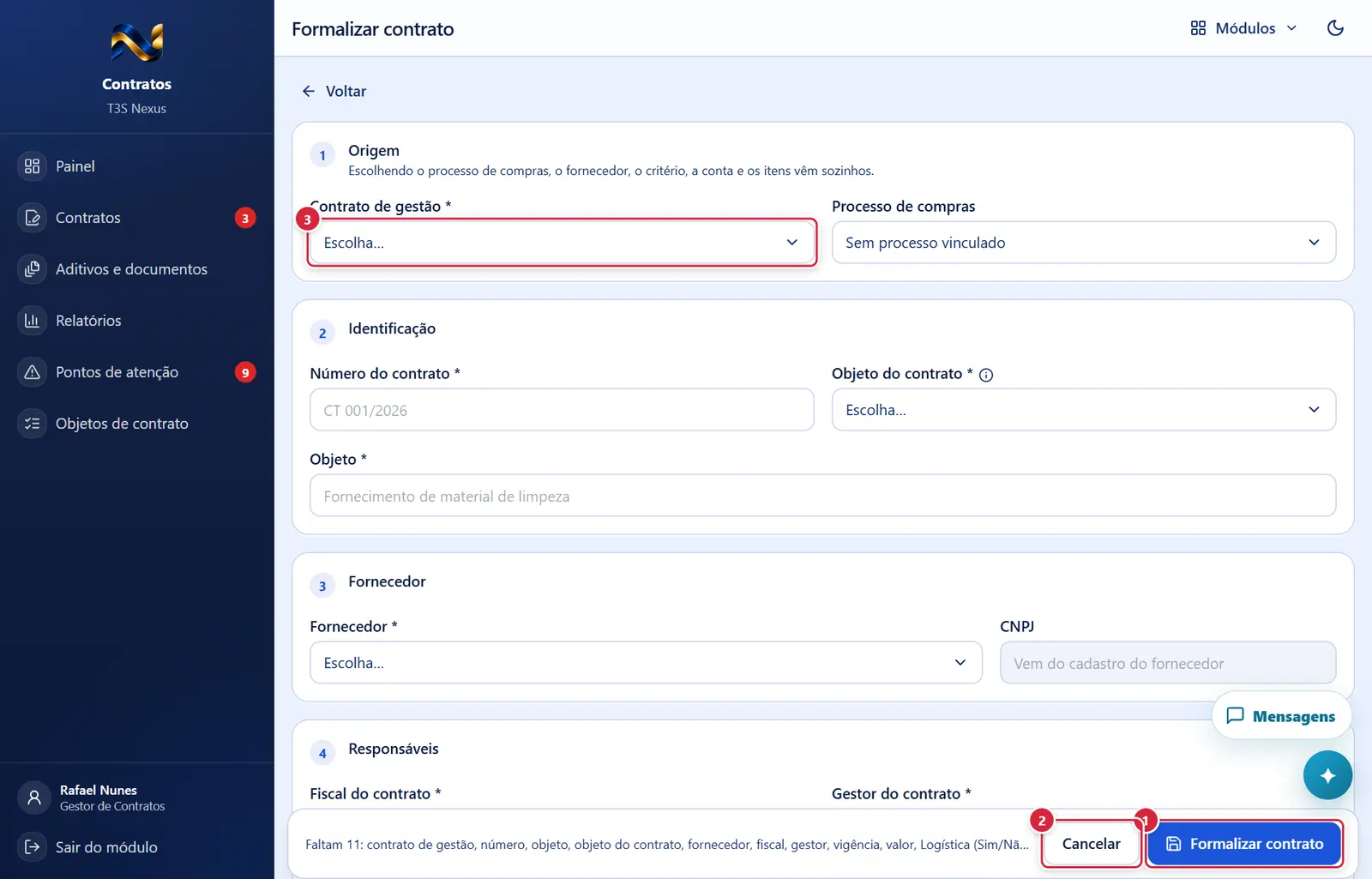
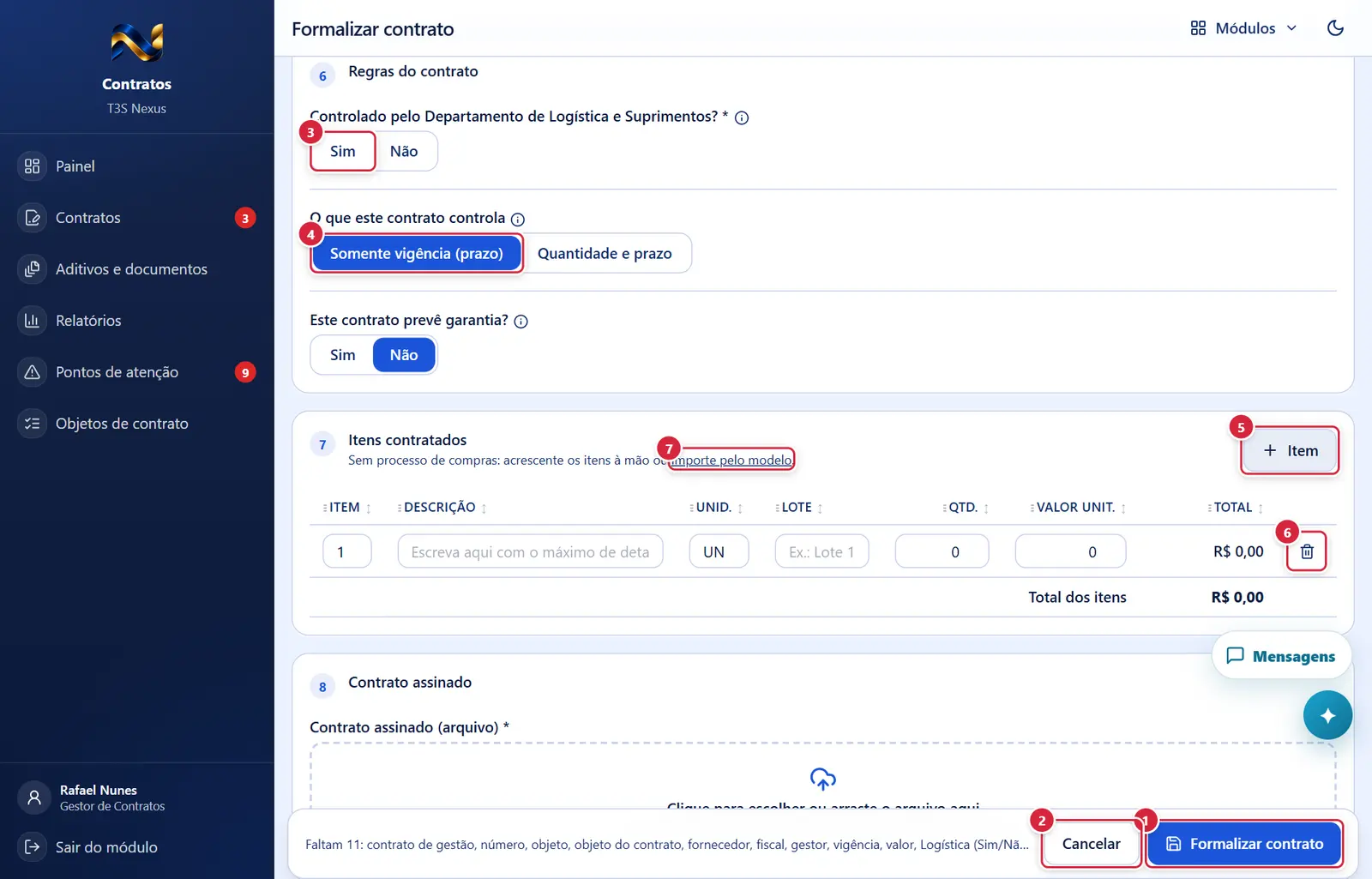
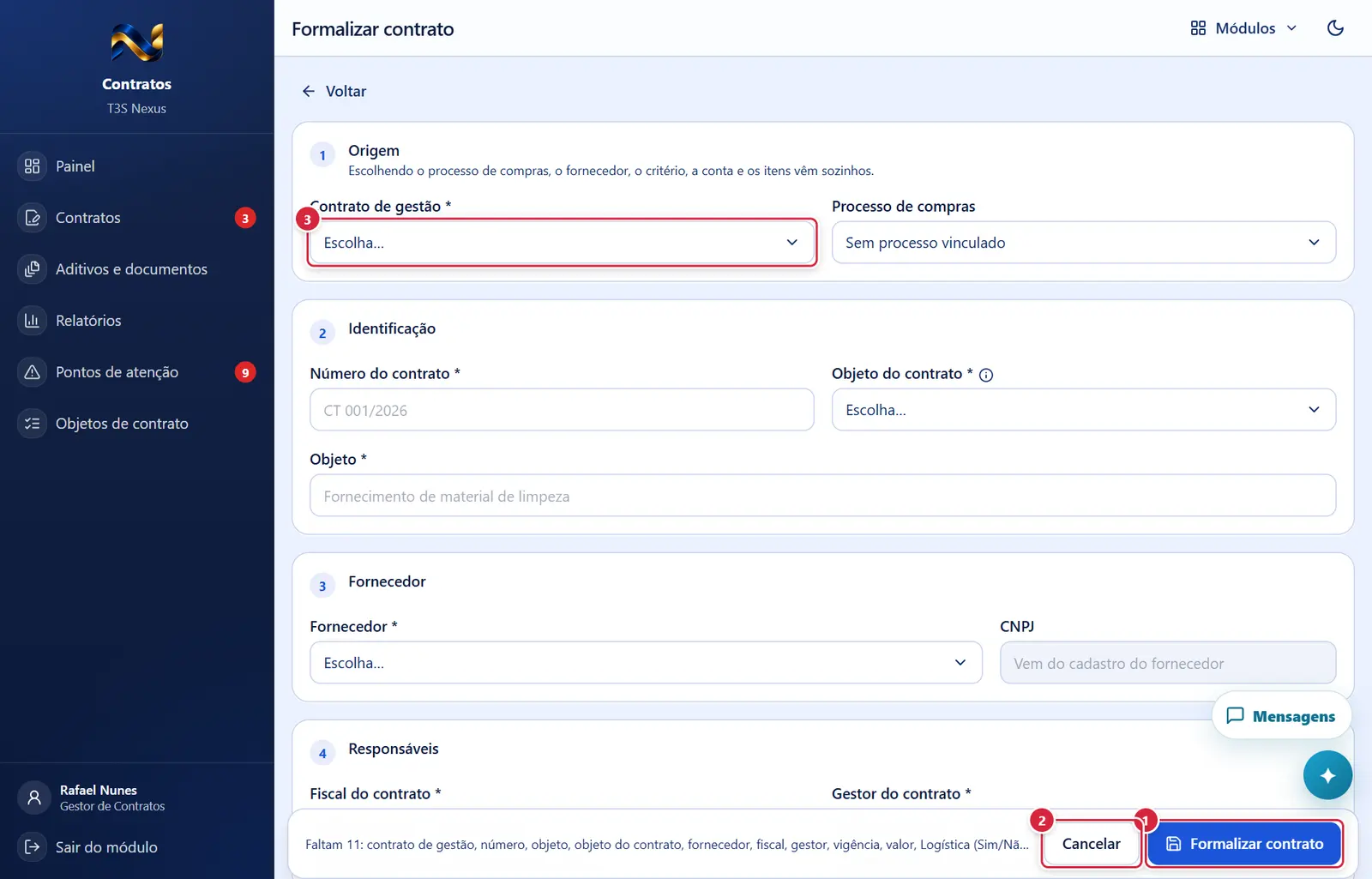
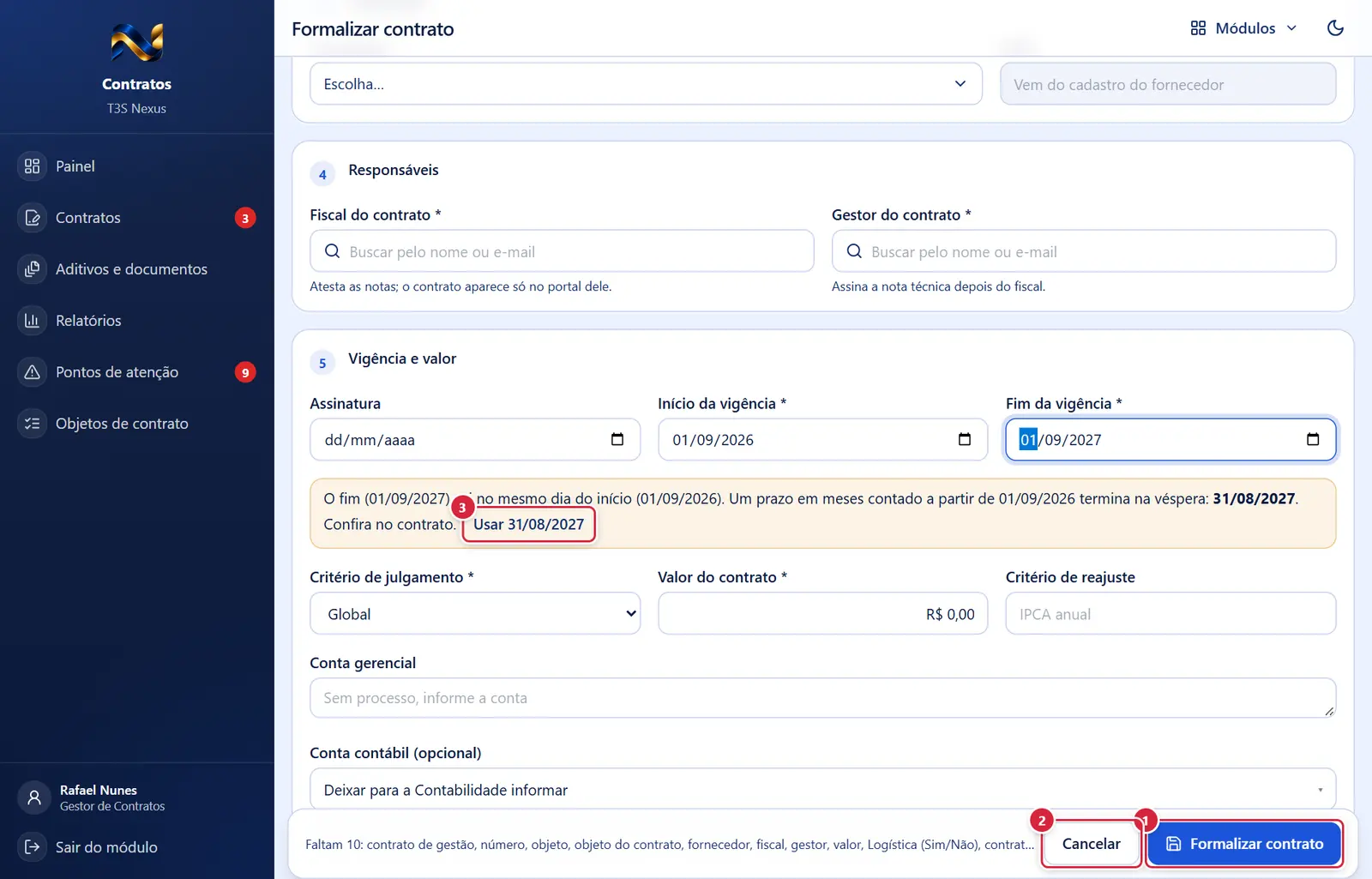
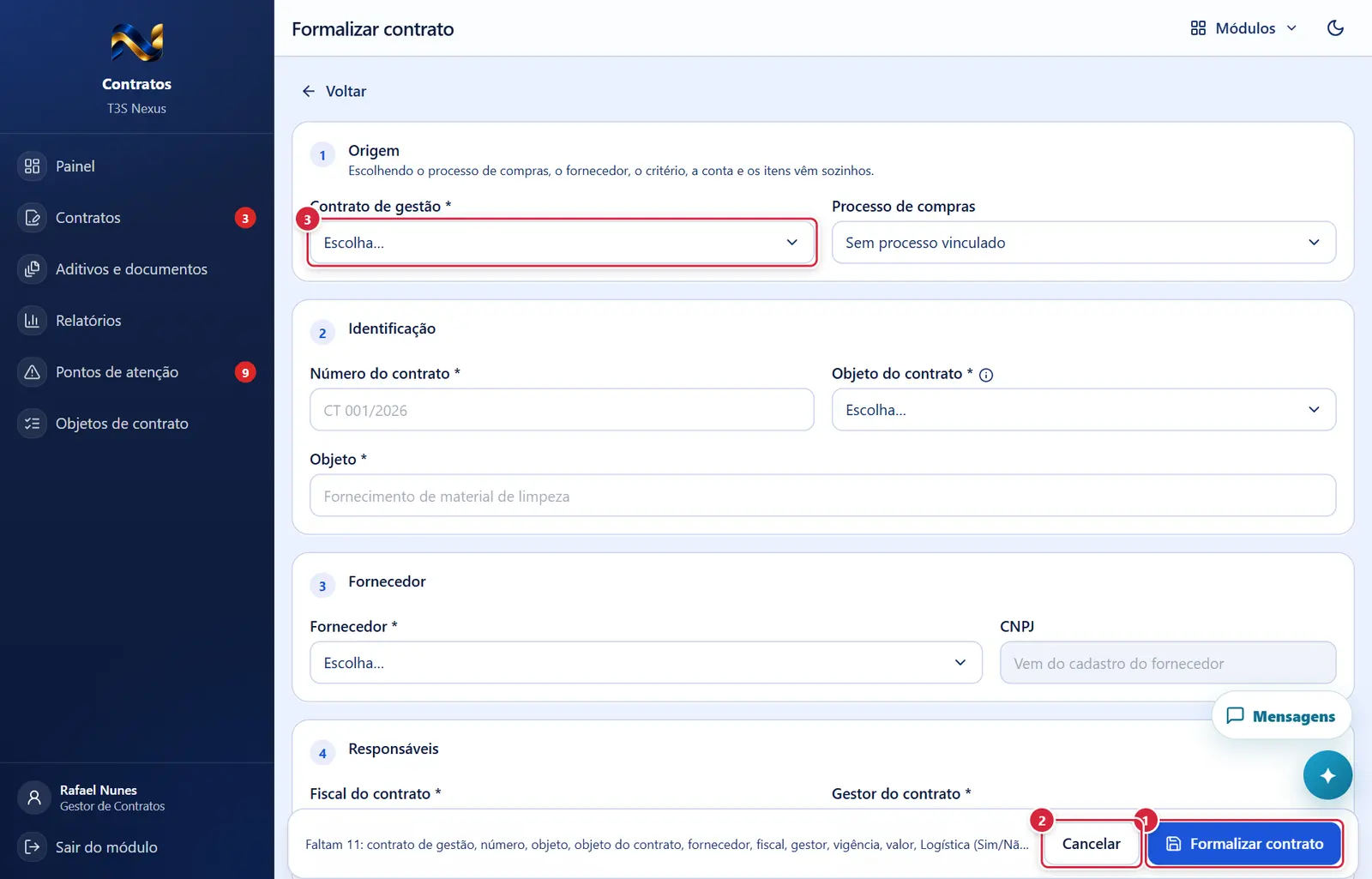
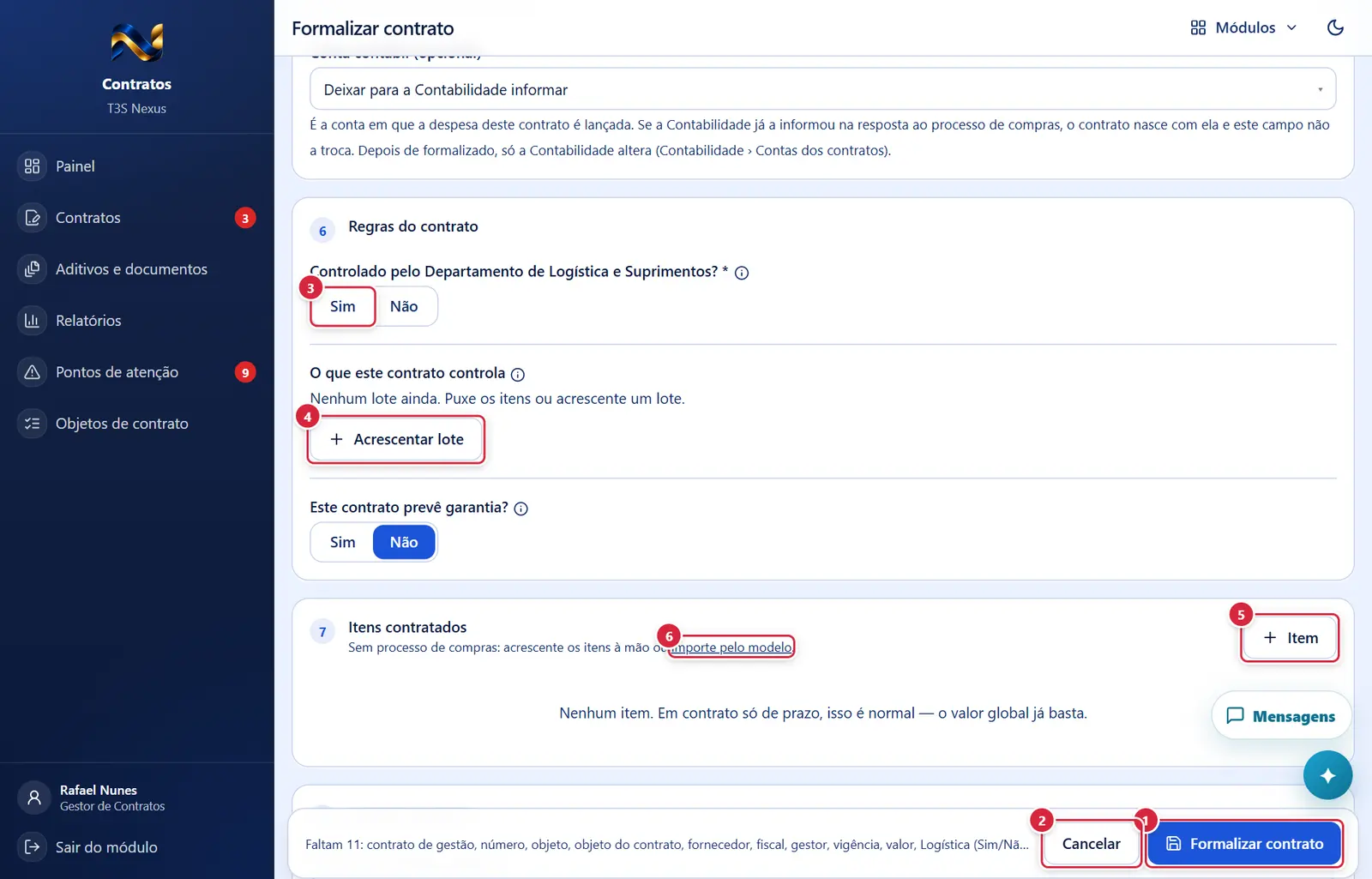
As figuras abaixo mostram a tela como ela aparece para quem usa. Os números em vermelho marcam os botões e campos; logo abaixo de cada figura, cada número é explicado: onde fica, o que faz e o que acontece depois.
Visão geral da tela
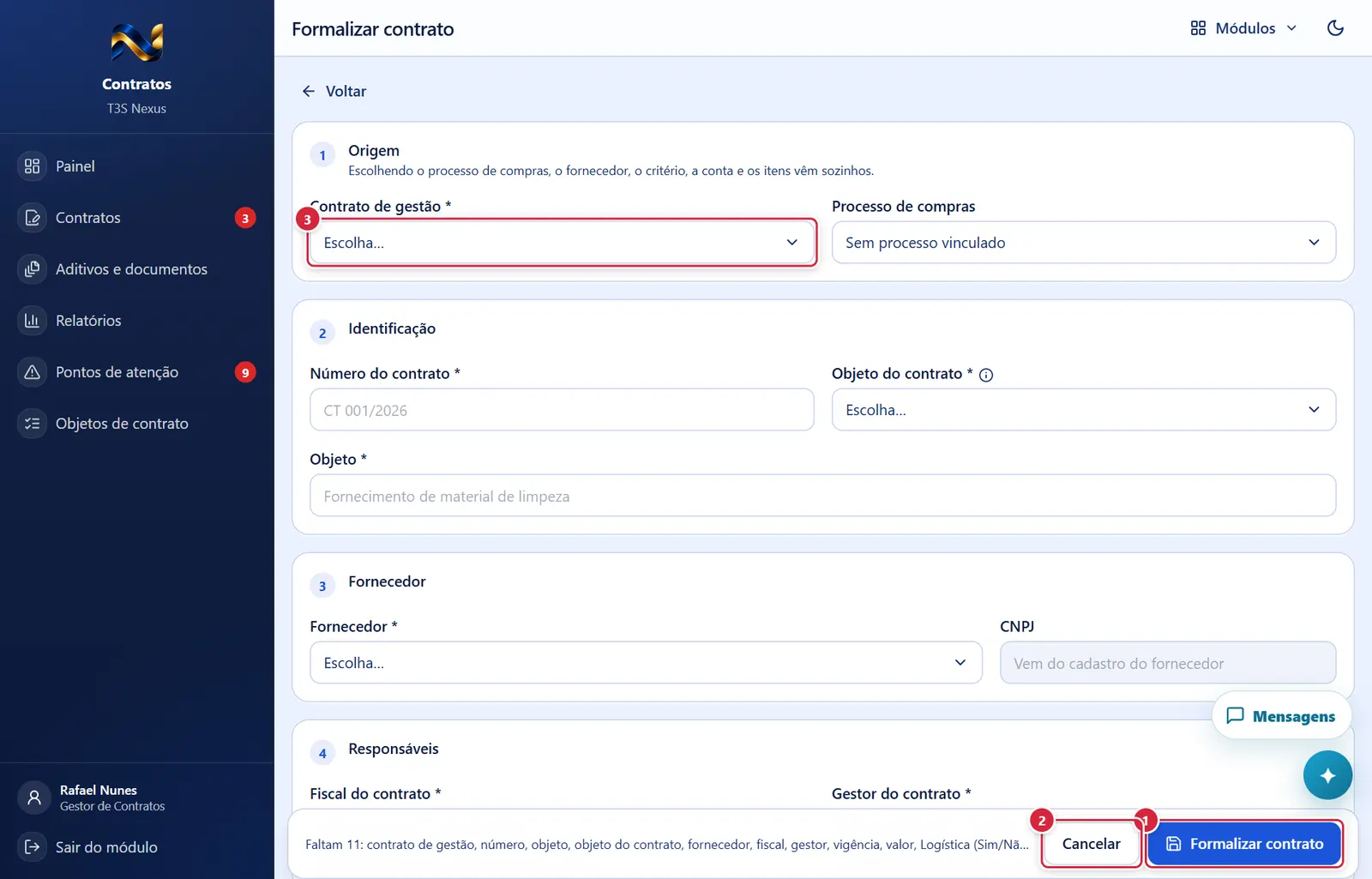
- Onde fica: rodapé fixo da tela, à direita.
- O que faz: confere tudo (lista abaixo), sobe o contrato assinado e grava contrato, lotes, itens, fiscal e gestor numa transação; dá baixa na linha da fila (processo + fornecedor). Se a garantia foi marcada e tem documento, registra também a garantia com o comprovante (valor e datas da garantia são conferidos antes de gravar o contrato). Se, mesmo assim, o comprovante não for gravado, a tela não volta ao formulário: mostra "Contrato <número> formalizado — falta a garantia" ("O contrato foi gravado (com itens, fiscal, gestor e a baixa na fila do Compras), mas o comprovante da garantia não: <motivo>" · "Não formalize de novo. Abra o contrato e registre a garantia na aba “Garantias e reajuste”.") com "Voltar aos contratos" e "Abrir o contrato". Depois abre o contrato criado (ou, na compra unificada, mostra o quadro dos contratos criados).
- Pede confirmação? Não.
- Se der errado (conferências da tela):
- "Responda: esse contrato será controlado pelo Departamento de Logística e Suprimentos? (Sim ou Não)"
- "Escala irregular com outro contrato vigente: …" (credenciamento) → o mesmo médico passaria de 36h seguidas ou teria dois plantões ao mesmo tempo; troque o profissional no outro contrato ou peça a substituição.
- "No maior desconto cada item leva o percentual ofertado: é dele que sai o preço de cada pedido (valor de referência menos o desconto)."
- "Este fornecedor não é vencedor do processo no Compras. O contrato só se formaliza com quem venceu — o inabilitado passa a vez ao seguinte."
- "Contrato de seleção de fornecedores nasce dos itens da proposta realinhada do vencedor, e eles não vieram. Confira no Compras se a realinhada foi enviada."
- "Com controle de quantidade, o contrato precisa dos itens: é por eles que o saldo é controlado. Puxe os itens do processo ou acrescente-os."
- "Há lote com controle de quantidade e sem itens. Cada lote que controla quantidade precisa dos seus itens."
- "Contrato de gestão, número e objeto são obrigatórios." · "Informe o início e o fim da vigência." · "A data de fim da vigência não pode ser anterior à data de início. Confira as datas de início e de fim da vigência." (conferido na tela antes de gravar; vigência no passado é aceita, desde que o fim não seja antes do início) · "Escolha o fornecedor: o CNPJ e as certidões vêm do cadastro dele."
- "Escolha o objeto do contrato: é ele que diz o que o Financeiro vai exigir a cada pagamento."
- "Indique o fiscal do contrato: sem fiscal, ninguém atesta as notas." · "Indique o gestor do contrato: é ele quem assina a nota técnica depois do fiscal."
- "O valor do contrato precisa ser maior que zero." · "O contrato prevê garantia: diga qual modalidade." · "Garantia: informe o valor da garantia (o documento foi anexado, mas o valor está zerado)." · "Garantia: informe o início e o fim da garantia." · "Garantia: o fim da garantia não pode ser anterior ao início." · "Anexe o contrato assinado: sem o arquivo o contrato não é registrado."
- "Não foi possível carregar as listas: …" (fornecedores ou processos não vieram)
- "O arquivo do contrato não subiu: …" → tente de novo (o arquivo é apagado se o contrato não nascer).
- Se der errado (banco): "Já existe o contrato <número> em "<contrato de gestão>": <fornecedor>, cadastrado em <data> por <pessoa>. <motivo> Se for outro contrato, use outro número; se for este, abra-o em Contratos e complete por lá." — o motivo diz "Ele já veio de outro processo de compras.", "O fornecedor é outro." ou "Ele já tem notas atestadas ou títulos e não pode ser substituído." · "O contrato já tem consumo registrado e não pode ser substituído pela formalização" · "O fiscal precisa ser um usuário interno ativo do ERP" · "Sem permissão para formalizar contratos neste contrato de gestão" · "Este fornecedor não é vencedor do processo no Compras. O contrato só se formaliza com quem venceu — o inabilitado passa a vez ao seguinte." · "A linha da fila é do vencedor <fornecedor>: o contrato só dá baixa na linha do seu próprio fornecedor." · "A linha da fila é de outro processo de compras (<número>): o contrato não dá baixa nela." (o banco confere vencedor e linha da fila também pela API e pela importação; vale também para a compra unificada).
- Compra unificada (conferências): "Escolha o processo de compra unificada que será dividido." · "Informe o objeto." · "Acrescente os contratos de gestão que recebem esta compra." · "Escolha o contrato de gestão da coluna N." · "Informe o número do contrato de <nome>." · "Indique o fiscal e o gestor do contrato de <nome>: cada contrato de gestão tem os seus." · "Anexe o contrato assinado de <nome>: sem o arquivo o contrato não é registrado." · "<nome> não recebeu nada. Dê a ele uma parte ou tire-o da divisão." · "O mesmo contrato de gestão aparece duas vezes na divisão." · "Item N (<descrição>): faltam N para fechar a quantidade comprada. A quantidade inteira tem de ser dividida." · "A soma dos valores dos contratos de gestão tem de ser igual ao valor da compra." · "O contrato assinado de <nome> não subiu: …". O banco confere de novo ("Este processo não é de compra unificada; formalize um contrato só", ""<nome>" é de compras unificadas e não recebe contrato", "Sem acesso ao contrato de gestão "<nome>"", "O item N comprou N e a divisão soma N…", "A compra vale R$ … e a divisão soma R$ …", "O contrato de "<nome>" ficaria com valor zero").
- Onde fica: rodapé fixo, à esquerda do botão principal.
- O que faz: volta para a lista "Contratos" sem gravar nada.
- Aparece quando: compra unificada.
- O que faz: acrescenta um destino; a lixeira tira o destino (e as quantidades dadas a ele). Com um destino só, a lixeira não aparece.
Objeto do contrato e o atalho para os objetos
O que faz: confere tudo (lista abaixo), sobe o contrato assinado e grava contrato, lotes, itens, fiscal e gestor numa transação; dá baixa na linha da fila (processo + fornecedor). Se a garantia foi marcada e tem documento, registra também a garantia com o comprovante (valor e datas da garantia são conferidos antes de gravar o contrato). Se, mesmo assim, o comprovante não for gravado, a tela não volta ao formulário: mostra "Contrato <número> formalizado — falta a garantia" ("O contrato foi gravado (com itens, fiscal, gestor e a baixa na fila do Compras), mas o comprovante da garantia não: <motivo>" · "Não formalize de novo. Abra o contrato e registre a garantia na aba “Garantias e reajuste”.") com "Voltar aos contratos" e "Abrir o contrato". Depois abre o contrato criado (ou, na compra unificada, mostra o quadro dos contratos criados).
Explicado em detalhes na Figura 1.
O que faz: volta para a lista "Contratos" sem gravar nada.
Explicado em detalhes na Figura 1.
O que faz: acrescenta um destino; a lixeira tira o destino (e as quantidades dadas a ele). Com um destino só, a lixeira não aparece.
Explicado em detalhes na Figura 1.
Como o saldo é controlado (mais abaixo na tela)
O que faz: confere tudo (lista abaixo), sobe o contrato assinado e grava contrato, lotes, itens, fiscal e gestor numa transação; dá baixa na linha da fila (processo + fornecedor). Se a garantia foi marcada e tem documento, registra também a garantia com o comprovante (valor e datas da garantia são conferidos antes de gravar o contrato). Se, mesmo assim, o comprovante não for gravado, a tela não volta ao formulário: mostra "Contrato <número> formalizado — falta a garantia" ("O contrato foi gravado (com itens, fiscal, gestor e a baixa na fila do Compras), mas o comprovante da garantia não: <motivo>" · "Não formalize de novo. Abra o contrato e registre a garantia na aba “Garantias e reajuste”.") com "Voltar aos contratos" e "Abrir o contrato". Depois abre o contrato criado (ou, na compra unificada, mostra o quadro dos contratos criados).
Explicado em detalhes na Figura 1.
O que faz: volta para a lista "Contratos" sem gravar nada.
Explicado em detalhes na Figura 1.
O que faz: acrescenta um destino; a lixeira tira o destino (e as quantidades dadas a ele). Com um destino só, a lixeira não aparece.
Explicado em detalhes na Figura 1.
Como o saldo é controlado
O que faz: confere tudo (lista abaixo), sobe o contrato assinado e grava contrato, lotes, itens, fiscal e gestor numa transação; dá baixa na linha da fila (processo + fornecedor). Se a garantia foi marcada e tem documento, registra também a garantia com o comprovante (valor e datas da garantia são conferidos antes de gravar o contrato). Se, mesmo assim, o comprovante não for gravado, a tela não volta ao formulário: mostra "Contrato <número> formalizado — falta a garantia" ("O contrato foi gravado (com itens, fiscal, gestor e a baixa na fila do Compras), mas o comprovante da garantia não: <motivo>" · "Não formalize de novo. Abra o contrato e registre a garantia na aba “Garantias e reajuste”.") com "Voltar aos contratos" e "Abrir o contrato". Depois abre o contrato criado (ou, na compra unificada, mostra o quadro dos contratos criados).
Explicado em detalhes na Figura 1.
O que faz: volta para a lista "Contratos" sem gravar nada.
Explicado em detalhes na Figura 1.
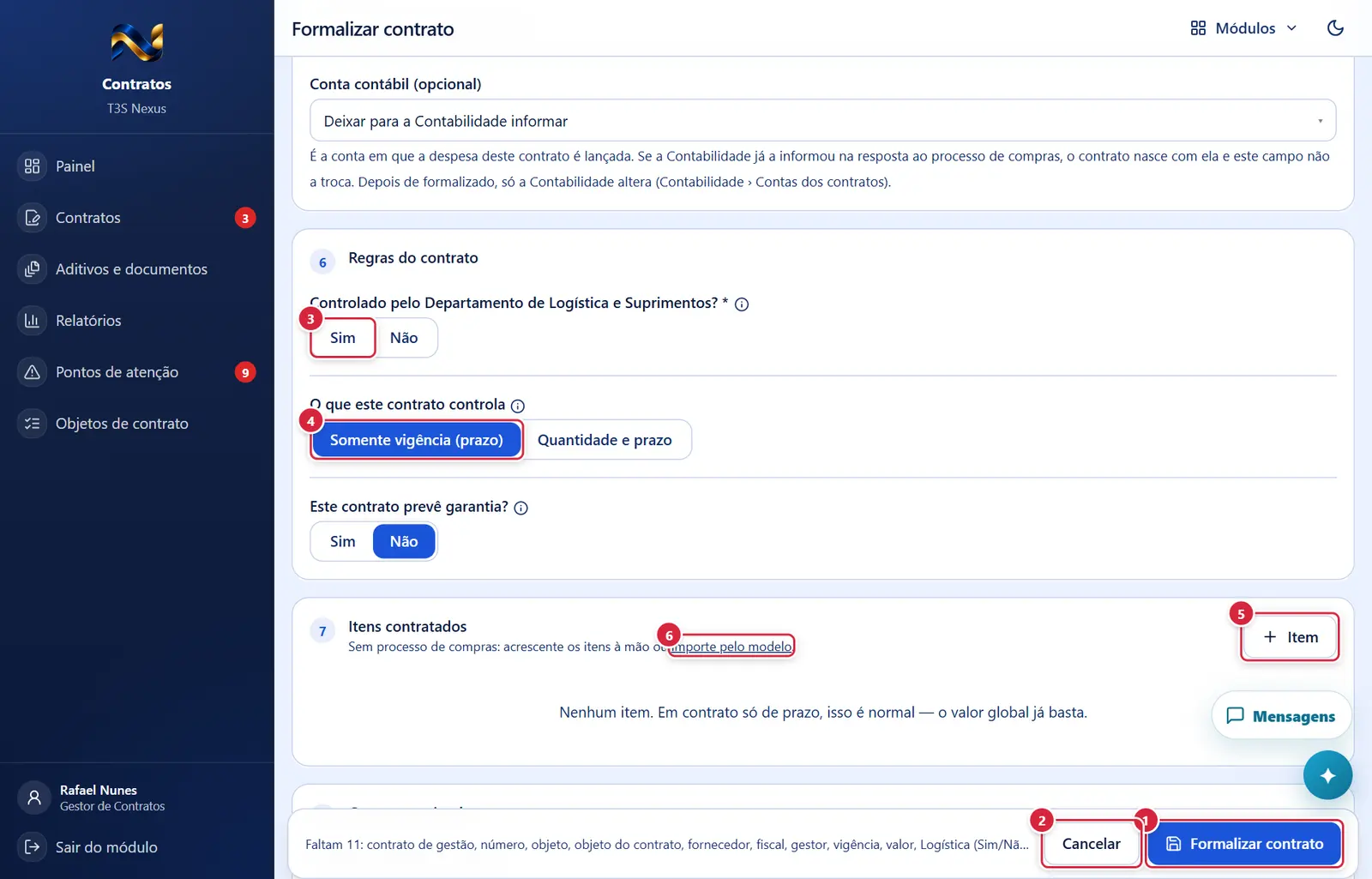
- O que faz: Sim = medicamentos, materiais hospitalares/correlatos e outros que a Logística controla: o contrato trabalha com ordem de compra e a nota passa pela Logística (vincular à ordem) e pela unidade (efetivar o que chegou) antes de chegar ao fiscal. Não = os demais (outros materiais e serviços): sem ordem de compra; a nota vai direto ao fiscal. Sem resposta o contrato não é gravado; depois de tentar gravar, a pergunta fica vermelha com "Responda para poder gravar o contrato.".
- Onde fica: etapa "Regras do contrato".
- Aparece quando: critério diferente de "Por lote".
- O que faz: define o controle do contrato. Prazo: o contrato vale até a data; os itens (quando há) são mensais. Quantidade e prazo: cada item tem saldo e cada ordem baixa dele.
- Aparece quando: não há processo escolhido.
- O que faz: acrescenta uma linha de item em branco (número seguinte, unidade "UN").
- O que faz: abre "Importar contratos pelo modelo".
Itens acrescentados à mão (mais abaixo na tela)
O que faz: confere tudo (lista abaixo), sobe o contrato assinado e grava contrato, lotes, itens, fiscal e gestor numa transação; dá baixa na linha da fila (processo + fornecedor). Se a garantia foi marcada e tem documento, registra também a garantia com o comprovante (valor e datas da garantia são conferidos antes de gravar o contrato). Se, mesmo assim, o comprovante não for gravado, a tela não volta ao formulário: mostra "Contrato <número> formalizado — falta a garantia" ("O contrato foi gravado (com itens, fiscal, gestor e a baixa na fila do Compras), mas o comprovante da garantia não: <motivo>" · "Não formalize de novo. Abra o contrato e registre a garantia na aba “Garantias e reajuste”.") com "Voltar aos contratos" e "Abrir o contrato". Depois abre o contrato criado (ou, na compra unificada, mostra o quadro dos contratos criados).
Explicado em detalhes na Figura 1.
O que faz: volta para a lista "Contratos" sem gravar nada.
Explicado em detalhes na Figura 1.
O que faz: acrescenta um destino; a lixeira tira o destino (e as quantidades dadas a ele). Com um destino só, a lixeira não aparece.
Explicado em detalhes na Figura 1.
Itens acrescentados à mão
O que faz: confere tudo (lista abaixo), sobe o contrato assinado e grava contrato, lotes, itens, fiscal e gestor numa transação; dá baixa na linha da fila (processo + fornecedor). Se a garantia foi marcada e tem documento, registra também a garantia com o comprovante (valor e datas da garantia são conferidos antes de gravar o contrato). Se, mesmo assim, o comprovante não for gravado, a tela não volta ao formulário: mostra "Contrato <número> formalizado — falta a garantia" ("O contrato foi gravado (com itens, fiscal, gestor e a baixa na fila do Compras), mas o comprovante da garantia não: <motivo>" · "Não formalize de novo. Abra o contrato e registre a garantia na aba “Garantias e reajuste”.") com "Voltar aos contratos" e "Abrir o contrato". Depois abre o contrato criado (ou, na compra unificada, mostra o quadro dos contratos criados).
Explicado em detalhes na Figura 1.
O que faz: volta para a lista "Contratos" sem gravar nada.
Explicado em detalhes na Figura 1.
O que faz: Sim = medicamentos, materiais hospitalares/correlatos e outros que a Logística controla: o contrato trabalha com ordem de compra e a nota passa pela Logística (vincular à ordem) e pela unidade (efetivar o que chegou) antes de chegar ao fiscal. Não = os demais (outros materiais e serviços): sem ordem de compra; a nota vai direto ao fiscal. Sem resposta o contrato não é gravado; depois de tentar gravar, a pergunta fica vermelha com "Responda para poder gravar o contrato.".
Explicado em detalhes na Figura 4.
O que faz: define o controle do contrato. Prazo: o contrato vale até a data; os itens (quando há) são mensais. Quantidade e prazo: cada item tem saldo e cada ordem baixa dele.
Explicado em detalhes na Figura 4.
O que faz: acrescenta uma linha de item em branco (número seguinte, unidade "UN").
Explicado em detalhes na Figura 4.
- O que faz: tira o item da lista (não grava nada até "Formalizar").
O que faz: abre "Importar contratos pelo modelo".
Explicado em detalhes na Figura 4.
Rodapé do formulário
O que faz: confere tudo (lista abaixo), sobe o contrato assinado e grava contrato, lotes, itens, fiscal e gestor numa transação; dá baixa na linha da fila (processo + fornecedor). Se a garantia foi marcada e tem documento, registra também a garantia com o comprovante (valor e datas da garantia são conferidos antes de gravar o contrato). Se, mesmo assim, o comprovante não for gravado, a tela não volta ao formulário: mostra "Contrato <número> formalizado — falta a garantia" ("O contrato foi gravado (com itens, fiscal, gestor e a baixa na fila do Compras), mas o comprovante da garantia não: <motivo>" · "Não formalize de novo. Abra o contrato e registre a garantia na aba “Garantias e reajuste”.") com "Voltar aos contratos" e "Abrir o contrato". Depois abre o contrato criado (ou, na compra unificada, mostra o quadro dos contratos criados).
Explicado em detalhes na Figura 1.
O que faz: volta para a lista "Contratos" sem gravar nada.
Explicado em detalhes na Figura 1.
O que faz: acrescenta um destino; a lixeira tira o destino (e as quantidades dadas a ele). Com um destino só, a lixeira não aparece.
Explicado em detalhes na Figura 1.
Fim da vigência no mesmo dia do início: o aviso sugere a véspera
O que faz: confere tudo (lista abaixo), sobe o contrato assinado e grava contrato, lotes, itens, fiscal e gestor numa transação; dá baixa na linha da fila (processo + fornecedor). Se a garantia foi marcada e tem documento, registra também a garantia com o comprovante (valor e datas da garantia são conferidos antes de gravar o contrato). Se, mesmo assim, o comprovante não for gravado, a tela não volta ao formulário: mostra "Contrato <número> formalizado — falta a garantia" ("O contrato foi gravado (com itens, fiscal, gestor e a baixa na fila do Compras), mas o comprovante da garantia não: <motivo>" · "Não formalize de novo. Abra o contrato e registre a garantia na aba “Garantias e reajuste”.") com "Voltar aos contratos" e "Abrir o contrato". Depois abre o contrato criado (ou, na compra unificada, mostra o quadro dos contratos criados).
Explicado em detalhes na Figura 1.
O que faz: volta para a lista "Contratos" sem gravar nada.
Explicado em detalhes na Figura 1.
- Aparece quando: o fim cai no mesmo dia do início (ex.: 01/09/2026 a 01/09/2027).
- O que faz: troca o fim pela véspera (31/08/2027) — "12 meses a partir de 01/09/2026" terminam na véspera do aniversário. Só sugere; não muda sozinho.
Julgamento por lote (mais abaixo na tela)
O que faz: confere tudo (lista abaixo), sobe o contrato assinado e grava contrato, lotes, itens, fiscal e gestor numa transação; dá baixa na linha da fila (processo + fornecedor). Se a garantia foi marcada e tem documento, registra também a garantia com o comprovante (valor e datas da garantia são conferidos antes de gravar o contrato). Se, mesmo assim, o comprovante não for gravado, a tela não volta ao formulário: mostra "Contrato <número> formalizado — falta a garantia" ("O contrato foi gravado (com itens, fiscal, gestor e a baixa na fila do Compras), mas o comprovante da garantia não: <motivo>" · "Não formalize de novo. Abra o contrato e registre a garantia na aba “Garantias e reajuste”.") com "Voltar aos contratos" e "Abrir o contrato". Depois abre o contrato criado (ou, na compra unificada, mostra o quadro dos contratos criados).
Explicado em detalhes na Figura 1.
O que faz: volta para a lista "Contratos" sem gravar nada.
Explicado em detalhes na Figura 1.
O que faz: acrescenta um destino; a lixeira tira o destino (e as quantidades dadas a ele). Com um destino só, a lixeira não aparece.
Explicado em detalhes na Figura 1.
Julgamento por lote
O que faz: confere tudo (lista abaixo), sobe o contrato assinado e grava contrato, lotes, itens, fiscal e gestor numa transação; dá baixa na linha da fila (processo + fornecedor). Se a garantia foi marcada e tem documento, registra também a garantia com o comprovante (valor e datas da garantia são conferidos antes de gravar o contrato). Se, mesmo assim, o comprovante não for gravado, a tela não volta ao formulário: mostra "Contrato <número> formalizado — falta a garantia" ("O contrato foi gravado (com itens, fiscal, gestor e a baixa na fila do Compras), mas o comprovante da garantia não: <motivo>" · "Não formalize de novo. Abra o contrato e registre a garantia na aba “Garantias e reajuste”.") com "Voltar aos contratos" e "Abrir o contrato". Depois abre o contrato criado (ou, na compra unificada, mostra o quadro dos contratos criados).
Explicado em detalhes na Figura 1.
O que faz: volta para a lista "Contratos" sem gravar nada.
Explicado em detalhes na Figura 1.
O que faz: Sim = medicamentos, materiais hospitalares/correlatos e outros que a Logística controla: o contrato trabalha com ordem de compra e a nota passa pela Logística (vincular à ordem) e pela unidade (efetivar o que chegou) antes de chegar ao fiscal. Não = os demais (outros materiais e serviços): sem ordem de compra; a nota vai direto ao fiscal. Sem resposta o contrato não é gravado; depois de tentar gravar, a pergunta fica vermelha com "Responda para poder gravar o contrato.".
Explicado em detalhes na Figura 4.
- Aparece quando: critério "Por lote".
- O que faz: inclui um lote novo (número seguinte, controle "Quantidade e prazo") ou tira o lote da lista.
O que faz: acrescenta uma linha de item em branco (número seguinte, unidade "UN").
Explicado em detalhes na Figura 4.
O que faz: abre "Importar contratos pelo modelo".
Explicado em detalhes na Figura 4.
Como a tela está organizada (de cima para baixo)
A tela é dividida em etapas numeradas (1, 2, 3…), cada uma num cartão com título. Os textos de ajuda ficam atrás do ⓘ ao lado do rótulo: abrem ao passar o mouse, ao focar com o teclado ou ao tocar, e fecham ao tocar fora ou com Esc.
- Origem — "Escolhendo o processo de compras, o fornecedor, o critério, a conta e os itens vêm sozinhos."
- "Contrato de gestão *" (lista com busca; os de compra unificada vêm com a nota "Compra unificada: divide entre contratos de gestão").
- "Processo de compras" (busca; todos os processos, sem corte; "Sem processo vinculado" é uma opção; lista só os processos do contrato de gestão escolhido).
- Na compra unificada, o aviso "Compra unificada." (nenhum contrato fica aqui: cada destino recebe o seu).
- Identificação
- "Número do contrato *" (ex.: "CT 001/2026") — não aparece na compra unificada (cada destino tem o seu).
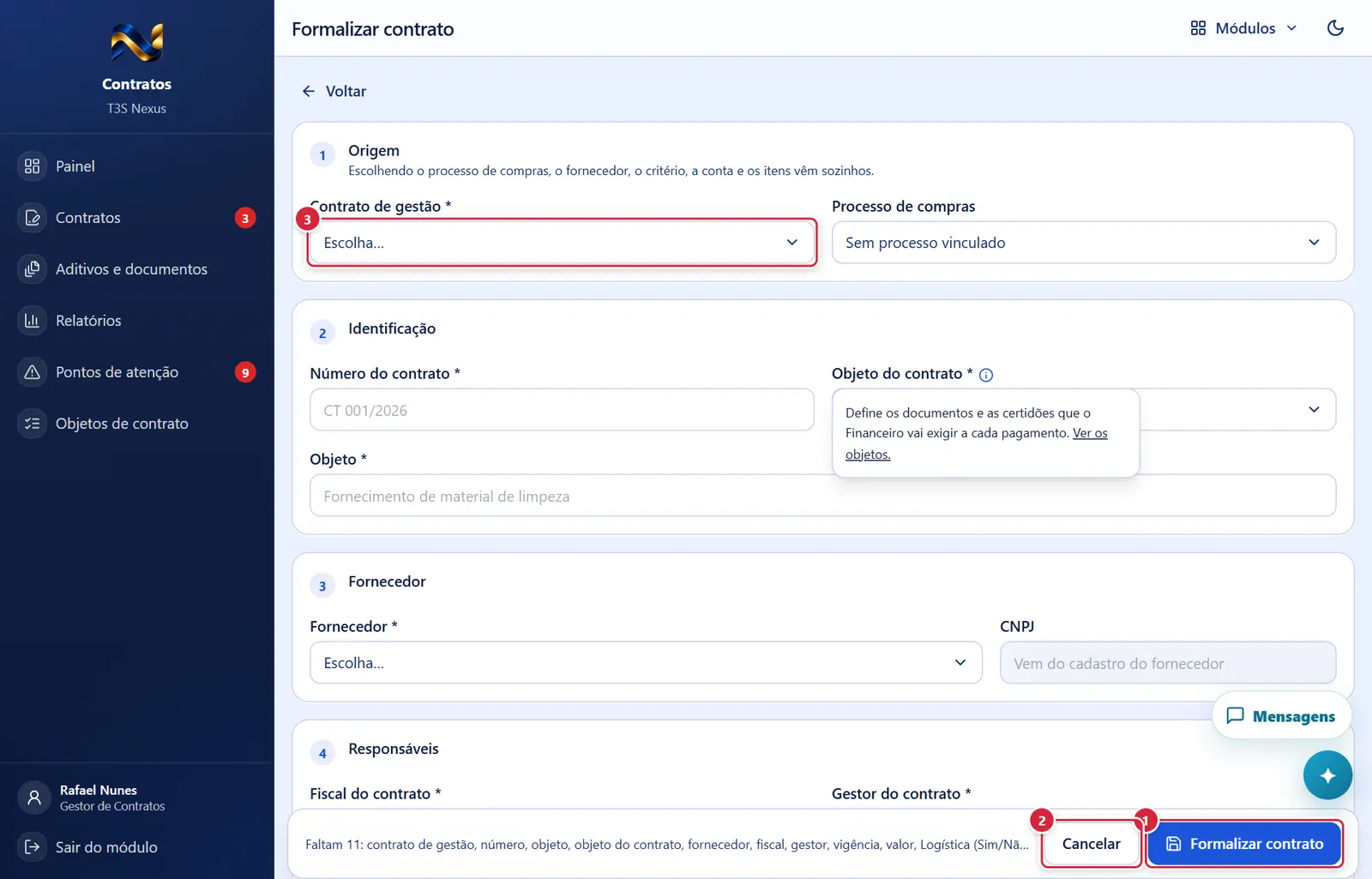
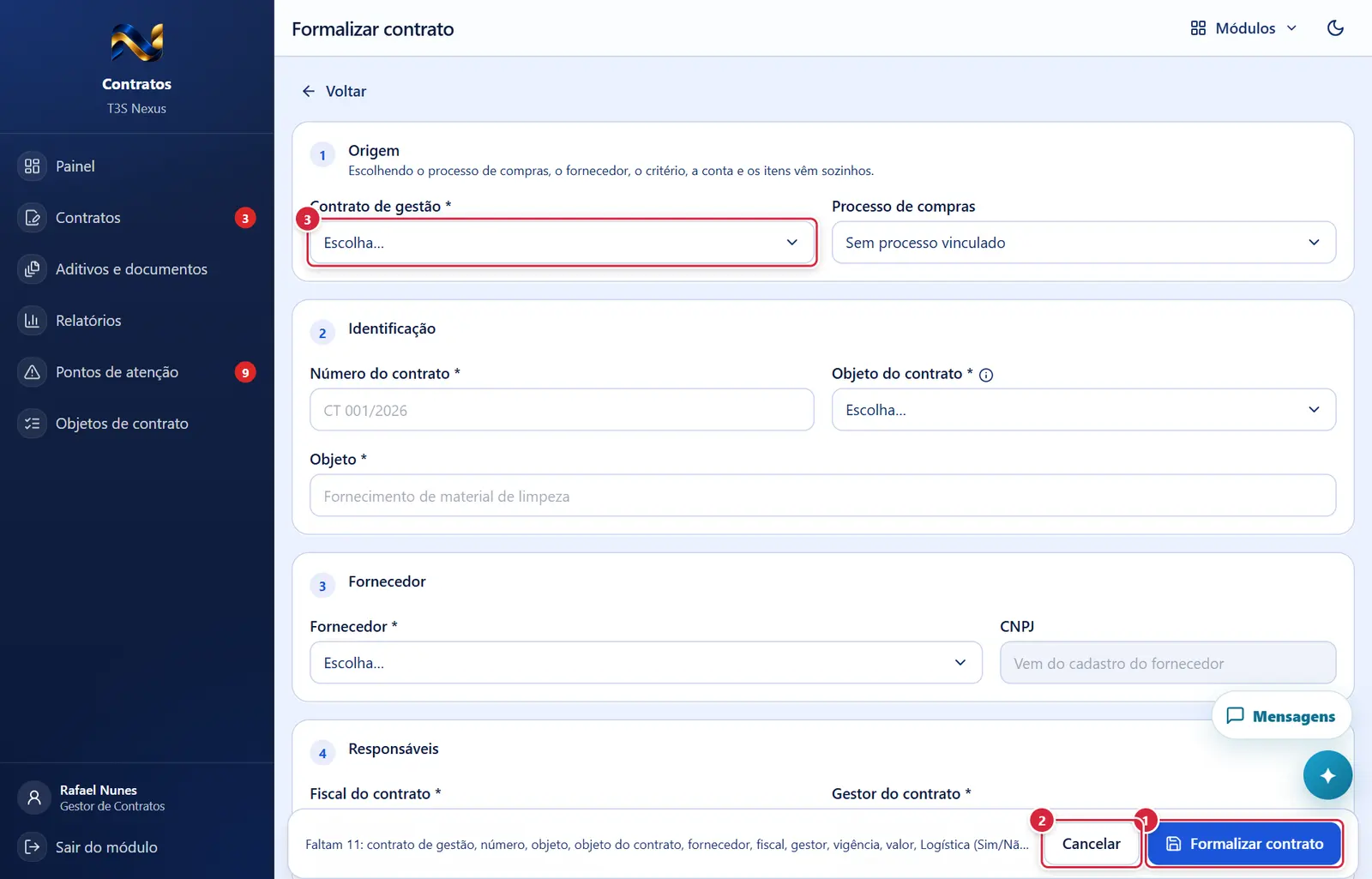
- "Objeto do contrato *" (catálogo OBJ-NNNN, com busca — "Buscar pelo código ou pelo nome do objeto (ex.: odonto, OBJ-0039)"); o ⓘ explica que ele define os documentos e certidões que o Financeiro exige a cada pagamento, com o link "Ver os objetos." (ou "Nenhum objeto cadastrado ainda — cadastre o primeiro.").
- "Objeto *" (texto livre; ex.: "Fornecimento de material de limpeza").
- Fornecedor
- "Fornecedor *" (busca pelo nome ou CNPJ; a lista traz todos os fornecedores do Compras, sem corte; com processo, só os vencedores — nota "Só os vencedores do processo que ainda não viraram contrato.").
- "CNPJ" (só leitura, "Vem do cadastro do fornecedor").
- Responsáveis (não aparece na compra unificada — lá cada destino tem os seus)
- "Fiscal do contrato *" — "Atesta as notas; o contrato aparece só no portal dele."
- "Gestor do contrato *" — "Assina a nota técnica depois do fiscal." (busca de usuário interno pelo nome ou e-mail).
- Vigência e valor
- "Assinatura" (data), "Início da vigência *", "Fim da vigência *" e, quando o fim cai no mesmo dia do início, o aviso de véspera com o botão "Usar <data>".
- "Critério de julgamento *" (Por item, Por lote, Global, Maior desconto) — travado e cinza quando vem do processo ("Vem do processo <número>.").
- "Valor do contrato *" (ou, na compra unificada sem itens, "Valor total da compra *"; com itens, "Valor da compra" só leitura). No credenciamento, embaixo, a conta usada (itens mensais × meses + plantões).
- "Desconto contratado (%)" (só no maior desconto).
- "Critério de reajuste" (ex.: "IPCA anual").
- "Conta gerencial" — só leitura e cinza quando vem do processo ("Vem da abertura do processo <número>."); sem processo, digita-se ("Sem processo, informe a conta"; com processo sem conta: "O processo não tem conta gerencial registrada").
- "Conta contábil (opcional)" — lista das contas analíticas ativas do plano de contas, com busca; abre em "Deixar para a Contabilidade informar". "É a conta em que a despesa deste contrato é lançada. Se a Contabilidade já a informou na resposta ao processo de compras, o contrato nasce com ela e este campo não a troca. Depois de formalizado, só a Contabilidade altera (Contabilidade › Contas dos contratos)." Na formalização dividida entre contratos de gestão, a conta escolhida vale para todos os contratos criados.
- Para quais contratos de gestão vai esta compra (só na compra unificada) — "Um contrato para cada contrato de gestão…". Um quadro por "Destino N" com: "Contrato de gestão *", "Número do contrato *", "Fiscal deste contrato *", "Gestor deste contrato *", "Contrato assinado deste contrato de gestão *" e "Parte do valor *" (quando não há itens) ou "Valor deste contrato: R$ …" (com itens). Embaixo: botão "+ Contrato de gestão" e o placar "Dividido: R$ … de R$ …" (vermelho enquanto não fecha).
- Regras do contrato — três perguntas, uma embaixo da outra, todas com o mesmo botão de duas opções (a marcada fica azul):
- **"Controlado pelo Departamento de Logística e Suprimentos? "* — "Sim" / "Não" (nomes para leitor de tela: "Sim, controlado pela Logística e Suprimentos" / "Não é controlado pela Logística e Suprimentos"); o ⓘ explica cada resposta. Começa sem resposta e sem cor; só fica vermelha, com "Responda para poder gravar o contrato.", se alguém tentar gravar sem responder.
- "O que este contrato controla" — fora do julgamento por lote: "Somente vigência (prazo)" / "Quantidade e prazo". No julgamento por lote, um quadro por lote: "Lote" (número), "Descrição", "Controle deste lote", na compra unificada "Vai para" ("Dividir por item (quantidades abaixo)" ou "<contrato de gestão> — lote inteiro"), e a lixeira "Remover lote"; embaixo "Acrescentar lote". Sem lotes: "Nenhum lote ainda. Puxe os itens ou acrescente um lote."
- "Este contrato prevê garantia?" — "Sim" / "Não" (nomes para leitor de tela: "Sim, prevê garantia" / "Não prevê"); no Sim: "Modalidade prevista *" (Caução em dinheiro, Títulos da dívida pública, Seguro-garantia, Fiança bancária, Outra), "Qual? *" (em Outra), "Valor da garantia", "Número da apólice / documento", "Instituição", "Documento" com "Escolher", "Início da garantia", "Fim da garantia" (vêm com a vigência do contrato). Na compra unificada os campos do comprovante não aparecem: "Na compra dividida nasce um contrato por contrato de gestão: o comprovante da garantia de cada um se anexa depois, na aba “Garantias e reajuste” de cada contrato."
- Itens contratados — embaixo do título, de onde os itens vieram ("Buscando os itens fechados no processo…", "Vêm sozinhos da proposta realinhada da seleção de fornecedores…", "Vêm sozinhos da planilha final da compra direta…", ou o texto do credenciamento); sem processo: "Sem processo de compras: acrescente os itens à mão ou importe pelo modelo." e, à direita, o botão "+ Item". Tabela editável: "Item", "Descrição", "Unid.", "Lote", "Qtd.", "Valor unit." (ou "Desconto (%)" no maior desconto), "Total" (no maior desconto: "a cada pedido"), na compra unificada uma coluna por destino e "Falta" (vermelho até fechar, depois "fechado"), e a lixeira "Remover item". Rodapé "Total dos itens". Sem itens: "Nenhum item. Em contrato só de prazo, isso é normal — o valor global já basta."
- Equipe do credenciado (Anexo IV) (só no credenciamento com equipe) — "Entra no contrato ao formalizar…"; aviso amarelo "Choque de escala com outros contratos vigentes no mesmo período:" (com a lista); a conta dos plantões por item ("Quadro N, item N: N plantões na vigência (…) × R$ … = R$ …"); a tabela "Quadro", "Item", "Dia", "Vaga", "Profissional", "CRM"; e os responsáveis técnicos.
- Contrato assinado (não aparece na compra unificada — cada destino anexa o seu) — "Contrato assinado (arquivo) *", PDF ou imagem, até 25 MB ("aparece no contrato aqui e no Compras").
- Rodapé fixo (fica sempre à vista no pé da tela, mesmo rolando):
- à esquerda, o que ainda falta para gravar: "Faltam N: número, fiscal, gestor, …" (passando o mouse, a lista inteira). Itens possíveis: contrato de gestão, número, objeto, objeto do contrato, fornecedor, fiscal, gestor, vigência, valor, Logística (Sim/Não), contrato assinado. Some quando não falta nada (na compra unificada não aparece);
- à direita, "Cancelar" · "Formalizar contrato" (na compra unificada: "Formalizar N contratos"; "Salvando…" enquanto grava);
- as mensagens de erro aparecem aqui, em vermelho, acima dos botões — não mais lá no alto da tela.
(A numeração das etapas se ajusta: na compra unificada, sem "Responsáveis" e sem "Contrato assinado", as etapas seguintes sobem um número.)
Situações
| Situação | Como aparece | O que muda |
|---|---|---|
| Em branco (sem processo) | Todos os campos livres | Itens à mão, critério e conta digitados; origem "manual" |
| Vindo da fila | Contrato de gestão, processo, fornecedor, objeto, valor aprovado e conta já preenchidos | Ao gravar, a linha da fila vira "Contratado" |
| Processo escolhido | Critério e conta travados (do processo); fornecedor só entre os vencedores; itens chegam sozinhos | Com um vencedor só, ele já vem escolhido |
| Processo por seleção de fornecedores | Itens da proposta realinhada ao lance final | Sem realinhada, não puxa nada e avisa |
| Credenciamento | Controle fica "Somente vigência (prazo)"; quadros viram lotes; equipe e plantões calculados | Valor = itens mensais × meses + plantões × preço; choque de escala barra |
| Maior desconto | Cada item leva o percentual, sem preço | O preço sai em cada pedido (referência − desconto) |
| Compra unificada | Aparece o cartão de destinos; número, fiscal, gestor e arquivo vão por destino | Um contrato por contrato de gestão de destino, todos de uma vez |
| Gravado (compra unificada) | Cartão "Compra dividida: N contrato(s) formalizado(s)" com a tabela "Contrato de gestão / Contrato / Valor" e "Abrir" | "Voltar aos contratos" |
| Gravado (contrato único) | A tela abre o contrato criado | — |
Botões
Os botões marcados nas figuras estão explicados junto de cada figura (seção “A tela, marcação por marcação”). A seguir, os demais botões desta tela — os que só aparecem em outras situações —, com o que fazem e onde ficam.
"Ver os objetos." / "Nenhum objeto cadastrado ainda — cadastre o primeiro."
- Onde fica: dentro do ⓘ de "Objeto do contrato *".
- O que faz: abre a tela "Objetos de contrato" (o que foi preenchido aqui se perde).
"ⓘ" (ao lado de um rótulo)
- O que faz: mostra a explicação daquele campo. Abre ao passar o mouse, ao focar com Tab ou ao tocar; fecha ao tocar fora ou com Esc.
Janelas
Esta tela não abre janelas próprias: a busca de fiscal/gestor abre uma lista embaixo do campo ("Procurando…", "Ninguém encontrado com esse nome."; o X "Tirar o fiscal" desfaz a escolha), e as listas com busca abrem embaixo do campo.
Perguntas que as pessoas fazem
- Os itens não vieram. → falta escolher o processo e o fornecedor; na seleção, o vencedor precisa ter enviado a proposta realinhada ("O vencedor ainda não enviou a proposta realinhada ao lance final…"); "Este processo não tem cotação." / "Este processo não tem seleção de fornecedores." / "Não encontrei itens deste fornecedor nessa origem."
- Não consigo mudar o critério de julgamento nem a conta gerencial. → vêm do processo e o contrato não os rediscute. Se estão errados, corrija no Compras.
- O fornecedor que quero não aparece. → com processo, só aparecem os vencedores daquele processo (o inabilitado não conta). Sem processo, aparecem os fornecedores cadastrados no Compras.
- O vencedor de um item foi inabilitado. Quem fica com o item? → fornecedor com rejeição mantida no Compras não vence item nenhum, mesmo que tenha tido antes outra rejeição revertida. O item passa ao classificado seguinte e aparece para ele na formalização.
- Cadastrei o contrato a partir da pasta e agora o processo terminou. Vai duplicar? → não. Formalize com o mesmo número e o mesmo fornecedor: o contrato da pasta é completado e fica vinculado ao processo.
- Onde aparece o erro quando clico em "Formalizar"? → no rodapé fixo, em vermelho, logo acima dos botões. O rodapé também diz antes o que ainda falta ("Faltam N: …").
- Deu "Já existe o contrato…". → o número já está em uso naquele contrato de gestão por outro fornecedor, por outro processo, ou o contrato já tem atesto/título. Abra-o em Contratos e complete por lá, ou use outro número.
- Quem escolho como fiscal e gestor de um contrato antigo? → os do último atesto pago do contrato; sem atesto pago (contrato novo), os nomeados no processo/planilha.
- No credenciamento o valor mudou sozinho. → é calculado: itens fixos mensais × meses da vigência (o mês incompleto pesa pelos dias) + plantões na vigência × preço do plantão.
- Na compra unificada não aparece onde anexar o comprovante da garantia. → na compra unificada o comprovante de cada contrato se anexa depois, na aba "Garantias e reajuste" de cada contrato.
- Apareceu "Contrato formalizado — falta a garantia". → o contrato já existe; não formalize de novo. Abra-o e registre a garantia na aba "Garantias e reajuste".
Ligações com outros módulos e telas
- Contratos › Processos para contratar — de onde normalmente se chega; a linha sai da fila ao gravar.
- Contrato (detalhe) — abre ao terminar; fiscal, gestor, objeto e itens se mudam lá depois.
- Objetos de contrato — o objeto escolhido define o que o Financeiro exige a cada pagamento.
- Compras — processo, vencedores, planilha final, proposta realinhada, credenciamento (Anexo IV), conta gerencial e o cadastro do fornecedor (CNPJ e certidões). O contrato aparece também no menu "Contratos" do Compras, com o mesmo arquivo.
- Financeiro — o fiscal passa a ver o contrato no portal do fiscal; o gestor assina a nota técnica.
- Gestão de Materiais — contratos "controlados pela Logística" trabalham com ordem de compra.