
/adiantamento/responsaveis · "Responsáveis e acessos"adiantamento.gerir_responsaveis ("Manter responsáveis e acessos"). Sem ela a tela mostra só: "Cadastrar responsáveis e designar quem analisa ou confere exige a permissão "Manter responsáveis e acessos" do Adiantamento." "Excluir" exige adiantamento.excluir_cadastro; "Desfazer" devolução exige adiantamento.desfazer_devolucao.Para que serve
É onde se decide quem faz o quê, contrato de gestão a contrato de gestão: quem pega o dinheiro (responsável), quem analisa o pedido (financeiro), quem confere a prestação (controle interno) e quem dá a segunda assinatura nas despesas (segundo colaborador). Aqui também se registra a devolução da sobra e se passa o adiantamento de um responsável para outro. A aprovação geral e a liberação não se designam aqui: são chaves do portal e valem para todos os contratos de gestão.
A tela, marcação por marcação
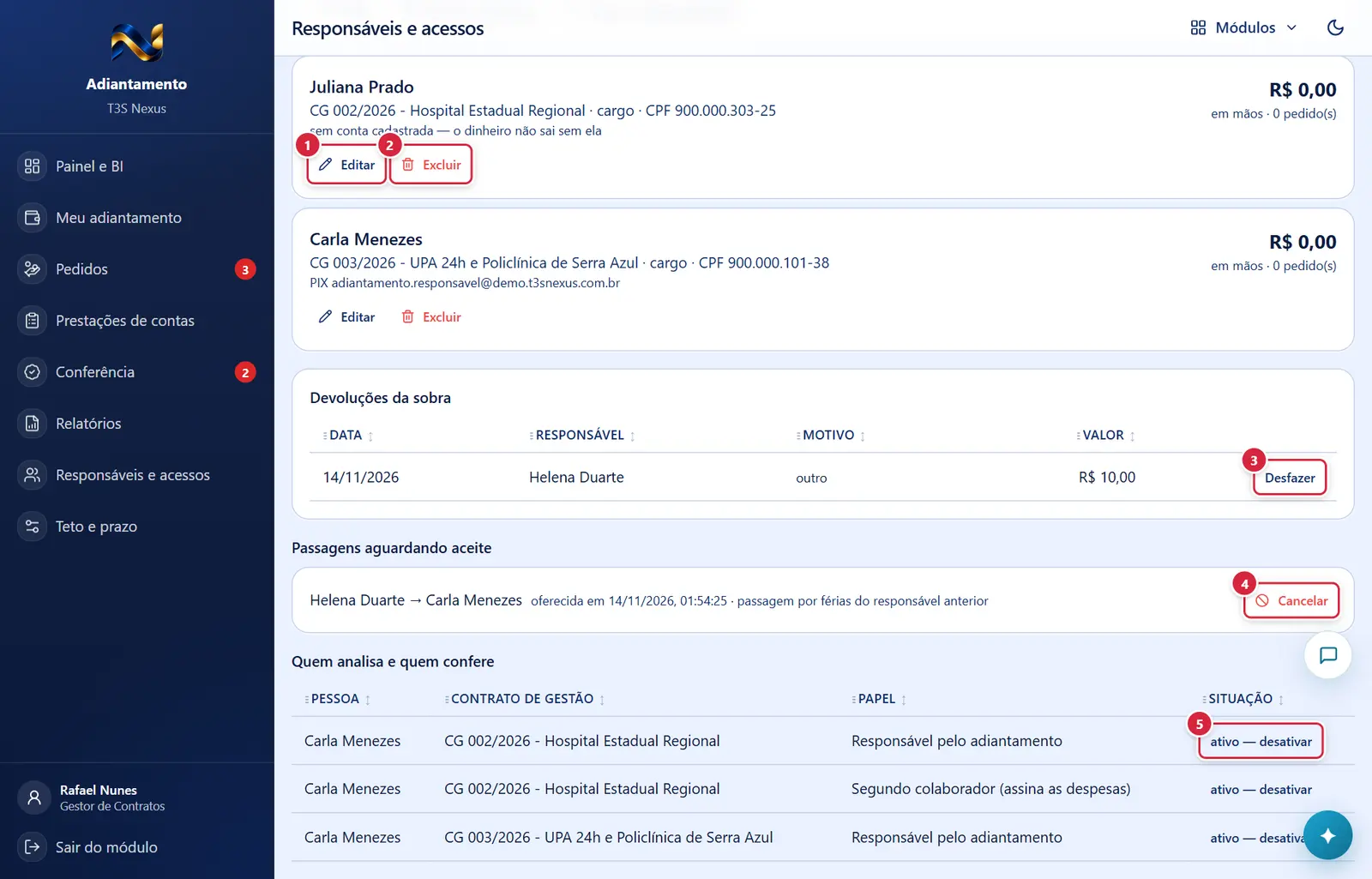
As figuras abaixo mostram a tela como ela aparece para quem usa. Os números em vermelho marcam os botões e campos; logo abaixo de cada figura, cada número é explicado: onde fica, o que faz e o que acontece depois.
Visão geral da tela
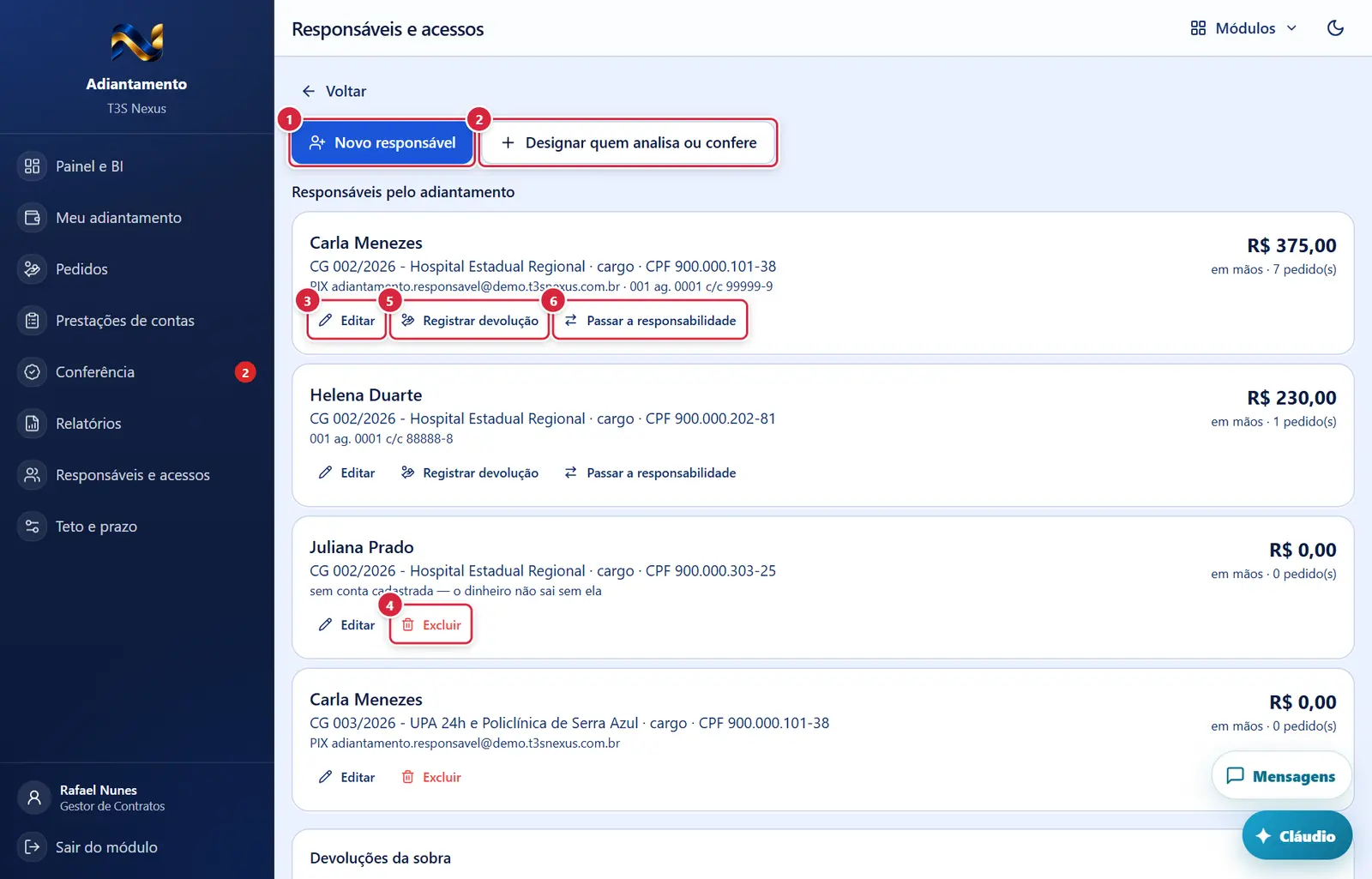
- O que faz: abre a janela "Novo responsável".
- O que faz: abre a janela "Designar quem analisa ou confere" (papel "Analisa o pedido" já escolhido).
- O que faz: abre a janela "Editar responsável". Também abre sozinha quando se chega pelo botão "Cadastrar a conta de …" da liberação de um pedido.
- Aparece quando: você tem
adiantamento.excluir_cadastroe o responsável não tem nenhum pedido. - O que faz: apaga o cadastro feito por engano. Mensagem: "Responsável <nome> excluído."
- Pede confirmação? Sim — "Excluir responsável": "Excluir o responsável <nome> (<contrato de gestão>)?".
- Se der errado: "<nome> já tem pedido de adiantamento, prestação, devolução, transferência de saldo, saldo inicial: não pode ser excluído(a). Desligue-o(a) para sair das listas." → desmarque "Ativo" em "Editar".
- Aparece quando: o responsável tem saldo em mãos e você tem
adiantamento.gerir_responsaveisouadiantamento.controle_interno. - O que faz: abre a janela "Devolução da sobra — <nome>".
- Aparece quando: o responsável está ativo e tem saldo em mãos.
- O que faz: abre a janela "Passar a responsabilidade".
Responsáveis com passagem oferecida e devolução registrada (mais abaixo na tela)
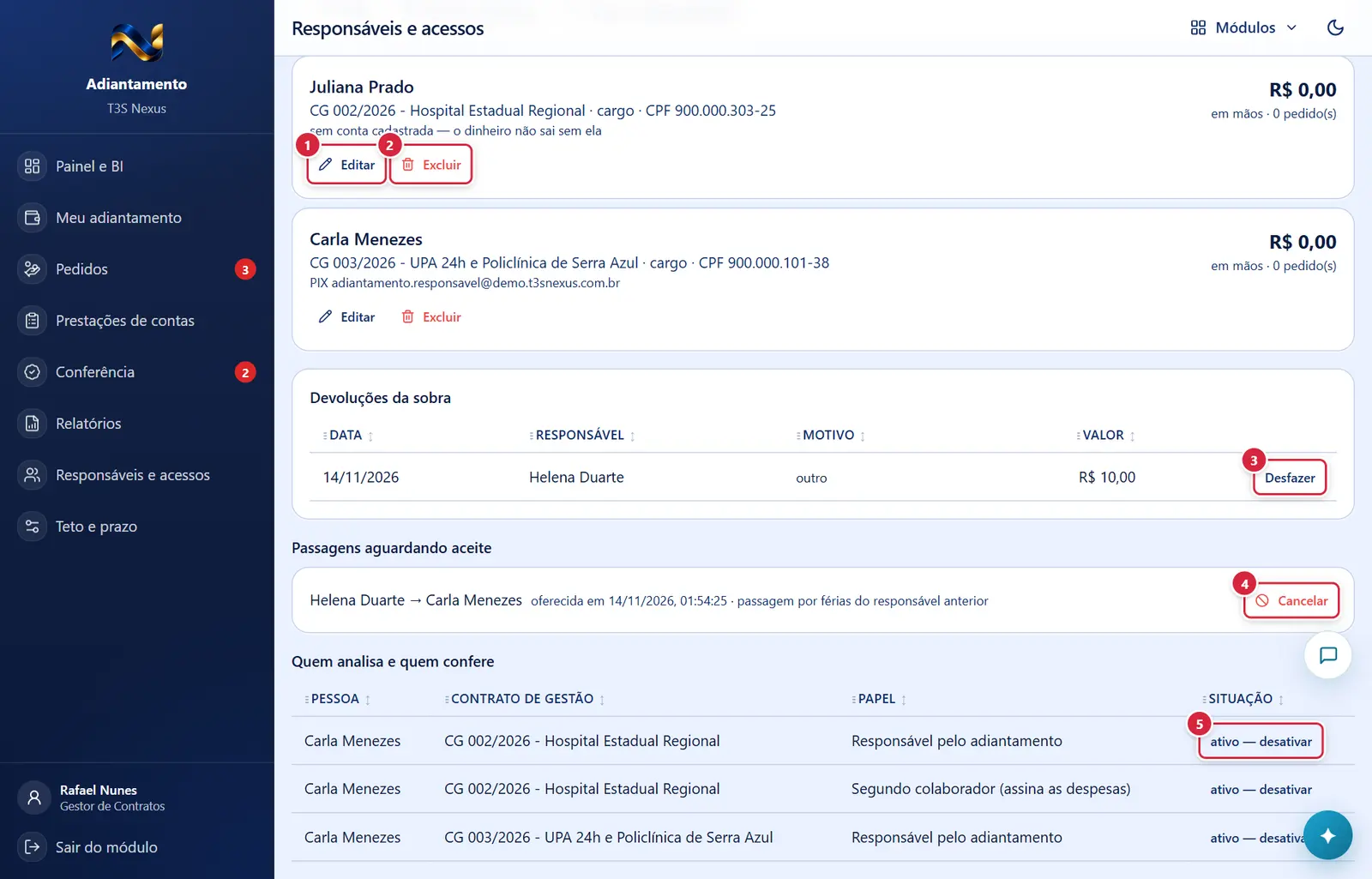
O que faz: abre a janela "Editar responsável". Também abre sozinha quando se chega pelo botão "Cadastrar a conta de …" da liberação de um pedido.
Explicado em detalhes na Figura 1.
O que faz: apaga o cadastro feito por engano. Mensagem: "Responsável <nome> excluído."
Explicado em detalhes na Figura 1.
- Aparece quando: você tem
adiantamento.desfazer_devolucao. - O que faz: apaga a devolução registrada errada: o valor volta ao saldo do responsável, sai do extrato da conta (se tinha conta) e, se a devolução tinha desligado o responsável, ele volta a ativo. Mensagem: "Devolução desfeita."
- Pede confirmação? Sim — janela de motivo "Desfazer devolução" ("Desfazer a devolução de R$ …? …"), mínimo 10 caracteres.
- Se der errado: "Sem permissão para desfazer a devolução do adiantamento" · "Devolução não encontrada" · "Sem acesso a este contrato de gestão" (a chave vale só nos contratos de gestão que você alcança).
- O que faz: desiste da passagem ainda não aceita; a responsabilidade não muda. Mensagem: "Passagem cancelada."
- Pede confirmação? Sim — "Cancelar a passagem": "Cancelar a passagem do adiantamento de <de> para <para>? Ela ainda não foi aceita…"; botão "Cancelar passagem".
- Se der errado: "Só quem ofereceu cancela a oferta" · "A oferta já foi respondida".
- O que faz: liga ou desliga a designação. Desativar pede confirmação "Desativar designação": "<pessoa> deixa de <papel> em <contrato de gestão>."; ativar não pede. Mensagem: "Atualizado."
Responsáveis com passagem oferecida e devolução registrada
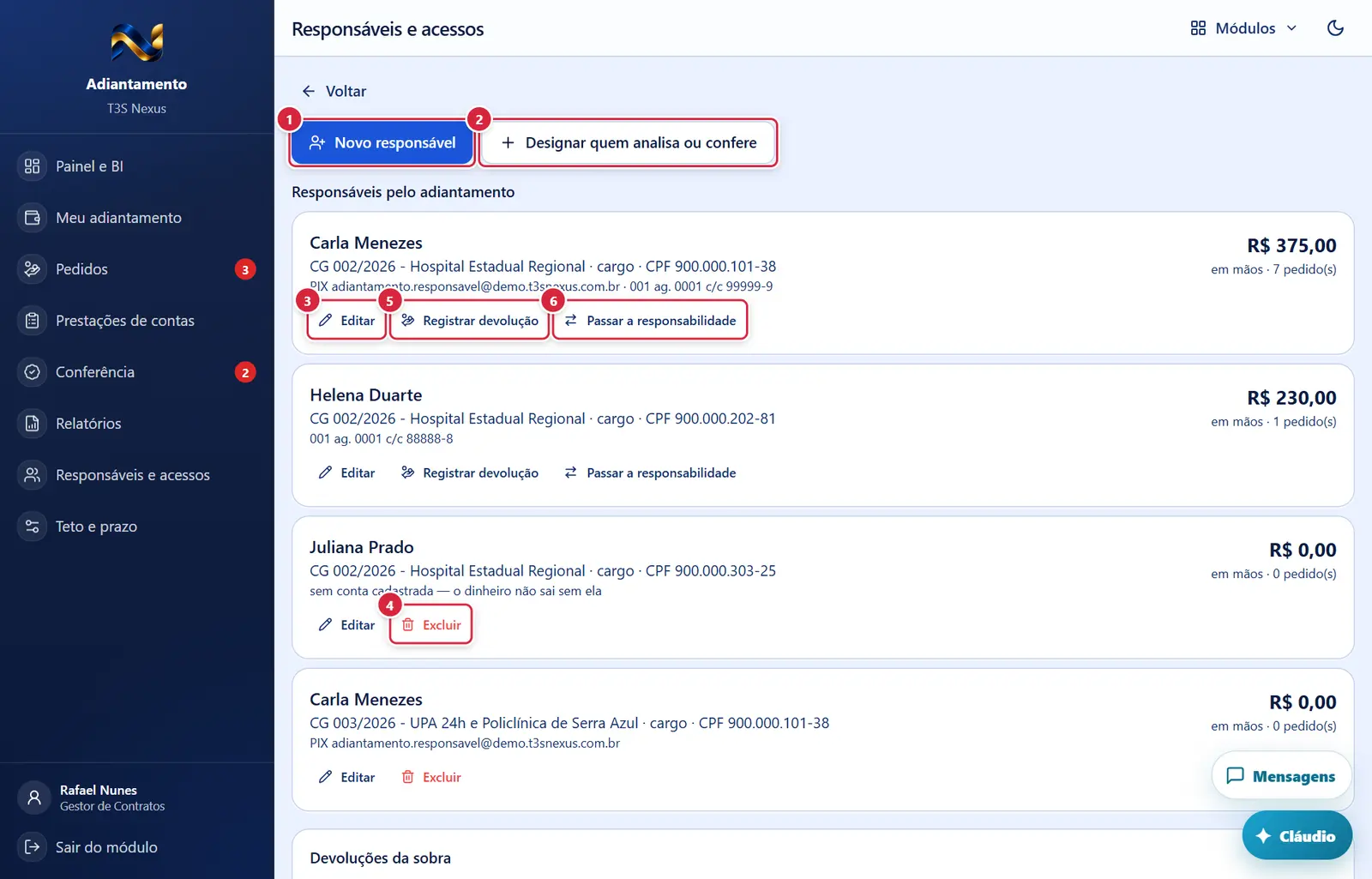
O que faz: abre a janela "Novo responsável".
Explicado em detalhes na Figura 1.
O que faz: abre a janela "Designar quem analisa ou confere" (papel "Analisa o pedido" já escolhido).
Explicado em detalhes na Figura 1.
O que faz: abre a janela "Editar responsável". Também abre sozinha quando se chega pelo botão "Cadastrar a conta de …" da liberação de um pedido.
Explicado em detalhes na Figura 1.
O que faz: apaga o cadastro feito por engano. Mensagem: "Responsável <nome> excluído."
Explicado em detalhes na Figura 1.
O que faz: abre a janela "Devolução da sobra — <nome>".
Explicado em detalhes na Figura 1.
O que faz: abre a janela "Passar a responsabilidade".
Explicado em detalhes na Figura 1.
Passagens aguardando aceite e devoluções (mais abaixo na tela)
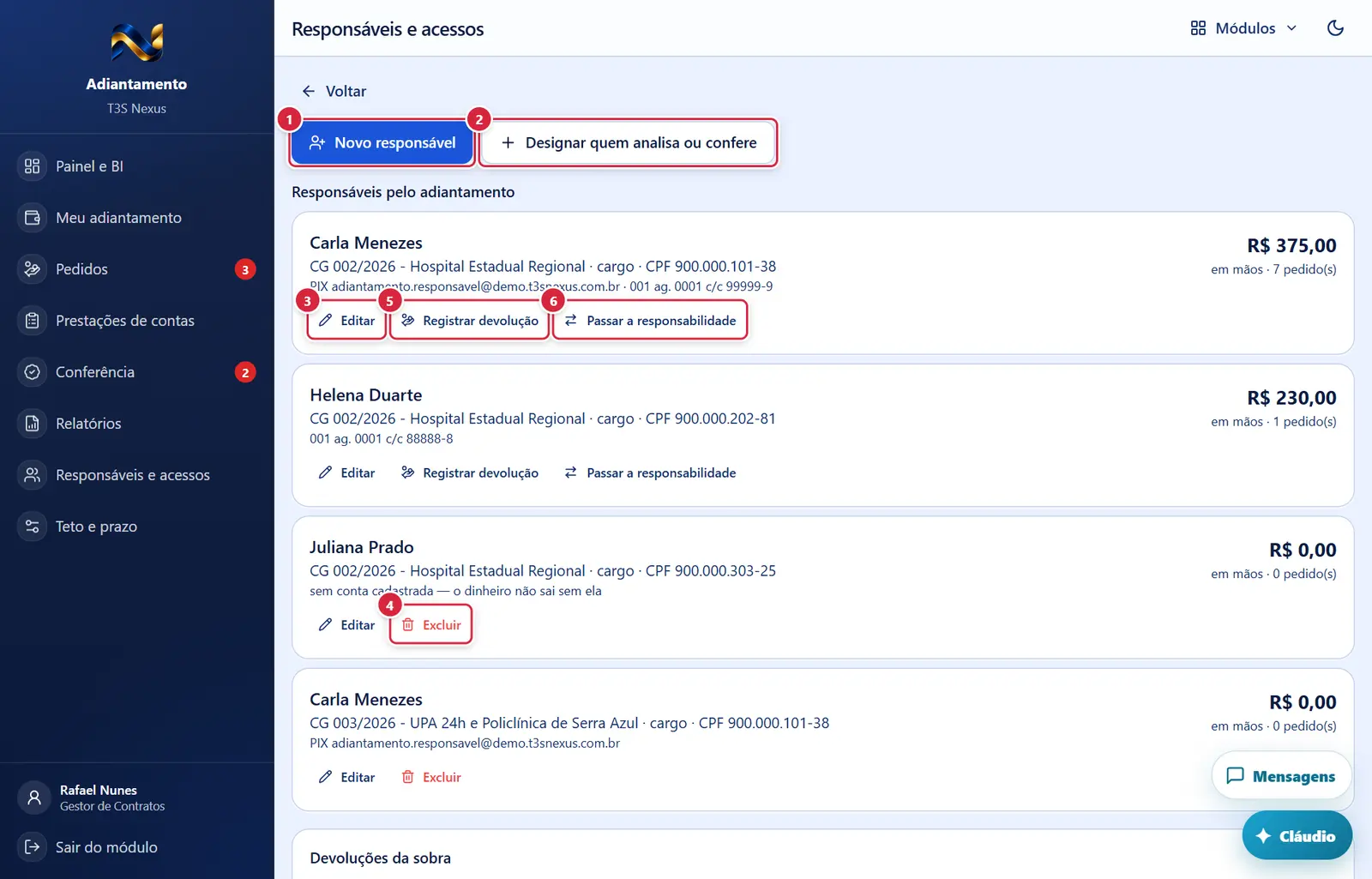
O que faz: abre a janela "Novo responsável".
Explicado em detalhes na Figura 1.
O que faz: abre a janela "Designar quem analisa ou confere" (papel "Analisa o pedido" já escolhido).
Explicado em detalhes na Figura 1.
O que faz: abre a janela "Editar responsável". Também abre sozinha quando se chega pelo botão "Cadastrar a conta de …" da liberação de um pedido.
Explicado em detalhes na Figura 1.
O que faz: apaga o cadastro feito por engano. Mensagem: "Responsável <nome> excluído."
Explicado em detalhes na Figura 1.
O que faz: abre a janela "Devolução da sobra — <nome>".
Explicado em detalhes na Figura 1.
O que faz: abre a janela "Passar a responsabilidade".
Explicado em detalhes na Figura 1.
Passagens aguardando aceite e devoluções
O que faz: abre a janela "Editar responsável". Também abre sozinha quando se chega pelo botão "Cadastrar a conta de …" da liberação de um pedido.
Explicado em detalhes na Figura 1.
O que faz: apaga o cadastro feito por engano. Mensagem: "Responsável <nome> excluído."
Explicado em detalhes na Figura 1.
O que faz: apaga a devolução registrada errada: o valor volta ao saldo do responsável, sai do extrato da conta (se tinha conta) e, se a devolução tinha desligado o responsável, ele volta a ativo. Mensagem: "Devolução desfeita."
Explicado em detalhes na Figura 2.
O que faz: desiste da passagem ainda não aceita; a responsabilidade não muda. Mensagem: "Passagem cancelada."
Explicado em detalhes na Figura 2.
O que faz: liga ou desliga a designação. Desativar pede confirmação "Desativar designação": "<pessoa> deixa de <papel> em <contrato de gestão>."; ativar não pede. Mensagem: "Atualizado."
Explicado em detalhes na Figura 2.
Como a tela está organizada (de cima para baixo)
- Aviso (verde/vermelho, quando há).
- Botões do alto: "Novo responsável" (azul) e "Designar quem analisa ou confere".
- "Responsáveis pelo adiantamento" — um cartão por responsável (apagado quando desligado, com o selo "desligado"): nome; contrato de gestão · cargo · CPF; PIX e/ou banco, agência e conta (CPF e dados bancários só chegam a quem mantém os responsáveis, ao controle interno, a quem libera o dinheiro e ao próprio responsável — os colegas responsáveis e o segundo colaborador não os leem, nem pela API) (ou "sem conta cadastrada — o dinheiro não sai sem ela"); à direita o saldo "em mãos · N pedido(s)". Botões embaixo: "Editar", "Excluir", "Registrar devolução", "Passar a responsabilidade". Vazio: "Nenhum responsável cadastrado."
- "Devoluções da sobra" (só quando há; as 100 mais recentes) — tabela Data, Responsável, Motivo ("saída do responsável", "encerramento do contrato", "outro"), Valor e o botão "Desfazer".
- "Passagens aguardando aceite" (só quando há) — "<de> → <para>", "oferecida em <data> · <motivo>" e o botão "Cancelar".
- "Quem analisa e quem confere" — tabela Pessoa, Contrato de gestão, Papel, Situação (botão "ativo — desativar" / "inativo — ativar"). Vazia: "Ninguém designado ainda." Os papéis: "Responsável pelo adiantamento", "Analisa o pedido (financeiro)", "Confere a prestação (controle interno)", "Segundo colaborador (assina as despesas)".
Botões
Os botões marcados nas figuras estão explicados junto de cada figura (seção “A tela, marcação por marcação”). Não há outros botões nesta tela.
Janelas
"Novo responsável" / "Editar responsável"
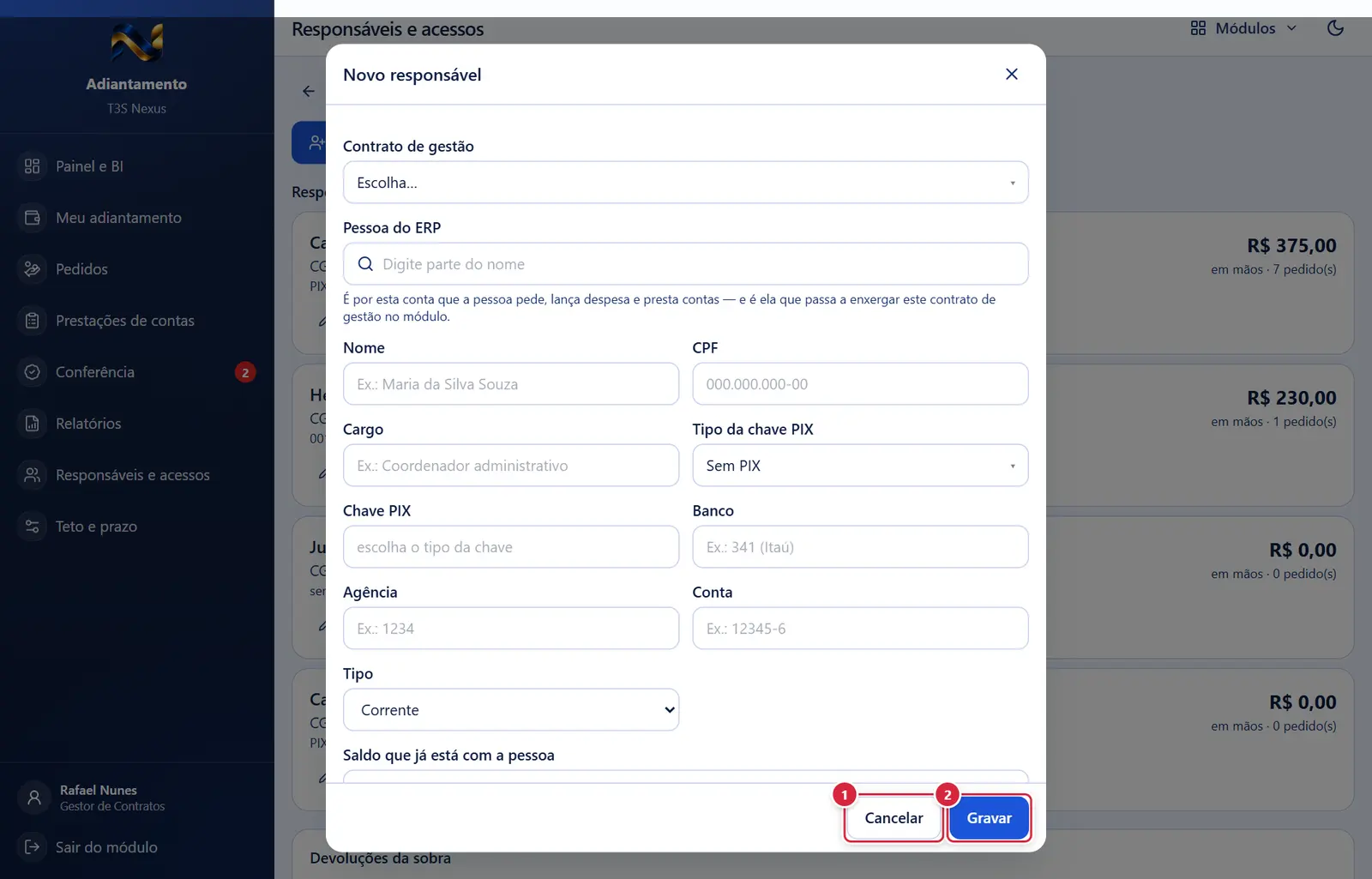
Fecha a janela sem gravar nada; a tela de trás continua como estava.
"Gravar" (mostra "Gravando…").
Grava o que foi preenchido na janela e a fecha; o sistema mostra a mensagem de sucesso ou, se faltar algo, o aviso no campo.
- Campos:
- "Contrato de gestão" (obrigatório; não muda depois de criado).
- "Pessoa do ERP" — escolher pelo nome ("Pesquisar pessoa pelo nome"), ou "Sem conta no ERP (só cadastro)". "É por esta conta que a pessoa pede, lança despesa e presta contas — e é ela que passa a enxergar este contrato de gestão no módulo." Ao escolher, o sistema preenche o que já sabe e estiver vazio: nome, cargo, CPF do perfil e banco/agência/conta da folha (se for colaboradora).
- "Nome", "CPF" (com máscara), "Cargo" (ex.: "Coordenador administrativo").
- "Tipo da chave PIX" ("Sem PIX", CPF, CNPJ, E-mail, Telefone, Chave aleatória) e "Chave PIX" (com o formato e o exemplo do tipo — "000.000.000-00", "00.000.000/0000-00", "nome@empresa.com.br", "(21) 99999-9999" ou "123e4567-…"; sem tipo, "escolha o tipo da chave"; escolhendo CPF, a chave vem do CPF digitado).
- "Banco" (ex.: "341 (Itaú)"), "Agência" (ex.: "1234"), "Conta" (ex.: "12345-6"), "Tipo" (Corrente, Poupança, Pagamento).
- "Saldo que já está com a pessoa" (só no cadastro novo; exemplo "0,00") — "O que ela tinha em mãos antes de o módulo existir. Entra no cálculo do teto desde o primeiro pedido."
- "Observações".
- "Ativo" (só na edição) — desmarcado, a pessoa fica "desligado" e não pode pedir.
- Botões: "Cancelar" · "Gravar" (mostra "Gravando…").
- Efeito: grava o cadastro; com pessoa do ERP, ela ganha o papel "Responsável pelo adiantamento" naquele contrato de gestão. Mensagem: "Responsável gravado." O PIX ou a conta são o destino do dinheiro na liberação.
- Erros: "Sem permissão para manter os responsáveis pelo adiantamento".
"Designar quem analisa ou confere"
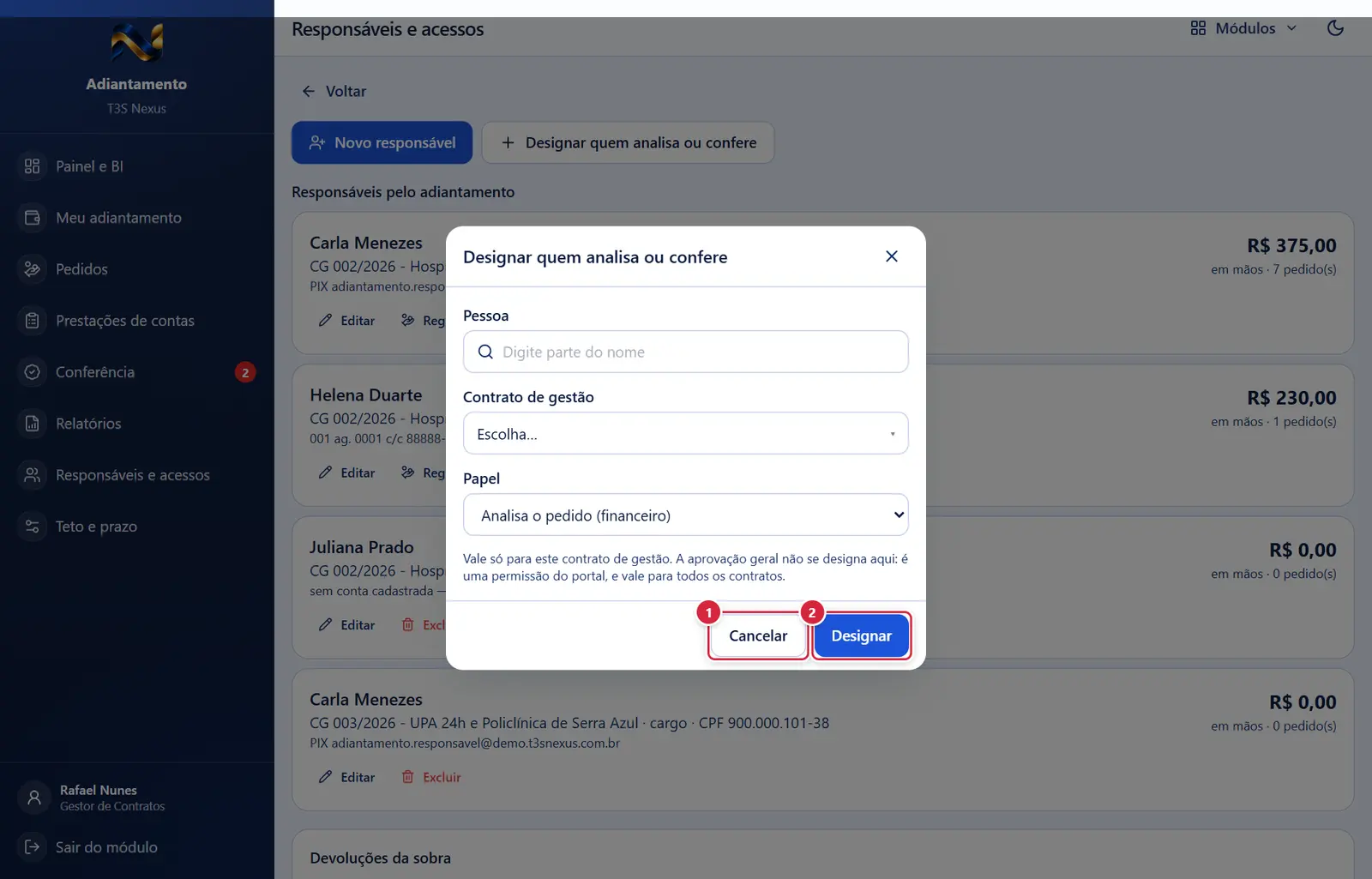
Fecha a janela sem gravar nada; a tela de trás continua como estava.
O que faz: abre a janela "Designar quem analisa ou confere" (papel "Analisa o pedido" já escolhido).
Explicado em detalhes na Figura 1.
- Campos: "Pessoa" (pelo nome) · "Contrato de gestão" · "Papel" (os quatro papéis).
- Explica: "Vale só para este contrato de gestão. A aprovação geral não se designa aqui: é uma permissão do portal, e vale para todos os contratos."
- Botões: "Cancelar" · "Designar".
- Efeito: "Designação gravada." Designado como segundo colaborador, a pessoa recebe aviso e passa a ver as despesas a assinar.
- Erros: "Sem permissão para designar quem faz o quê no adiantamento" · "Papel inválido".
"Passar a responsabilidade"
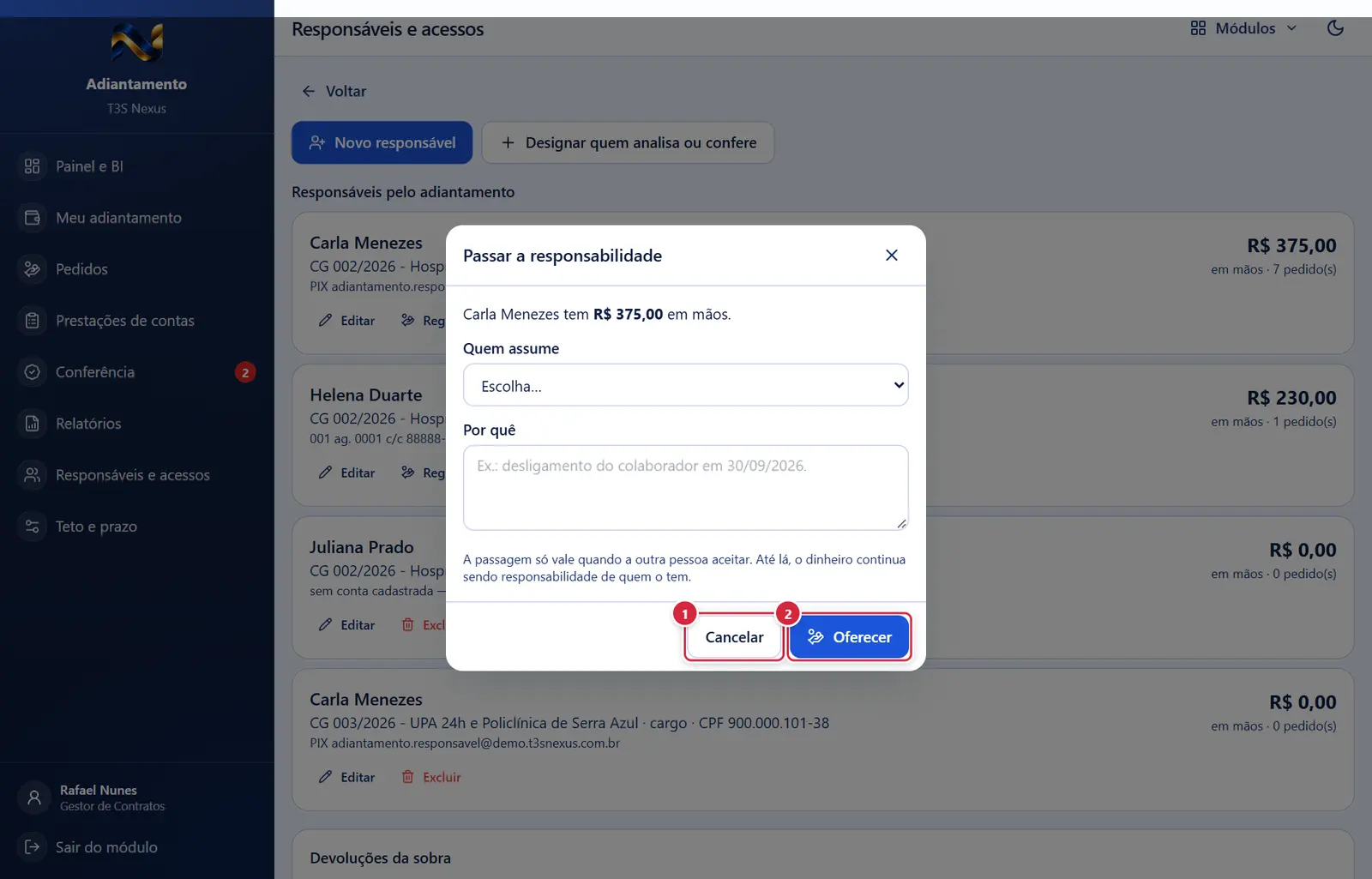
Fecha a janela sem gravar nada; a tela de trás continua como estava.
- Botões: "Cancelar" · "Oferecer".
- Mostra: "<nome> tem R$ … em mãos."
- Campos: "Quem assume" (outros responsáveis ativos do mesmo contrato de gestão) · "Por quê" (mínimo 10 caracteres; ex.: "desligamento do colaborador em 30/09/2026.").
- Explica: "A passagem só vale quando a outra pessoa aceitar. Até lá, o dinheiro continua sendo responsabilidade de quem o tem."
- Botões: "Cancelar" · "Oferecer".
- Efeito: "Passagem oferecida. Ela só vale quando a outra pessoa aceitar — é o aceite que transfere a responsabilidade." A outra pessoa aceita ou recusa em "Meu adiantamento"; aceitando, todo o saldo passa e quem ofereceu é desligado.
- Erros: "Diga por que a responsabilidade está mudando de mãos" · "Já existe uma passagem de responsabilidade esperando aceite" · "Preste contas do adiantamento em aberto antes de passar a responsabilidade" · "A passagem é entre responsáveis do mesmo contrato de gestão" · "Você tem R$ … em mãos, menos do que os R$ … que quer passar."
"Devolução da sobra — <nome>"
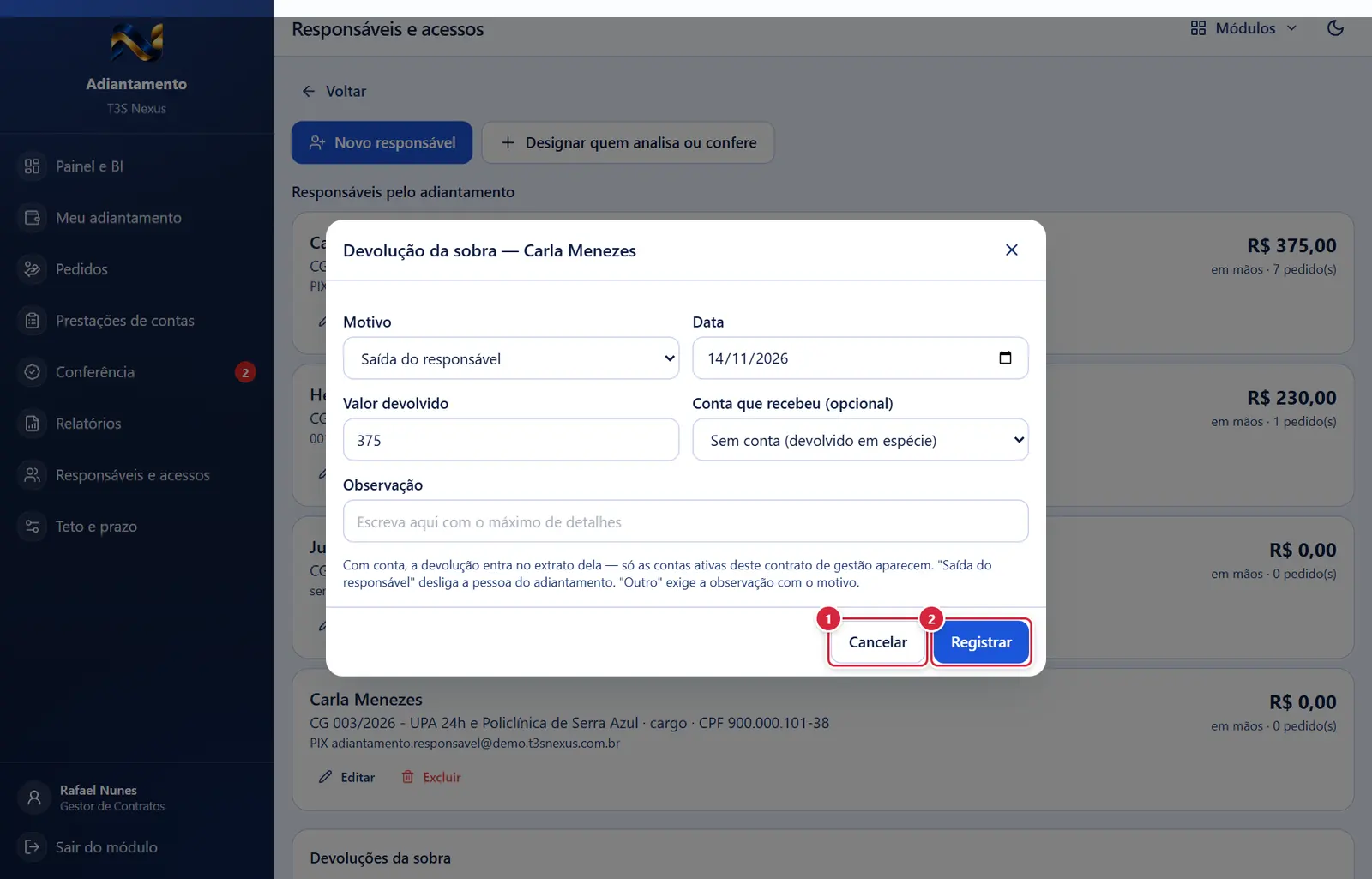
Fecha a janela sem gravar nada; a tela de trás continua como estava.
O que faz: abre a janela "Devolução da sobra — <nome>".
Explicado em detalhes na Figura 1.
- Campos: "Motivo" ("Saída do responsável" — vem marcado para quem está ativo —, "Encerramento do contrato de gestão", "Outro") · "Data" (hoje; não pode ser futura) · "Valor devolvido" (vem o saldo inteiro) · "Conta que recebeu (opcional)" (contas ativas do contrato de gestão do responsável, ou "Sem conta (devolvido em espécie)") · "Observação" — com o motivo "Outro" vira "Observação * (diga o motivo, em pelo menos 15 caracteres)".
- Explica: "Com conta, a devolução entra no extrato dela — só as contas ativas deste contrato de gestão aparecem. "Saída do responsável" desliga a pessoa do adiantamento. "Outro" exige a observação com o motivo."
- Quem registra: só quem tem
adiantamento.gerir_responsaveisouadiantamento.controle_interno, no contrato de gestão que alcança — o próprio responsável não registra a devolução que ele mesmo fez. - Botões: "Cancelar" · "Registrar".
- Efeito: o valor sai do saldo do responsável; com conta, entra um recebimento "Devolução de adiantamento — <nome>" no extrato (Financeiro). Mensagem: "Devolução registrada."
- Erros: "O contrato de gestão "…" ainda não está encerrado." (motivo encerramento) · "Não há saldo a devolver" · "O saldo em DD/MM/AAAA é de R$ …, menos do que os R$ … informados." · "A devolução da sobra é registrada pela administração do módulo ou pelo controle interno, não pelo próprio responsável" · "Sem acesso a este contrato de gestão" · "Com o motivo "Outro", diga na observação por que a sobra está sendo devolvida (pelo menos 15 caracteres)." · "A data da devolução não pode ser futura" · "A conta escolhida não é do contrato de gestão deste responsável" · "A conta escolhida está inativa".
Nas janelas desta tela a mensagem de erro aparece dentro da própria janela, no alto.
Perguntas que as pessoas fazem
- Cadastrei a pessoa e ela não vê o módulo. → Escolha a "Pessoa do ERP" no cadastro (sem ela, é "só cadastro") e confira se a pessoa está ativa no portal.
- Como troco o financeiro de um contrato de gestão? → Desative a designação antiga e designe a nova pessoa.
- O responsável saiu da instituição. → "Passar a responsabilidade" para outro responsável do mesmo contrato de gestão (se tiver saldo) ou "Registrar devolução" com "Saída do responsável".
- Não aparece "Excluir". → Só para quem tem
adiantamento.excluir_cadastroe para responsável sem pedido. Com uso, desligue (desmarque "Ativo"). - Onde dou a aprovação geral? → No portal, chave
adiantamento.aprovar_geral.
Ligações com outros módulos e telas
- Meu adiantamento — onde a pessoa vê o saldo e aceita a passagem.
- Pedido de adiantamento — a liberação usa o PIX/conta daqui; o botão "Cadastrar a conta de …" traz para esta tela.
- Financeiro — a devolução com conta entra no extrato; o desfazer tira o lançamento.
- Portal — chaves do Adiantamento ("Usuários e permissões").