
/adiantamento (qualquer tela do módulo; endereço que não existe, /adiantamento/*, volta ao "Painel e BI") · é o próprio menu lateralPara que serve
É a moldura de todas as telas do Adiantamento: o menu lateral à esquerda (com a pessoa e o "Sair do módulo" no rodapé), a barra do topo (título da tela, "Módulos" e modo claro/escuro) e o botão "Voltar" no alto de cada página.
- Explicação completa (ícone, onde a escolha fica guardada, o que não muda): Visão geral › "O botão do sol e da lua". O Adiantamento é o dinheiro que um colaborador responsável recebe para despesas imediatas de um contrato de gestão, gasta, comprova nota a nota e presta contas todo mês. O caminho é sempre: Pedido → análise do financeiro → aprovação geral → liberação (TED/PIX pela remessa do Financeiro) → dinheiro em mãos → despesas lançadas e assinadas → prestação de contas do mês → conferência do controle interno → transmissão (segue com a prestação de contas do contrato de gestão).
Duas regras que valem em todo o módulo:
- Adiantamento não é rubrica. O dinheiro liberado ao colaborador não é despesa de rubrica nenhuma; cada nota prestada entra na rubrica escolhida para ela (no Financeiro, "execução por rubrica", e na Prestação de Contas). Despesa glosada não entra.
- Despesa de adiantamento nunca se liga a contrato. Ela não tem ordem de compra e não baixa saldo de contrato. O banco impede que a nota paga com adiantamento seja ligada a uma ordem de compra (Materiais) ou a um título de contrato (Financeiro): aparece "Esta nota foi paga com o adiantamento (… pedido AD …). Despesa do adiantamento não se debita de contrato…". Se já existe contrato para aquele objeto, a compra deveria ir pelo contrato — o controle interno questiona e pode glosar.
A tela, marcação por marcação
As figuras abaixo mostram a tela como ela aparece para quem usa. Os números em vermelho marcam os botões e campos; logo abaixo de cada figura, cada número é explicado: onde fica, o que faz e o que acontece depois.
Visão geral da tela
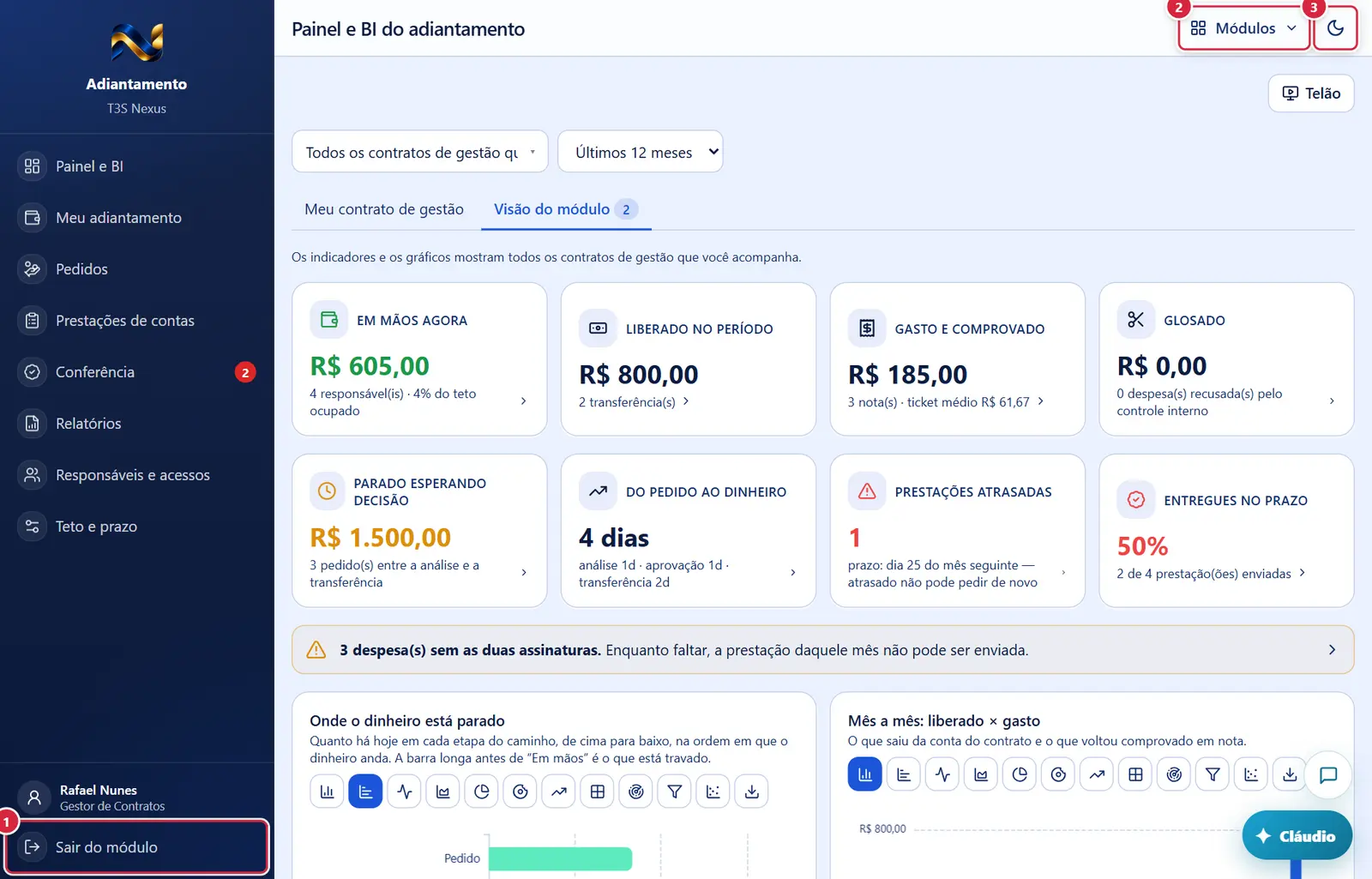
- O que faz: volta ao painel do portal sem encerrar a sessão do ERP.
- Onde fica: barra do topo, à direita.
- O que faz: abre a lista "Painel do ERP" + os módulos ativos do ERP; o atual aparece em negrito com ✓. Clicar vai ao módulo. Fecha com Esc ou clique fora.
- O que faz: troca o tema do ERP inteiro (vale para todos os módulos).
Aba "Meu contrato de gestão"
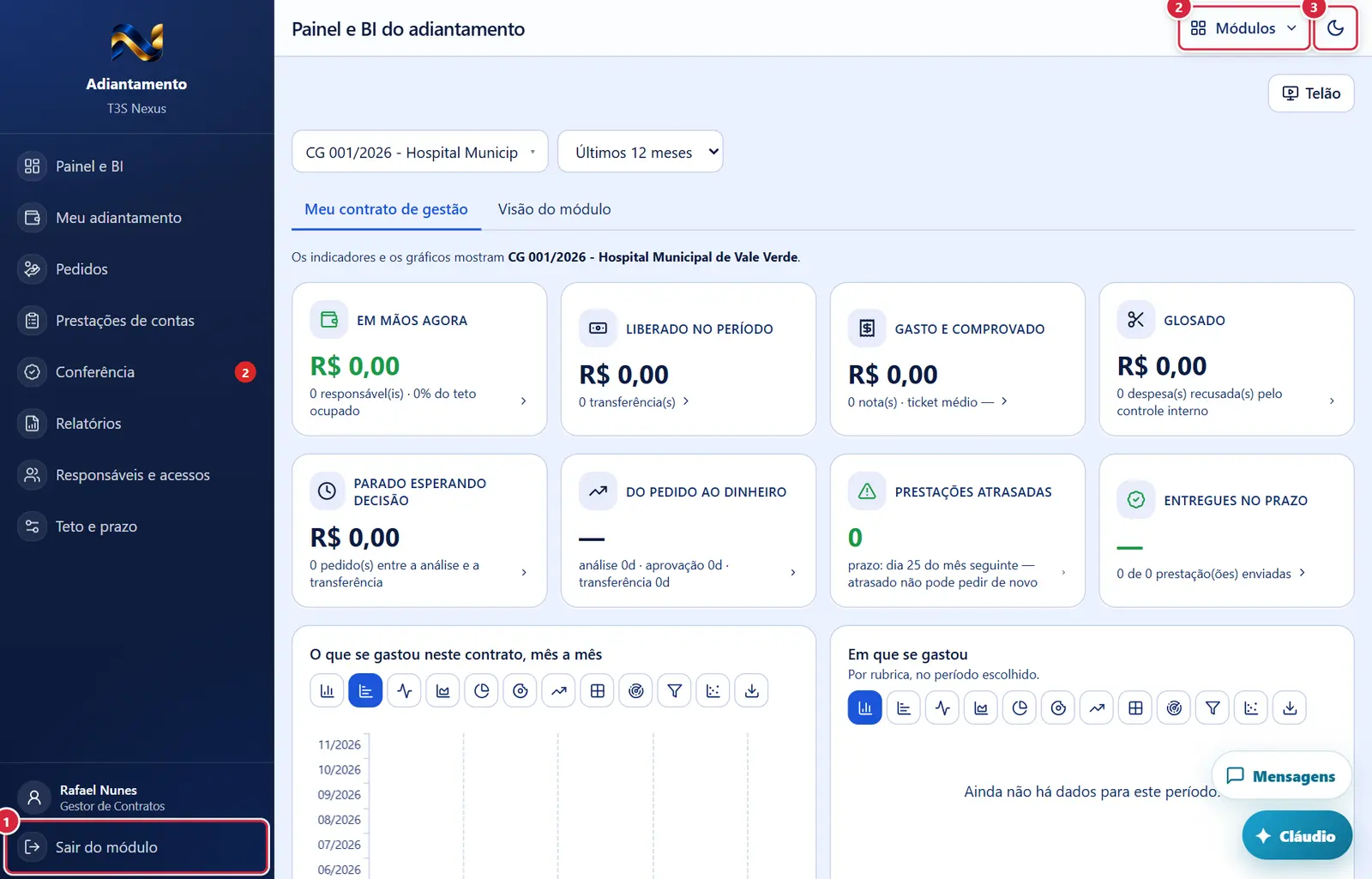
O que faz: volta ao painel do portal sem encerrar a sessão do ERP.
Explicado em detalhes na Figura 1.
O que faz: abre a lista "Painel do ERP" + os módulos ativos do ERP; o atual aparece em negrito com ✓. Clicar vai ao módulo. Fecha com Esc ou clique fora.
Explicado em detalhes na Figura 1.
O que faz: troca o tema do ERP inteiro (vale para todos os módulos).
Explicado em detalhes na Figura 1.
Moldura de uma tela interna, com o botão Voltar
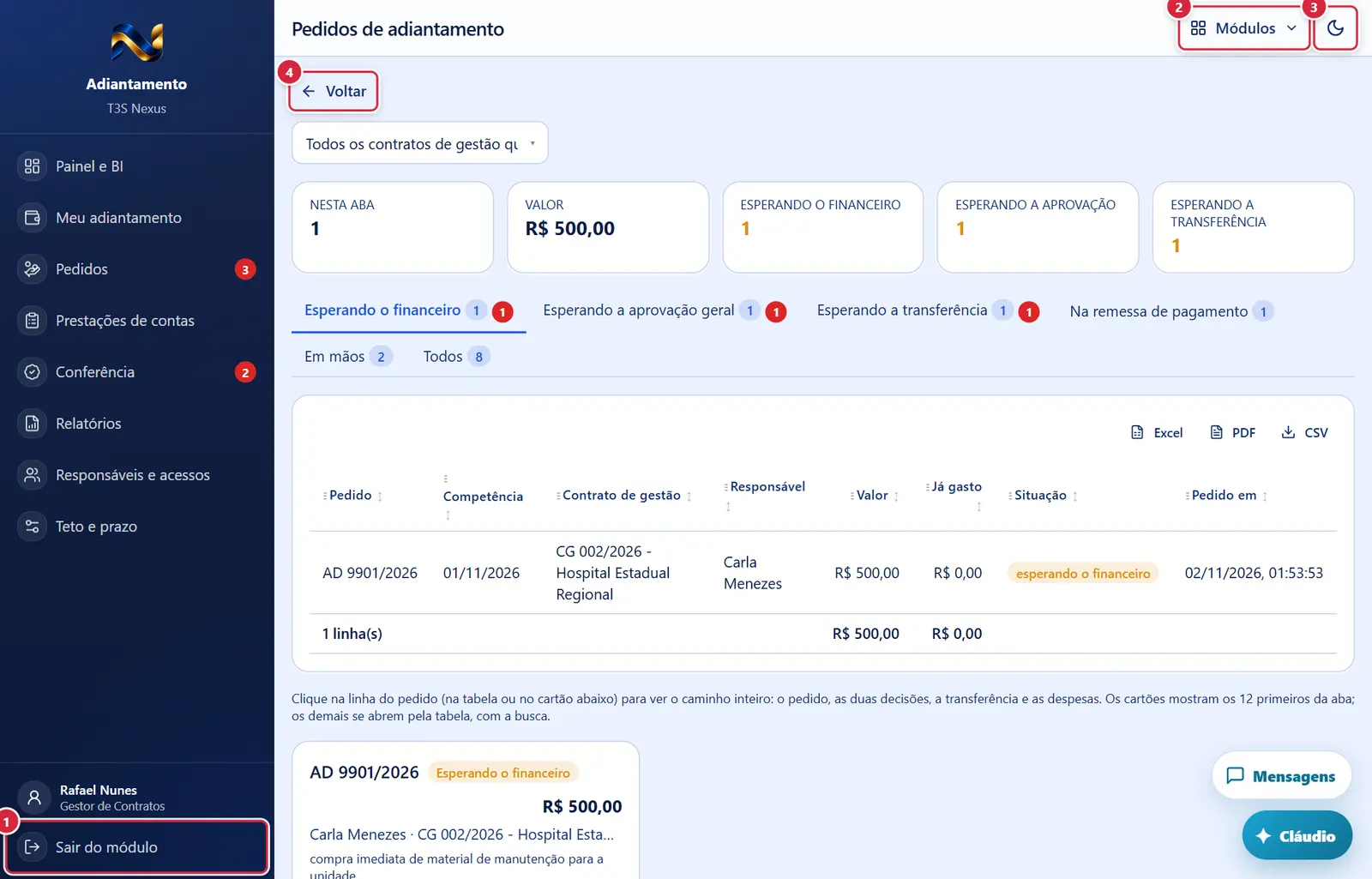
O que faz: volta ao painel do portal sem encerrar a sessão do ERP.
Explicado em detalhes na Figura 1.
O que faz: abre a lista "Painel do ERP" + os módulos ativos do ERP; o atual aparece em negrito com ✓. Clicar vai ao módulo. Fecha com Esc ou clique fora.
Explicado em detalhes na Figura 1.
O que faz: troca o tema do ERP inteiro (vale para todos os módulos).
Explicado em detalhes na Figura 1.
- Onde fica: alto da página, acima do conteúdo (não aparece no "Painel e BI").
- O que faz: volta à página anterior; se a aba foi aberta direto no endereço, vai ao "Painel e BI".
Tela estreita (celular): o menu fica atrás do botão de três riscos
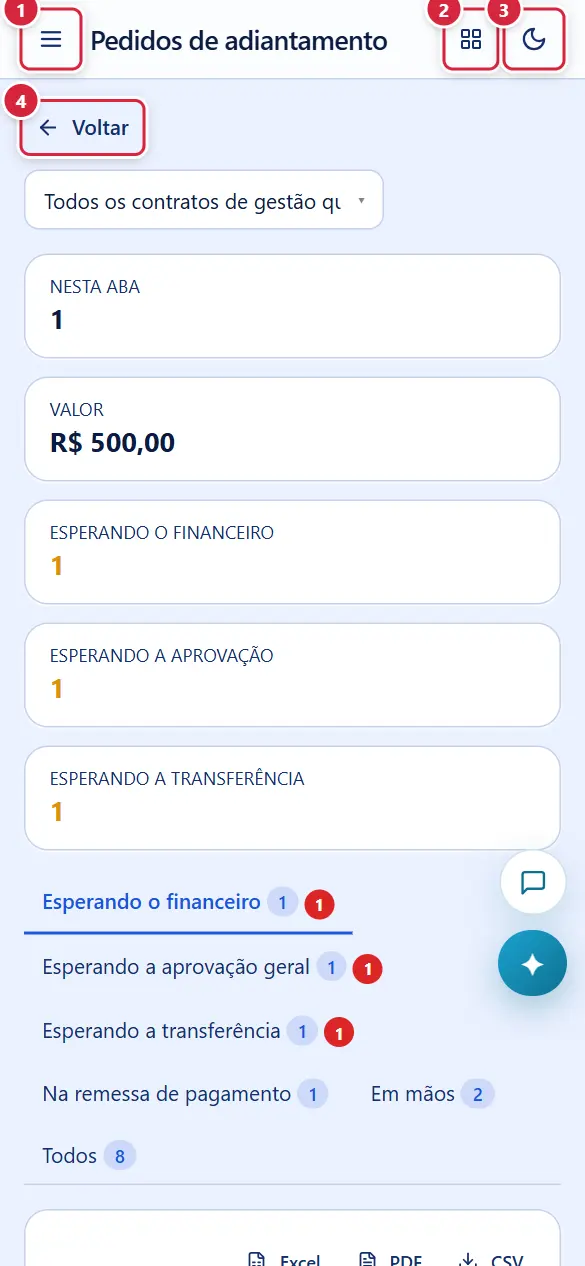
- O que faz: abre ou fecha o menu lateral por cima da tela; tocar fora também fecha.
O que faz: abre a lista "Painel do ERP" + os módulos ativos do ERP; o atual aparece em negrito com ✓. Clicar vai ao módulo. Fecha com Esc ou clique fora.
Explicado em detalhes na Figura 1.
O que faz: troca o tema do ERP inteiro (vale para todos os módulos).
Explicado em detalhes na Figura 1.
O que faz: volta à página anterior; se a aba foi aberta direto no endereço, vai ao "Painel e BI".
Explicado em detalhes na Figura 3.
Menu aberto no celular
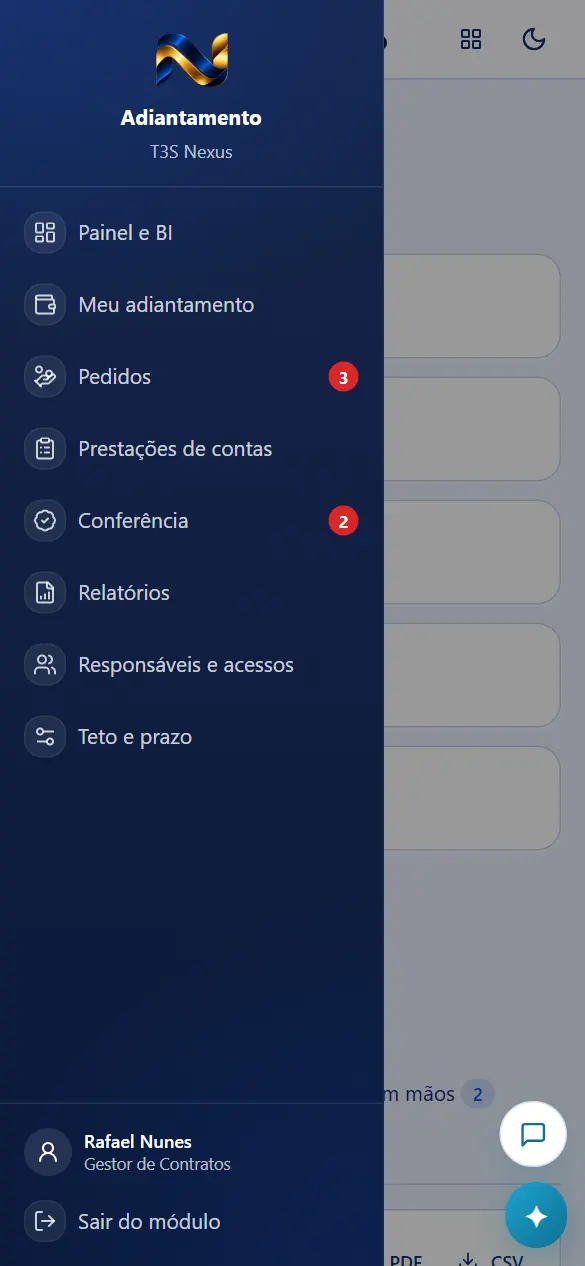
- O que faz: abre ou fecha o menu lateral por cima da tela; tocar fora também fecha.
Como a tela está organizada (de cima para baixo)
- Menu lateral (à esquerda; no celular fica escondido e abre pelo botão de três riscos):
- Topo do menu: logotipo da instituição, o nome "Adiantamento" e o nome da instituição embaixo.
- Itens (ver a tabela "Quem vê cada item"). O item da tela aberta fica destacado. No item "Pedidos" aparece um crachá laranja com um número quando há despesas esperando a SUA segunda assinatura (passar o mouse mostra "N despesa(s) esperando a sua assinatura").
- Rodapé do menu: foto (ou ícone) e nome da pessoa, com o cargo embaixo. Clicar leva ao "Meu perfil" do portal. Embaixo, "Sair do módulo".
- Barra do topo: no celular, o botão de três riscos ("Abrir menu"/"Fechar menu"); o título da tela (ex.: "Pedido de adiantamento", "Teto e prazo do adiantamento"); "Módulos"; lua/sol ("Mudar para o modo escuro"/"Mudar para o modo claro").
- Área de conteúdo: botão "Voltar" no alto (em todas as telas menos o "Painel e BI") e a tela.
- Balão de aviso flutuante (embaixo, no centro): quando uma mensagem de erro ou sucesso aparece fora da parte visível da página, o texto se repete num balão (vermelho com "!" ou verde com "✓") por 9 segundos. Clicar no balão leva até a mensagem; o "×" fecha.
- Cláudio, o assistente do ERP — botão "✦ Cláudio" no canto; abre o painel de ajuda (atalho Ctrl + /).
- Recursos que valem em todas as telas: toda tabela classifica ao clicar no título da coluna e permite arrastar colunas pelo puxador ⋮⋮; toda lista de seleção com muitas opções ganha busca; CPF, CNPJ, telefone e CEP recebem máscara; 60 minutos sem interagir com o ERP encerram a sessão (janela "Sessão expirando" nos 5 minutos finais, com "Sair agora" e "Continuar conectado").
Quem vê cada item
| Item do menu | Leva a | Quem vê |
|---|---|---|
| "Painel e BI" | /adiantamento | todos do módulo |
| "Meu adiantamento" | /adiantamento/meu | todos (mostra conteúdo só para quem é responsável) |
| "Pedidos" | /adiantamento/pedidos | todos |
| "Prestações de contas" | /adiantamento/prestacoes | todos |
| "Conferência" | /adiantamento/conferencia | adiantamento.controle_interno ou quem foi designado "controle interno" num contrato de gestão |
| "Relatórios" | /adiantamento/relatorios | adiantamento.relatorios |
| "Responsáveis e acessos" | /adiantamento/responsaveis | adiantamento.gerir_responsaveis |
| "Teto e prazo" | /adiantamento/parametros | adiantamento.gerir_parametros |
Telas que não estão no menu: "Pedido de adiantamento" (/adiantamento/pedidos/<id>, aberta pelos pedidos) e "Prestação de contas do adiantamento" (/adiantamento/prestacoes/<id>, aberta pelas prestações e pela Conferência). "/adiantamento/bi" abre o mesmo "Painel e BI".
O que cada pessoa enxerga depende do papel por contrato de gestão (dado em "Responsáveis e acessos"): sem adiantamento.ver_todos (ou adiantamento.aprovar_geral), a pessoa só vê pedidos, prestações e responsáveis dos contratos de gestão em que tem papel. As chaves do portal (grupo "Adiantamento") são:
- Visão:
ver_todos,relatorios(abre "Relatórios"). - Exceções do responsável:
solicitar_por_outro,excluir_pedido,editar_despesa,excluir_despesa,lancar_por_outro,enviar_por_outro,atestar. - Análise do financeiro:
analisar_todos. - Aprovação e liberação:
reabrir_pedido,aprovar_geral,cancelar_liberacao,liberar. - Controle interno:
reabrir_prestacao,controle_interno,transmitir. - Administração:
desfazer_devolucao,gerir_responsaveis,excluir_cadastro,gerir_parametros. As chaves de exceção (solicitar_por_outro,lancar_por_outro,editar_despesa,excluir_despesa,liberar,desfazer_devolucao) só valem nos contratos de gestão que a pessoa alcança (papel no contrato,ver_todosouaprovar_geral) — o banco confere. Separação de funções (conferida no banco): quem pediu o adiantamento não analisa, não aprova e não libera o próprio pedido; quem analisou não aprova o mesmo pedido; quem aprovou não libera. A segunda assinatura da despesa é só do segundo colaborador designado no contrato de gestão. Conjuntos prontos no portal: "Colaborador responsável" (nenhuma chave), "Segundo colaborador", "Financeiro do contrato de gestão" (nenhuma chave: vale a designação), "Controle interno financeiro" (comrelatorios), "Aprovação geral" (comrelatorios), "Tesouraria (libera o dinheiro)" e "Administrador do módulo" (todas).
Situações (quando a tela muda conforme o estado)
| Situação | Como aparece | O que se pode fazer |
|---|---|---|
| Conferindo a sessão | "Carregando o Adiantamento…" no meio da tela | Esperar |
| Sem sessão | O navegador vai para a entrada do portal (e volta à tela depois de entrar) | Entrar no portal |
| Sem acesso ao módulo | "Acesso negado — Você não possui permissões dentro deste módulo." e o botão "Voltar ao painel do ERP" | Pedir ao administrador um papel num contrato de gestão ou uma chave do Adiantamento |
| Endereço inexistente | Volta ao "Painel e BI" | — |
Botões
Os botões marcados nas figuras estão explicados junto de cada figura (seção “A tela, marcação por marcação”). A seguir, os demais botões desta tela — os que só aparecem em outras situações —, com o que fazem e onde ficam.
Itens do menu lateral
- O que faz: abre a tela do item (tabela acima). No celular, o menu fecha sozinho ao trocar de tela.
Foto e nome da pessoa (rodapé do menu)
- O que faz: abre o "Meu perfil" do portal (foto, senha, verificação em duas etapas).
Balão de aviso ("Ir até a mensagem" / "Fechar")
- O que faz: clicar no balão (! ou ✓) leva até a mensagem original; o × ("Fechar") fecha o balão.
Peças que se repetem nas telas (explicadas uma vez aqui)
Tabela com "Procurar", "Excel", "PDF", "CSV", "Anterior", "Próxima"
Usada no detalhe dos indicadores do "Painel e BI" e na lista de "Pedidos" (onde clicar na linha abre o pedido).
- "Procurar" (só aparece com mais de 8 linhas) — filtra por qualquer coluna.
- Título da coluna — clicar ordena (de novo, inverte); a seta ao lado mostra qual está ordenada.
- "Excel" (planilha formatada, com totais), "PDF" (papel timbrado da instituição) e "CSV" (dado cru) — baixam o que está na tela, com a busca e a ordem aplicadas. Só aparecem quando há linhas. O documento sai com o nome da lista ("Pedidos de adiantamento" ou o nome do indicador), módulo "Adiantamento" e "emitido por" com o nome de quem baixou.
- "Anterior"/"Próxima" — páginas de 50 linhas ("N linha(s) · página X de Y").
- Rodapé: soma das colunas de valor e "N linha(s)".
Gráfico (cartão com título, descrição e uma fila de ícones)
- Ícones de tipo: "Colunas", "Barras horizontais", "Linha", "Área", "Pizza", "Rosca, com o total no meio", "Pareto — os poucos que respondem pela maior parte", "Mapa de área — a fatia de cada um", "Radar — o perfil em todas as frentes", "Funil — o que entra e o que sobra em cada etapa", "Dispersão". O escolhido fica azul. Radar com menos de 3 pontos vira barras.
- "Baixar os números deste gráfico" (seta para baixo) — baixa um CSV com os números do gráfico.
- Sem dados: "Ainda não há dados para este período."
Janela padrão
Toda janela tem o título no alto, o "×" ("Fechar") à direita, e fecha também com Esc ou clicando fora dela. No celular sobe de baixo. O erro de uma ação feita na janela aparece dentro dela, em vermelho, logo no alto.
Confirmação de exclusão ("Excluir …")
- Mostra: "Excluir <o quê>?", a lista "Sai junto:" quando há, e "Esta ação não pode ser desfeita." em vermelho.
- Botões: "Cancelar" · "Excluir" (vermelho).
Confirmação de ação (desativar, cancelar passagem…)
- Mostra: a pergunta e, quando há, um aviso em vermelho. Botões: "Cancelar" · o botão da ação (vermelho quando desfaz algo; "Confirmar" se a tela não der outro nome).
Janela de motivo ("Reabrir a decisão", "Cancelar a liberação", "Desfazer devolução")
- Mostra: a pergunta terminando em "Diga o motivo." e um campo de texto.
- Regras: mínimo de 10 caracteres; enquanto falta, aparece "Faltam N caracteres — o mínimo é 10."; com o mínimo, "N caracteres. Fica registrado com o seu nome e a data."
- Botões: "Cancelar" · "Desfazer" (mostra "Gravando…").
Escolher pessoa pelo nome ("Pesquisar pessoa pelo nome")
- Digite pelo menos 2 letras do nome (sem acento, sem diferenciar maiúscula): aparecem até 30 pessoas com o cargo. "Ninguém com esse nome." quando não acha; "Mostrando 30. Digite mais do nome para achar." quando há mais.
- Escolhida, a pessoa aparece com um ✓ verde e o cargo; o "×" ("Trocar a pessoa") limpa a escolha. Onde há, a primeira opção é "Sem conta no ERP (só cadastro)".
Seletor de arquivo ("Clique para escolher ou arraste o arquivo aqui")
- Clicar ou arrastar escolhe o arquivo; escolhido, mostra o nome, "Trocar" e "Tirar este arquivo" (ou "Tirar estes arquivos").
Aviso "Despesas esperando a sua assinatura (N)"
- Aparece no alto de "Pedidos" para quem é segundo colaborador do contrato de gestão: lista as despesas já assinadas pelo responsável e ainda sem a segunda assinatura (fornecedor · valor; pedido AD · contrato de gestão · documento e data).
- "Abrir e assinar" — abre o pedido daquela despesa, onde está o botão "Assinar como segundo colaborador". O mesmo aviso chega por e-mail (do noreply).
Janela "Havia contrato para este objeto? — <fornecedor>" (complemento da ficha "Prestação de contas (detalhe)")
- Abre por: "havia contrato para este objeto?" no cartão de uma despesa da prestação (só controle interno).
- Mostra: a faixa "Só consulta. Nada aqui debita ou liga contrato…" (torneira 3/4 não é torneira 1/2); "Comprado: <para que foi>".
- Campo: "Procurar nos itens de contrato" (já vem com a primeira palavra da justificativa) e o botão "Procurar". "Todas as palavras precisam estar no item. Contratos do mesmo contrato de gestão, vigentes em <data da nota>."
- Resultado: tabela Contrato (com o fornecedor e "é o emitente da nota" quando for), Item, Unidade, Marca, Valor unitário, Vigência; em cada linha "questionar citando este item", que abre a janela de questionamento já com o texto pronto ("Existe o contrato … com o item … O que foi comprado com o adiantamento é o mesmo objeto?…"). Vazio: "Nenhum item de contrato vigente com essas palavras."
- Rodapé da consulta: "Contratos do emitente da nota" (só informação) e "A nota no Materiais" ("capturada (nº …), sem ordem de compra", "LIGADA A UMA ORDEM DE COMPRA — verificar" ou "não capturada.").
- Botão: "Fechar". Erro: "A consulta aos contratos é do controle interno que confere o adiantamento".
Uma chave por ação
Conferir, questionar e transmitir a prestação têm chaves separadas, e as exclusões têm chave própria. O banco confere a chave em cada função e a tela esconde o botão sem ela.
| Chave | O que libera |
|---|---|
"Questionar a prestação" (adiantamento.questionar) |
Questionar, avaliar a resposta e anexar ao questionamento. |
"Transmitir a prestação aprovada" (adiantamento.transmitir) |
Transmitir. |
"Excluir prestação em montagem de qualquer responsável" (adiantamento.excluir_prestacao) |
"Excluir" na prestação em montagem. |
"Excluir rubrica sem uso" (adiantamento.excluir_rubrica) |
Lixeira da rubrica. A chave "Excluir responsável ou rubrica" vale para o responsável. |
A assinatura do segundo colaborador não é chave: é papel por contrato de gestão.
Perguntas que as pessoas fazem
- Não vejo o menu "Conferência" / "Relatórios" / "Responsáveis e acessos" / "Teto e prazo". → Cada um exige uma chave ou papel (tabela acima). Peça ao administrador do ERP.
- Entrei e não vejo nenhum pedido. → Você só vê os contratos de gestão em que tem papel. Peça a designação em "Responsáveis e acessos".
- O que é o número laranja ao lado de "Pedidos"? → Despesas esperando a sua segunda assinatura.
- Como saio sem sair do ERP? → "Sair do módulo".
- O adiantamento aparece como rubrica na prestação de contas? → Não. Cada nota prestada entra na sua rubrica; o dinheiro liberado em si não é despesa.
- Posso ligar a nota do adiantamento a uma ordem de compra ou contrato? → Não; o sistema recusa.
Ligações com outros módulos e telas
- Portal do ERP — entrada, "Meu perfil", "Usuários e permissões" (chaves do Adiantamento).
- Financeiro — a liberação vira título a pagar e entra na remessa; o pagamento registrado faz o pedido passar a "Em mãos"; a devolução com conta entra no extrato.
- Prestação de Contas — a prestação transmitida segue no pacote do mês do contrato de gestão.
- Materiais / Contratos — a nota do adiantamento não pode ir a ordem de compra nem a título de contrato.