
/adiantamento/pedidos · "Pedidos" (o crachá laranja ao lado mostra quantas despesas esperam a sua segunda assinatura)adiantamento.ver_todos ou adiantamento.aprovar_geral).Para que serve
É a fila dos pedidos de adiantamento, separada pelas etapas do caminho, na ordem em que o dinheiro anda: esperando o financeiro, esperando a aprovação geral, esperando a transferência, na remessa de pagamento e em mãos. Quem analisa entra por "Esperando o financeiro" e não precisa procurar. É também onde o segundo colaborador vê as despesas que esperam a assinatura dele.
A tela, marcação por marcação
As figuras abaixo mostram a tela como ela aparece para quem usa. Os números em vermelho marcam os botões e campos; logo abaixo de cada figura, cada número é explicado: onde fica, o que faz e o que acontece depois.
Visão geral da tela
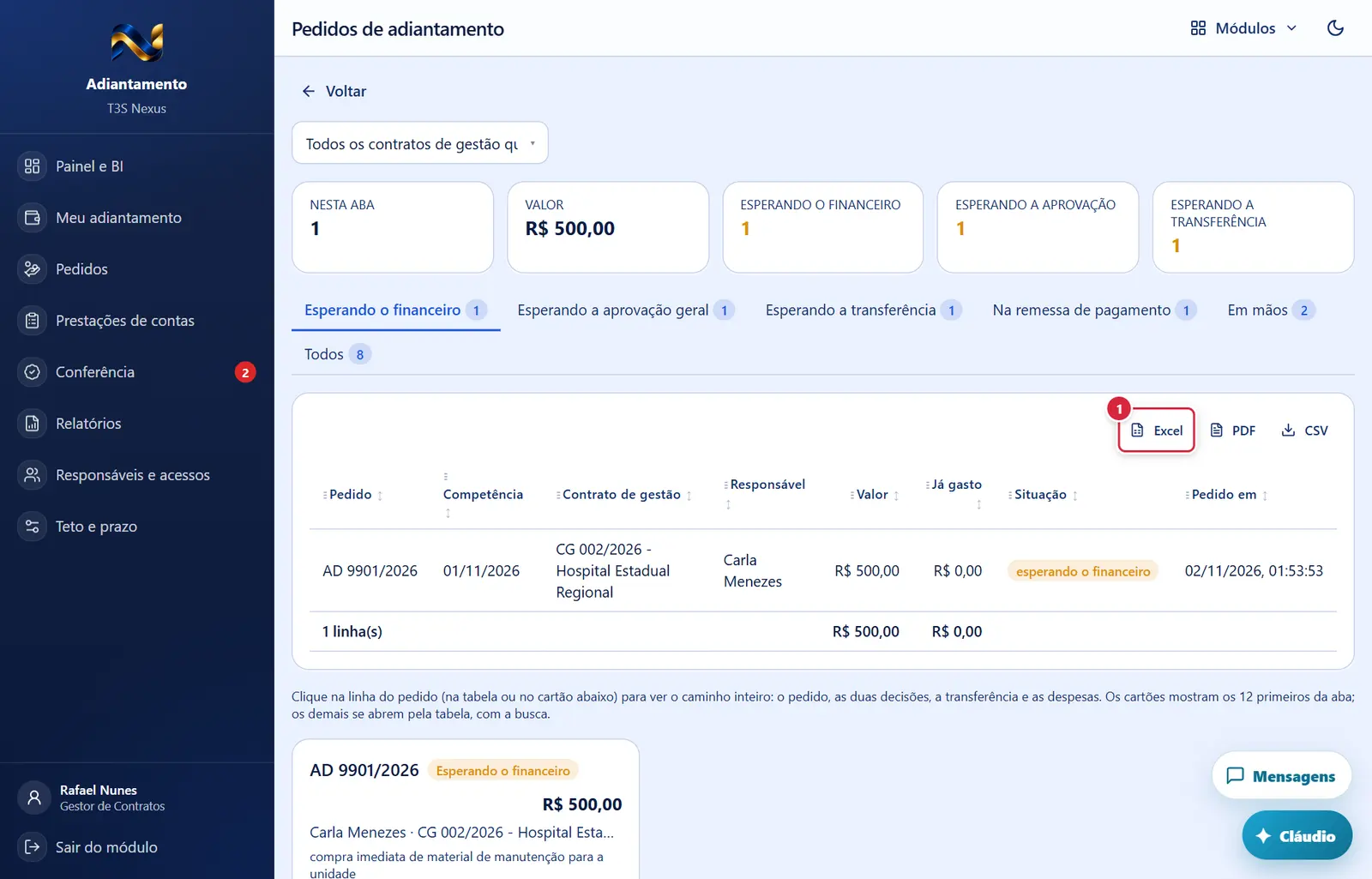
- Ver "Peças que se repetem" na ficha do menu do módulo. O PDF e a planilha saem com o nome "Pedidos de adiantamento", módulo "Adiantamento", emitido pelo nome de quem baixou, e levam o contrato de gestão escolhido e a etapa.
Aba "Esperando a aprovação geral"
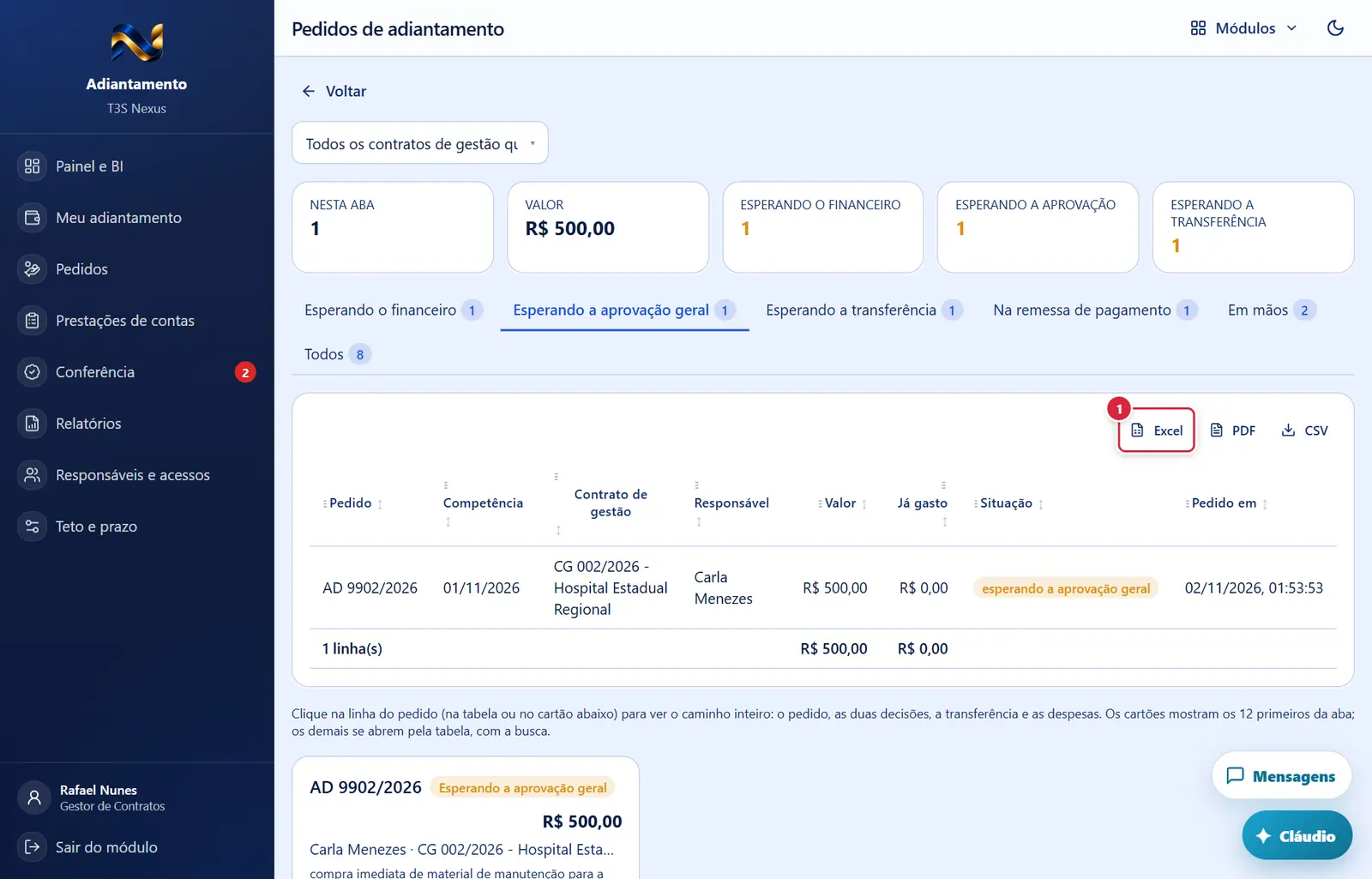
Ver "Peças que se repetem" na ficha do menu do módulo. O PDF e a planilha saem com o nome "Pedidos de adiantamento", módulo "Adiantamento", emitido pelo nome de quem baixou, e levam o contrato de gestão escolhido e a etapa.
Explicado em detalhes na Figura 1.
Aba "Esperando a transferência"
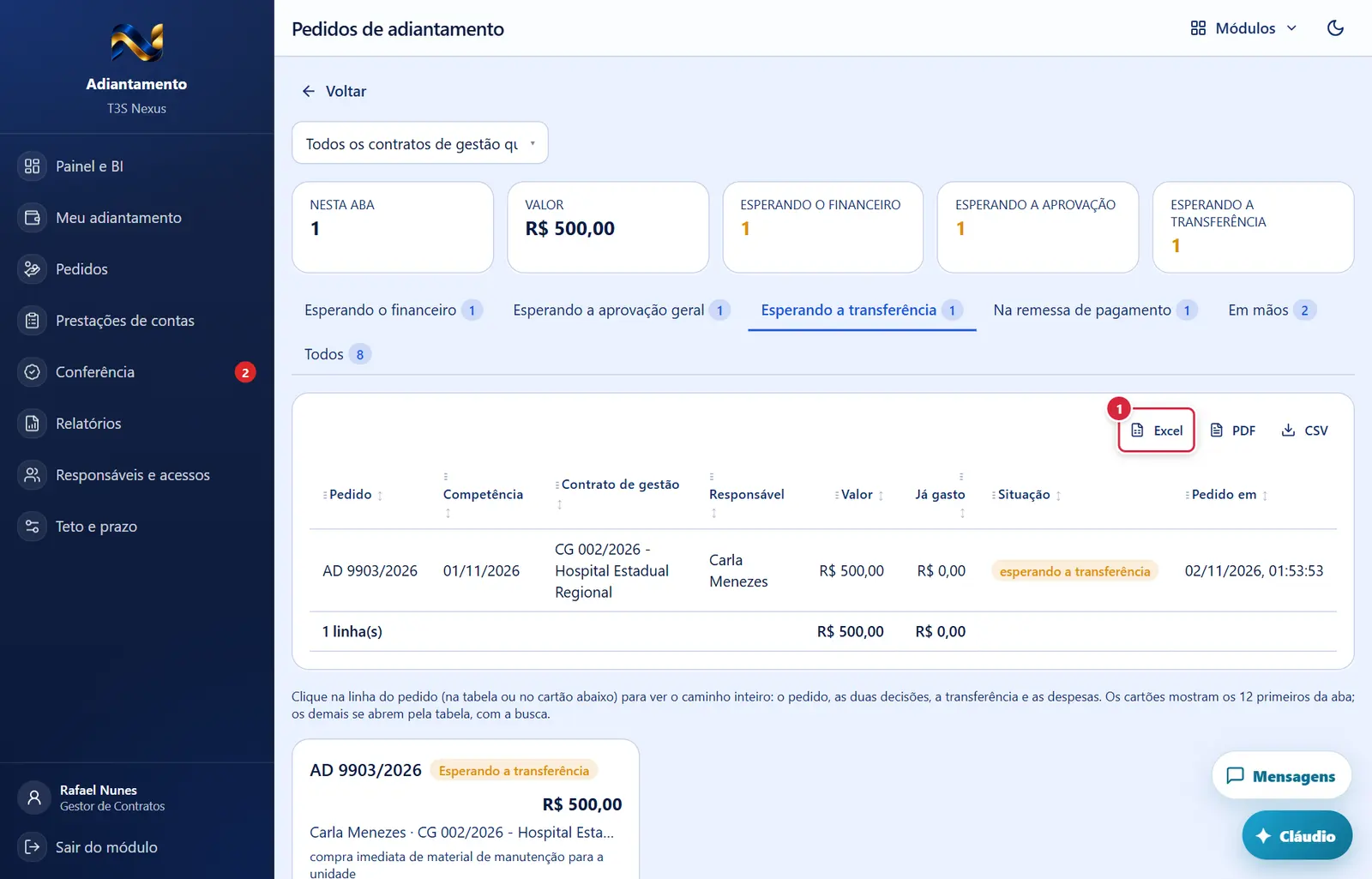
Ver "Peças que se repetem" na ficha do menu do módulo. O PDF e a planilha saem com o nome "Pedidos de adiantamento", módulo "Adiantamento", emitido pelo nome de quem baixou, e levam o contrato de gestão escolhido e a etapa.
Explicado em detalhes na Figura 1.
Aba "Na remessa de pagamento"
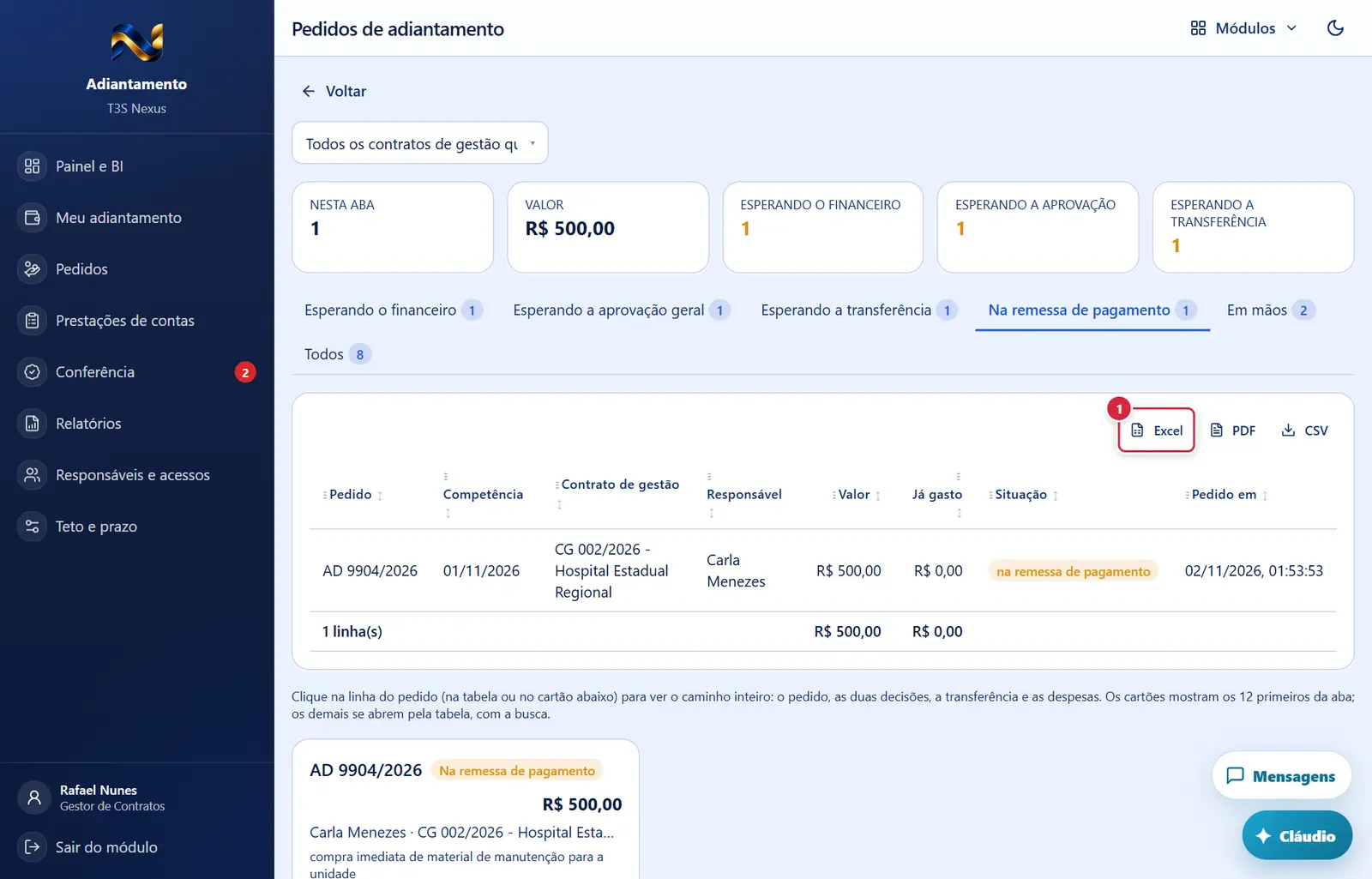
Ver "Peças que se repetem" na ficha do menu do módulo. O PDF e a planilha saem com o nome "Pedidos de adiantamento", módulo "Adiantamento", emitido pelo nome de quem baixou, e levam o contrato de gestão escolhido e a etapa.
Explicado em detalhes na Figura 1.
Aba "Em mãos"
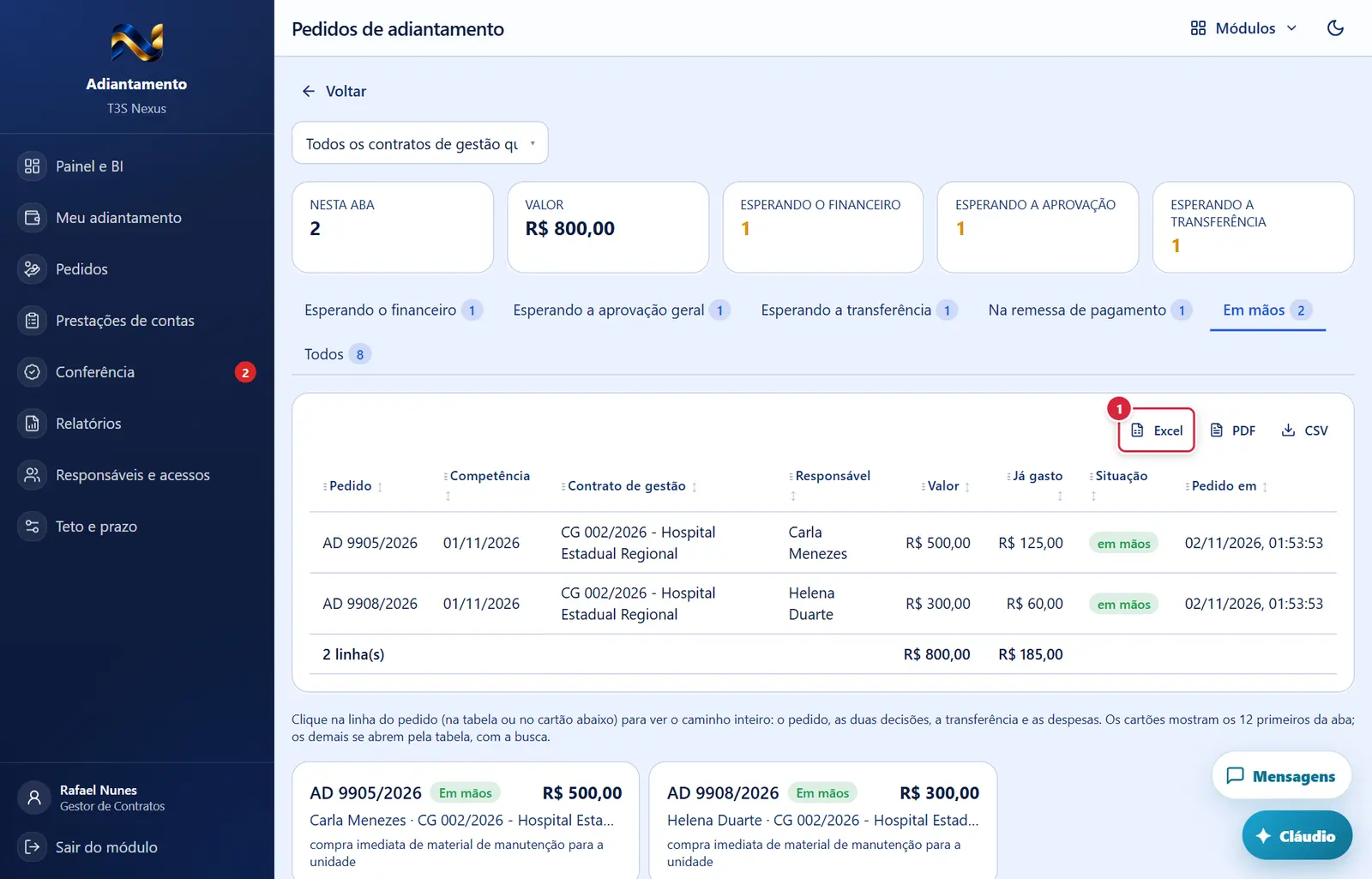
Ver "Peças que se repetem" na ficha do menu do módulo. O PDF e a planilha saem com o nome "Pedidos de adiantamento", módulo "Adiantamento", emitido pelo nome de quem baixou, e levam o contrato de gestão escolhido e a etapa.
Explicado em detalhes na Figura 1.
Aba "Todos"
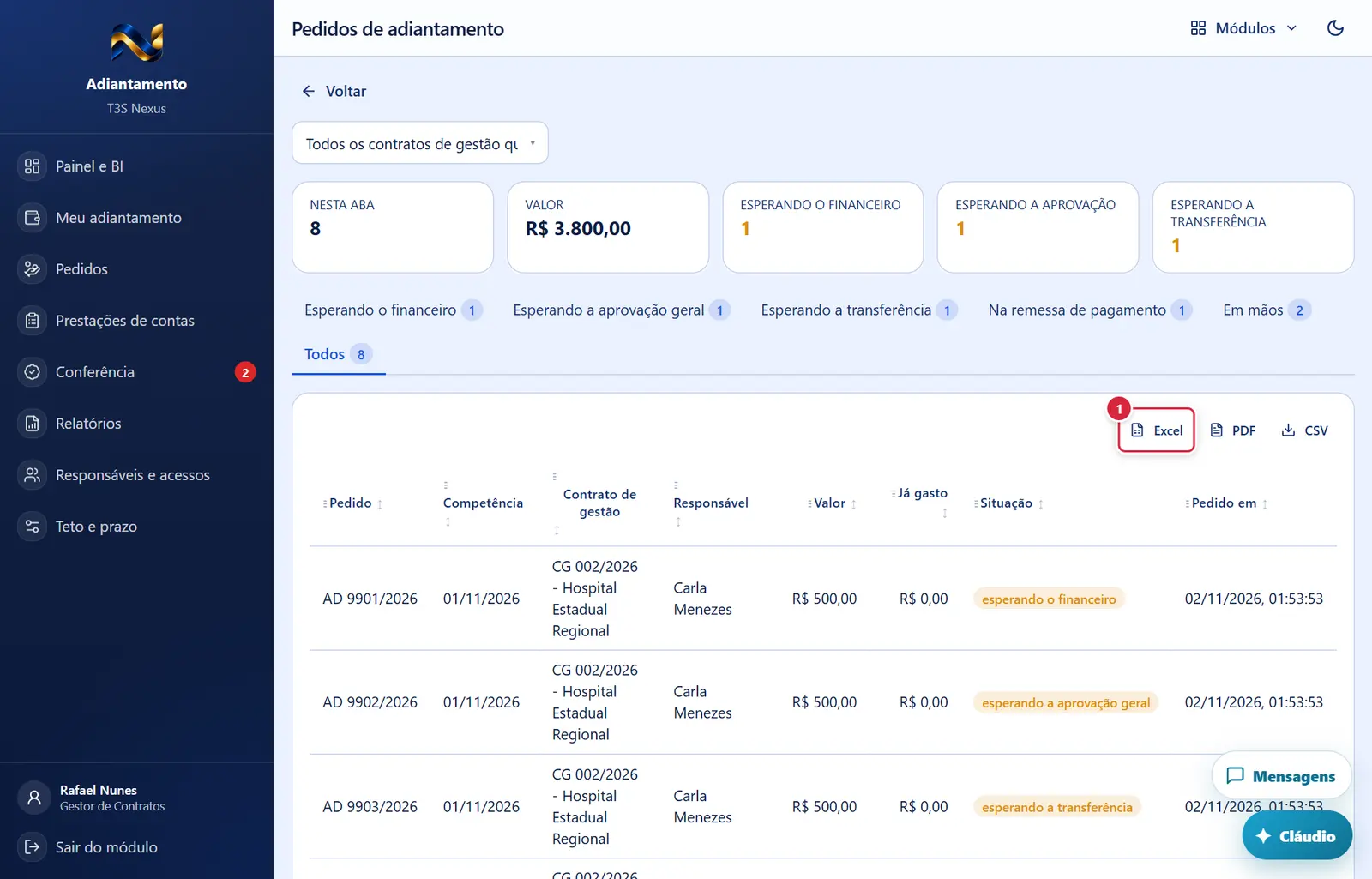
Ver "Peças que se repetem" na ficha do menu do módulo. O PDF e a planilha saem com o nome "Pedidos de adiantamento", módulo "Adiantamento", emitido pelo nome de quem baixou, e levam o contrato de gestão escolhido e a etapa.
Explicado em detalhes na Figura 1.
Despesas esperando a assinatura do segundo colaborador
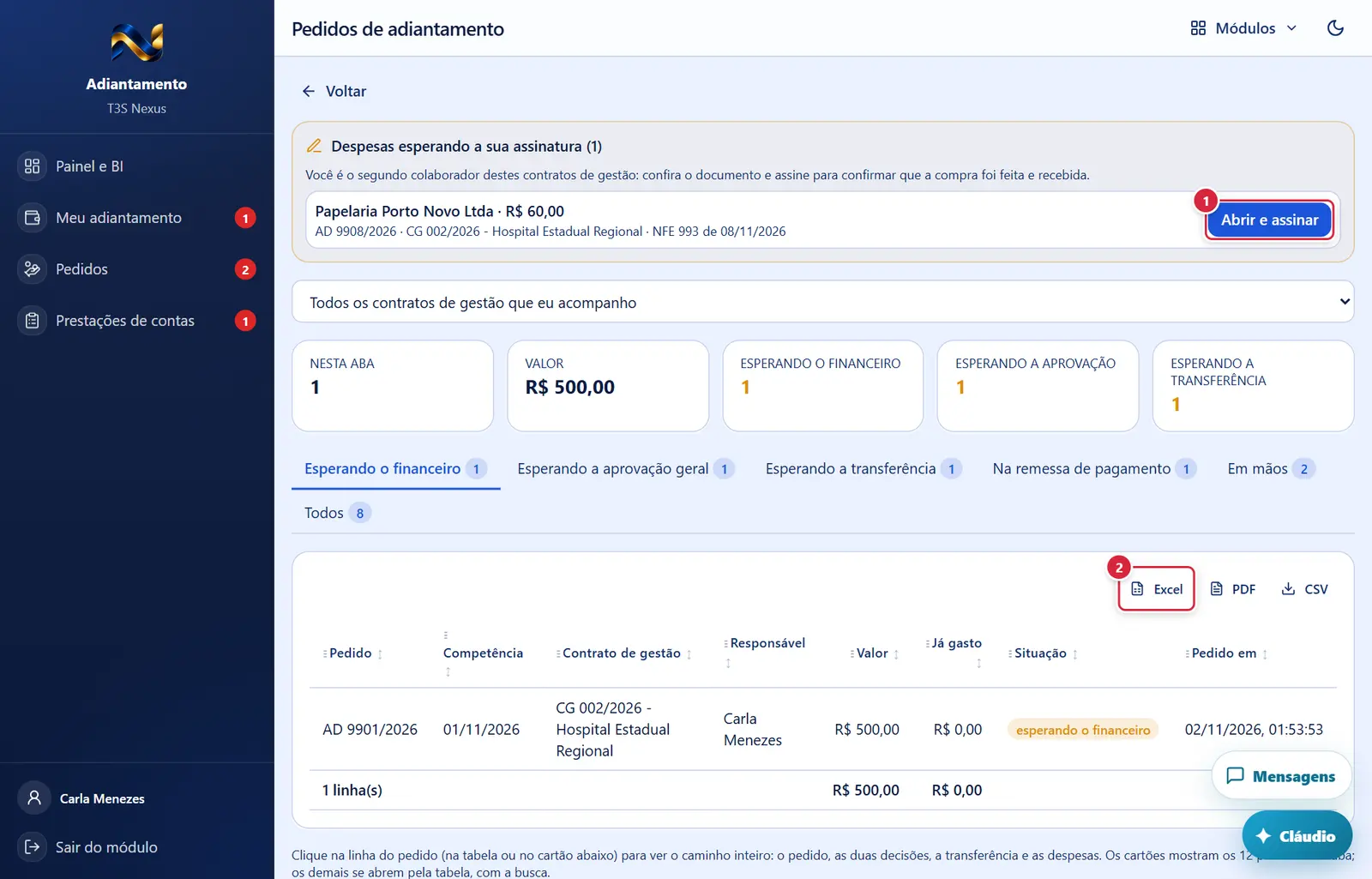
- O que faz: abre o pedido da despesa, onde fica "Assinar como segundo colaborador".
Ver "Peças que se repetem" na ficha do menu do módulo. O PDF e a planilha saem com o nome "Pedidos de adiantamento", módulo "Adiantamento", emitido pelo nome de quem baixou, e levam o contrato de gestão escolhido e a etapa.
Explicado em detalhes na Figura 1.
Como a tela está organizada (de cima para baixo)
- Aviso vermelho (erro, quando há).
- "Despesas esperando a sua assinatura (N)" (caixa laranja; só para o segundo colaborador com despesas pendentes) — ver a ficha do menu do módulo.
- Filtro "Contrato de gestão" — "Todos os contratos de gestão que eu acompanho" ou um deles.
- Cinco números: "Nesta aba" (quantidade), "Valor" (soma da aba: valor liberado, ou o pedido quando ainda não liberado), "Esperando o financeiro", "Esperando a aprovação", "Esperando a transferência" (estes três em laranja quando há).
- Abas (com a contagem de cada uma): "Esperando o financeiro" (a que abre), "Esperando a aprovação geral", "Esperando a transferência", "Na remessa de pagamento", "Em mãos", "Todos". Reprovados e prestados só aparecem em "Todos".
- Tabela da aba: Pedido, Competência, Contrato de gestão, Responsável, Valor, Já gasto, Situação (selo), Pedido em. Botões "Procurar", "Excel", "PDF", "CSV". Vazia: "Nenhum pedido nesta etapa." Clicar na linha (ou Enter nela) abre o pedido — vale para todos os pedidos da aba, com a busca e as páginas.
- Texto: "Clique na linha do pedido (na tabela ou no cartão abaixo) para ver o caminho inteiro: o pedido, as duas decisões, a transferência e as despesas. Os cartões mostram os 12 primeiros da aba; os demais se abrem pela tabela, com a busca."
- Cartões dos pedidos (até 12 da aba): número, selo, valor, responsável · contrato de gestão, e a justificativa. Clicar no cartão abre o pedido.
Selos de situação: "Esperando o financeiro", "Esperando a aprovação geral", "Esperando a transferência", "Na remessa de pagamento" (laranja), "Em mãos" (verde), "Reprovado pelo financeiro", "Reprovado na aprovação" (vermelho), "Prestado" (cinza).
Situações
| Situação do pedido | Quem age | Onde |
|---|---|---|
| Esperando o financeiro | Financeiro designado no contrato de gestão (ou adiantamento.analisar_todos) — nunca quem pediu |
No pedido: "Aprovar como financeiro" / "Reprovar" |
| Esperando a aprovação geral | Quem tem adiantamento.aprovar_geral — nunca quem pediu nem quem analisou |
"Aprovação geral" / "Reprovar" |
| Esperando a transferência | Quem tem adiantamento.liberar no contrato de gestão — nunca quem pediu nem quem aprovou |
"Liberar por TED ou PIX" |
| Na remessa de pagamento | Financeiro (remessa/baixa do título) | Módulo Financeiro; passa a "Em mãos" sozinho quando o pagamento é registrado |
| Em mãos | Responsável | "Lançar despesa", assinar, prestar contas |
Botões
Os botões marcados nas figuras estão explicados junto de cada figura (seção “A tela, marcação por marcação”). A seguir, os demais botões desta tela — os que só aparecem em outras situações —, com o que fazem e onde ficam.
Abas
- O que faz: mostram só os pedidos da etapa; o número ao lado é a quantidade.
Linha da tabela / cartão do pedido
- O que faz: abre a tela do pedido (a linha mostra "Abrir" ao passar o mouse).
Perguntas que as pessoas fazem
- Tenho mais de 12 pedidos na aba: como abro os outros? → Pela tabela: procure pelo número ou pelo nome e clique na linha.
- Onde estão os pedidos reprovados? → Na aba "Todos".
- O pedido está "Na remessa de pagamento" há dias. → O dinheiro só "cai" quando o Financeiro registra o pagamento do título (retorno do banco ou baixa manual). Fale com o Financeiro.
- O que é o número laranja no menu "Pedidos"? → Despesas esperando a sua segunda assinatura.
Ligações com outros módulos e telas
- Pedido de adiantamento (/adiantamento/pedidos/<id>) — detalhe e decisões.
- Financeiro › Remessas / Títulos — o pedido liberado vira título a pagar.