
/adiantamento (e /adiantamento/bi, a mesma tela) · "Painel e BI" (primeiro item; é a tela que abre ao entrar no módulo)adiantamento.ver_todos ou adiantamento.aprovar_geral).Para que serve
Responde a duas perguntas na mesma tela: quem responde por um contrato de gestão quer saber quanto tem, no que gastou e o que falta prestar; quem controla o módulo quer saber onde o dinheiro está parado, quem está atrasado e quanto tempo um pedido leva para virar dinheiro na conta. Todo indicador abre: clicar mostra a lista que compõe o número, com busca e saída em PDF, Excel e CSV. Nada se altera aqui.
A tela, marcação por marcação
As figuras abaixo mostram a tela como ela aparece para quem usa. Os números em vermelho marcam os botões e campos; logo abaixo de cada figura, cada número é explicado: onde fica, o que faz e o que acontece depois.
Visão geral da tela
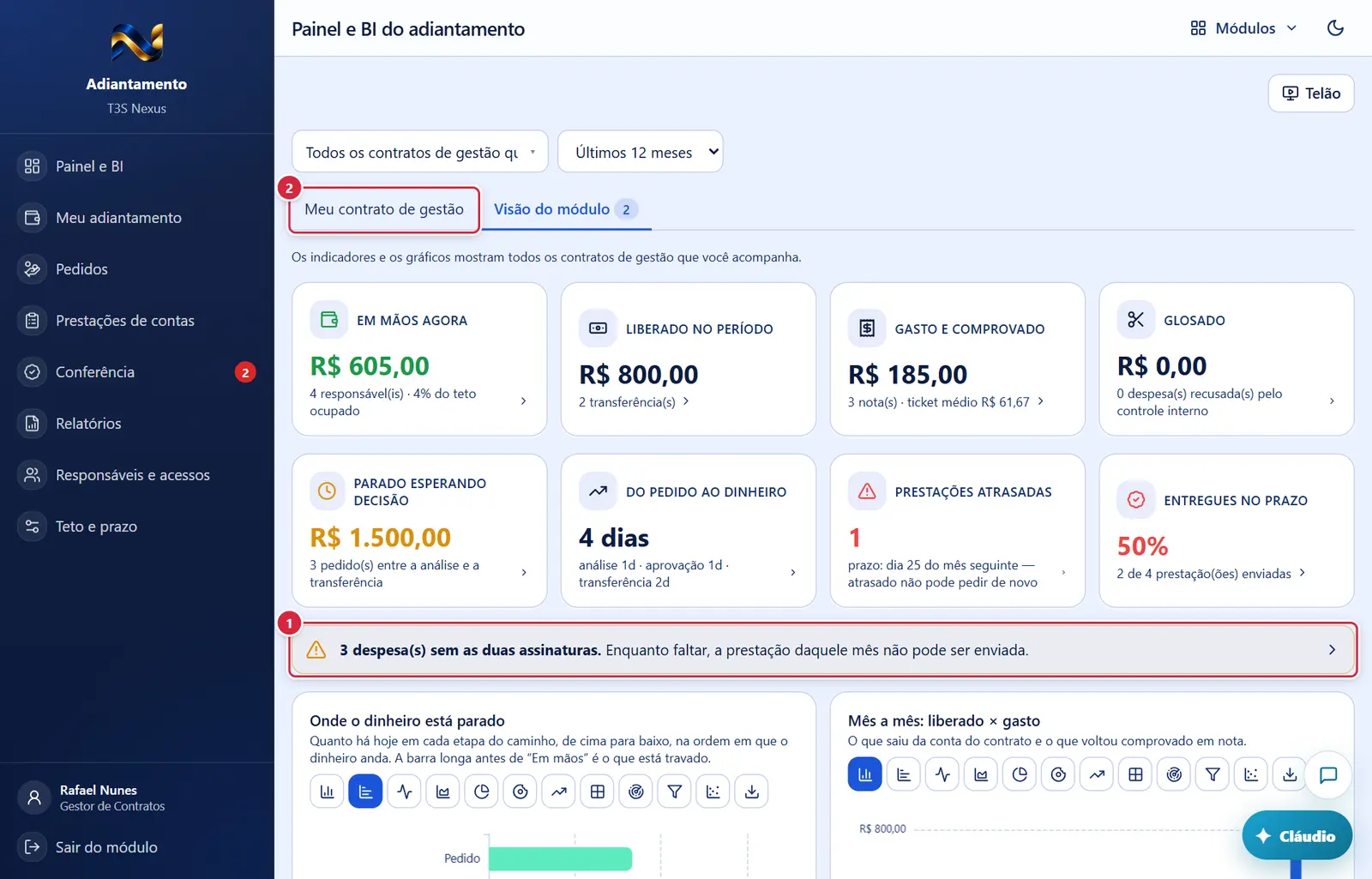
- Aparece quando: há despesa sem assinatura no período. O que faz: abre a lista dessas despesas.
- O que faz: trocam os gráficos e os indicadores: "Visão do módulo" volta o filtro para todos os contratos de gestão que você acompanha; "Meu contrato de gestão" fica no contrato escolhido no filtro (se nenhum estava escolhido, escolhe o primeiro da sua lista). O texto cinza abaixo das abas diz o que está sendo mostrado.
Aba "Meu contrato de gestão"
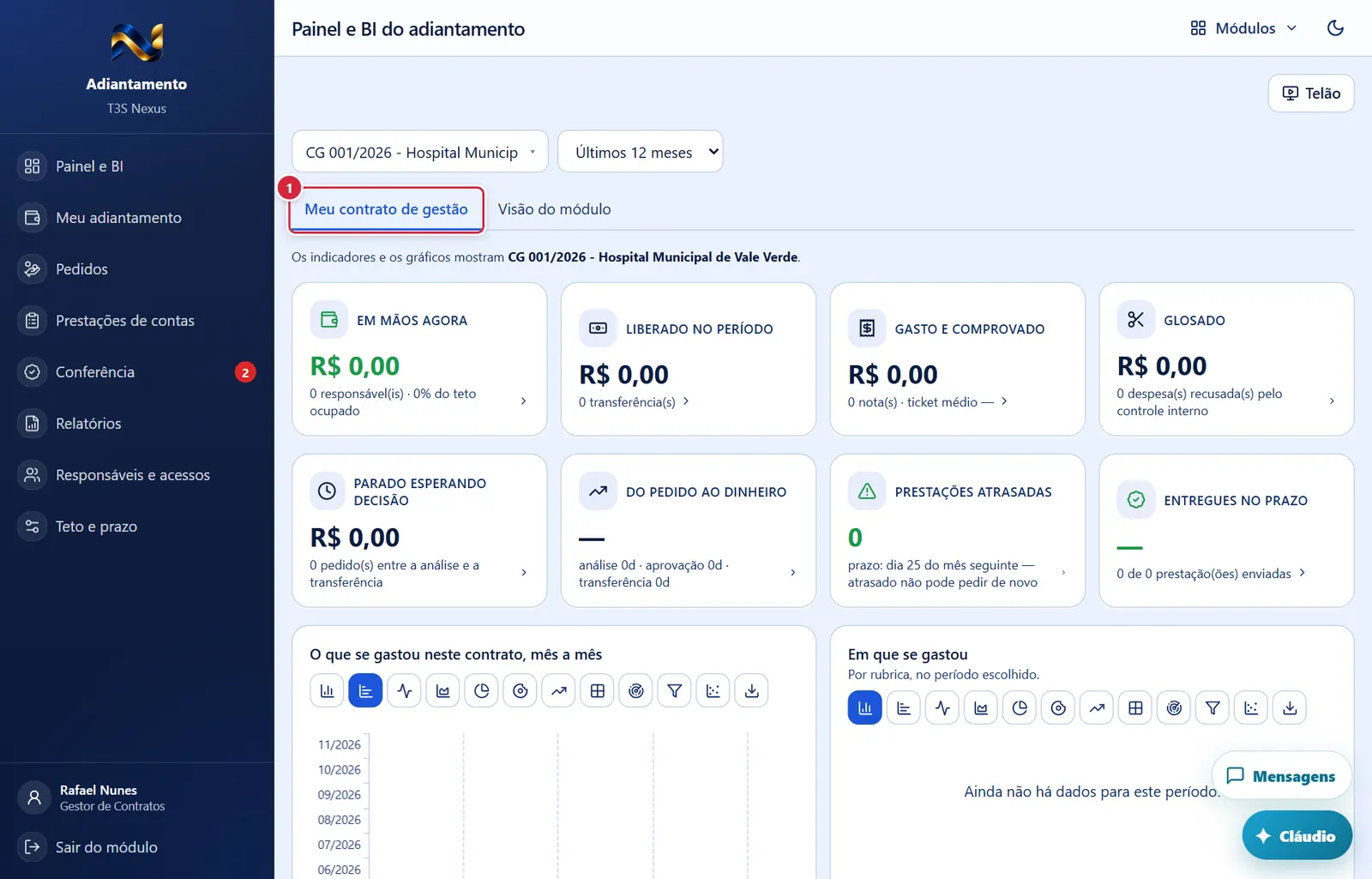
O que faz: trocam os gráficos e os indicadores: "Visão do módulo" volta o filtro para todos os contratos de gestão que você acompanha; "Meu contrato de gestão" fica no contrato escolhido no filtro (se nenhum estava escolhido, escolhe o primeiro da sua lista). O texto cinza abaixo das abas diz o que está sendo mostrado.
Explicado em detalhes na Figura 1.
Atalhos no fim do painel (mais abaixo na tela)
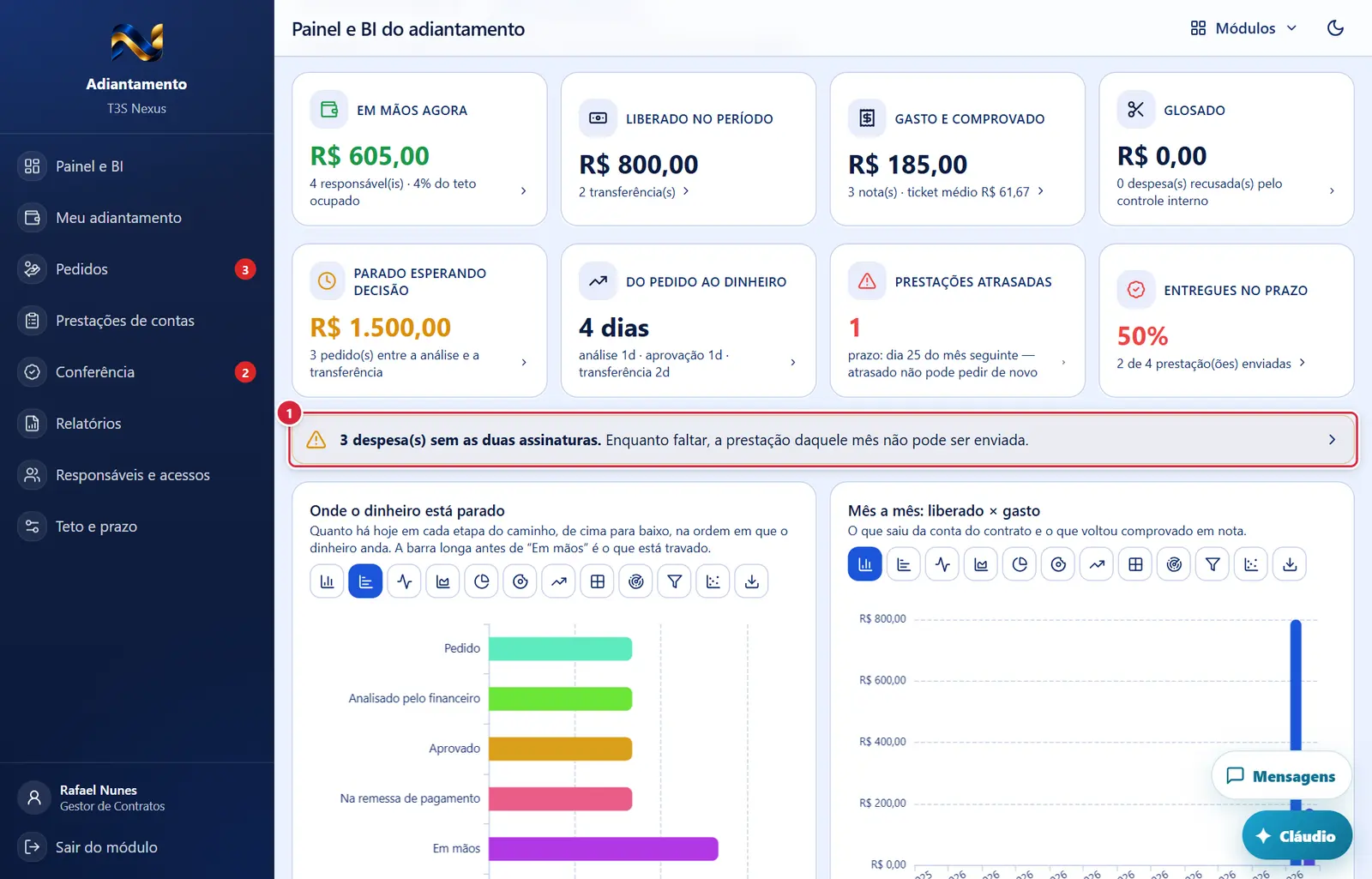
O que faz: abre a lista dessas despesas.
Explicado em detalhes na Figura 1.
Atalhos no fim do painel
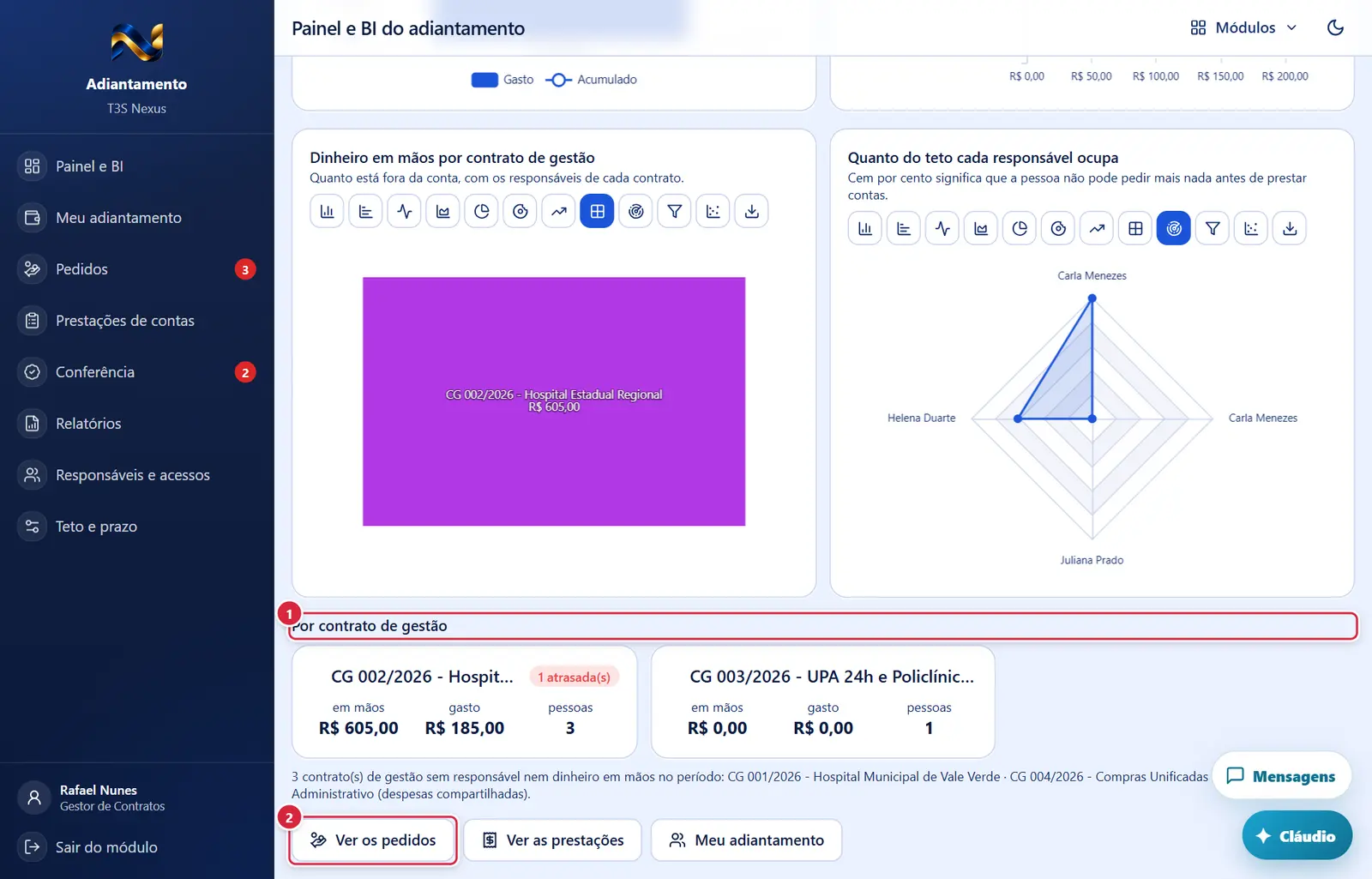
- O que faz: escolhe aquele contrato de gestão no filtro do alto; toda a tela passa a mostrar só ele.
- O que faz: abrem as telas Pedidos, Prestações de contas e Meu adiantamento.
Como a tela está organizada (de cima para baixo)
- Filtros (alto): "Contrato de gestão" ("Todos os contratos de gestão que eu acompanho" ou um deles) e "Período" ("Últimos 3/6/12/24 meses"; padrão 12).
- Abas: "Meu contrato de gestão" e "Visão do módulo" (com o número de contratos de gestão com movimento). Quem só é responsável entra pela primeira (e, se for responsável de um único contrato de gestão, ele já vem escolhido no filtro); os demais entram por "Visão do módulo". Logo abaixo, em cinza: "Os indicadores e os gráficos mostram <contrato escolhido>" ou "…todos os contratos de gestão que você acompanha".
- Oito indicadores (duas fileiras de quatro cartões; todos clicáveis):
- "Em mãos agora" — soma do que os responsáveis têm em mãos. Detalhe: "N responsável(is) · N% do teto ocupado".
- "Liberado no período" — transferências feitas. Detalhe: "N transferência(s)".
- "Gasto e comprovado" — despesas não glosadas. Detalhe: "N nota(s) · ticket médio R$ …" (o gasto dividido pelas notas que valeram; "—" quando não há nota que valeu, por exemplo todas glosadas).
- "Glosado" (vermelho quando maior que zero) — "N despesa(s) recusada(s) pelo controle interno".
- "Parado esperando decisão" (laranja quando maior que zero) — pedidos entre a análise e a transferência.
- "Do pedido ao dinheiro" — média de dias; detalhe "análise Nd · aprovação Nd · transferência Nd" ou "sem liberações no período".
- "Prestações atrasadas" (vermelho/verde) — "prazo: dia N do mês seguinte — atrasado não pode pedir de novo".
- "Entregues no prazo" — % das prestações enviadas que chegaram no prazo (verde a partir de 90%, laranja de 70%, vermelho abaixo).
- Faixa laranja "N despesa(s) sem as duas assinaturas." (só quando há) — "Enquanto faltar, a prestação daquele mês não pode ser enviada." Clicável.
- Gráficos:
- Aba "Visão do módulo": "Onde o dinheiro está parado" (etapas do caminho), "Mês a mês: liberado × gasto", "Em que se gasta" (por rubrica, Pareto), "Com quem se gasta" (15 maiores fornecedores), "Dinheiro em mãos por contrato de gestão" (mapa de área, na cor do contrato de gestão), "Quanto do teto cada responsável ocupa" (radar).
- Aba "Meu contrato de gestão": "O que se gastou neste contrato, mês a mês", "Em que se gastou" (rosca), "Com quem se gastou" (12 maiores), "Quanto os responsáveis receberam, mês a mês".
- "Por contrato de gestão" — um cartão por contrato de gestão com movimento: bolinha na cor dele, nome, selo "N atrasada(s)" (vermelho), e "em mãos", "gasto", "pessoas". Vazio: "Nenhum contrato de gestão com adiantamento no período." Embaixo, em cinza: "N contrato(s) de gestão sem responsável nem dinheiro em mãos no período: …".
- Atalhos: "Ver os pedidos", "Ver as prestações", "Meu adiantamento".
O que abre cada indicador (janela com a tabela)
| Clique em | Título da janela | Linhas |
|---|---|---|
| Em mãos agora | "Quem está com dinheiro em mãos" (com "O teto é R$ … por pessoa…") | Responsável, Contrato de gestão, Em mãos, % do teto, Gasto no período, Pedidos, Prestações atrasadas |
| Liberado no período | "Pedidos liberados" | Pedido, Competência, Responsável, Contrato de gestão, Valor, Situação, Dias até o dinheiro |
| Gasto e comprovado | "Despesas do período" | Emitida em, Fornecedor, Documento, Rubrica, Responsável, Contrato de gestão, Valor, Situação |
| Glosado | "Despesas glosadas" (explica que o valor voltou ao saldo de quem está com o dinheiro) | as mesmas colunas de despesa |
| Parado esperando decisão | "Pedidos esperando alguém" | pedidos esperando o financeiro, a aprovação geral ou a transferência |
| Do pedido ao dinheiro | "Quanto cada pedido demorou" | pedidos liberados, com "Dias até o dinheiro" |
| Prestações atrasadas | "Prestações atrasadas" | Competência, Responsável, Contrato de gestão, Gasto, Glosado, Sobrou, Prazo, Situação |
| Entregues no prazo | "Prestações enviadas" | as mesmas colunas |
| Faixa de assinaturas | "Despesas sem as duas assinaturas" | despesas sem assinatura |
Situações
| Situação | Como aparece | O que se pode fazer |
|---|---|---|
| Carregando | "Carregando o painel…" (com o círculo girando) até os números chegarem | Esperar |
| Erro | Caixa vermelha com a mensagem do servidor (a tela fica só com ela) | Recarregar |
| Indicador sem linhas | Na janela: "Nenhuma linha compõe este indicador no período." | — |
Botões
Os botões marcados nas figuras estão explicados junto de cada figura (seção “A tela, marcação por marcação”). A seguir, os demais botões desta tela — os que só aparecem em outras situações —, com o que fazem e onde ficam.
Cartões de indicador (os oito)
- O que faz: abre a janela com a lista que compõe o número (tabela acima). O PDF/Excel sai com o nome do indicador (ex.: "Despesas glosadas"), módulo "Adiantamento", "emitido por" com o nome de quem baixou, e leva o contrato de gestão, o período e o indicador.
Botões dos gráficos e da tabela
- Tipos de gráfico, "Baixar os números deste gráfico", "Procurar", "Excel", "PDF", "CSV", "Anterior", "Próxima" — ver "Peças que se repetem" na ficha do menu do módulo.
"Fechar" (rodapé da janela do indicador)
- O que faz: fecha a janela.
Janelas
"<nome do indicador>" (ex.: "Quem está com dinheiro em mãos")
- Abre por: clique num indicador ou na faixa de assinaturas.
- Mostra: a explicação (quando há) e a tabela; botão "Fechar".
Perguntas que as pessoas fazem
- Por que alguém não pode pedir de novo? → Ou está no teto ("Em mãos agora" abre a lista com "% do teto"), ou tem prestação atrasada, ou tem pedido ainda aberto.
- O que é "Parado esperando decisão"? → Valor dos pedidos que estão com o financeiro, com a aprovação geral ou esperando a transferência.
- O glosado some do saldo? → Não: a despesa glosada não se paga com o adiantamento e o valor volta ao que a pessoa tem em mãos.
- Como vejo só um contrato de gestão? → Escolha no filtro do alto ou clique no cartão dele.
Ligações com outros módulos e telas
- Pedidos, Prestações de contas, Meu adiantamento — atalhos no fim da tela.
- Teto e prazo — o teto e o dia limite usados nos indicadores.
- Compras — a cor de cada contrato de gestão.