
/adiantamento/pedidos/<id> · "Pedidos" → clicar no cartão do pedido; ou "Meu adiantamento" → linha do AD; ou "Abrir e assinar"adiantamento.ver_todos / adiantamento.aprovar_geral. Cada pessoa vê só os botões dela.Para que serve
Mostra um pedido (AD) por inteiro, na ordem em que ele andou: o pedido, a análise do financeiro, a aprovação geral, a transferência e as despesas. A mesma tela serve às quatro pessoas do caminho: o responsável lança e assina despesas; o financeiro analisa; a aprovação geral decide; a tesouraria libera. O segundo colaborador assina as despesas. O que já aconteceu fica escrito, com data e parecer.
Separação de funções (conferida no banco): quem pediu o adiantamento (ou é o responsável por ele) não analisa, não aprova e não libera o próprio pedido; quem analisou como financeiro não dá a aprovação geral do mesmo pedido; quem deu a aprovação geral não libera o mesmo pedido. Os botões só aparecem para quem pode — e, mesmo chamando direto, o banco recusa.
Dados bancários: o CPF e a conta/PIX do responsável só aparecem para ele mesmo e para quem libera, cancela a liberação, mantém os responsáveis ou confere (controle interno).
A tela, marcação por marcação
As figuras abaixo mostram a tela como ela aparece para quem usa. Os números em vermelho marcam os botões e campos; logo abaixo de cada figura, cada número é explicado: onde fica, o que faz e o que acontece depois.
Visão geral da tela
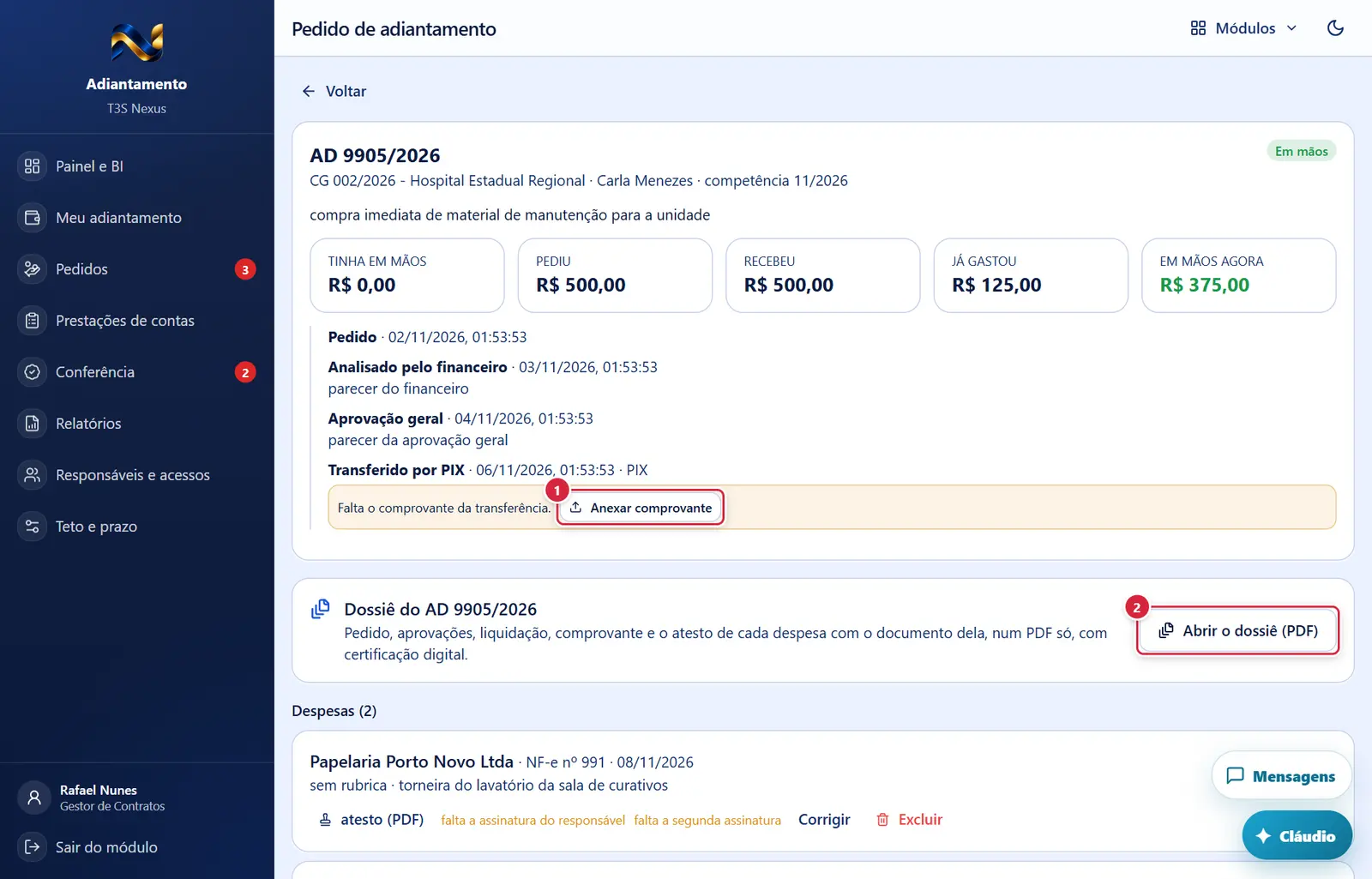
- Aparece quando: pedido transferido sem comprovante e você libera (
adiantamento.liberar; não aparece para quem pediu nem para quem deu a aprovação geral). - O que faz: escolhe um PDF ou imagem (até 20 MB) e anexa ao pedido; o comprovante aparece também no pagamento, no Financeiro. Enquanto envia: "Enviando…". Mensagem: "Comprovante da transferência anexado. Ele também aparece no pagamento, no Financeiro."
- Se der errado: "O comprovante pode ter no máximo 20 MB." · "Anexar o comprovante da liberação é de quem libera o adiantamento".
- Aparece quando: "Em mãos" ou "Prestado".
- O que faz: monta e abre em outra aba o PDF único (pedido, análise, aprovação, liquidação, comprovante e, para cada despesa, o atesto seguido do documento), com certificação digital. Enquanto monta: "Montando…".
- Se der errado: "Dossiê aberto. Não entraram: …" (arquivo ilegível ou ausente) · "Não foi possível montar o dossiê." · "Pedido não encontrado ou sem acesso."
Pedido esperando a análise do financeiro
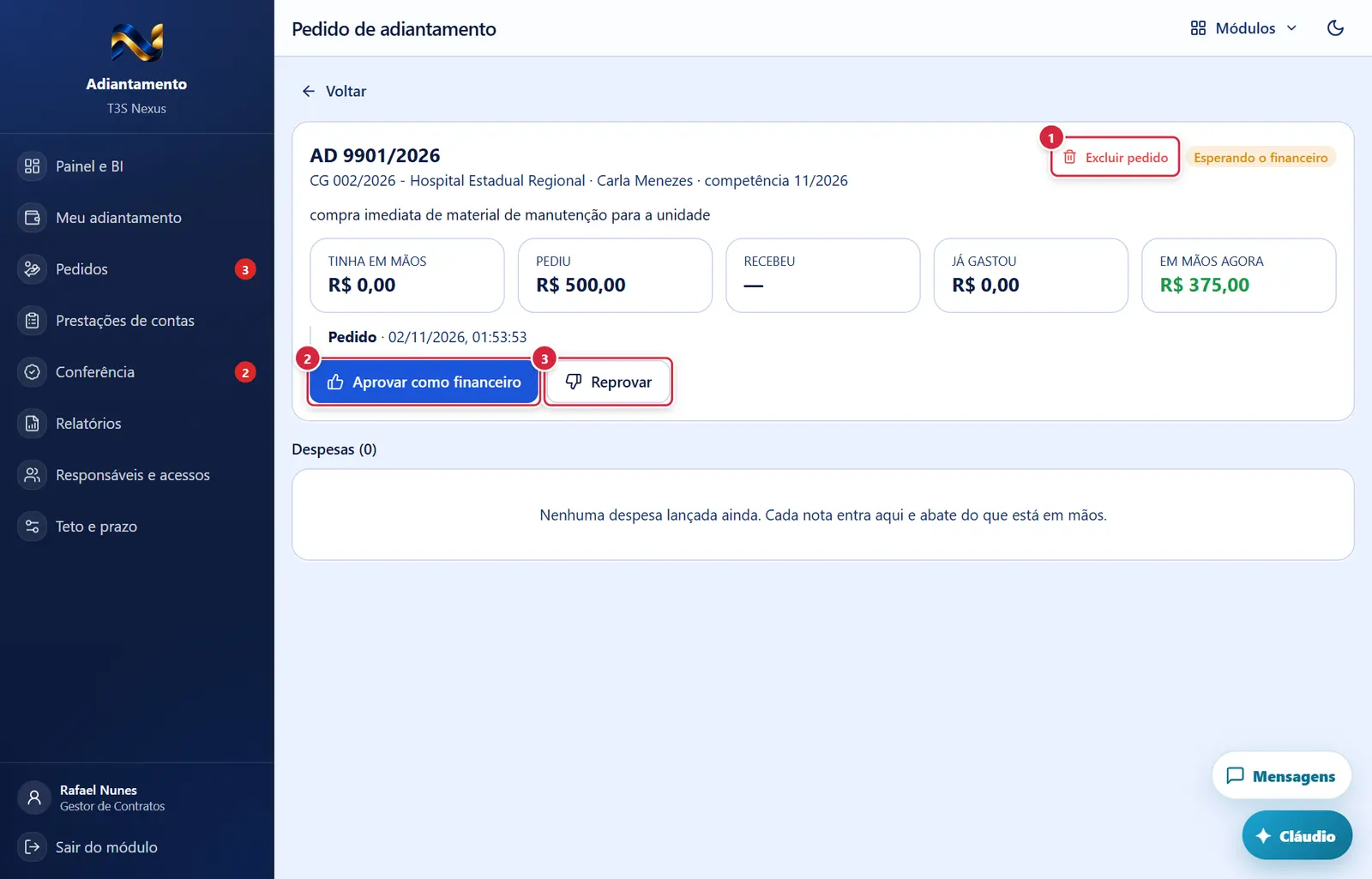
- Onde fica: canto superior direito do cartão, antes do selo.
- Aparece quando: você é o responsável ou tem
adiantamento.excluir_pedido, o pedido está "Esperando o financeiro" ou reprovado, e não tem despesa. - O que faz: apaga o pedido e volta à lista de pedidos.
- Pede confirmação? Sim — "Excluir pedido de adiantamento": "Excluir o pedido AD …?".
- Se der errado: "O pedido AD … está …: só se exclui antes da análise ou depois de reprovado." · "O pedido AD … já tem pagamento, despesa ou prestação: não pode ser excluído." · "Sem permissão para excluir este pedido".
- Aparece quando: "Esperando o financeiro" e você é o financeiro designado neste contrato de gestão (ou tem
adiantamento.analisar_todos) — e não é quem pediu nem o responsável pelo pedido. - O que faz: abre a janela "Análise do financeiro". Aprovado, segue para a aprovação geral ("Analisado. Segue para a aprovação geral."); reprovado, fica "Reprovado pelo financeiro" ("Reprovado, com o motivo registrado.").
- Se der errado: "Quem analisa é o financeiro designado para este contrato de gestão" · "Quem pediu o adiantamento (ou é o responsável por ele) não analisa o próprio pedido. Outra pessoa do financeiro analisa." · "Este adiantamento já saiu da análise do financeiro (situação …)." · "Diga por que está reprovando" (reprovação exige motivo de 10 caracteres ou mais). A mensagem aparece dentro da janela.
- Aparece quando: "Esperando a aprovação geral" e você tem
adiantamento.aprovar_geral(vale para todos os contratos de gestão) — e não pediu o adiantamento nem o analisou como financeiro. - O que faz: abre a janela "Aprovação geral". Aprovado: "Aprovado. Falta a transferência."
- Se der errado: "A aprovação geral é de quem tem essa competência para todos os contratos de gestão" · "Quem pediu o adiantamento (ou é o responsável por ele) não dá a aprovação geral do próprio pedido." · "Quem analisou o pedido como financeiro não dá a aprovação geral do mesmo pedido. Outra pessoa com a aprovação geral decide." · "A aprovação geral vem depois da análise do financeiro (situação atual: …)." · "Diga por que está reprovando".
Pedido esperando a aprovação geral
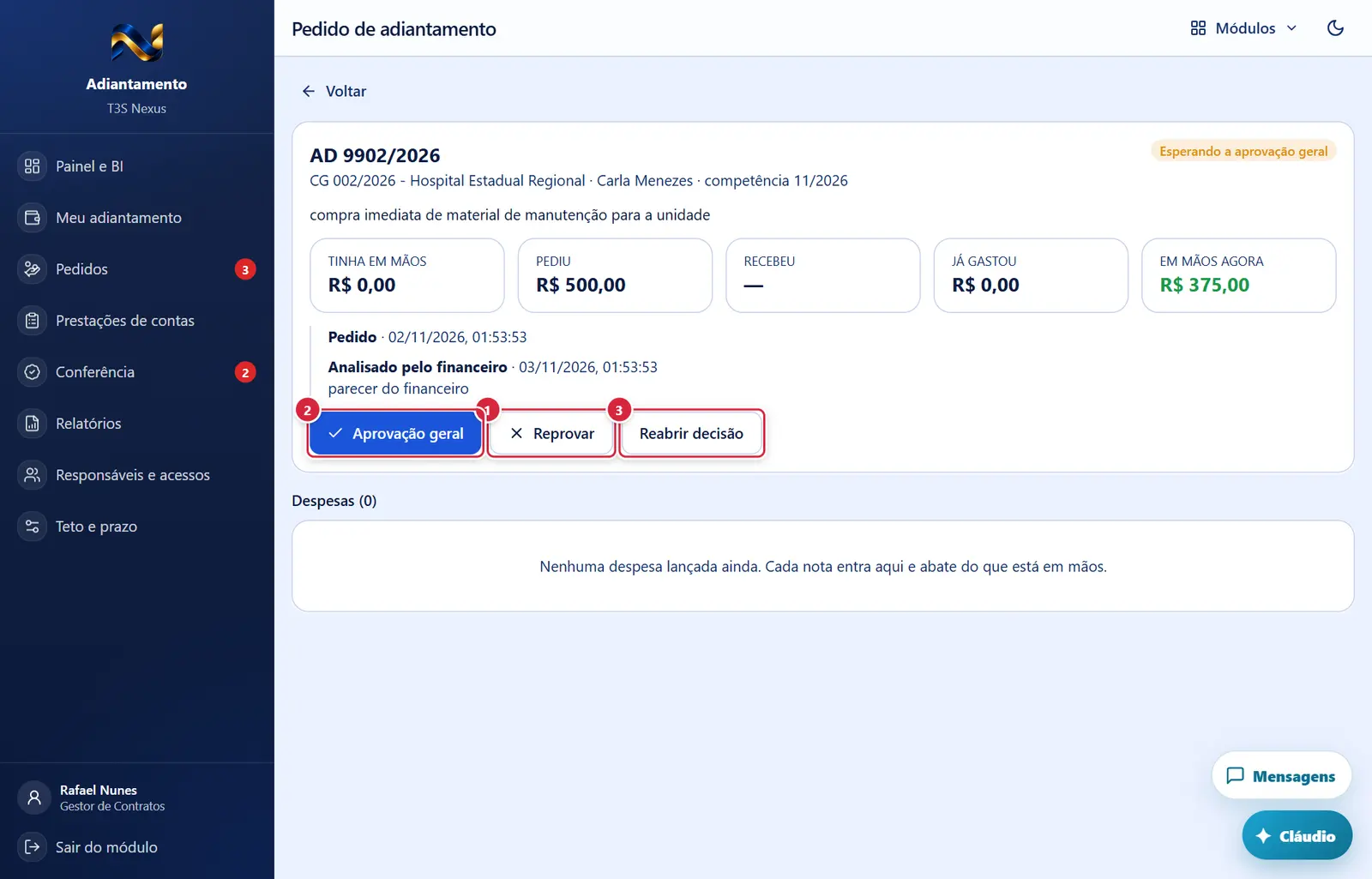
O que faz: abre a janela "Análise do financeiro". Aprovado, segue para a aprovação geral ("Analisado. Segue para a aprovação geral."); reprovado, fica "Reprovado pelo financeiro" ("Reprovado, com o motivo registrado.").
Explicado em detalhes na Figura 2.
O que faz: abre a janela "Aprovação geral". Aprovado: "Aprovado. Falta a transferência."
Explicado em detalhes na Figura 2.
- Aparece quando: o pedido foi analisado, aprovado ou reprovado e ainda não foi liberado, e você tem
adiantamento.reabrir_pedido. - O que faz: desfaz a última decisão: análise do financeiro → volta a "Esperando o financeiro"; aprovação geral → volta a "Esperando a aprovação geral". O motivo fica junto do parecer ("| Reaberto: …"). Mensagem: "Decisão reaberta: o pedido voltou um passo."
- Pede confirmação? Sim — janela "Reabrir a decisão" com "Desfazer a análise do financeiro? O pedido volta a "solicitado"." ou "Desfazer a aprovação geral?…" e o motivo (mínimo 10 caracteres).
- Se der errado: "Só se reabre pedido analisado ou aprovado e ainda não liberado (situação atual: …)." · "Sem permissão para reabrir a decisão do pedido" · "Sem acesso a este contrato de gestão".
Pedido aprovado, esperando a transferência
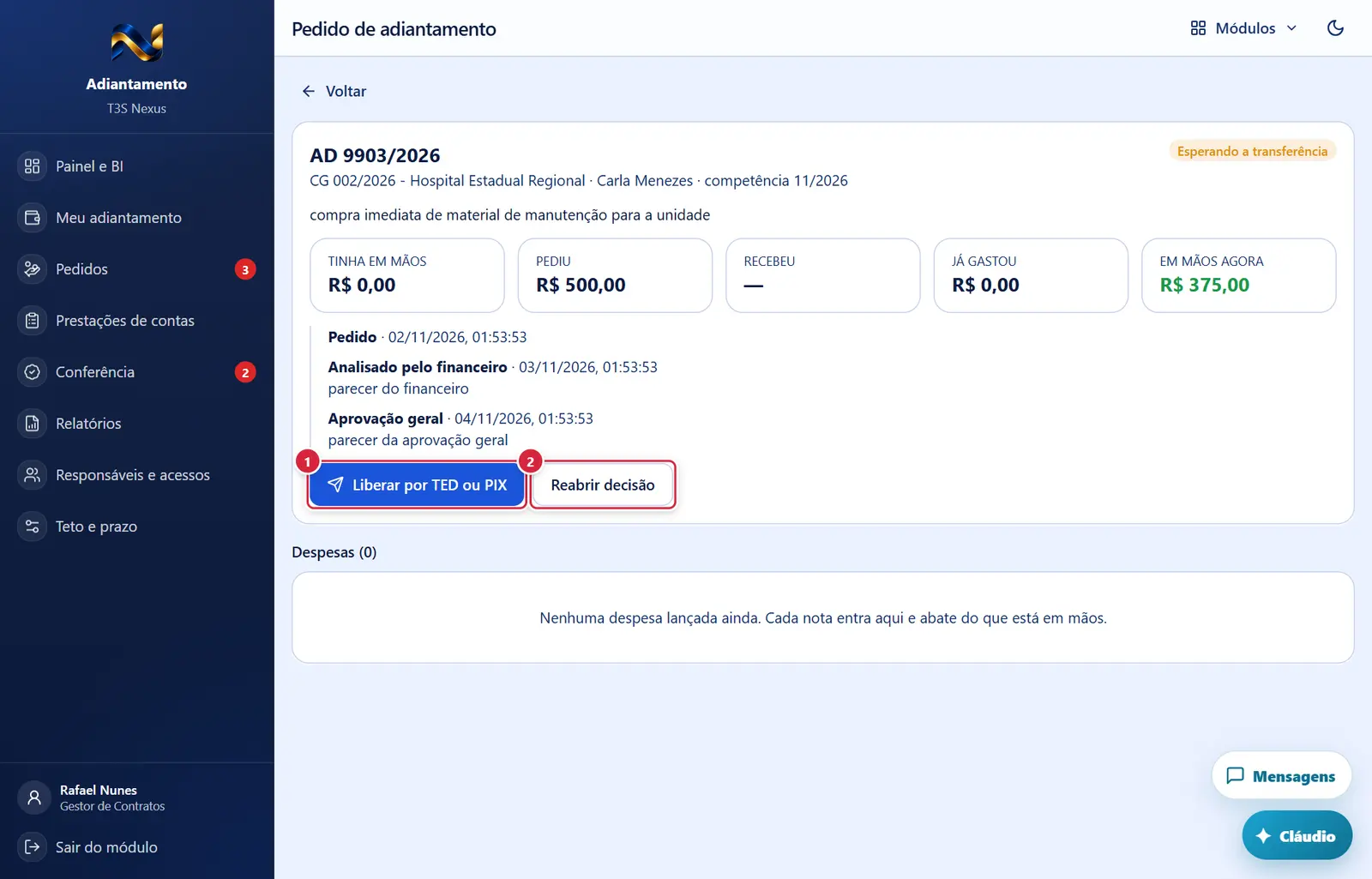
- Aparece quando: "Esperando a transferência", você tem
adiantamento.liberare alcança o contrato de gestão — e não pediu o adiantamento nem deu a aprovação geral dele. - O que faz: abre a janela "Liberar o adiantamento" (já com a conta de custeio do contrato de gestão e PIX, se o responsável tiver chave).
O que faz: desfaz a última decisão: análise do financeiro → volta a "Esperando o financeiro"; aprovação geral → volta a "Esperando a aprovação geral". O motivo fica junto do parecer ("| Reaberto: …"). Mensagem: "Decisão reaberta: o pedido voltou um passo."
Explicado em detalhes na Figura 3.
Pedido na remessa de pagamento
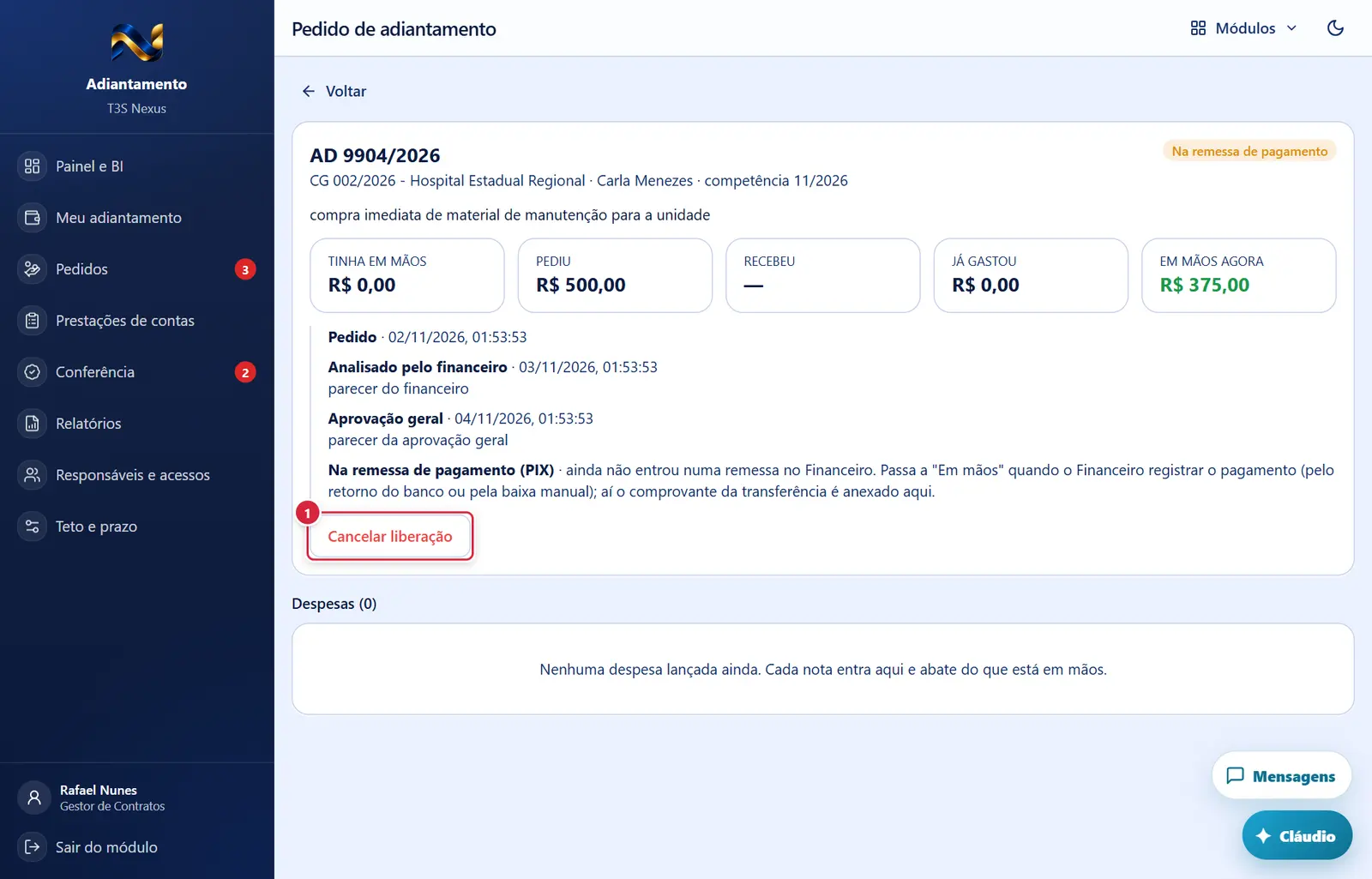
- Aparece quando: "Na remessa de pagamento" e você tem
adiantamento.cancelar_liberacao. - O que faz: cancela o título no Financeiro (estornando o lançamento contábil) e o pedido volta a "Esperando a transferência", para liberar de novo. Mensagem: "Liberação cancelada: o pedido voltou a aprovado."
- Pede confirmação? Sim — janela "Cancelar a liberação" ("Cancelar a liberação que ainda não foi paga? O título no Financeiro é cancelado (se estiver numa remessa, cancele a remessa antes)…") com motivo de 10 caracteres ou mais.
- Se der errado: "O pagamento já foi feito: estorne o pagamento no Financeiro." · "O título está na <remessa> ao banco: cancele a remessa antes." · "Só se cancela a liberação que ainda está na remessa de pagamento…".
Dinheiro em mãos, falta o comprovante da transferência
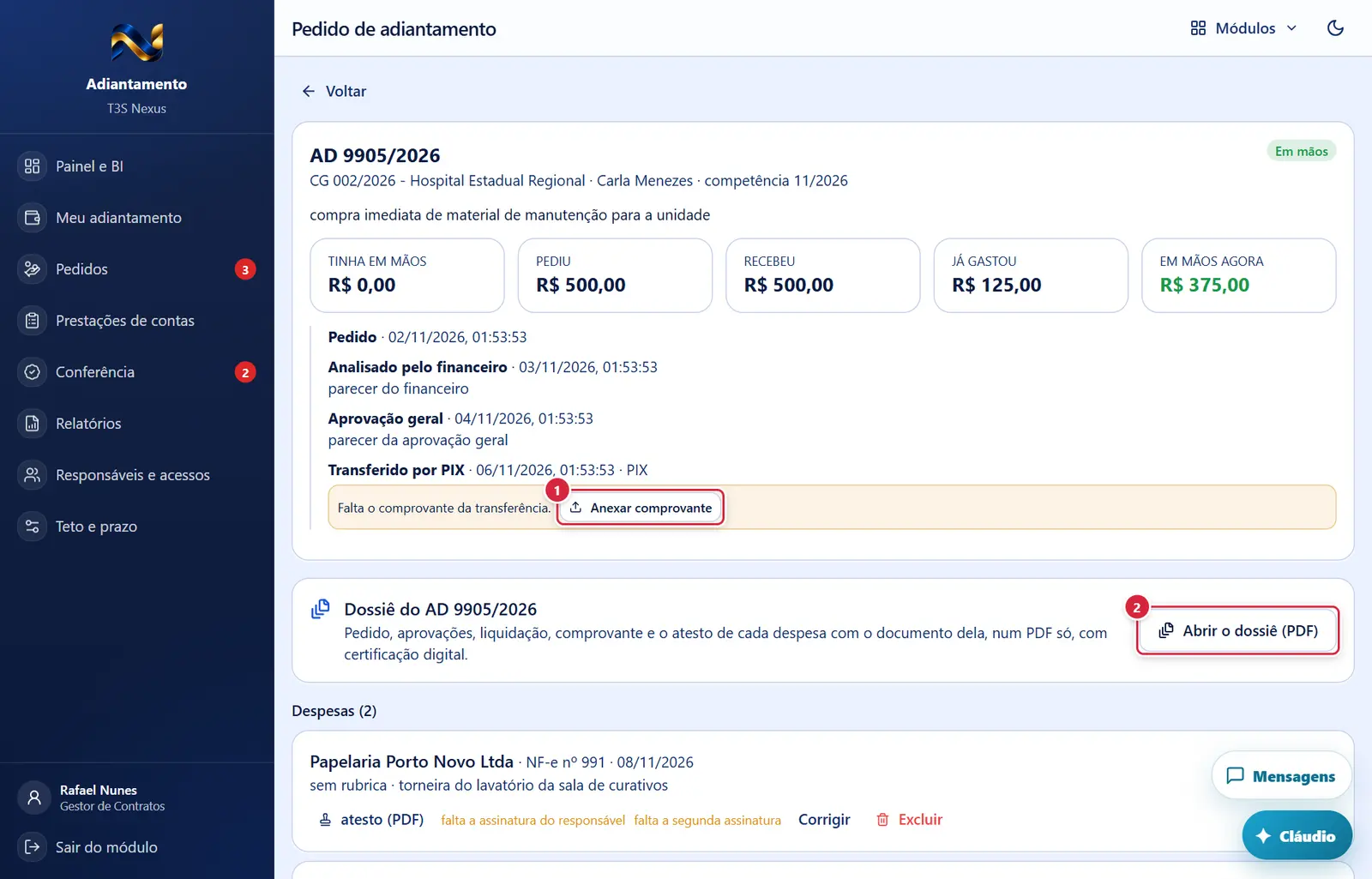
O que faz: escolhe um PDF ou imagem (até 20 MB) e anexa ao pedido; o comprovante aparece também no pagamento, no Financeiro. Enquanto envia: "Enviando…". Mensagem: "Comprovante da transferência anexado. Ele também aparece no pagamento, no Financeiro."
Explicado em detalhes na Figura 1.
O que faz: monta e abre em outra aba o PDF único (pedido, análise, aprovação, liquidação, comprovante e, para cada despesa, o atesto seguido do documento), com certificação digital. Enquanto monta: "Montando…".
Explicado em detalhes na Figura 1.
Pedido reprovado pelo financeiro
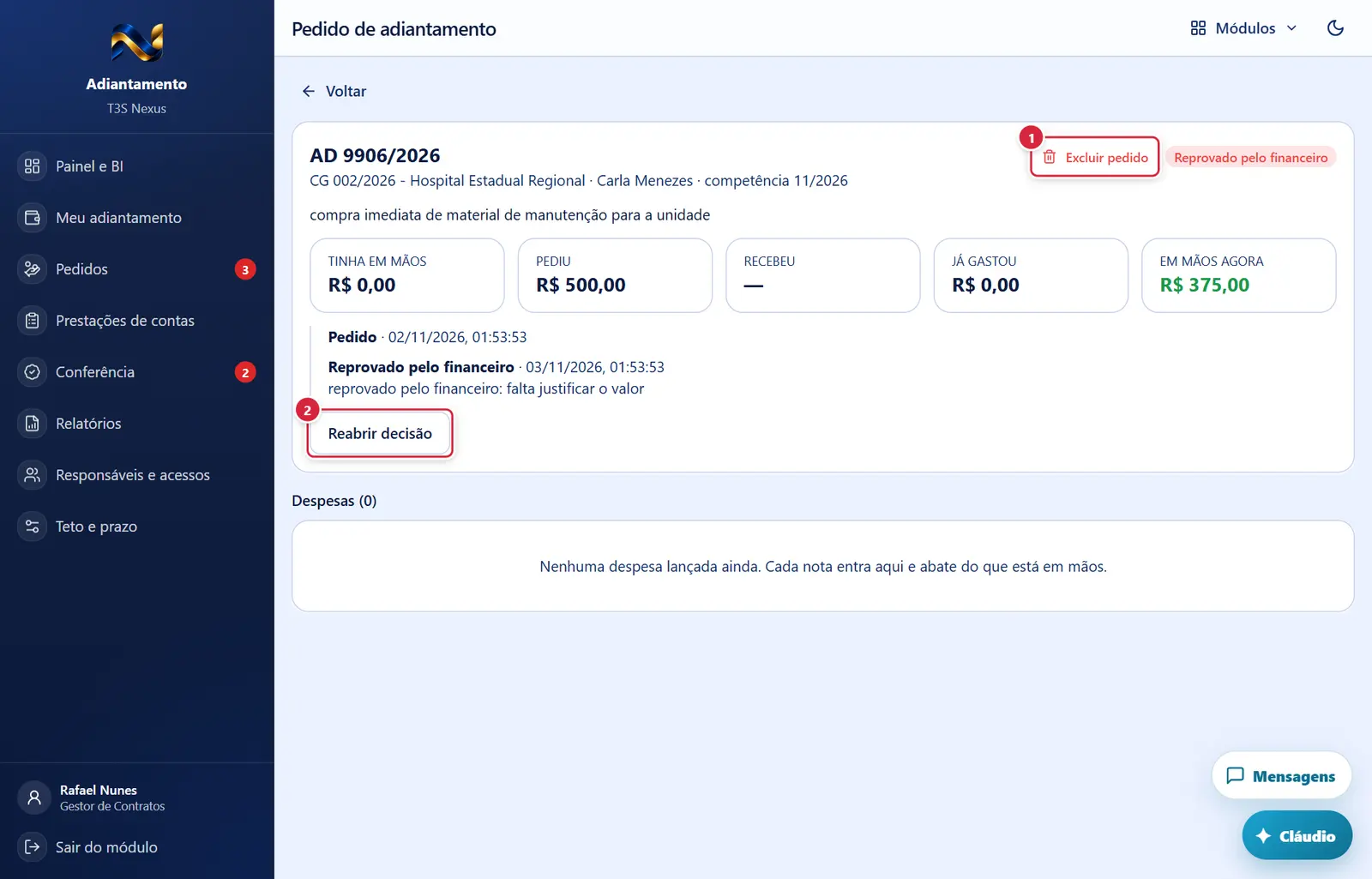
O que faz: apaga o pedido e volta à lista de pedidos.
Explicado em detalhes na Figura 2.
O que faz: desfaz a última decisão: análise do financeiro → volta a "Esperando o financeiro"; aprovação geral → volta a "Esperando a aprovação geral". O motivo fica junto do parecer ("| Reaberto: …"). Mensagem: "Decisão reaberta: o pedido voltou um passo."
Explicado em detalhes na Figura 3.
Pedido reprovado na aprovação geral
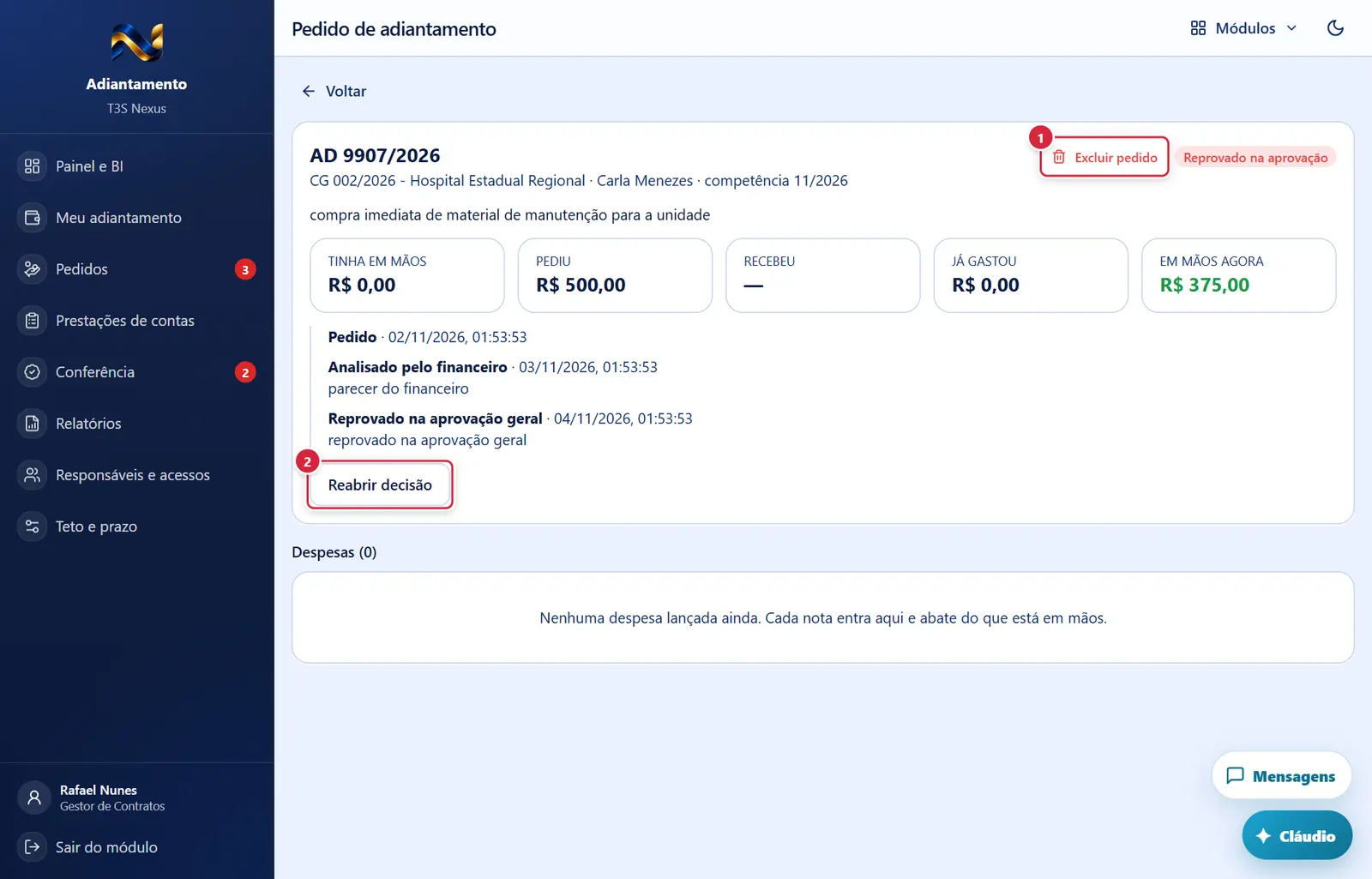
O que faz: apaga o pedido e volta à lista de pedidos.
Explicado em detalhes na Figura 2.
O que faz: desfaz a última decisão: análise do financeiro → volta a "Esperando o financeiro"; aprovação geral → volta a "Esperando a aprovação geral". O motivo fica junto do parecer ("| Reaberto: …"). Mensagem: "Decisão reaberta: o pedido voltou um passo."
Explicado em detalhes na Figura 3.
O responsável vê o pedido em mãos: lançar despesa e abrir a prestação (mais abaixo na tela)
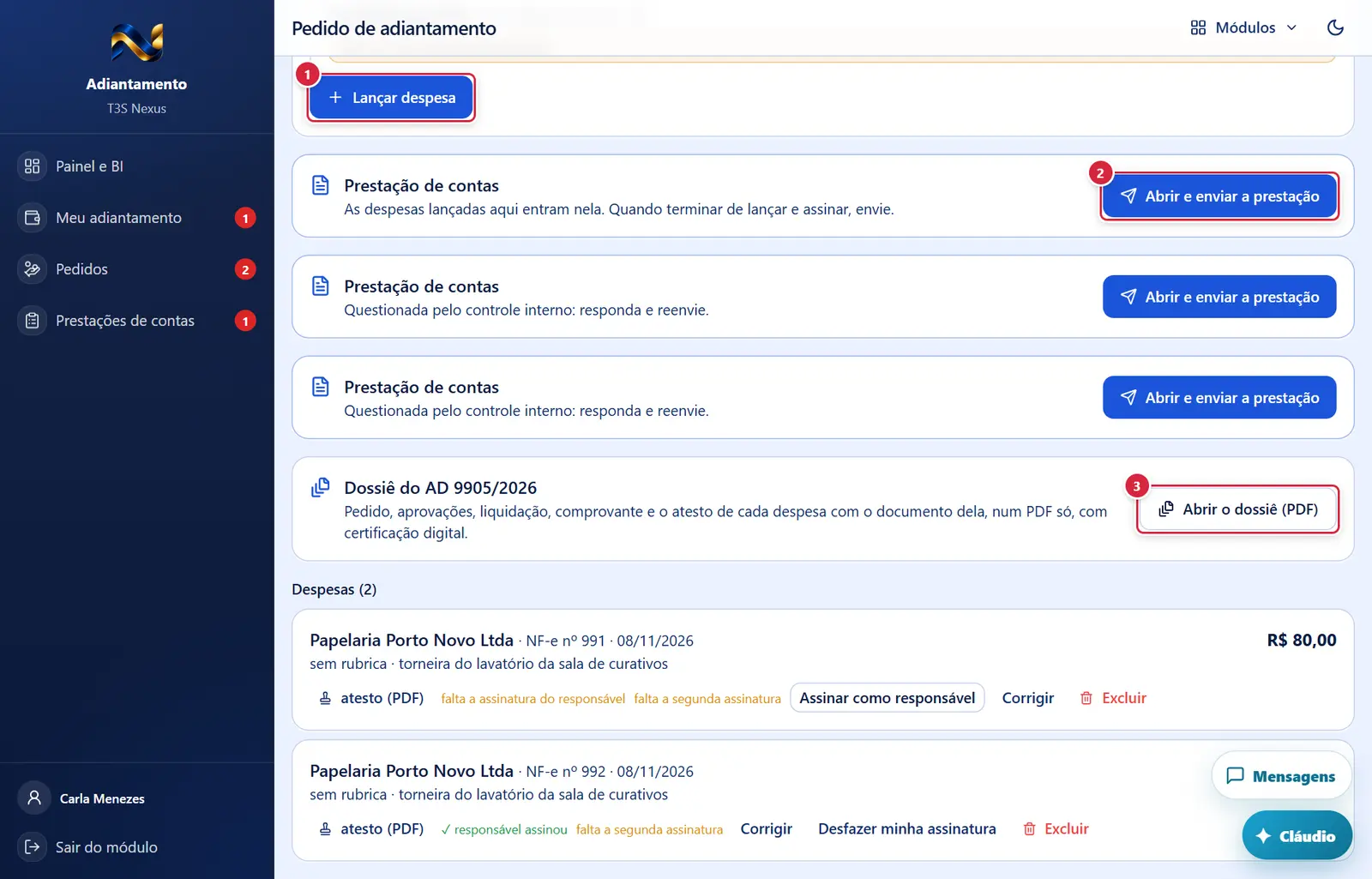
- Aparece quando: "Em mãos" e você é o responsável.
- O que faz: abre a janela "Lançar despesa".
- Aparece quando: você é o responsável e há prestação aberta neste contrato de gestão.
- O que faz: abre a prestação de contas (ficha "Prestação de contas (detalhe)").
O que faz: monta e abre em outra aba o PDF único (pedido, análise, aprovação, liquidação, comprovante e, para cada despesa, o atesto seguido do documento), com certificação digital. Enquanto monta: "Montando…".
Explicado em detalhes na Figura 1.
O responsável vê o pedido em mãos: lançar despesa e abrir a prestação
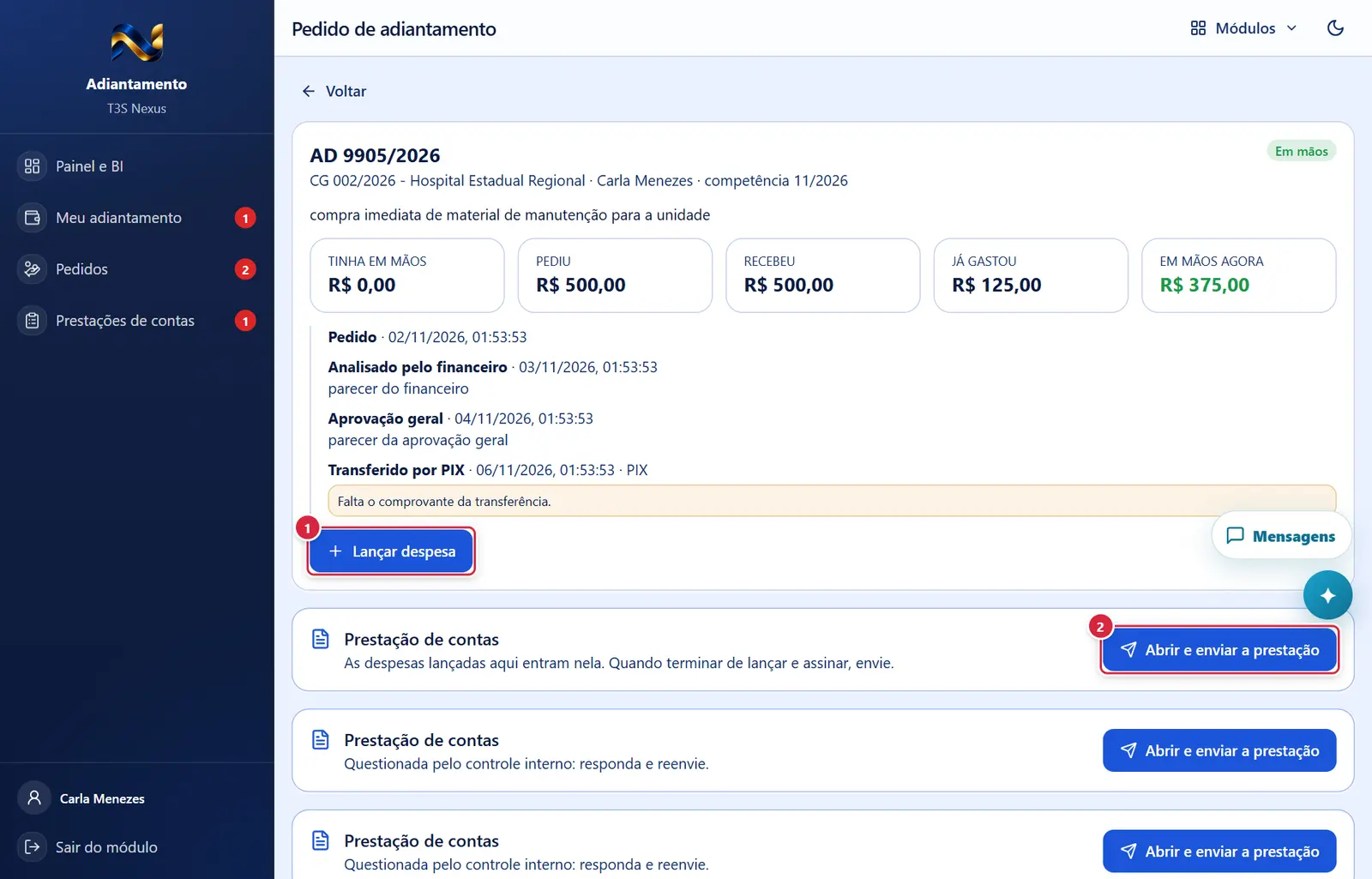
O que faz: abre a janela "Lançar despesa".
Explicado em detalhes na Figura 9.
O que faz: abre a prestação de contas (ficha "Prestação de contas (detalhe)").
Explicado em detalhes na Figura 9.
O responsável vê as prestações abertas no pedido (mais abaixo na tela)
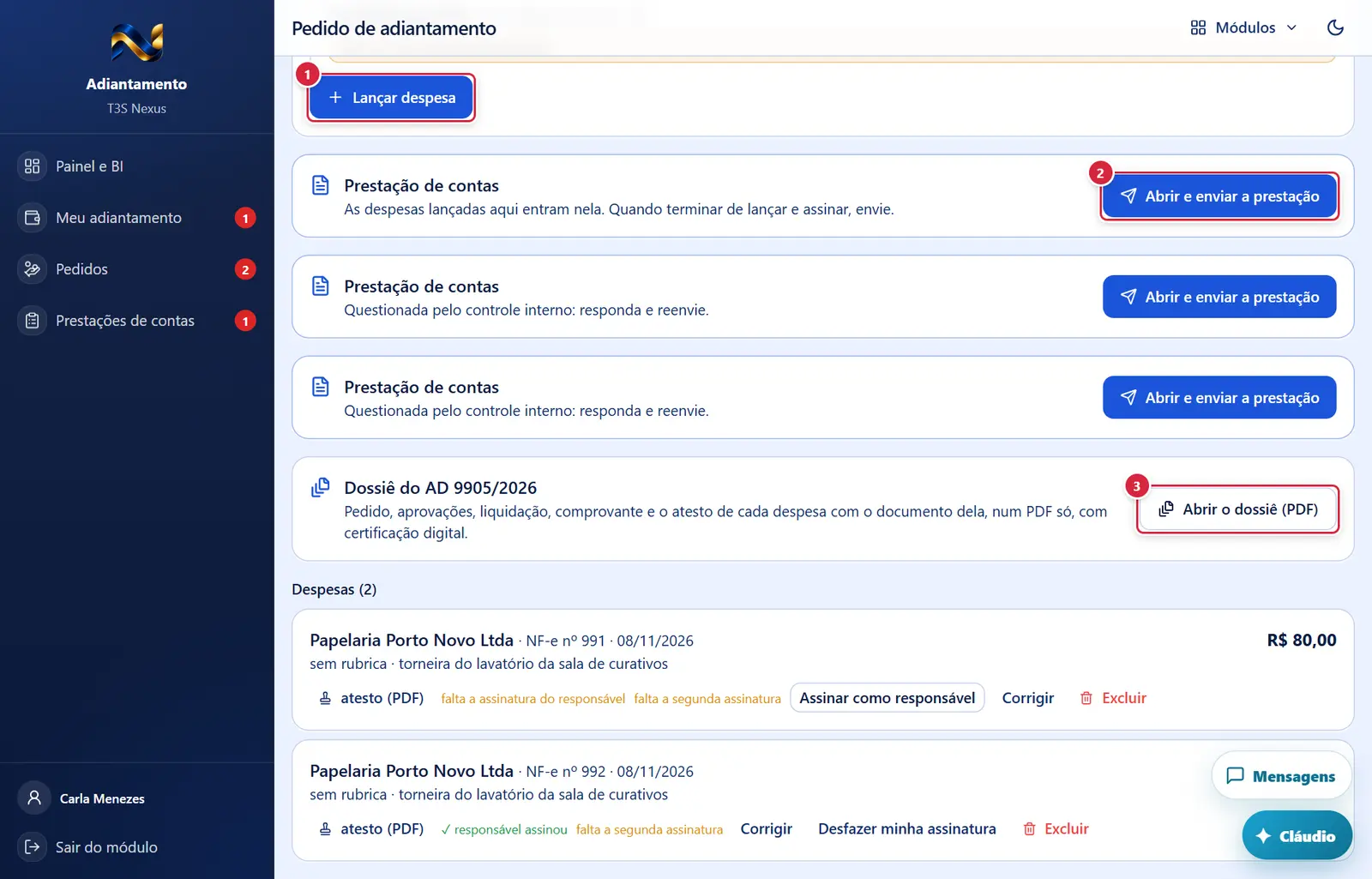
O que faz: abre a janela "Lançar despesa".
Explicado em detalhes na Figura 9.
O que faz: abre a prestação de contas (ficha "Prestação de contas (detalhe)").
Explicado em detalhes na Figura 9.
O que faz: monta e abre em outra aba o PDF único (pedido, análise, aprovação, liquidação, comprovante e, para cada despesa, o atesto seguido do documento), com certificação digital. Enquanto monta: "Montando…".
Explicado em detalhes na Figura 1.
O responsável vê as prestações abertas no pedido
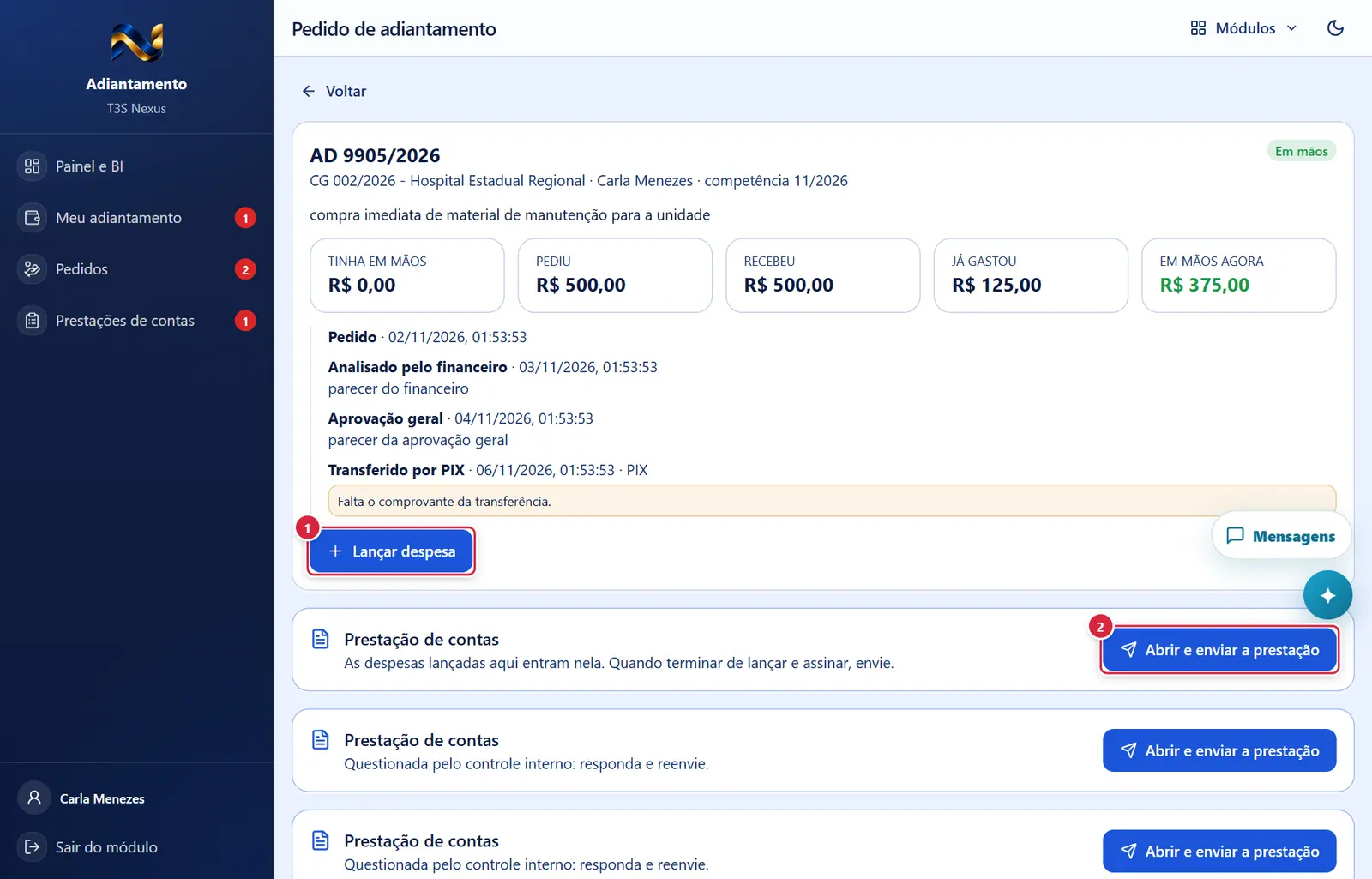
O que faz: abre a janela "Lançar despesa".
Explicado em detalhes na Figura 9.
O que faz: abre a prestação de contas (ficha "Prestação de contas (detalhe)").
Explicado em detalhes na Figura 9.
Como a tela está organizada (de cima para baixo)
- Aviso (verde/vermelho, quando há).
- Cartão principal
- Título: número "AD NNNN/AAAA"; abaixo, contrato de gestão · responsável · competência (MM/AAAA).
- À direita: "Excluir pedido" (vermelho, quando permitido) e o selo da situação.
- A justificativa do pedido.
- Cinco números: "Tinha em mãos", "Pediu", "Recebeu" ("—" antes da transferência), "Já gastou" (sem as glosadas), "Em mãos agora" (verde).
- Linha do tempo: "Pedido · data e hora"; "Analisado pelo financeiro" (ou "Reprovado pelo financeiro") com o parecer; "Aprovação geral" (ou "Reprovado na aprovação geral") com o parecer; "Na remessa de pagamento (PIX/TED) · remessa nº N processada pelo banco / enviada ao banco / gerada, ainda não enviada ao banco" (ou "ainda não entrou numa remessa no Financeiro") e o aviso de que passa a "Em mãos" quando o Financeiro registrar o pagamento; "Transferido por PIX/TED · data · documento" com o botão "comprovante" — ou a faixa laranja "Falta o comprovante da transferência." com "Anexar comprovante" (para quem libera).
- Fila de botões de decisão (conforme situação e quem você é).
- "Prestação de contas" (só para o responsável, quando há prestação "Montando" ou "Questionada" no contrato de gestão) — "As despesas lançadas aqui entram nela. Quando terminar de lançar e assinar, envie." ou "Questionada pelo controle interno: responda e reenvie." e o botão "Abrir e enviar a prestação".
- "Dossiê do AD …" (pedido "Em mãos" ou prestado) — "Pedido, aprovações, liquidação, comprovante e o atesto de cada despesa com o documento dela, num PDF só, com certificação digital." e o botão "Abrir o dossiê (PDF)".
- "Despesas (N)" — um cartão por despesa: fornecedor · tipo nº · data; rubrica (ou "sem rubrica") · para que foi; motivo da glosa em vermelho (se houver); valor à direita (riscado e vermelho se glosada). Embaixo, a fila de botões pequenos e as marcas "✓ responsável assinou" / "falta a assinatura do responsável" e "✓ segunda assinatura" / "falta a segunda assinatura". Vazio: "Nenhuma despesa lançada ainda. Cada nota entra aqui e abate do que está em mãos."
Situações
| Selo | O que significa | Quem faz o quê |
|---|---|---|
| Esperando o financeiro | Pedido feito | Financeiro do contrato de gestão: "Aprovar como financeiro" / "Reprovar". Responsável: "Excluir pedido" |
| Esperando a aprovação geral | Financeiro aprovou | aprovar_geral: "Aprovação geral" / "Reprovar". reabrir_pedido: "Reabrir decisão" |
| Esperando a transferência | Aprovado | liberar: "Liberar por TED ou PIX". reabrir_pedido: "Reabrir decisão" |
| Na remessa de pagamento | Virou título a pagar no Financeiro | Financeiro paga pela remessa ou baixa. cancelar_liberacao: "Cancelar liberação" |
| Em mãos | Pagamento registrado | Responsável: "Lançar despesa", assinar; quem libera: "Anexar comprovante"; todos: dossiê |
| Reprovado pelo financeiro / na aprovação | Decisão negativa, com motivo | Responsável: "Excluir pedido". reabrir_pedido: "Reabrir decisão" |
| Prestado | Prestação de contas feita | Só consulta e dossiê |
Botões
Os botões marcados nas figuras estão explicados junto de cada figura (seção “A tela, marcação por marcação”). A seguir, os demais botões desta tela — os que só aparecem em outras situações —, com o que fazem e onde ficam.
"comprovante" (clipe, na linha "Transferido por …")
- O que faz: abre o comprovante da transferência.
Botões do cartão de cada despesa
- "atesto (PDF)" — abre o atesto da despesa numa folha. No fim, o bloco "Assinaturas eletrônicas": o nome do responsável (1ª assinatura) e do segundo colaborador (2ª assinatura) desenhados em letra de mão sobre uma linha, com nome, papel, "Assinado em dd/mm/aaaa às hh:mm:ss" e o "Hash da assinatura" ("aguardando assinatura" para quem ainda não assinou); ao lado, o quadro "Autenticidade do documento" com o protocolo, o resumo SHA-256 e o botão "Clique Aqui", que abre a conferência pública do documento. Tudo na mesma folha quando cabe; senão o bloco inteiro vai para a seguinte. No dossiê, o atesto de cada despesa sai com as assinaturas e o resumo do conteúdo (a certificação é a do arquivo inteiro, no fim).
- "ver documento" / "baixar" — abrem ou baixam a nota/recibo anexado (só quando há arquivo). O arquivo baixado recebe o nome "<tipo> nº <número> <fornecedor>".
- "Assinar como responsável" — aparece para o responsável enquanto ele não assinou. Mensagem: "Assinado. Falta a segunda assinatura: o segundo colaborador deste contrato de gestão recebe o aviso por e-mail e no ERP." Erros: "A primeira assinatura é do responsável pelo adiantamento" · "Você já assinou esta despesa".
- "Assinar como segundo colaborador" — aparece quando o responsável já assinou, você não é quem assinou primeiro e está designado como segundo colaborador deste contrato de gestão (só esse papel: outro responsável do mesmo contrato não assina a despesa do colega). Confirma que a compra foi feita e recebida. Mensagem: "Segunda assinatura registrada." Erros: "O responsável assina primeiro" · "A segunda assinatura é de outro colaborador do contrato de gestão" · "Você não é o segundo colaborador deste contrato de gestão. Quem designa é a administração do módulo, em "Responsáveis e acessos"."
- "Corrigir" — despesa ainda não avaliada pelo controle interno, para o responsável ou quem tem
adiantamento.editar_despesa(a chave vale só nos contratos de gestão que a pessoa alcança). Abre "Corrigir despesa". - "Desfazer minha assinatura" — para quem assinou, enquanto a despesa não foi avaliada e a prestação não foi enviada. Se o responsável desfaz, a segunda assinatura sai junto. Mensagem: "Assinatura desfeita." Erro: "A prestação desta despesa já foi enviada: a assinatura não se desfaz."
- "Excluir" (vermelho) — despesa ainda não avaliada e sem a segunda assinatura; para o responsável, quem lançou ou quem tem
adiantamento.excluir_despesa(a chave vale só nos contratos de gestão que a pessoa alcança). Confirmação "Excluir despesa" ("Excluir a despesa de <fornecedor> (R$ …)? Sai junto: o documento anexado"). Mensagem: "Despesa excluída: o valor volta ao que está em mãos." Erros: "A despesa já foi questionada/aceita/glosada pelo controle: não pode ser excluída." · "A despesa já tem a assinatura do segundo colaborador: não pode ser excluída." · "A prestação deste adiantamento já foi enviada: a despesa não pode ser excluída."
Janelas
"Análise do financeiro" / "Aprovação geral"
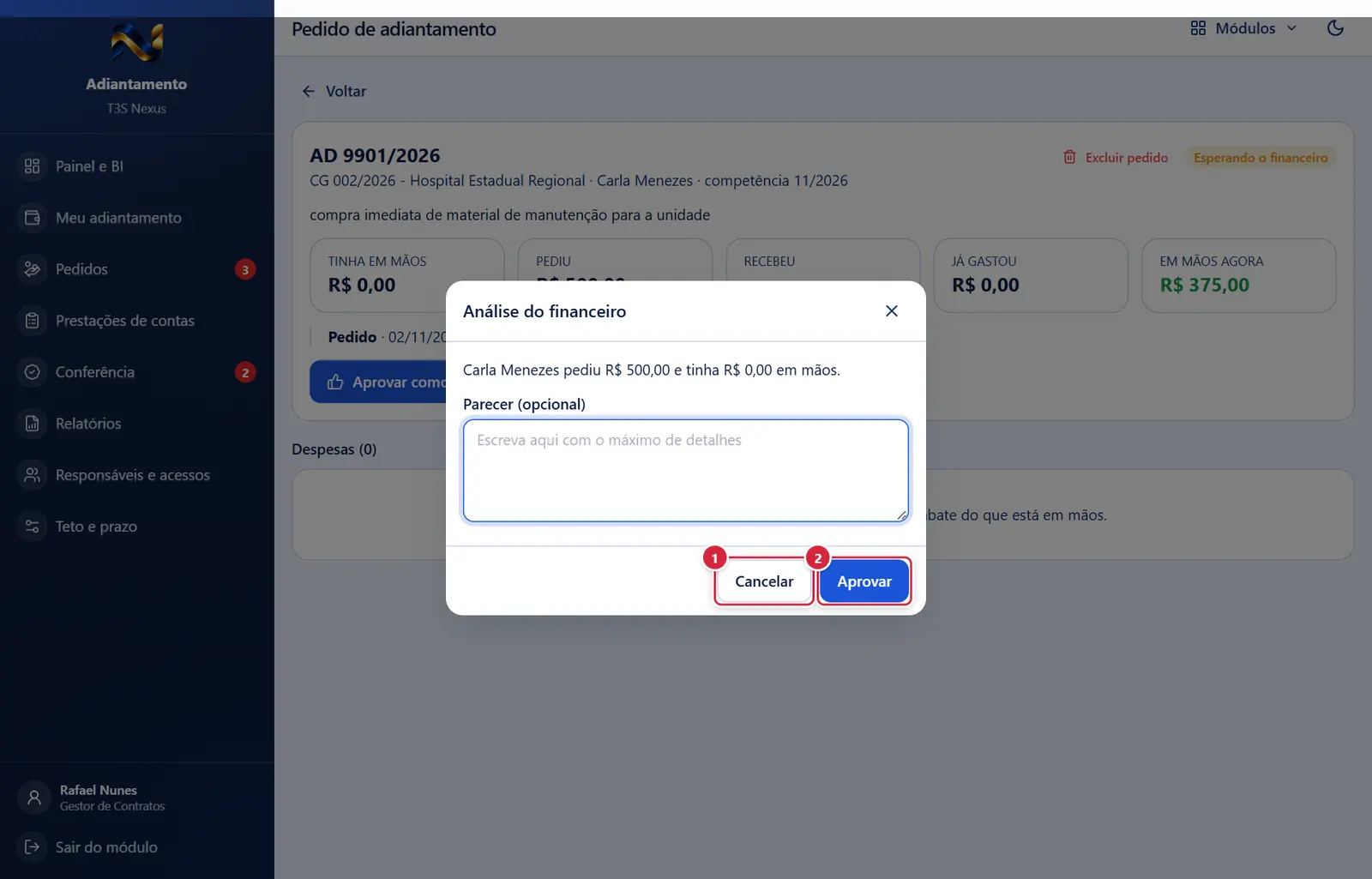
Fecha a janela sem gravar nada; a tela de trás continua como estava.
"Aprovar" ou "Reprovar" (mostra "Gravando…").
- Abre por: "Aprovar como financeiro"/"Reprovar" ou "Aprovação geral"/"Reprovar".
- Mostra: "<responsável> pediu R$ … e tinha R$ … em mãos." O erro, quando há, aparece dentro da janela.
- Campo: "Parecer (opcional)" (aprovando) ou "Por que está reprovando" (reprovando; mínimo 10 caracteres).
- Botões: "Cancelar" · "Aprovar" ou "Reprovar" (mostra "Gravando…").
"Liberar o adiantamento"
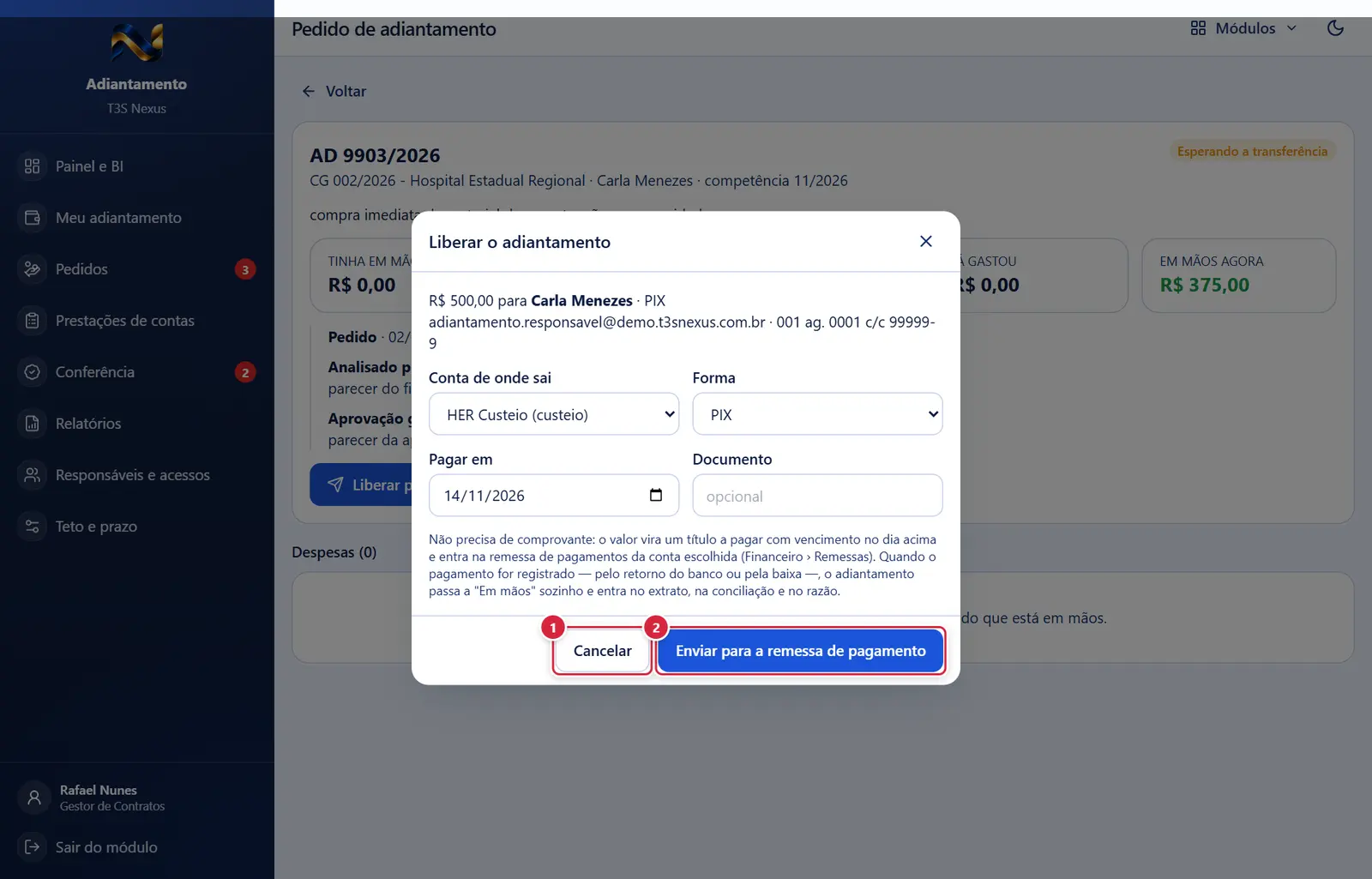
Fecha a janela sem gravar nada; a tela de trás continua como estava.
"Enviar para a remessa de pagamento" (desabilitado se falta o destino
- Abre por: "Liberar por TED ou PIX".
- Mostra: "R$ … para <responsável> · PIX <chave> · <banco> ag. … c/c …". Se faltar o destino, a faixa laranja "<responsável> não tem chave PIX cadastrada." (ou "…não tem banco, agência e conta cadastrados.") "Cadastre em Adiantamento › Responsáveis…" e, para quem tem
adiantamento.gerir_responsaveis, o botão "Cadastrar a conta de <responsável>" (abre "Responsáveis e acessos" já na edição dessa pessoa). - Campos: "Conta de onde sai" (contas ativas do contrato de gestão; obrigatória) · "Forma" (PIX ou TED) · "Pagar em" (data; vira o vencimento do título) · "Documento" (opcional).
- Explica: o valor vira título a pagar e entra na remessa de pagamentos da conta escolhida (Financeiro › Remessas); quando o pagamento for registrado, o adiantamento passa a "Em mãos" sozinho e entra no extrato, na conciliação e no razão.
- Botões: "Cancelar" · "Enviar para a remessa de pagamento" (desabilitado se falta o destino; mostra "Não dá para enviar: …"; "Enviando…").
- Valor: sempre o valor pedido e aprovado — o banco recusa liberar mais do que isso ("A liberação não pode passar do valor pedido e aprovado (R$ …).") ou valor zero.
- Efeito: "Enviado para pagamento: R$ … por PIX no título …, que entra na remessa de pagamentos. O adiantamento fica "Na remessa" e passa a "Em mãos" quando o pagamento for registrado no Financeiro." O título nasce com conta gerencial "Adiantamento a colaborador" — não é despesa de rubrica.
- Erros: "Escolha a conta de onde o dinheiro sai." · "A conta escolhida não é do contrato de gestão deste adiantamento" · "O responsável não tem chave PIX cadastrada: cadastre a chave ou escolha TED" · "O responsável não tem banco, agência e conta cadastrados: cadastre a conta ou escolha PIX" · "Só se libera o que passou pela aprovação geral…" · "Sem permissão para liberar o dinheiro do adiantamento" · "Sem acesso a este contrato de gestão" · "Quem pediu o adiantamento (ou é o responsável por ele) não libera o próprio dinheiro." · "Quem deu a aprovação geral não libera o mesmo pedido. Outra pessoa com a chave de liberar faz a transferência." · "A liberação não pode passar do valor pedido e aprovado (R$ …)." Aparecem dentro da janela.
"Lançar despesa"
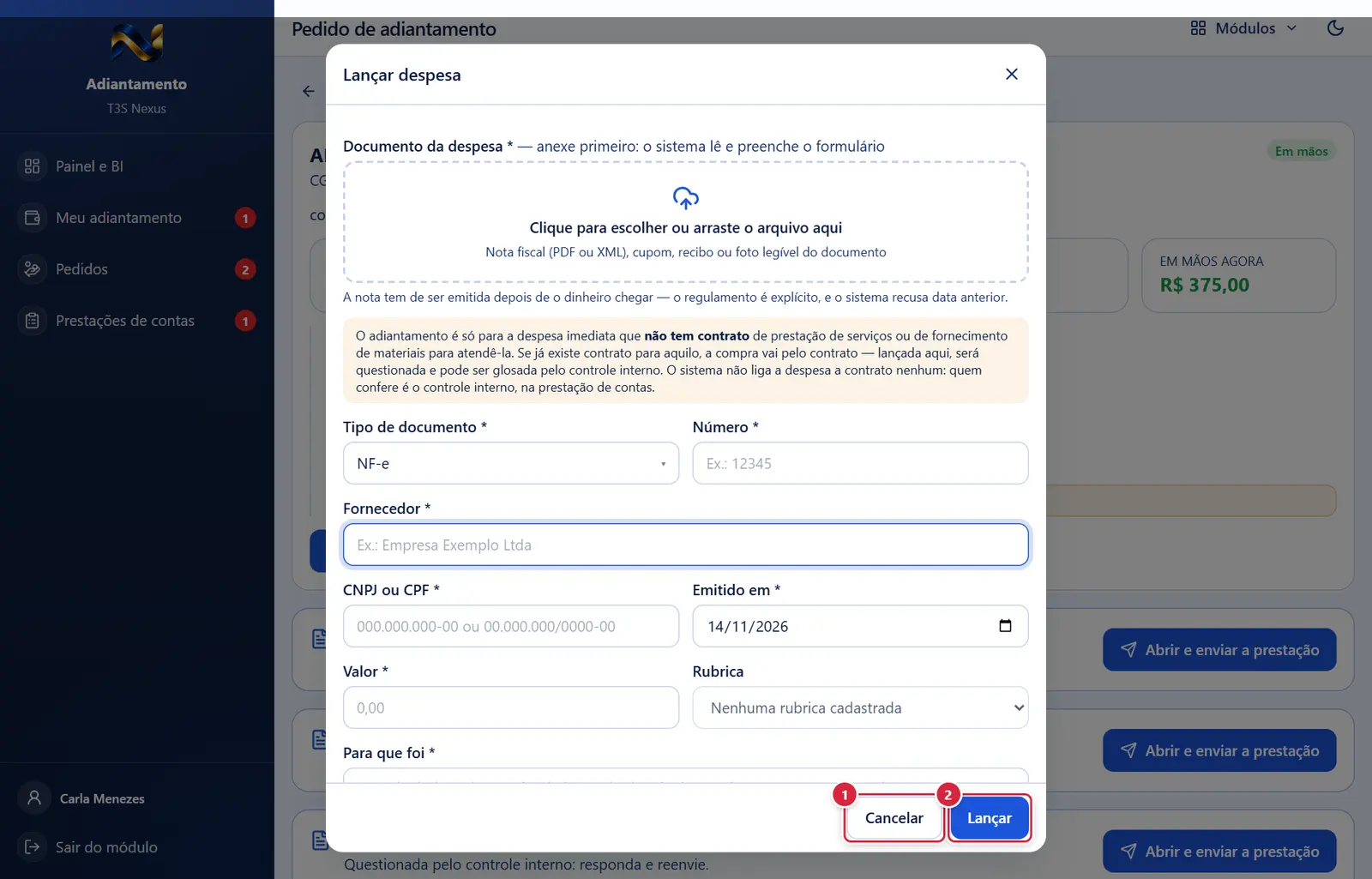
Fecha a janela sem gravar nada; a tela de trás continua como estava.
"Lançar" (mostra "Lançando…"
- Abre por: "Lançar despesa".
- Campos (todos obrigatórios, marcados com *):
- "Documento da despesa *" — anexe primeiro: PDF, XML ou foto ("Nota fiscal (PDF ou XML), cupom, recibo ou foto legível do documento"). O sistema lê e preenche o formulário: XML de NF-e/NFC-e é lido direto; PDF e foto passam pela leitura automática ("Lendo o documento… (leva alguns segundos)"). Depois aparece "Campos preenchidos a partir do documento. Confira cada um, escolha a rubrica e diga os setores beneficiados." ou "O documento está pouco legível…". Arquivo de mais de 8 MB não é lido ("Arquivo maior que 8 MB: a leitura automática não foi feita. Preencha os campos."); falha na leitura: "Não consegui ler o documento agora. Preencha os campos à mão."
- "Tipo de documento *" — NF-e, NFC-e, NFS-e, DANFE simplificado, Cupom fiscal, Recibo, Boleto ou guia.
- "Número *", "Fornecedor *", "CNPJ ou CPF *" (11 ou 14 números; digitado um documento já conhecido no ERP e o fornecedor vazio, o nome se preenche sozinho), "Emitido em *" (data), "Valor *" (exemplo "0,00").
- "Rubrica *" — as rubricas do contrato de gestão, agrupadas pelos títulos de bloco; os títulos não se escolhem. Sem rubrica cadastrada: "Nenhuma rubrica cadastrada" (campo desligado, não obrigatório). É aqui que a despesa entra na rubrica dela (o adiantamento em si não é rubrica).
- "Para que foi *" — mínimo 10 caracteres (ex.: "substituição da torneira do lavatório da sala de curativos, que estava vazando.").
- "Setores beneficiados *".
- Avisos fixos: "A nota tem de ser emitida depois de o dinheiro chegar — o regulamento é explícito, e o sistema recusa data anterior." e a faixa laranja: "O adiantamento é só para a despesa imediata que não tem contrato… O sistema não liga a despesa a contrato nenhum: quem confere é o controle interno, na prestação de contas."
- Botões: "Cancelar" · "Lançar" (mostra "Lançando…"; desligado enquanto lê o documento).
- Efeito: a despesa entra no pedido e abate do que está em mãos. Mensagem: "Despesa lançada. Assine e peça a segunda assinatura de outro colaborador."
- Erros: "Escolha o tipo de documento." · "Informe o número do documento." · "Informe o fornecedor." · "Informe o CNPJ ou o CPF de quem emitiu o documento (14 ou 11 números)." · "Informe a data de emissão do documento." · "Informe o valor da despesa." · "Escolha a rubrica." · "A rubrica escolhida é o título de um bloco (sintética)…" · "Diga para que foi a despesa, em pelo menos dez caracteres." · "Informe os setores beneficiados." · "Anexe o documento que prova a despesa." · "O documento é de DD/MM/AAAA, anterior à liberação do adiantamento em DD/MM/AAAA. A nota tem de ser emitida depois de o dinheiro chegar." · "A despesa de R$ … passa do que você tem em mãos (R$ …)." · "Quem lança a despesa é o responsável pelo adiantamento" · "Só se lança despesa em adiantamento já liberado…".
"Este arquivo não é um documento fiscal" (janela vermelha)
- Abre quando: o arquivo anexado não é comprovante (ex.: orçamento, pedido, foto do produto, comprovante de PIX sozinho, XML que não é de nota).
- Mostra: o motivo, "O arquivo <nome> não foi aceito." e quais documentos servem. O arquivo sai e os campos preenchidos são limpos.
- Botão: "Entendi, vou anexar o documento certo".
"Corrigir despesa"
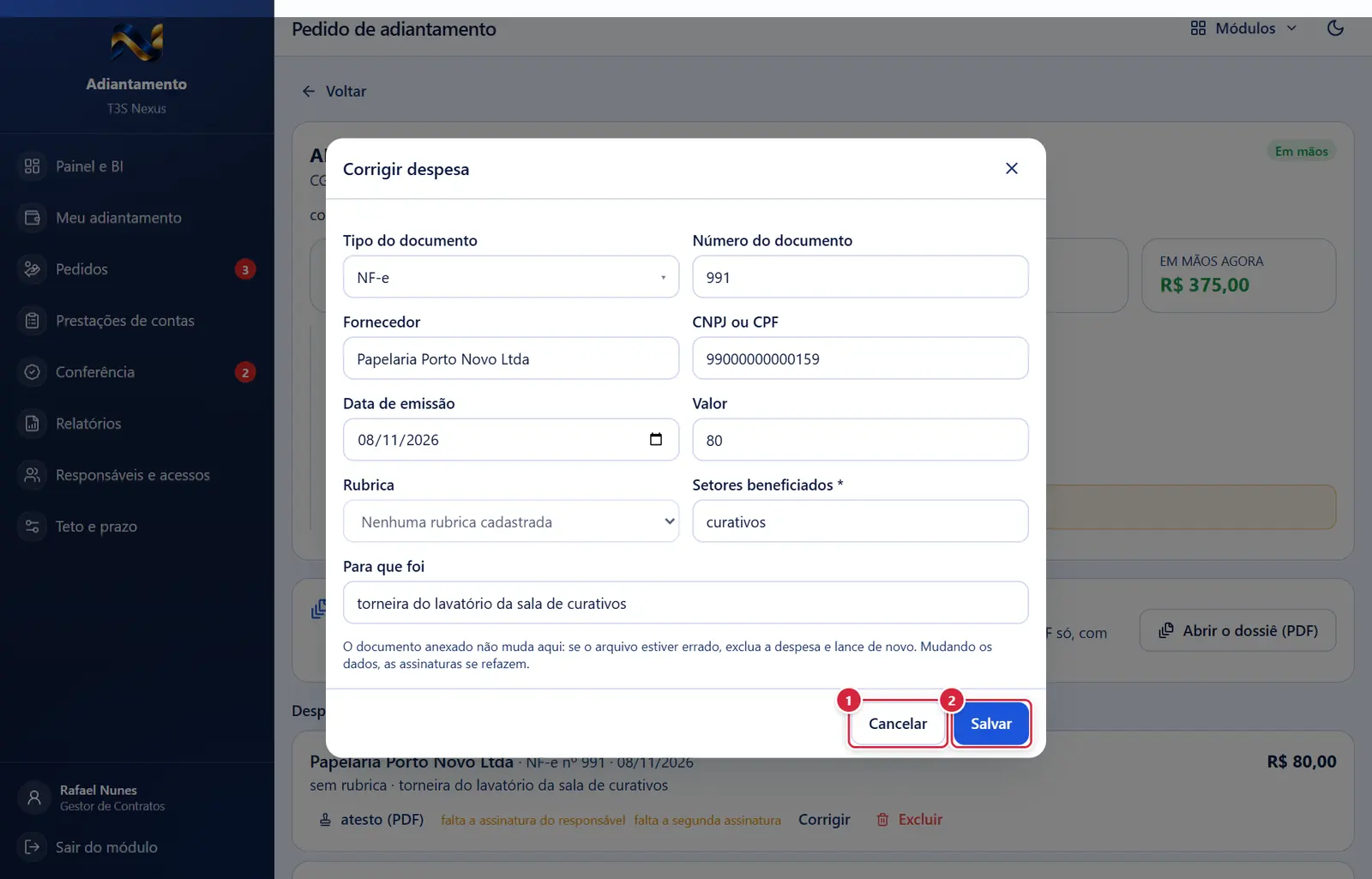
Fecha a janela sem gravar nada; a tela de trás continua como estava.
Grava o que foi preenchido na janela e a fecha; o sistema mostra a mensagem de sucesso ou, se faltar algo, o aviso no campo.
- Abre por: "Corrigir".
- Campos: "Tipo do documento", "Número do documento", "Fornecedor", "CNPJ ou CPF", "Data de emissão", "Valor", "Rubrica *" (mesma lista agrupada do lançamento; os títulos de bloco não se escolhem), "Setores beneficiados *", "Para que foi" (mínimo 10 caracteres). Só o arquivo não muda aqui ("O documento anexado não muda aqui: se o arquivo estiver errado, exclua a despesa e lance de novo. Mudando os dados, as assinaturas se refazem.").
- Botões: "Cancelar" · "Salvar".
- Efeito: "Despesa corrigida. Se já estava assinada, as assinaturas precisam ser refeitas."
- Erros: "Esta despesa já foi avaliada pelo controle interno (…): não se edita." · "A prestação desta despesa já foi enviada: recolha a prestação antes de corrigir." · "O novo valor (R$ …) passa do que o responsável tem em mãos." · "O documento é de …, anterior à liberação do adiantamento em …." · "Quem corrige a despesa é o responsável (ou quem tem a chave de editar despesa de qualquer responsável)" · "Escolha a rubrica." · "A rubrica escolhida é o título de um bloco (sintética). Escolha uma das rubricas dentro dele." · "A rubrica escolhida não está ativa na lista deste contrato de gestão" · "Informe os setores beneficiados." · "Sem acesso a este contrato de gestão". A mensagem aparece dentro da janela. Mudar rubrica ou setores também refaz as assinaturas.
Confirmações "Excluir pedido de adiantamento", "Excluir despesa" e as janelas de motivo "Reabrir a decisão" / "Cancelar a liberação"
- Ver "Peças que se repetem" na ficha do menu do módulo.
Perguntas que as pessoas fazem
- Lancei a despesa e a prestação não envia. → Cada despesa precisa de "✓ responsável assinou" e "✓ segunda assinatura".
- Quem é o segundo colaborador? → Quem a administração designou no contrato de gestão em "Responsáveis e acessos" (papel "Segundo colaborador"). Ele recebe aviso por e-mail e vê as despesas em "Pedidos".
- A nota é de antes do dinheiro cair. E agora? → O sistema recusa: a nota tem de ser emitida depois da liberação.
- Já existe contrato para o que comprei. → A compra deveria ter ido pelo contrato; lançada aqui, será questionada e pode ser glosada. O sistema não liga a despesa a contrato.
- Liberei e o pedido não ficou "Em mãos". → Fica "Na remessa de pagamento" até o Financeiro registrar o pagamento do título.
- O Financeiro estornou o pagamento. → O pedido volta a "Na remessa". Se já houver despesa lançada, o estorno é recusado: "exclua as despesas no Adiantamento antes de estornar".
- Errei o arquivo da despesa. → Exclua a despesa (se ainda sem a segunda assinatura) e lance de novo.
- Errei a rubrica. → "Corrigir" → escolha a rubrica certa → "Salvar". As assinaturas se refazem.
- Sou do financeiro e pedi adiantamento: quem analisa o meu? → Outra pessoa do financeiro (ou quem tem
adiantamento.analisar_todos). O banco não deixa ninguém decidir o próprio pedido.
Ligações com outros módulos e telas
- Financeiro — título a pagar (remessa), pagamento, estorno, extrato e razão; o comprovante anexado aparece no pagamento.
- Prestação de contas (detalhe) — as despesas do pedido entram na prestação do mês.
- Responsáveis e acessos — conta bancária/PIX do responsável e a designação do segundo colaborador.
- Materiais / Contratos — a nota paga com o adiantamento não pode ir a ordem de compra nem a título de contrato.