
/adiantamento/meu · "Meu adiantamento"Para que serve
É a tela de quem fica com o dinheiro: quanto tem em mãos, até quanto pode pedir e, quando não pode, por quê — o motivo aparece antes de preencher o pedido. É também onde a pessoa aceita ou recusa quando outro responsável quer lhe passar o adiantamento. As despesas e a prestação de contas ficam dentro do pedido (AD), aberto daqui.
A tela, marcação por marcação
As figuras abaixo mostram a tela como ela aparece para quem usa. Os números em vermelho marcam os botões e campos; logo abaixo de cada figura, cada número é explicado: onde fica, o que faz e o que acontece depois.
Visão geral da tela
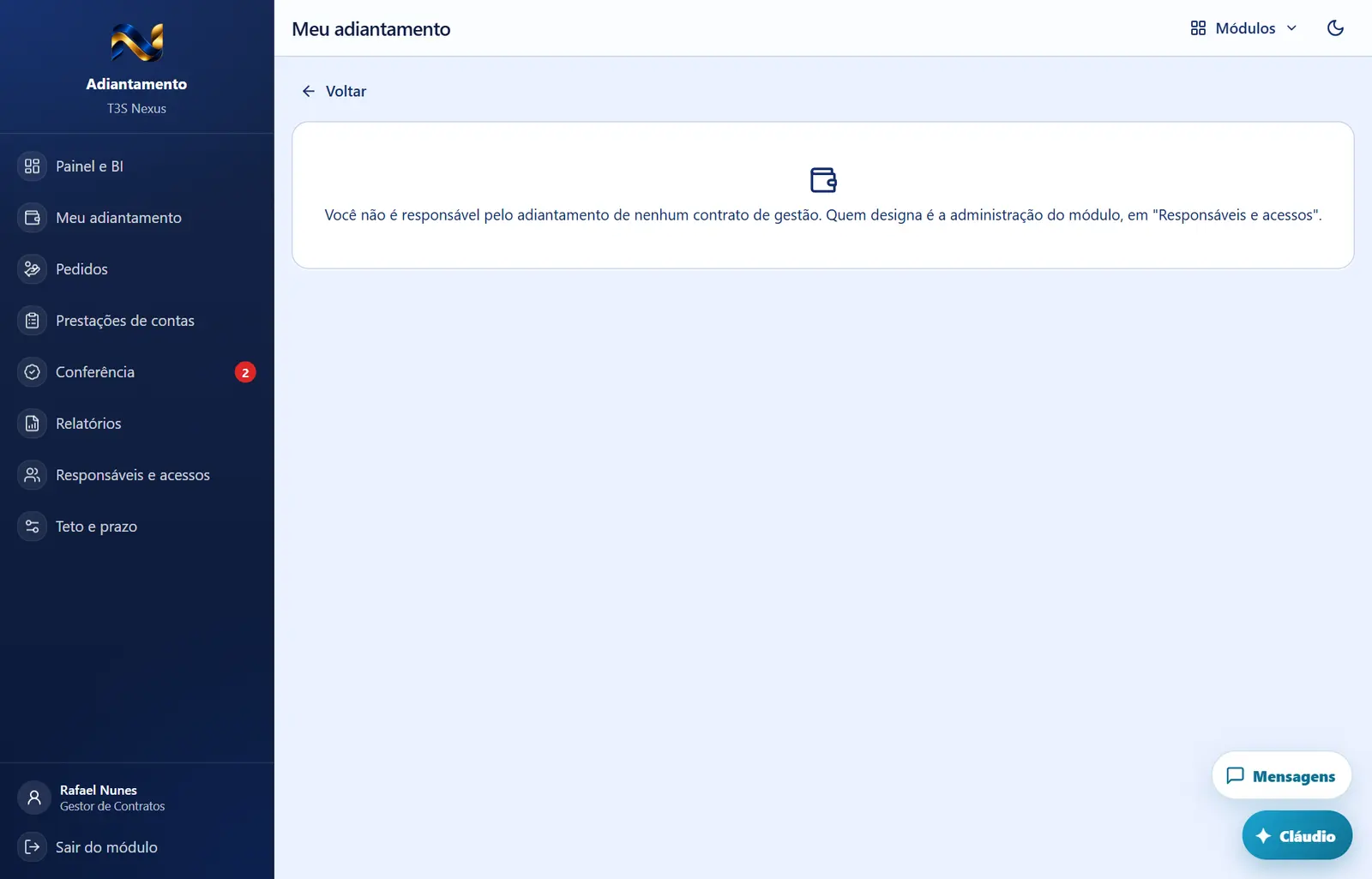
- Aviso (verde/vermelho, quando há).
- Passagens a aceitar (só quando há) — um cartão por oferta: "<Fulano> quer passar R$ … de adiantamento para você", o contrato de gestão e o motivo, e "Ao aceitar, esse dinheiro passa a ser responsabilidade sua: é por ele que você vai prestar contas daqui em diante." Botões "Recusar" e "Aceitar e assumir".
- Sem cadastro: "Você não é responsável pelo adiantamento de nenhum contrato de gestão. Quem designa é a administração do módulo, em "Responsáveis e acessos"."
O responsável: pedir adiantamento e aceitar a passagem
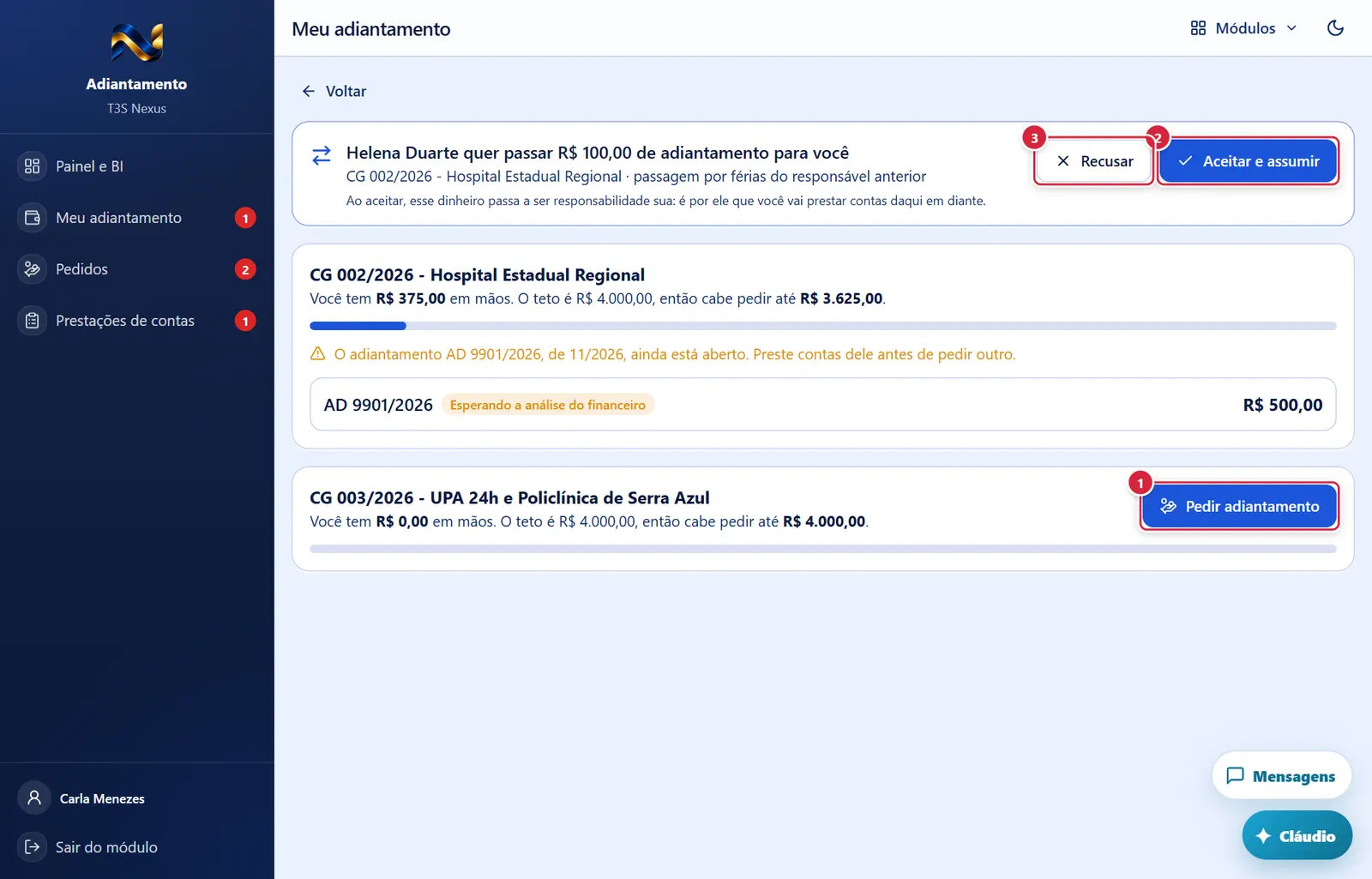
- Onde fica: no cartão do contrato de gestão, à direita do texto do saldo.
- Aparece quando: não há nenhum impedimento (pedido aberto, prestação atrasada, teto ocupado, responsável desligado).
- O que faz: abre a janela "Pedir adiantamento".
- Onde fica: no cartão da passagem oferecida.
- O que faz: a responsabilidade e o valor passam para você; quem ofereceu sai do adiantamento daquele contrato de gestão (é desligado). Mensagem: "Você assumiu R$ …. A partir de agora a responsabilidade por esse dinheiro é sua."
- Pede confirmação? Não.
- Se der errado: "Só quem vai assumir pode aceitar: o aceite é o que transfere a responsabilidade" · "Esta passagem já foi decidida".
- O que faz: abre a janela "Recusar a passagem".
Como a tela está organizada (de cima para baixo)
- Aviso (verde/vermelho, quando há).
- Passagens a aceitar (só quando há) — um cartão por oferta: "<Fulano> quer passar R$ … de adiantamento para você", o contrato de gestão e o motivo, e "Ao aceitar, esse dinheiro passa a ser responsabilidade sua: é por ele que você vai prestar contas daqui em diante." Botões "Recusar" e "Aceitar e assumir".
- Sem cadastro: "Você não é responsável pelo adiantamento de nenhum contrato de gestão. Quem designa é a administração do módulo, em "Responsáveis e acessos"."
- Um cartão por contrato de gestão em que a pessoa é responsável:
- Nome do contrato de gestão; "Você tem R$ X em mãos. O teto é R$ Y, então cabe pedir até R$ Z."
- Botão "Pedir adiantamento" (à direita; só quando pode pedir).
- Barra de ocupação do teto (passar o mouse mostra "R$ X de R$ Y").
- Motivos que impedem o pedido (texto laranja com triângulo), quando há:
- "O adiantamento AD …, de MM/AAAA, ainda está aberto. Preste contas dele antes de pedir outro."
- "A prestação de contas de MM/AAAA está atrasada (o prazo era dia N do mês seguinte). Envie-a para poder solicitar de novo."
- "Você já tem em mãos R$ …, que é o teto. Só cabe pedir de novo depois de prestar contas do que gastou."
- "Este responsável está desligado do adiantamento."
- Pedido em andamento (quando há): número AD, selo da situação e valor; clicar abre o pedido.
Selos do pedido nesta tela: "Esperando a análise do financeiro", "Esperando a aprovação geral", "Aprovado — esperando a transferência", "Transferência na remessa de pagamento — aguarde o dinheiro", "Dinheiro em mãos — lance as despesas", "Reprovado pelo financeiro", "Reprovado na aprovação geral", "Encerrado".
Situações
| Situação | Como aparece | O que se pode fazer |
|---|---|---|
| Pode pedir | Botão "Pedir adiantamento" | Pedir até o valor disponível |
| Não pode pedir | Sem o botão; motivos em laranja | Resolver o motivo (prestar contas, enviar prestação atrasada) |
| Pedido aberto | Linha do AD com o selo | Clicar para acompanhar, lançar despesas e abrir a prestação |
| Passagem oferecida a você | Cartão no alto | "Aceitar e assumir" ou "Recusar" |
Botões
Os botões marcados nas figuras estão explicados junto de cada figura (seção “A tela, marcação por marcação”). A seguir, os demais botões desta tela — os que só aparecem em outras situações —, com o que fazem e onde ficam.
Linha do pedido em andamento (AD …)
- O que faz: abre o pedido (tela "Pedido de adiantamento").
Janelas
"Pedir adiantamento"
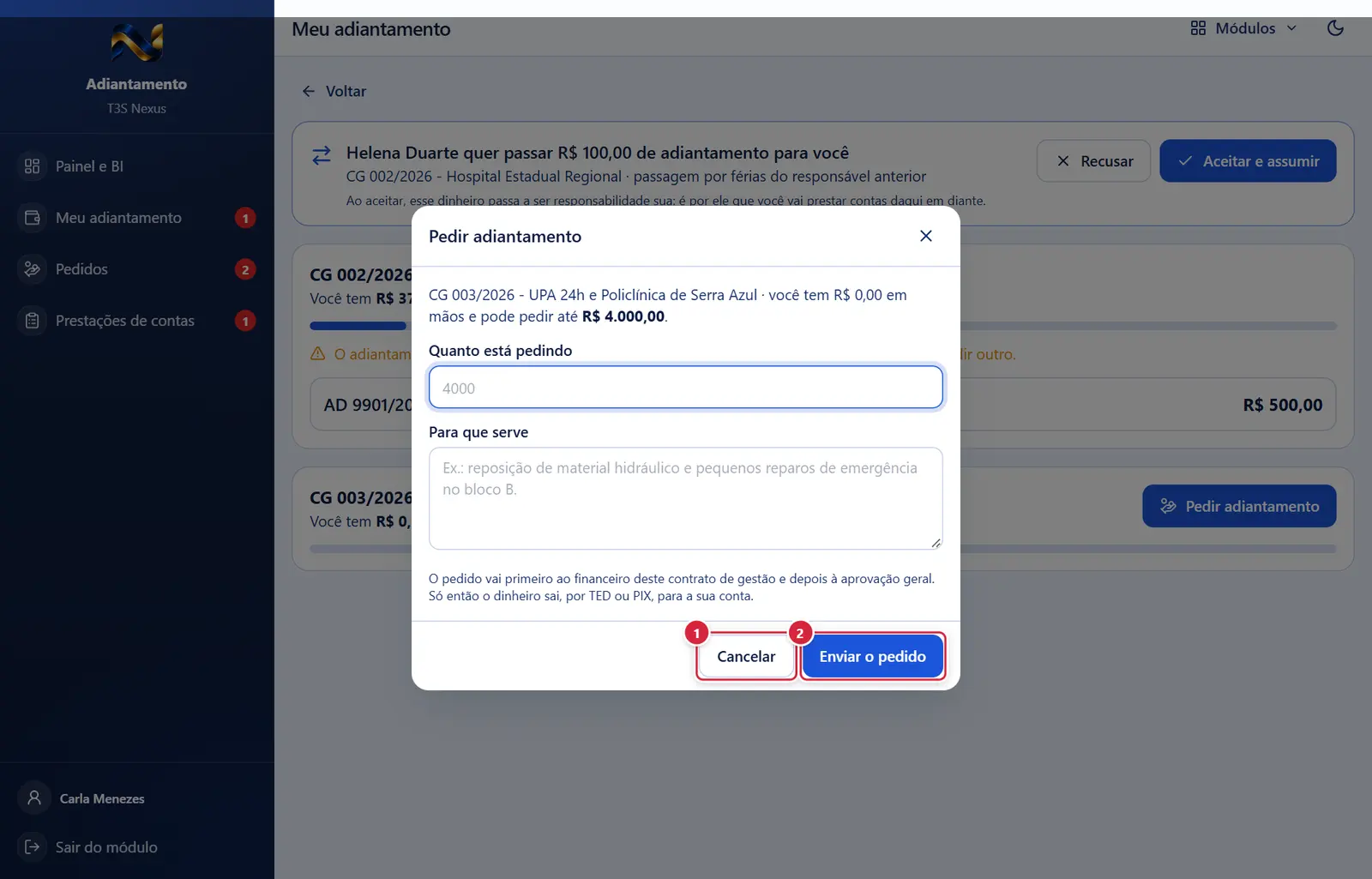
Fecha a janela sem gravar nada; a tela de trás continua como estava.
"Enviar o pedido" (mostra "Enviando…").
- Abre por: "Pedir adiantamento".
- Mostra: "<contrato de gestão> · você tem R$ … em mãos e pode pedir até R$ …".
- Campos: "Quanto está pedindo" (valor em reais; o exemplo cinza é o máximo disponível) · "Para que serve" (texto; ex.: "reposição de material hidráulico e pequenos reparos de emergência no bloco B."; mínimo 15 caracteres).
- Explica: "O pedido vai primeiro ao financeiro deste contrato de gestão e depois à aprovação geral. Só então o dinheiro sai, por TED ou PIX, para a sua conta."
- Botões: "Cancelar" · "Enviar o pedido" (mostra "Enviando…").
- Efeito: cria o pedido "AD NNNN/AAAA" na situação "Esperando a análise do financeiro". Mensagem: "Pedido enviado. Ele vai primeiro ao financeiro deste contrato de gestão e depois à aprovação geral."
- Mensagens de erro: "Informe quanto está pedindo." · "Diga em pelo menos quinze caracteres para que serve este adiantamento" · "Você pode pedir no máximo R$ …: o teto é R$ … e você tem R$ … em mãos." · os motivos de impedimento (acima) · "O adiantamento é pedido pelo próprio responsável do contrato de gestão" (só o responsável, ou quem tem
adiantamento.solicitar_por_outro). A mensagem de erro aparece dentro da janela, no alto.
"Recusar a passagem"
- Campo: "Por que está recusando" (texto; obrigatório).
- Botões: "Voltar" · "Recusar".
- Efeito: a oferta fica recusada; o dinheiro continua com quem ofereceu. Mensagem: "Passagem recusada."
- Erros: "Diga por que está recusando" · "Só quem receberia pode recusar" · "Esta passagem já foi decidida". Aparecem dentro da janela.
Perguntas que as pessoas fazem
- Por que não aparece o botão "Pedir adiantamento"? → Leia os motivos em laranja no cartão: pedido ainda aberto, prestação atrasada, teto ocupado ou cadastro desligado.
- Quanto posso pedir? → Teto menos o que você já tem em mãos. Sobrou R$ 50 e o teto é R$ 4.000: cabe pedir R$ 3.950.
- Onde lanço as notas? → Abra o pedido em andamento (linha do AD) e use "Lançar despesa".
- Onde abro a prestação de contas? → Dentro do pedido ("Abrir e enviar a prestação") ou em "Prestações de contas".
- Tenho dois contratos de gestão. → Aparece um cartão para cada um, com saldo e teto próprios.
Ligações com outros módulos e telas
- Pedido de adiantamento (/adiantamento/pedidos/<id>) — acompanhamento, despesas e assinaturas.
- Responsáveis e acessos — cadastro do responsável e a oferta de passagem.
- Teto e prazo — o teto e o dia limite usados aqui.