
/prestacao (qualquer tela do módulo; endereço que não existe volta para /prestacao) · é o próprio menu lateralPara que serve
É a moldura de todas as telas da Prestação de Contas: o menu lateral à esquerda, a barra do topo com o título da tela, "Módulos" e o modo claro/escuro, e o botão "Voltar" no alto de cada página.
- Explicação completa (ícone, onde a escolha fica guardada, o que não muda): Visão geral › "O botão do sol e da lua". O módulo junta, sozinho, o que os outros módulos do ERP já sabem (Financeiro, Contratos, Materiais, Patrimônio, Contabilidade, Compliance, Jurídico, Adiantamento e a folha importada) num pacote de prestação de contas por contrato de gestão e por competência, confere, passa pela aprovação interna, entrega ao ente e acompanha a análise da comissão do ente — que trabalha num portal próprio, o Portal do Auditor (/auditor/). Não há login próprio: a sessão, a senha e a verificação em duas etapas são as do portal do ERP.
A tela, marcação por marcação
As figuras abaixo mostram a tela como ela aparece para quem usa. Os números em vermelho marcam os botões e campos; logo abaixo de cada figura, cada número é explicado: onde fica, o que faz e o que acontece depois.
Visão geral da tela
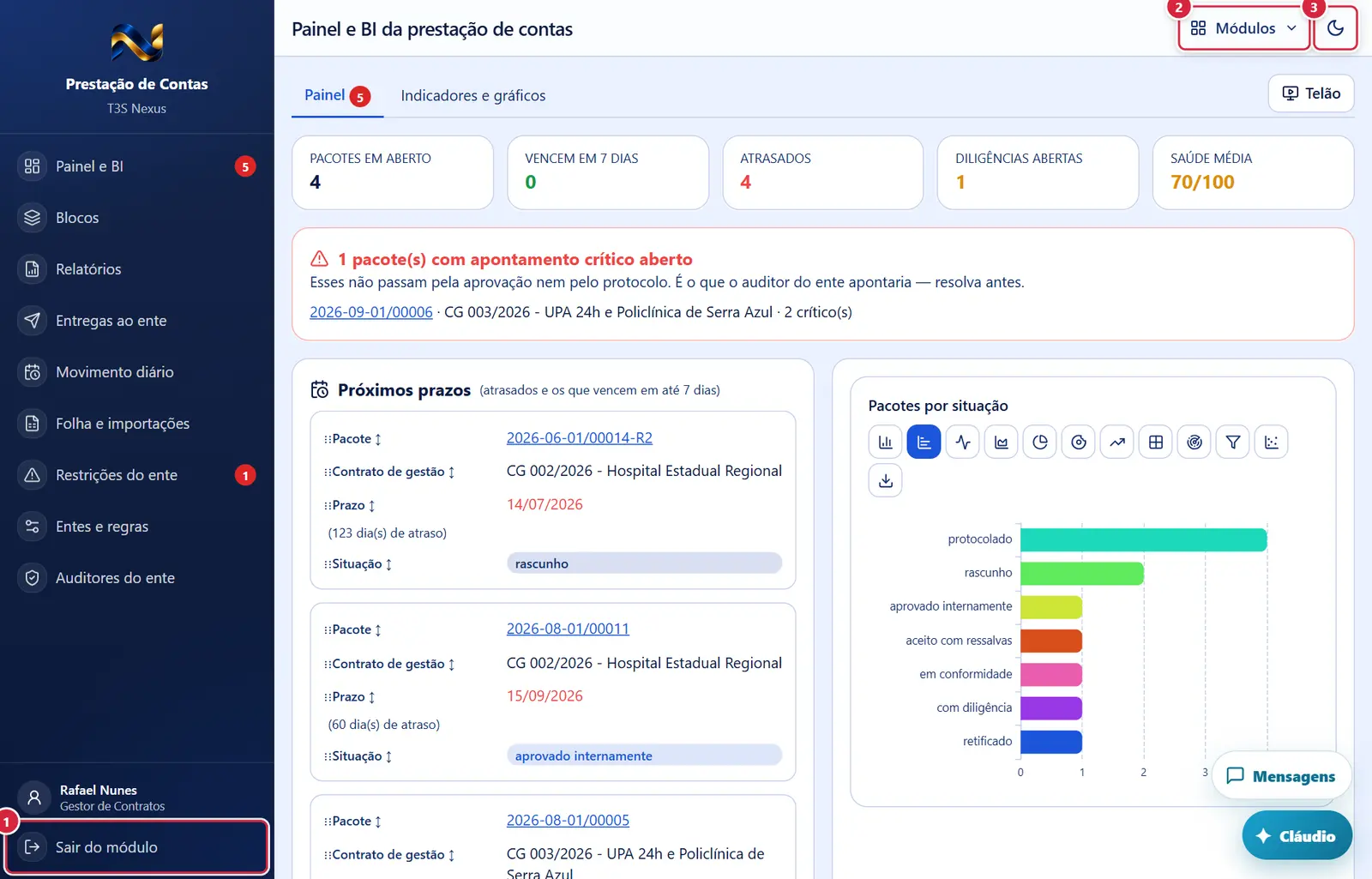
- Onde fica: rodapé do menu lateral, embaixo do nome da pessoa.
- O que faz: volta ao painel do ERP. A sessão continua aberta (não é "sair do sistema").
- Onde fica: barra do topo, à direita do título.
- O que faz: abre a lista "Painel do ERP" + os módulos ativos do ERP; o atual aparece com ✓. Clicar fora ou Esc fecha.
- Onde fica: barra do topo, à direita.
- O que faz: troca o tema; a escolha vale para todos os módulos neste navegador.
Aba "Indicadores e gráficos"
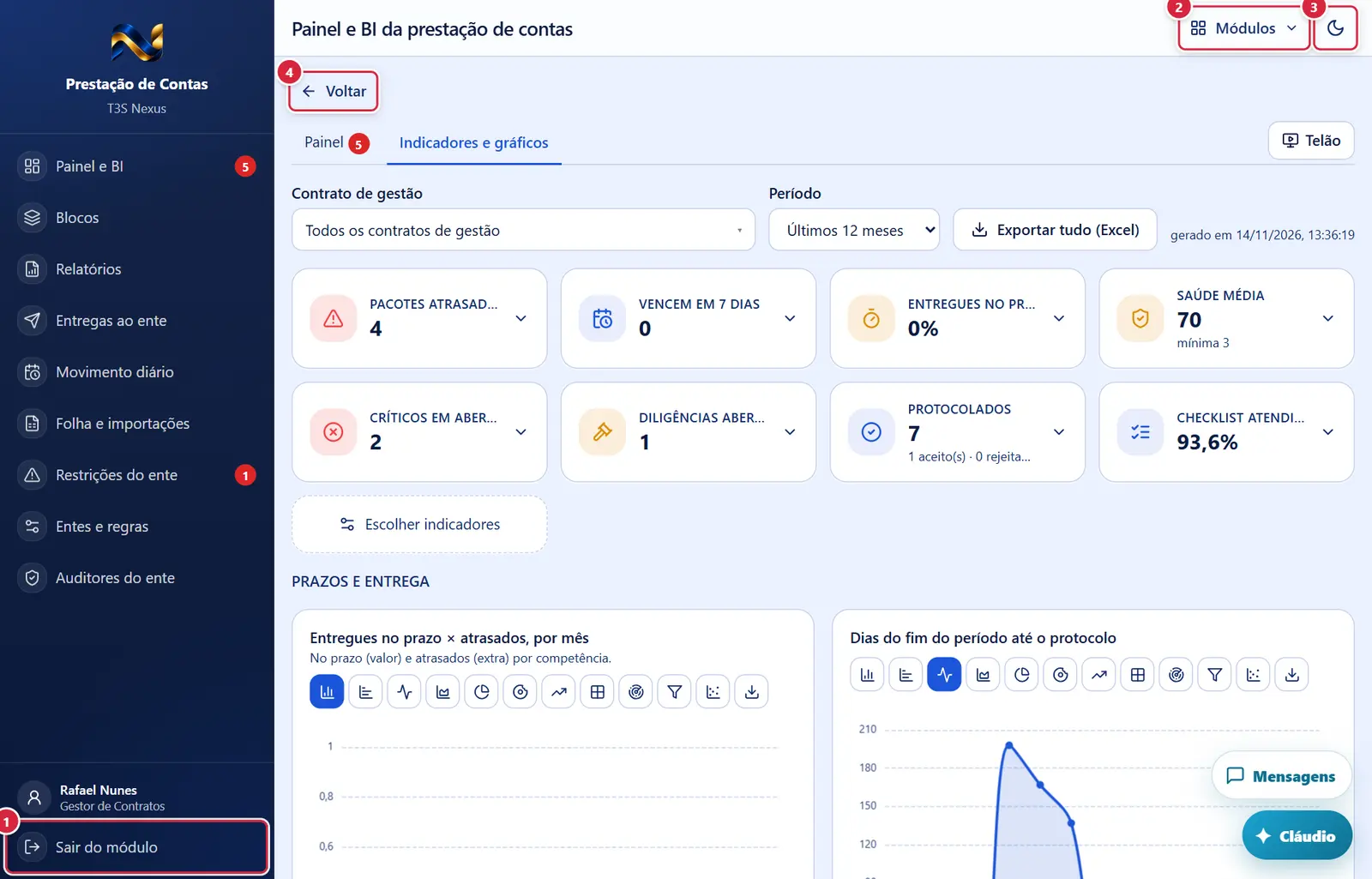
O que faz: volta ao painel do ERP. A sessão continua aberta (não é "sair do sistema").
Explicado em detalhes na Figura 1.
O que faz: abre a lista "Painel do ERP" + os módulos ativos do ERP; o atual aparece com ✓. Clicar fora ou Esc fecha.
Explicado em detalhes na Figura 1.
O que faz: troca o tema; a escolha vale para todos os módulos neste navegador.
Explicado em detalhes na Figura 1.
- Onde fica: no alto da área de conteúdo, em todas as telas menos o Painel.
- O que faz: volta à página anterior; sem página anterior, vai ao Painel.
Moldura de uma tela interna, com o botão Voltar
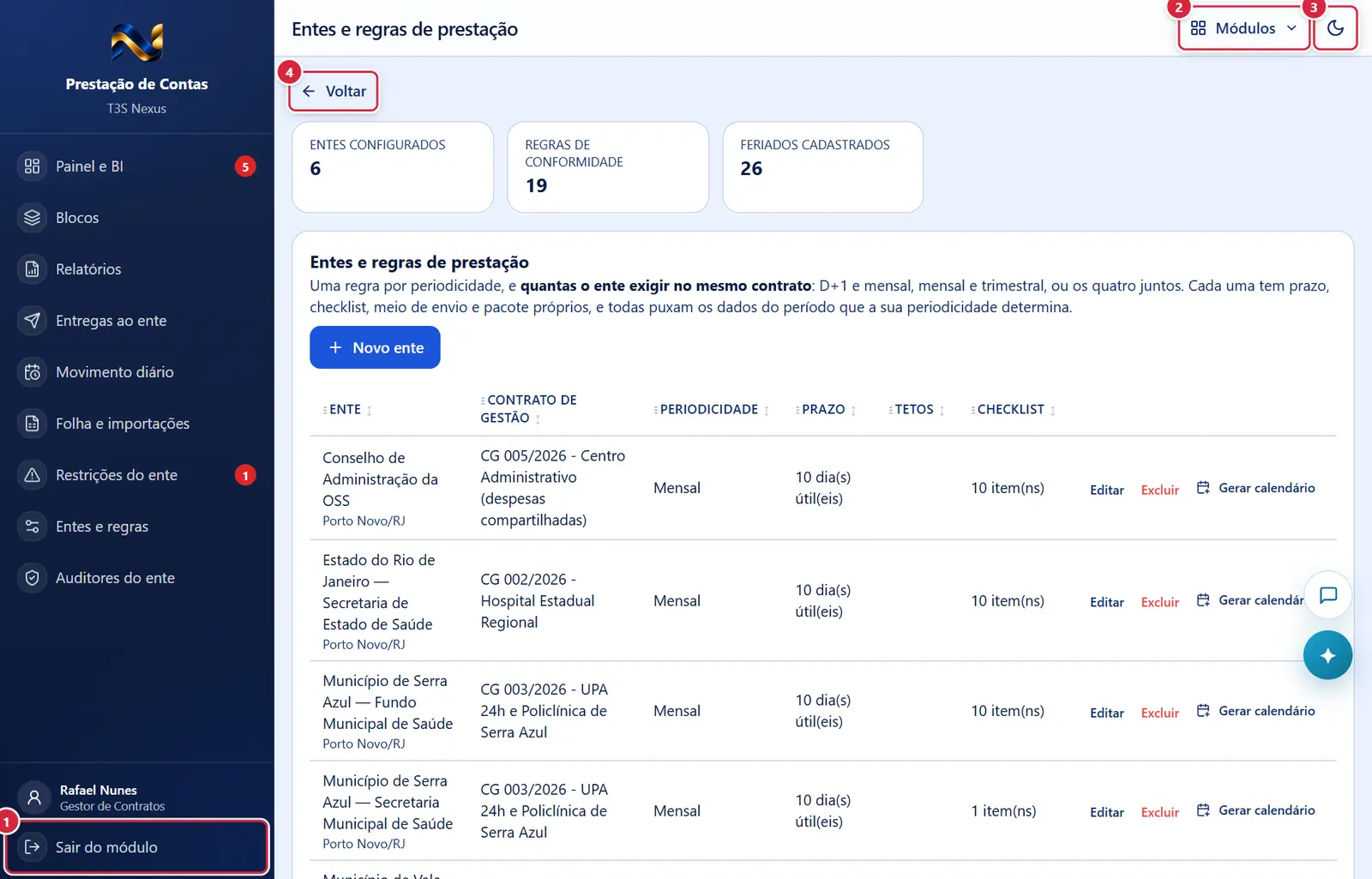
O que faz: volta ao painel do ERP. A sessão continua aberta (não é "sair do sistema").
Explicado em detalhes na Figura 1.
O que faz: abre a lista "Painel do ERP" + os módulos ativos do ERP; o atual aparece com ✓. Clicar fora ou Esc fecha.
Explicado em detalhes na Figura 1.
O que faz: troca o tema; a escolha vale para todos os módulos neste navegador.
Explicado em detalhes na Figura 1.
O que faz: volta à página anterior; sem página anterior, vai ao Painel.
Explicado em detalhes na Figura 2.
Tela estreita (celular): o menu fica atrás do botão de três riscos
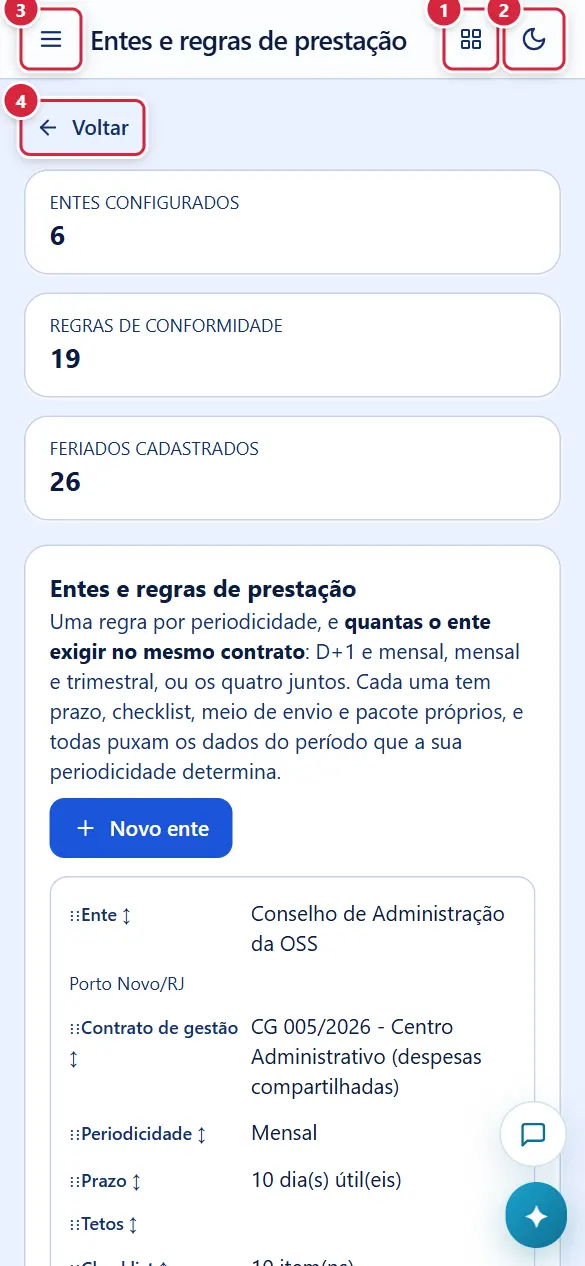
O que faz: abre a lista "Painel do ERP" + os módulos ativos do ERP; o atual aparece com ✓. Clicar fora ou Esc fecha.
Explicado em detalhes na Figura 1.
O que faz: troca o tema; a escolha vale para todos os módulos neste navegador.
Explicado em detalhes na Figura 1.
- Aparece quando: tela de celular. Abre o menu por cima; tocar fora ou trocar de tela fecha.
O que faz: volta à página anterior; sem página anterior, vai ao Painel.
Explicado em detalhes na Figura 2.
Menu aberto no celular
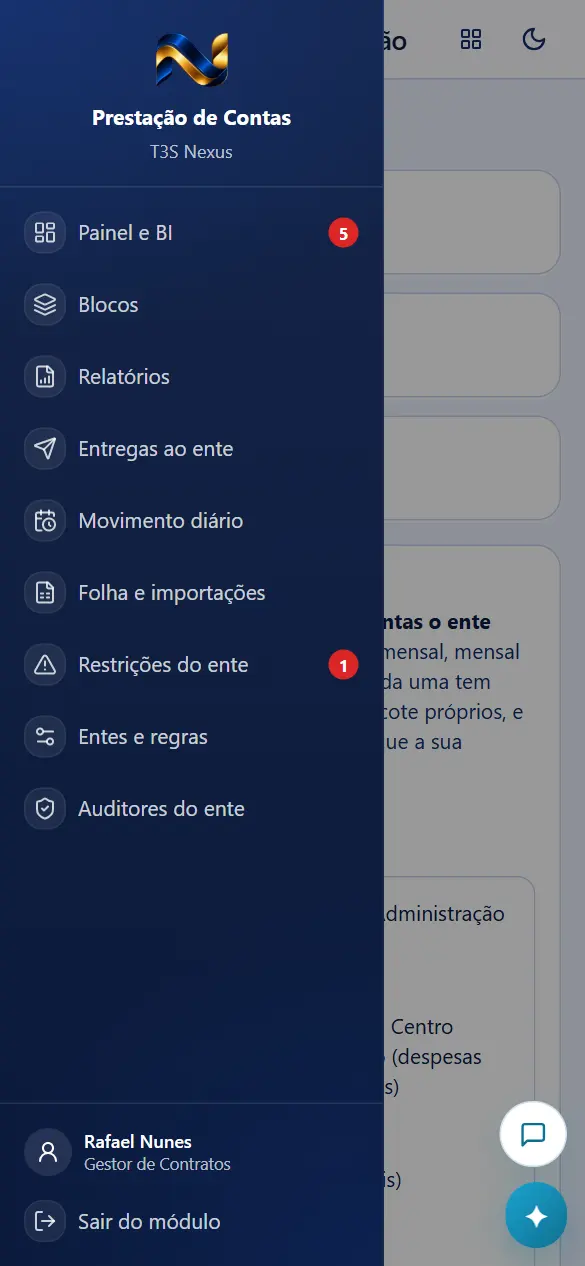
- Menu lateral (à esquerda; no celular fica escondido e abre pelo botão de três riscos):
As regras que valem no módulo inteiro (explicadas para quem usa)
- O pacote é a fotografia do mês. Cada pacote junta as partes (blocos) da competência. Até ser enviado ao ente ele pode ser juntado de novo quantas vezes for preciso.
- Enviado (protocolado), não muda mais. No envio o sistema calcula um código de conferência (resumo SHA-256) de cada parte e um do pacote inteiro. Dali em diante o banco recusa qualquer alteração nas partes e nos dados do pacote: "Pacote protocolado não se altera. Para corrigir, retifique — a versão anterior continua existindo." Só o que vem do ente (decisão, parecer, número do protocolo) ainda muda.
- Corrigir depois do envio é retificar. A retificação cria uma versão nova do mesmo mês (o número ganha "-R2", "-R3"…), com o checklist copiado; a versão anterior fica guardada como "retificado" e continua visível, com o código dela. Isso vale para a organização e para o auditor (ver "Versões deste mês").
- Os 29 blocos. A prestação é organizada em blocos com código (ID-01, FIN-01 a FIN-12, CTR-01, PES-01 a PES-06, PAT-01, EST-01, CTB-01 a CTB-04, REG-01, REG-02, DOC-01, DOC-02), em grupos: Identificação, Financeiro, Contratos, Pessoal, Patrimônio e Estoque, Contabilidade, Regularidade e Documentos. Eram 24 na primeira versão do padrão; hoje o banco tem 29 ativos (ver a tela "Blocos").
- Documento institucional. Tudo o que se baixa (PDF ou Excel) sai no papel da instituição: faixa e logo, título, ficha de identificação, tabelas com totais, rodapé "página x de y" e, no fim do PDF, a certificação de autenticidade (protocolo, data e hora, quem emitiu, resumo SHA-256, assinatura eletrônica e o endereço /verificar-certificacao onde qualquer pessoa confere sem entrar no sistema). O Excel sai com números somáveis (moeda, data e porcentagem de verdade), uma aba por seção. O CSV é o dado cru.
- O auditor é convidado pela Prestação. As contas do Portal do Auditor nascem na tela "Auditores do ente", dentro do contrato de gestão — não há convite por e-mail. O auditor só vê o que já foi protocolado dos contratos em que está vinculado.
- Alcance por contrato de gestão. Sem a chave "Ver todos os contratos de gestão" a pessoa só vê os contratos de gestão em que é gerente (cadastro de gerentes do contrato de gestão no portal).
Como a tela está organizada (de cima para baixo)
- Menu lateral (à esquerda; no celular fica escondido e abre pelo botão de três riscos):
- Topo: logotipo da instituição, o título "Prestação de Contas" e o nome da instituição embaixo.
- Itens (na ordem): "Painel e BI", "Blocos", "Relatórios", "Entregas ao ente", "Movimento diário", "Folha e importações", "Restrições do ente", "Entes e regras", "Auditores do ente". O item da tela aberta fica destacado.
- Rodapé: foto (ou ícone) e nome da pessoa, com o cargo embaixo — clicar leva ao "Meu perfil" do portal. Embaixo, "Sair do módulo".
- Barra do topo: no celular, o botão de três riscos ("Abrir menu"/"Fechar menu"); o título da tela (ex.: "Pacote de prestação de contas"); o botão "Módulos"; o botão da lua/sol (modo escuro/claro).
- Área de conteúdo: botão "Voltar" no alto (em todas as telas, menos no Painel); depois a tela.
- Cláudio, o assistente do ERP — botão "✦ Cláudio" no canto (atalho Ctrl + /).
- Balão de aviso flutuante — quando uma mensagem de erro ou de sucesso aparece fora da parte visível da página, o texto dela é repetido num balão perto de onde a pessoa está; o balão tem "×" para fechar e clicar nele leva ao aviso original.
Quem vê cada item do menu
| Item | Leva a | Quem vê |
|---|---|---|
| "Painel e BI" | /prestacao (aba Painel) e /prestacao/bi (aba "Indicadores e gráficos") | todos do módulo |
| "Blocos" | /prestacao/blocos | todos |
| "Relatórios" | /prestacao/relatorios | todos |
| "Entregas ao ente" | /prestacao/entregas | quem tem prestacao.protocolar, prestacao.configurar ou prestacao.visualizar |
| "Movimento diário" | /prestacao/diario | todos |
| "Folha e importações" | /prestacao/matrizes | todos |
| "Restrições do ente" | /prestacao/restricoes | todos |
| "Entes e regras" | /prestacao/regras | todos |
| "Auditores do ente" | /prestacao/auditores | só quem tem prestacao.protocolar ou prestacao.configurar |
A tela "Pacote de prestação de contas" (/prestacao/pacotes/<id>) não está no menu: abre-se clicando num pacote no Painel, em Entregas ou no BI. Os botões de cada tela aparecem conforme as chaves; o banco recusa o que a pessoa não pode, mesmo que ela chegue pelo endereço.
Chaves do módulo (Administração → Usuários e permissões → Prestação de Contas)
| Grupo | Chave | O que libera |
|---|---|---|
| Acesso ao módulo | "Acessar a Prestação de Contas" (prestacao.visualizar) |
Abrir o módulo e consultar os pacotes dos contratos de gestão que a pessoa acompanha |
| Acesso ao módulo | "Ver todos os contratos de gestão" (prestacao.visualizar_todos) |
Sem ela, só os contratos de gestão em que a pessoa é gerente |
| Montagem do pacote | "Montar e conferir" (prestacao.montar) |
Juntar os dados, conferir, tratar apontamentos e checklist, importar folha/cadastro/cedidos, anexar comprovantes da folha, responder perguntas da comissão, gerar calendário, fechar dia do movimento diário |
| Montagem do pacote | "Excluir pacote antes do protocolo" (prestacao.excluir_pacote) |
Excluir pacote em rascunho ou em conferência, sem aprovação, transmissão nem trabalho do auditor |
| Aprovação e entrega | "Aprovar internamente" (prestacao.aprovar) |
Aprovar (diretoria/conselho) e devolver com motivo |
| Aprovação e entrega | "Protocolar e retificar" (prestacao.protocolar) |
Enviar ao ente, transmitir, confirmar entrega, registrar decisão do ente, corrigir nº do protocolo, retificar; gerir auditores |
| Regras dos entes | "Configurar entes e regras" (prestacao.configurar) |
Criar e editar a regra do ente (periodicidade, prazo, checklist, tetos, feriados); gerir auditores |
| Regras dos entes | "Excluir regra do ente" (prestacao.excluir_regra) |
Excluir regra que nenhum pacote usou (usada, só se desativa) |
Perfis prontos: "Analista de prestação de contas — monta e confere"; "Diretoria — aprova"; "Responsável pela entrega — protocola e responde ao ente"; "Coordenação — configura os entes"; "Consulta — só olha". Só o administrador do ERP altera as chaves ("Somente um administrador do ERP altera permissões"). Separação de funções: quem monta não deveria ser quem aprova, e quem aprova não deveria ser quem protocola — são três assinaturas diferentes porque o ente e o Tribunal de Contas perguntam exatamente isso.
Situações (quando a tela muda conforme o estado)
| Situação | Como aparece | O que se pode fazer |
|---|---|---|
| Conferindo a sessão | "Carregando a Prestação de Contas…" no meio da tela | Esperar |
| Sem sessão no portal | O navegador vai para a entrada do portal do ERP (e volta para a mesma tela depois de entrar) | Entrar no portal |
| Sem o módulo liberado | Cartão "Acesso negado" — "Você não possui permissões dentro deste módulo." com o botão "Voltar ao painel do ERP" | Pedir ao administrador a liberação |
| Endereço que não existe | Volta sozinho para o Painel | — |
| 60 minutos sem interagir | A sessão do ERP é encerrada e a pessoa volta para a entrada do portal (aviso de "Sessão expirando" nos minutos finais, igual aos outros módulos) | "Continuar conectado" no aviso |
Botões
Os botões marcados nas figuras estão explicados junto de cada figura (seção “A tela, marcação por marcação”). Não há outros botões nesta tela.
Recursos comuns a várias telas
- Tabelas — toda tabela classifica ao clicar no título da coluna e permite arrastar as colunas (puxador ⋮⋮); "↺" volta ao padrão. As tabelas de dados (componente "Tabela") têm ainda, no alto à direita: campo "Procurar" (aparece com mais de 8 linhas; filtra em todas as colunas), botões "Excel" (planilha formatada e com totais), "PDF" (documento no papel timbrado) e "CSV" (dado cru) — exportam o que está na tela, com a busca e a ordem aplicadas; rodapé com totais das colunas de valor e "N linha(s)"; paginação "Anterior" / "Próxima" com "N linha(s) · página X de Y".
- Gráficos — cada gráfico tem, no canto, botões para trocar o desenho: "Colunas", "Barras horizontais", "Linha", "Área", "Pizza", "Rosca, com o total no meio", "Pareto — os poucos que respondem pela maior parte", "Mapa de área — a fatia de cada um", "Radar — o perfil em todas as frentes", "Funil — o que entra e o que sobra em cada etapa", "Dispersão"; e o botão de seta "Baixar os números deste gráfico" (CSV). Sem dados: "Ainda não há dados para este período."
- Cartões de números — os cartões com seta (▾) abrem, logo abaixo, "Como este número é apurado", "Composição" e, quando há, "O que fazer"; "Fechar" recolhe. Cartões sem seta são só o número.
- Janelas — fecham no "×" ("Fechar"), no Esc e no clique fora. As janelas que pedem motivo mostram quantos caracteres faltam ("Faltam N caracteres — o mínimo é M.") e, ao atingir, "N caracteres. Fica registrado com o seu nome e a data."; o botão de confirmar mostra "Gravando…".
- Confirmações — exclusões abrem a janela de exclusão do ERP ("Excluir … ?", lista "Sai junto:", "Esta ação não pode ser desfeita.", botões "Cancelar" e "Excluir"); outras ações usam a janela de confirmação com "Cancelar" e "Confirmar".
- Campos de seleção com 6 opções ou mais ganham busca; CPF, CNPJ, telefone e CEP têm máscara.
Uma chave por ação
Cada ação tem a sua chave, marcada em Usuários e permissões → a pessoa → aba "Prestação de Contas"; o banco confere a mesma chave em cada função e a tela esconde o botão sem ela.
| Etapa | Chave | O que libera |
|---|---|---|
| Montagem | "Importar folha, colaboradores, cedidos e blocos" (prestacao.importar) |
Importações da tela "Folha e importações". |
| Montagem | "Anexar documentos e comprovantes" (prestacao.anexar) |
Anexos do pacote e comprovantes de pagamento da folha. |
| Montagem | "Excluir anexo ou comprovante" (prestacao.excluir_anexo) |
Tirar anexo ou comprovante antes do protocolo. |
| Montagem | "Tratar apontamentos e checklist" (prestacao.tratar_apontamento) |
Resolver/justificar apontamentos e atender o checklist. |
| Montagem | "Responder diligências e questionamentos do ente" (prestacao.responder_ente) |
Responder diligências e restrições; registrar diligência recebida por ofício. |
| Montagem | "Fechar o movimento diário à mão" (prestacao.fechar_dia) |
"Fechar"/"Refazer" na tela Movimento diário (o automático das 05h não depende). |
| Entrega ao ente | "Transmitir e confirmar a entrega" (prestacao.transmitir) |
Transmitir, confirmar entrega, registrar falha (tela Entregas). |
| Entrega ao ente | "Registrar a decisão do ente e corrigir o protocolo" (prestacao.registrar_retorno) |
"Registrar decisão do ente" e "Corrigir nº do protocolo". |
| Entrega ao ente | "Retificar pacote entregue" (prestacao.retificar) |
"Retificar (enviar versão corrigida)". |
| Auditores | "Gerir auditores do ente" (prestacao.gerir_auditores) |
Menu "Auditores do ente": convidar, criar, vincular, ativar/desativar. |
"Montar e conferir" (prestacao.montar) libera: abrir pacote, juntar os dados do mês, conferir, montar os documentos e
gerar o calendário. "Protocolar" (prestacao.protocolar) libera só "Enviar ao ente".
Perguntas que as pessoas fazem
- Por que não vejo "Auditores do ente"? → só aparece para quem tem "Protocolar e retificar" ou "Configurar entes e regras".
- Por que não vejo um contrato de gestão? → sem "Ver todos os contratos de gestão", só aparecem os contratos em que você é gerente.
- Errei um dado depois de enviar ao ente. Posso editar? → não. Abra o pacote e use "Retificar (enviar versão corrigida)".
- Onde o auditor do ente entra? → no endereço /auditor/ do mesmo domínio, com a conta criada em "Auditores do ente".
- Como confiro se um PDF é autêntico? → o endereço impresso na última folha (/verificar-certificacao?protocolo=…) mostra o registro, sem login.
Ligações com outros módulos e telas
- Portal do ERP — login, chaves, gerentes do contrato de gestão, perfil, verificação de documentos.
- Financeiro, Contratos, Materiais, Patrimônio, Contabilidade, Compliance, Jurídico, Adiantamento — de onde os blocos são colhidos.
- Portal do Auditor (/auditor/) — onde a comissão do ente e o controle externo analisam os pacotes protocolados.