
/prestacao/auditores · "Auditores do ente"prestacao.gerir_auditores (os contratos de gestão listados são os que a pessoa alcança)Para que serve
É onde a organização cria e gerencia as contas do Portal do Auditor (/auditor/) — a comissão de avaliação e fiscalização do ente e o controle externo. A tela é organizada por contrato de gestão: a pergunta é "quem audita este contrato". O usuário do auditor nasce dentro do contrato de onde o gesto partiu; enquanto estiver vinculado, vê as prestações protocoladas daquele contrato, e só. Tirar o vínculo tira o acesso na hora, sem desativar a conta (o mesmo fiscal costuma acompanhar mais de um contrato). Não é convite por e-mail: a conta nasce aqui com uma senha temporária que aparece uma única vez; a organização a envia ao auditor por canal seguro. No primeiro acesso, o portal exige a troca da senha e a ativação do segundo fator. A conta é permanente: serve para todas as competências.
A tela, marcação por marcação
As figuras abaixo mostram a tela como ela aparece para quem usa. Os números em vermelho marcam os botões e campos; logo abaixo de cada figura, cada número é explicado: onde fica, o que faz e o que acontece depois.
Visão geral da tela
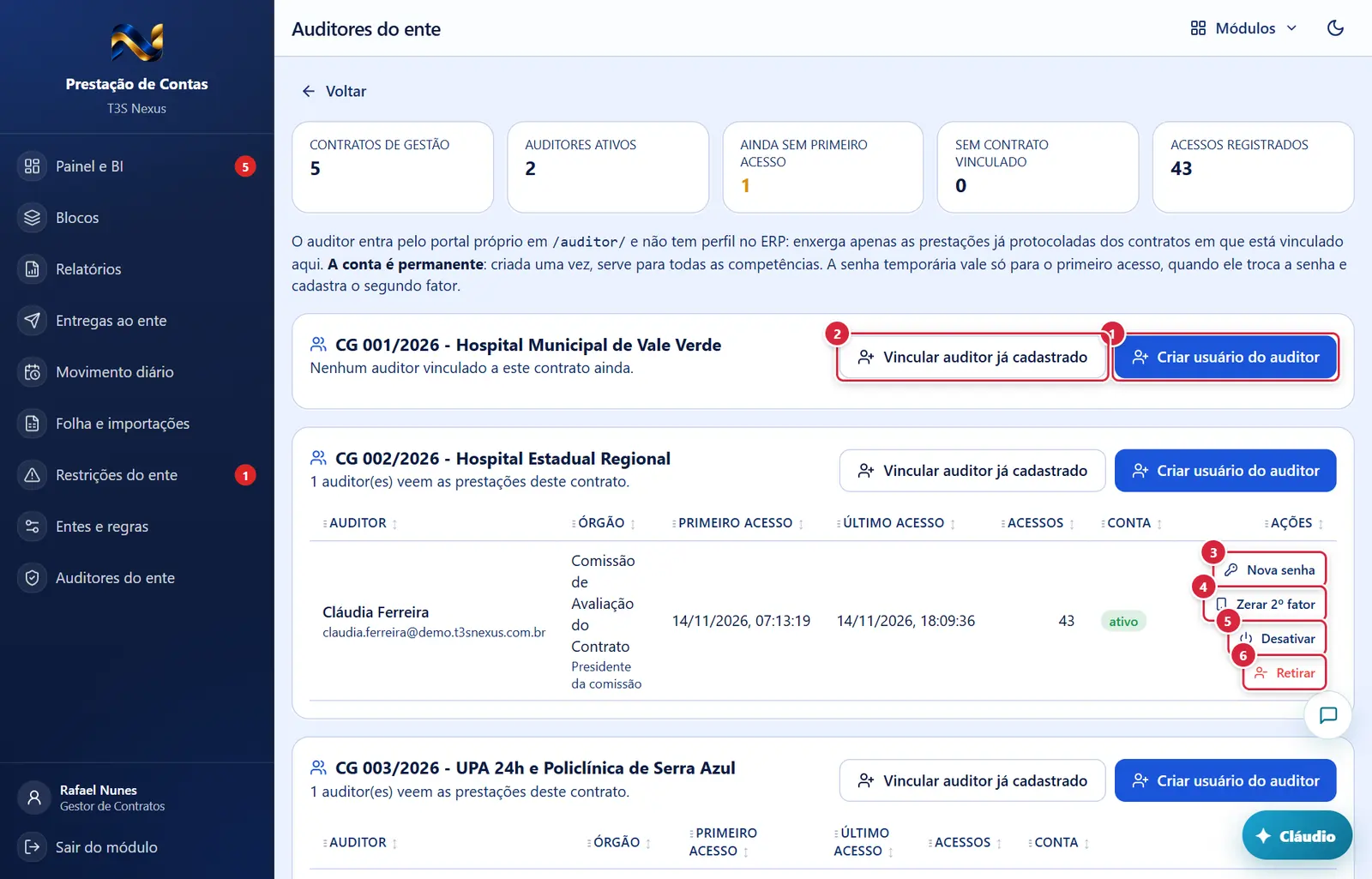
- O que faz: abre a janela "Criar usuário do auditor em <contrato>".
- O que faz: abre a janela "Vincular auditor a <contrato>".
- O que faz: abre a janela "Gerar nova senha temporária" (confirmação). Ao confirmar, gera uma nova senha temporária (14 caracteres, sem letras/números ambíguos) e mostra na janela "Usuário do auditor criado". O auditor terá de trocá-la no próximo acesso.
- Erros: "Gerir contas de auditor é de quem protocola ou configura a prestação de contas" · "Este usuário não é um auditor" · "Este auditor não está em nenhum contrato de gestão que você alcança".
- O que faz: abre a janela "Zerar o segundo fator". Para quando o auditor troca ou perde o telefone.
- O que faz: abre a janela "Desativar o auditor" / "Reativar o auditor".
- O que faz: abre a janela "Retirar o auditor deste contrato".
Auditor do ente com os botões de manutenção
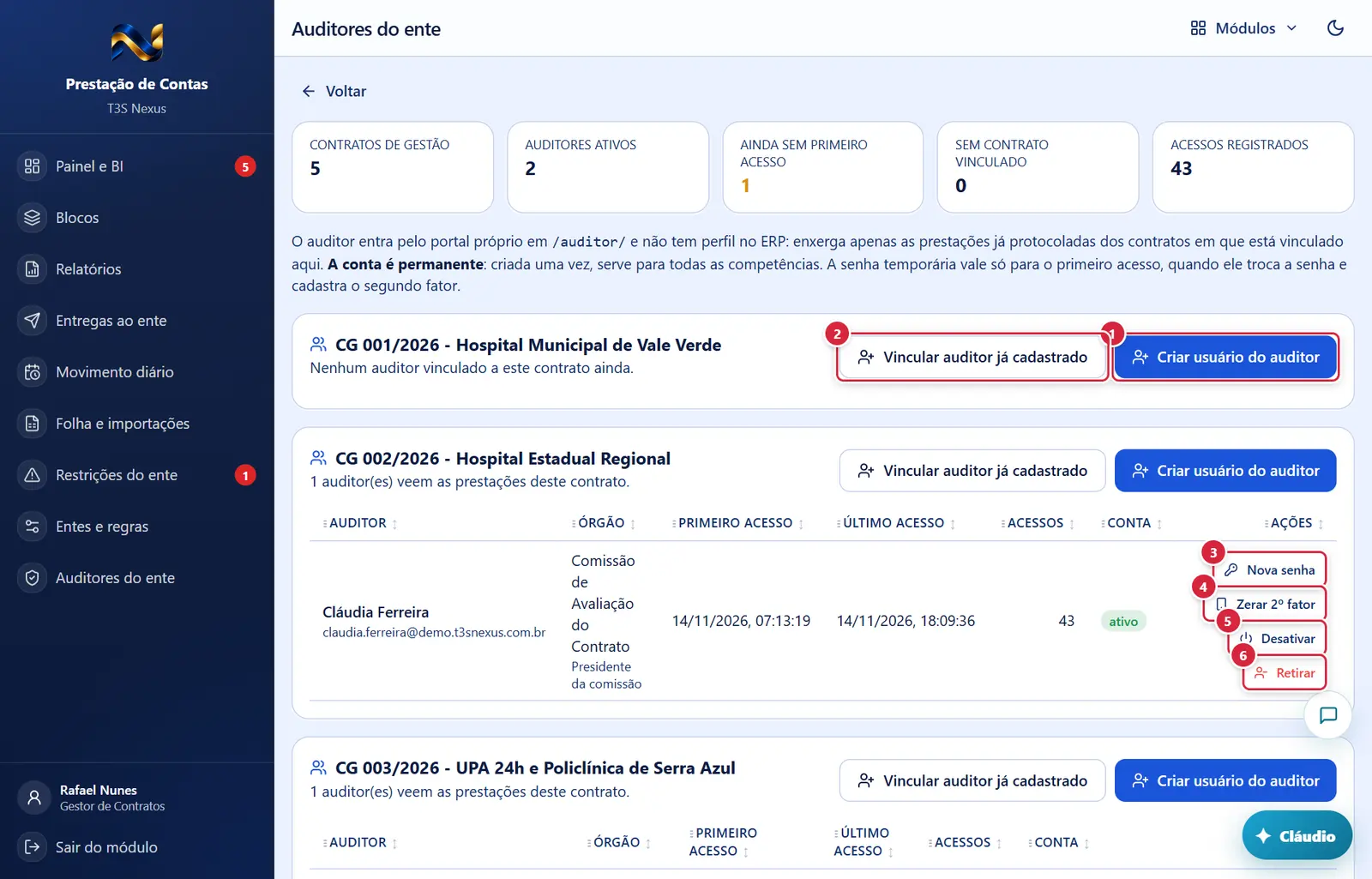
O que faz: abre a janela "Criar usuário do auditor em <contrato>".
Explicado em detalhes na Figura 1.
O que faz: abre a janela "Vincular auditor a <contrato>".
Explicado em detalhes na Figura 1.
O que faz: abre a janela "Gerar nova senha temporária" (confirmação). Ao confirmar, gera uma nova senha temporária (14 caracteres, sem letras/números ambíguos) e mostra na janela "Usuário do auditor criado". O auditor terá de trocá-la no próximo acesso.
Explicado em detalhes na Figura 1.
O que faz: abre a janela "Zerar o segundo fator". Para quando o auditor troca ou perde o telefone.
Explicado em detalhes na Figura 1.
O que faz: abre a janela "Desativar o auditor" / "Reativar o auditor".
Explicado em detalhes na Figura 1.
O que faz: abre a janela "Retirar o auditor deste contrato".
Explicado em detalhes na Figura 1.
Como a tela está organizada (de cima para baixo)
- Avisos (erro e sucesso).
- Cinco números (só dos auditores dos contratos de gestão que você acompanha): "Contratos de gestão" · "Auditores ativos" · "Ainda sem primeiro acesso" (amarelo) · "Sem contrato vinculado" (amarelo) · "Acessos registrados".
- Texto: "O auditor entra pelo portal próprio em /auditor/ e não tem perfil no ERP: enxerga apenas as prestações já protocoladas dos contratos em que está vinculado aqui. A conta é permanente…"
- Um cartão por contrato de gestão: nome; "Nenhum auditor vinculado a este contrato ainda." ou "N auditor(es) veem as prestações deste contrato."; botões "Vincular auditor já cadastrado" e "Criar usuário do auditor". Tabela Auditor (nome e e-mail) · Órgão (e cargo) · Primeiro acesso ("ainda não entrou") · Último acesso · Acessos · Conta (selos "ativo"/"desativado", "senha temporária", "sem 2º fator") · Ações: "Nova senha", "Zerar 2º fator", "Desativar"/"Reativar", "Retirar" (vermelho).
- "Auditores sem contrato vinculado" (quando há) — "Eles têm conta no portal do auditor, mas não veem prestação nenhuma enquanto não forem vinculados a um contrato." e a lista nome · e-mail · órgão.
- "Trilha do auditor" — "Os últimos cem registros: o que cada auditor abriu, baixou e escreveu, com data e hora." Tabela Quando · Auditor · O que fez ("teve o usuário criado", "trocou a senha do primeiro acesso", "abriu o pacote", "abriu uma seção (<seção>)", "baixou o ofício", "abriu diligência: <assunto>", "encerrou diligência", "registrou parecer: <situação>", "recebeu uma nova senha temporária", "teve o segundo fator zerado", "foi desativado", "foi reativado", "registrou apreciação", "abriu a documentação comprobatória", "abriu um documento", "baixou uma parte da prestação", "abriu restrição", "avaliou a resposta a uma restrição", "respondeu quesito do roteiro", "registrou achado", "tratou achado") · Pacote. Só os registros dos contratos de gestão que você acompanha. Vazia: "Nenhum acesso registrado."
- Sem a permissão: "Esta tela é de quem protocola ou configura a prestação de contas. Peça ao administrador a permissão "Protocolar" ou "Configurar" do módulo Prestação de Contas."
Botões
Os botões marcados nas figuras estão explicados junto de cada figura (seção “A tela, marcação por marcação”). A seguir, os demais botões desta tela — os que só aparecem em outras situações —, com o que fazem e onde ficam.
Copiar (ícone ao lado da senha)
- O que faz: copia a senha temporária. Se der certo: "Copiado."
Janelas
"Criar usuário do auditor em <contrato>"
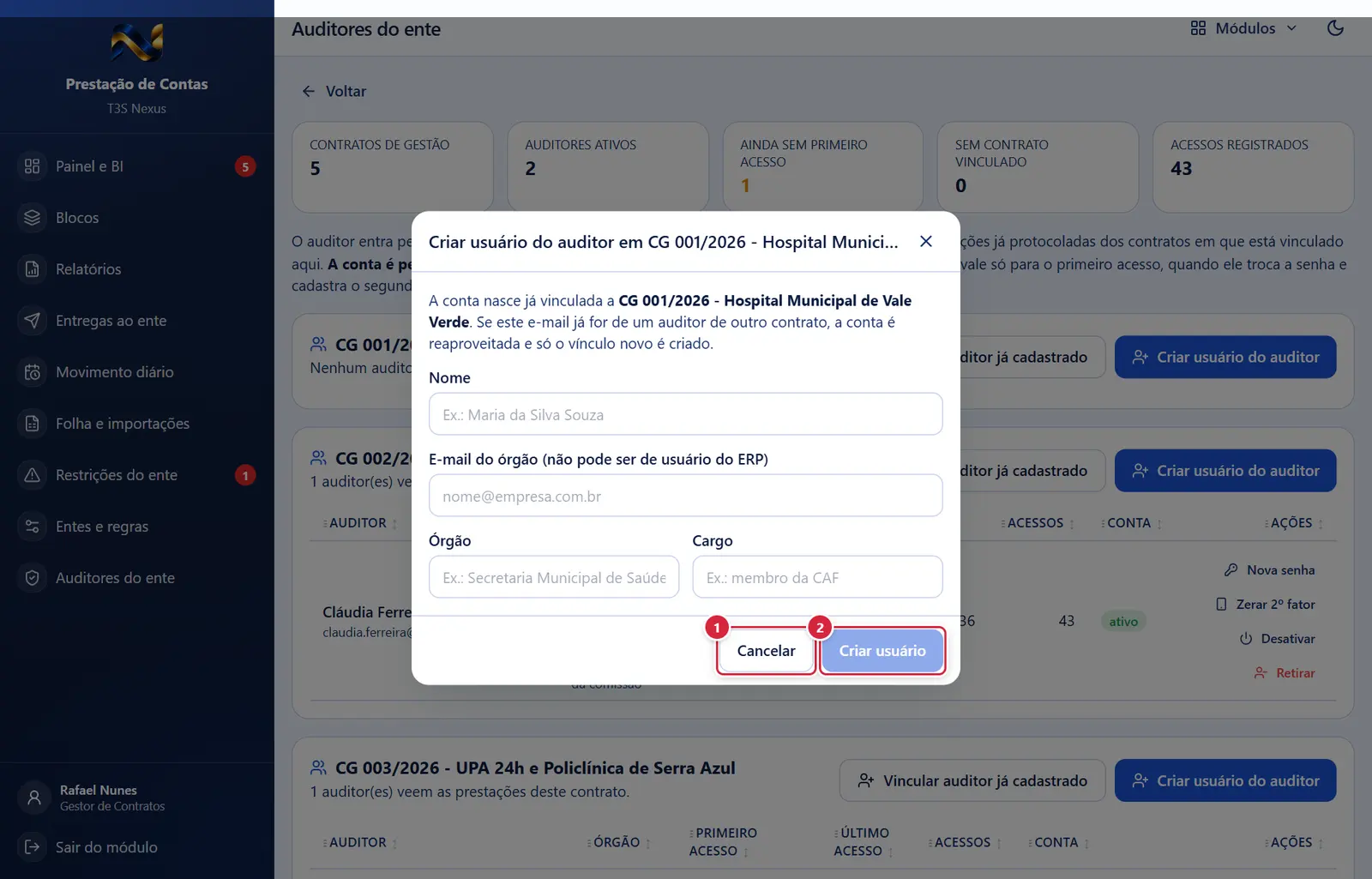
Fecha a janela sem gravar nada; a tela de trás continua como estava.
O que faz: abre a janela "Criar usuário do auditor em <contrato>".
Explicado em detalhes na Figura 1.
- Mostra: "A conta nasce já vinculada a <contrato>. Se este e-mail já for de um auditor de outro contrato, a conta é reaproveitada e só o vínculo novo é criado."
- Campos: "Nome" (obrigatório, mínimo 3) · "E-mail do órgão (não pode ser de usuário do ERP)" (obrigatório) · "Órgão" (obrigatório; ex.: "Secretaria Municipal de Saúde") · "Cargo" (ex.: "membro da CAF").
- Botões: "Cancelar" · "Criar usuário" ("Criando…"; desabilitado sem nome, e-mail e órgão).
- Se der certo: janela "Usuário do auditor criado" (ou "Auditor vinculado", se a conta foi reaproveitada).
- Se der errado: "Nome, e-mail válido e órgão são obrigatórios" · "Este e-mail já é de uma conta do ERP ou do Portal do Fornecedor. Auditor externo precisa de um e-mail próprio." · "Você não alcança este contrato de gestão" · "Criar auditor é de quem protocola ou configura a prestação de contas".
- E-mail que já existe no sistema: se for de um auditor (de outro contrato), a conta é reaproveitada e só o vínculo novo é criado — a senha dele não muda e a janela diz "Auditor vinculado". Se for de qualquer outra conta (usuário do ERP, Portal do Fornecedor), o pedido é recusado: "Este e-mail já é de uma conta do ERP ou do Portal do Fornecedor. Auditor externo precisa de um e-mail próprio." A senha da outra conta não é alterada.
"Usuário do auditor criado" / "Auditor vinculado"
- Conta nova: "Envie ao auditor o endereço <domínio>/auditor/ e a senha abaixo por um canal seguro." — E-mail e Senha temporária (com o botão copiar) — "Ela aparece só agora e vale para o primeiro acesso: o portal exige a troca e a ativação do segundo fator." Botão "Guardei a senha".
- Conta reaproveitada: "Este auditor já tinha conta e agora também vê as prestações deste contrato. A senha continua sendo a dele." Botão "Entendi".
- Conta nova: "Envie ao auditor o endereço <domínio>/auditor/ e a senha abaixo por um canal seguro." — E-mail e Senha temporária (com o botão copiar) — "Ela aparece só agora e vale para o primeiro acesso: o portal exige a troca e a ativação do segundo fator." Botão "Guardei a senha".
- Conta reaproveitada: "Este auditor já tinha conta e agora também vê as prestações deste contrato. A senha continua sendo a dele." Botão "Entendi".
"Vincular auditor a <contrato>"
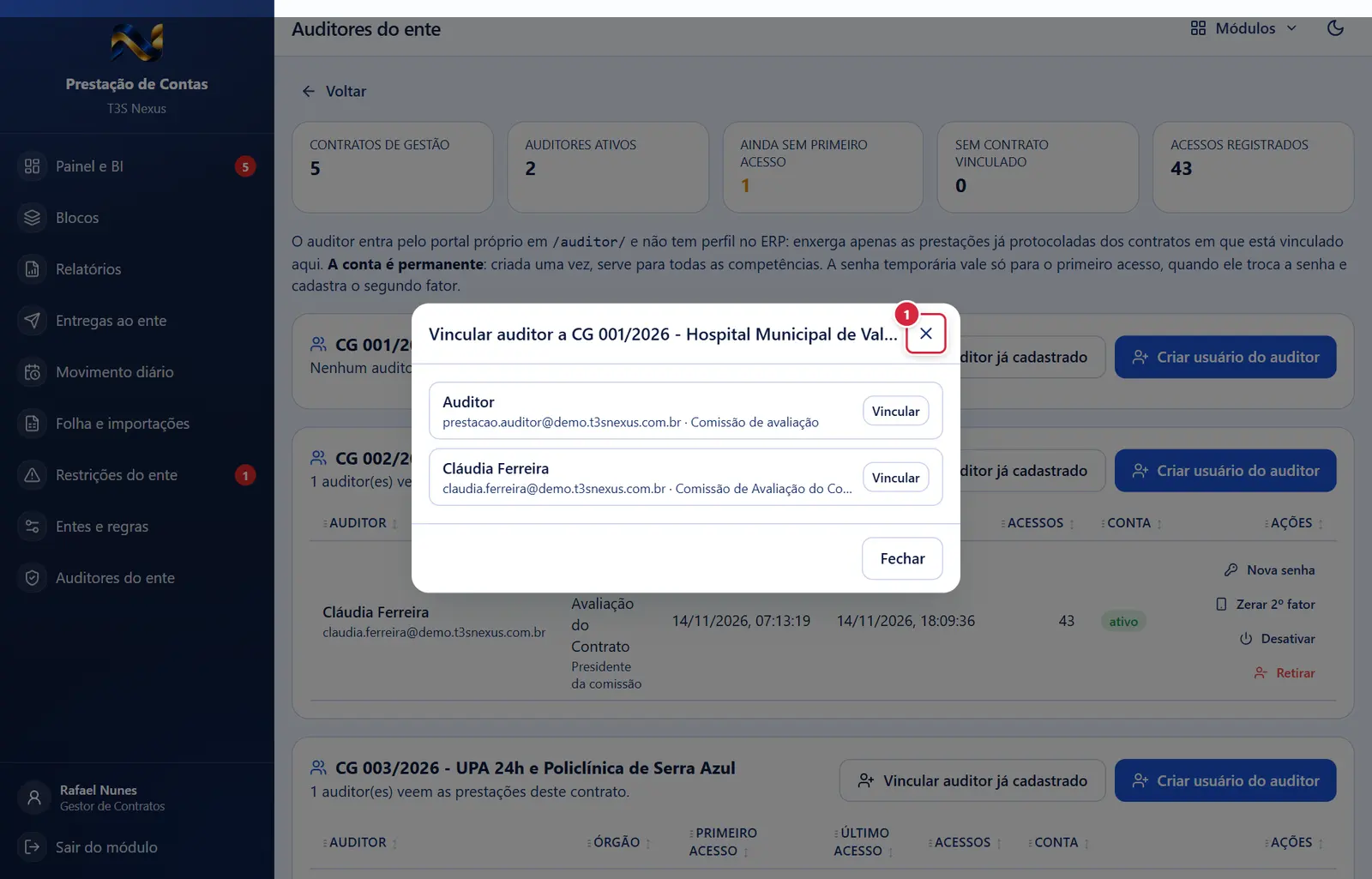
Fecha a janela sem gravar nada; a tela de trás continua como estava.
- Mostra: os auditores ativos que ainda não estão neste contrato, cada um com nome, e-mail · órgão e o botão "Vincular". Sem nenhum: "Todos os auditores ativos já estão vinculados a este contrato."
- Botões: "Fechar".
- Se der certo: "Auditor vinculado ao contrato: já vê as prestações protocoladas dele."
- Erros: "Gerir auditores é de quem protocola ou configura a prestação de contas" · "Você não alcança este contrato de gestão".
"Gerar nova senha temporária"
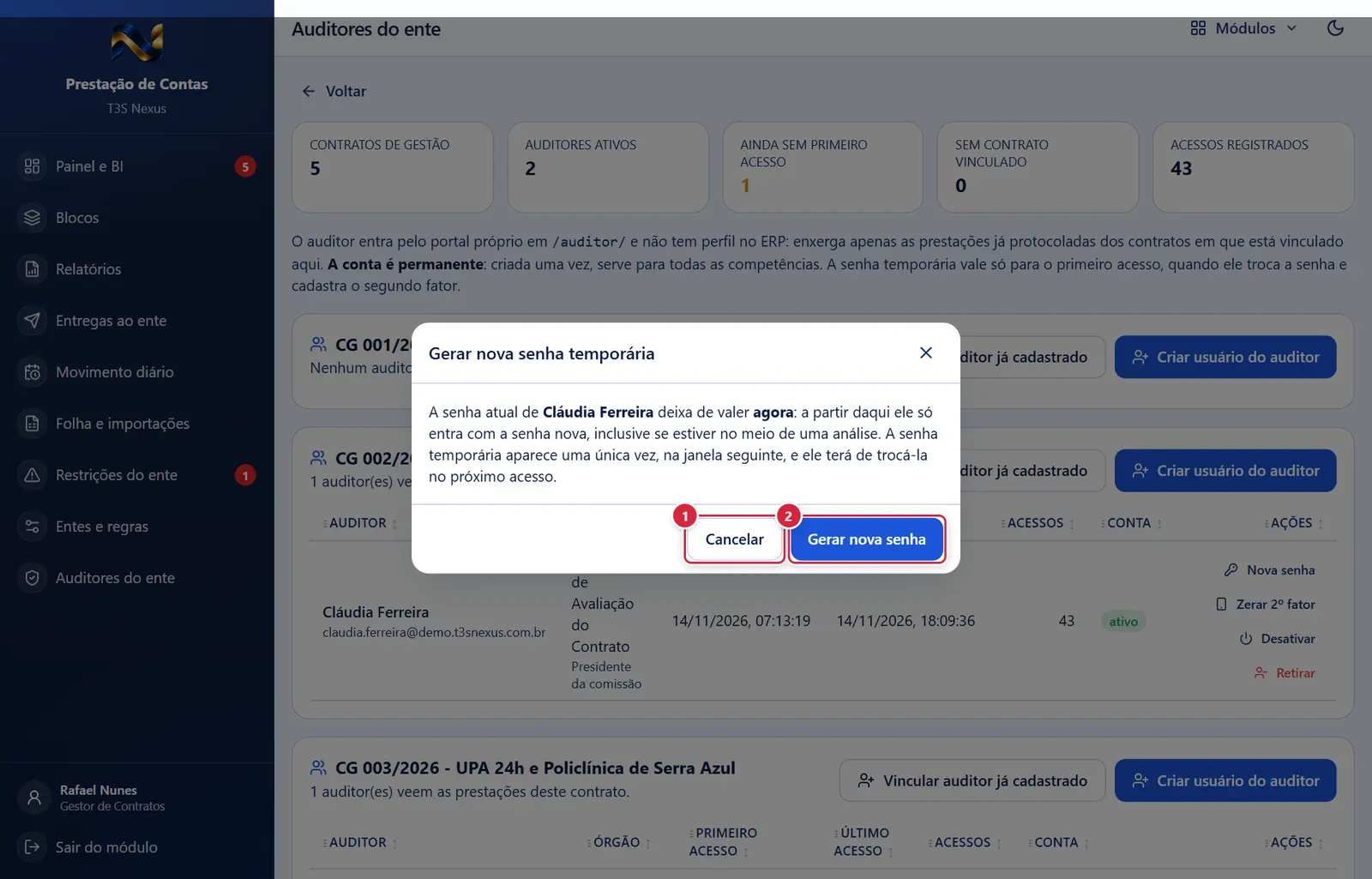
Fecha a janela sem gravar nada; a tela de trás continua como estava.
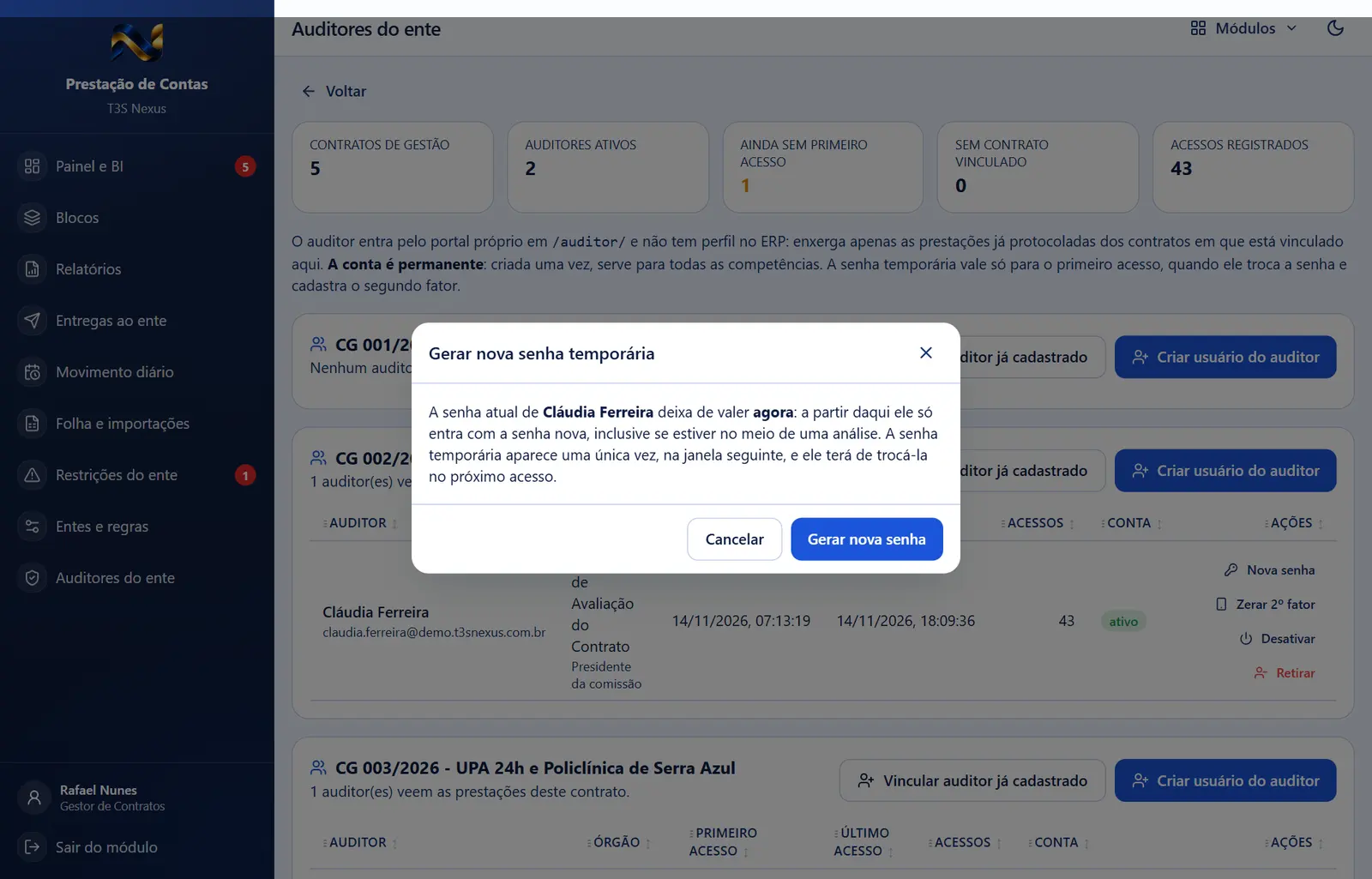
"Gerar nova senha" ("Gerando…"). Se der certo: janela "Usuário do auditor criado" com a senha nova.
- Mostra: "A senha atual de <nome> deixa de valer agora: a partir daqui ele só entra com a senha nova, inclusive se estiver no meio de uma análise. A senha temporária aparece uma única vez, na janela seguinte, e ele terá de trocá-la no próximo acesso."
- Botões: "Cancelar" · "Gerar nova senha" ("Gerando…"). Se der certo: janela "Usuário do auditor criado" com a senha nova.
"Zerar o segundo fator"
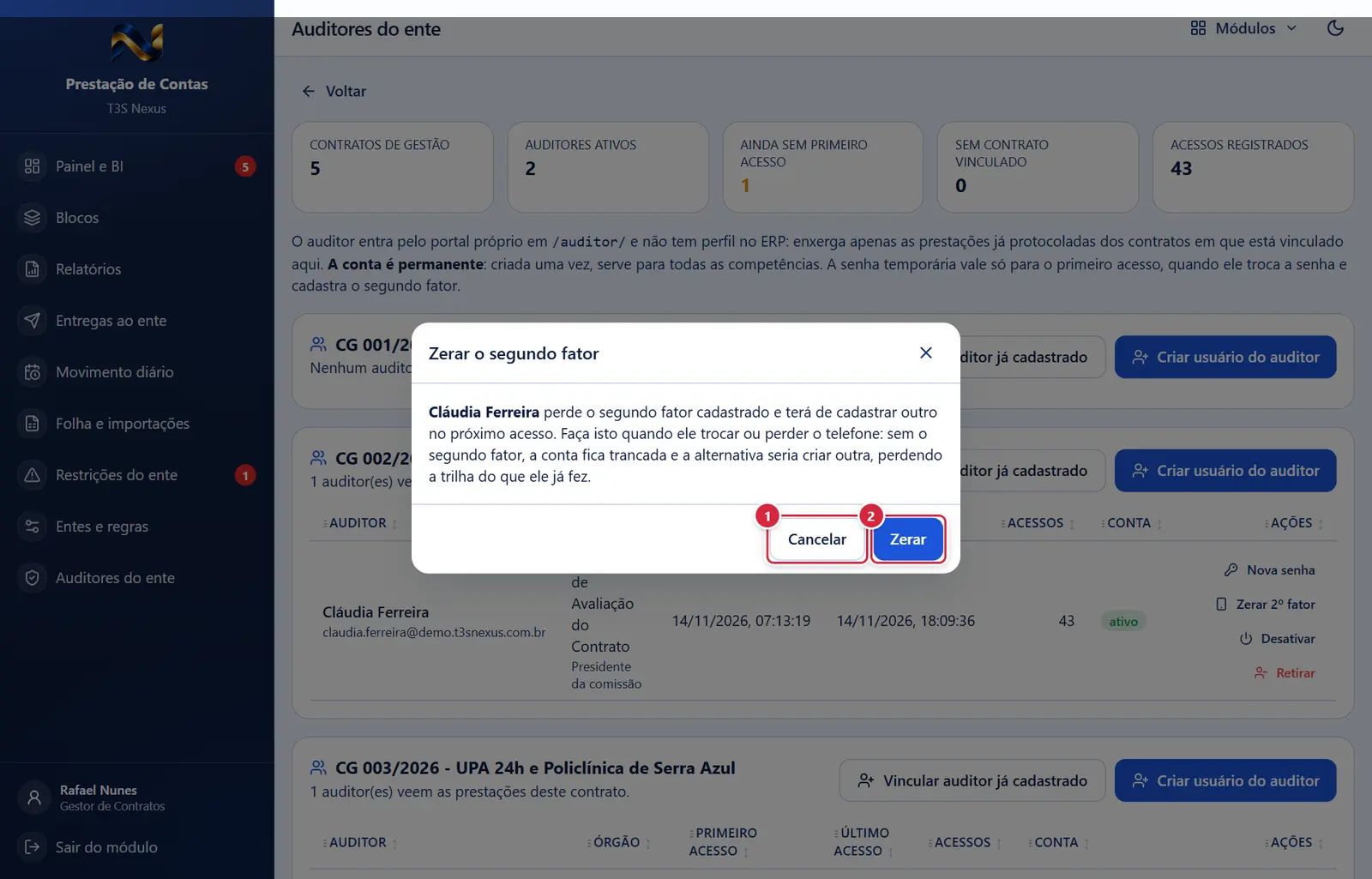
Fecha a janela sem gravar nada; a tela de trás continua como estava.
"Zerar". Se der certo: "Segundo fator zerado. No próximo acesso ele cadastra outro, como na primeira vez."
- Mostra: "<nome> perde o segundo fator cadastrado e terá de cadastrar outro no próximo acesso. Faça isto quando ele trocar ou perder o telefone: sem o segundo fator, a conta fica trancada e a alternativa seria criar outra, perdendo a trilha do que ele já fez."
- Botões: "Cancelar" · "Zerar". Se der certo: "Segundo fator zerado. No próximo acesso ele cadastra outro, como na primeira vez."
"Desativar o auditor" / "Reativar o auditor"
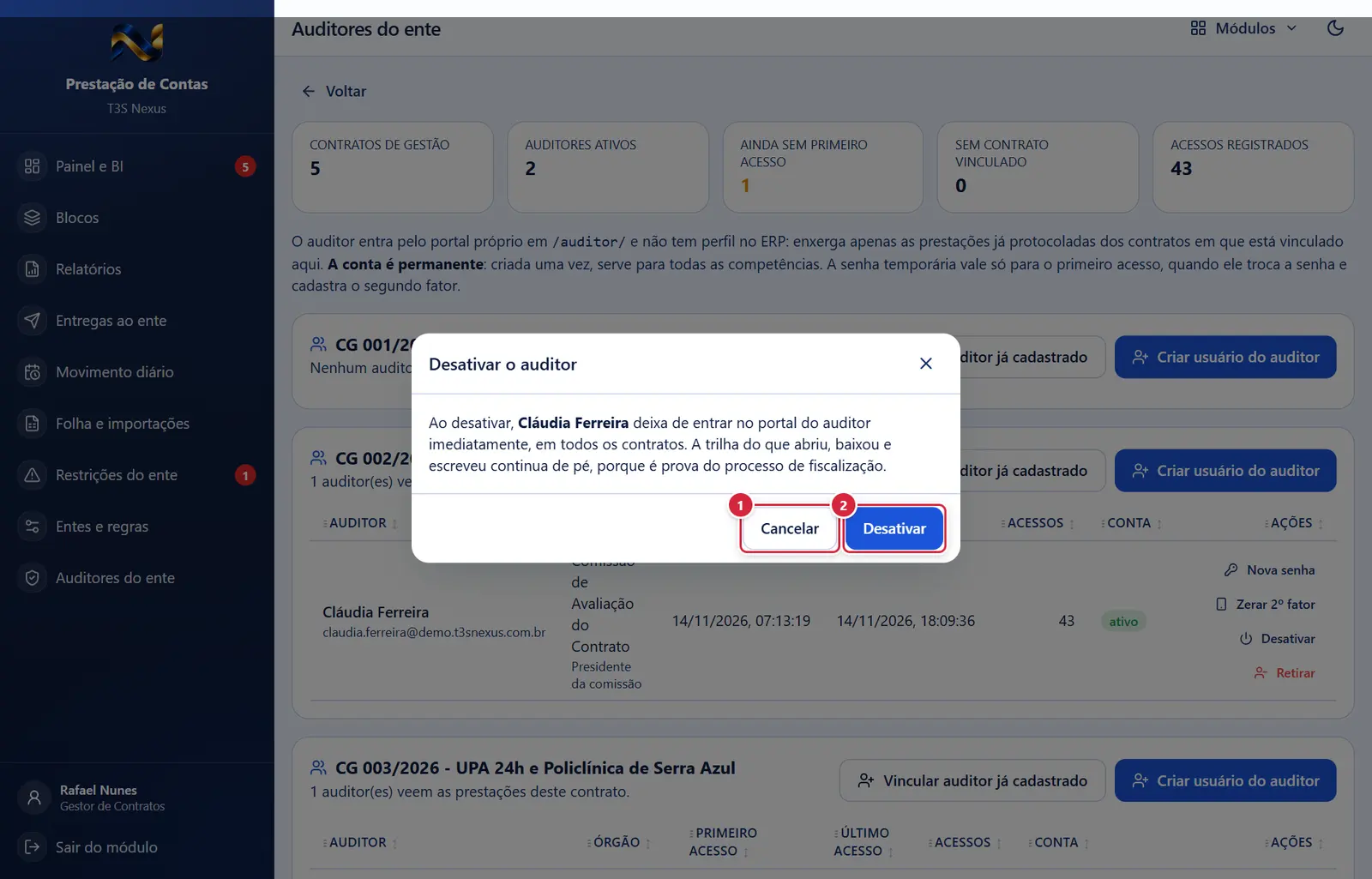
Fecha a janela sem gravar nada; a tela de trás continua como estava.
O que faz: abre a janela "Desativar o auditor" / "Reativar o auditor".
Explicado em detalhes na Figura 1.
- Desativar: "Ao desativar, <nome> deixa de entrar no portal do auditor imediatamente, em todos os contratos. A trilha do que abriu, baixou e escreveu continua de pé, porque é prova do processo de fiscalização." Se der certo: "Auditor desativado: ele não entra mais no portal. A trilha do que já fez continua de pé."
- Reativar: "Ao reativar, <nome> volta a entrar com a senha e o segundo fator que já tinha. Se ele não lembrar da senha, gere uma nova aqui mesmo." Se der certo: "Auditor reativado."
- Botões: "Cancelar" · "Desativar"/"Reativar".
"Retirar o auditor deste contrato"
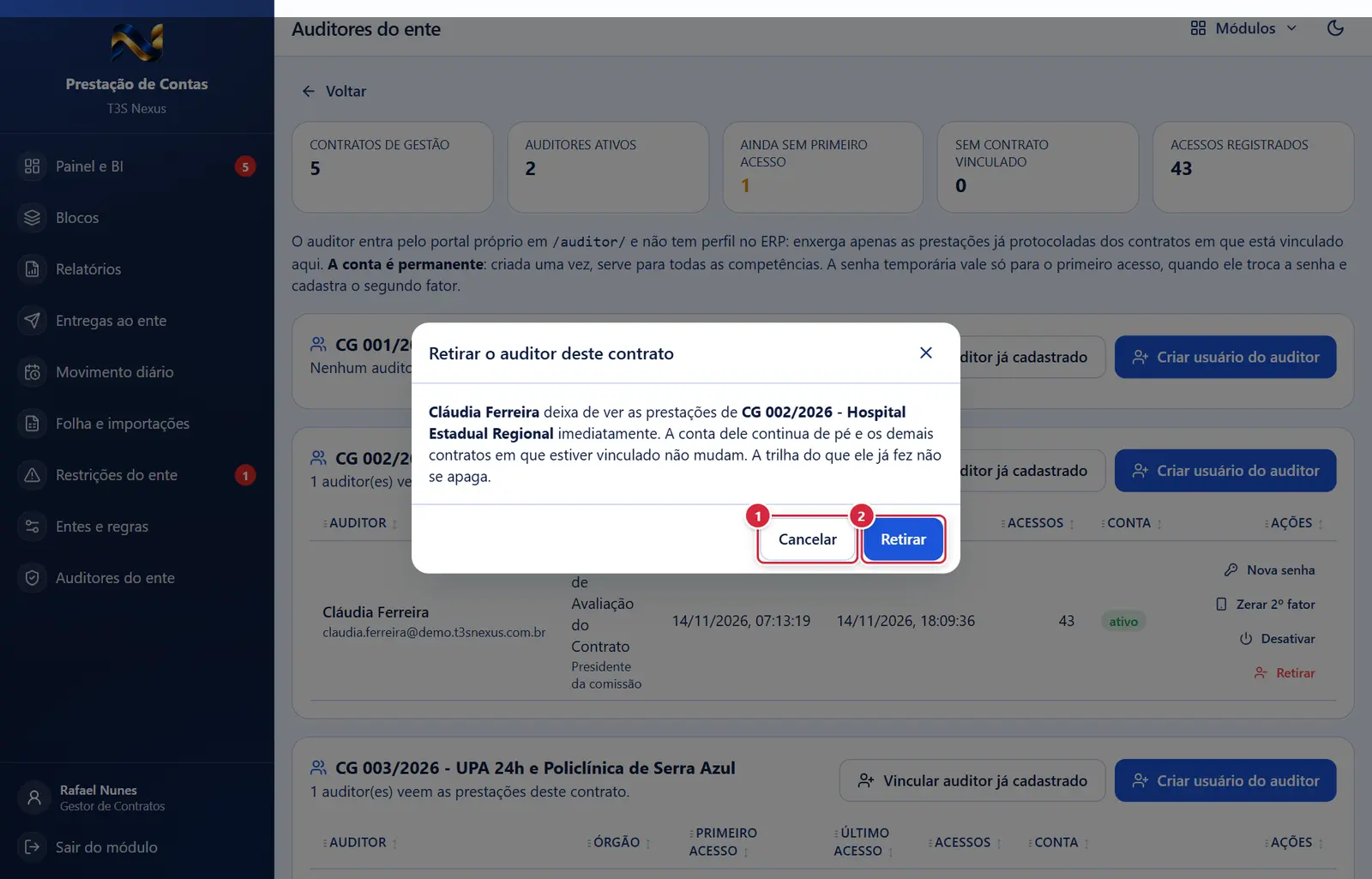
Fecha a janela sem gravar nada; a tela de trás continua como estava.
"Retirar". Se der certo: "Vínculo removido: ele deixa de ver as prestações deste contrato."
- Mostra: "<nome> deixa de ver as prestações de <contrato> imediatamente. A conta dele continua de pé e os demais contratos em que estiver vinculado não mudam. A trilha do que ele já fez não se apaga."
- Botões: "Cancelar" · "Retirar". Se der certo: "Vínculo removido: ele deixa de ver as prestações deste contrato."
Perguntas que as pessoas fazem
- Como mando o convite? → não há e-mail automático: crie o usuário, copie a senha que aparece uma única vez e envie com o endereço /auditor/ por canal seguro.
- Perdi a senha que apareceu. → use "Nova senha" (gera outra).
- O auditor trocou de celular. → "Zerar 2º fator"; no próximo acesso ele cadastra de novo.
- O mesmo auditor fiscaliza dois contratos. → crie em um e use "Vincular auditor já cadastrado" no outro (ou crie com o mesmo e-mail: a conta é reaproveitada).
- O auditor vê o pacote antes de eu enviar? → não: nem nas telas do portal nem direto pela API. Ele só lê documentos, arquivos, restrições, relatórios e o movimento diário de pacotes protocolados, dos contratos em que está vinculado, e depois do segundo fator.
- Vejo os auditores de todos os contratos? → não: a tela e a trilha mostram só os auditores e os registros dos contratos de gestão que você acompanha (todos, se você tem a chave de visualizar todos os contratos).
- Abri a tela e veio a mensagem "Esta tela é de quem protocola ou configura…" → falta a permissão "Protocolar" ou "Configurar" da Prestação de Contas.
- Posso usar o e-mail institucional de um servidor que já usa o ERP? → não: "Auditor externo precisa de um e-mail próprio."
Ligações com outros módulos e telas
- Portal do Auditor — onde a conta criada aqui entra (login, troca de senha, segundo fator).
- Pacote de prestação de contas — só pacotes protocolados aparecem para o auditor.
- Portal do ERP — a conta do auditor não tem perfil do ERP e não entra nos módulos.