
/prestacao/matrizes · "Folha e importações" (título da barra: "Folha do departamento pessoal e importações")prestacao.importar (importar), prestacao.anexar (anexar comprovantes) e prestacao.excluir_anexo (tirar comprovante) (comprovantes também: quem cuida da folha no Financeiro, financeiro.folha), sempre no contrato de gestão que a pessoa alcançaPara que serve
Quase todos os blocos da prestação são colhidos sozinhos dos módulos do ERP. O que vem de fora entra aqui:
- a folha de pagamento da competência (fechada no departamento pessoal, em sistema de terceiro — não existe módulo de departamento pessoal no ERP; o Financeiro, a Contabilidade e a prestação leem daqui);
- os comprovantes bancários de cada colaborador (a CAF pede a folha com o comprovante de cada um);
- o cadastro nominal dos colaboradores (nome, CPF, cargo, lotação…);
- a relação de servidores cedidos pelo ente;
- as matrizes de contingência (só para período anterior à implantação de um módulo).
A tela, marcação por marcação
As figuras abaixo mostram a tela como ela aparece para quem usa. Os números em vermelho marcam os botões e campos; logo abaixo de cada figura, cada número é explicado: onde fica, o que faz e o que acontece depois.
Visão geral da tela
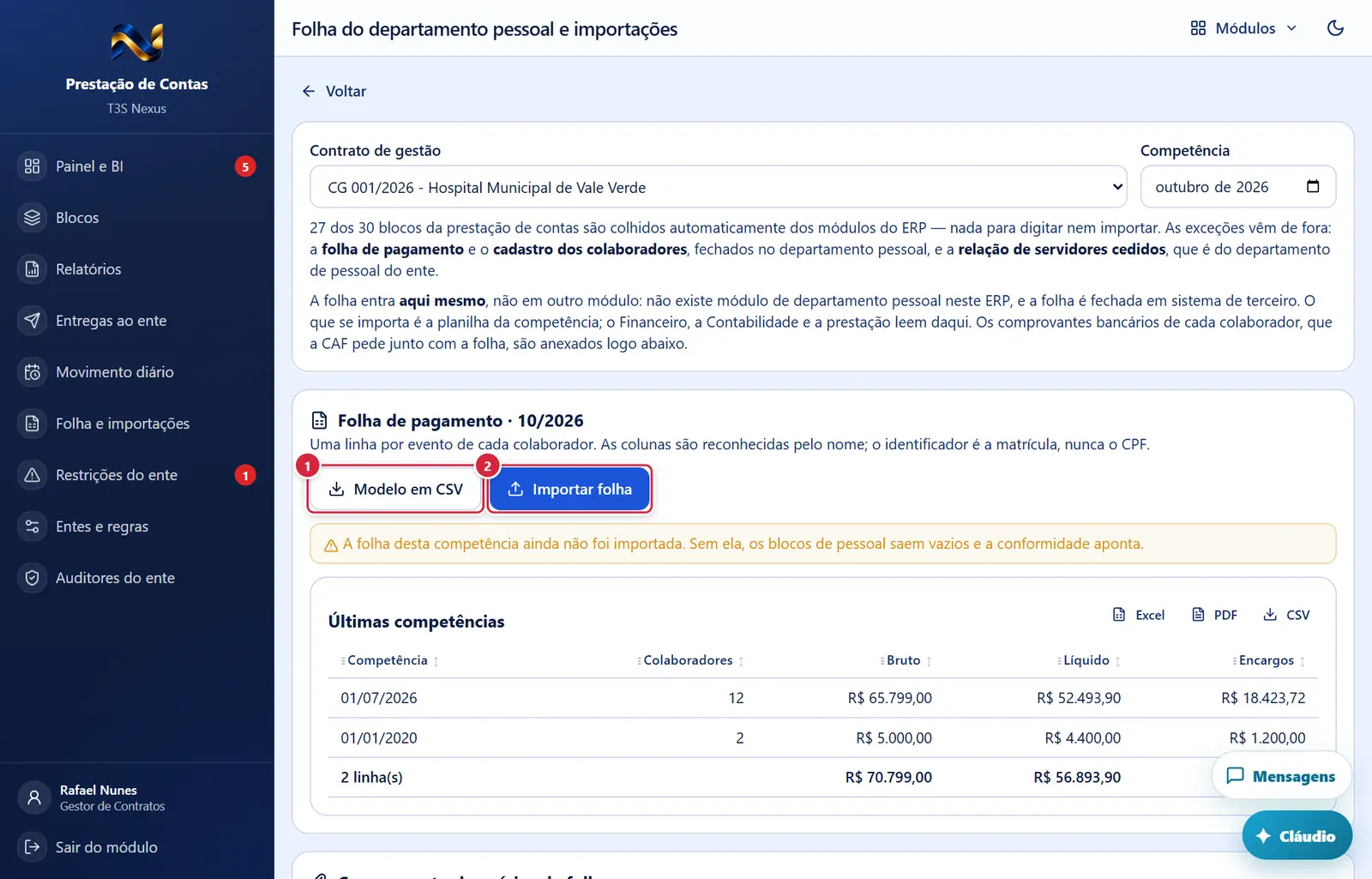
- O que faz: baixa "matriz-<nome>.csv" com a linha de títulos e uma linha de exemplo.
- O que faz: abre a escolha de arquivo (.csv, .txt, .tsv). As colunas são reconhecidas pelo nome (precisa no mínimo de matrícula, evento, tipo e valor). O tipo aceita provento, desconto, encargo, provisão e informativo (palavras ou siglas; não reconhecido entra como provento). Valores com "1.234,56" ou "1234.56". Depois de ler, abre a janela "Confira antes de importar".
- Se não ler: "Não consegui ler a planilha. Salve como CSV (separado por ponto e vírgula) com uma linha de cabeçalho contendo, no mínimo, matrícula, evento, tipo e valor."
Matrizes de contingência (mais abaixo na tela)
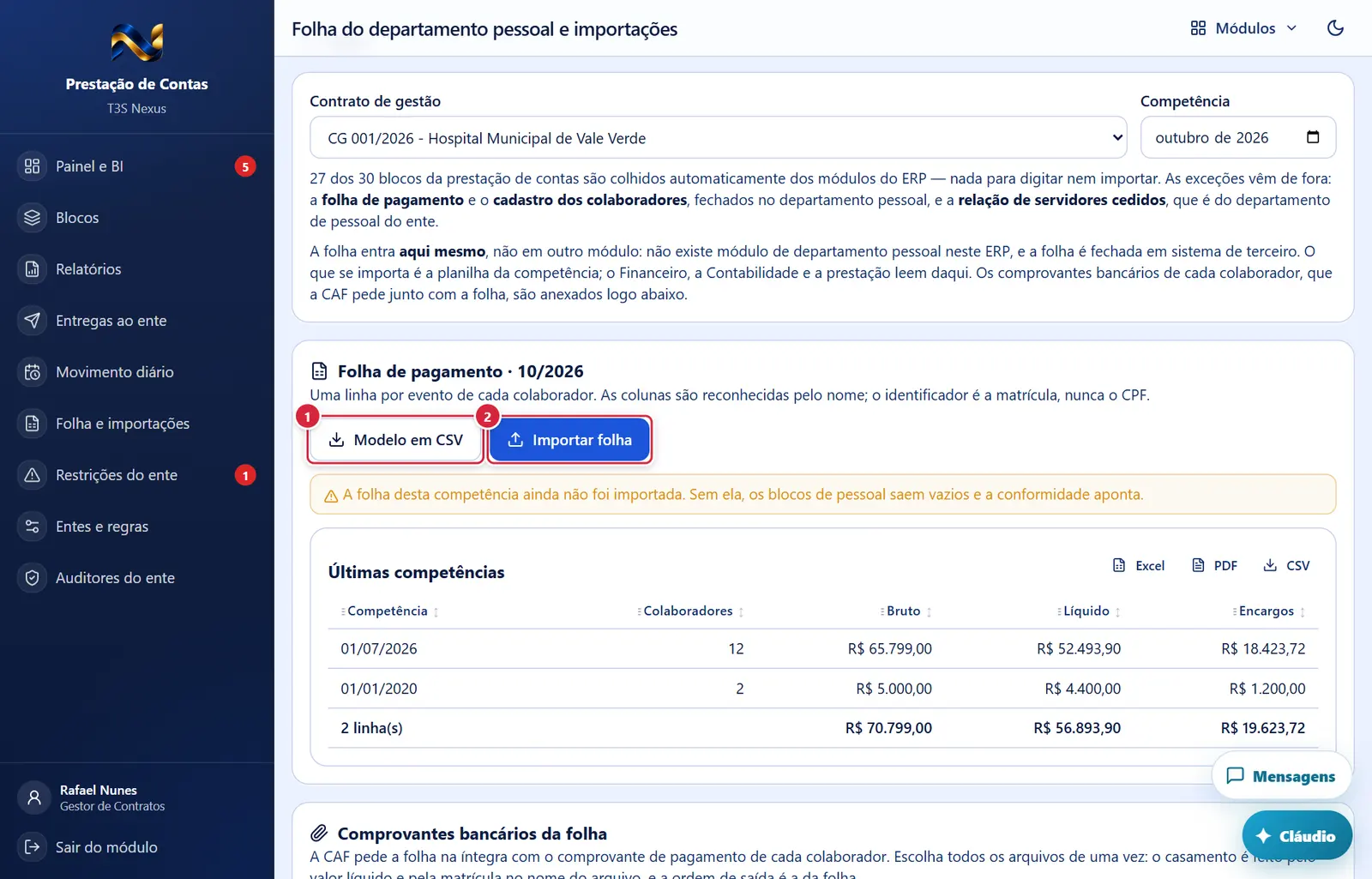
O que faz: baixa "matriz-<nome>.csv" com a linha de títulos e uma linha de exemplo.
Explicado em detalhes na Figura 1.
O que faz: abre a escolha de arquivo (.csv, .txt, .tsv). As colunas são reconhecidas pelo nome (precisa no mínimo de matrícula, evento, tipo e valor). O tipo aceita provento, desconto, encargo, provisão e informativo (palavras ou siglas; não reconhecido entra como provento). Valores com "1.234,56" ou "1234.56". Depois de ler, abre a janela "Confira antes de importar".
Explicado em detalhes na Figura 1.
Matrizes de contingência
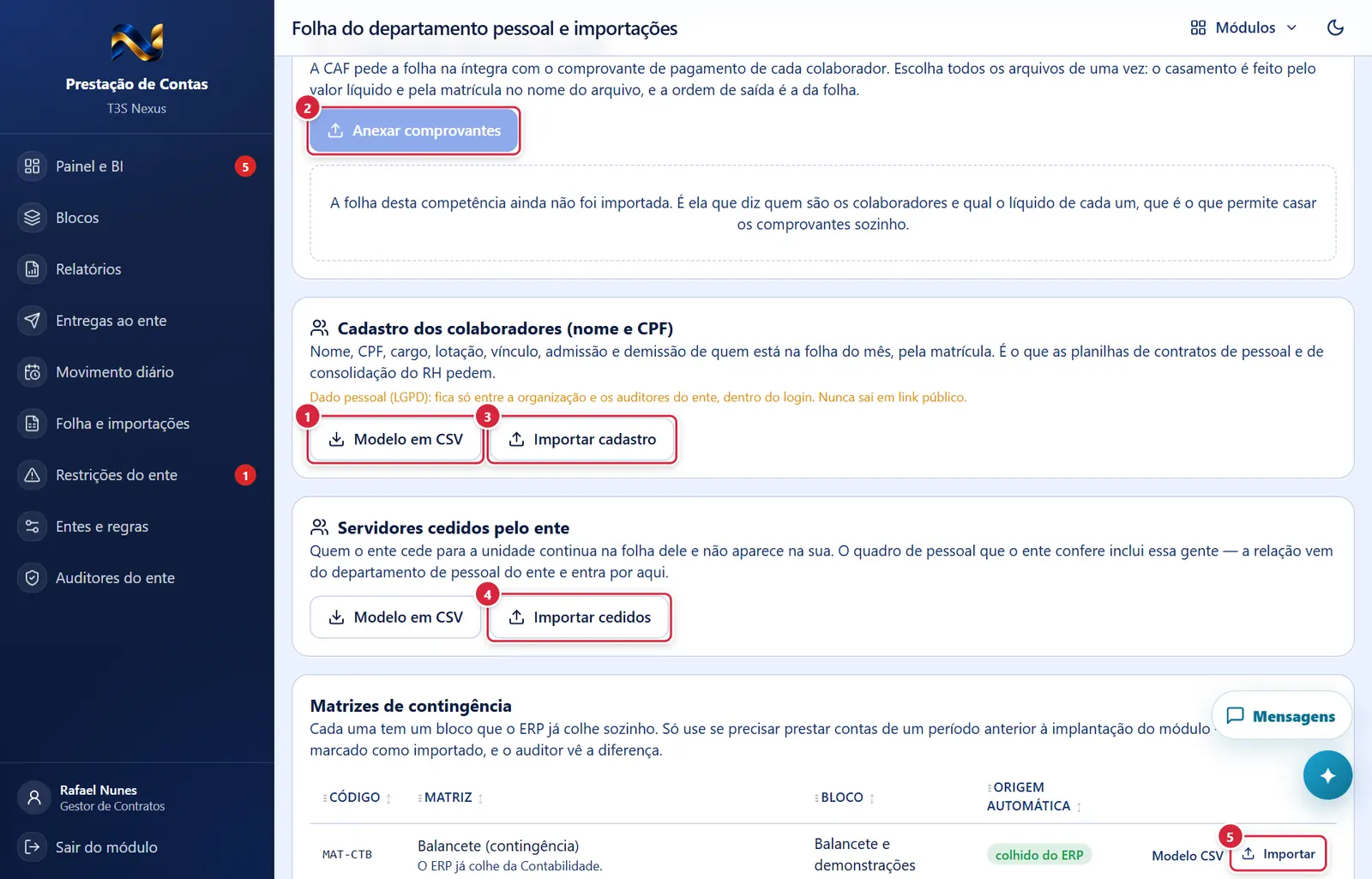
O que faz: baixa "matriz-<nome>.csv" com a linha de títulos e uma linha de exemplo.
Explicado em detalhes na Figura 1.
- Aparece quando: você tem
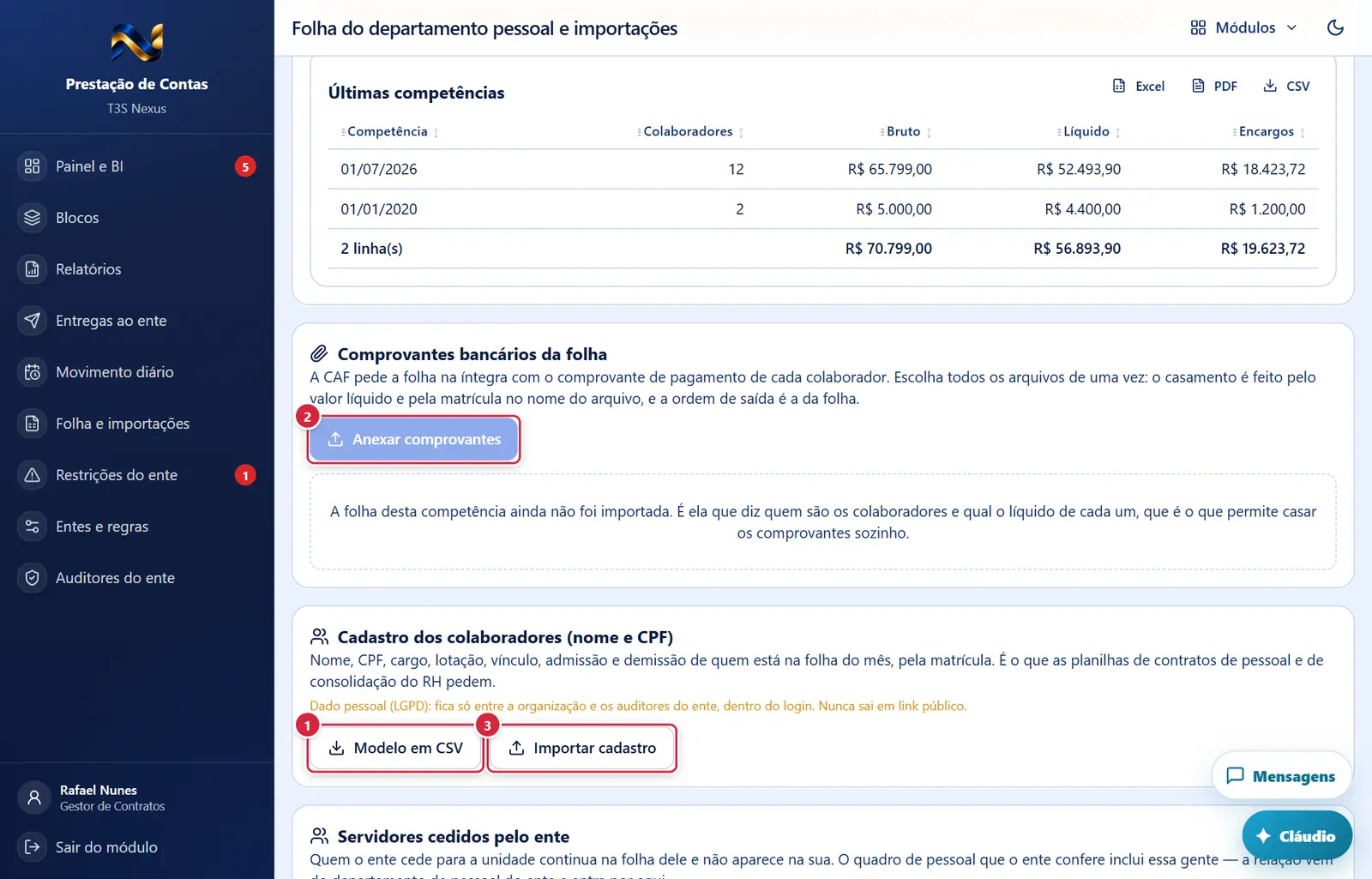
prestacao.anexar(o armazenamento só aceita o envio de quem monta); desabilitado sem folha importada ou durante o envio. - O que faz: escolhe vários arquivos (PDF ou imagem), sobe todos e manda o banco casar cada um com o colaborador: primeiro pelo valor líquido (o valor é lido do nome do arquivo quando o banco o escreve, ex.: "… 2.669,45.pdf"), depois pela matrícula no nome do arquivo. O que sobrar fica "sem dono".
- Se der certo: "N comprovante(s) casado(s) sozinho(s) com o colaborador, de M na folha. K ficaram sem dono e esperam você apontar."
- Se der errado: "Importe a folha desta competência antes de anexar os comprovantes: é ela que dá a ordem." · "N arquivo(s) não subiram: …" · "Anexar comprovantes da folha é de quem monta a prestação ou cuida da folha" (os arquivos que subiram são apagados) · "Não foi possível anexar os comprovantes."
- O que faz: lê o CSV (colunas achadas pelo nome: matrícula/referência e nome obrigatórias; CPF, cargo, CBO, lotação, vínculo, admissão, demissão, carga horária, salário base, banco, agência, conta, tipo de conta) e grava direto, sem prévia. A conta bancária serve para a remessa da folha no Financeiro.
- Se der certo: "N colaborador(es) cadastrado(s). M linha(s) com crítica. K matrícula(s) têm folha e não têm cadastro. J cadastrado(s) sem folha no mês."
- Se der errado: "A planilha precisa de uma linha de cabeçalho e ao menos uma linha de dados." · "Não achei as colunas de matrícula e de nome. Baixe o modelo em CSV e use os mesmos títulos." · "Importar o cadastro dos colaboradores é de quem monta a prestação de contas" · "A competência MM/AAAA já foi enviada ao ente. Abra uma retificação antes de importar de novo." · "Contrato de gestão fora do seu alcance".
- O que faz: lê o CSV (matrícula obrigatória; cargo na unidade, cargo no ente, vínculo, unidade, carga horária, dias trabalhados, remuneração pelo ente, custo para a organização) e grava direto.
- Se der certo: "N servidor(es) cedido(s) importado(s). M linha(s) com crítica."
- Se der errado: "A planilha precisa de uma linha de cabeçalho e ao menos uma linha de dados." · "Não achei a coluna de matrícula. Baixe o modelo em CSV e use os mesmos títulos." · "Importar é de quem monta a prestação de contas" · "Contrato de gestão fora do seu alcance".
- Aparece quando: você tem
prestacao.importare a matriz está ligada a um bloco. - O que faz: escolhe o CSV no modelo da matriz (colunas achadas pelo título do "Modelo CSV"; números "1.234,56" e datas "dd/mm/aaaa" são convertidos) e abre a janela "Importar <matriz>" para confirmar.
- Se não ler: "A planilha precisa de uma linha de cabeçalho e ao menos uma linha de dados. Baixe o "Modelo CSV" da matriz." · "Faltam na planilha as colunas obrigatórias: …. Use os títulos do "Modelo CSV"." · "N linha(s) estão sem um campo obrigatório. Corrija a planilha e importe de novo."
Importar matriz de contingência (mais abaixo na tela)
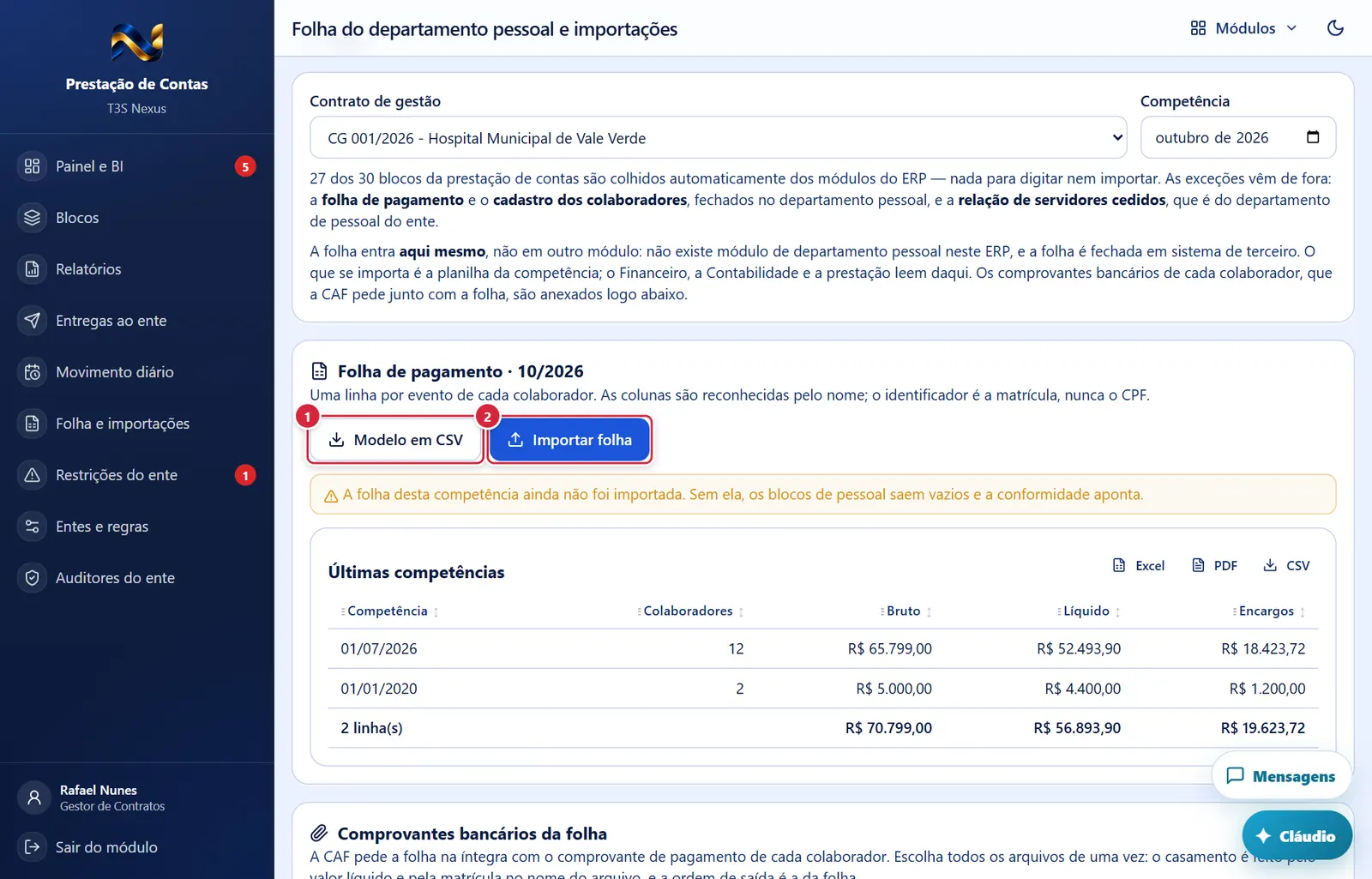
O que faz: baixa "matriz-<nome>.csv" com a linha de títulos e uma linha de exemplo.
Explicado em detalhes na Figura 1.
O que faz: abre a escolha de arquivo (.csv, .txt, .tsv). As colunas são reconhecidas pelo nome (precisa no mínimo de matrícula, evento, tipo e valor). O tipo aceita provento, desconto, encargo, provisão e informativo (palavras ou siglas; não reconhecido entra como provento). Valores com "1.234,56" ou "1234.56". Depois de ler, abre a janela "Confira antes de importar".
Explicado em detalhes na Figura 1.
Importar matriz de contingência (mais abaixo na tela)
O que faz: baixa "matriz-<nome>.csv" com a linha de títulos e uma linha de exemplo.
Explicado em detalhes na Figura 1.
O que faz: escolhe vários arquivos (PDF ou imagem), sobe todos e manda o banco casar cada um com o colaborador: primeiro pelo valor líquido (o valor é lido do nome do arquivo quando o banco o escreve, ex.: "… 2.669,45.pdf"), depois pela matrícula no nome do arquivo. O que sobrar fica "sem dono".
Explicado em detalhes na Figura 3.
O que faz: lê o CSV (colunas achadas pelo nome: matrícula/referência e nome obrigatórias; CPF, cargo, CBO, lotação, vínculo, admissão, demissão, carga horária, salário base, banco, agência, conta, tipo de conta) e grava direto, sem prévia. A conta bancária serve para a remessa da folha no Financeiro.
Explicado em detalhes na Figura 3.
Importar matriz de contingência
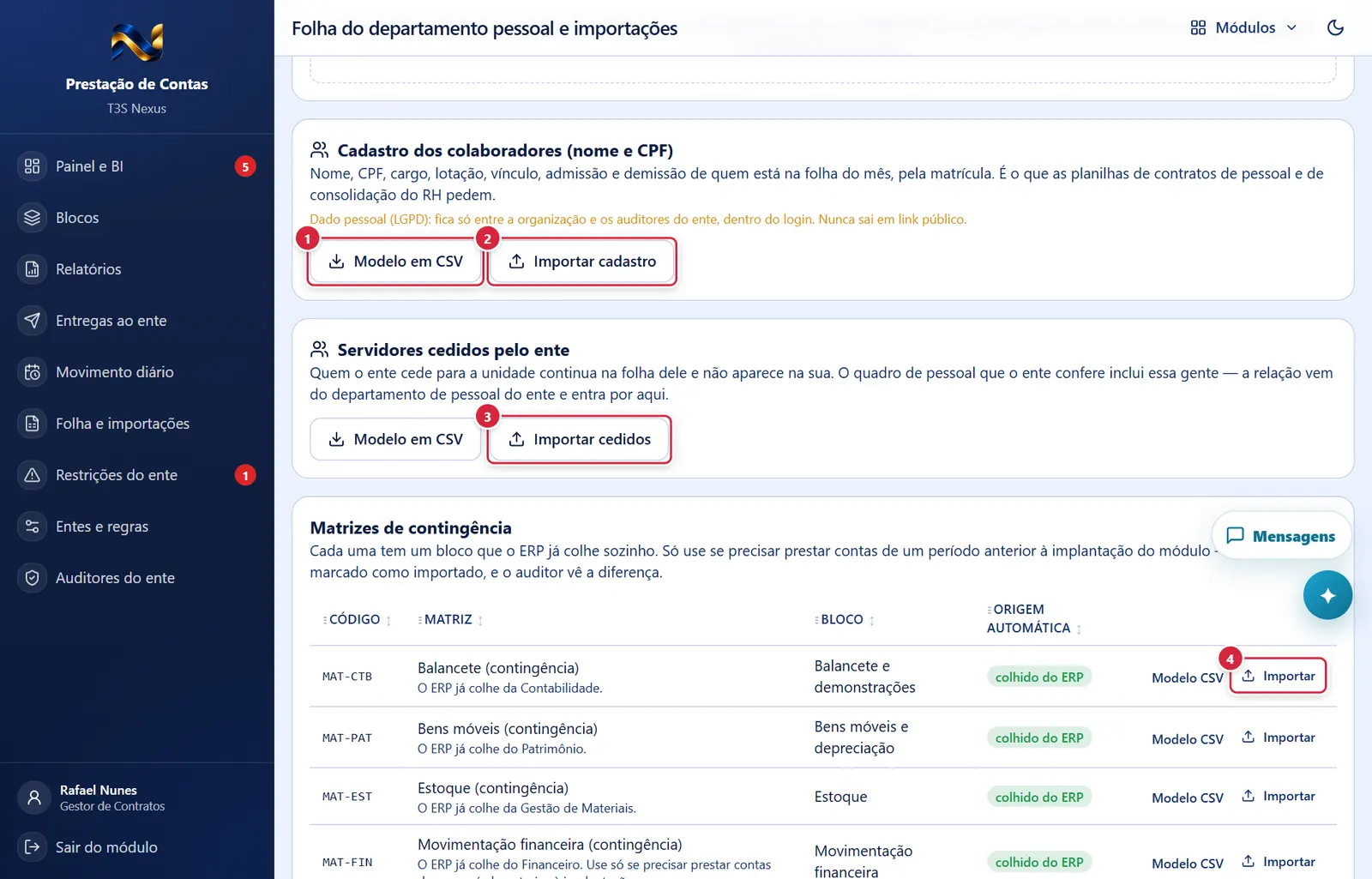
O que faz: baixa "matriz-<nome>.csv" com a linha de títulos e uma linha de exemplo.
Explicado em detalhes na Figura 1.
O que faz: lê o CSV (colunas achadas pelo nome: matrícula/referência e nome obrigatórias; CPF, cargo, CBO, lotação, vínculo, admissão, demissão, carga horária, salário base, banco, agência, conta, tipo de conta) e grava direto, sem prévia. A conta bancária serve para a remessa da folha no Financeiro.
Explicado em detalhes na Figura 3.
O que faz: lê o CSV (matrícula obrigatória; cargo na unidade, cargo no ente, vínculo, unidade, carga horária, dias trabalhados, remuneração pelo ente, custo para a organização) e grava direto.
Explicado em detalhes na Figura 3.
O que faz: escolhe o CSV no modelo da matriz (colunas achadas pelo título do "Modelo CSV"; números "1.234,56" e datas "dd/mm/aaaa" são convertidos) e abre a janela "Importar <matriz>" para confirmar.
Explicado em detalhes na Figura 3.
Como a tela está organizada (de cima para baixo)
- Avisos (erro e sucesso).
- Filtros: "Contrato de gestão" e "Competência" (mês/ano; padrão: o mês anterior), com dois parágrafos explicando o que entra por aqui. O primeiro diz quantos blocos são colhidos sozinhos, contados do cadastro de blocos ("N dos M blocos da prestação de contas são colhidos automaticamente dos módulos do ERP — nada para digitar nem importar. As exceções vêm de fora: a folha de pagamento e o cadastro dos colaboradores, fechados no departamento pessoal, e a relação de servidores cedidos, que é do departamento de pessoal do ente.").
- "Folha de pagamento · MM/AAAA" — "Uma linha por evento de cada colaborador. As colunas são reconhecidas pelo nome; o identificador é a matrícula, nunca o CPF." Botões "Modelo em CSV" e "Importar folha".
- Com folha: números "Colaboradores", "Bruto", "Descontos", "Líquido", "Encargos" e a linha "Origem … · situação … · atualizada em …".
- Sem folha: aviso amarelo "A folha desta competência ainda não foi importada. Sem ela, os blocos de pessoal saem vazios e a conformidade aponta."
- Tabela "Últimas competências" (Competência · Colaboradores · Bruto · Líquido · Encargos).
- "Comprovantes bancários da folha" — texto "A CAF pede a folha na íntegra com o comprovante de pagamento de cada colaborador. Escolha todos os arquivos de uma vez: o casamento é feito pelo valor líquido e pela matrícula no nome do arquivo, e a ordem de saída é a da folha." e o botão "Anexar comprovantes" ("Enviando… N%").
- Sem folha importada: "A folha desta competência ainda não foi importada. É ela que diz quem são os colaboradores e qual o líquido de cada um, que é o que permite casar os comprovantes sozinho."
- Com folha: selo "todos os colaboradores com comprovante" (verde) ou "N colaborador(es) sem comprovante" (amarelo) e "N na folha".
- Quadro amarelo "N comprovante(s) sem dono" — "O valor não bateu com nenhum líquido e a matrícula não aparece no nome do arquivo. Aponte o colaborador de cada um." — por arquivo: nome · valor, "abrir", "apontar colaborador" e "×" (remover).
- Tabela Ordem · Colaborador · Unidade · Líquido · Comprovante ("falta" em vermelho, ou o botão com o nome do arquivo — passar o mouse diz "casado por valor/matrícula/apontamento" — e o "×"). Folha sem matrícula: "A folha importada não trouxe a matrícula dos colaboradores. Sem ela não há como casar comprovante com pessoa: reimporte a folha com a coluna de matrícula."
- "Cadastro dos colaboradores (nome e CPF)" — o que é, o aviso "Dado pessoal (LGPD): fica só entre a organização e os auditores do ente, dentro do login. Nunca sai em link público." e os botões "Modelo em CSV" e "Importar cadastro".
- "Servidores cedidos pelo ente" — explicação e os botões "Modelo em CSV" e "Importar cedidos".
- "Matrizes de contingência" — "Cada uma tem um bloco que o ERP já colhe sozinho. Só use se precisar prestar contas de um período anterior à implantação do módulo — o bloco fica marcado como importado, e o auditor vê a diferença." Tabela Código · Matriz · Bloco · Origem automática ("colhido do ERP") · "Modelo CSV" · "Importar" (só para quem tem
prestacao.montar). Quando há: "Nesta competência há N bloco(s) carregado(s) por planilha: …". - "Importações" — "De onde veio cada dado que não nasceu no ERP — com o arquivo e o resumo criptográfico." Tabela Quando · Matriz · Competência · Arquivo · Lidas · Gravadas · Situação · Quem · Resumo · botão "N crítica(s)" (ou ✓). Vazia: "Nenhuma importação neste contrato de gestão."
Botões
Os botões marcados nas figuras estão explicados junto de cada figura (seção “A tela, marcação por marcação”). A seguir, os demais botões desta tela — os que só aparecem em outras situações —, com o que fazem e onde ficam.
"abrir" / nome do arquivo (comprovante)
- O que faz: abre o comprovante numa aba (endereço válido por 5 minutos). Erro: "Não foi possível abrir este comprovante."
"apontar colaborador"
- O que faz: abre a janela "Apontar o colaborador deste comprovante".
"×" ("Remover o comprovante <nome>")
- Aparece quando: você tem
prestacao.importar. - Pede confirmação? Sim — "Remover comprovante": "Excluir o comprovante <nome> de R$ …?", "Sai junto: o arquivo do comprovante", botão "Remover".
- Se der certo: "Comprovante removido." Erros: "A prestação desta competência já foi protocolada: o comprovante fica." · "Sem permissão" · "Comprovante não encontrado".
"N crítica(s)" (tabela Importações)
- O que faz: abre a janela "Críticas de <arquivo>".
Janelas
"Confira antes de importar"
- Abre por: "Importar folha", depois de ler o arquivo.
- Mostra: números "Linhas", "Colaboradores", "Proventos", "Descontos", "Encargos"; aviso "N linha(s) sem matrícula foram descartadas: a prestação por colaborador precisa do identificador."; "Colunas ignoradas: …"; e a tabela "Prévia · <arquivo>" (Matrícula · CBO · Unidade · Tipo · Evento · Qtd. · Valor), 25 por página.
- Botões: "Cancelar" · "Importar N linha(s)" ("Importando…").
- Se der certo: "Folha importada: N linha(s), M colaborador(es), R$ … de bruto. K linha(s) com crítica."
- Se der errado: "Importar a folha é de quem monta a prestação de contas" · "Contrato de gestão fora do seu alcance" · "A competência MM/AAAA já foi protocolada. Abra uma retificação antes de importar a folha de novo." · "A folha de MM/AAAA já foi lançada no Financeiro. Desfaça o lançamento antes de importar de novo."
"Importar <matriz>" (contingência)
- Mostra: "N linha(s) lida(s) de <arquivo> para o bloco <bloco> da competência MM/AAAA." e "A planilha só é usada se o ERP não tiver dado próprio para este bloco no período, e substitui uma importação anterior do mesmo bloco nesta competência. O bloco fica marcado como importado e o auditor vê a diferença."
- Botões: "Cancelar" · "Importar" ("Importando…").
- Se der certo: "N linha(s) carregada(s) no bloco "<bloco>" desta competência. Junte os dados do pacote de novo para ela entrar." A importação aparece na tabela "Importações".
- Se der errado: "Importar é de quem monta a prestação de contas" · "Contrato de gestão fora do seu alcance" · "Bloco desconhecido: …" · "A planilha não tem linhas".
"Apontar o colaborador deste comprovante"
- Mostra: nome e valor do arquivo. Campo: "Colaborador" — "Escolha na folha desta competência" (cada um com ordem, nome, líquido e "(já tem comprovante)").
- Botões: "Cancelar" · "Apontar". Se der certo: "Comprovante apontado." Erros: "Apontar comprovante é de quem monta a prestação de contas" · "Este colaborador não está na folha desta competência".
"Críticas de <arquivo>"
- Lista "Linha N: <crítica>".
Perguntas que as pessoas fazem
- Minha planilha não tem o mesmo leiaute do modelo. → não precisa: as colunas são achadas pelo nome. O mínimo é matrícula, evento, tipo e valor.
- Importei a folha errada. → importe de novo (substitui), desde que a competência não tenha sido enviada ao ente nem a folha lançada no Financeiro.
- Por que o comprovante não casou? → o valor do arquivo não bateu com o líquido de ninguém e a matrícula não está no nome do arquivo: use "apontar colaborador".
- Em que ordem os comprovantes saem na prestação? → na ordem da folha, não na ordem em que você escolheu os arquivos.
Ligações com outros módulos e telas
- Blocos — PES-01 a PES-06 (folha, quadro, encargos, benefícios, cedidos, nominal) leem daqui.
- Financeiro — lê a folha importada (títulos de folha e remessa com a conta do cadastro).
- Contabilidade — contabiliza a folha a partir daqui.
- Pacote de prestação de contas — os comprovantes da folha entram na documentação comprobatória.